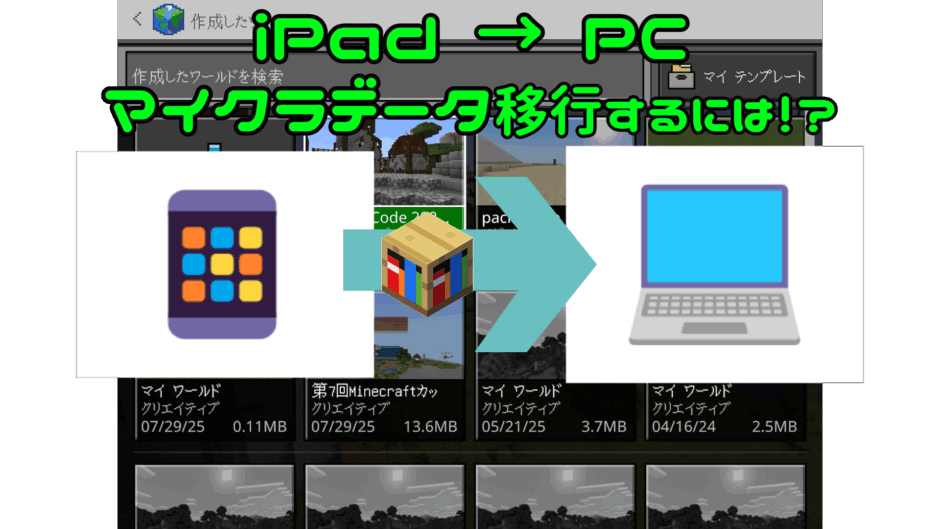



【詳しい解説】iPad版マインクラフトのワールドを iPad に転送する方法
📺 チャプター目次 :
00:00 📱iPad側の説明
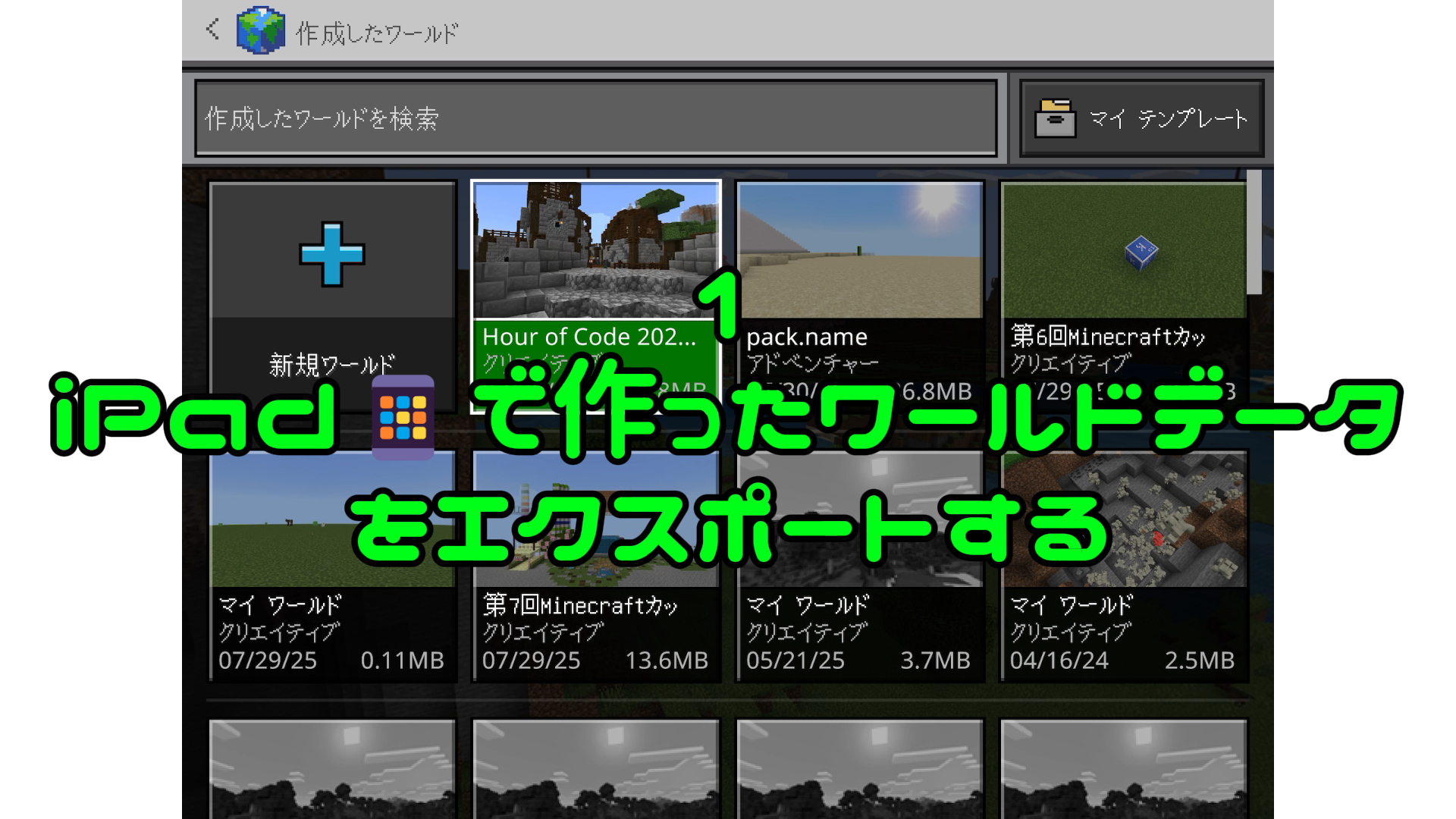
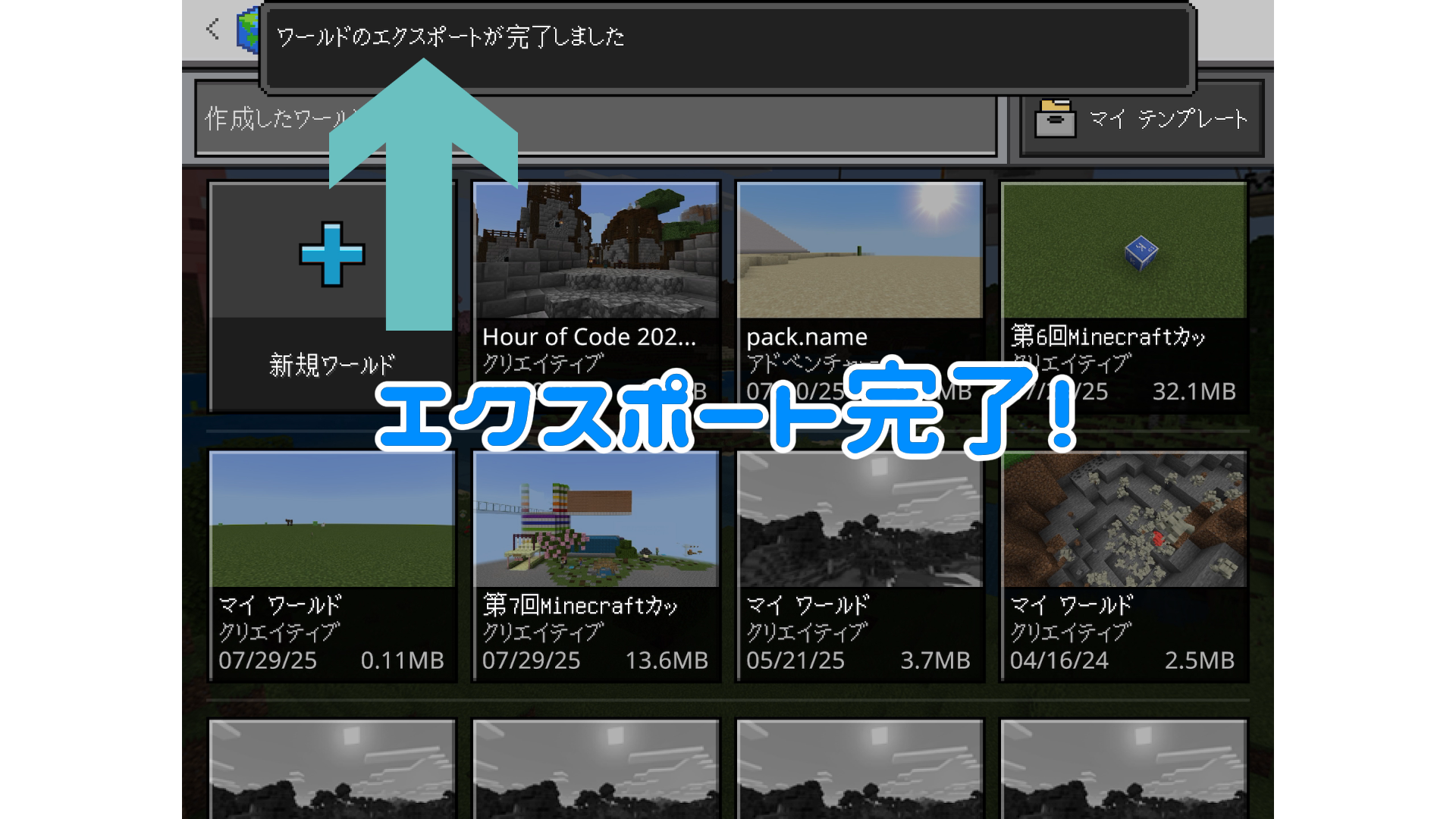
00:15 1️⃣iPadで作ったワールドデータをエクスポート
00:50 2️⃣他の人にワールドデータを転送したい場合
01:36 💻️PC側の説明
01:50 3️⃣PCにワールドデータをダウンロード
02:38 4️⃣保存したワールドデータをマイクラにインポート
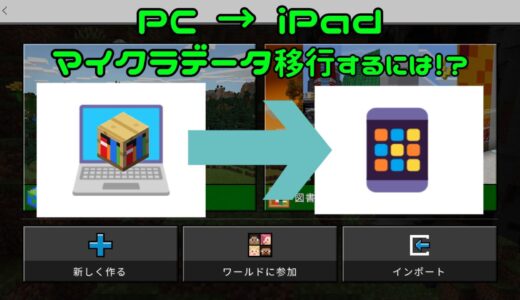
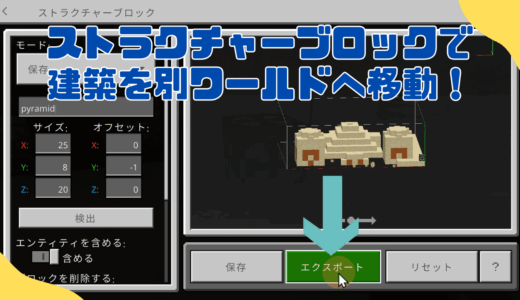
1️⃣📱iPadで作ったワールドデータをエクスポートするやり方
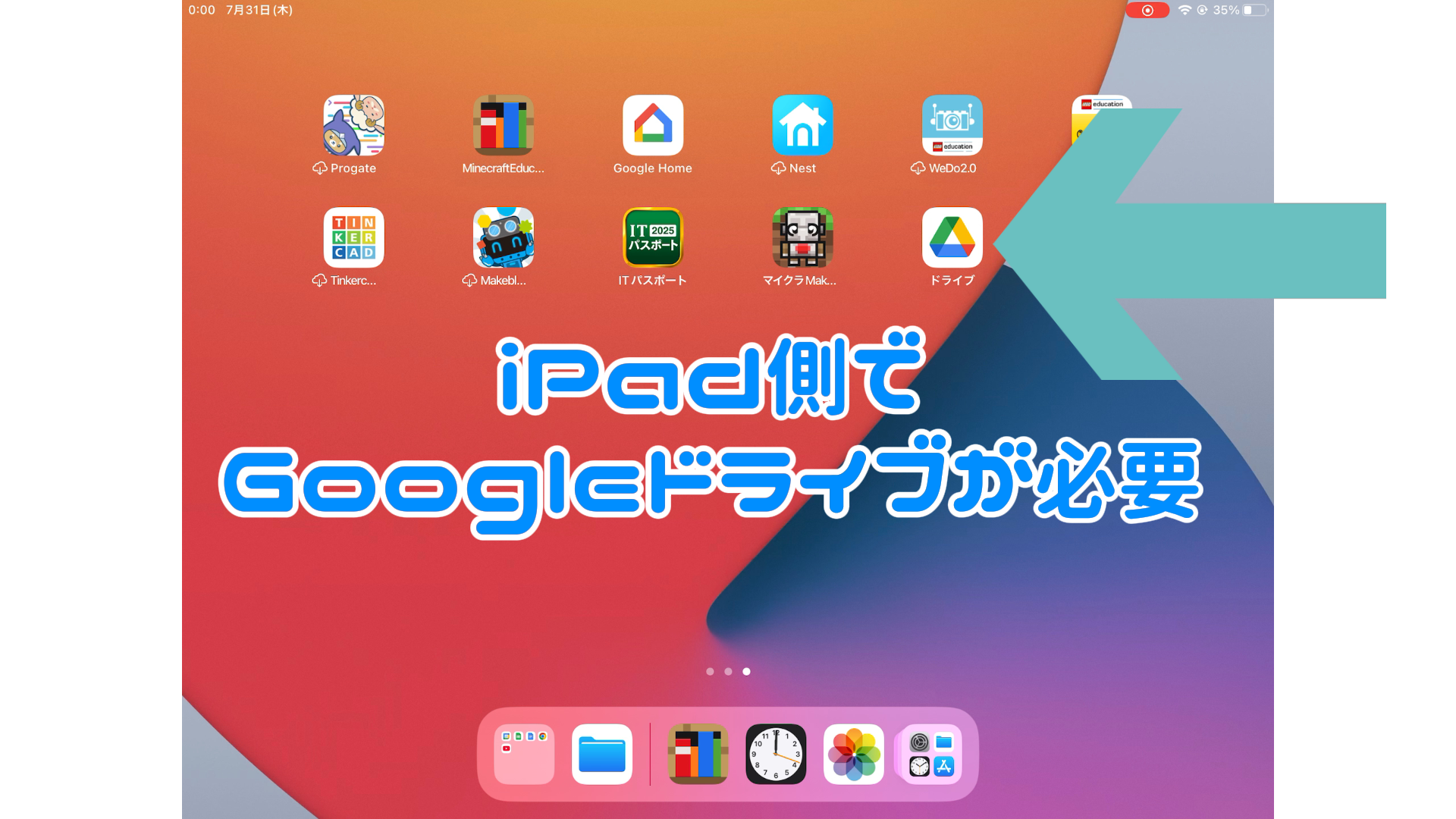
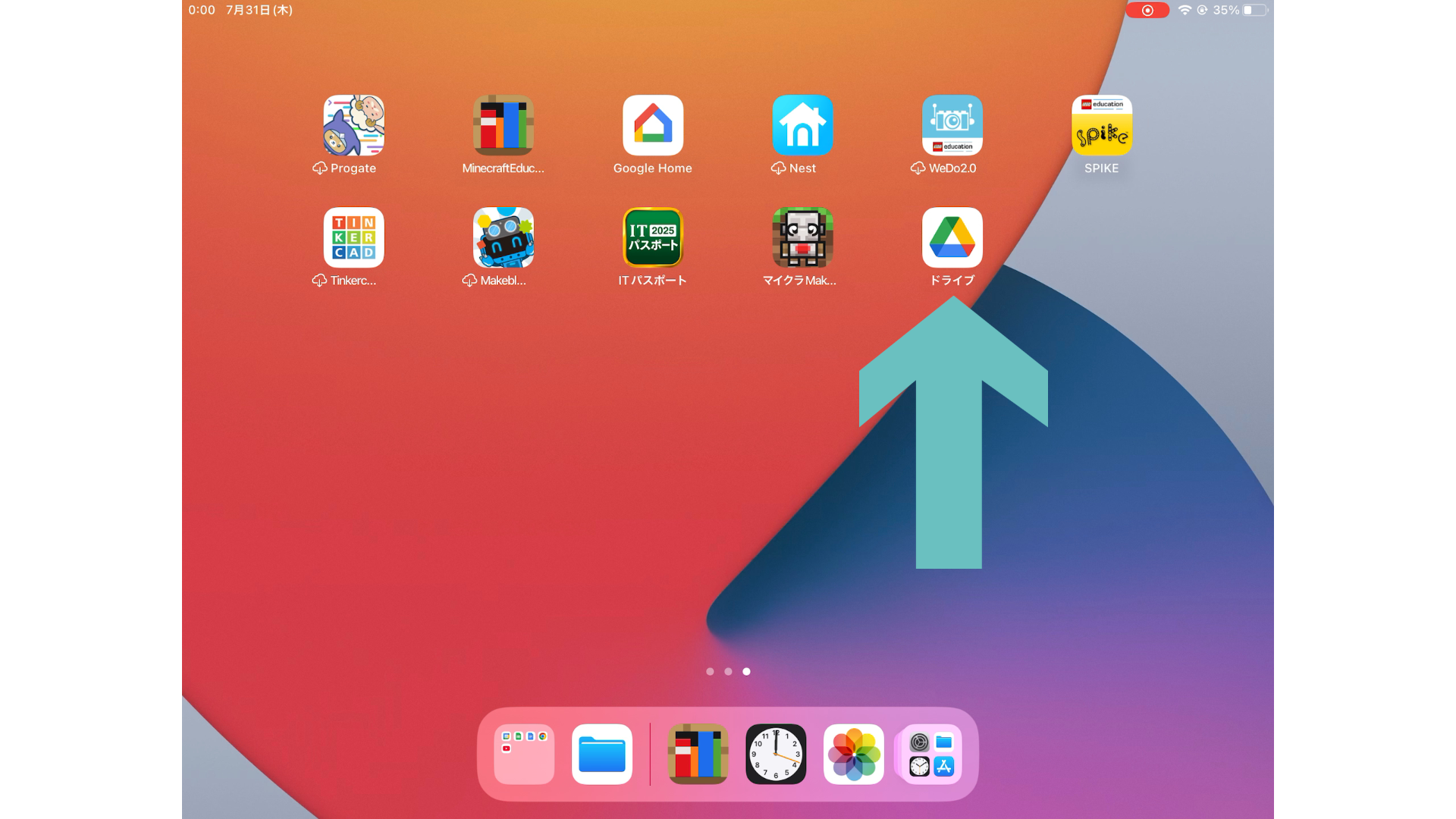
※今回の転送方法ではGoogleドライブのアプリが必要となります。持っていない人はインストールして下さい。
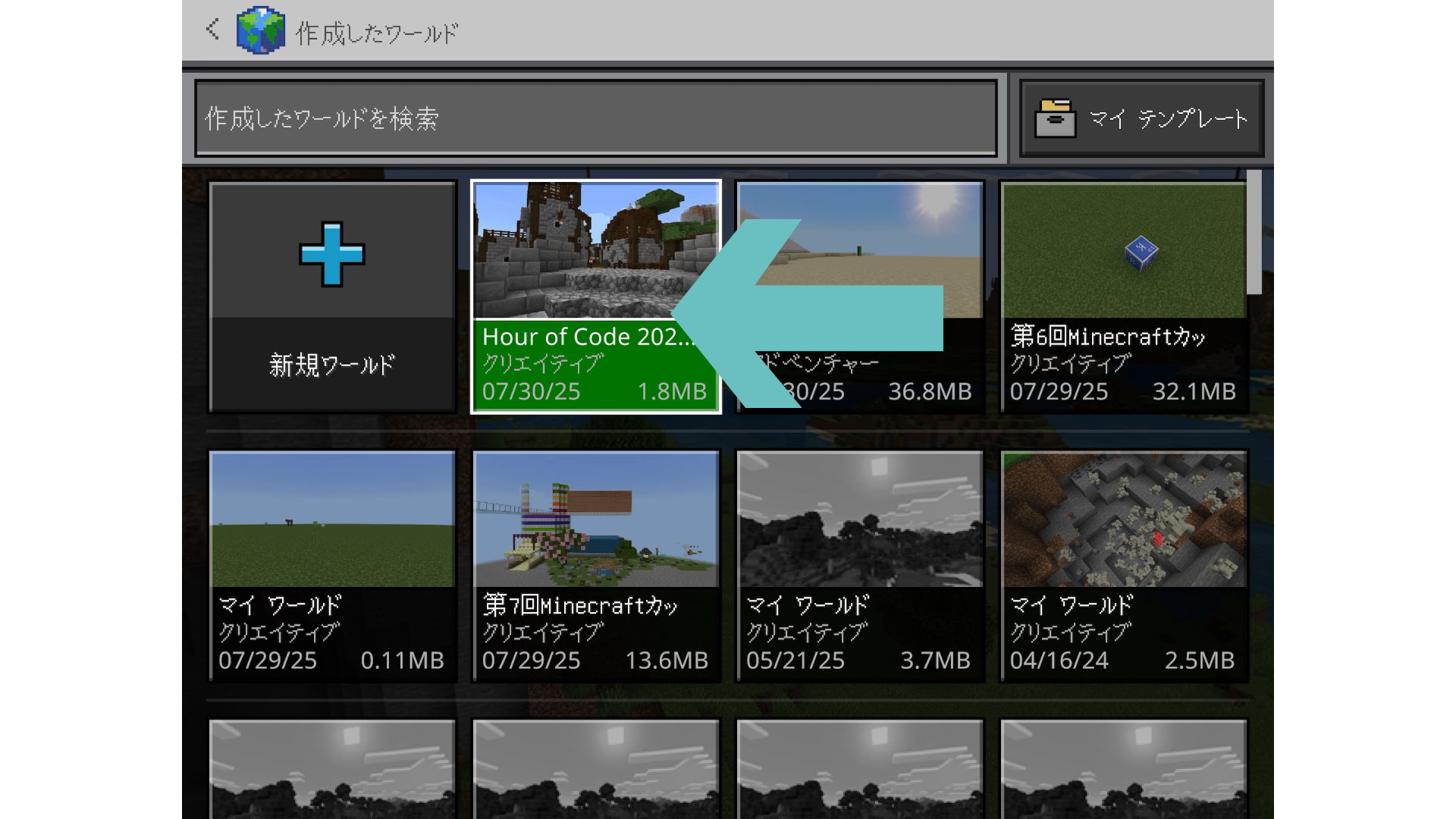
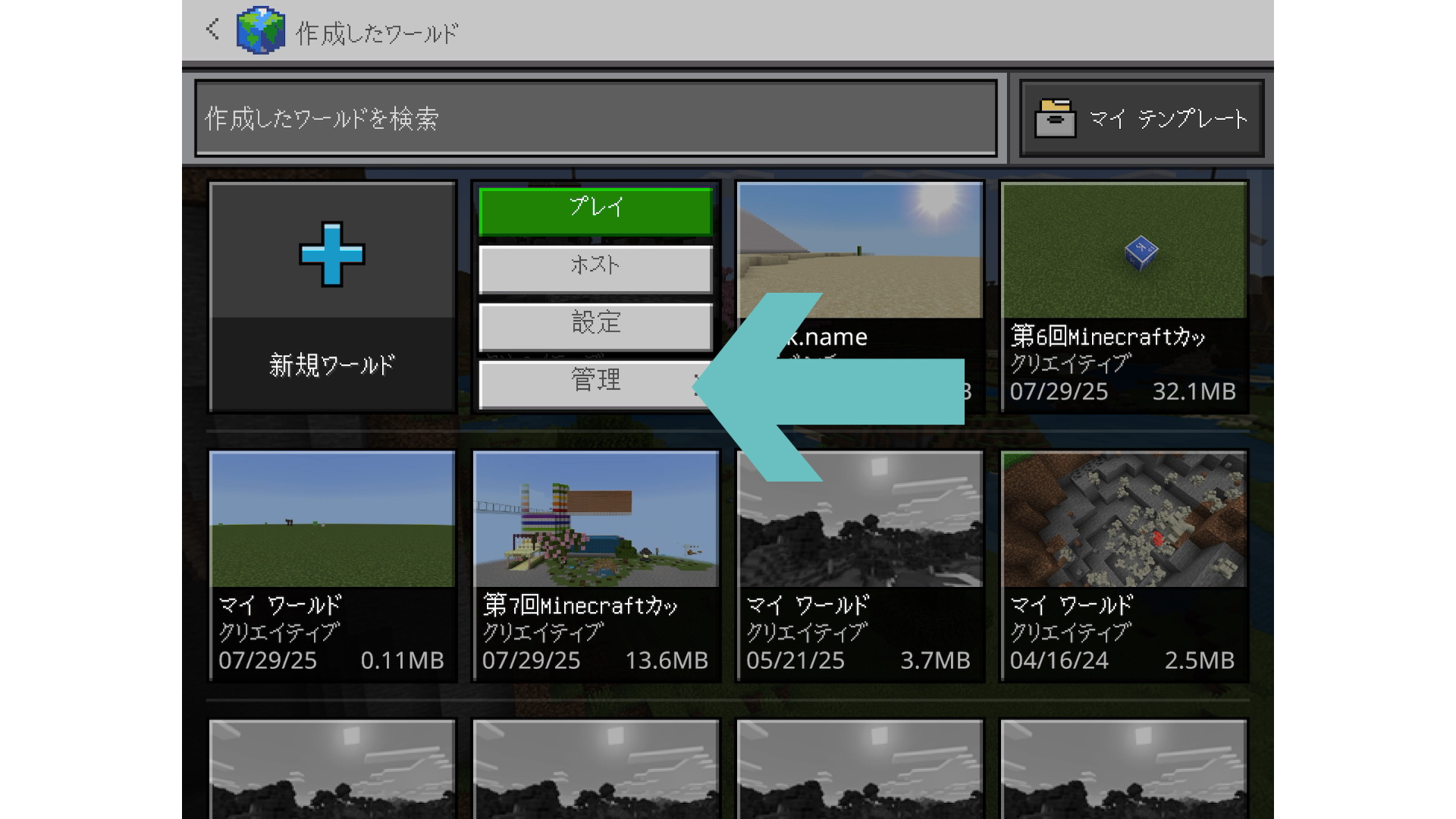
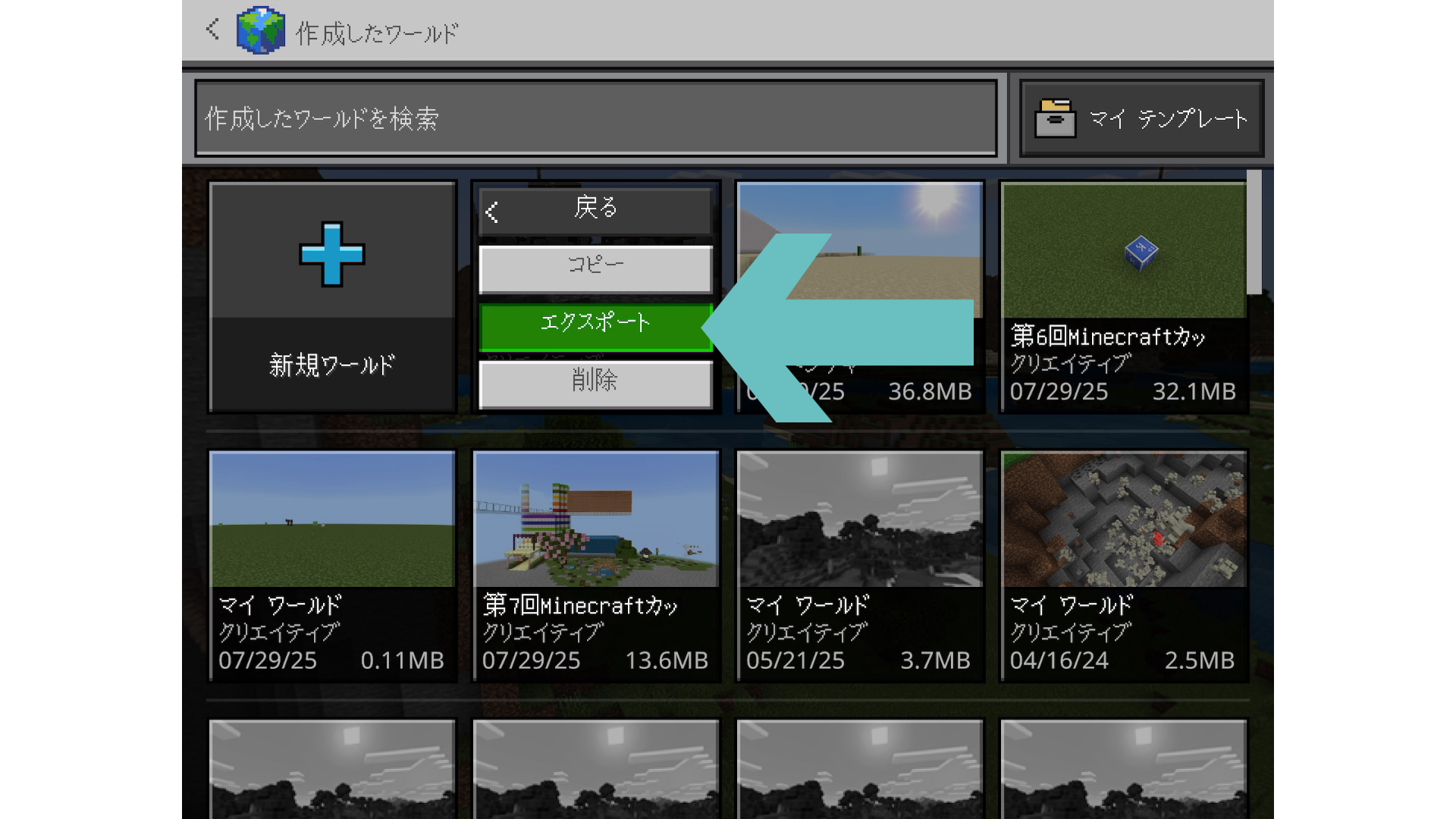
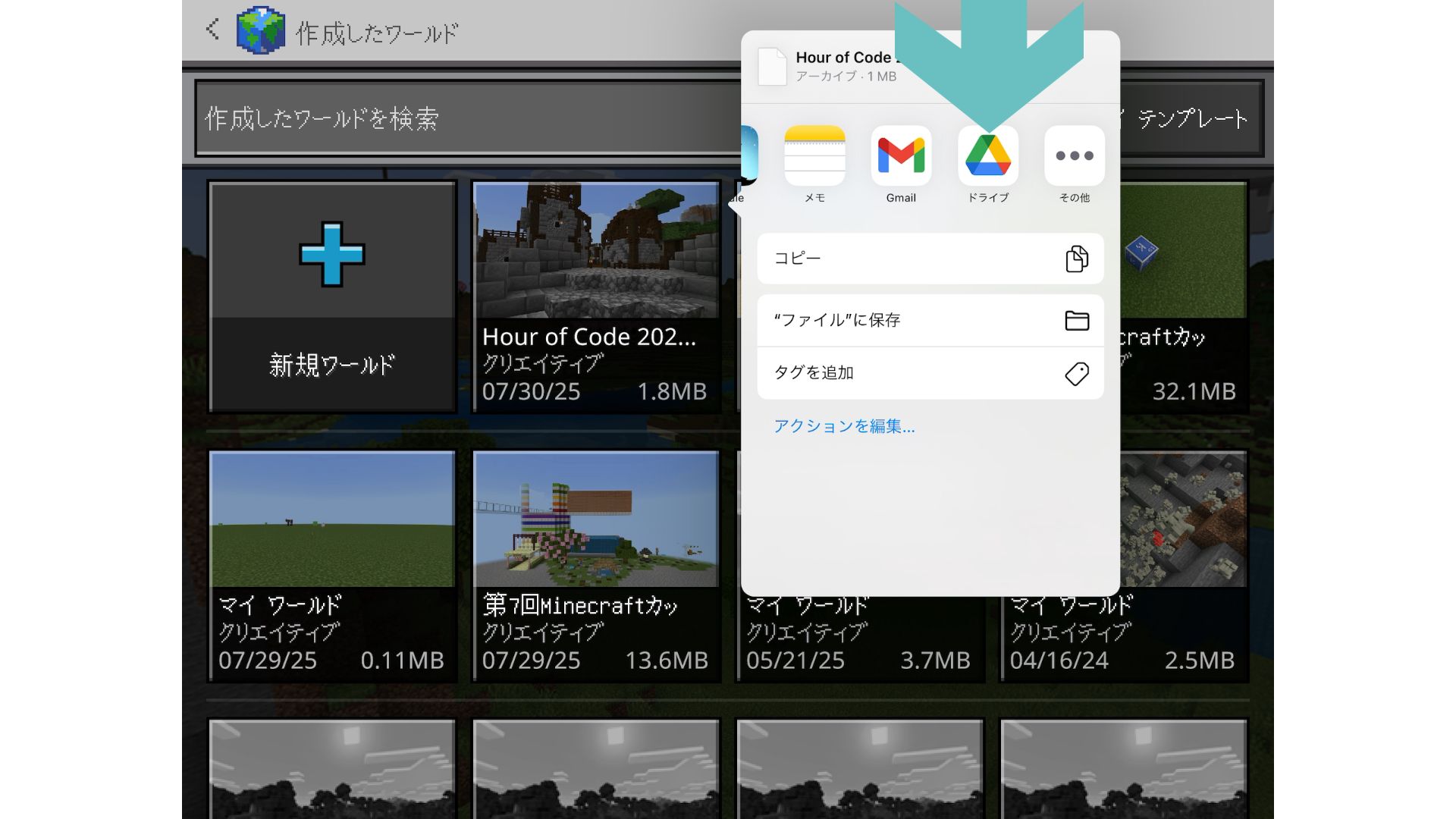
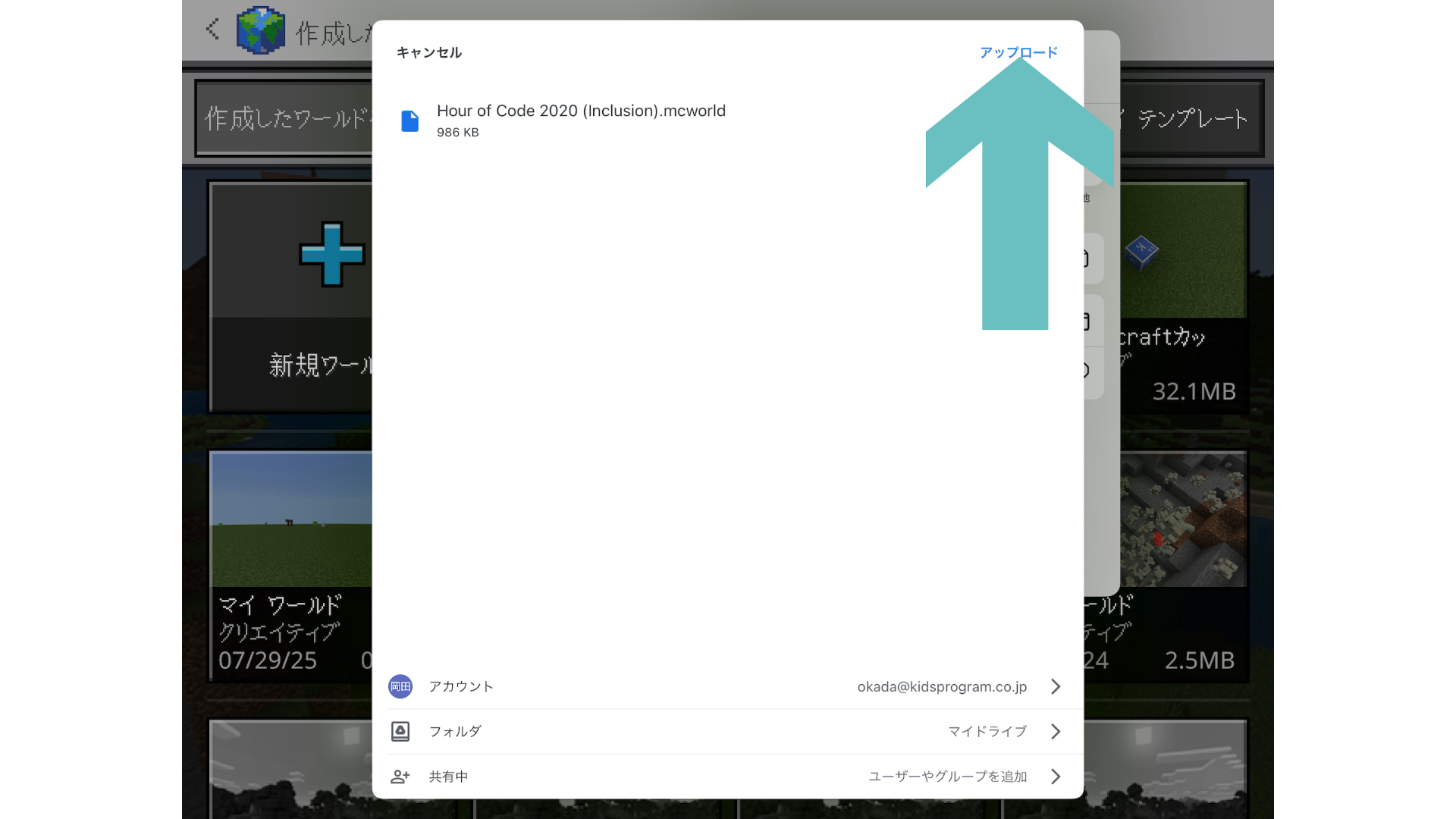
※Googleドライブ側の保存先は、自分の好きな場所を選んで下さい。ここでは、マイドライブの直下に保存します。
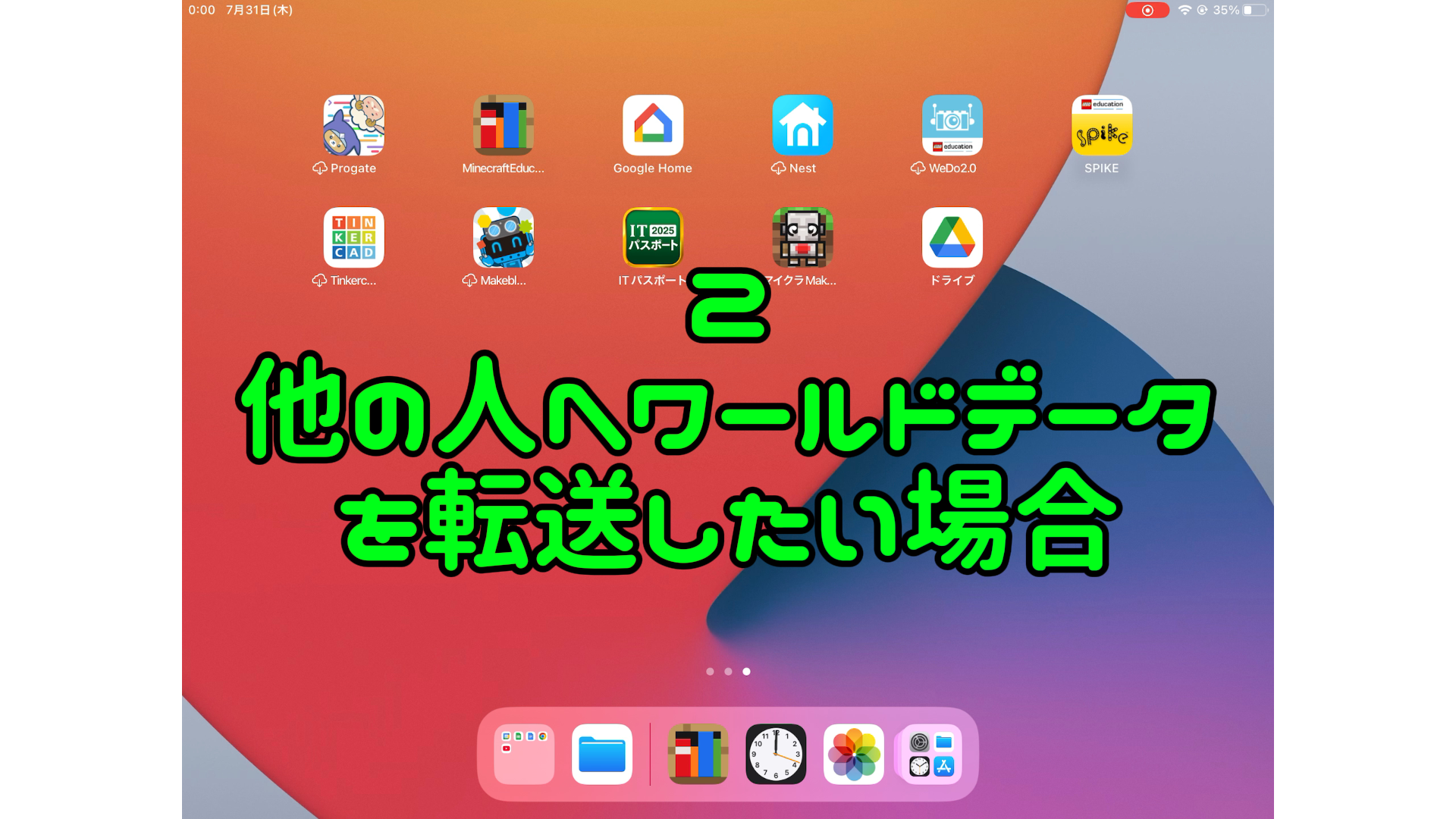
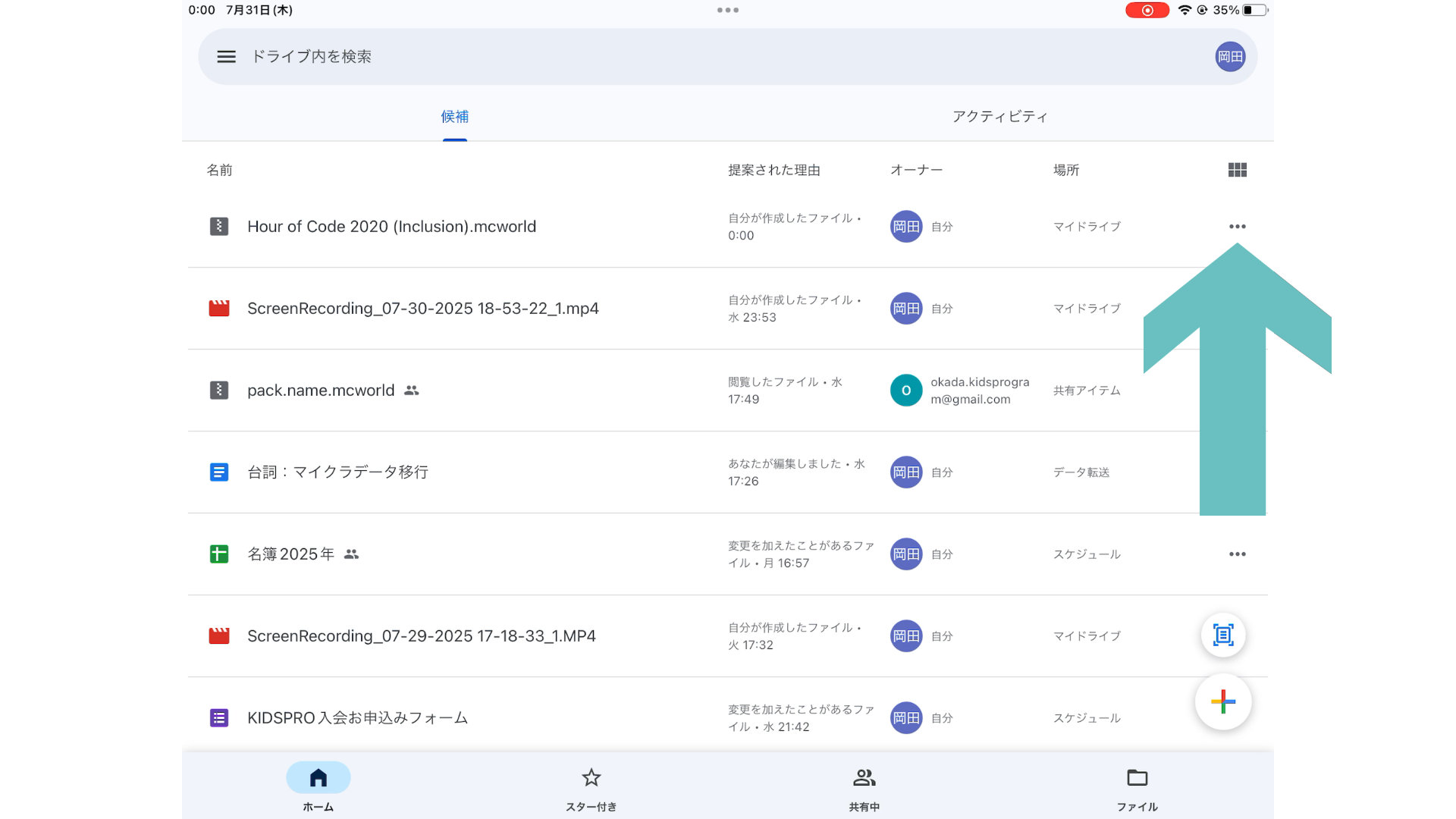
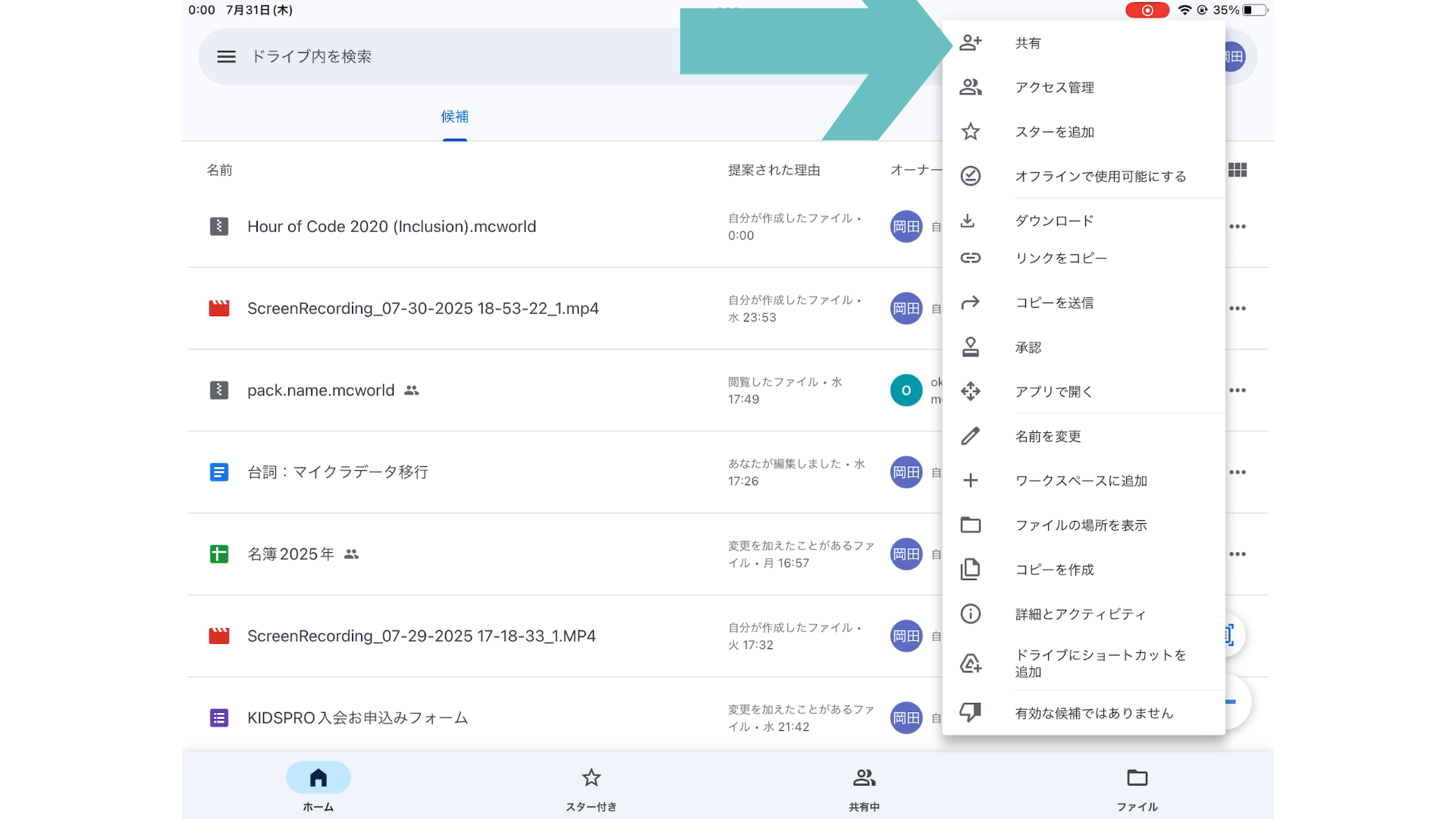
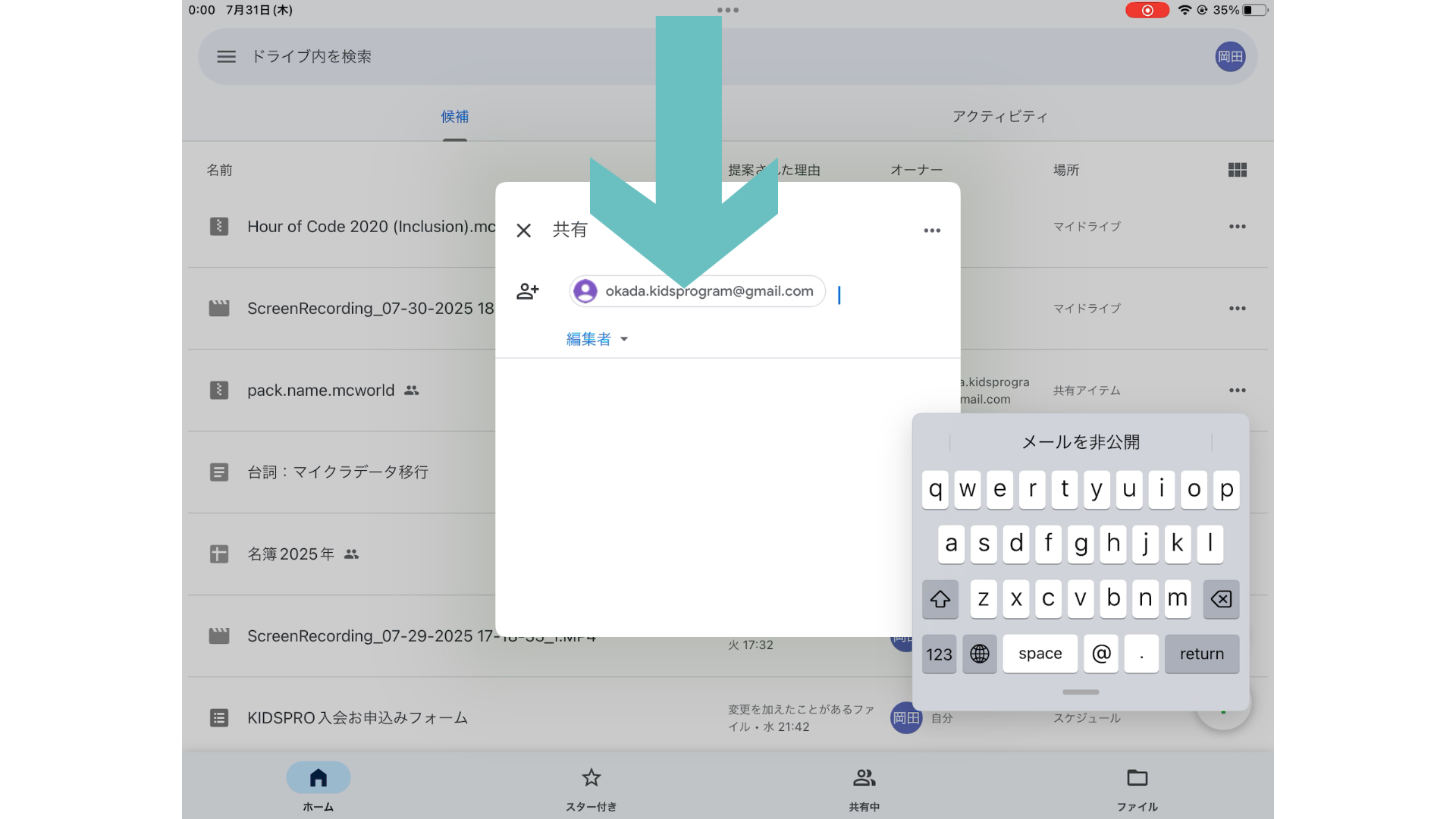
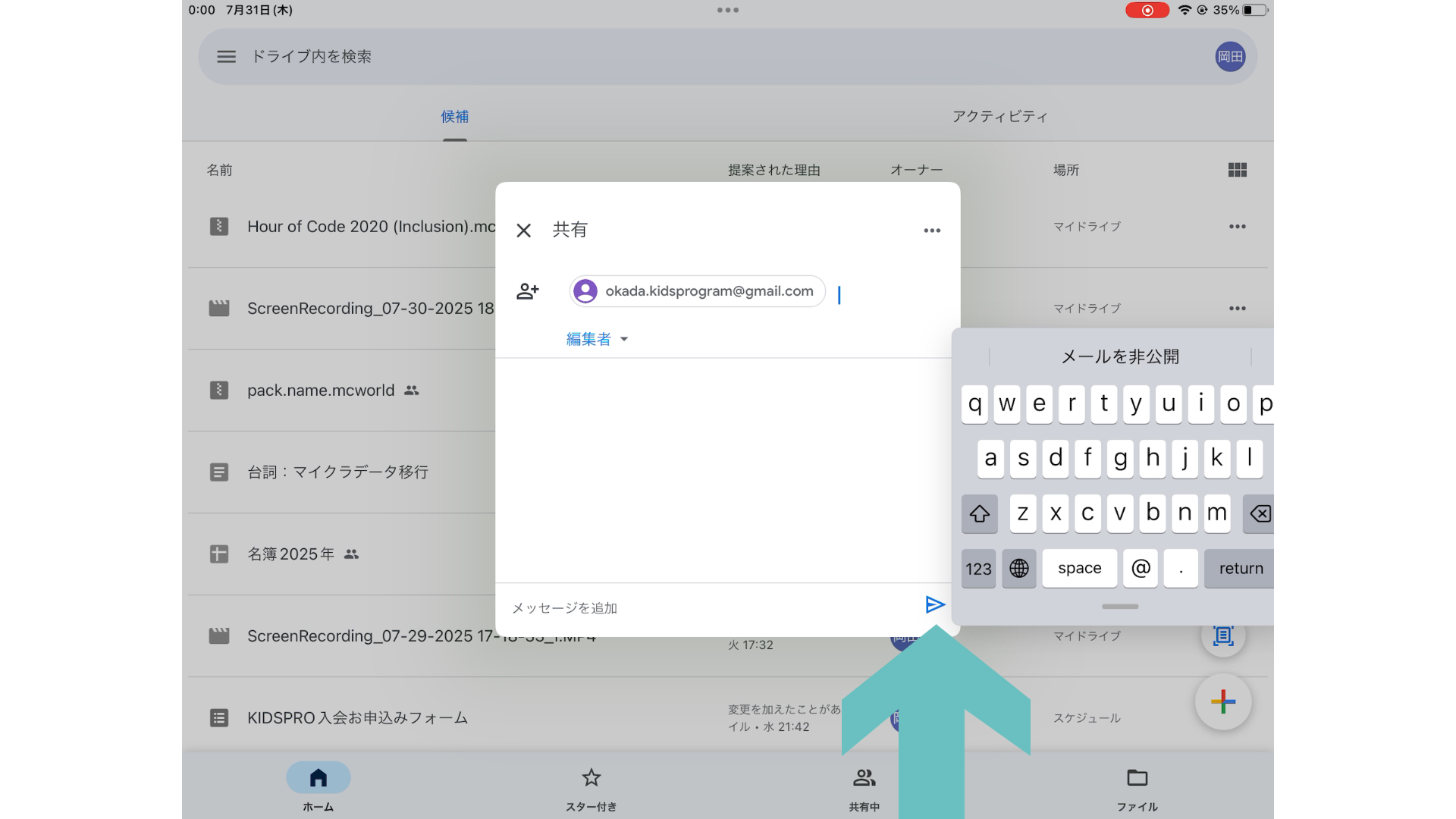
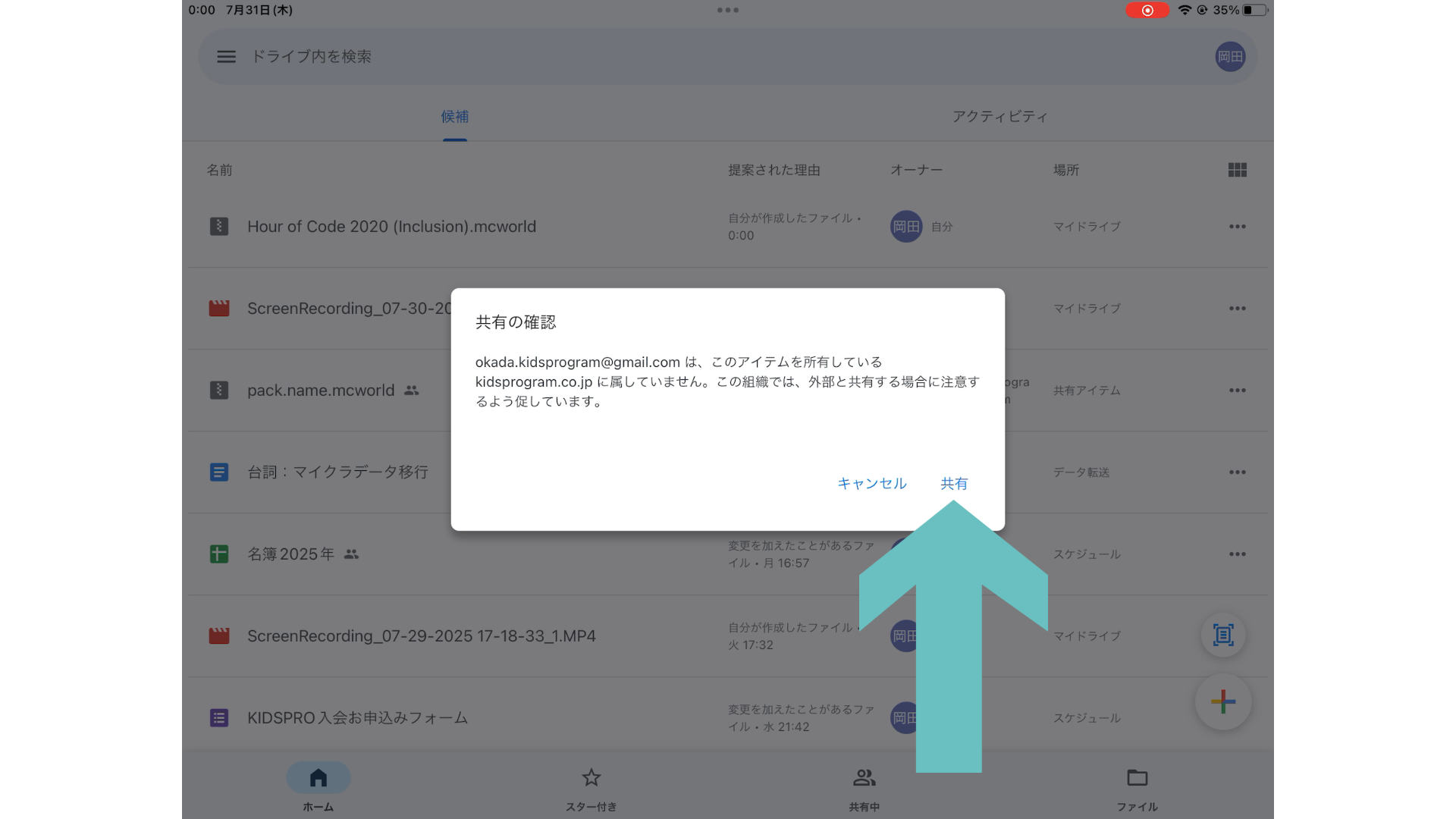
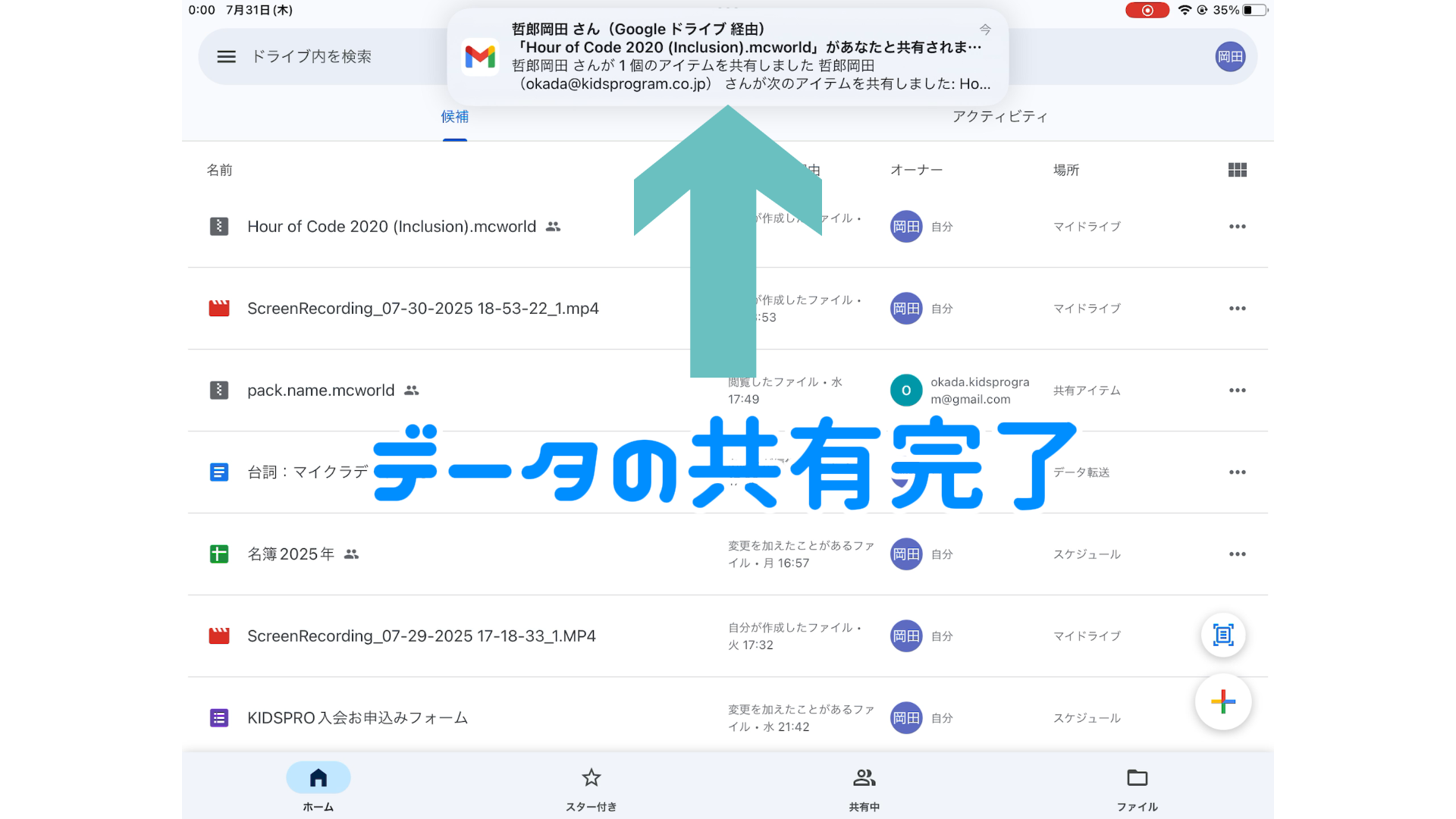
2️⃣他の人へワールドデータを転送したい場合
※自分自身に転送する場合には、この共有の処理は必要ありません。PC側でGoogleドライブを開いて、対象のワールドデータをPCにダウンロードして下さい。
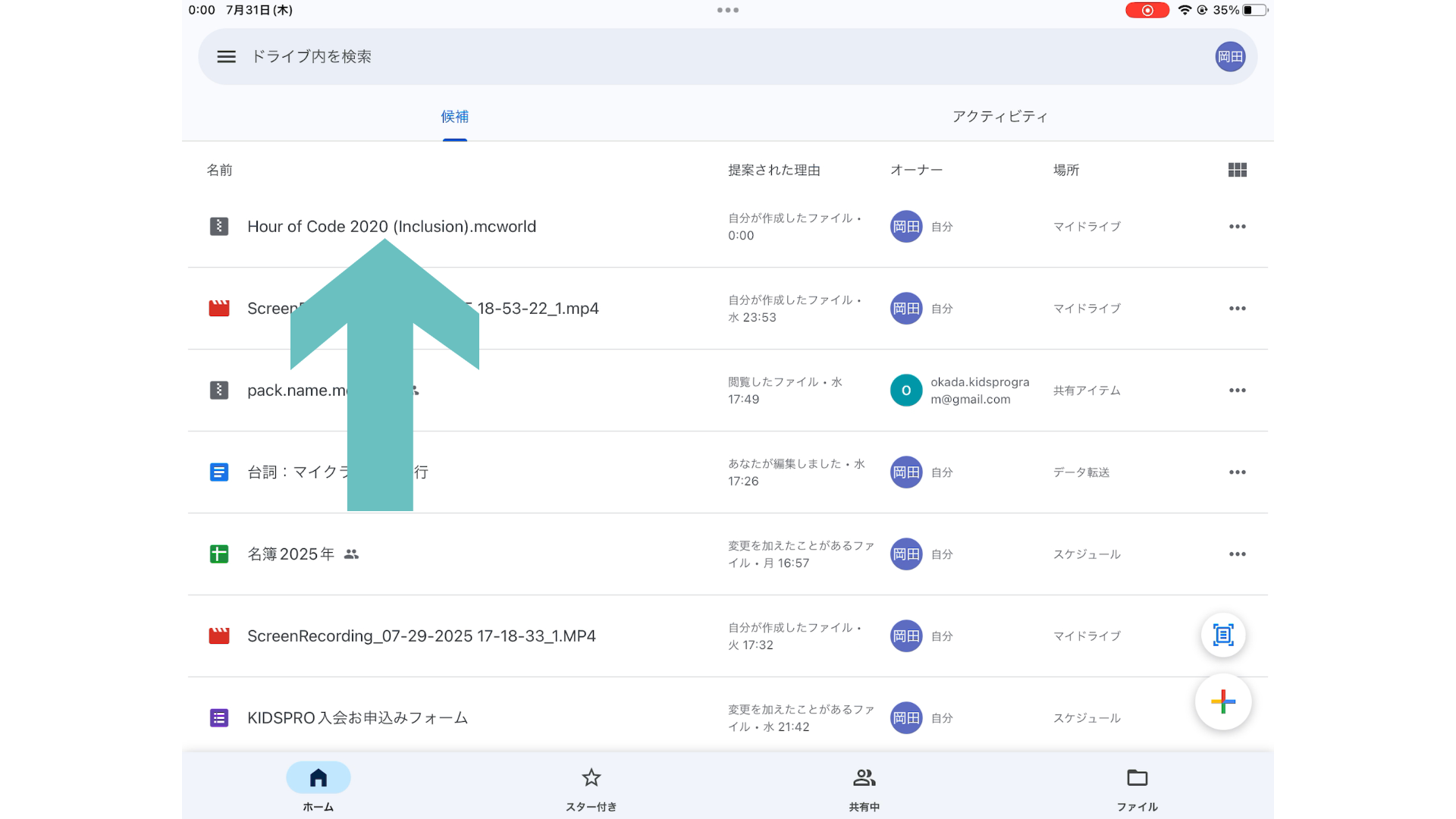
※ここではマイドライブの直下に保存されています。
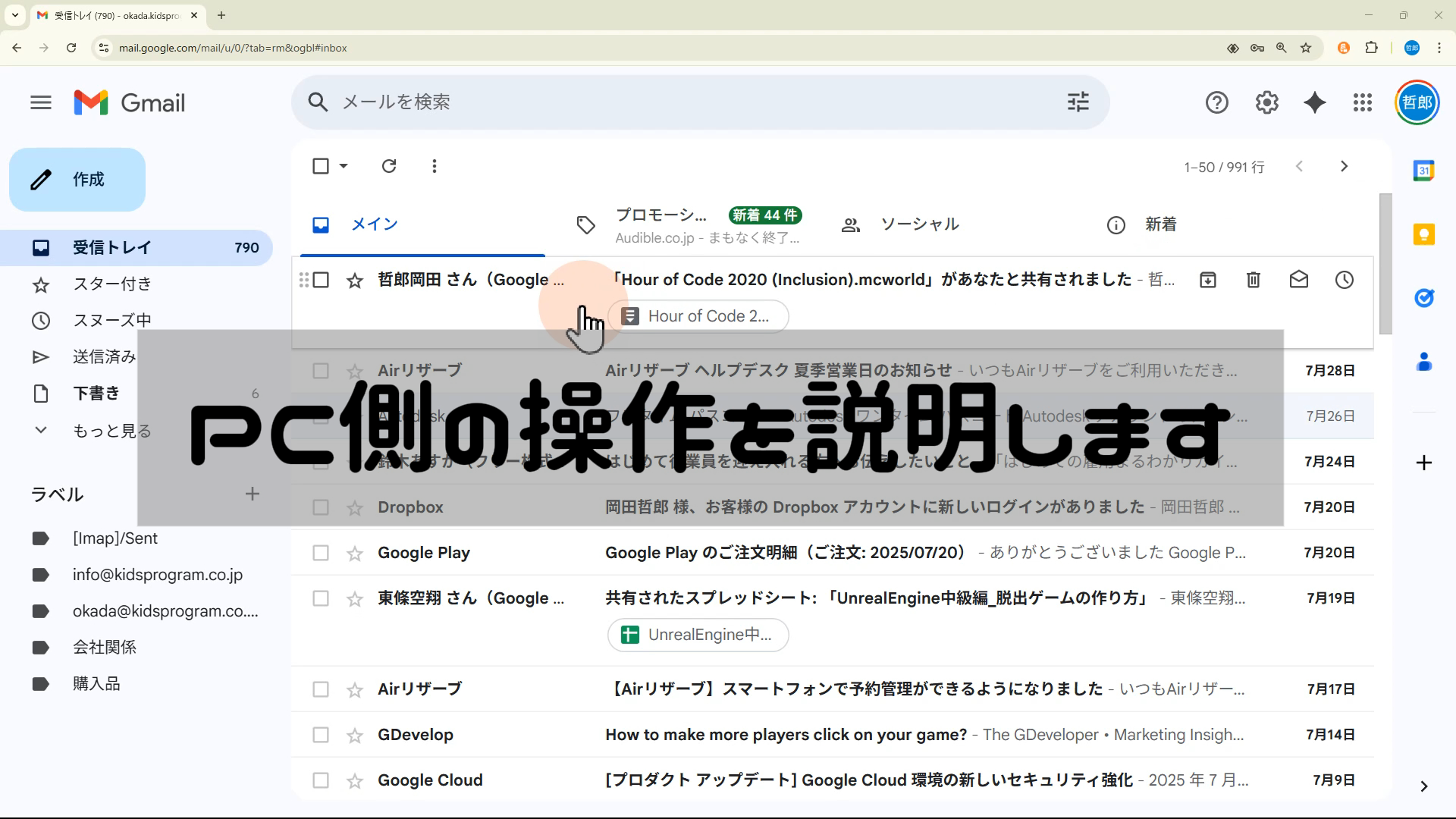
💻PC側でもGoogleドライブが必要
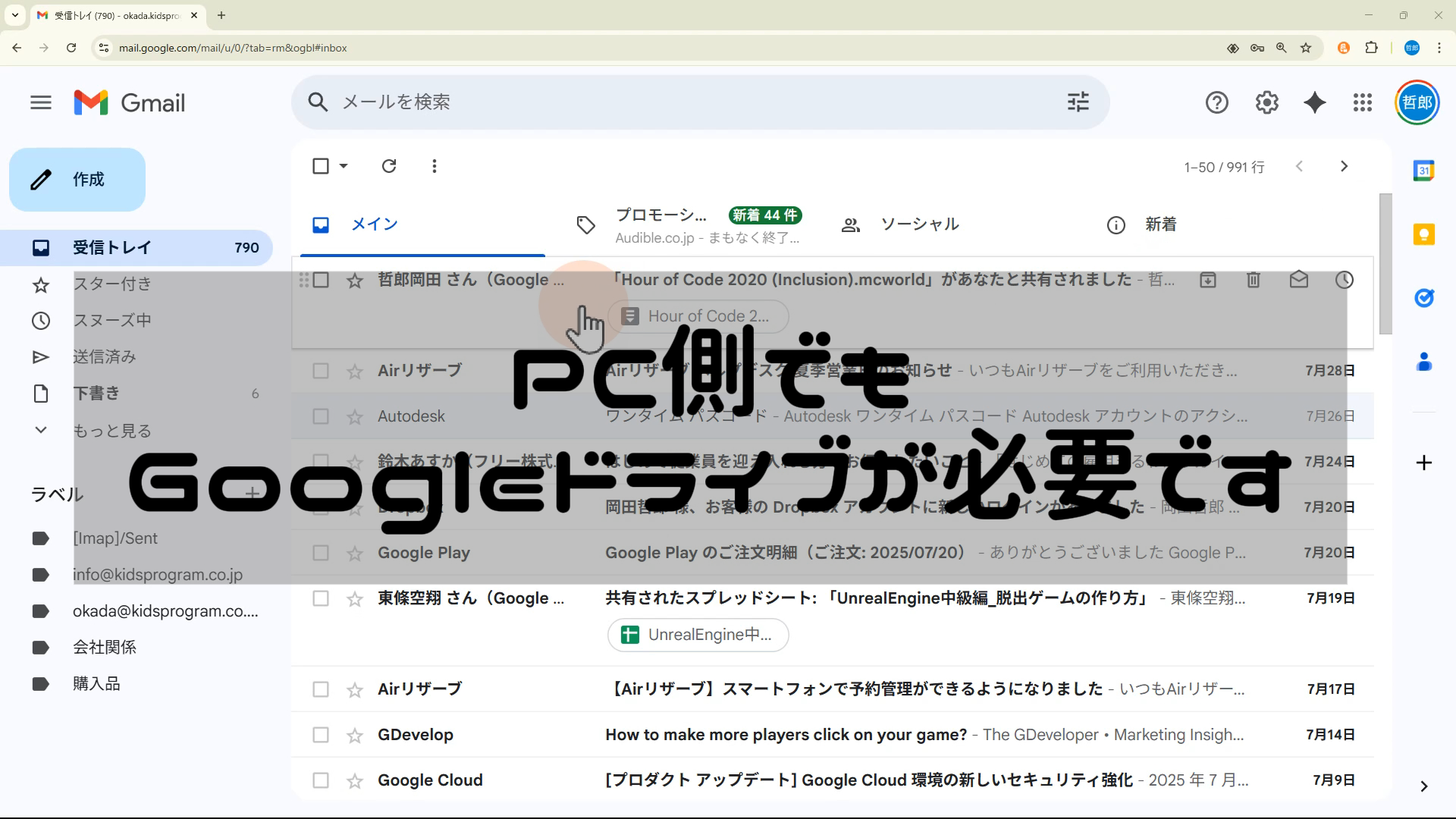
※Googleのアカウントを持っていない人は、取得して下さい。
3️⃣PCにワールドデータをダウンロードするやり方
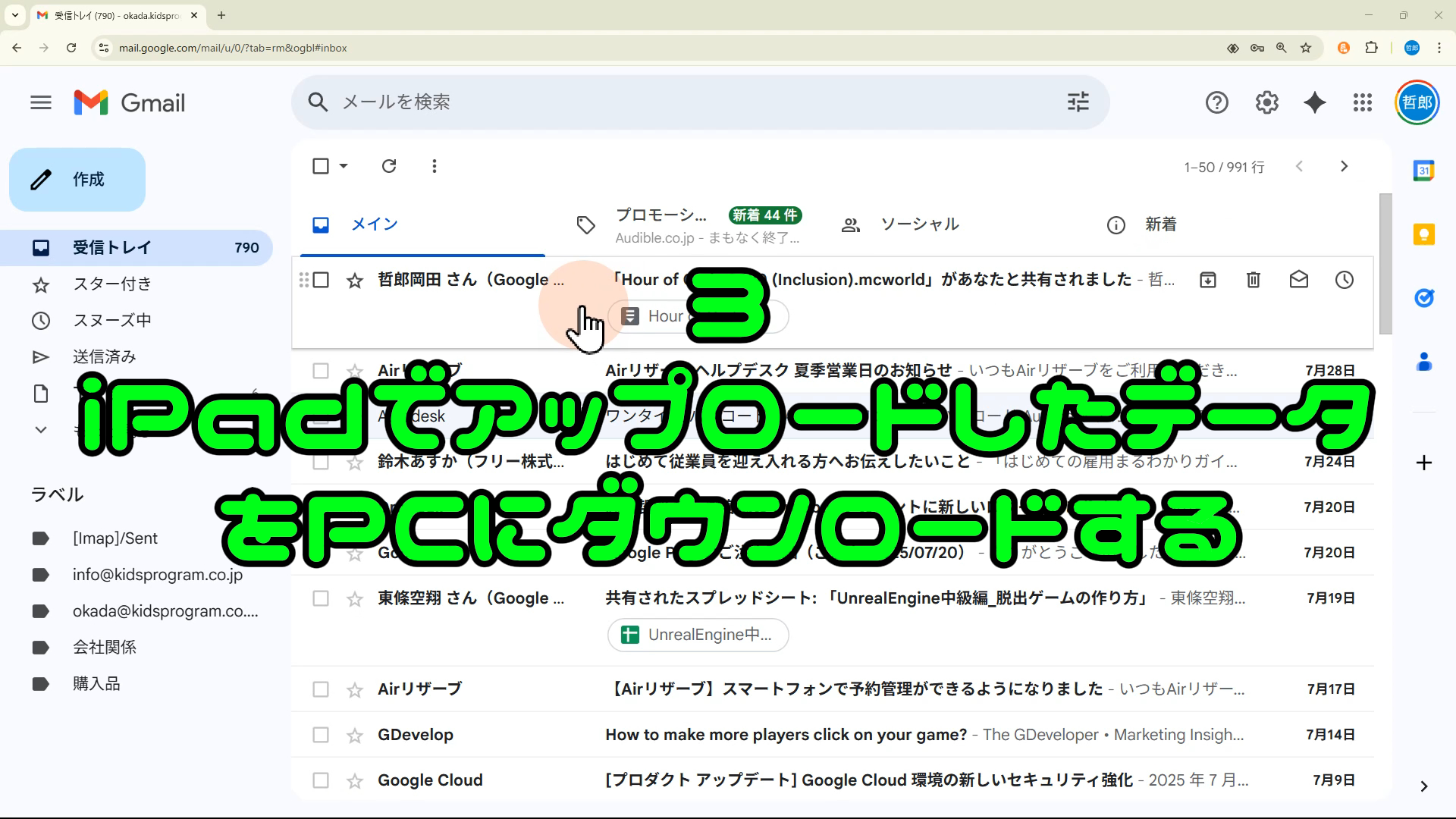
※自分自身に転送する場合には、この共有の処理は必要ありません。PC側でGoogleドライブを開いて、対象のワールドデータをPCにダウンロードして下さい。
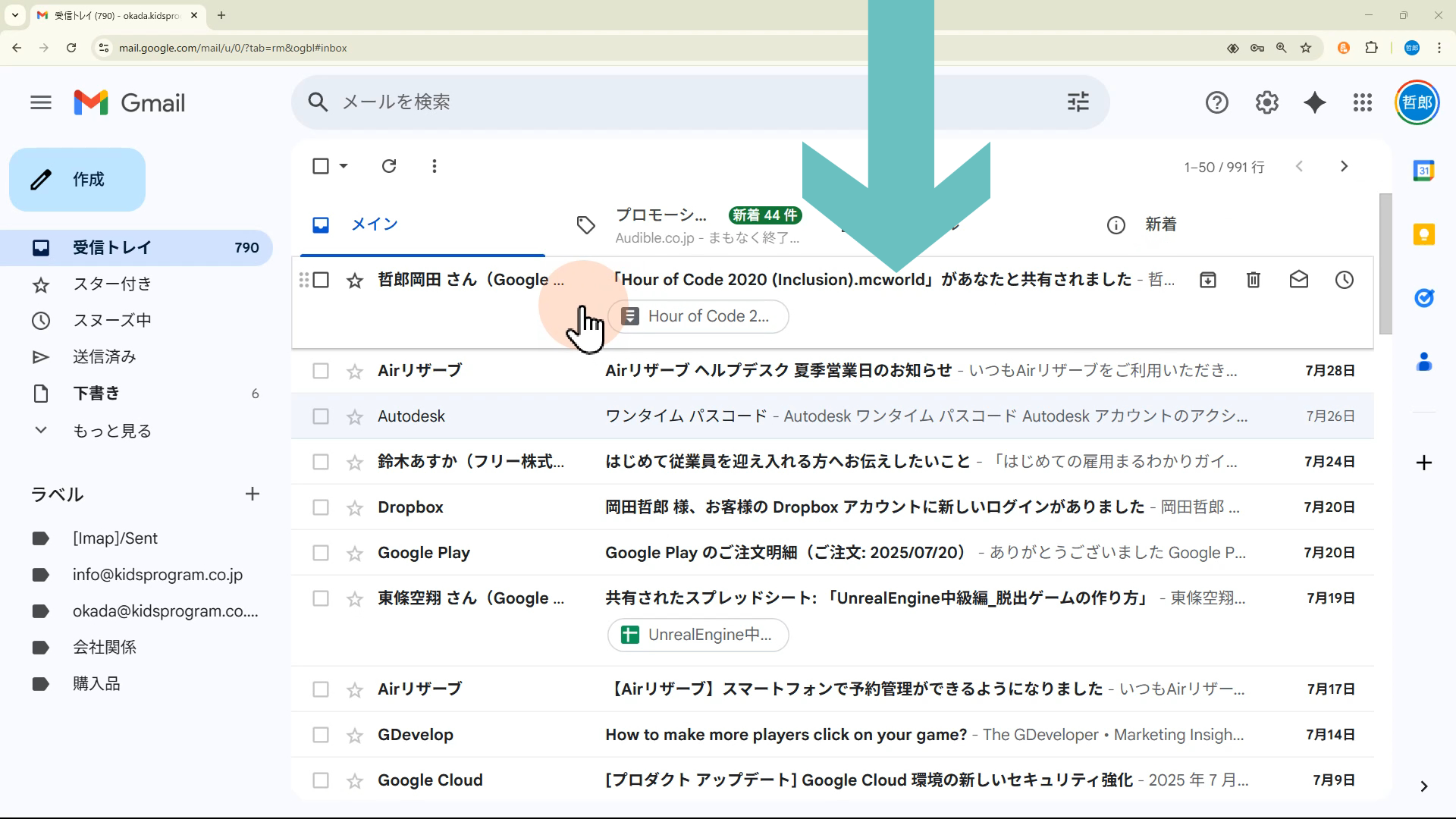
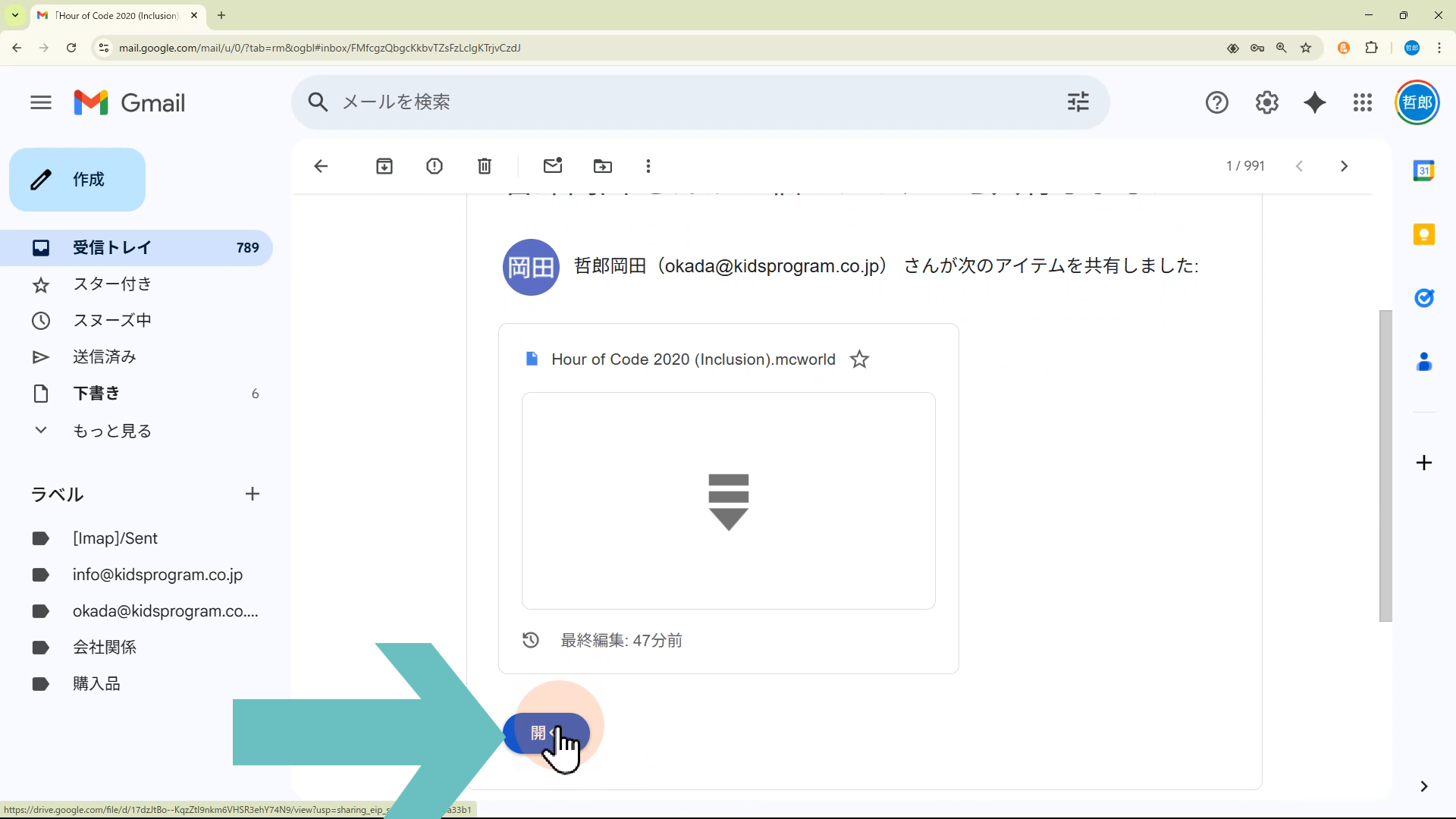
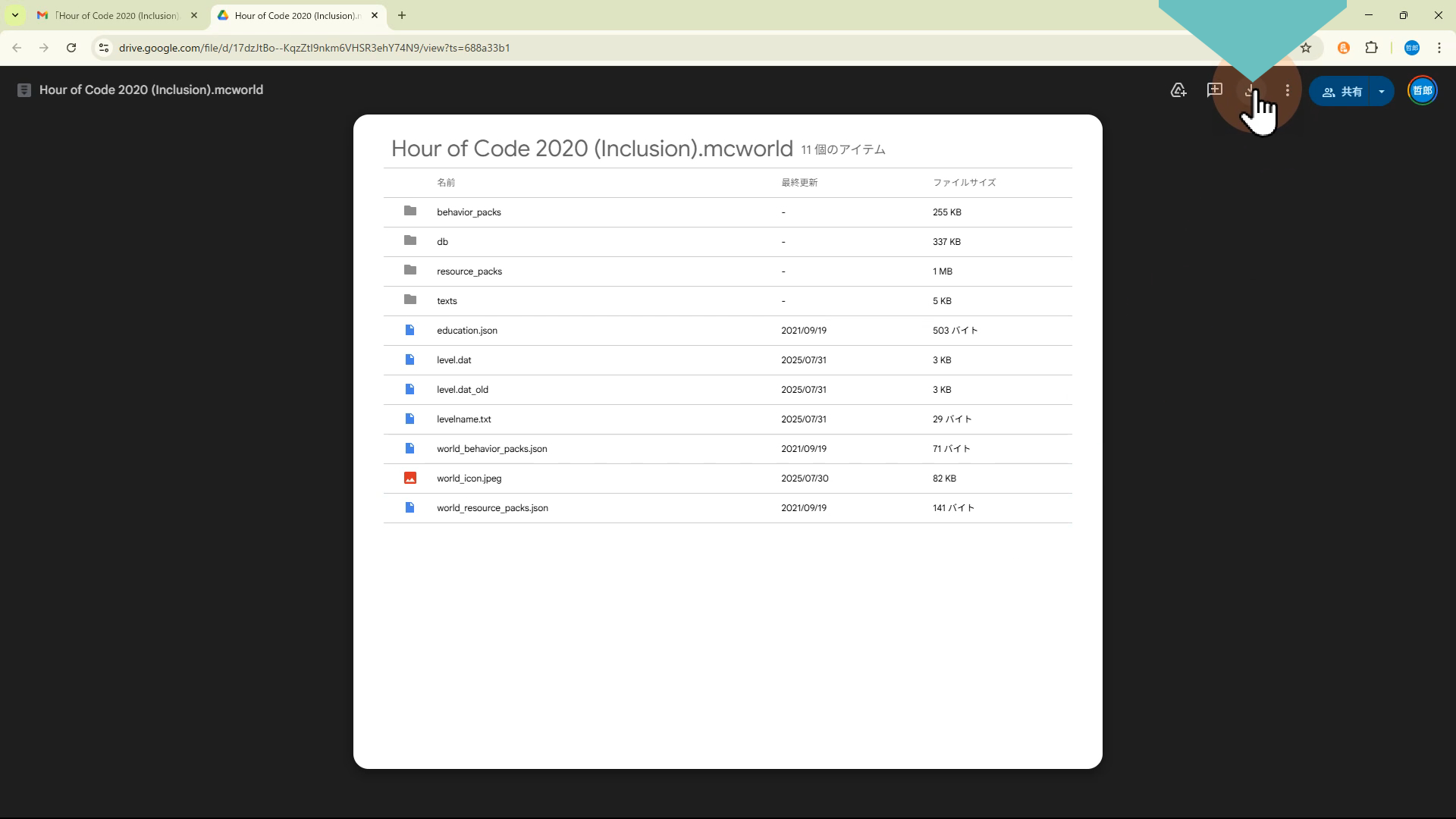
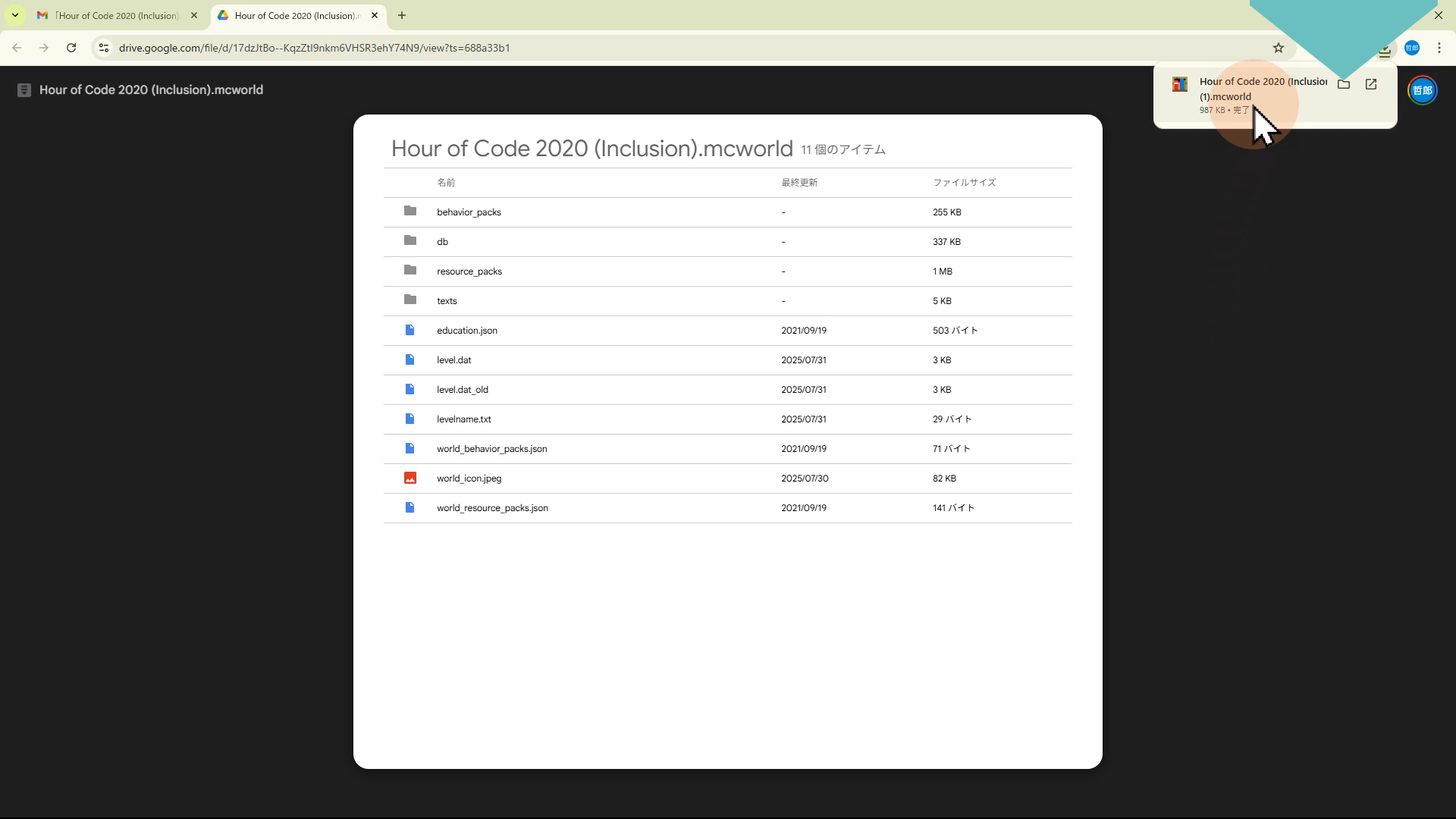
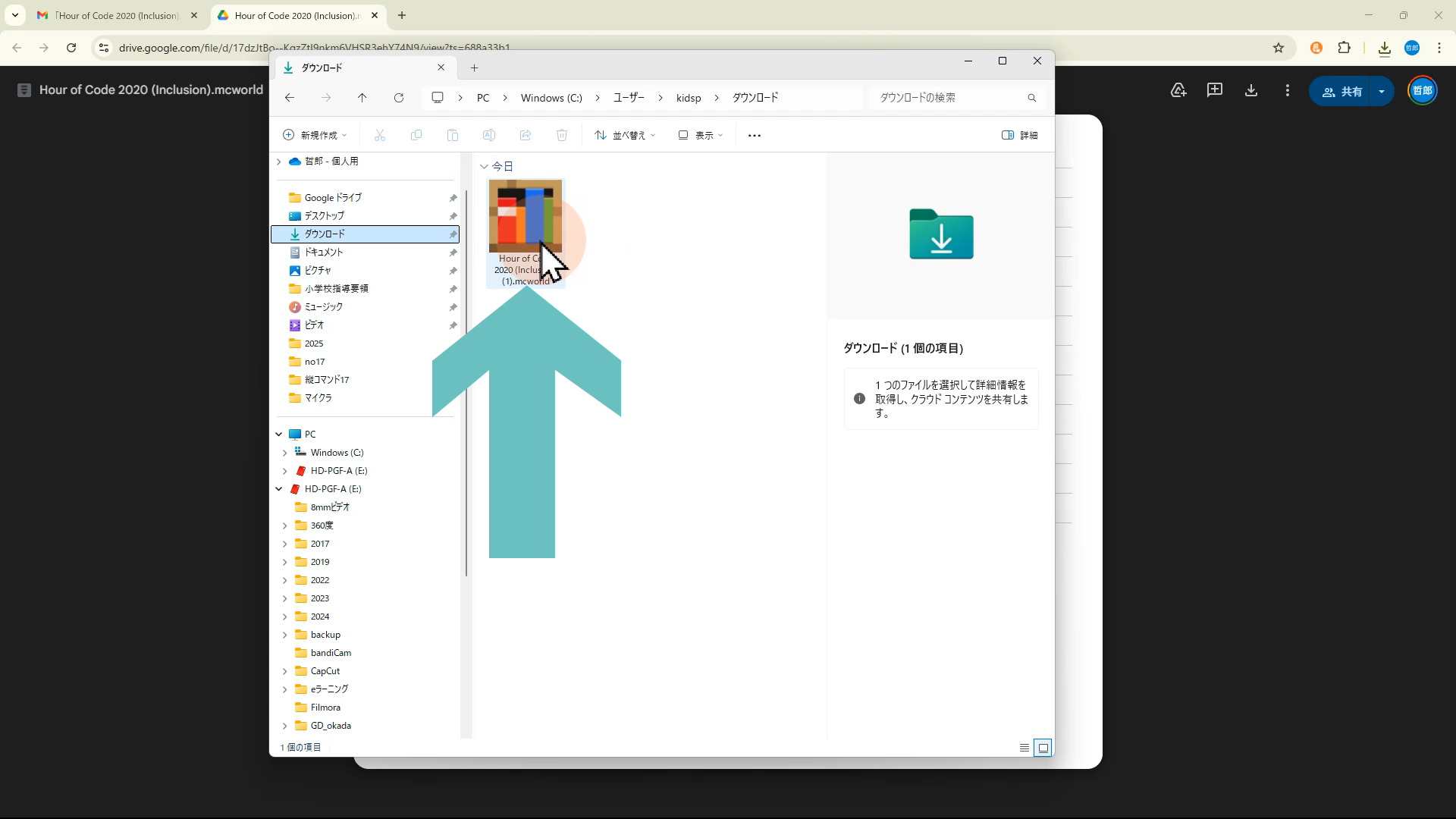
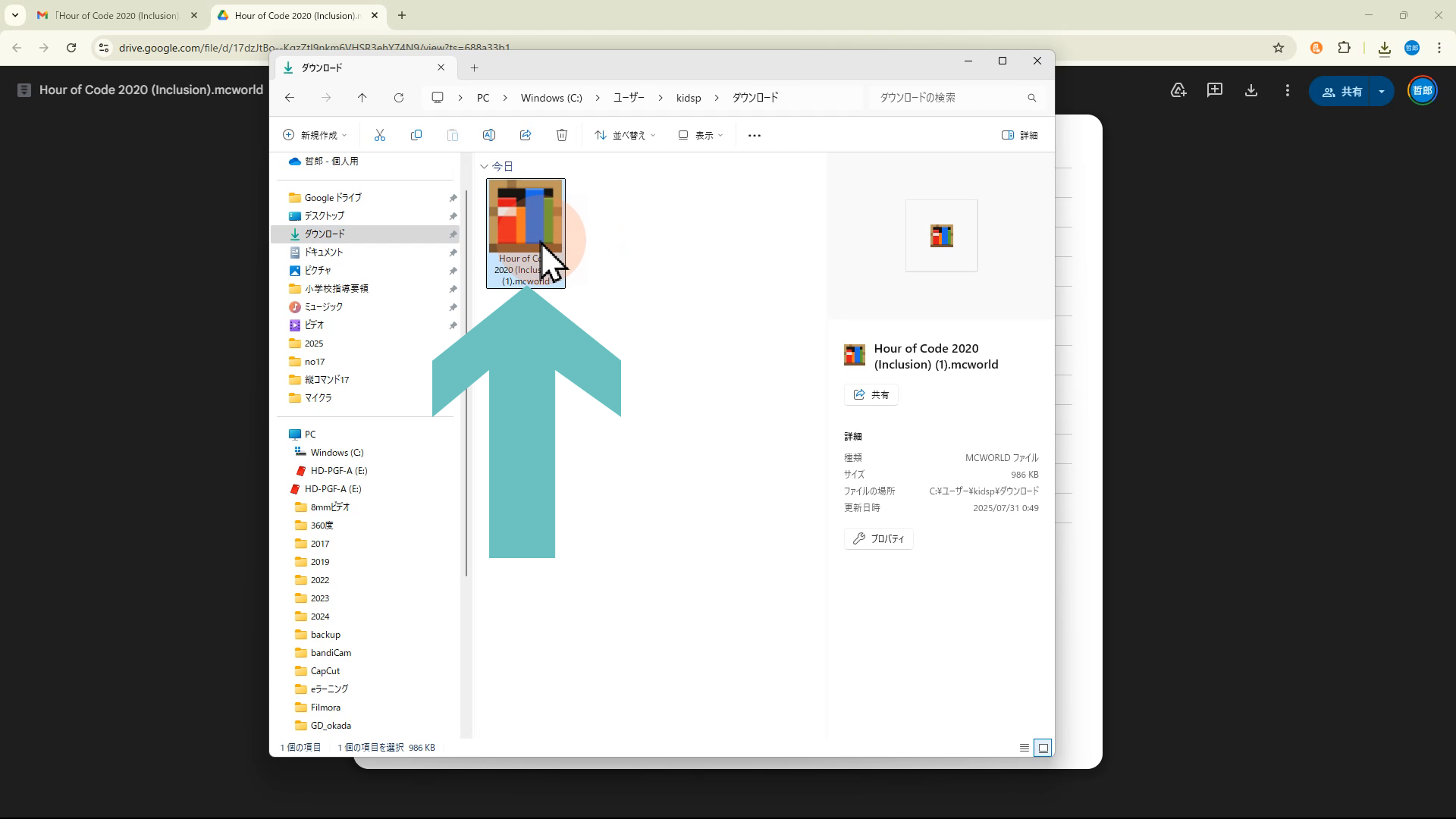
※Windowsの設定を変えていなければ、ダウンロードしたファイルは「ダウンロード」フォルダに保存されます。
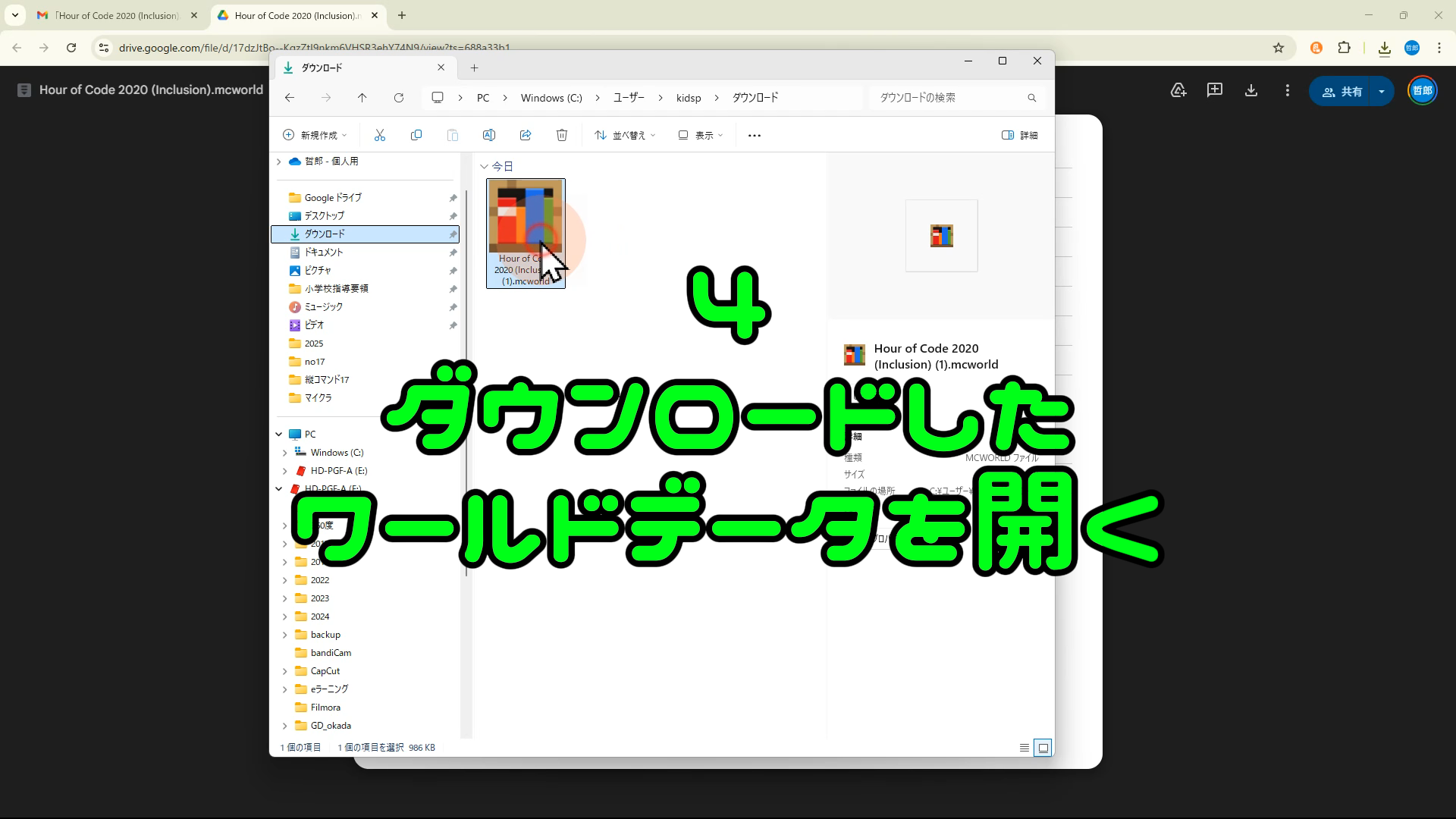
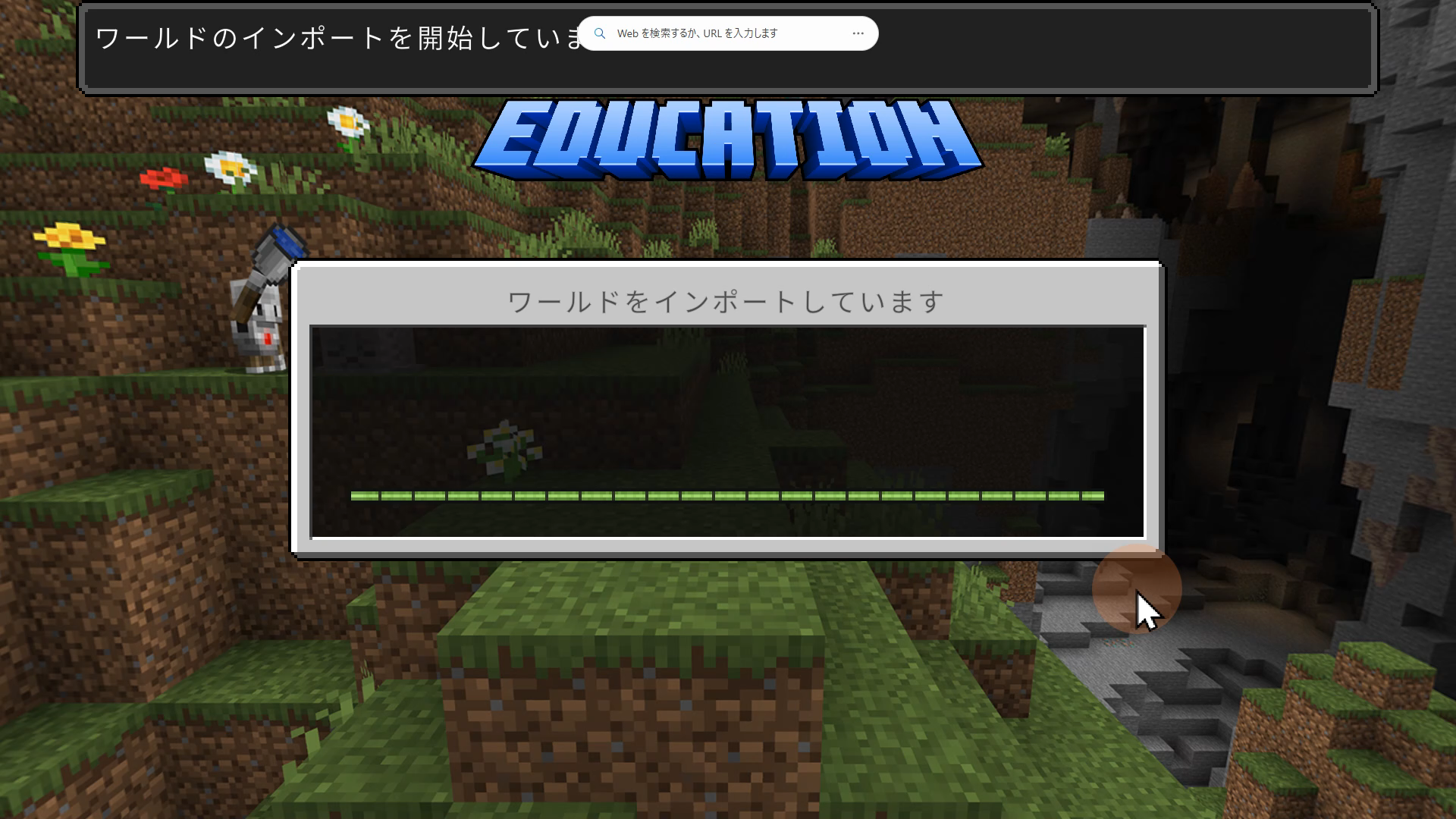
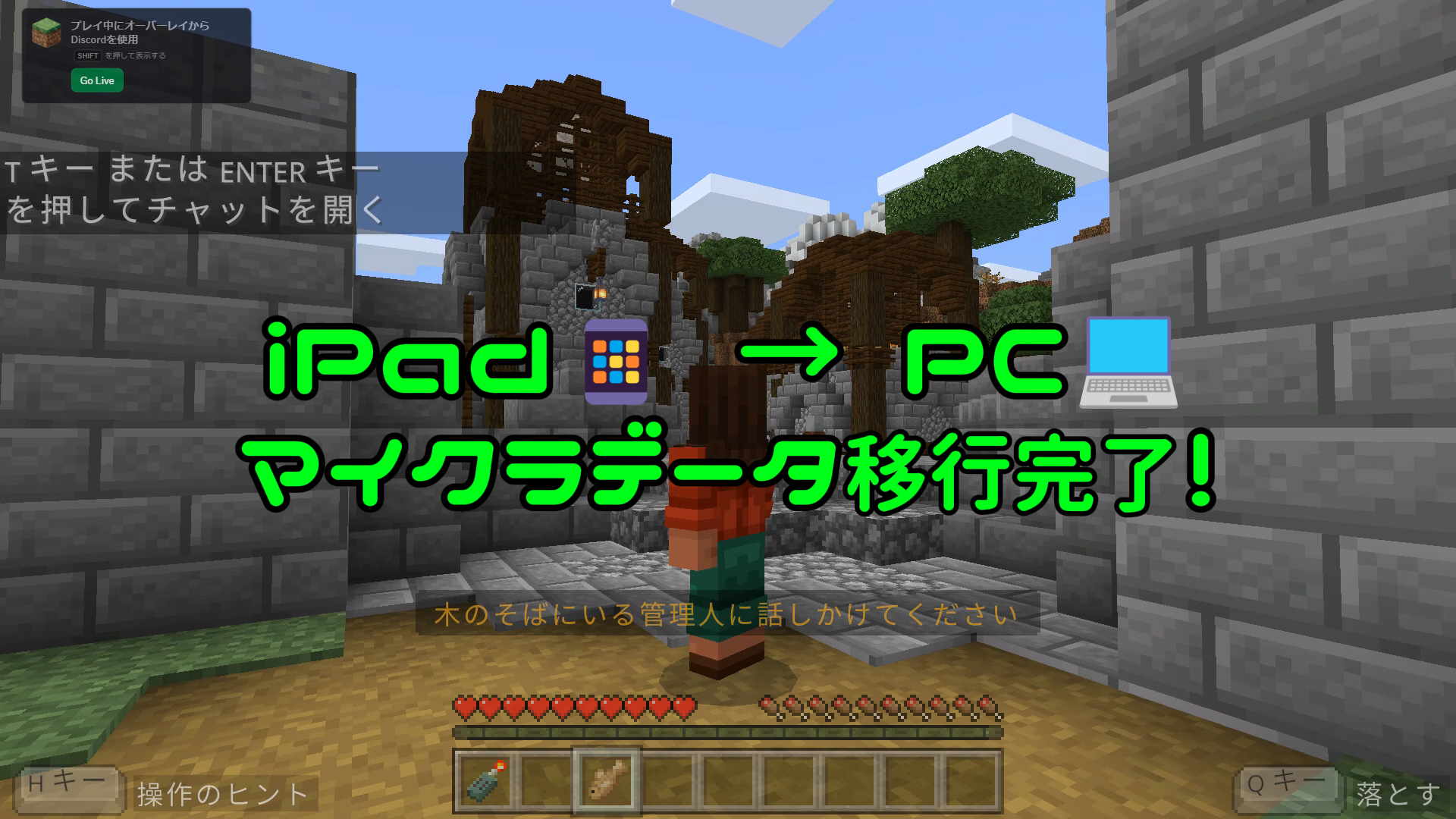
4️⃣保存したワールドデータをマイクラにインポートするやり方
KIDSPROが実際の授業で使ってきたオリジナルコマンドセットに、コマンドブロックの基本的な使い方とNPC設定方法を新たに加筆し、教材としても使えるくらい、よりわかりやすく実践的にまとめた、マインクラフト統合版/教育版のコマンド解説書です。
Amazon でこちらから購入でき、その解説動画もKIDSPROのHPで公開中です!自学習はもちろん、プログラミング教室の副教材としてもぜひご活用ください。
教育版マインクラフトは、教育のために特別に設計されたMinecraftのバージョンです。学生たちにクリエイティブな問題解決やコラボレーション、コミュニケーションのスキルを身につけさせることを目的としています。さらに、MakeCodeやPythonなどのプログラミングも学べることが特徴です。教師向けのツールや教材、教育コンテンツが追加されており、学習環境に適した機能が提供されています。