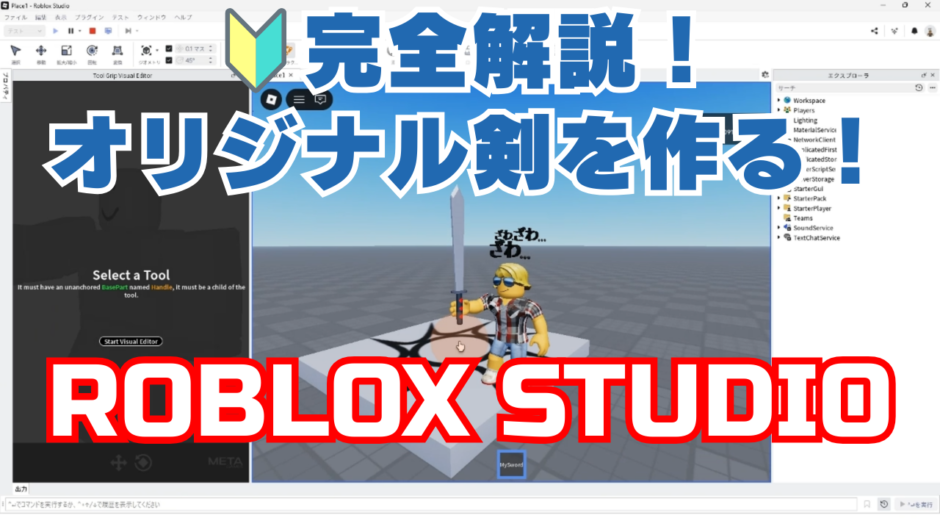
TinkerCADでモデリングした剣を、Roblox StudioにインポートしTool化してオリジナルの剣を作ろう!!
TinkerCADで剣をモデリングするコツ、.OBJ形式でエクスポート、Roblox Studioへのインポート、Tool化のやり方(Handleパーツについても)、スクリプトについて詳しく解説します。 ✨
💡TinkerCADで自分だけの「オリジナル剣」を作る方法【完全解説】
🔧 この動画で学べること
✅ 1. TinkerCADの新機能「スケッチ」による自由なモデリング
📺 チャプター目次 :
※リンク先の右上にある「…」ボタンから「Studioで編集」を選択すると、中身を確認できます。
1. TinkerCADで剣をモデリング
STEP.1
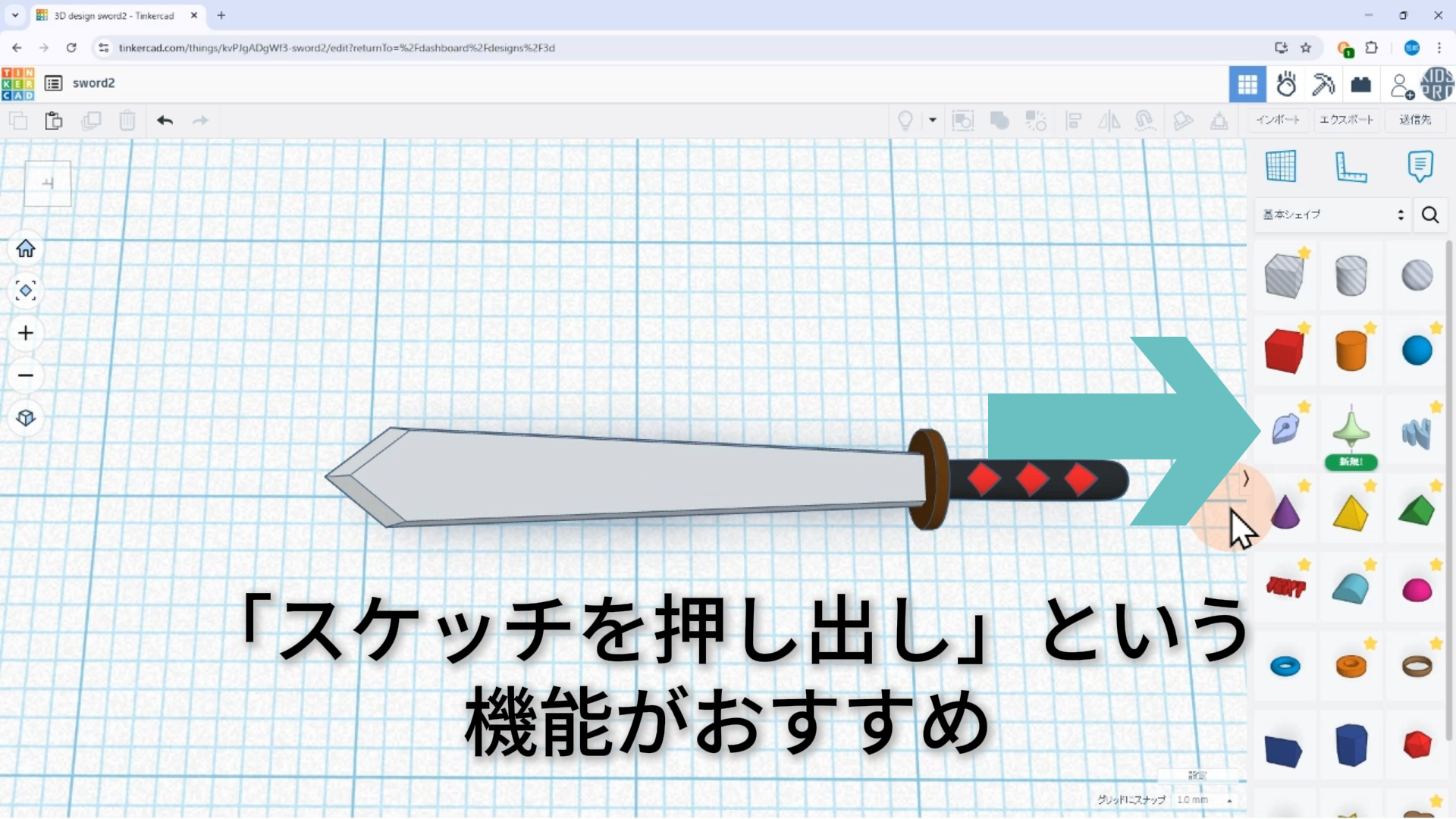
ThinkerCadでオリジナルの剣をモデリング
※Blenderを習得するには時間がかかりますが、TinkerCADなら誰でもモデリングが可能です。もちろん、すでにBlenderを使える方はそちらで作成しても問題ございません。その際には、「.fbx(エフ・ビー・エックス)形式」でデータをエクスポートして下さい。
STEP.2
「スケッチを押し出し」という機能がおすすめ
STEP.3
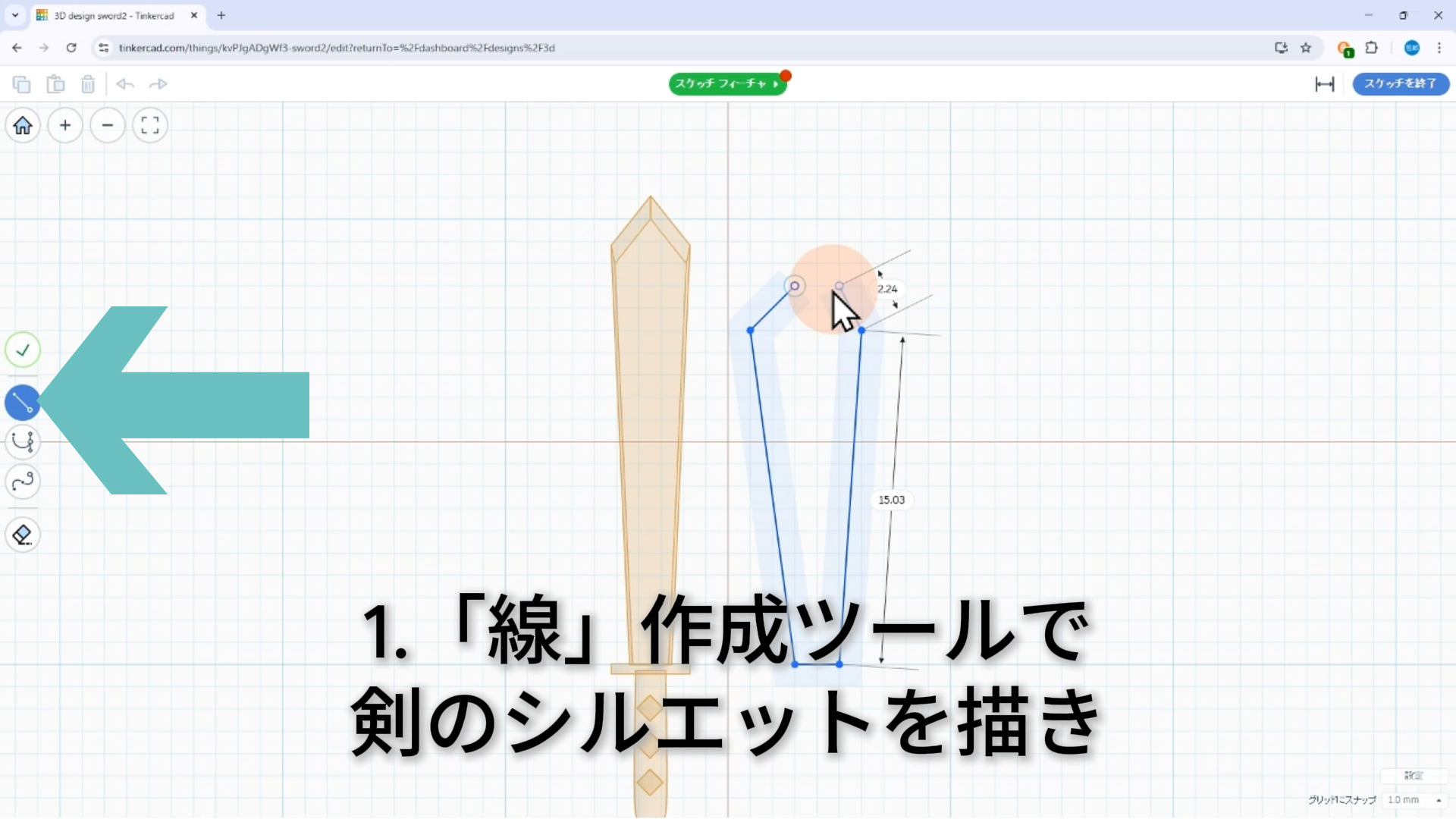
例えば、「スケッチを押し出し」の「線作成ツール」で剣のシルエットを描き
STEP.4
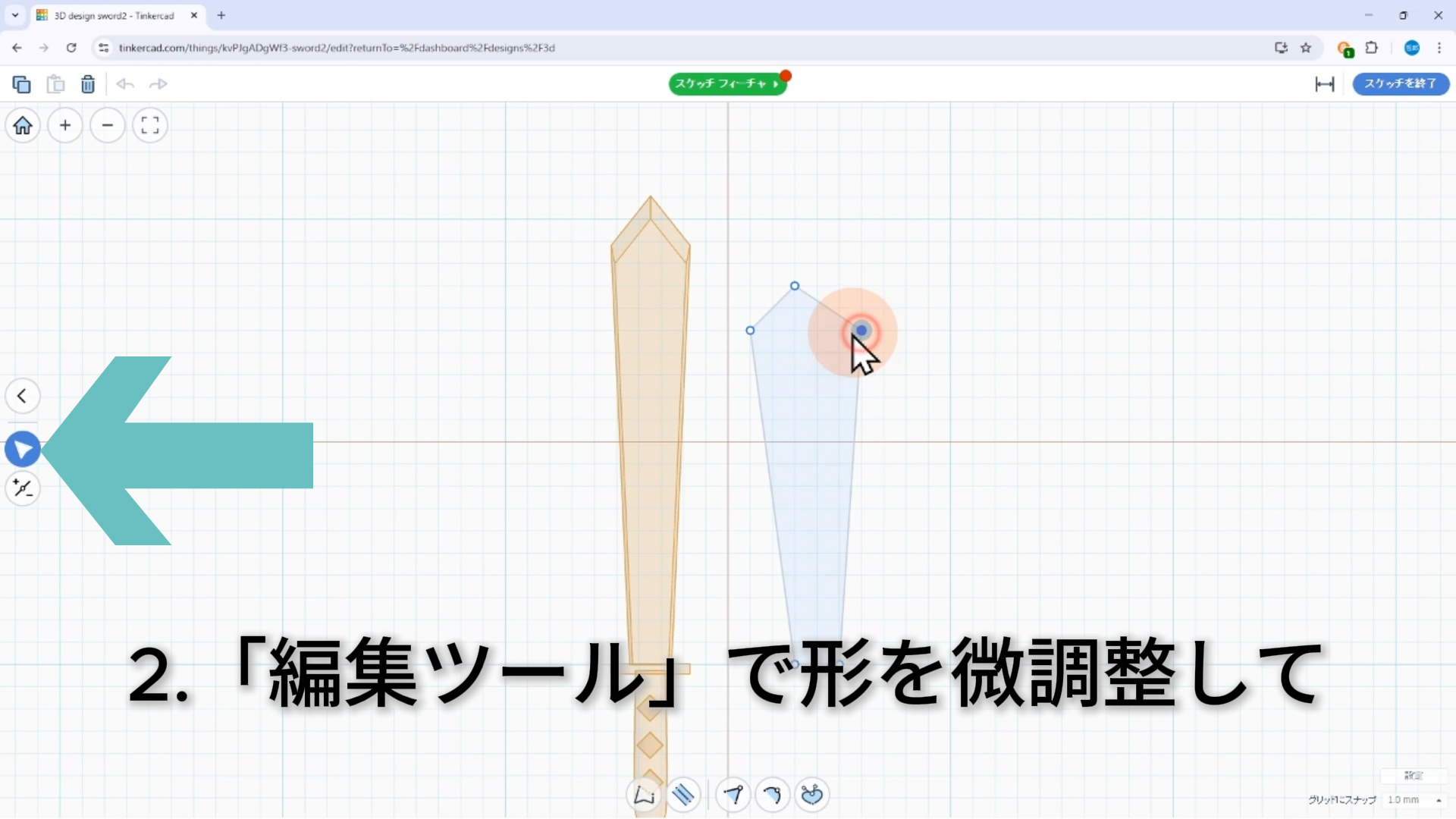
「スケッチを押し出し」の「編集ツール」で形を微修正すれば
STEP.5
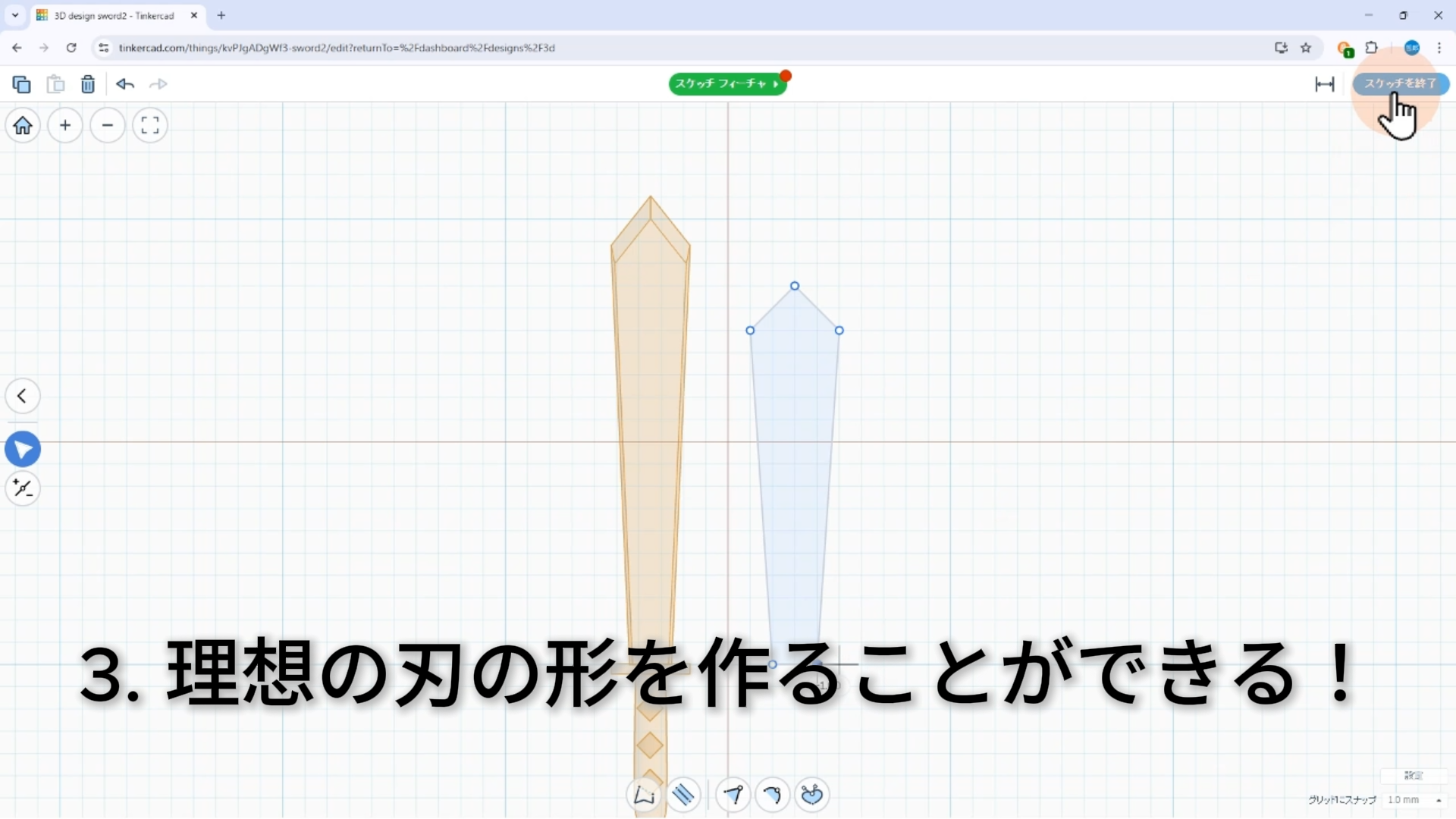
デザインが完成したら、画面右上の「スケッチを終了」ボタンをクリック
STEP.6
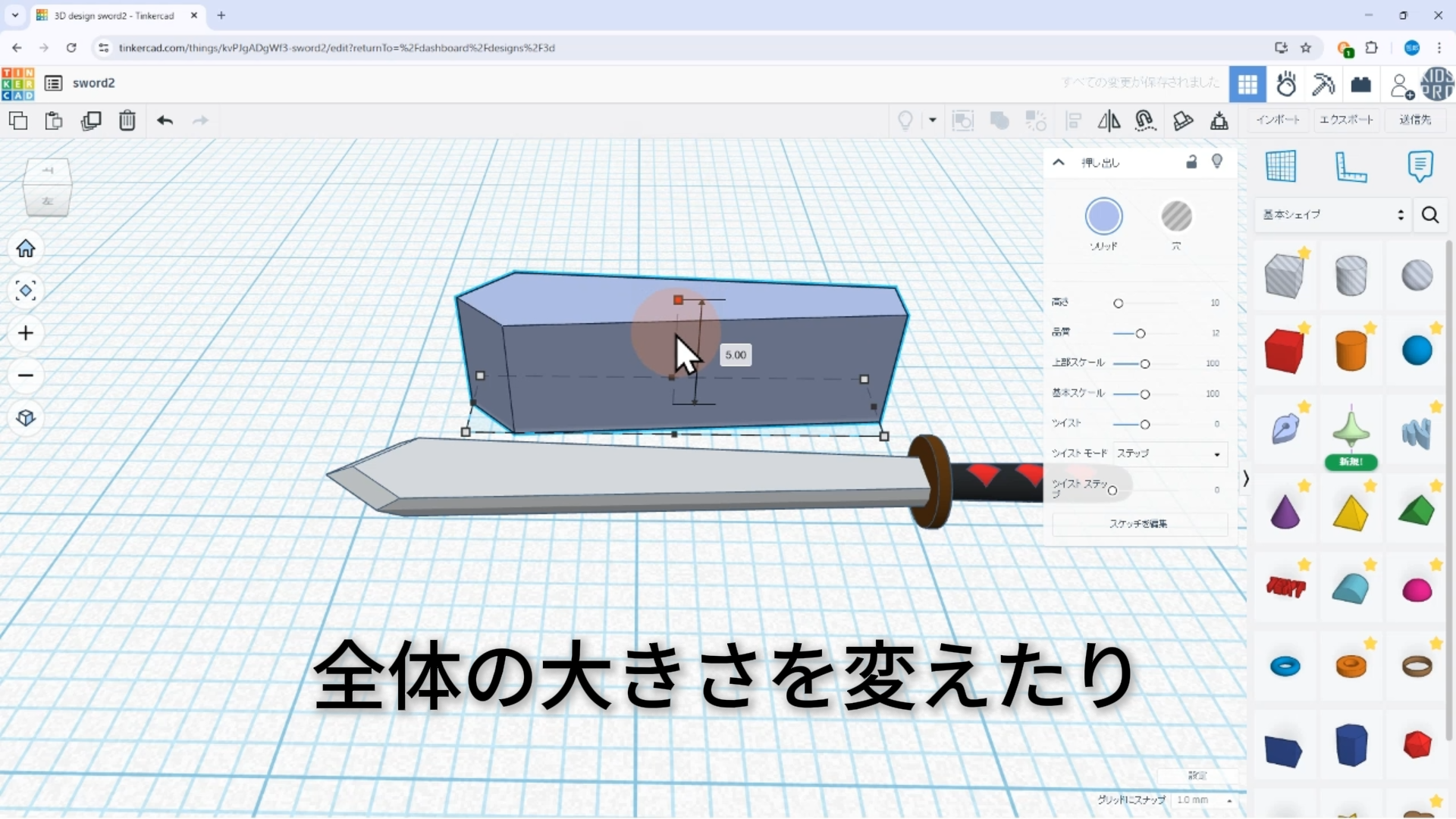
「スケッチを押し出し」により生成されたソリッドは大きさを変えられる
STEP.7
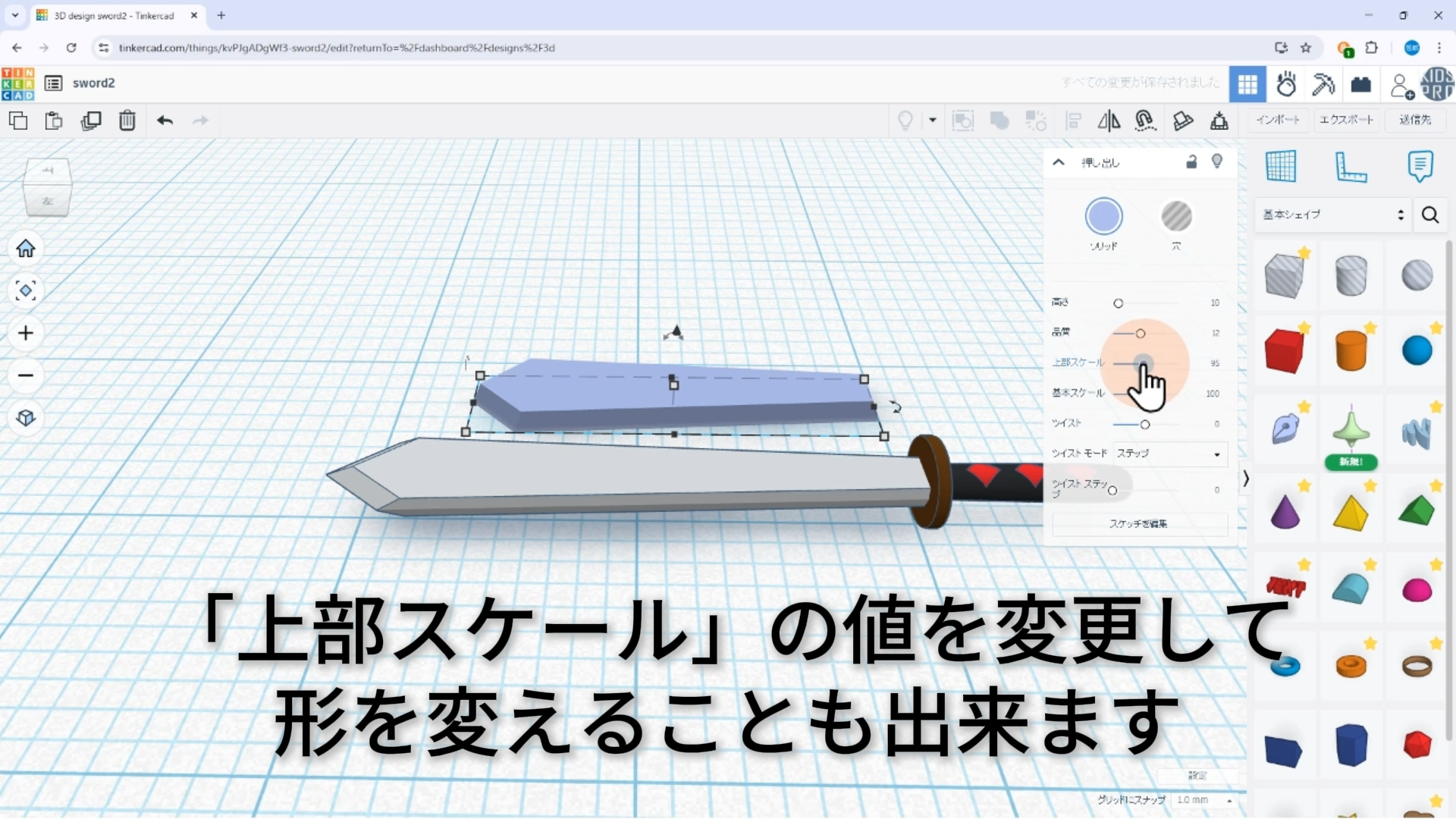
「上部スケール」などのパラメータ値を変更して形を変えることも出来る
STEP.8
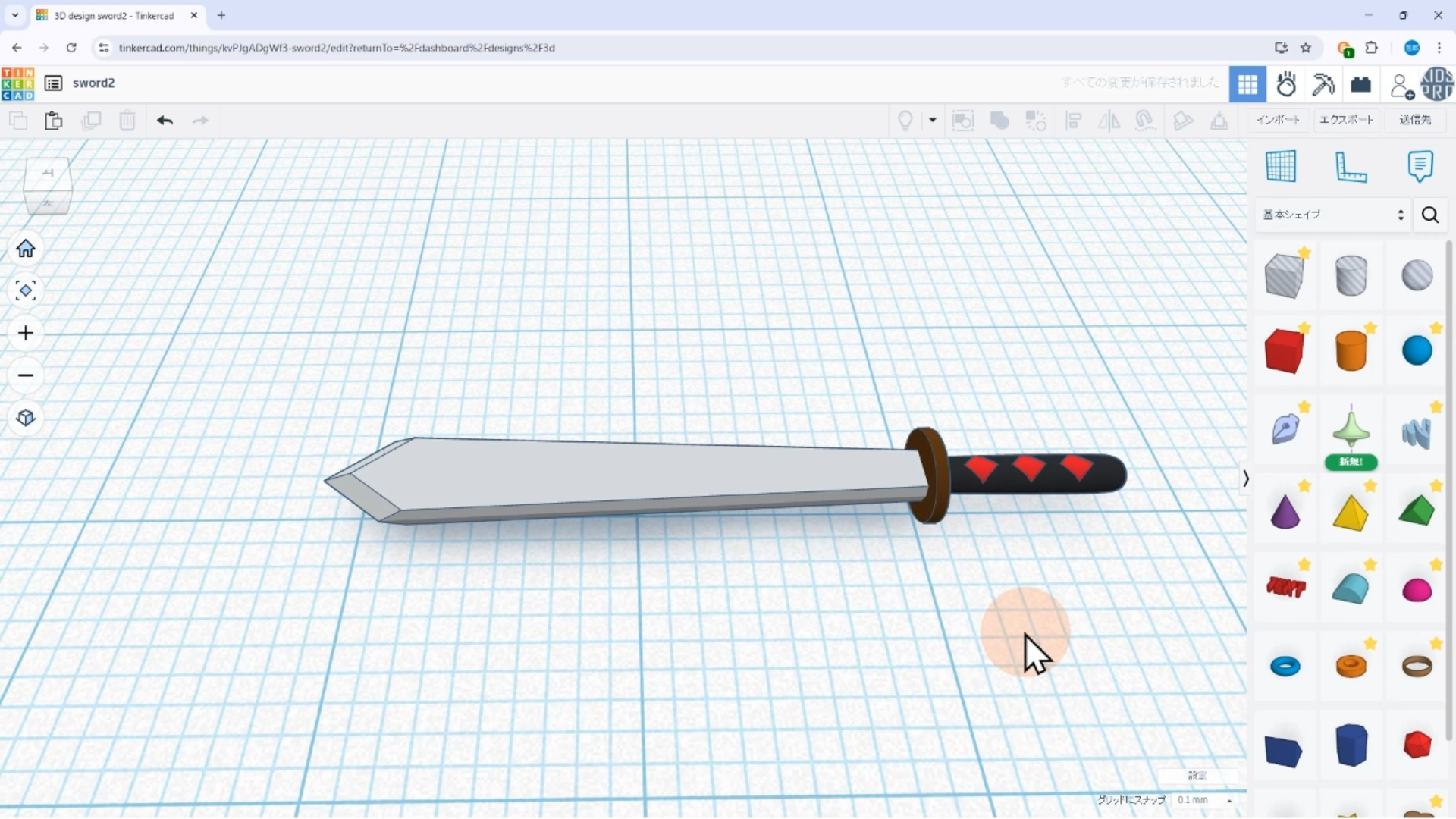
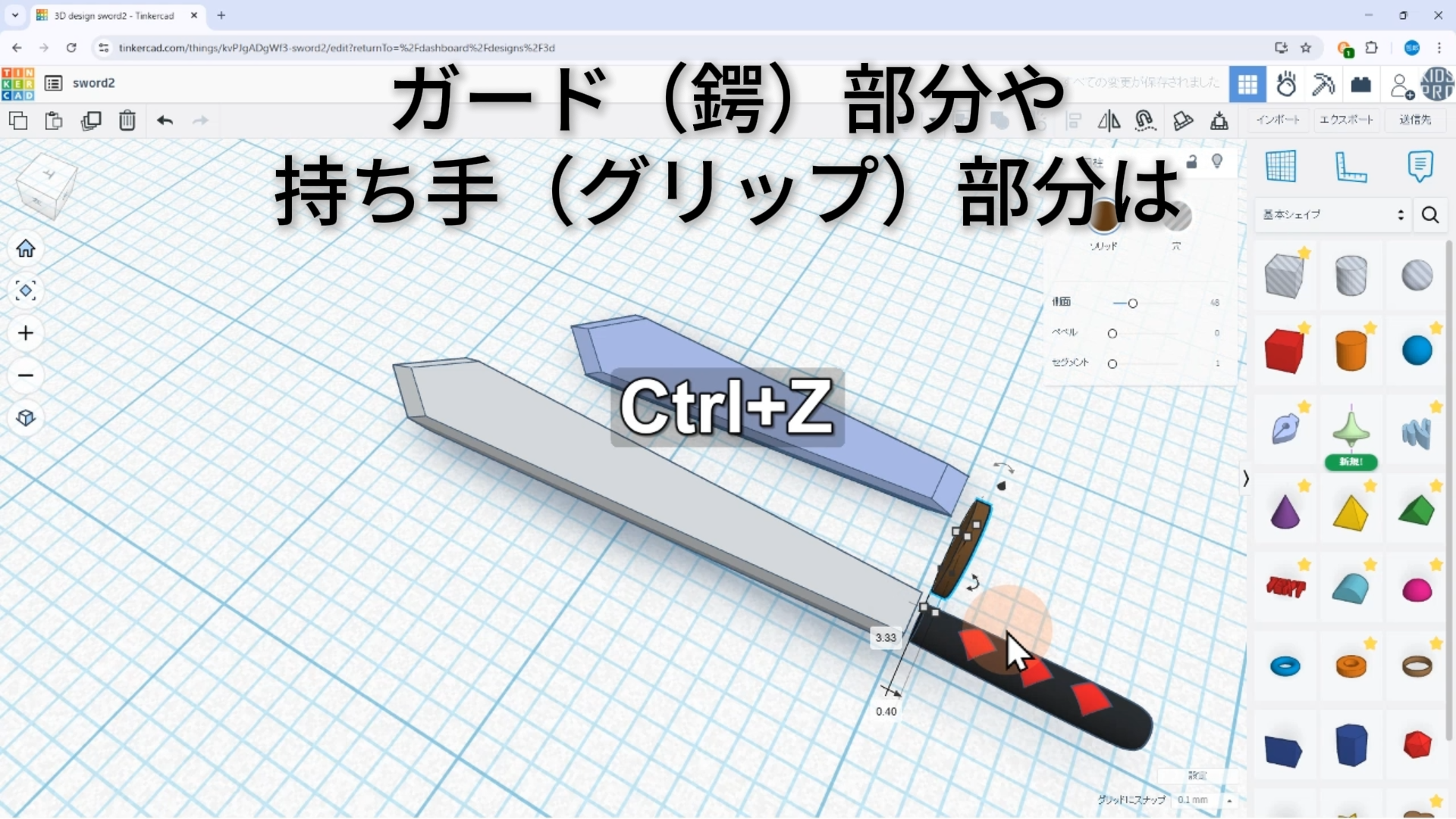
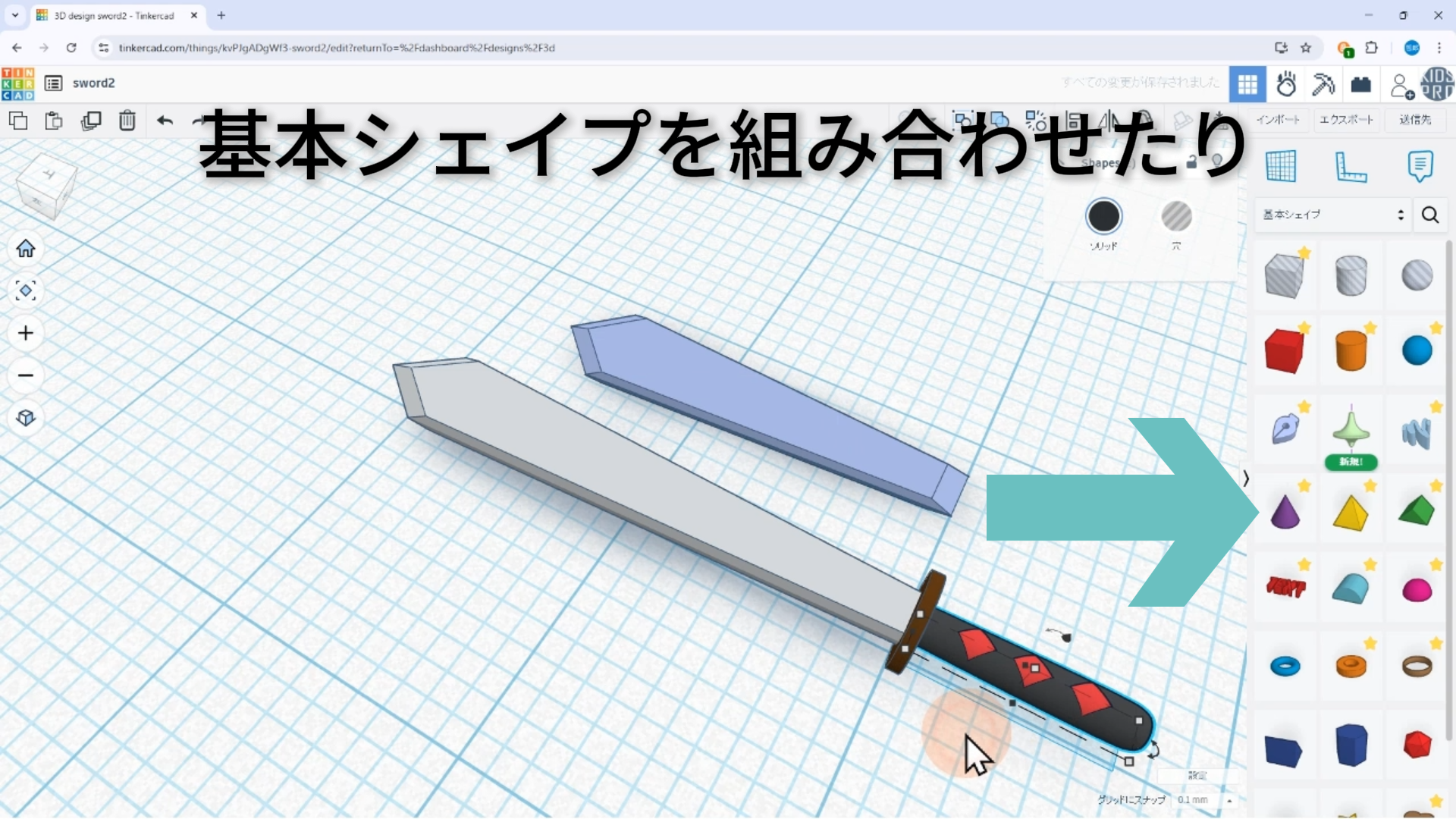
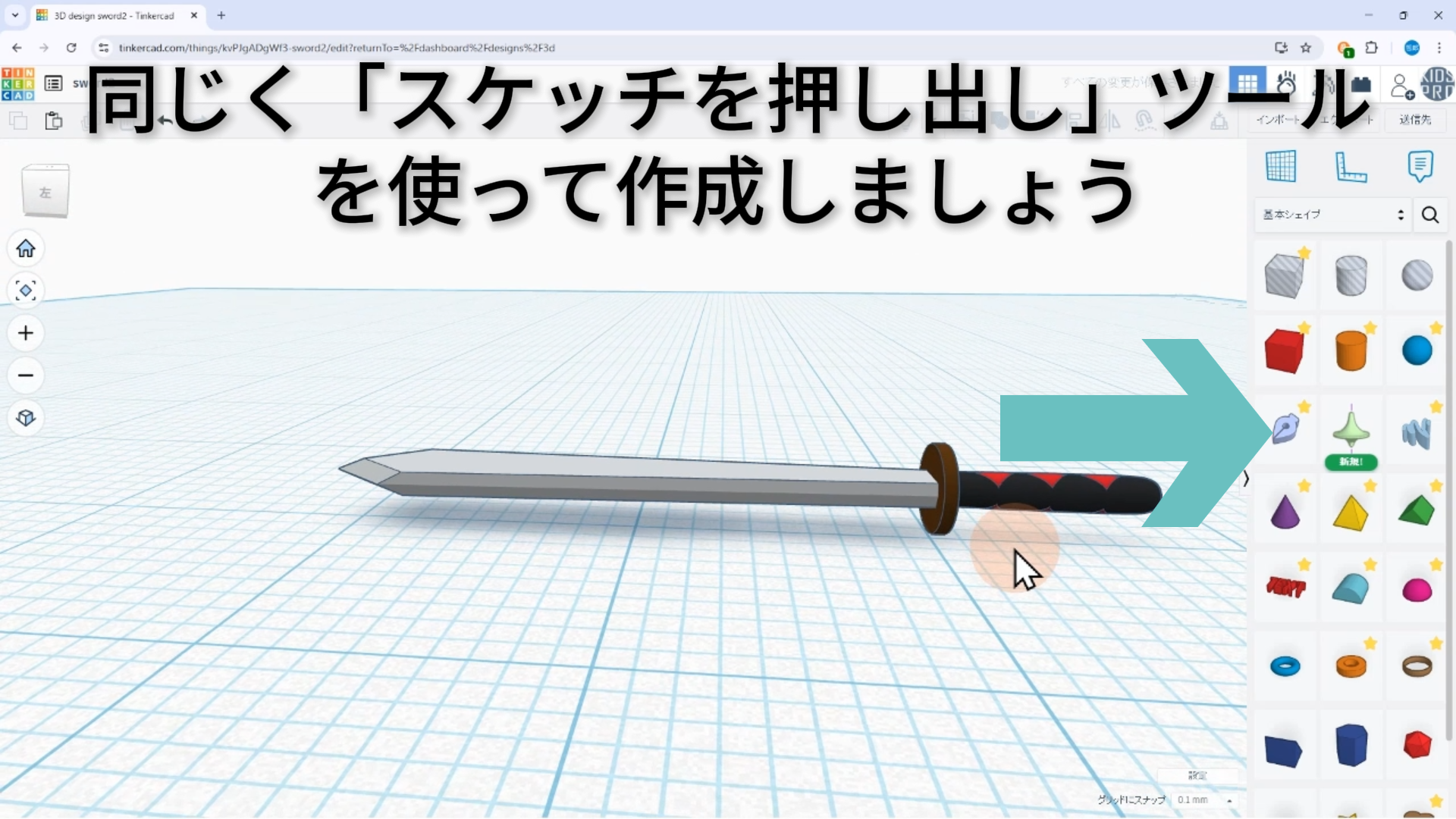
ガード(鍔)や持ち手(グリップ)もモデリングしよう
STEP10.
「スケッチを押し出し」機能などを使って作成しましょう
2. .OBJ形式でのエクスポートとフォルダ展開
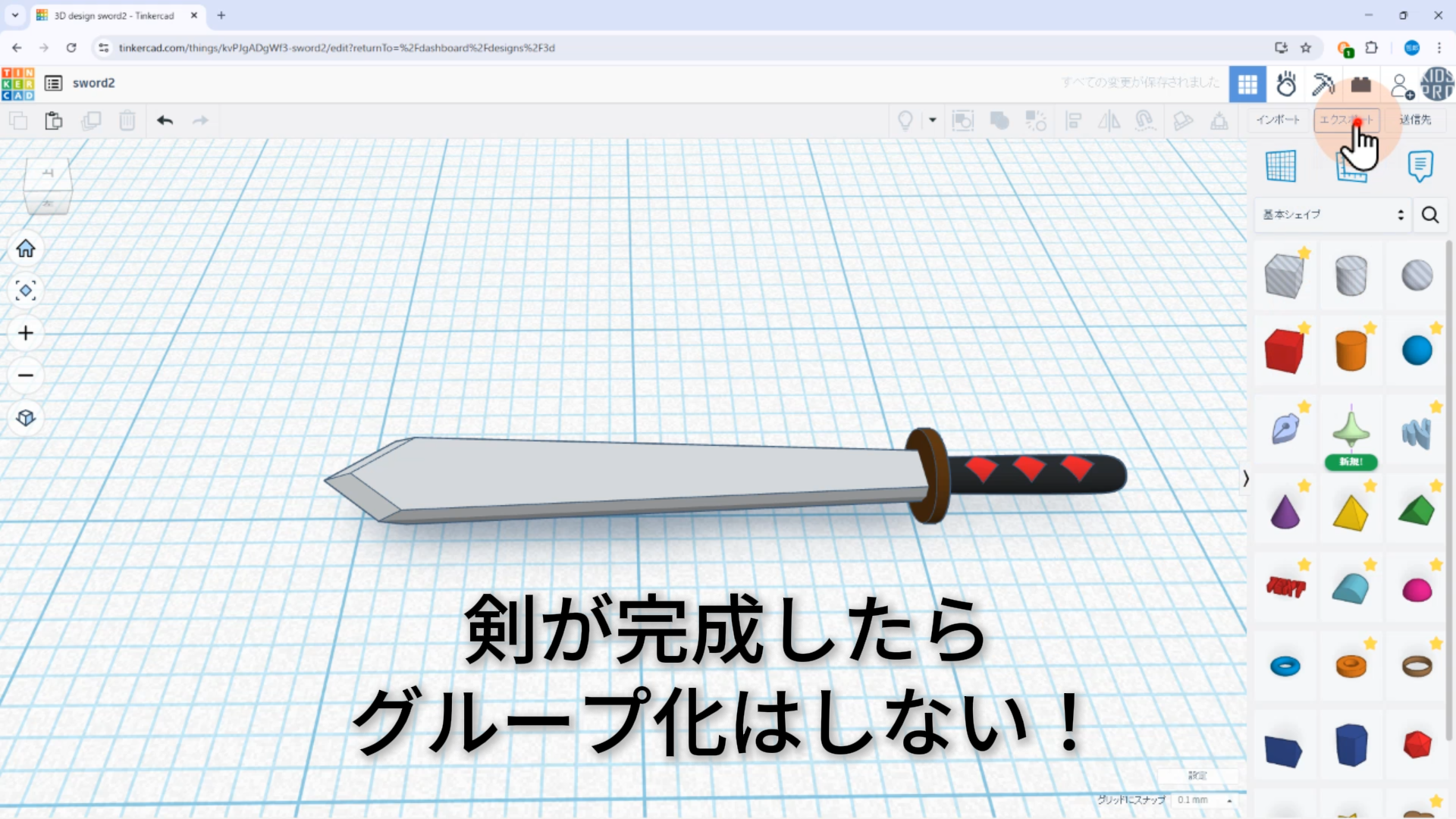
STEP.1
剣が完成してもグルー化はしない!
※グループ化しないことで、Roblox Studioにインポートした後に、刃、ガード、持ち手を別々のパーツとして色や質感を変えられるようになります。
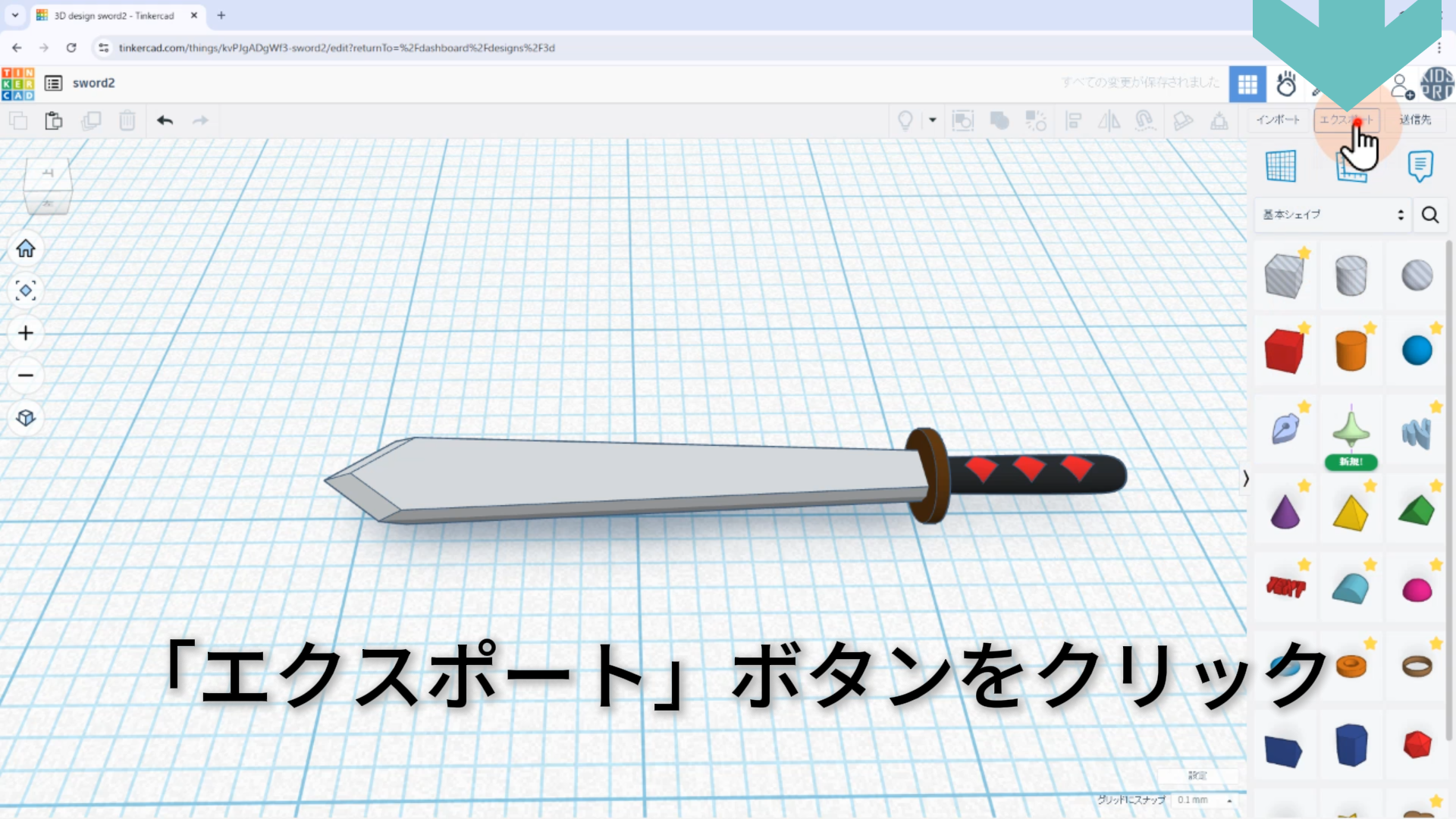
STEP.2
画面右上の「エクスポート」ボタンをクリック
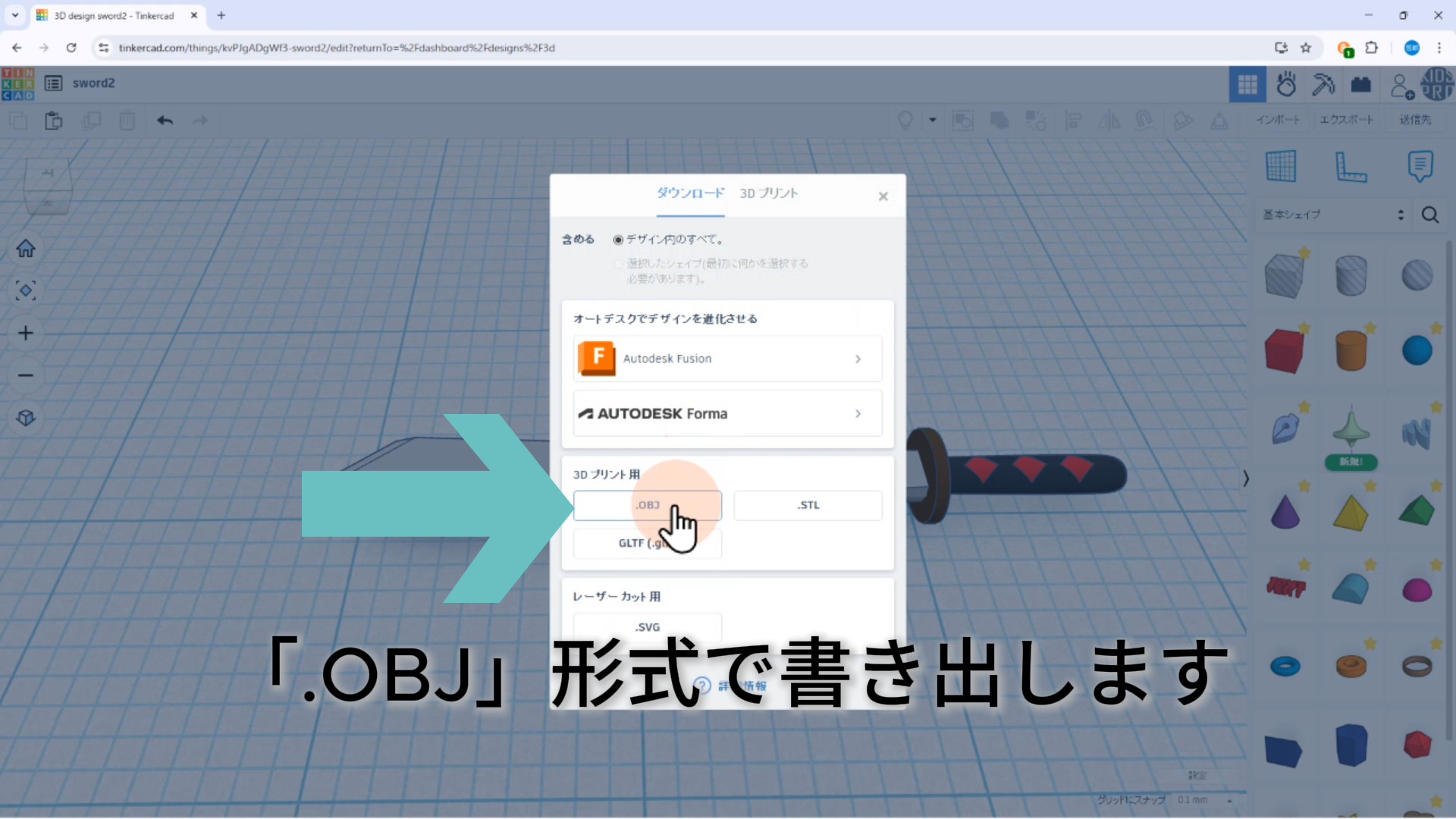
STEP.3
「.OBJ(オー・ビー・ジェー)」形式で書き出します
※Blenderを使える方はそちらで作成しても問題ございません。Blenderの場合には「.fbx(エフ・ビー・エックス)形式」でデータをエクスポートして下さい。
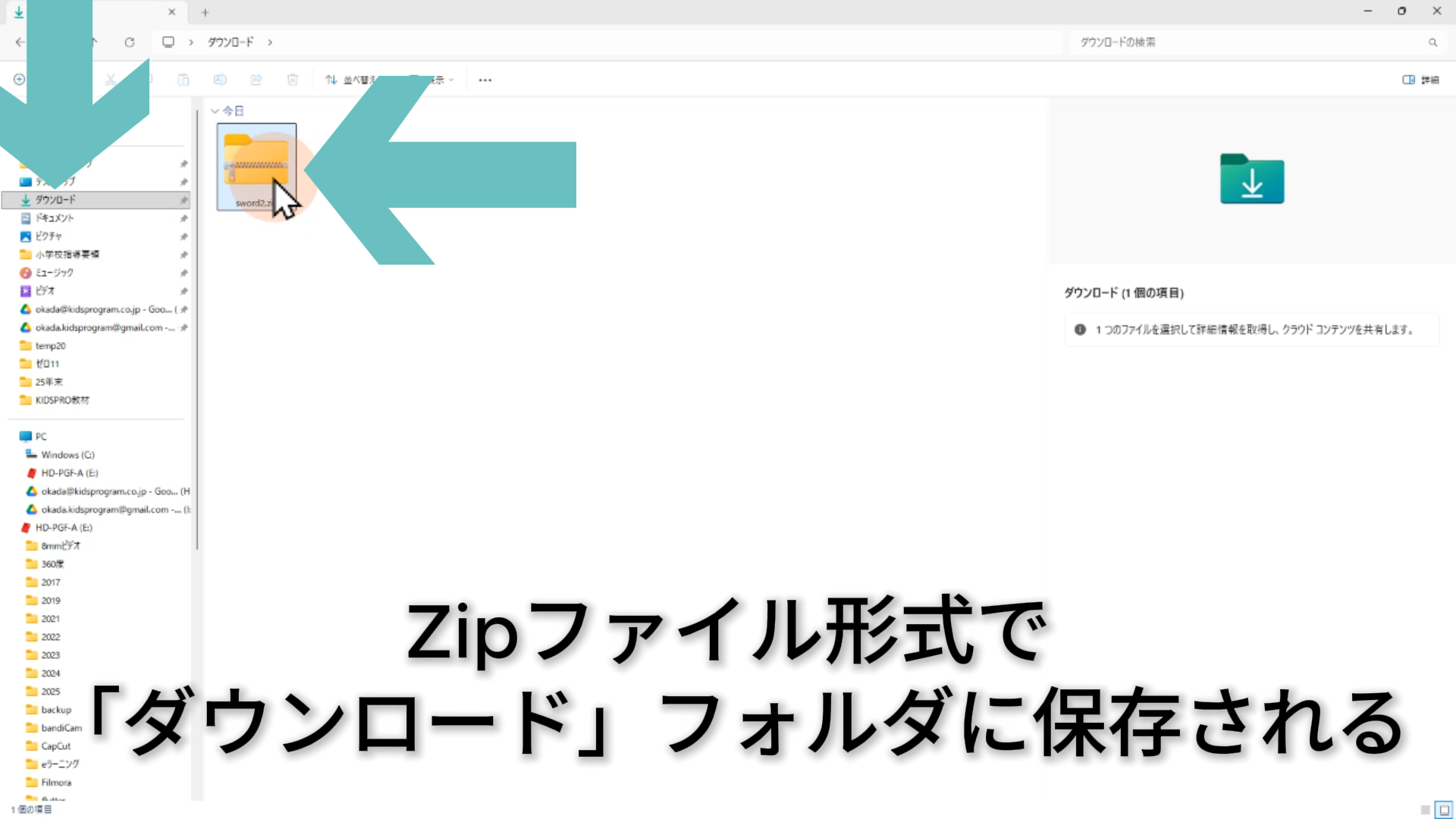
STEP.4
Zipファイル形式で「ダンロード」フォルダに保存される
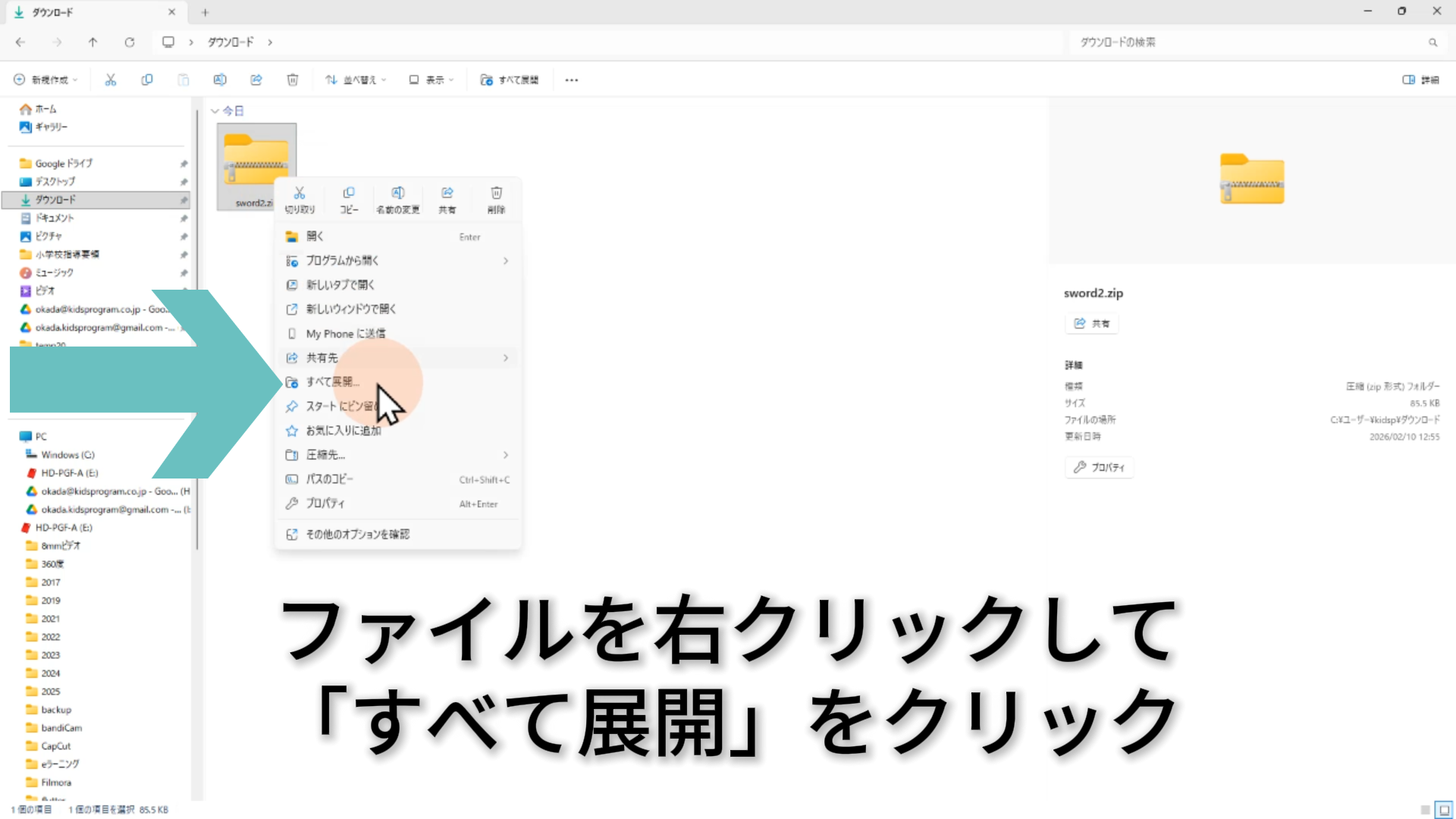
STEP.5
Zipファイルを右クリックして、「すべて展開」ボタンをクリック
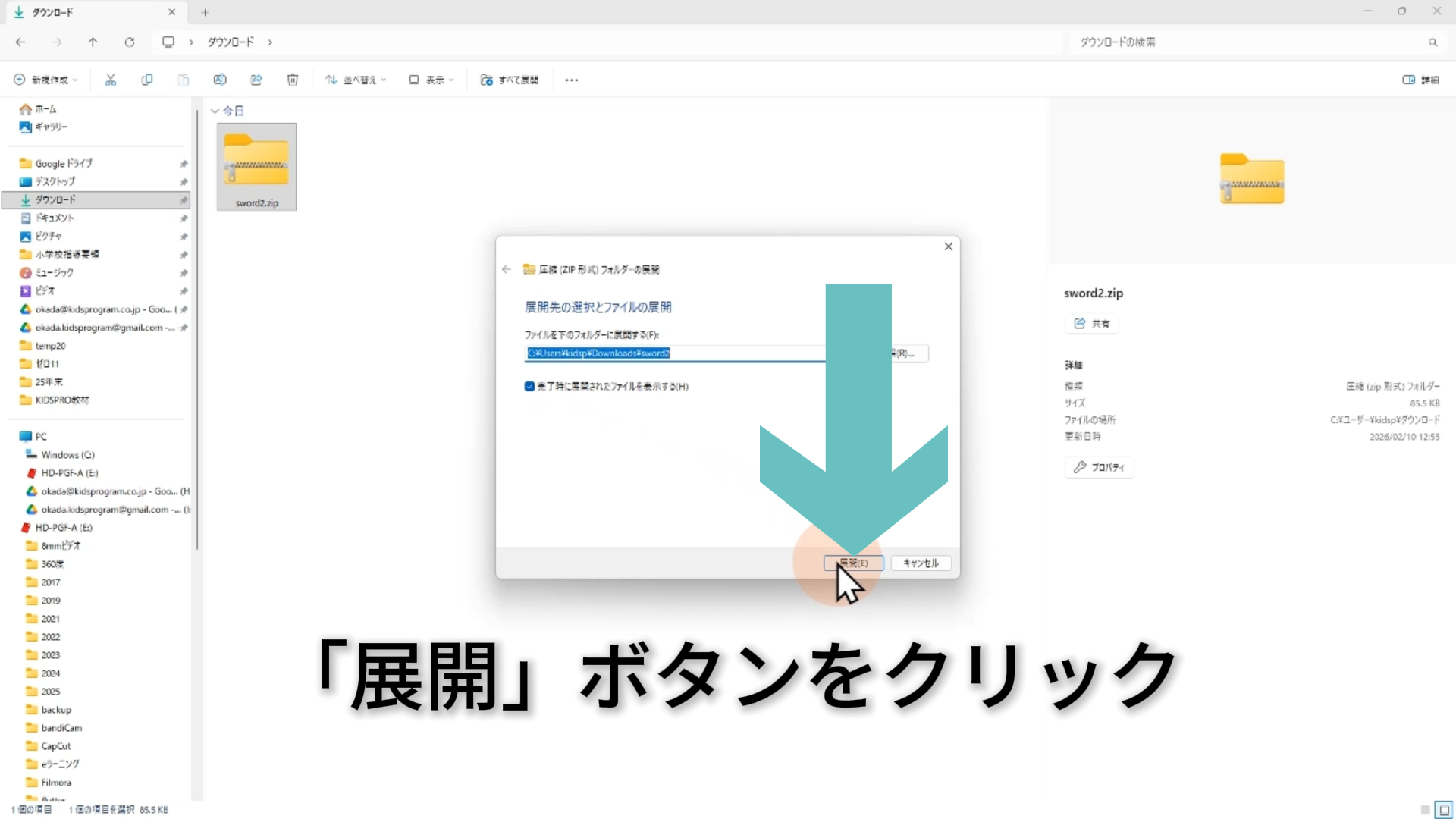
STEP.6
保存場所を確認する画面が開いたら、右下の「展開」ボタンをクリック
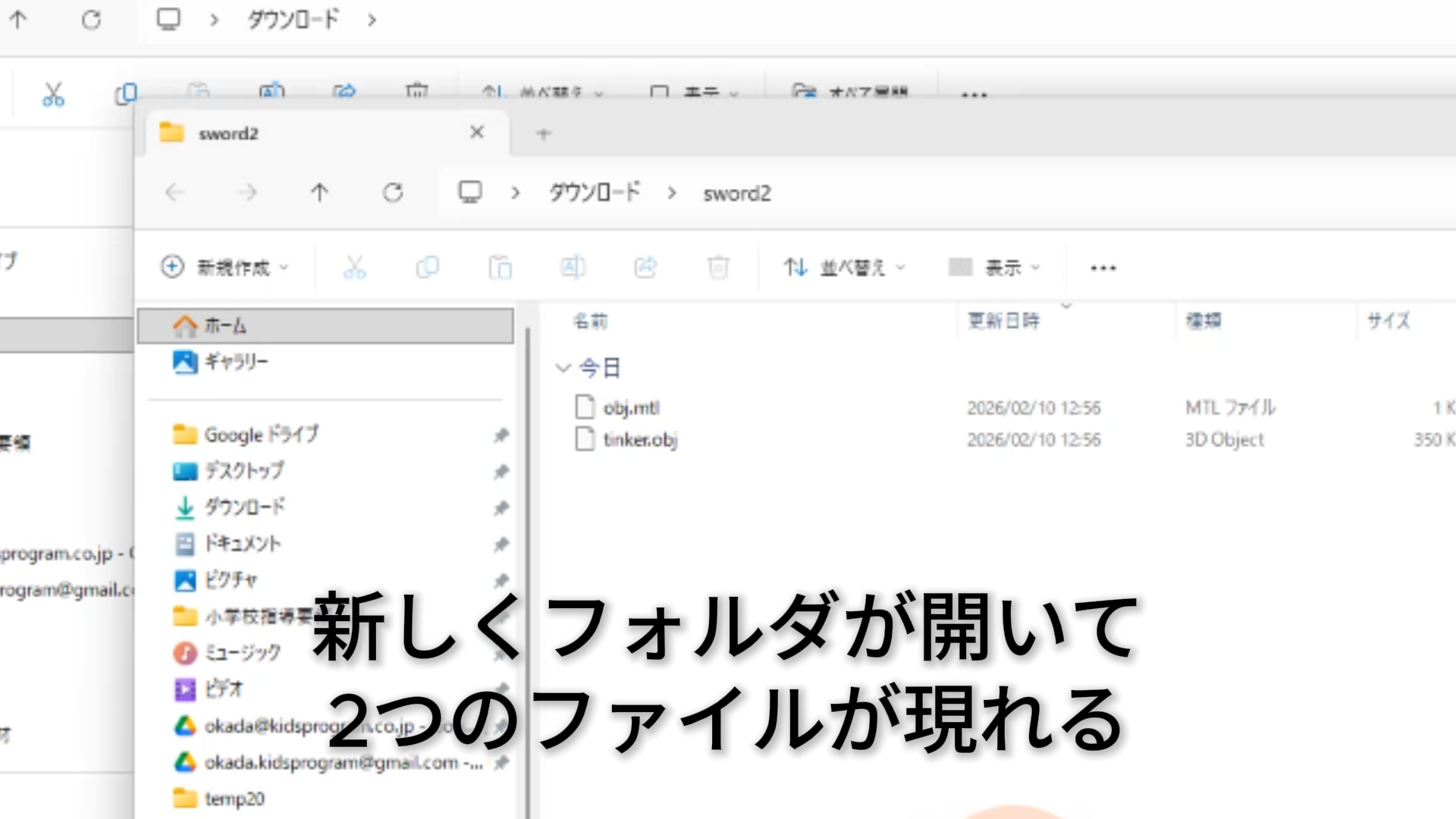
STEP.7
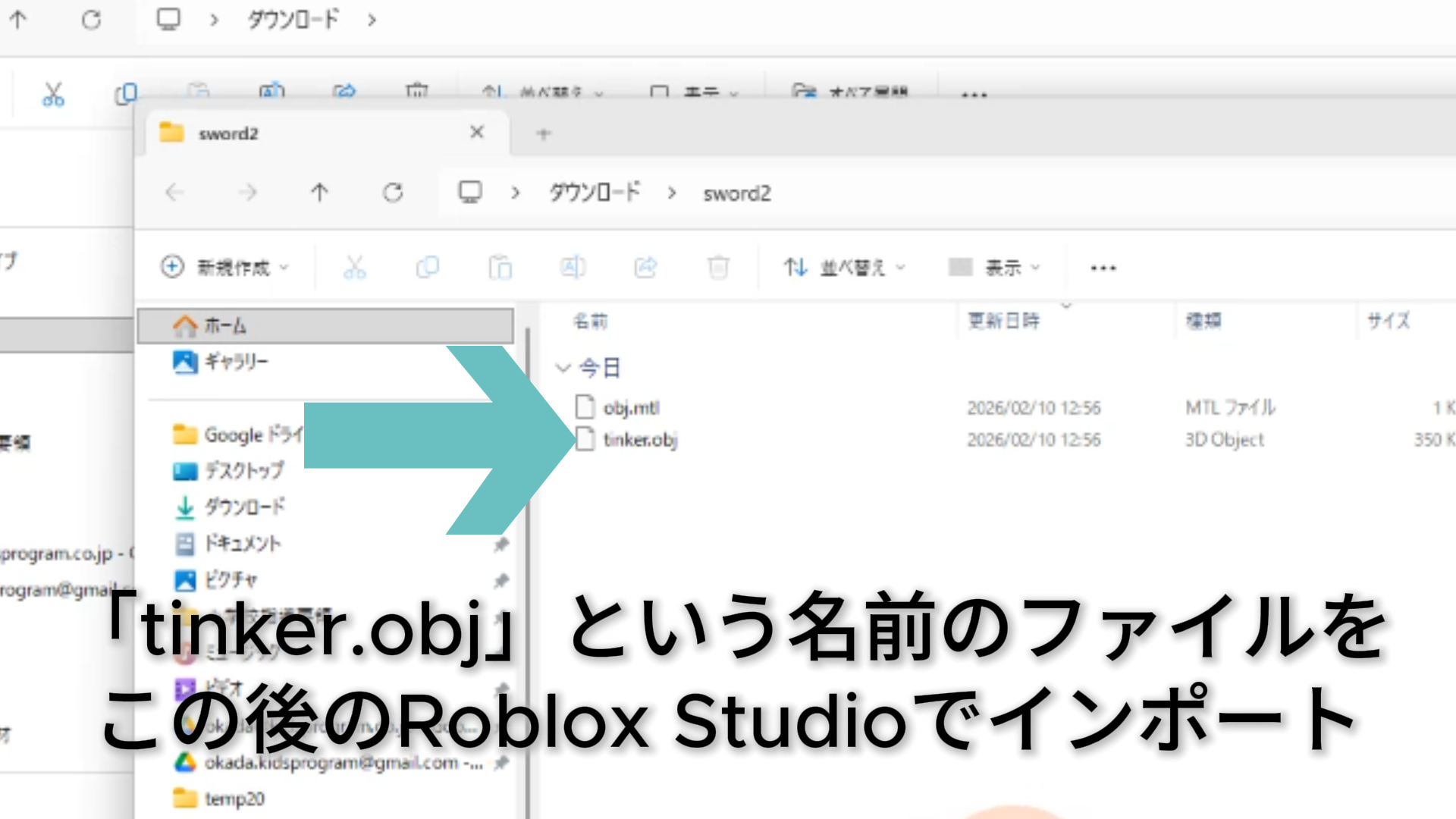
新しくフォルダが開いて2つのファイルが現れる!
STEP.8
「tinker.obj」というファイルを、後でRoblox Studioにインポートする
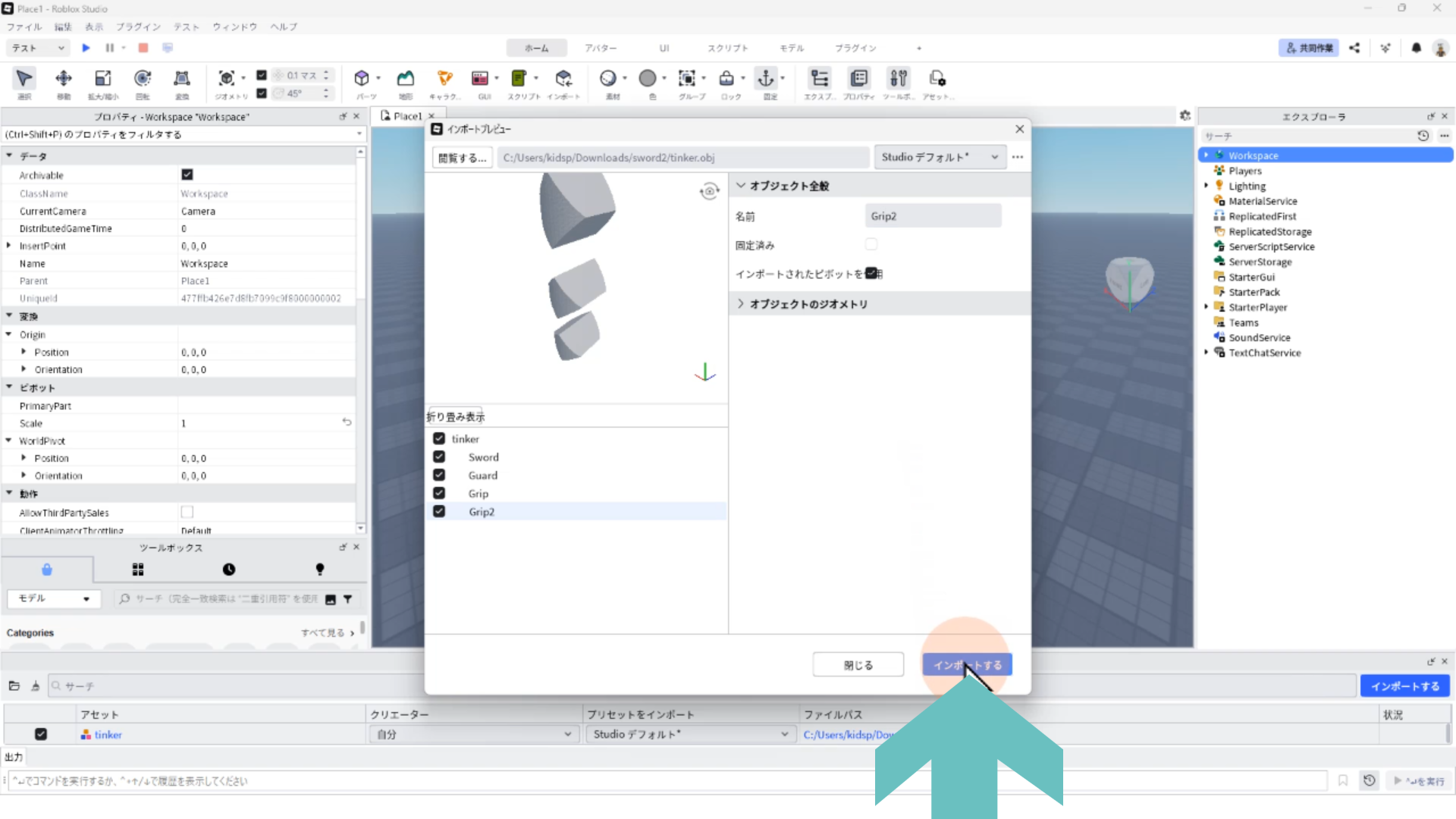
3. Roblox Studioへの3Dインポート
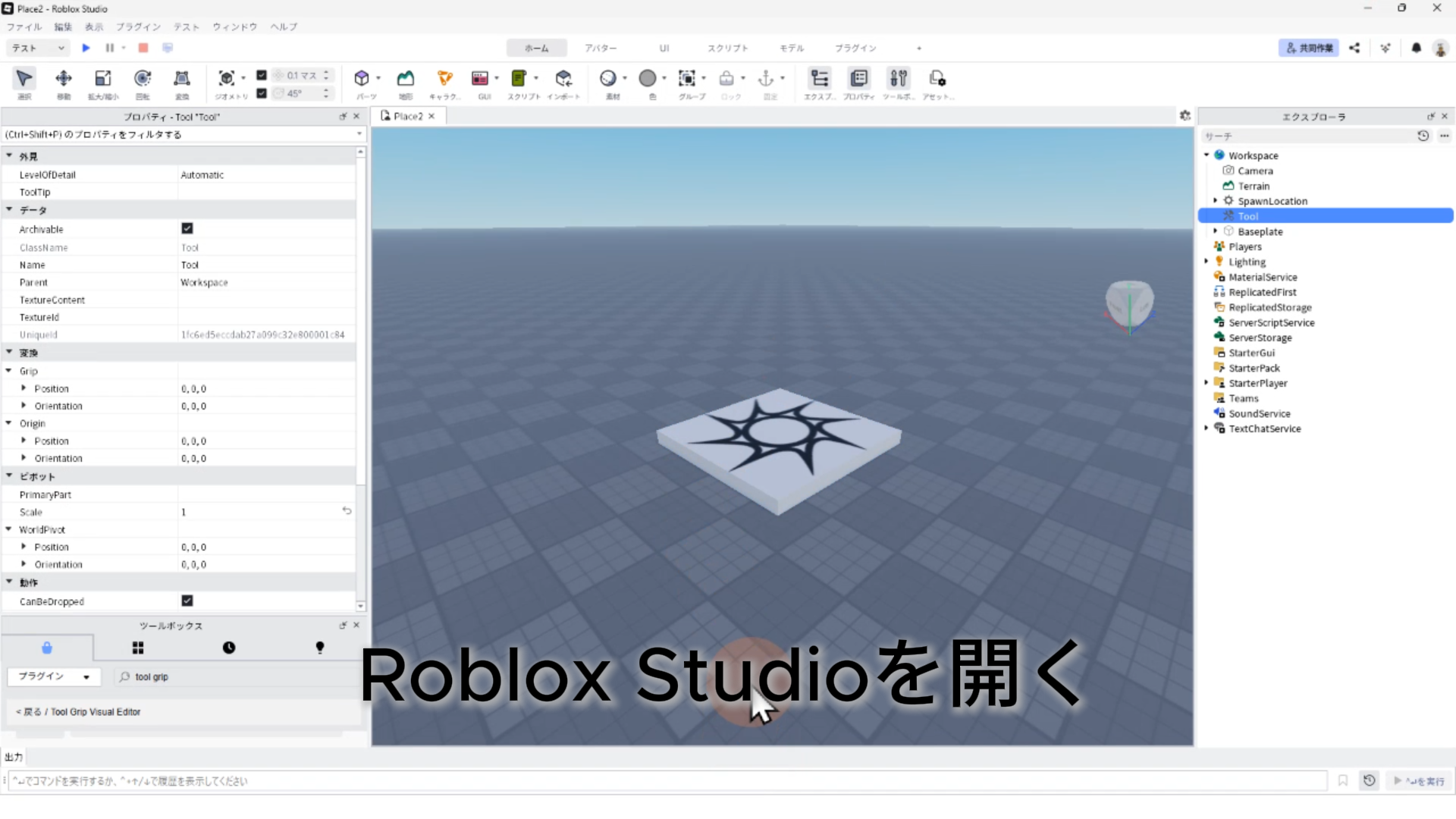
STEP.1
「Roblox Studio」を開く
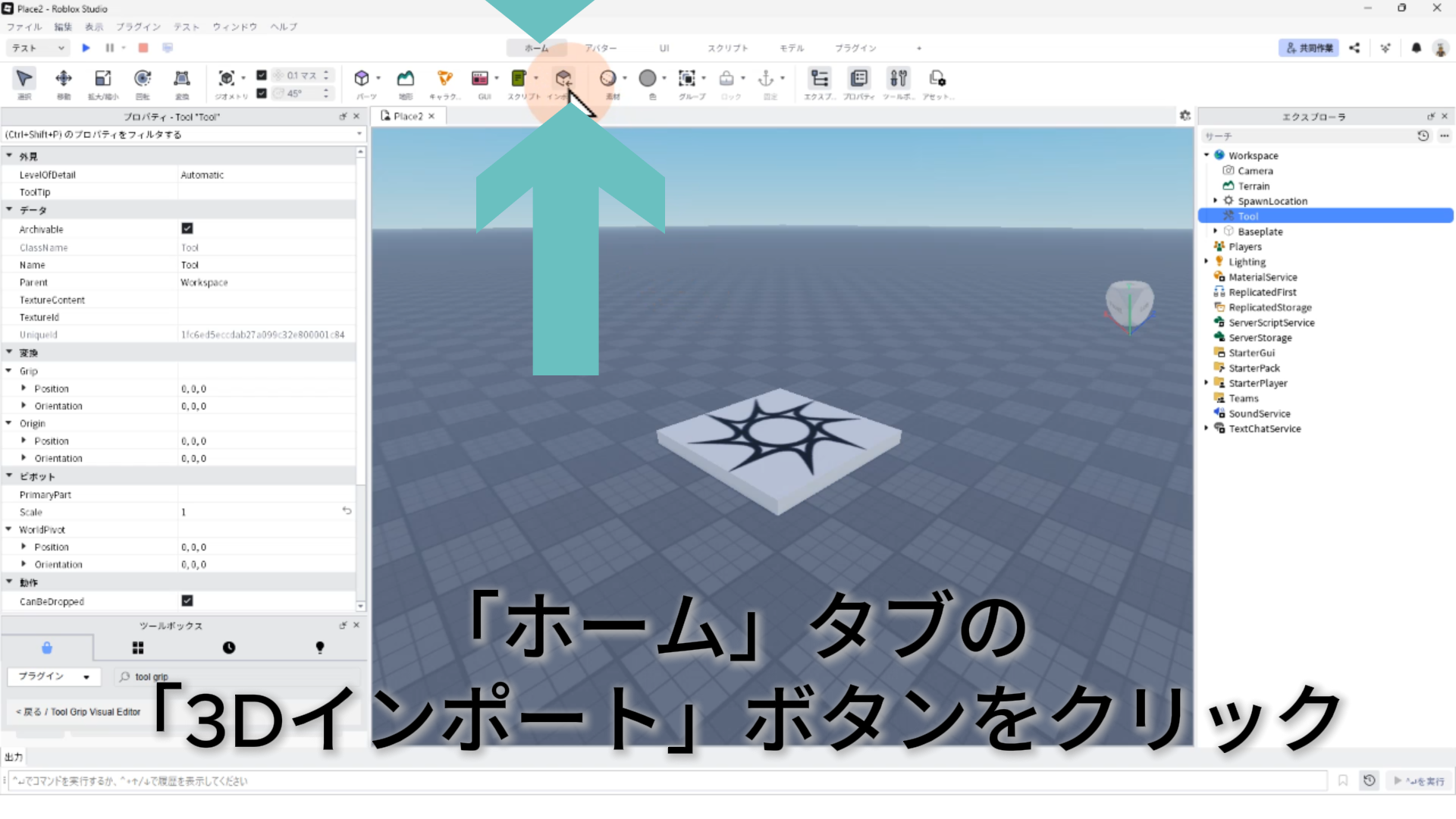
STEP.2
「ホーム」タブの「3Dインポート」ボタンをクリック
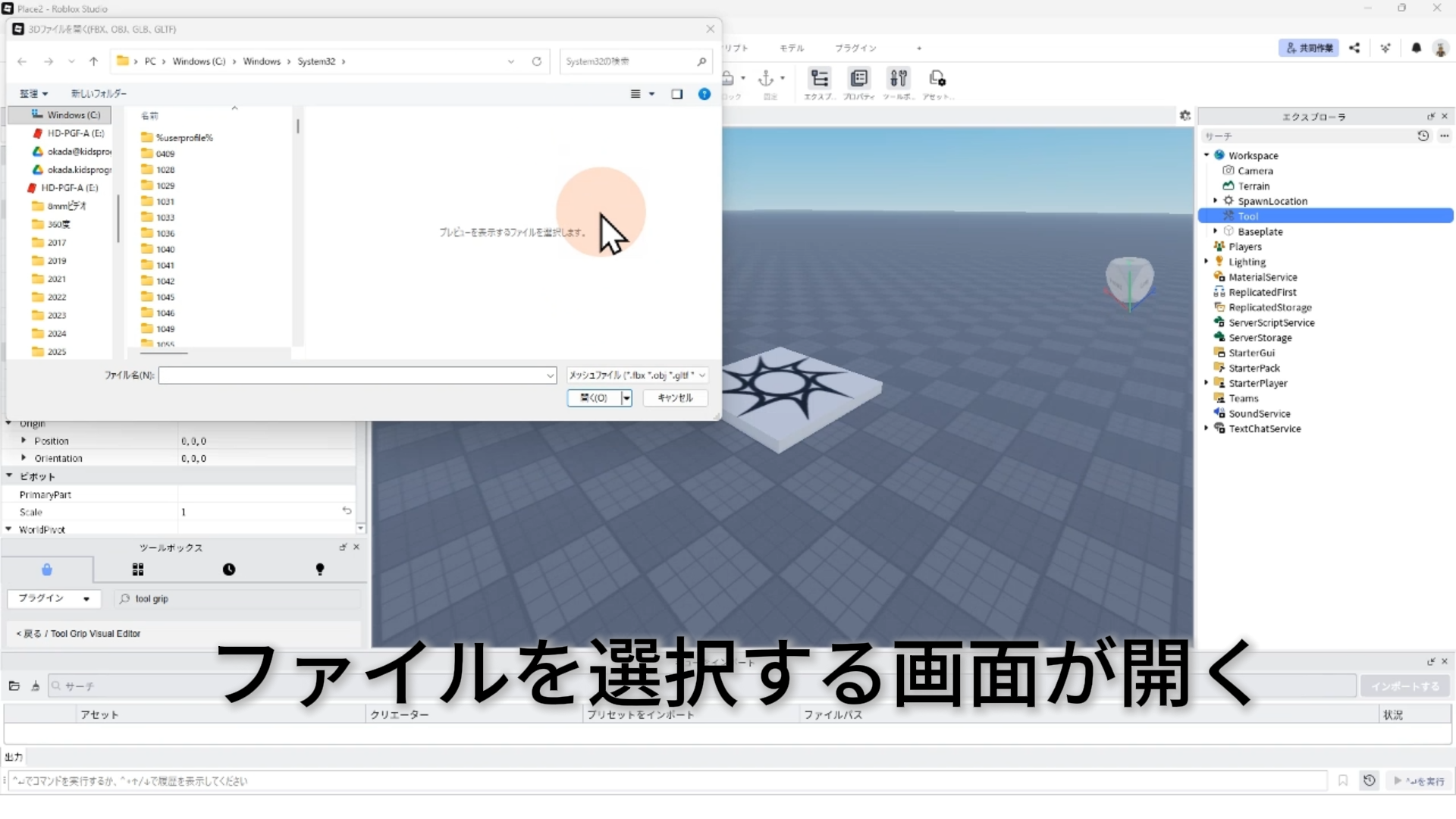
STEP.3
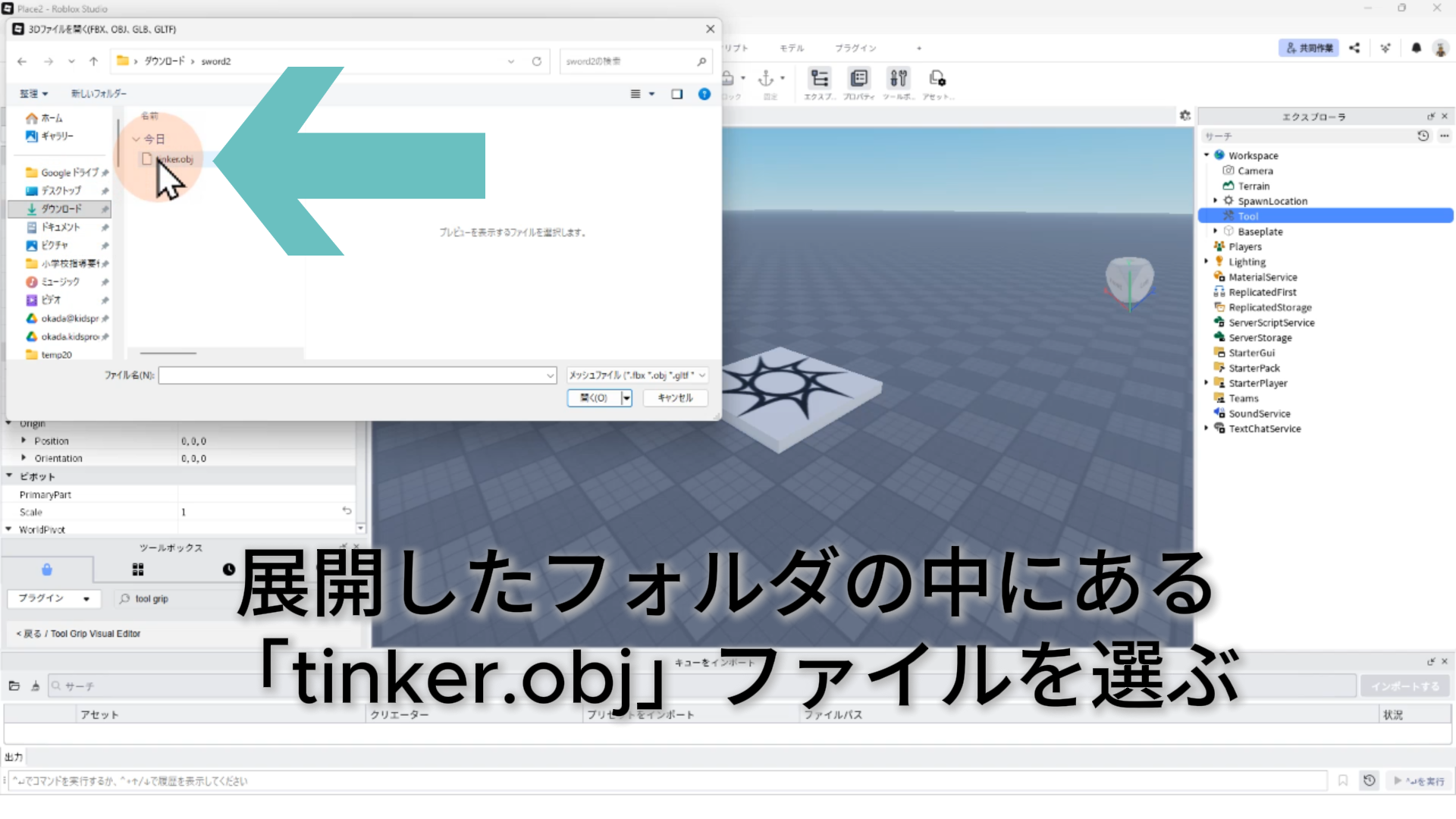
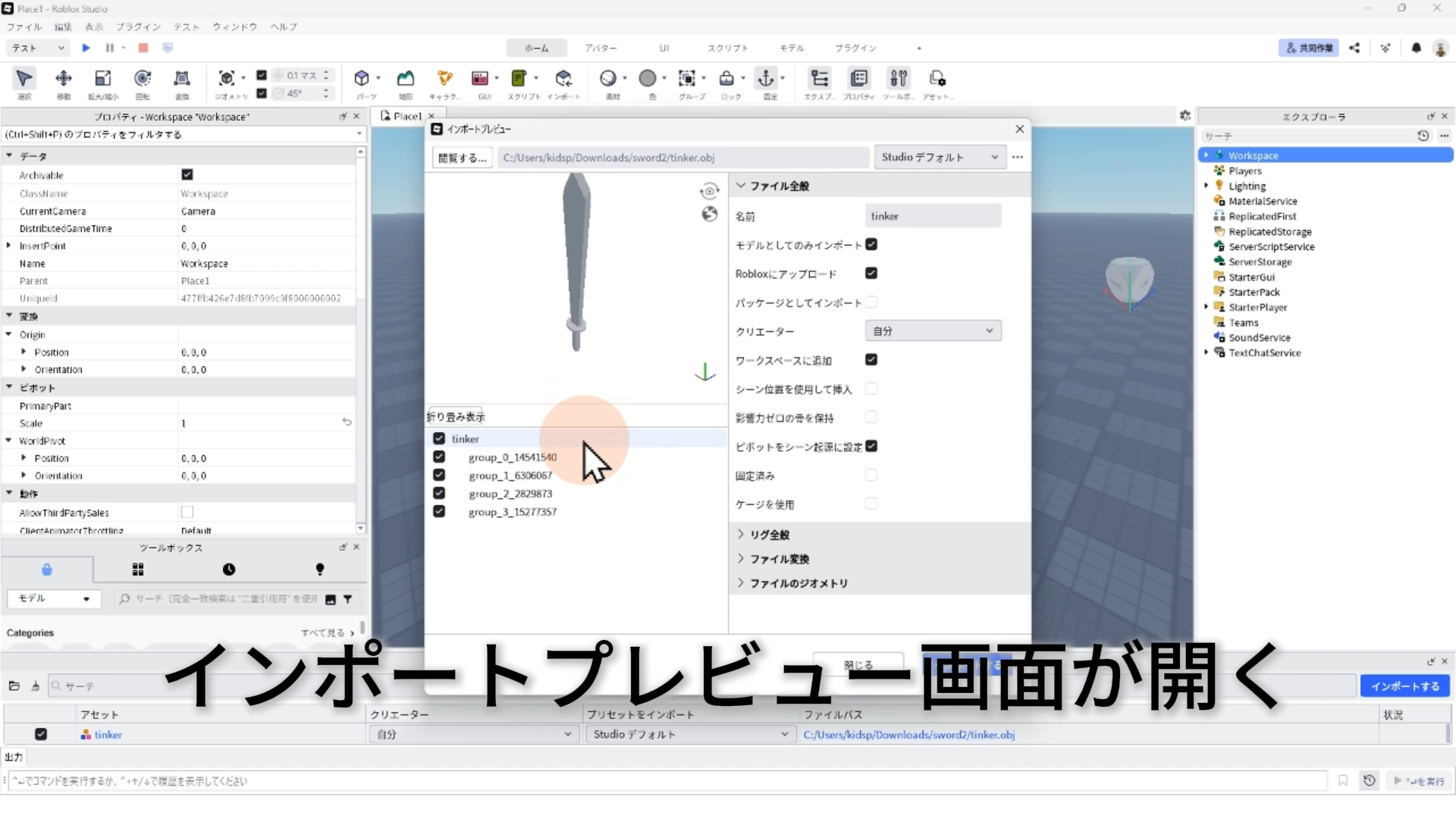
インポートするファイルを選択する画面が開く
STEP.4
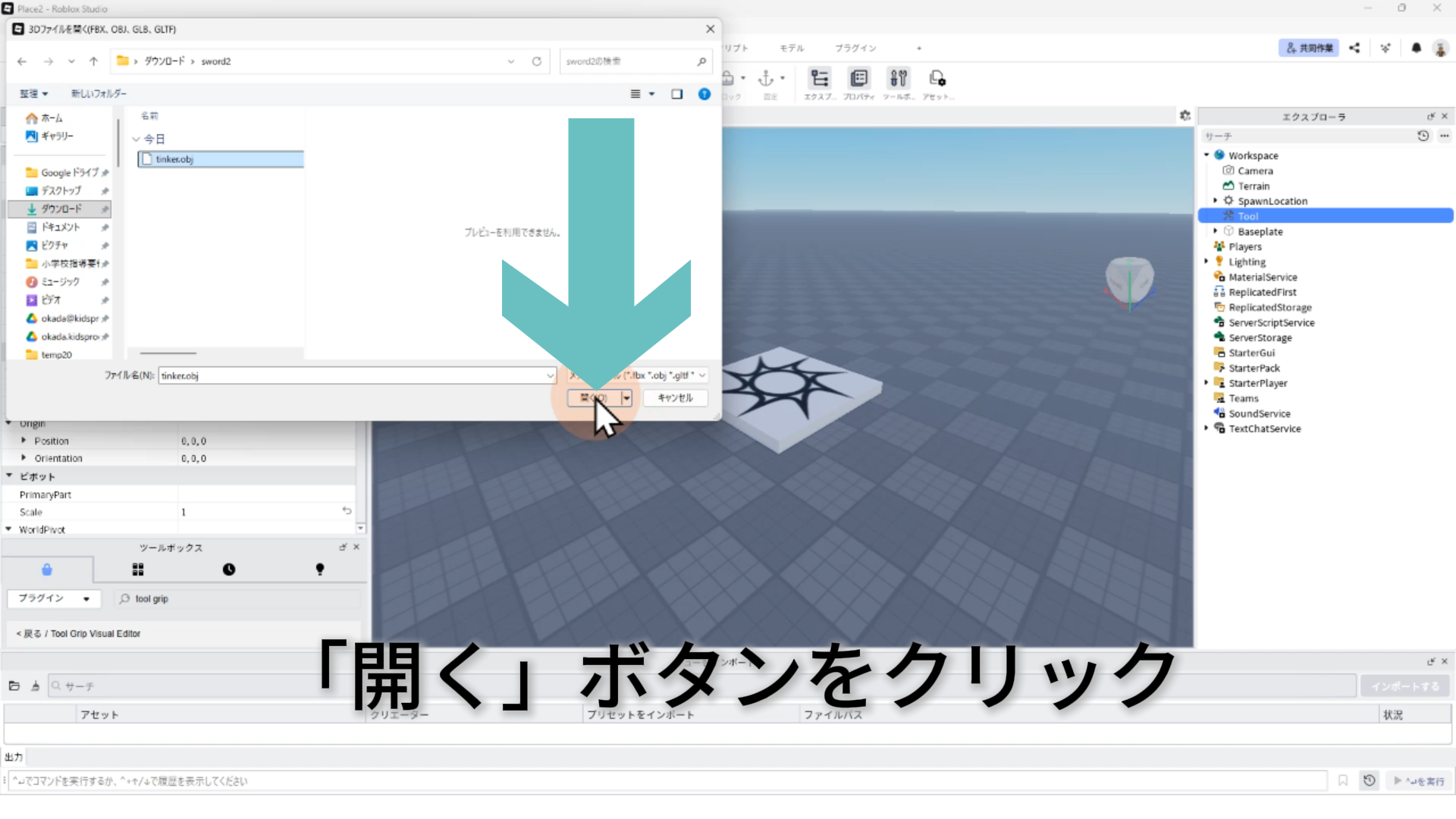
「2. .OBJ形式でのエクスポートとフォルダ展開」で展開した「tinker.obj」ファイルを選ぶ
STEP.7
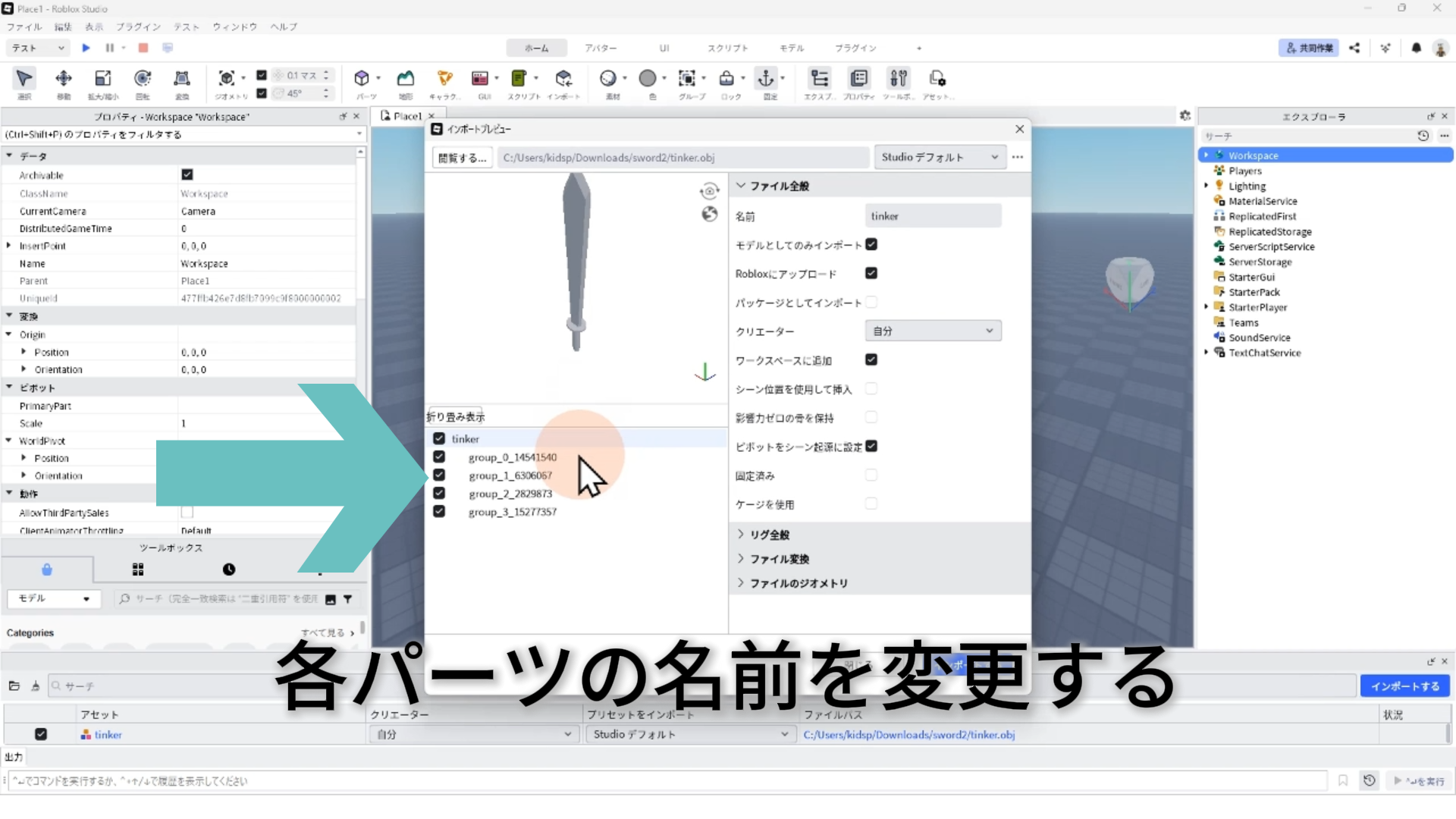
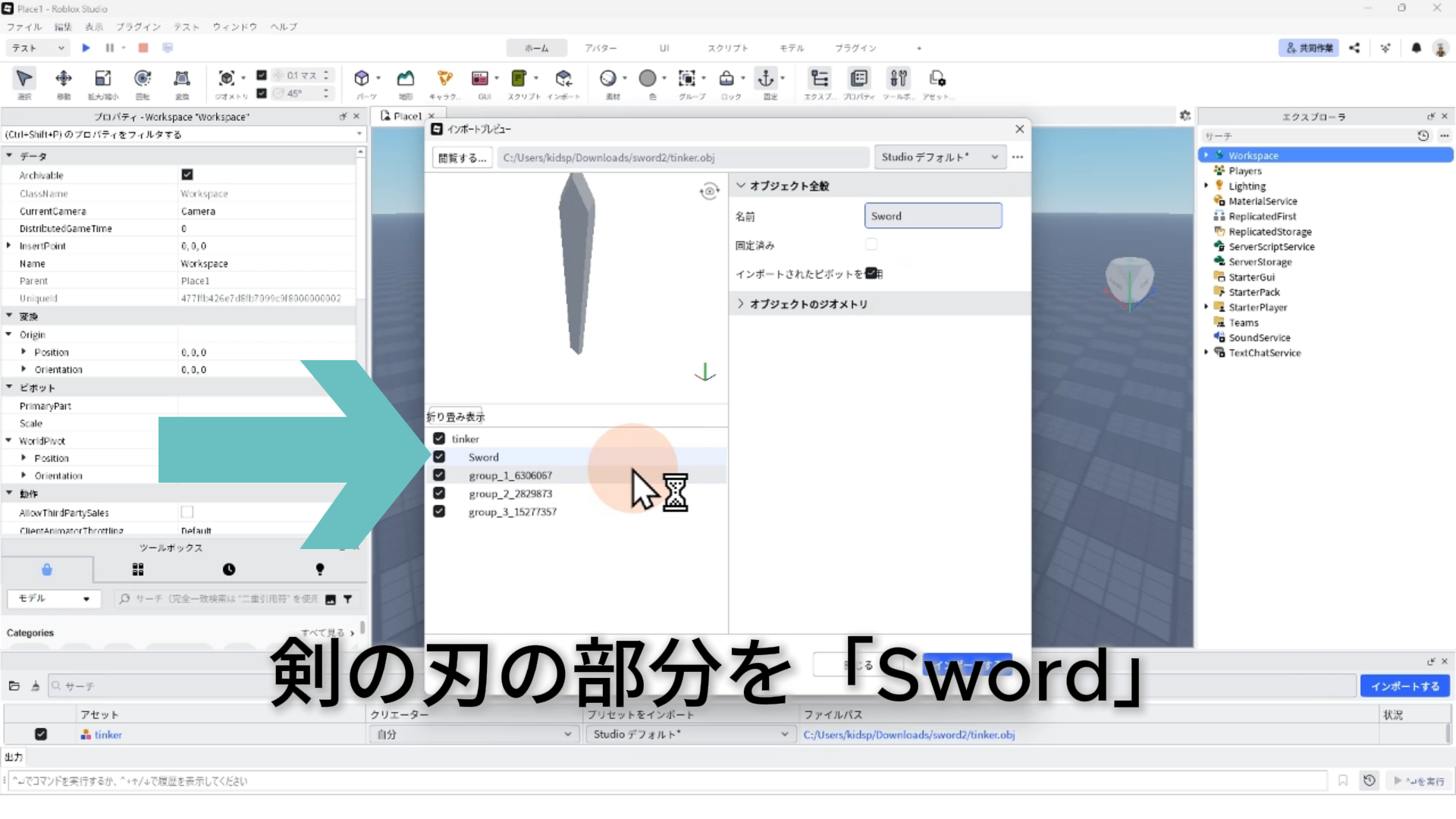
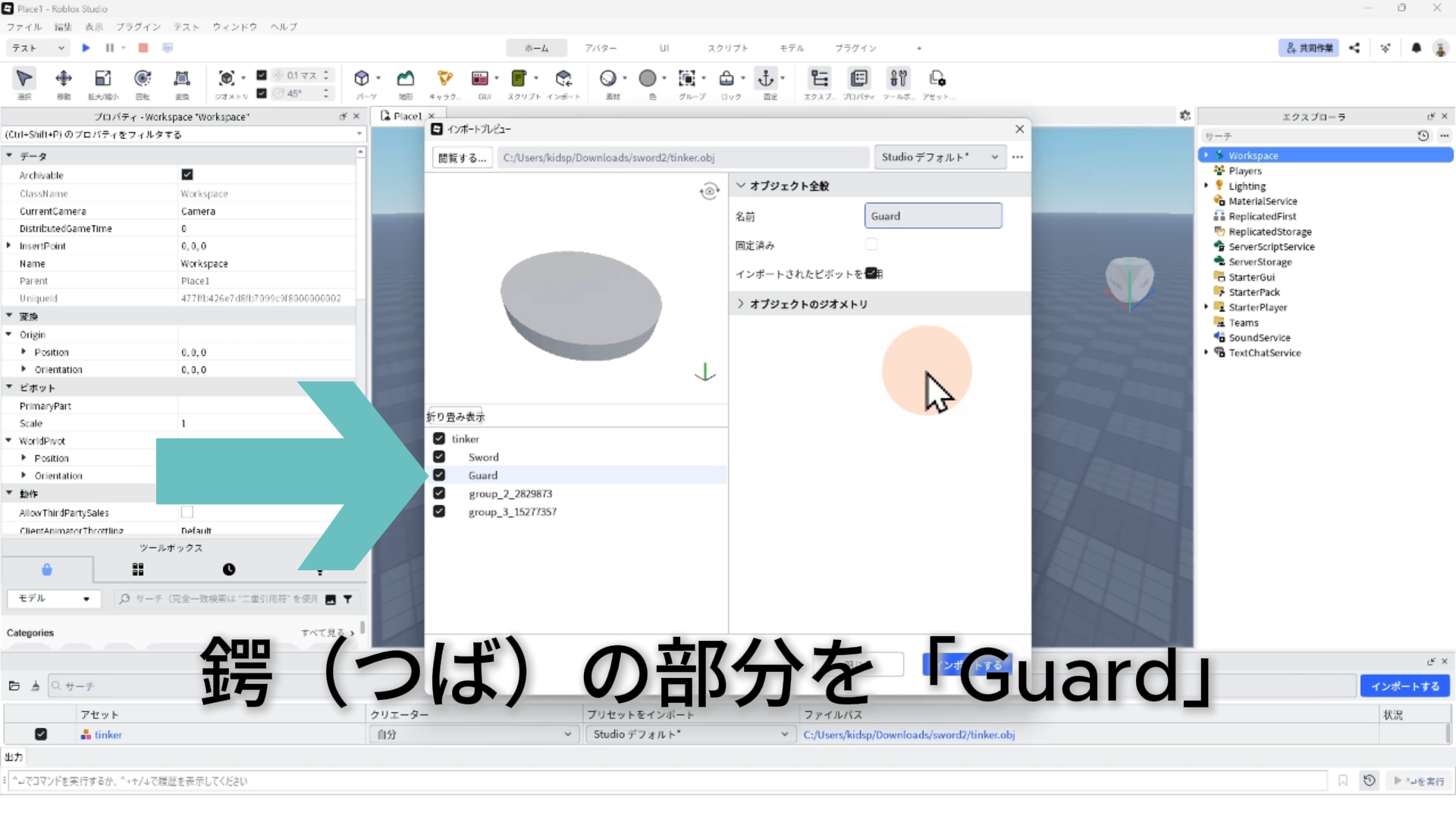
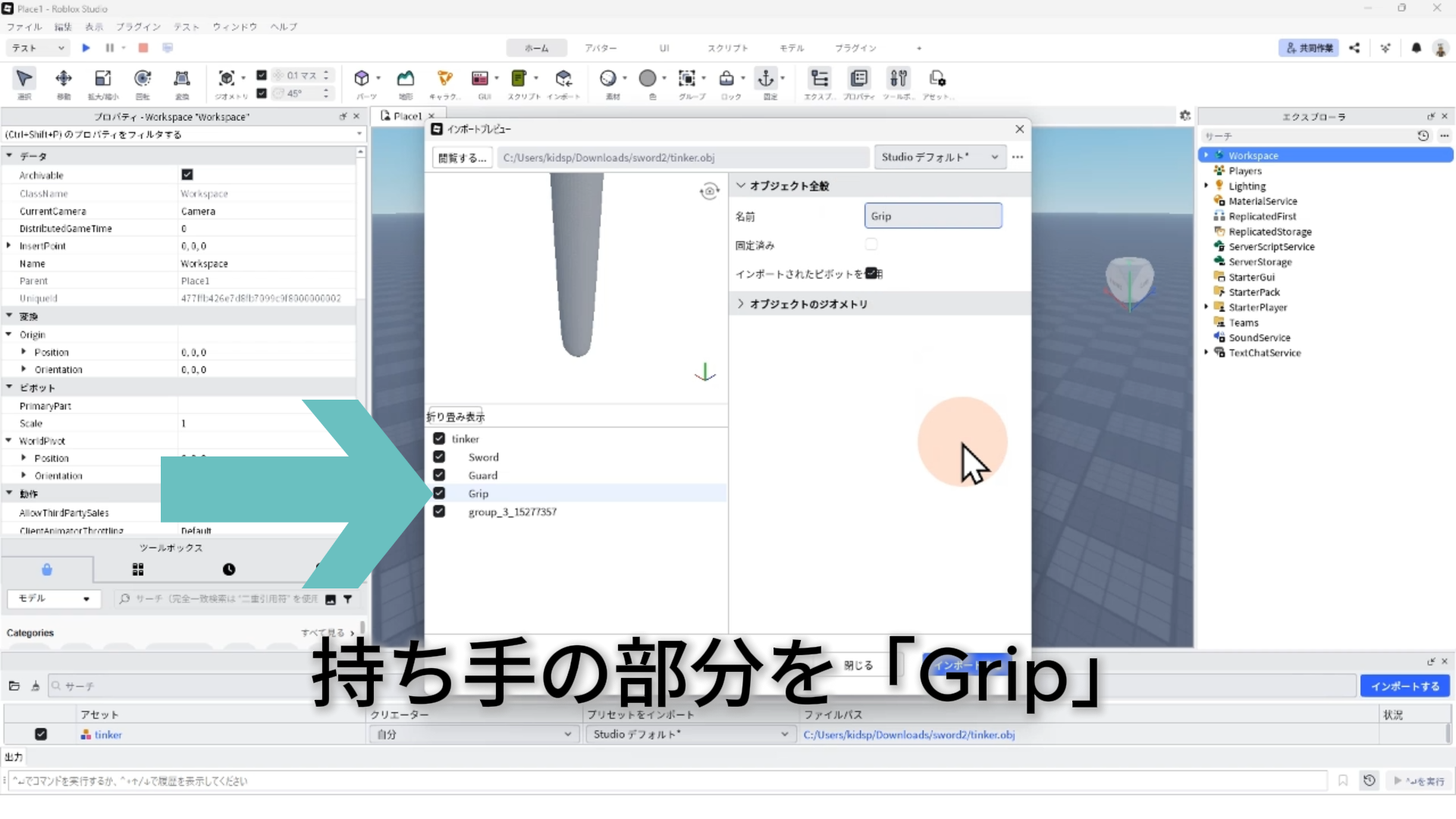
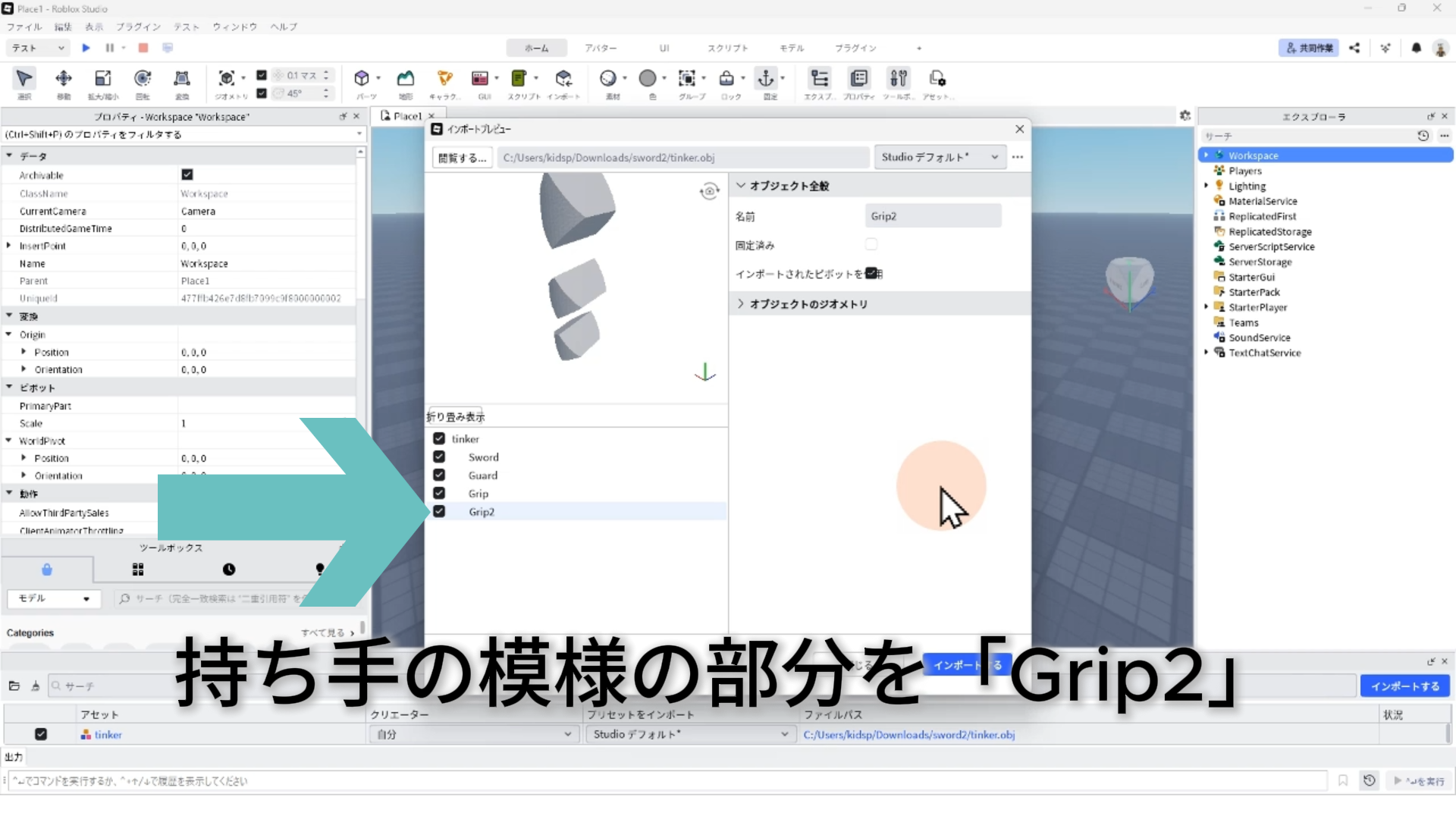
各パーツの名前を変更する
※パーツの名前を変更しなくてもインポートできますが、意味のある名前をつけることにより『スクリプト等によるバグを防ぎ、将来の修正や機能追加の際にモデルの構造をすぐに把握できる』というメリットがあります。面倒でも名前をつけるようにしましょう。
STEP.8
剣の部分を「Sword」という名前にする
STEP.9
鍔(つば)の部分を「Guard」という名前にする
STEP.10
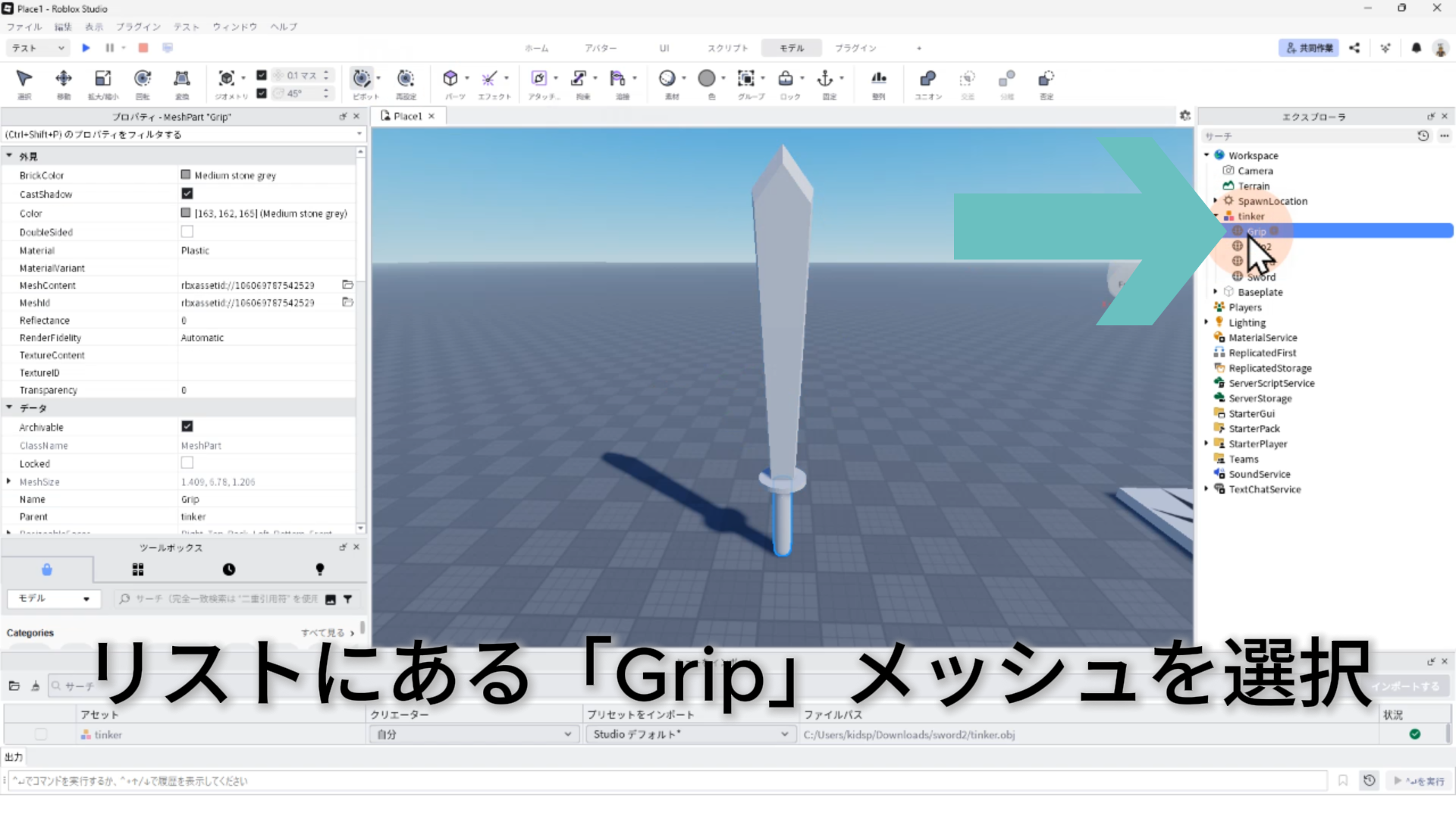
持ち手の部分を「Grip」という名前にする
STEP.11
持ち手の模様の部分を「Grip2」という名前にする
STEP.13
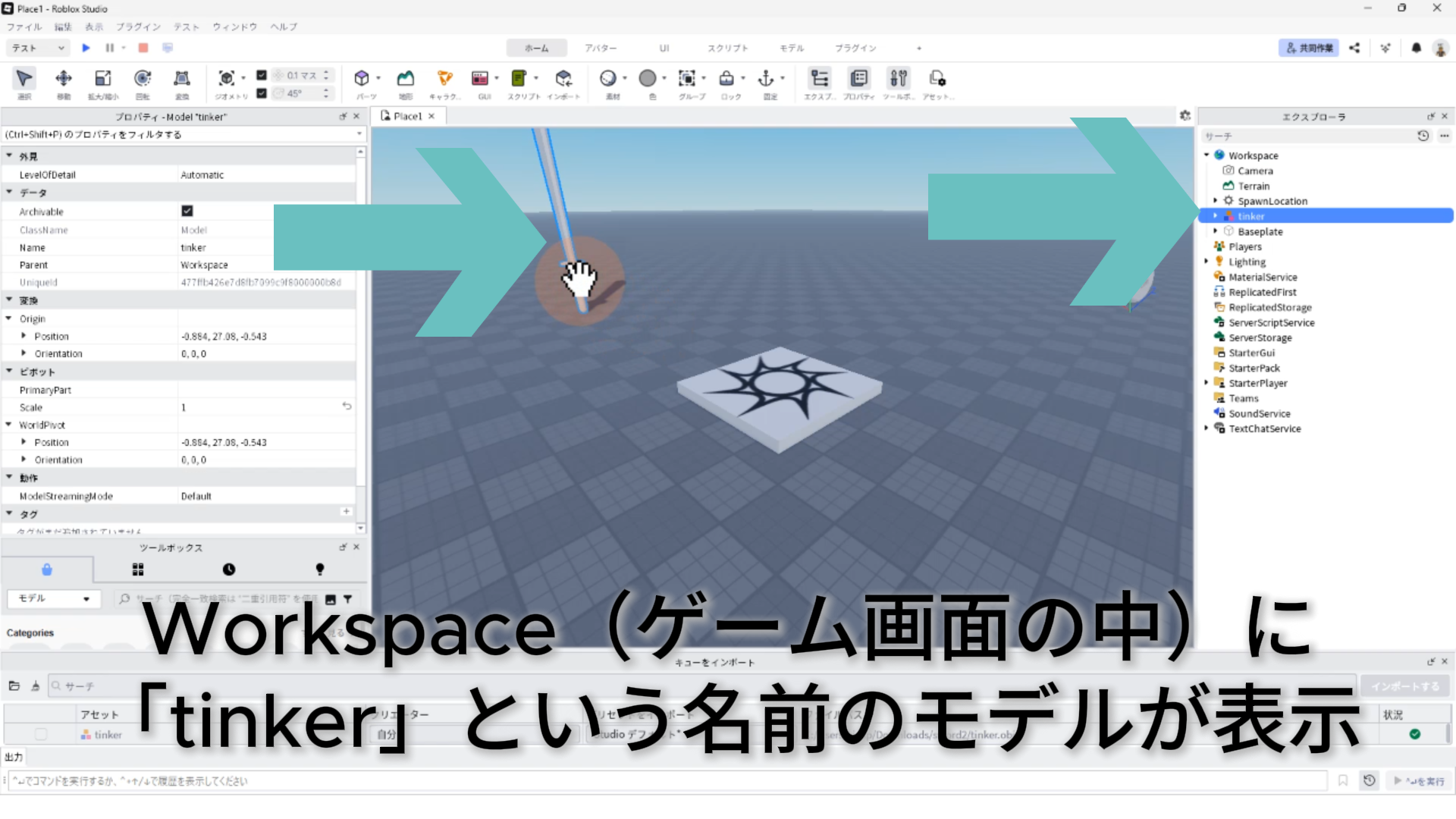
Workspace(ゲーム画面の中)に「tinker」という名前のモデルが追加される
STEP.14
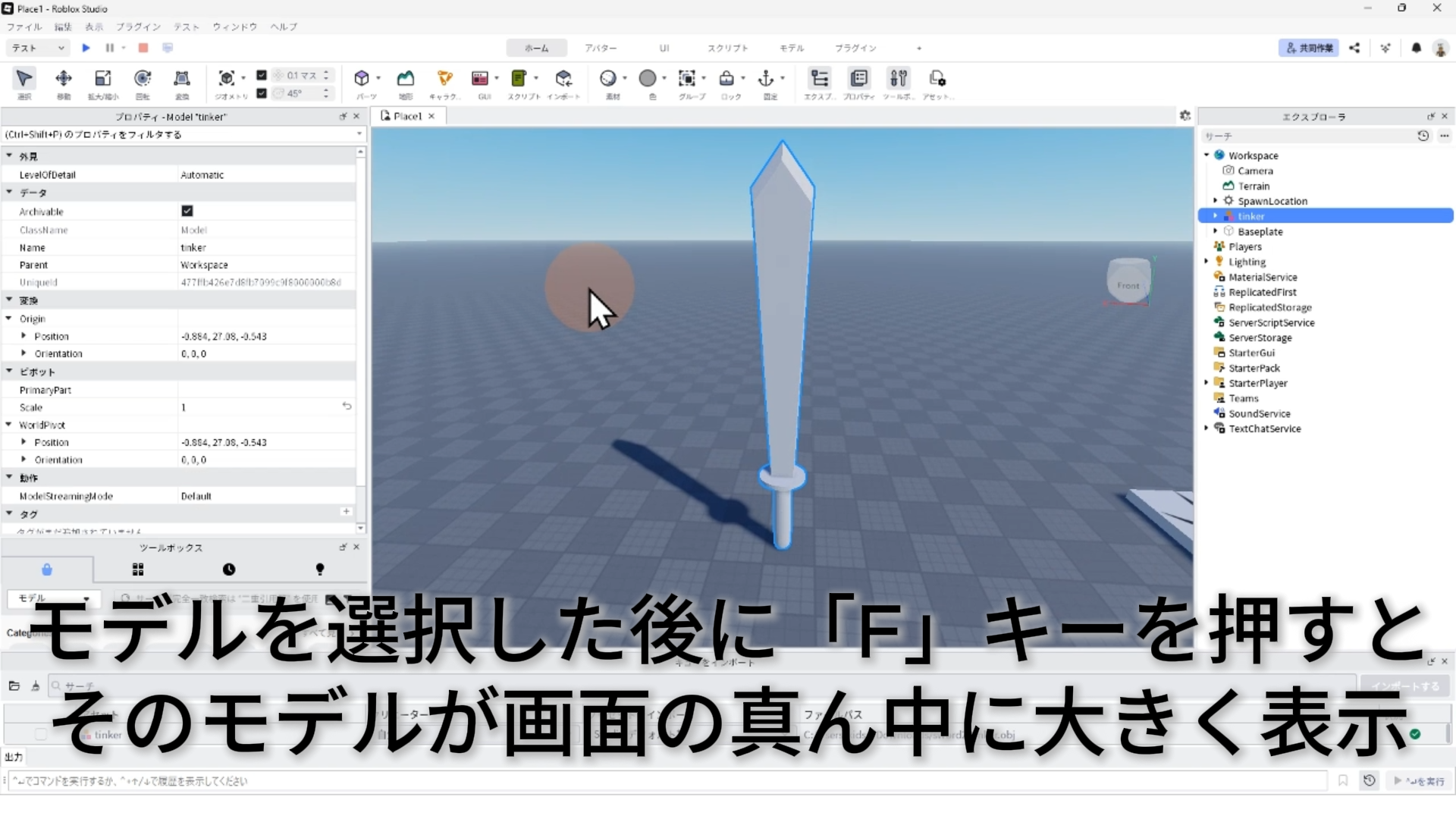
モデルを選択した後「F」キーを押すと、そのモデルが画面の真ん中に大きく表示される
※モデルやパーツがビューポート画面のどこにあるか分からなくなった時や、画面の隅にあって操作しづらい時などに、対象を選択して「F」キーを押しましょう。「視点の中心」がそのパーツに固定されるため、回転やズームなどの細かな調整がやりやすくなります。
4. インポートした「モデル」と「メッシュ」のピボット(中心軸)を中心点に設定
STEP.1
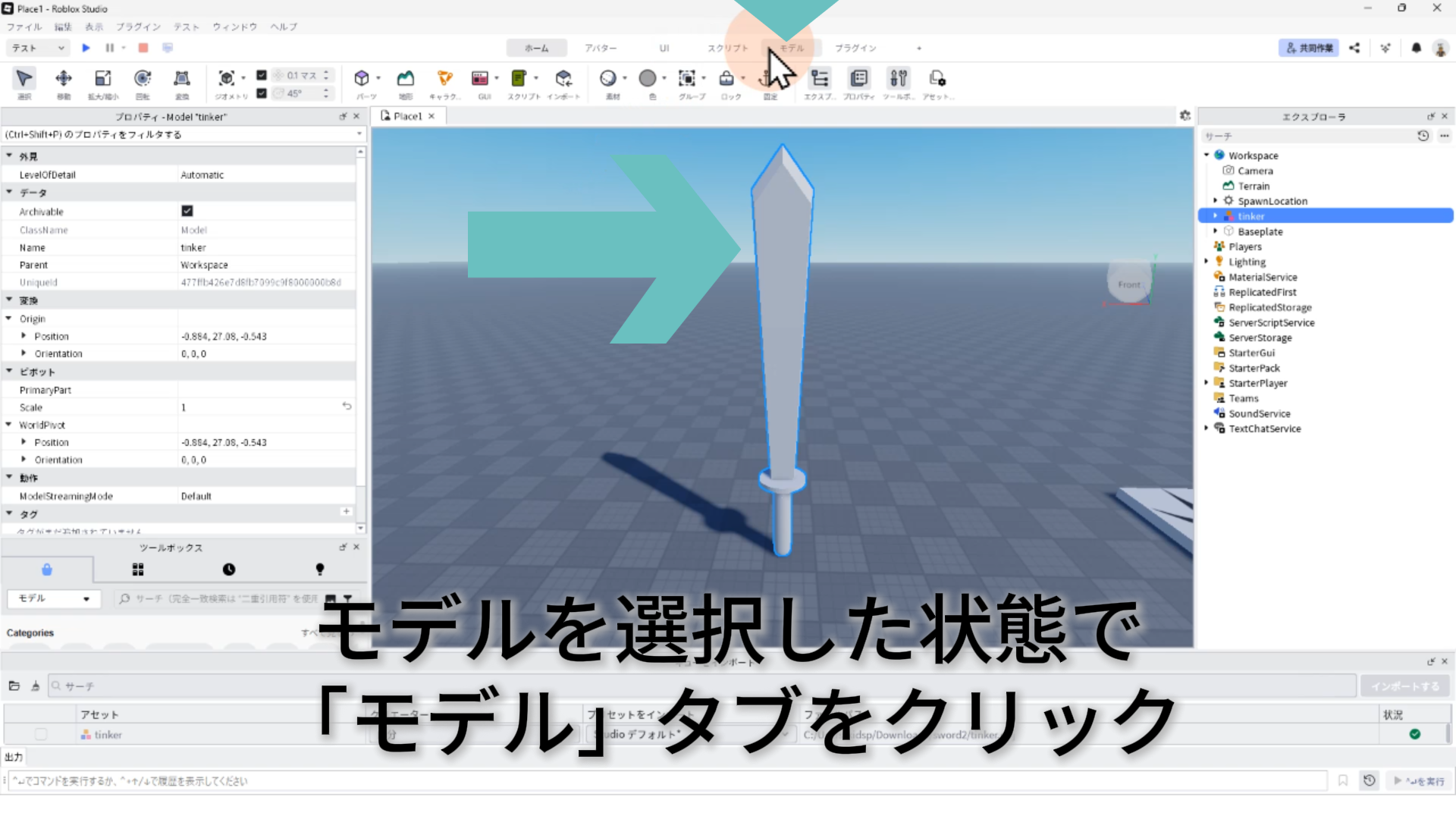
モデルを選択した状態で、「モデル」タブをクリック
STEP.2
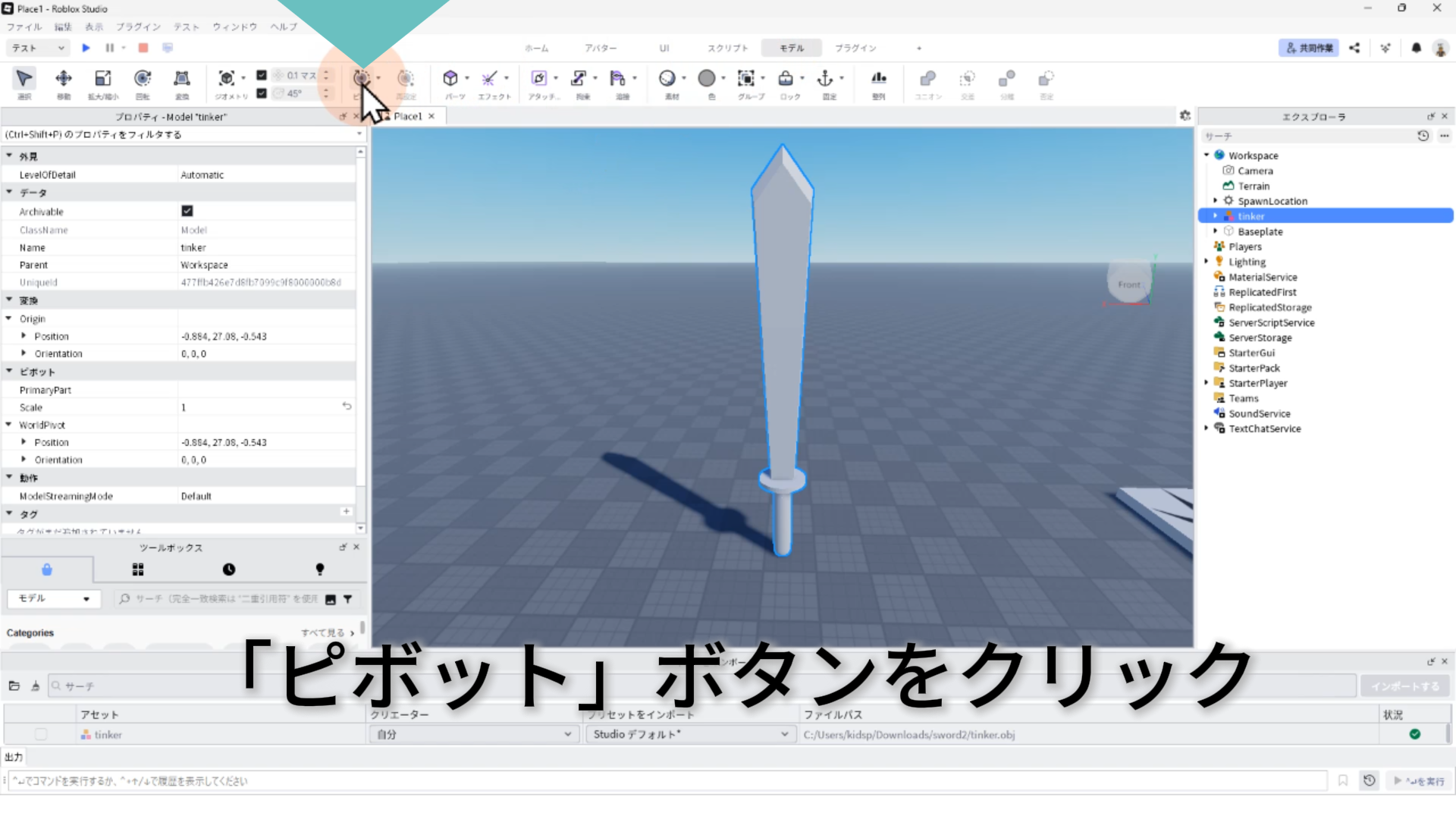
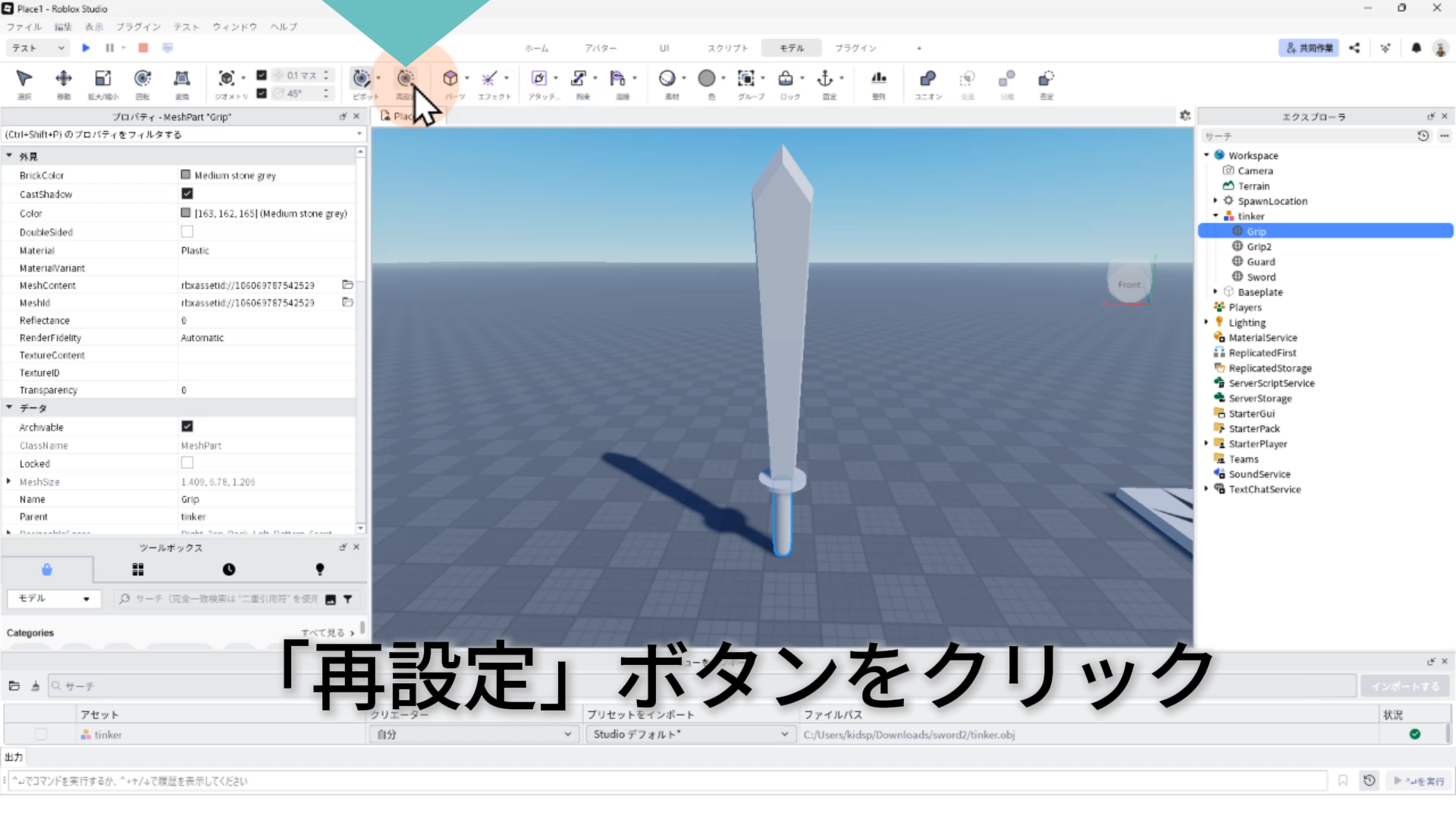
「モデル」タブの「ピボット」ボタンをクリック
※このボタンを押すと、選択しているモデルのピボット「中心軸」がビューポート画面に表示されます。ピボット「中心軸」が見えていないので、モデルから大きくズレている可能性があります。
※インポートした直後のモデルやメッシュは、操作の基準となる「ピボット(中心軸)」がモデルの外側にズレていることがよくあります。
STEP.4
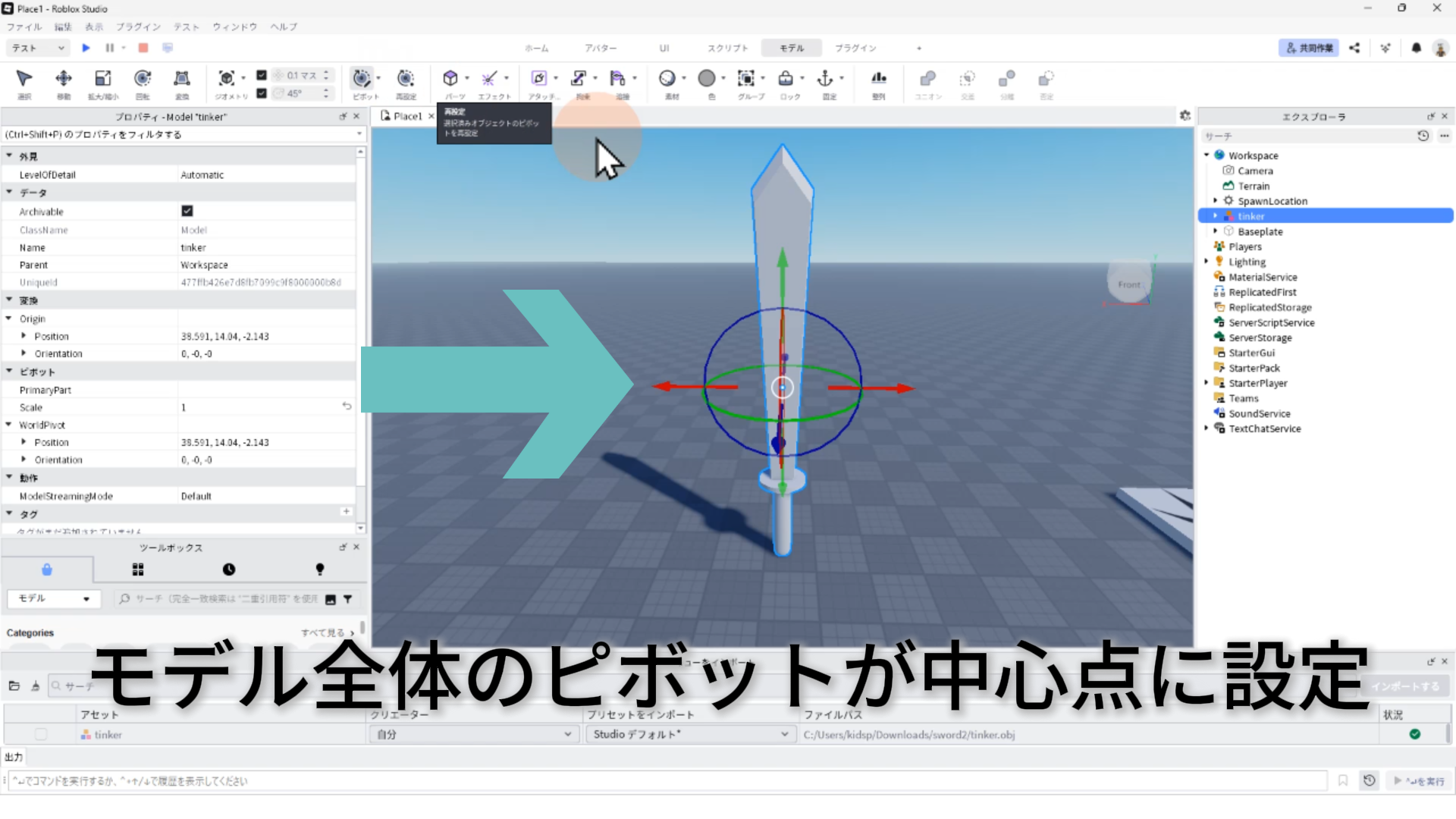
モデル全体のピボット(中心軸)が中心点に再設定される
STEP.5
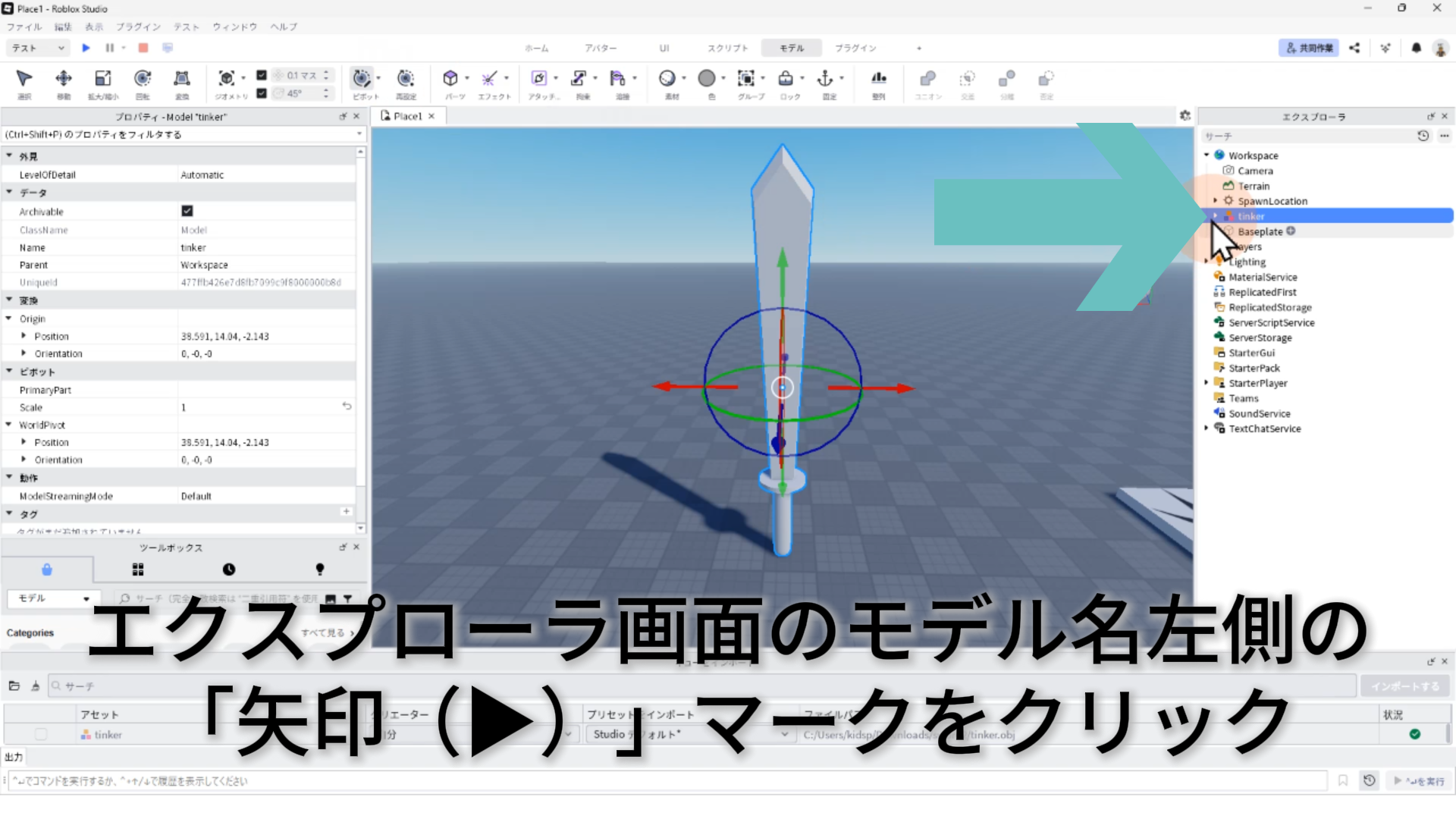
「エクスプローラ」ウィンドウのモデル名左側にある「矢印(▶)」マークをクリック
※モデルの左側の「矢印(▶)」マークをクリックすると、そのモデルに含まれているモデルの階層が展開され、その中に含まれているパーツやメッシュ、アタッチメントなどが表示されます。
STEP.8
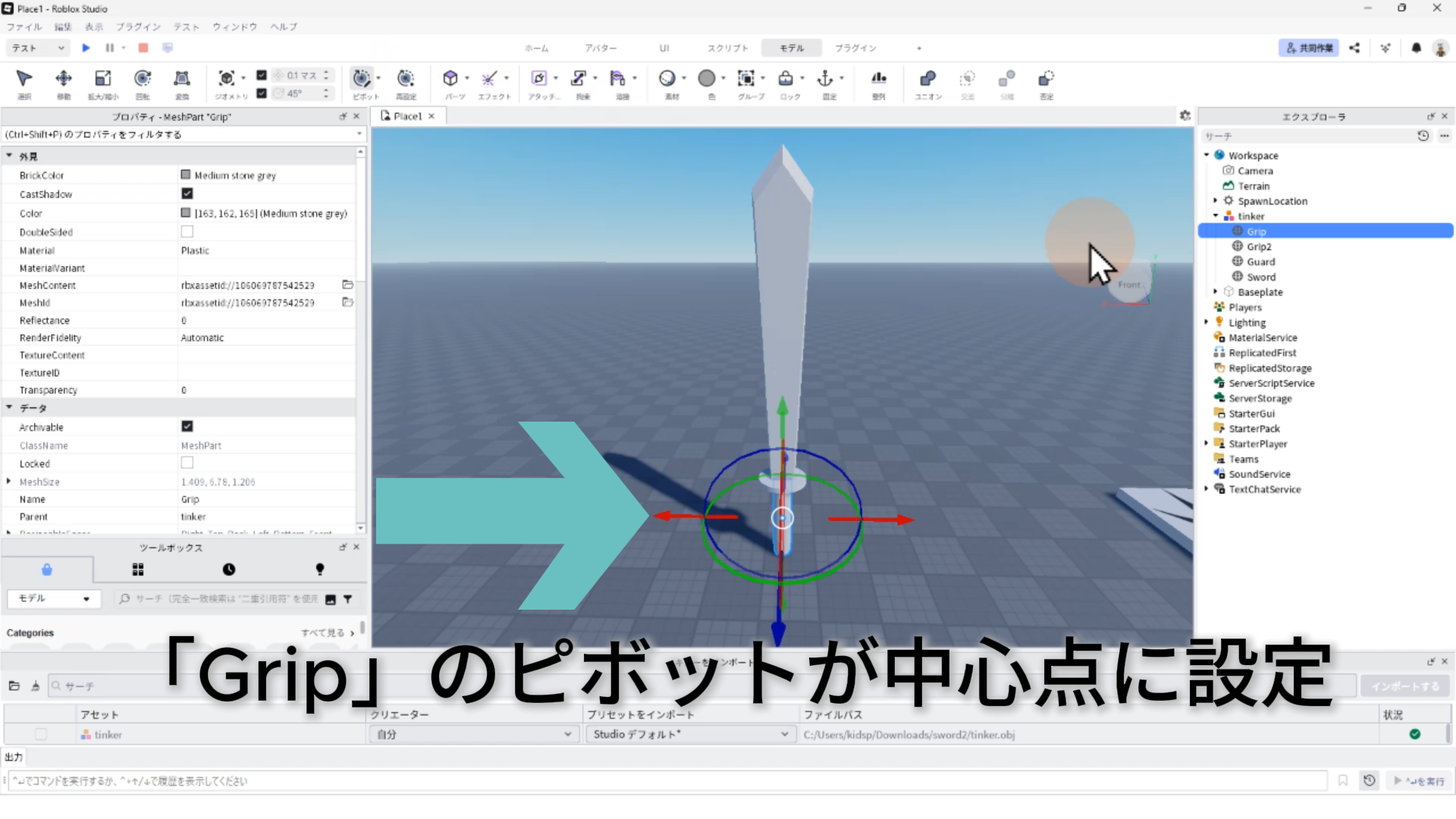
「Grip」のピボット(中心軸)が中心点に再設定される
STEP.10
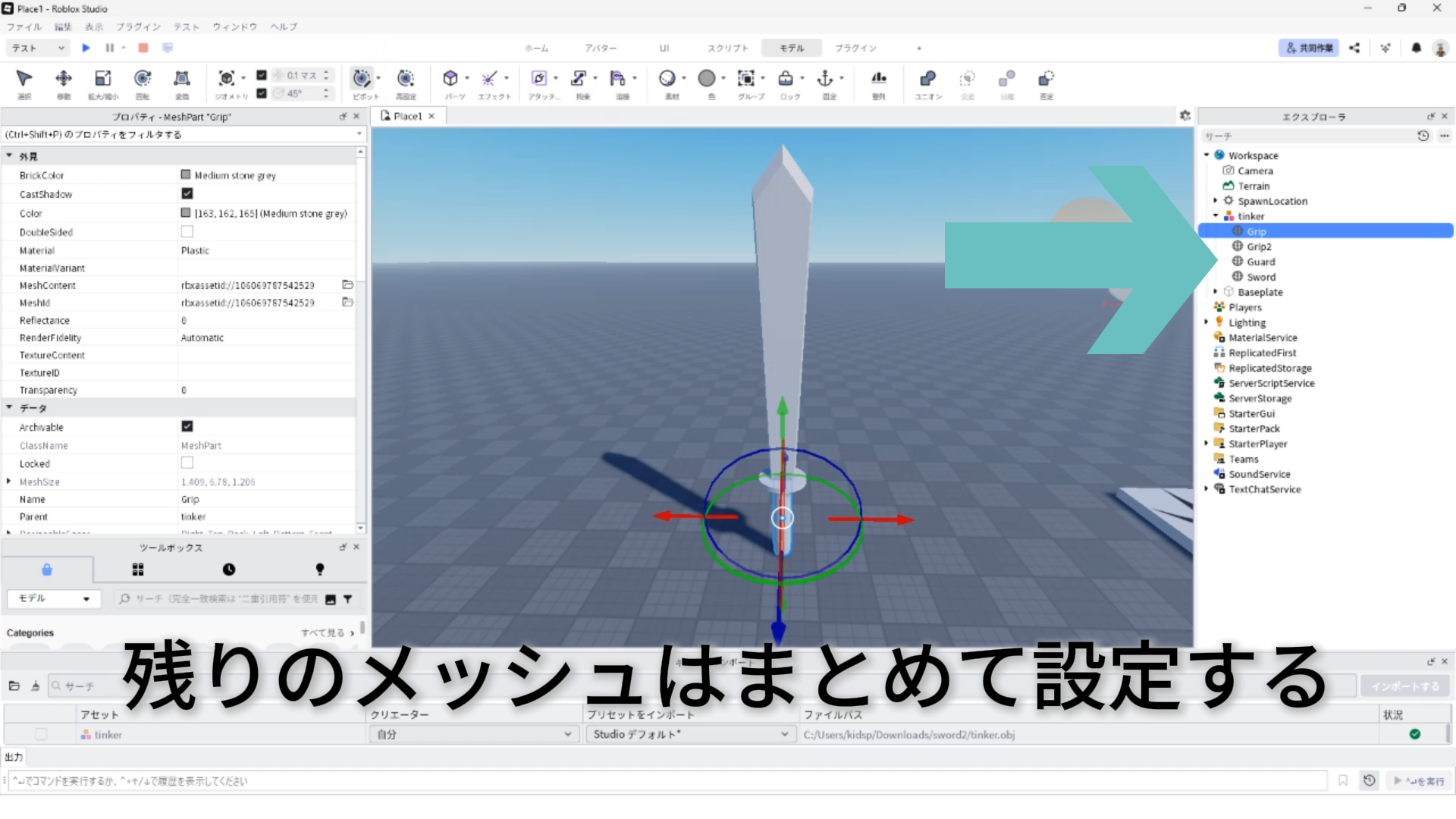
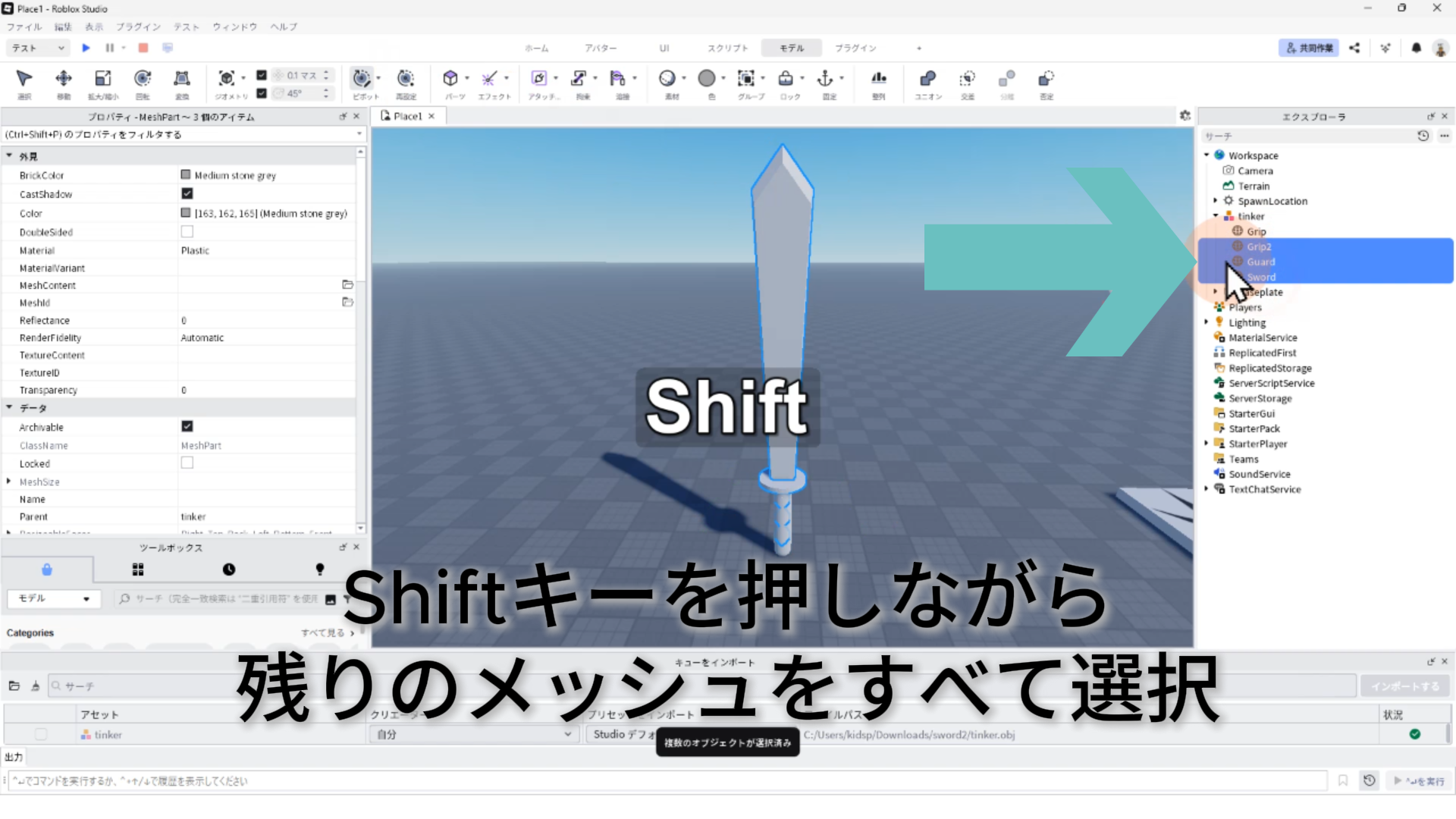
Shiftキーを押しながらクリックすれば、複数のメッシュを選択できる
STEP.11
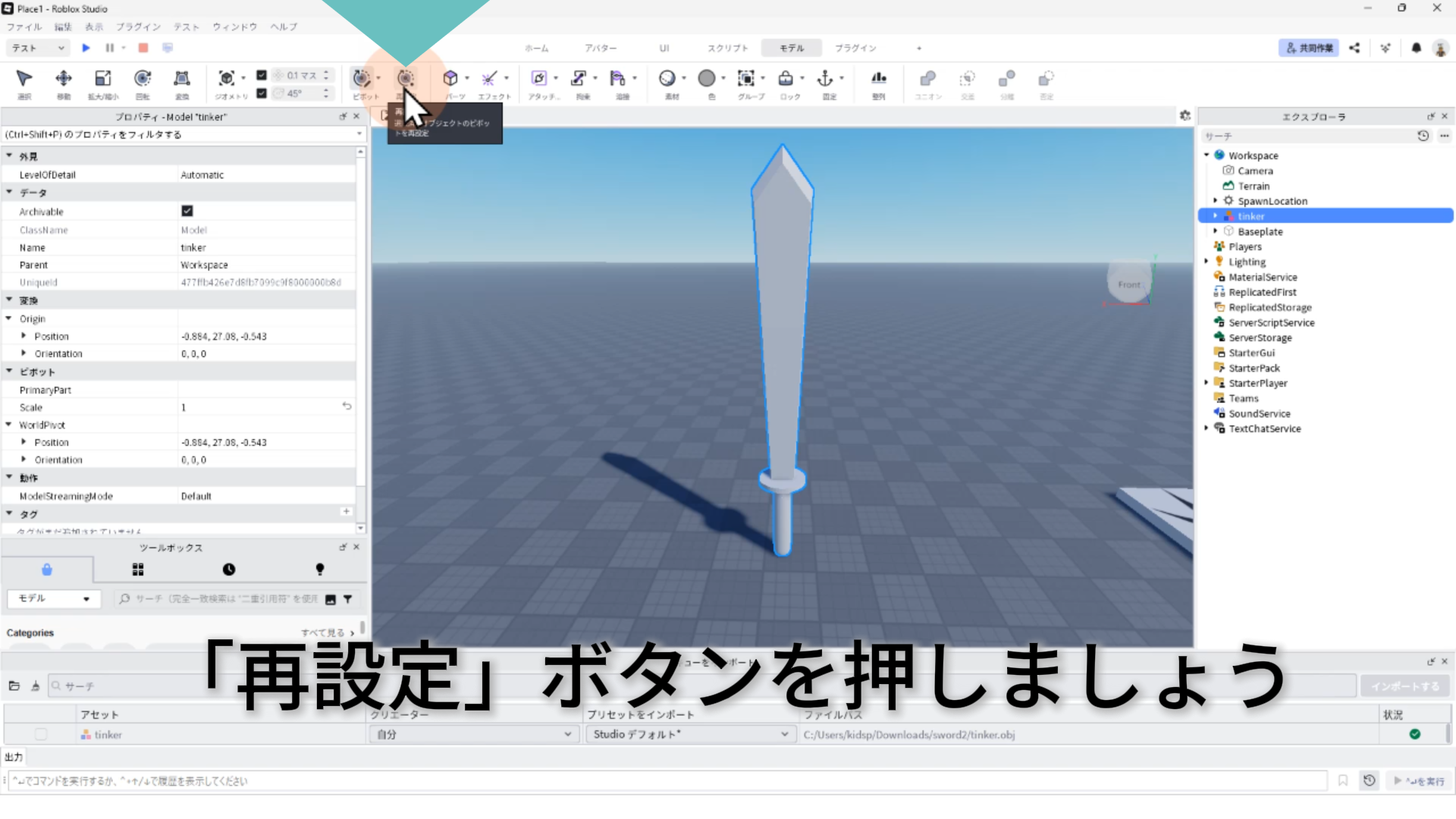
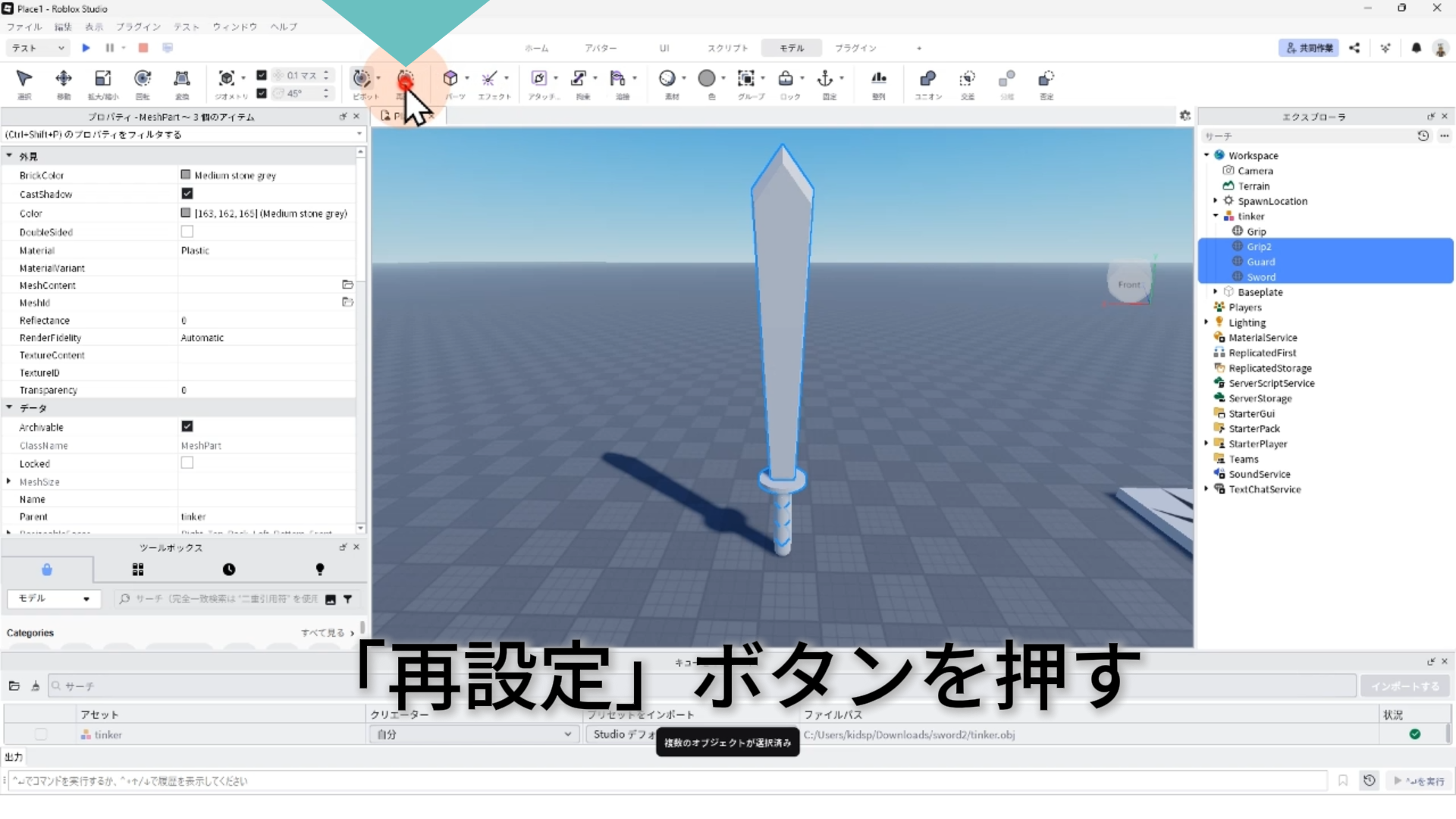
複数のメッシュを選択してから、「再設定」ボタンをクリック
STEP.12
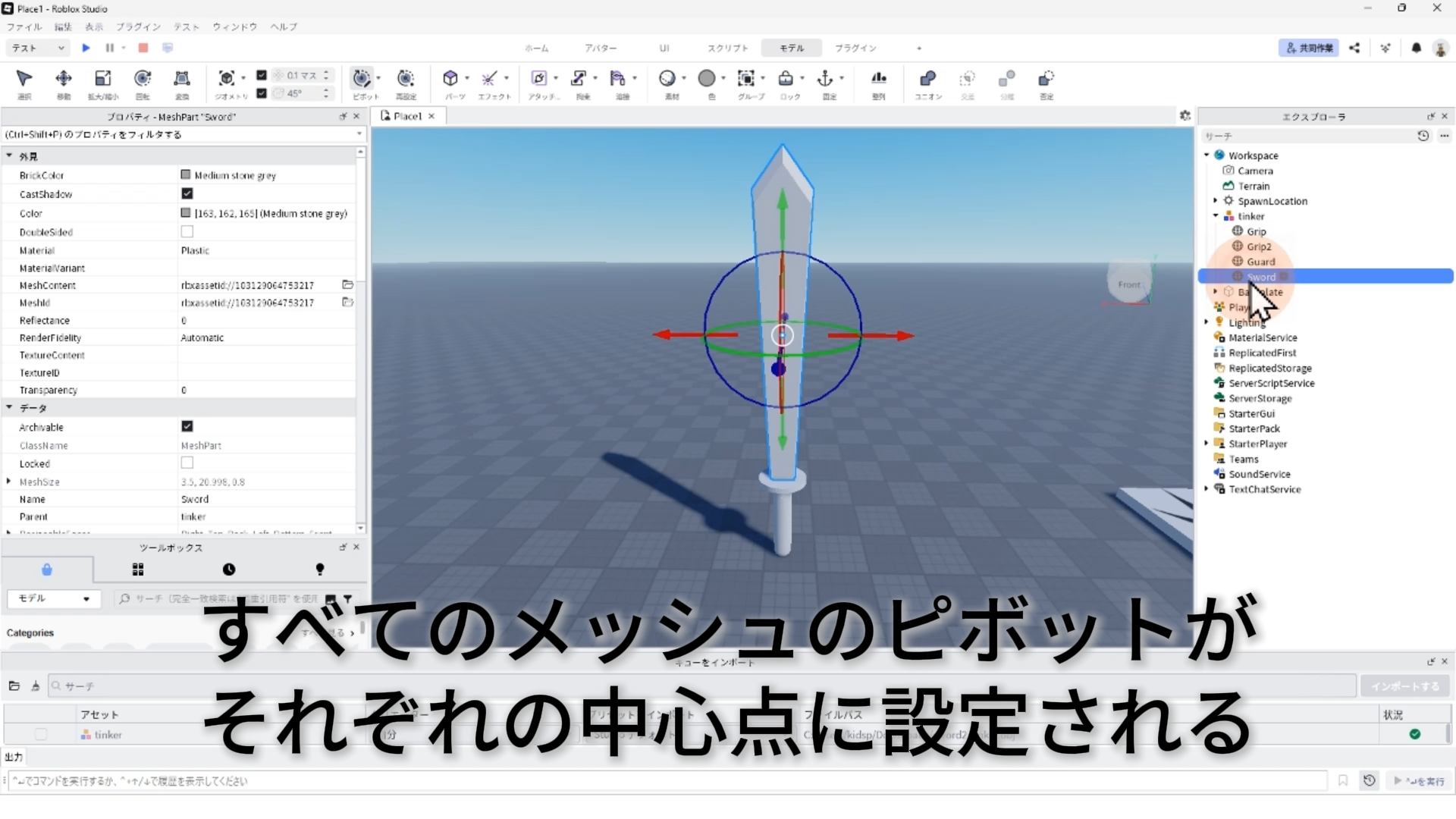
すべてのメッシュのピボット(中心軸)を中心点に再設定する
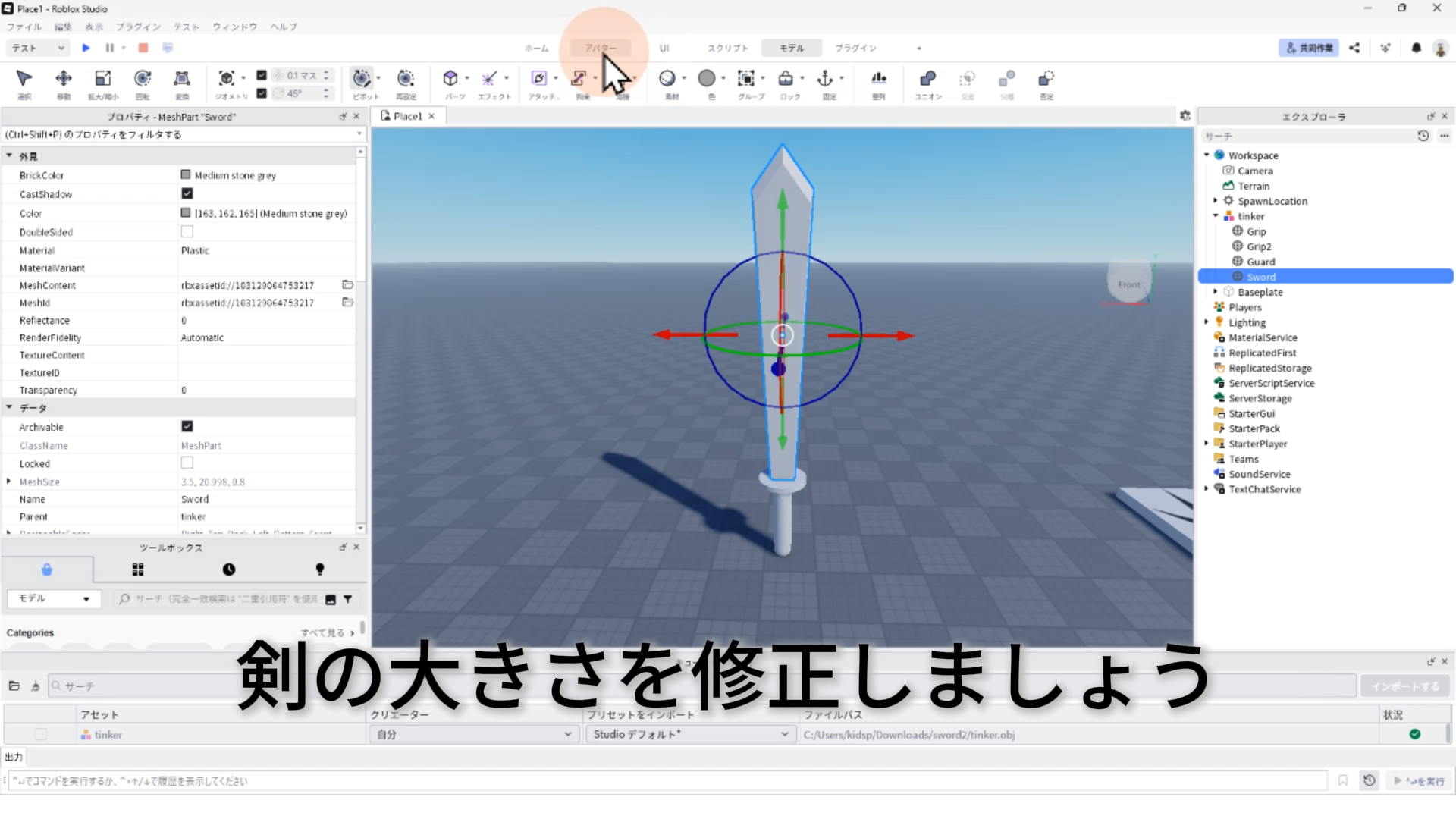
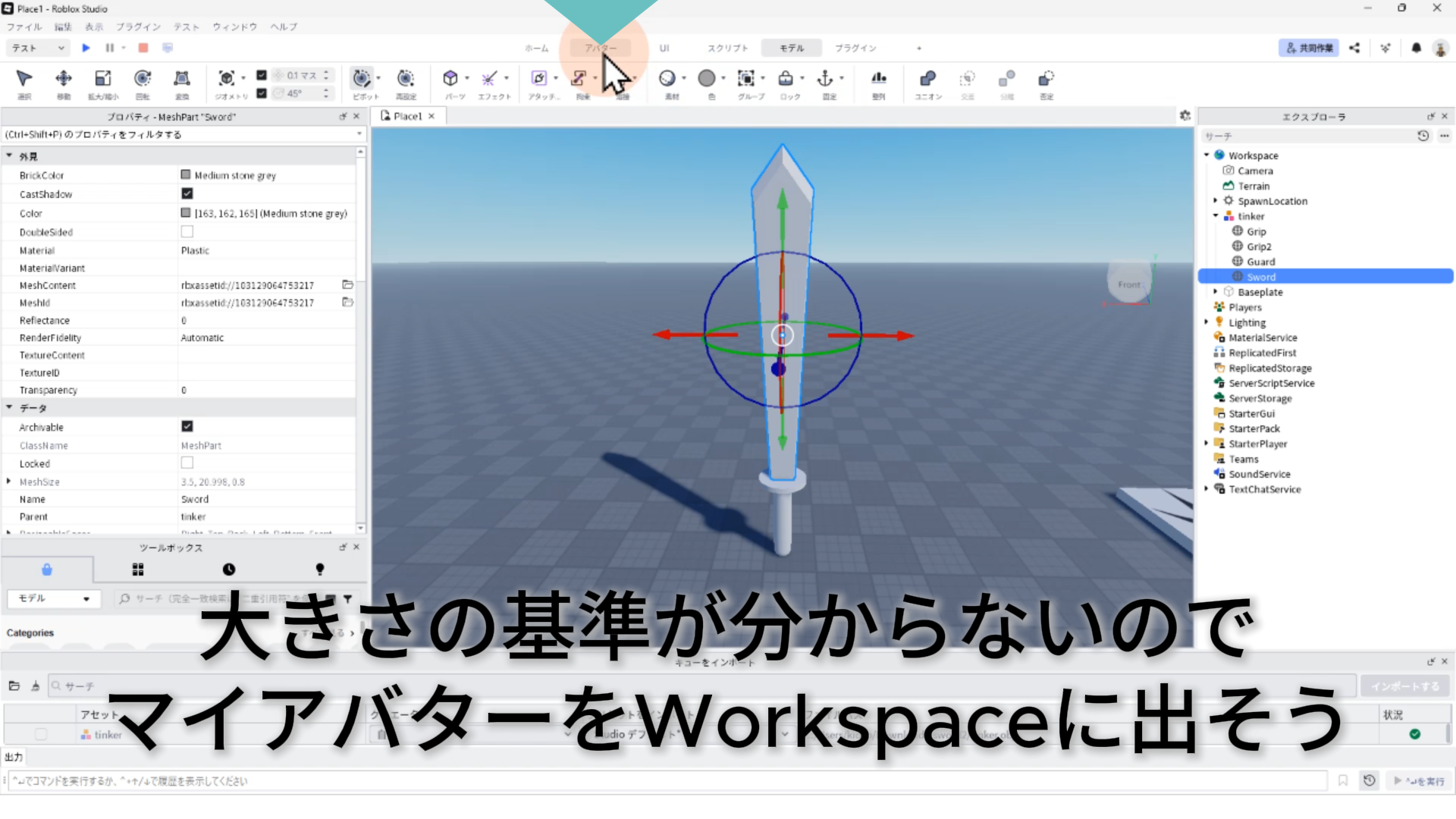
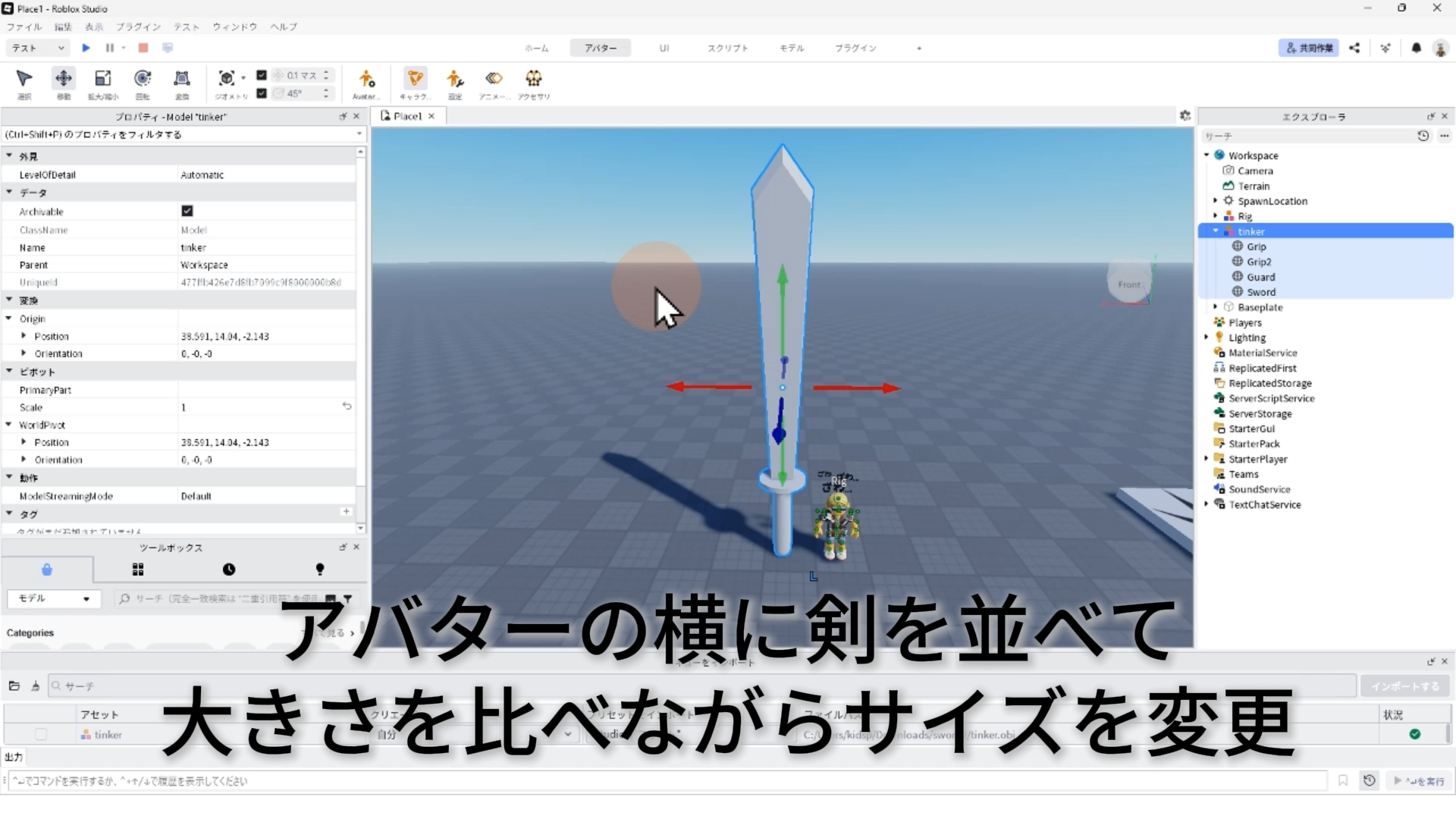
5. 剣の大きさを修正しよう
STEP.2
大きさの基準が分からないので、マイアバターをWorkspaceに出す
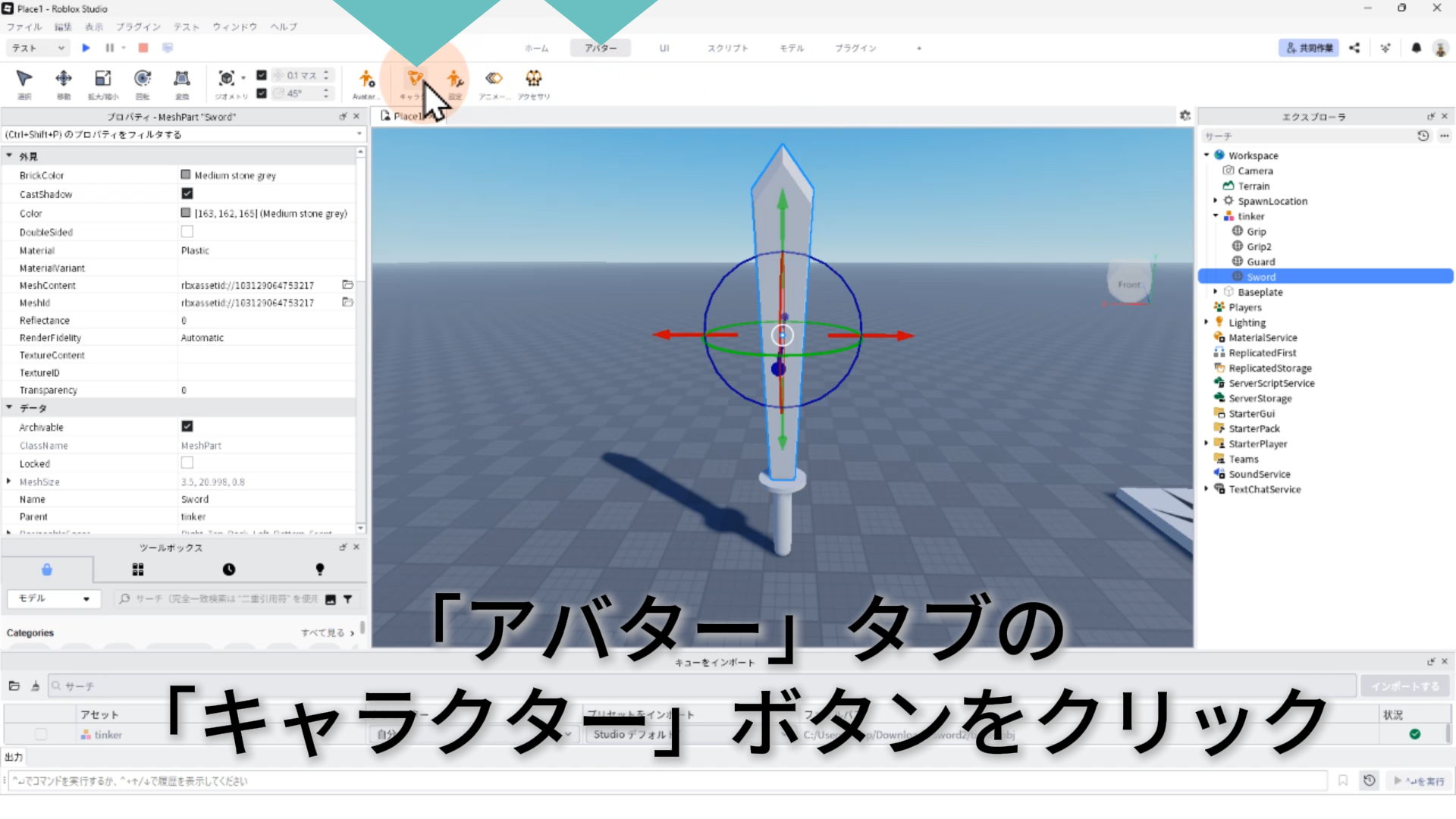
STEP.3
「アバター」タブの「キャラクター」ボタンをクリック
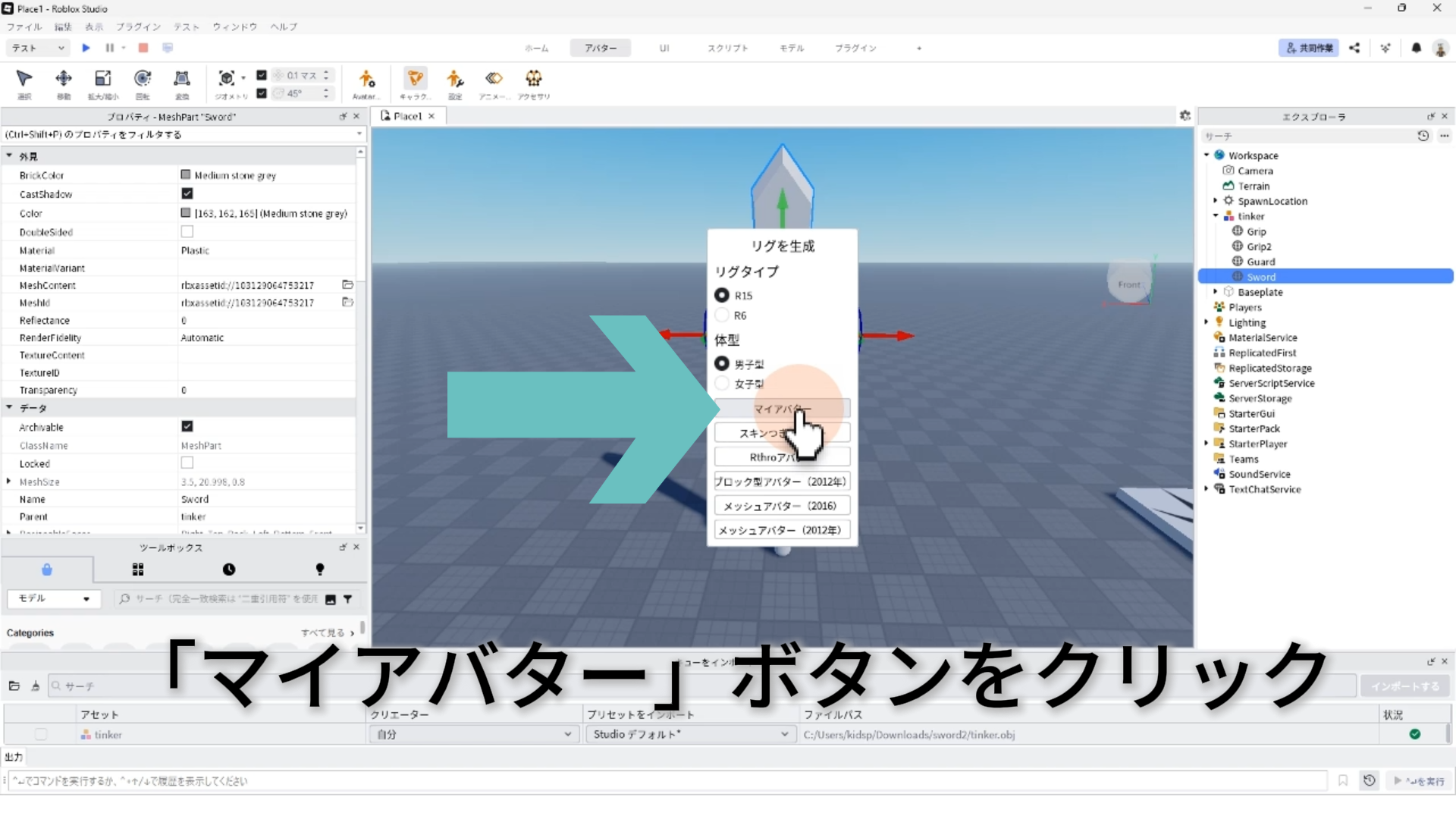
STEP.4
「リグを生成」ボタンが表示されたら「マイアバター」ボタンをクリック
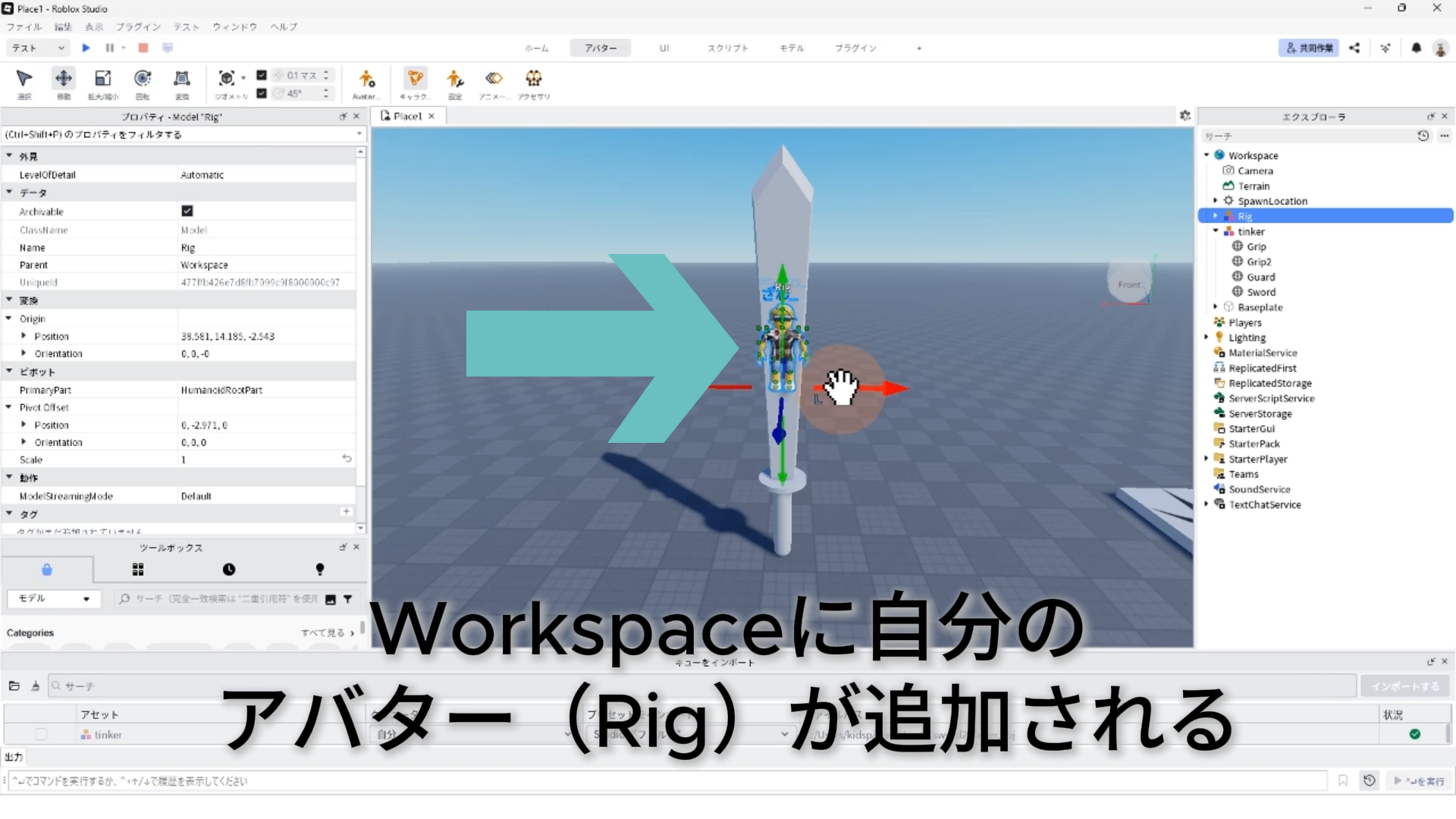
STEP.5
Workspaceに自分のアバター(Rig)が追加される
STEP.6
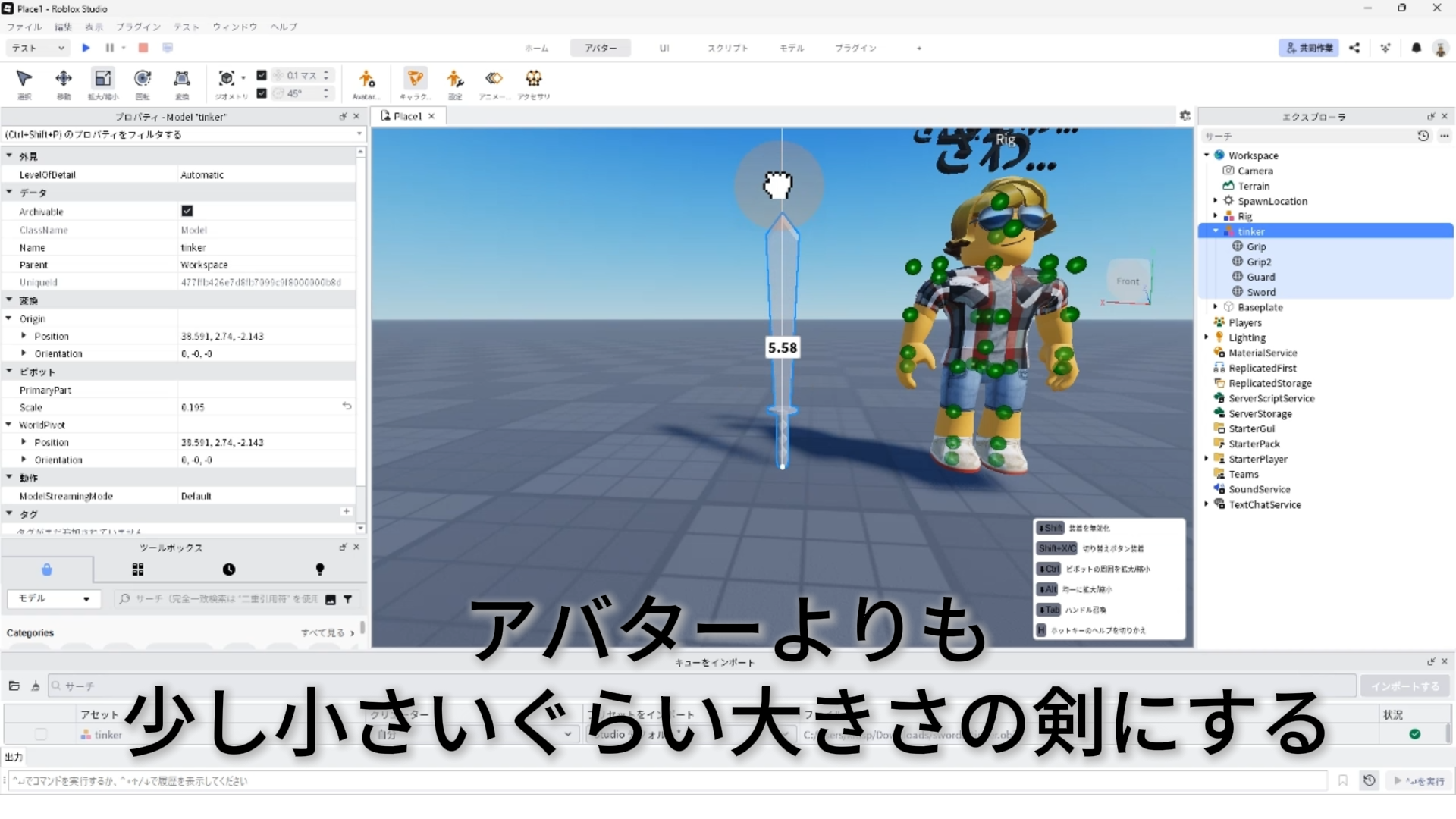
アバターの横に剣を並べて、大きさを比較しながら剣のサイズを変更する
STEP.7
アバターよりも少し小さいぐらいの剣にしよう!
6. Toolの作成:持ち手(Handle)の設定と溶接(Weld)
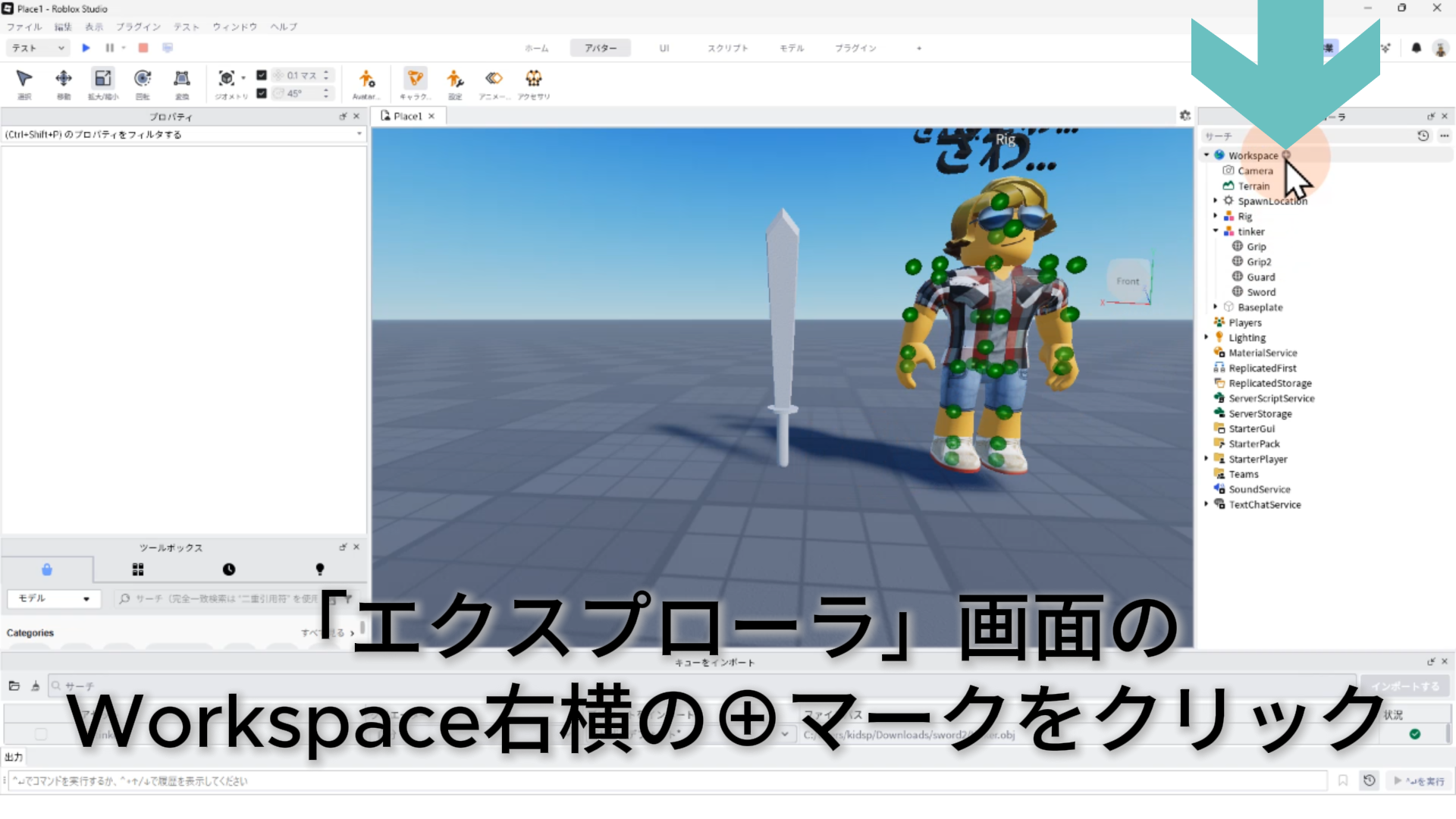
STEP.1
「エクスプローラ」ウィンドウ内のWorkspace右横の⊕をクリック
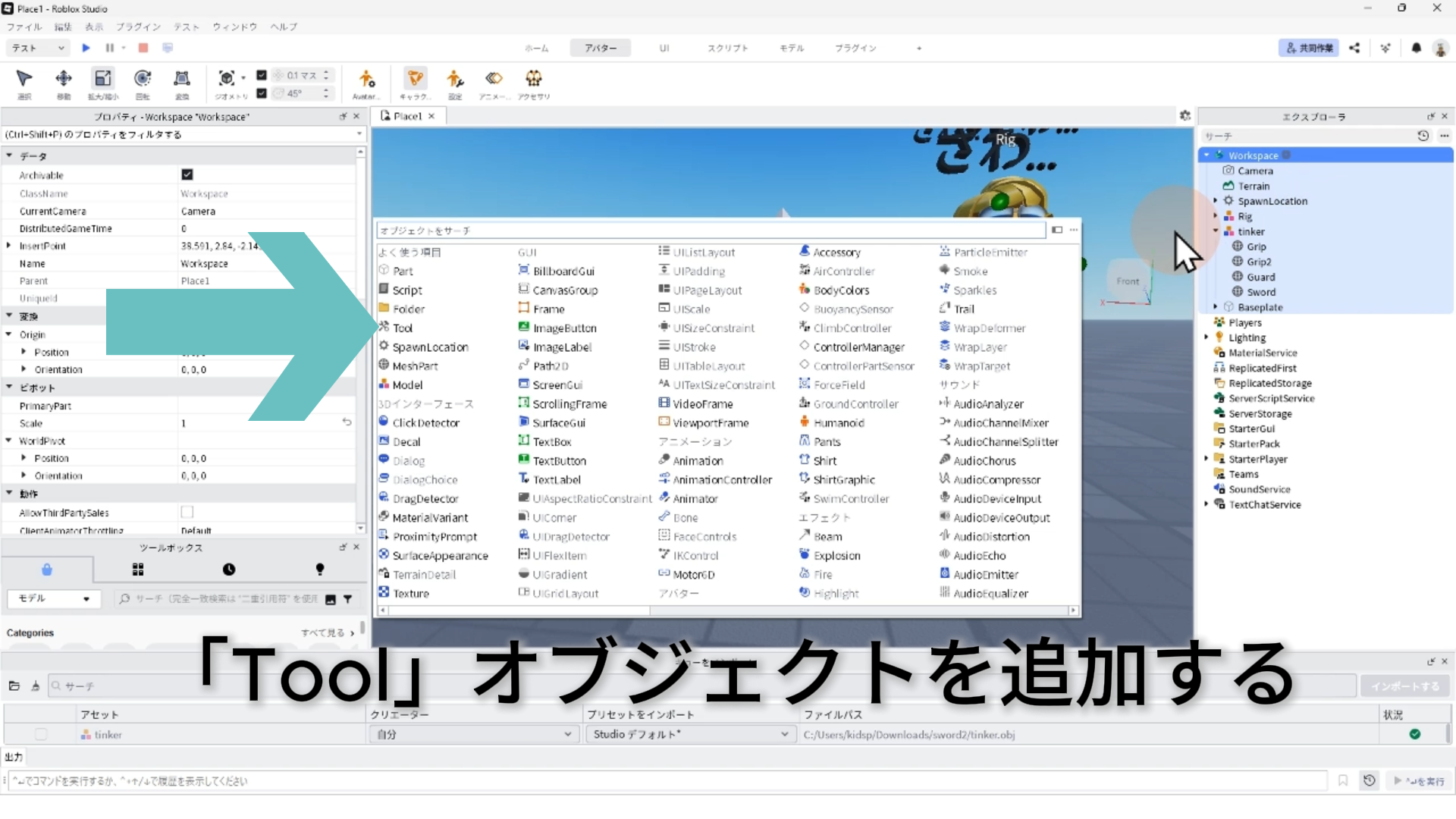
STEP.2
表示された画面から「Tool」オブジェクトをクリックして挿入
※オブジェクト挿入画面が表示されたら、「Tool」オブジェクトをクリックして下さい。
STEP.3
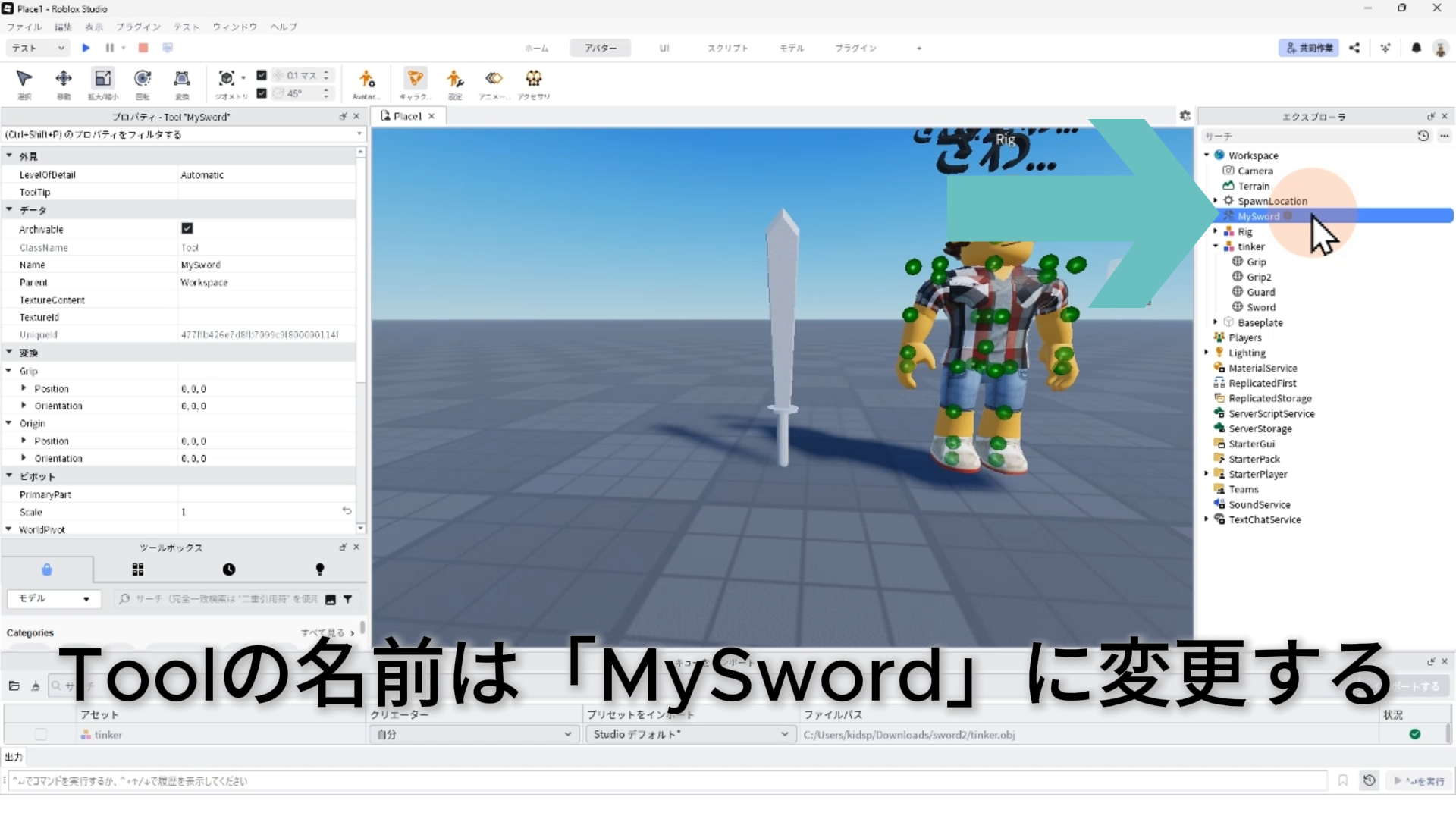
追加された「Tool」オブジェクトの名前を「MySword」に変更する
STEP.4
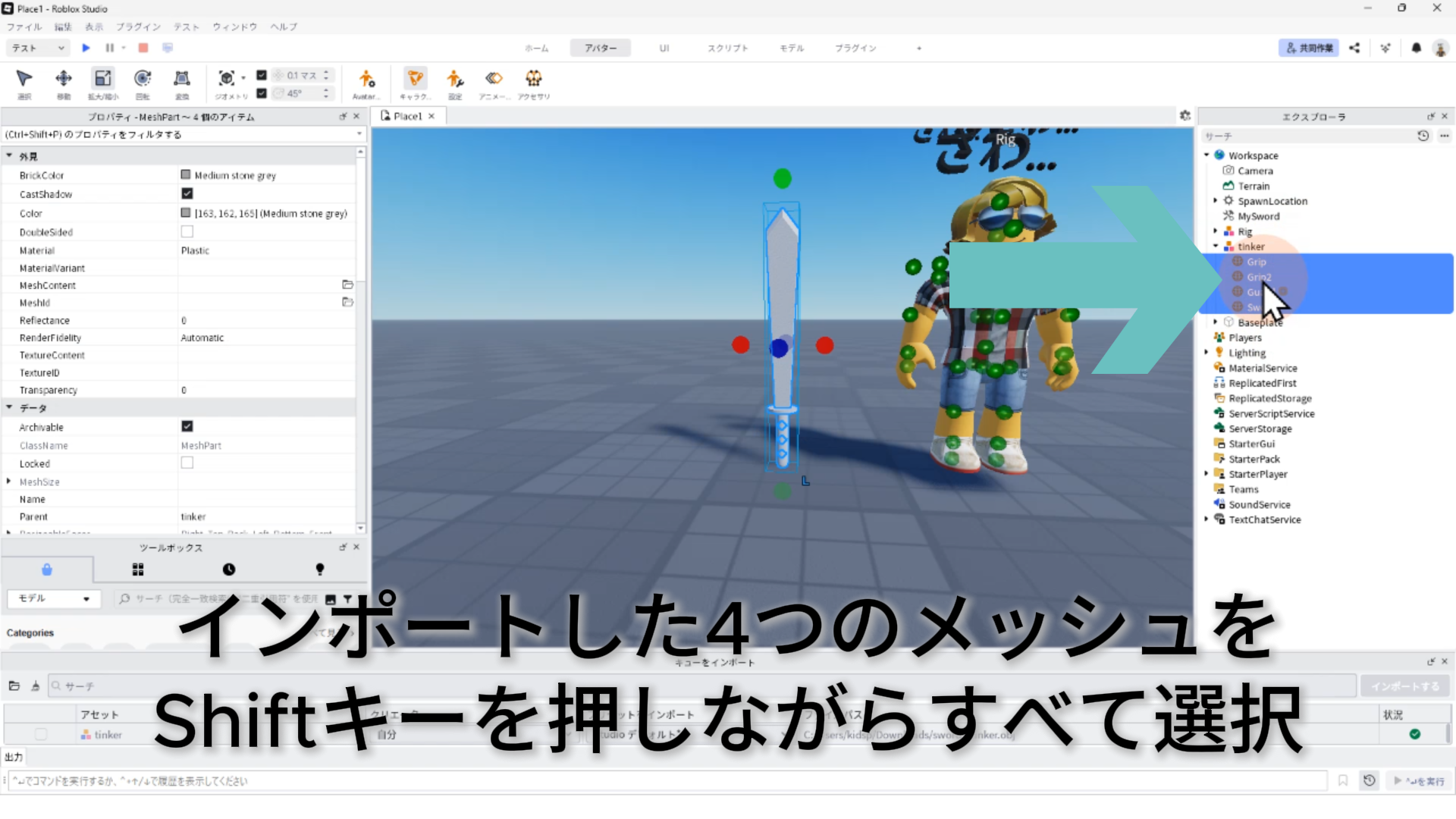
インポートした剣の4つのメッシュを、Shiftキーを押しながらすべて選択する
STEP.5
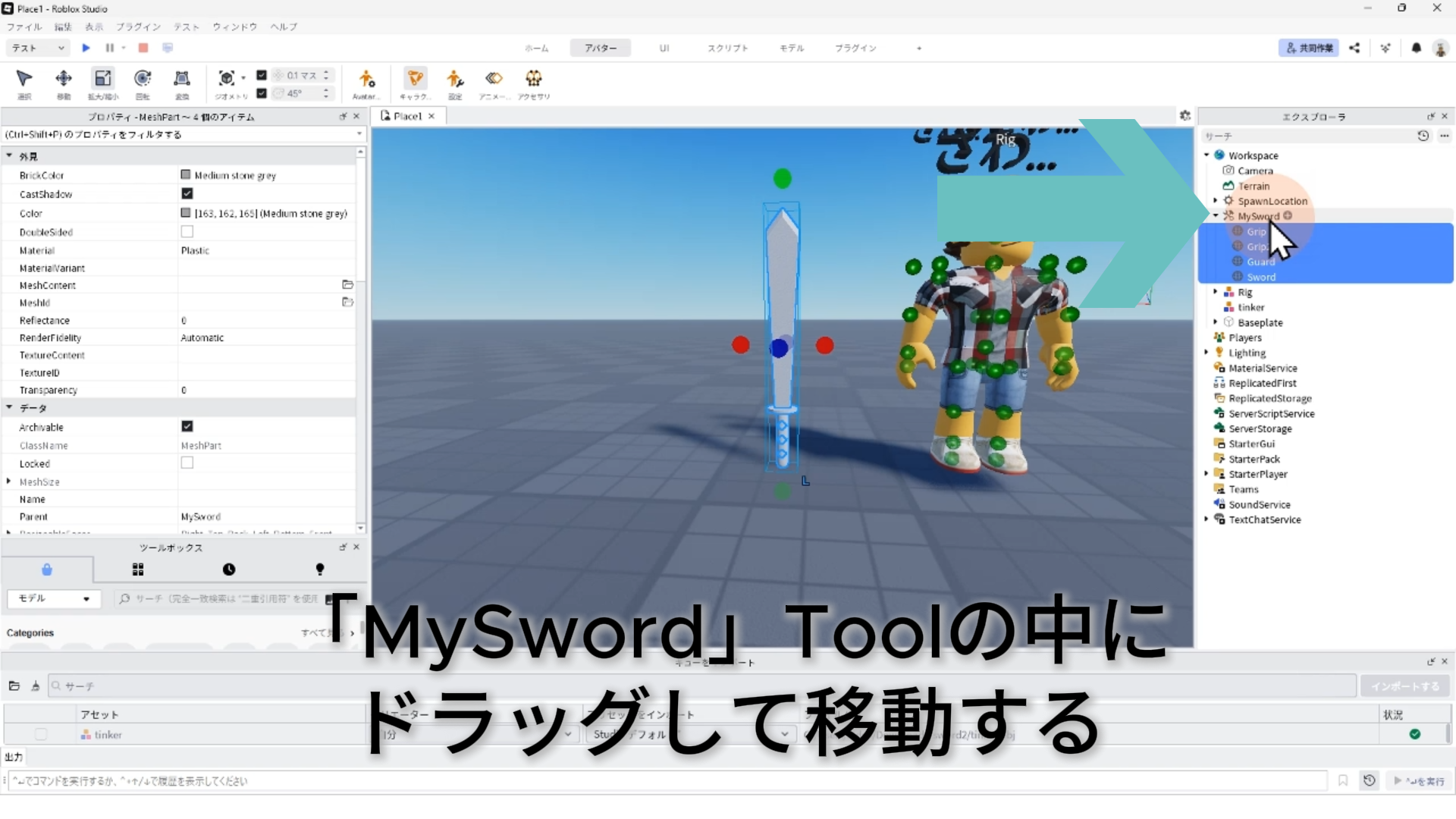
「MySword」Toolの中にドラッグして移動する
STEP.6
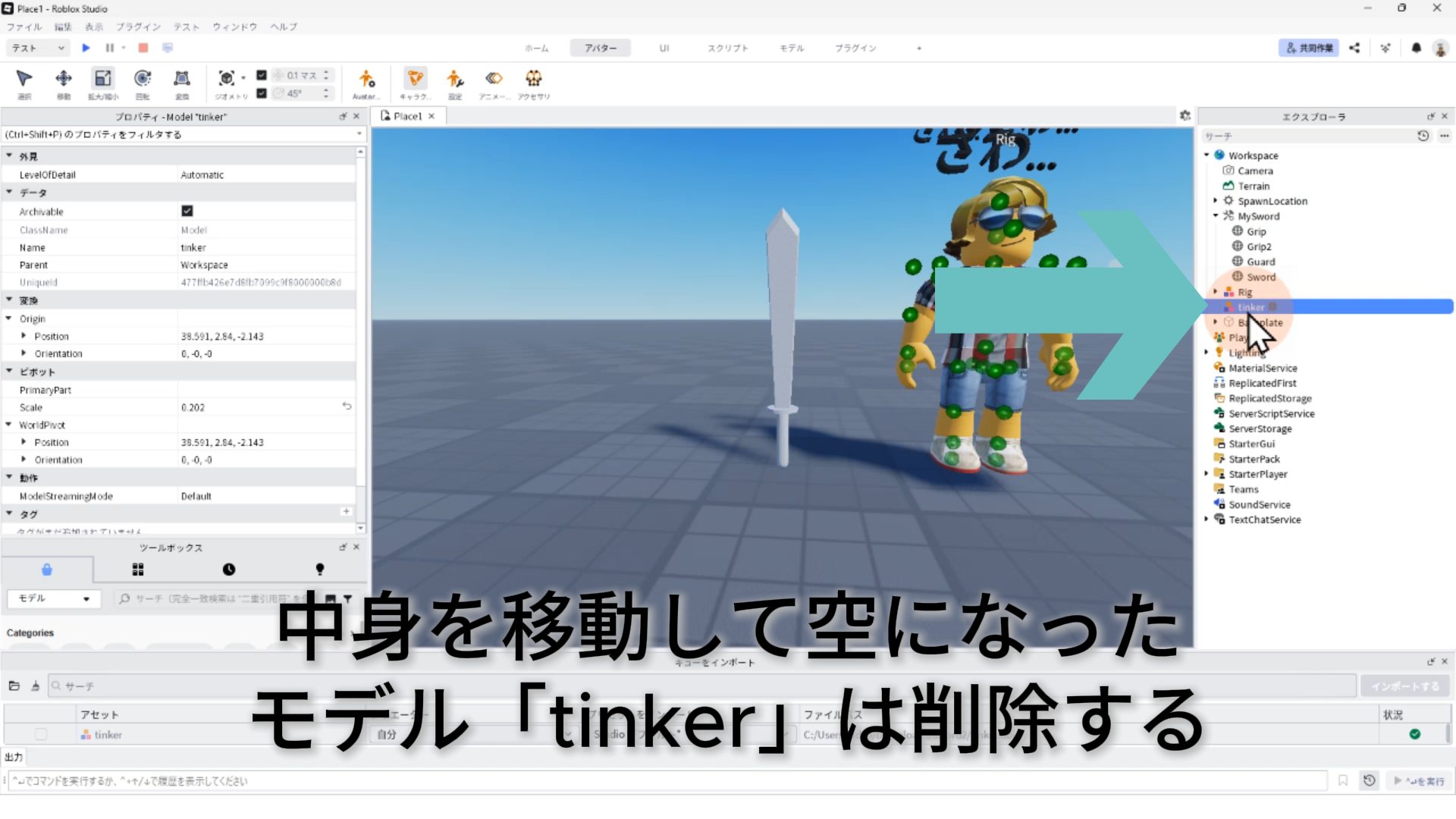
中身を移動して空になったモデル「tinker」は削除する
※「エクスプローラ」ウィンドウ内の「tinker」を選択して、キーボードの「DEL」キーを押せば削除できます。
STEP.7
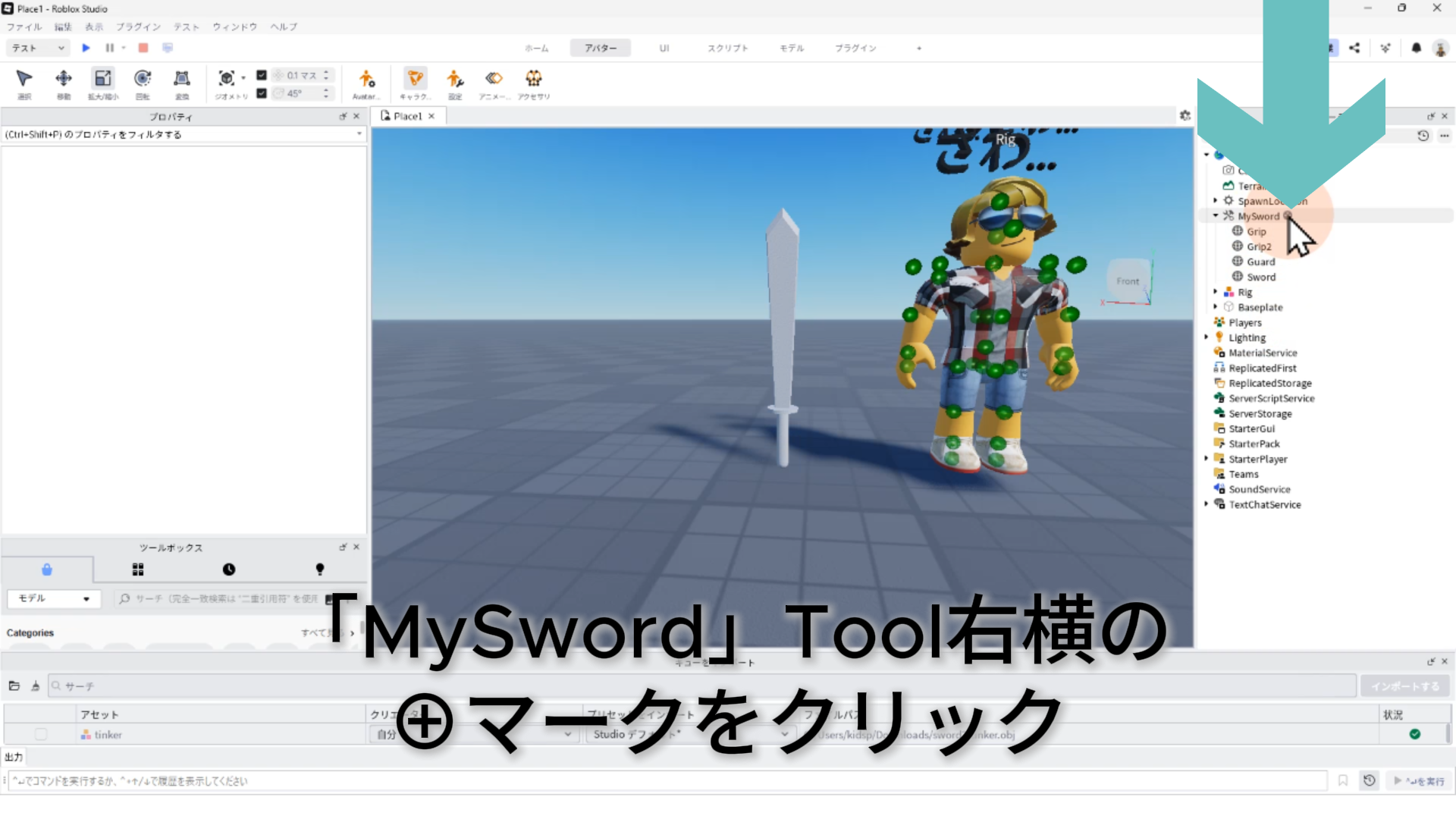
「MySword」Tool右横の⊕マークをクリック
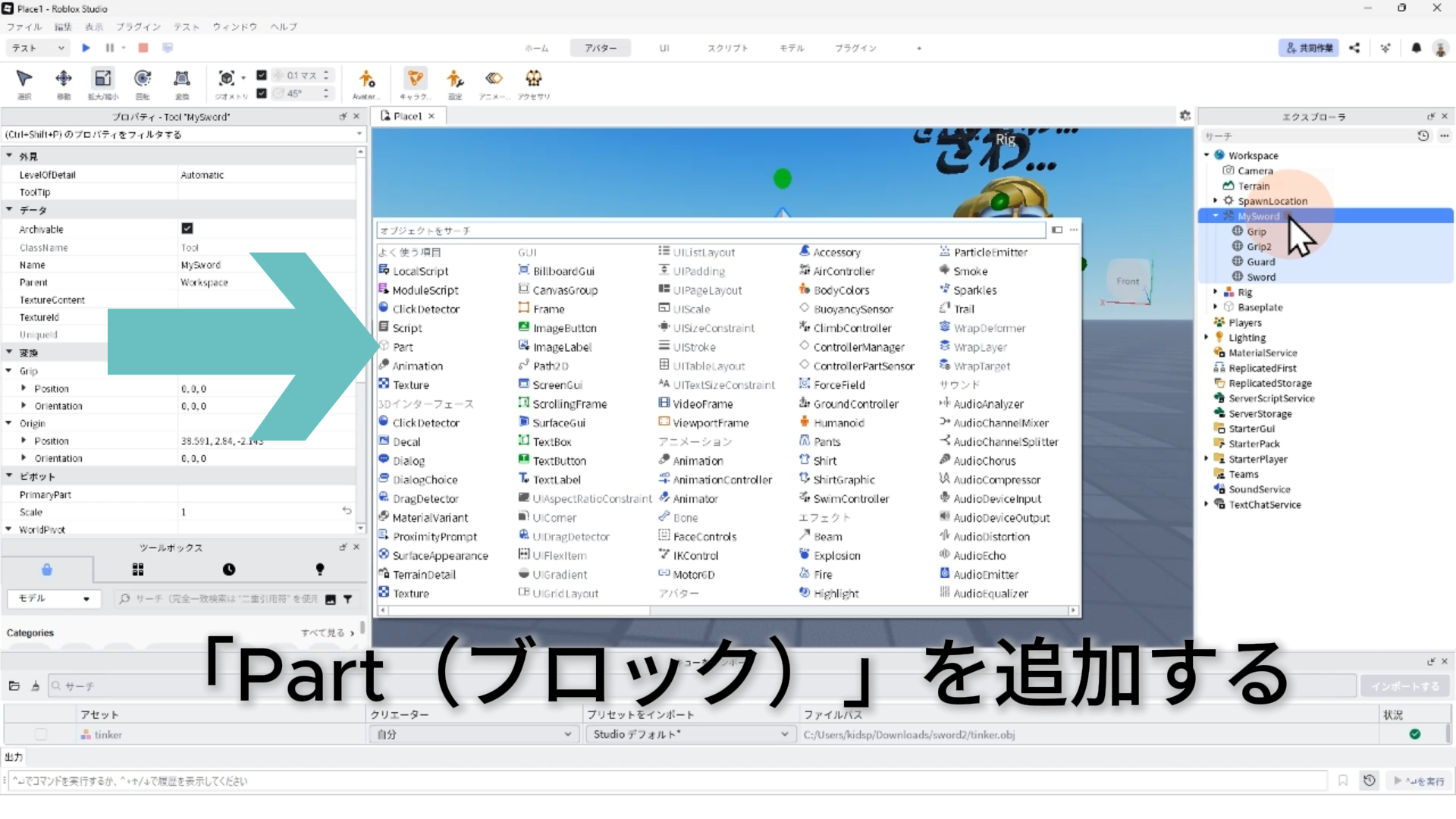
STEP.8
表示された画面から「Part」オブジェクトをクリックして挿入
※オブジェクト挿入画面が表示されたら、「Part」オブジェクトをクリックして下さい。
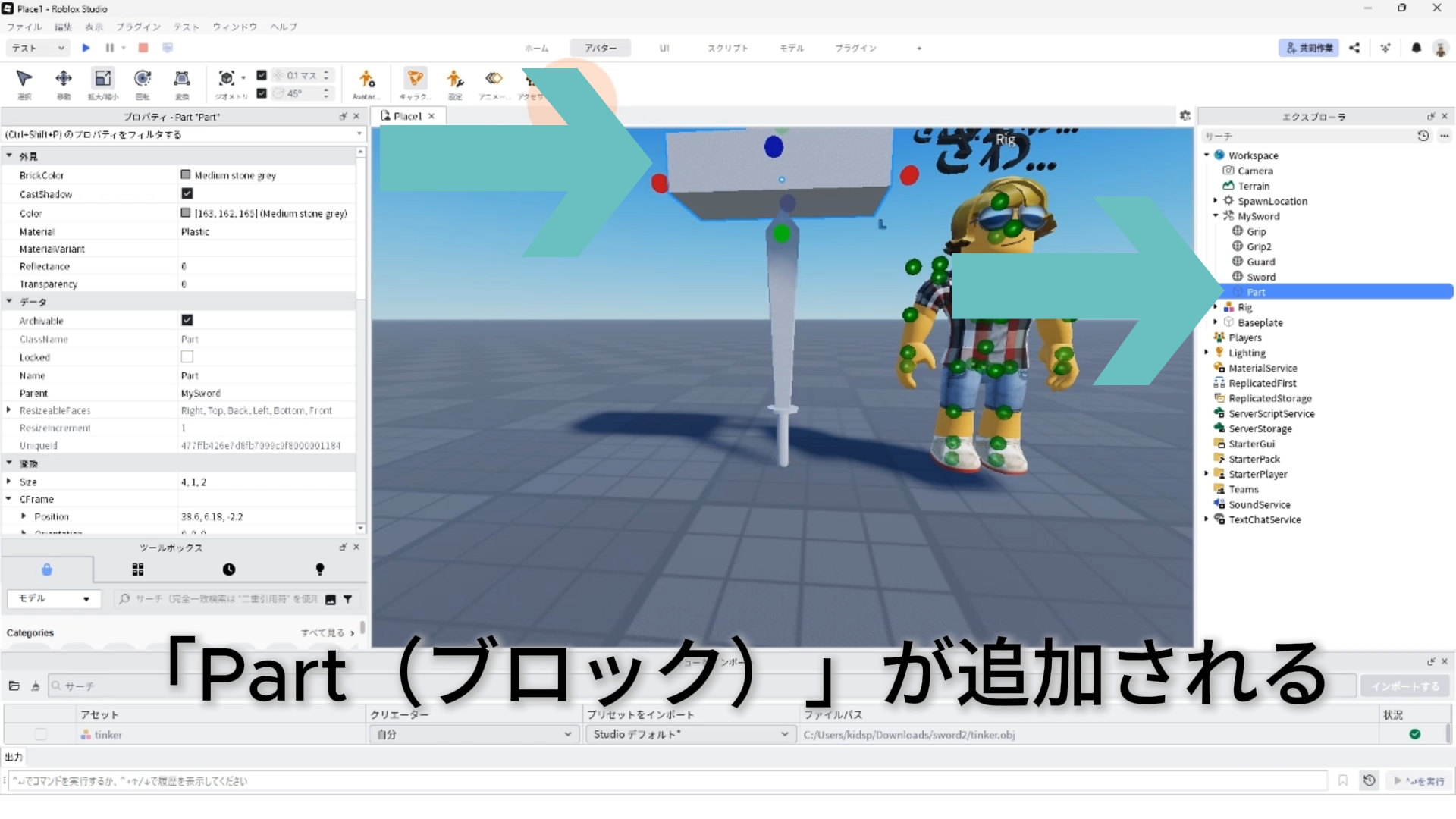
STEP.9
「Part(ブロック)」が追加される
※「Part(ブロック)」は、「MySword」Toolの子要素として追加されます。
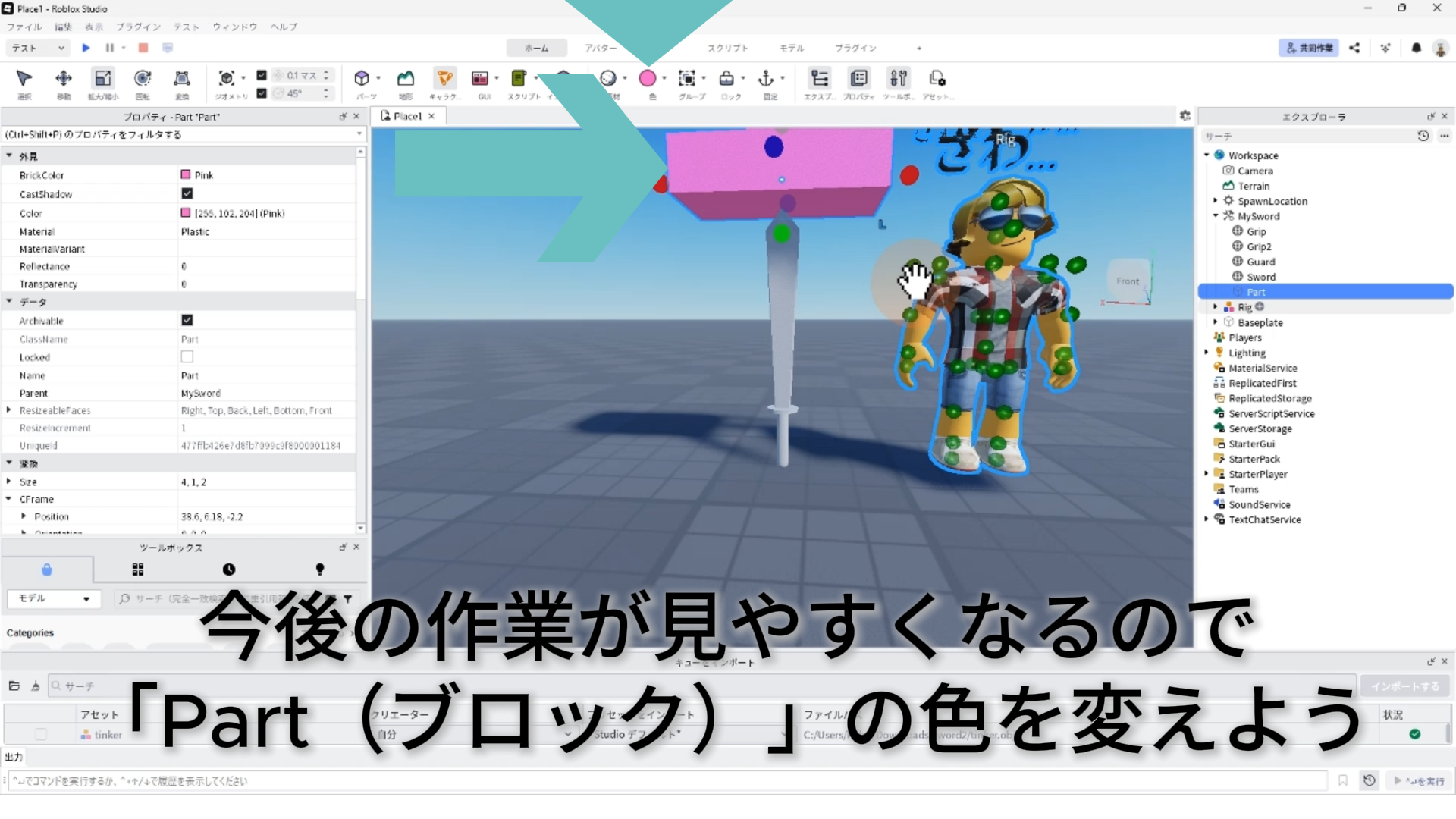
STEP.10
今後の作業が見やすくなるので、「Part(ブロック)」の色を変えよう
※「ホーム」タブの「色(Color)」ボタンをクリックして、自分の好きな色に変更して下さい。
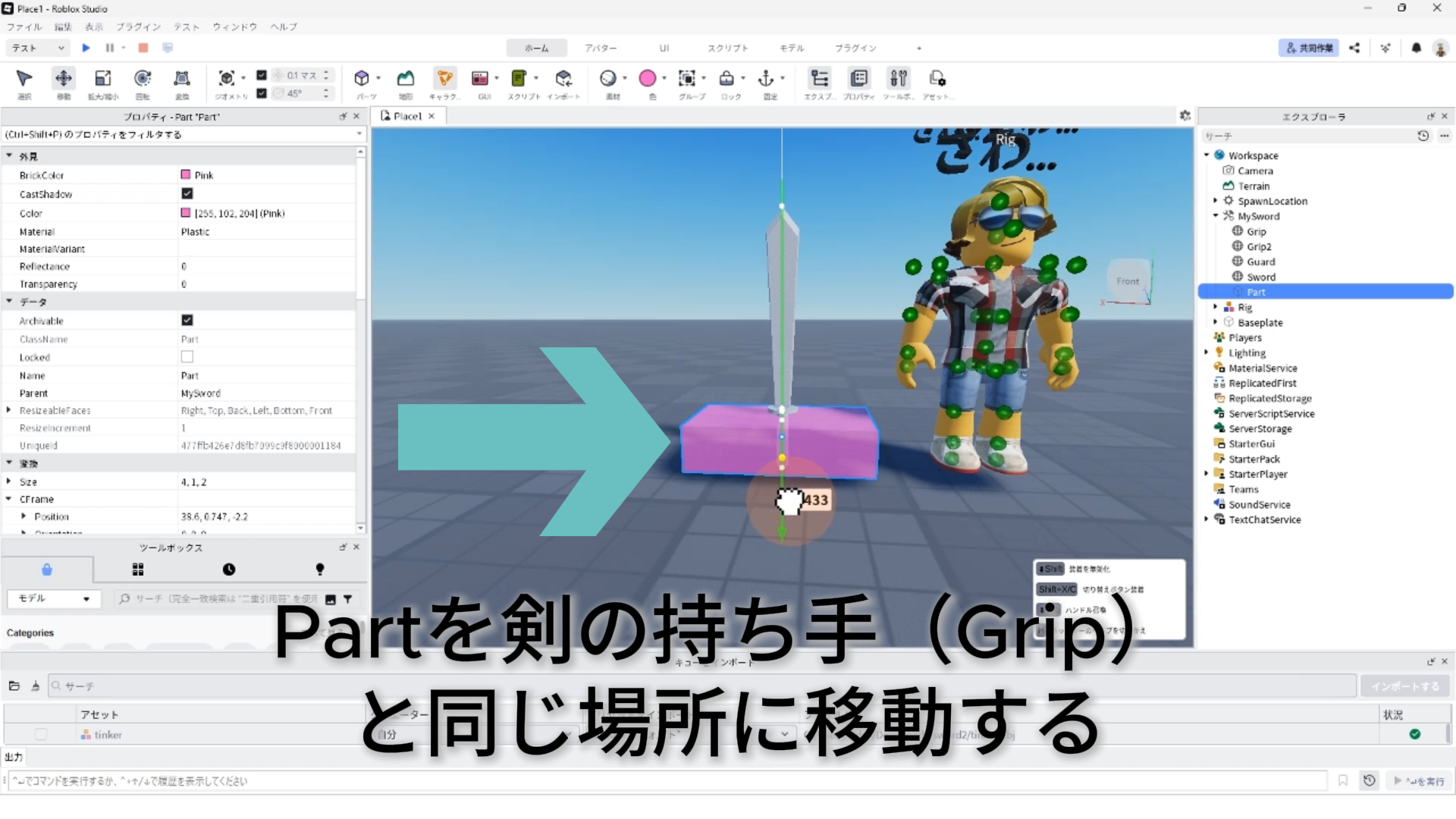
STEP.11
「Part」を剣の持ち手(Grip)と同じ場所に移動する
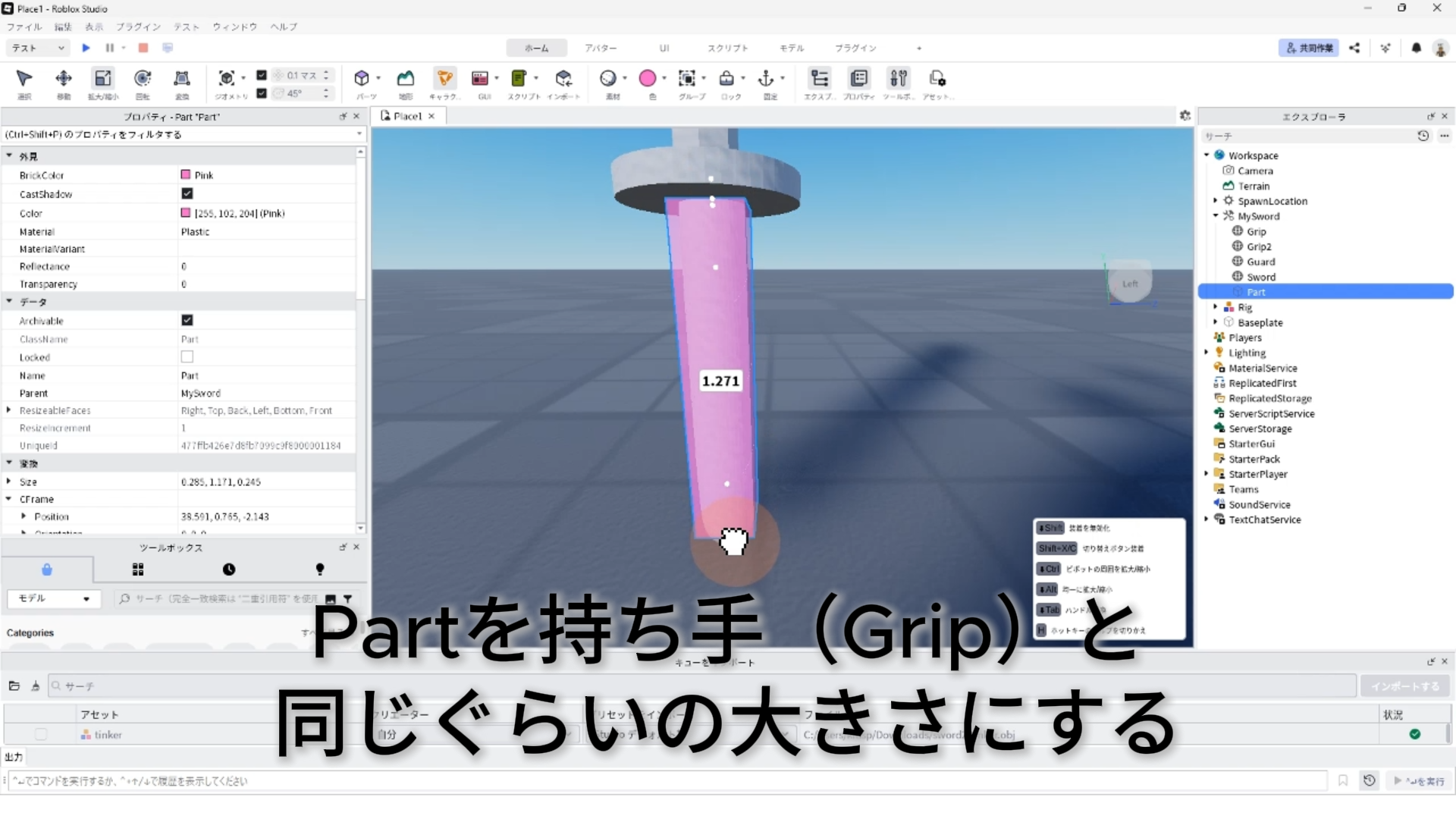
STEP.12
「Part」を剣の持ち手(Grip)と同じぐらいの大きさにする
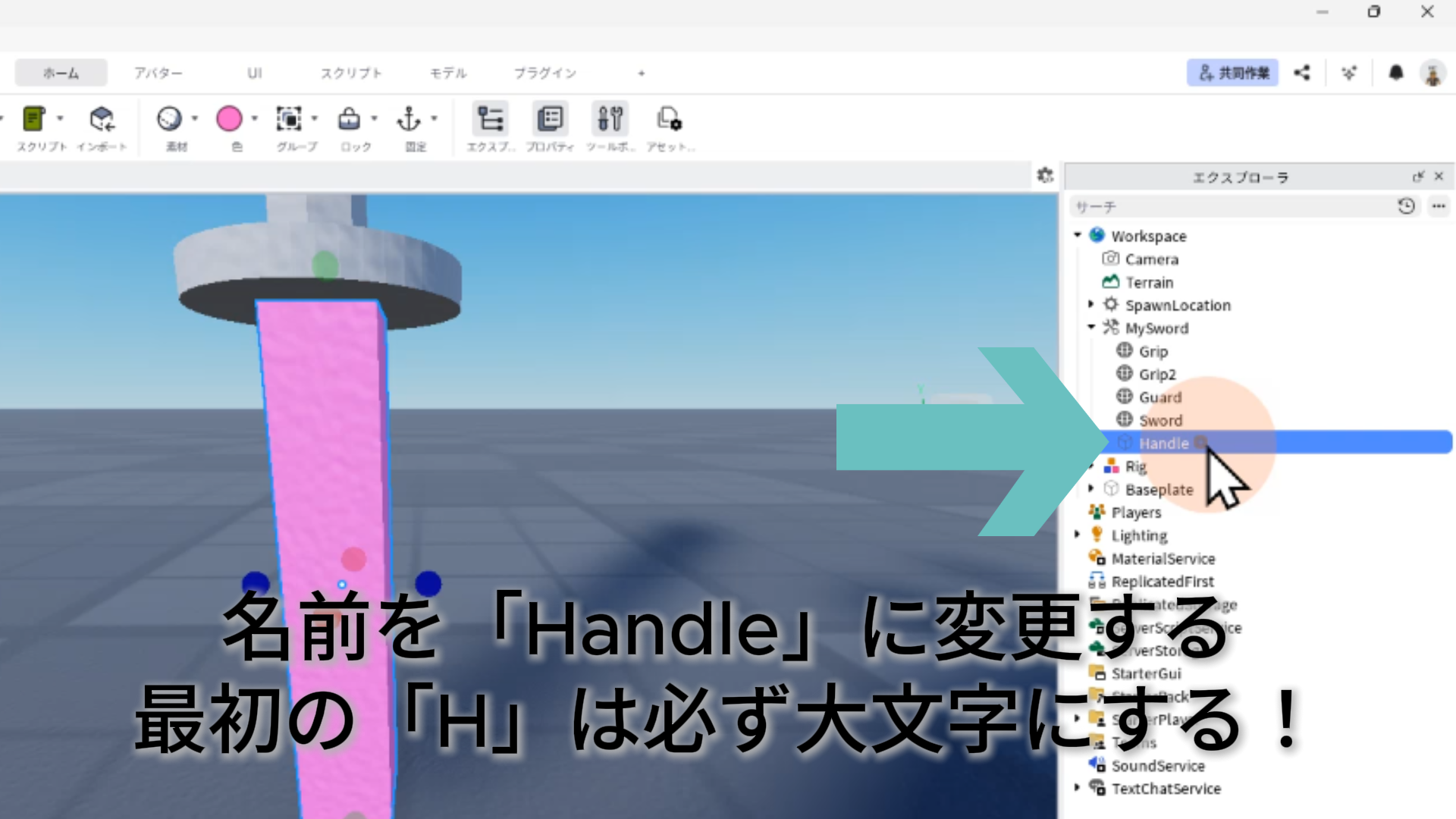
STEP.13
Partの名前を「Handle」に変更する。最初の「H」は必ず大文字にする!
※この名前が正確に「Handle」でないと、ツールをキャラクターが手に持ってくれなくなってしまいますので注意して下さい。
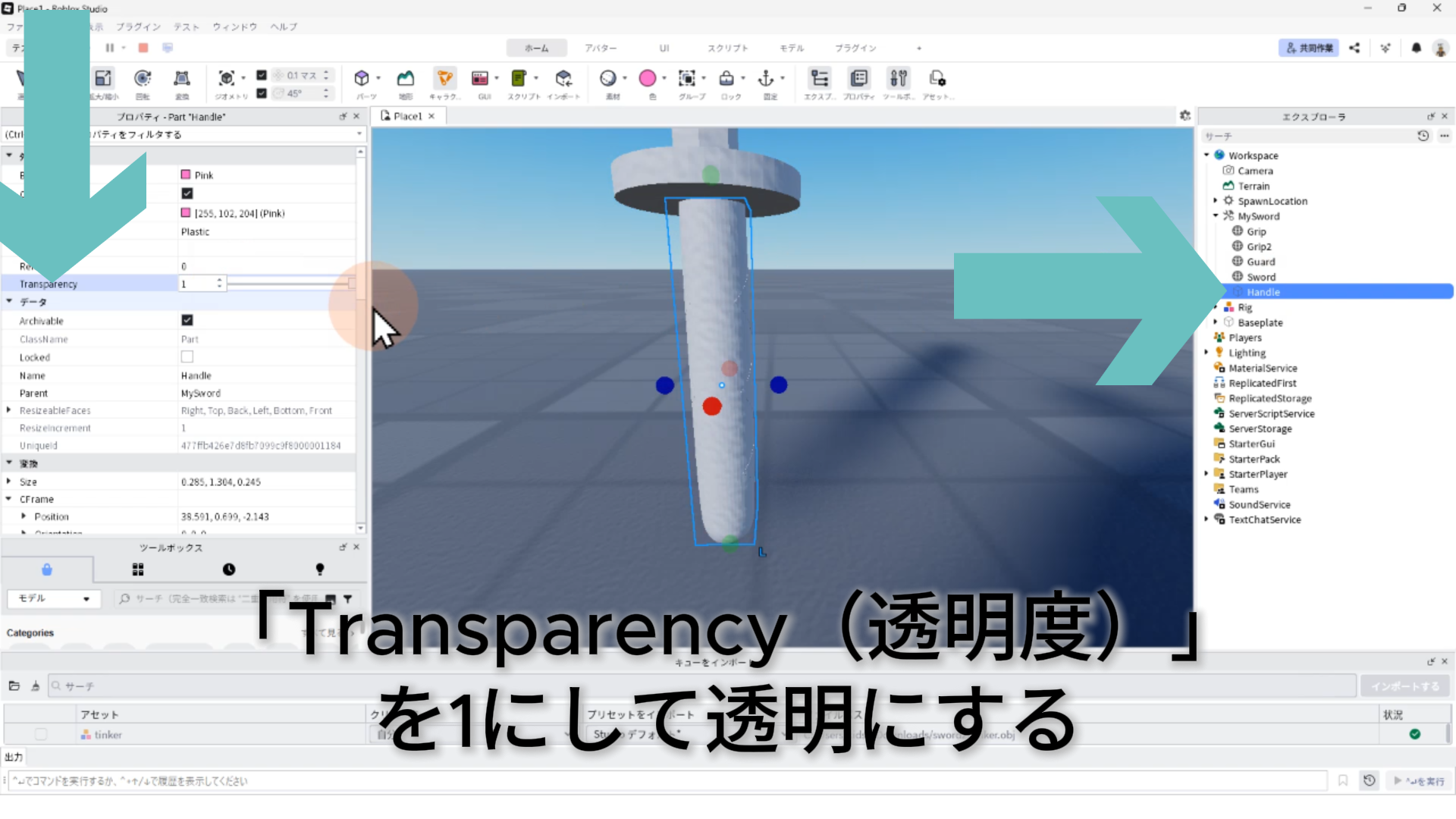
STEP.14
「Handle」パーツのプロパティで、Transparecncy(透明度)を1にして透明にする
※「Handle」はツールの「持ち手の基準点」として使用するためのものなので、プレイヤーからは見えないように設定しておきます。
STEP.15
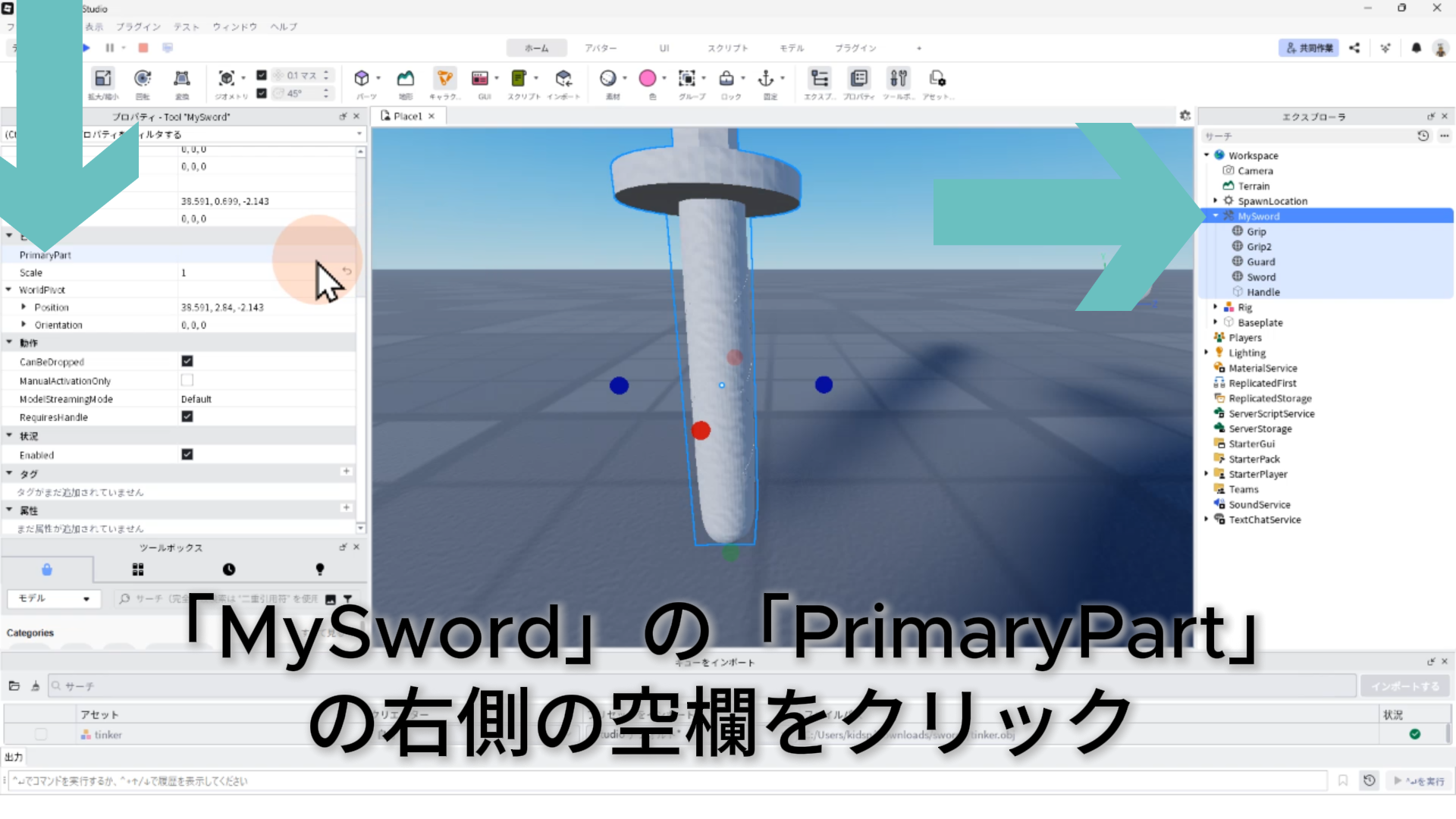
「MySword」ツールを選択し、プロパティの「PrimaryPart」の右側の空欄をクリック
STEP.16
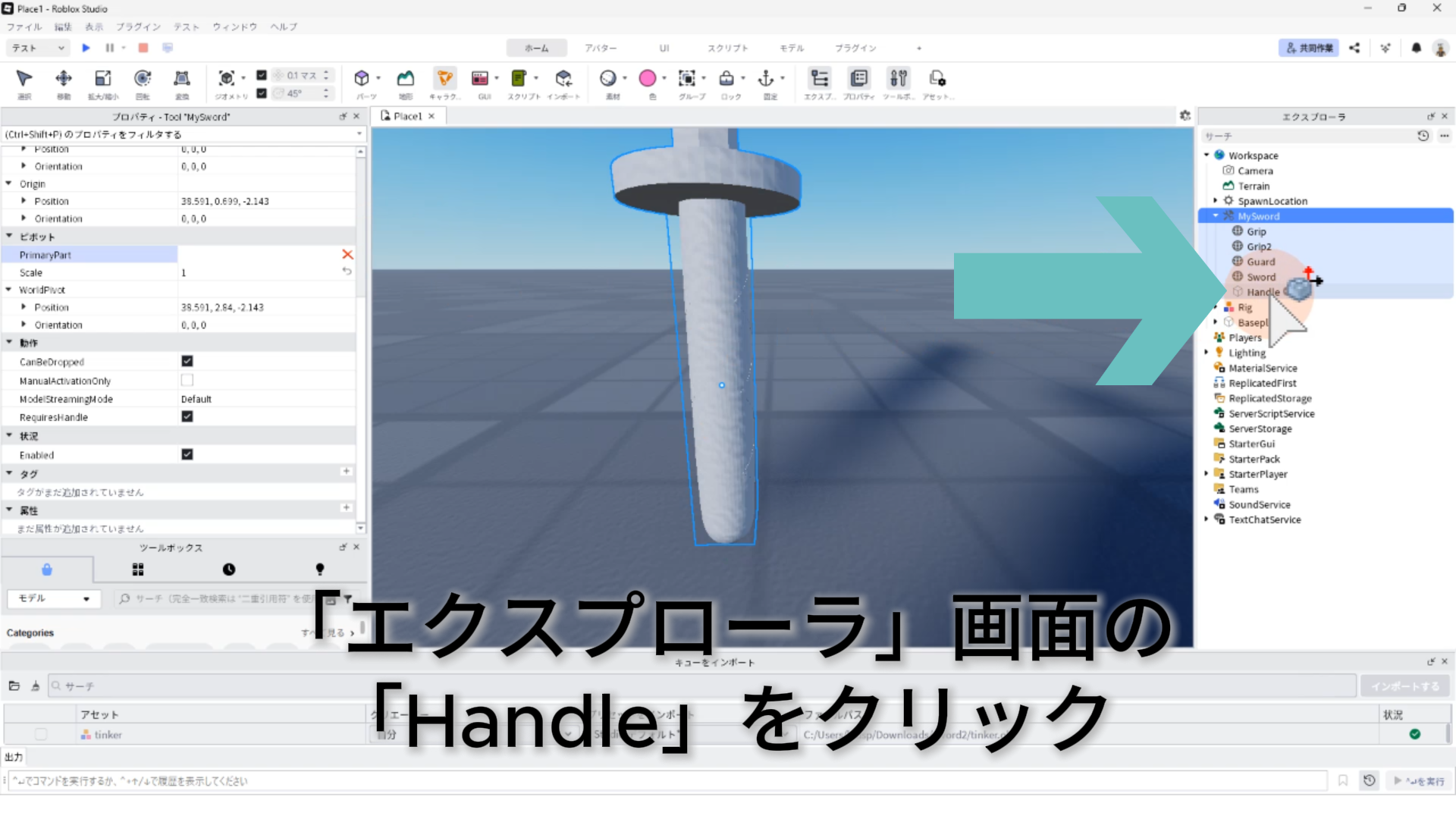
「エクスプローラ」ウィンドウ内の「Handle」パーツをクリック
STEP.17
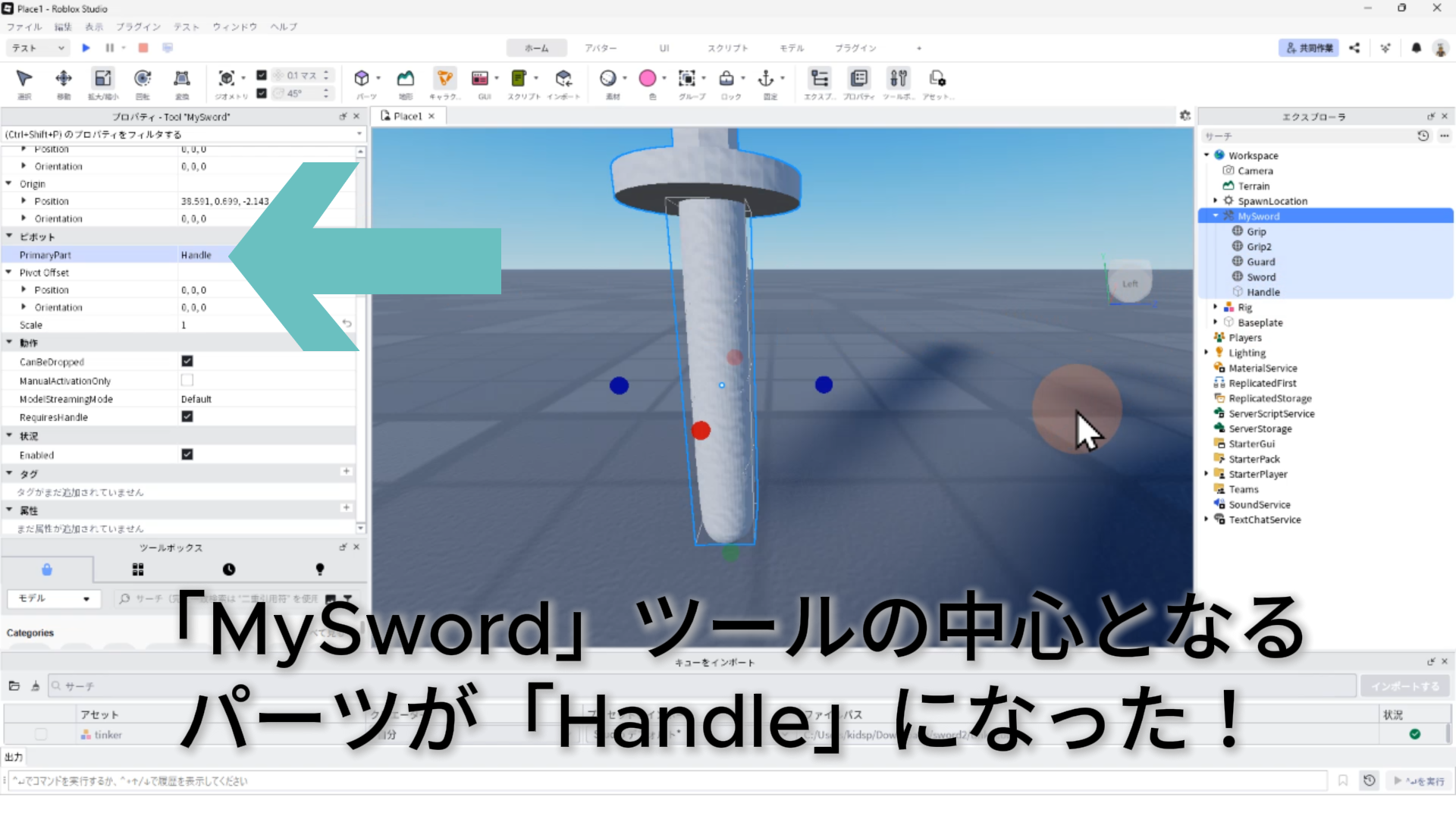
「MySword」ツールの中心となるパーツが「Handle」になった!
※「Handle」を「MySword」ツールのPrimaryPart(中心)とすることで、剣をプログラムで動かしたりエフェクトを付けたりする際に、位置や向きがズレなどがなくなります。
STEP.18
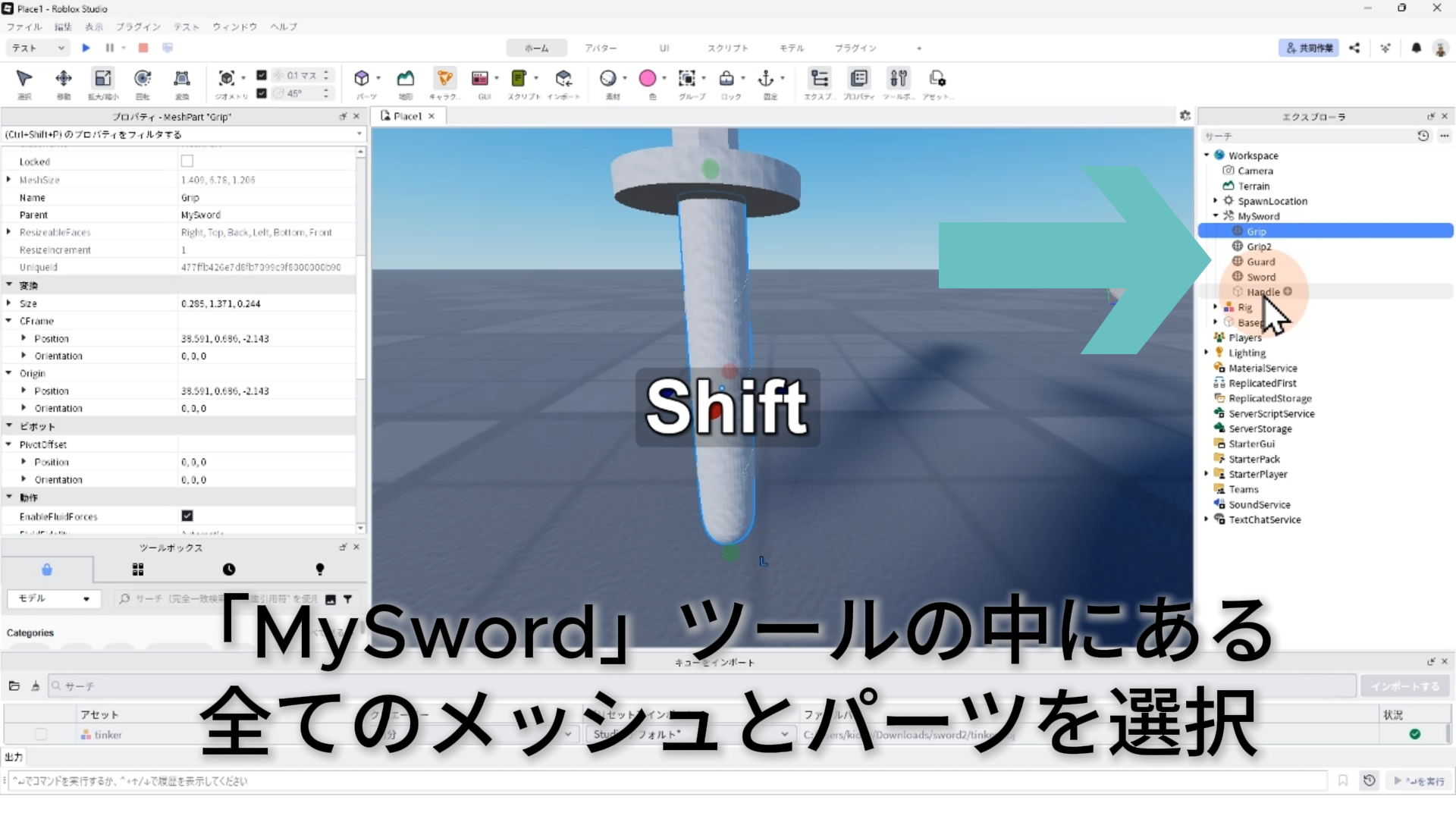
「MySword」ツールの中の全てのメッシュとパーツを選択する
STEP.19
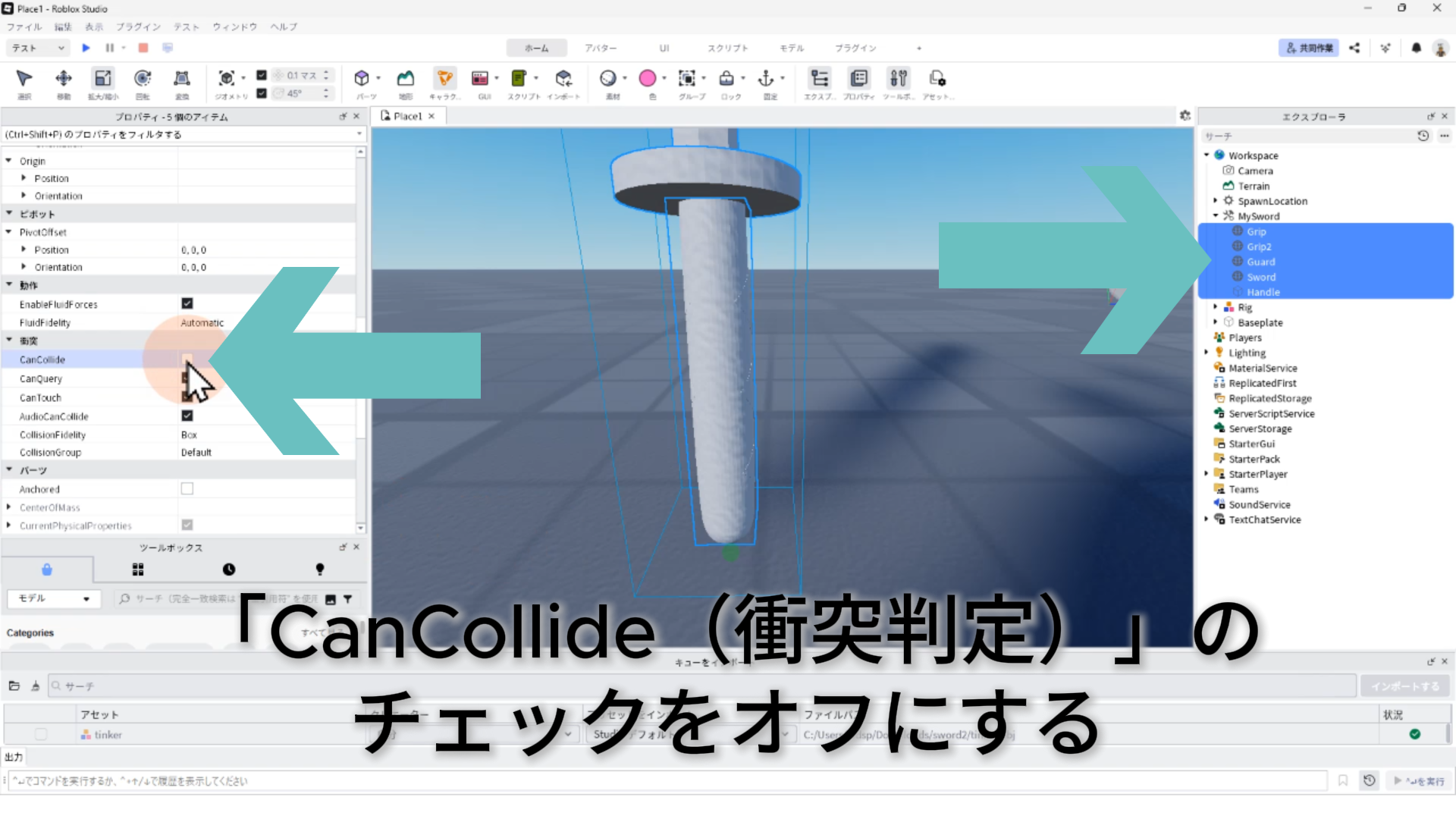
「CanCollide(衝突判定)」のチェックをオフ
※全てのメッシュとパーツの「CanCollide(衝突判定)」をオフにすることにより、剣がキャラクターや地面とぶつからないようになります。
STEP.20
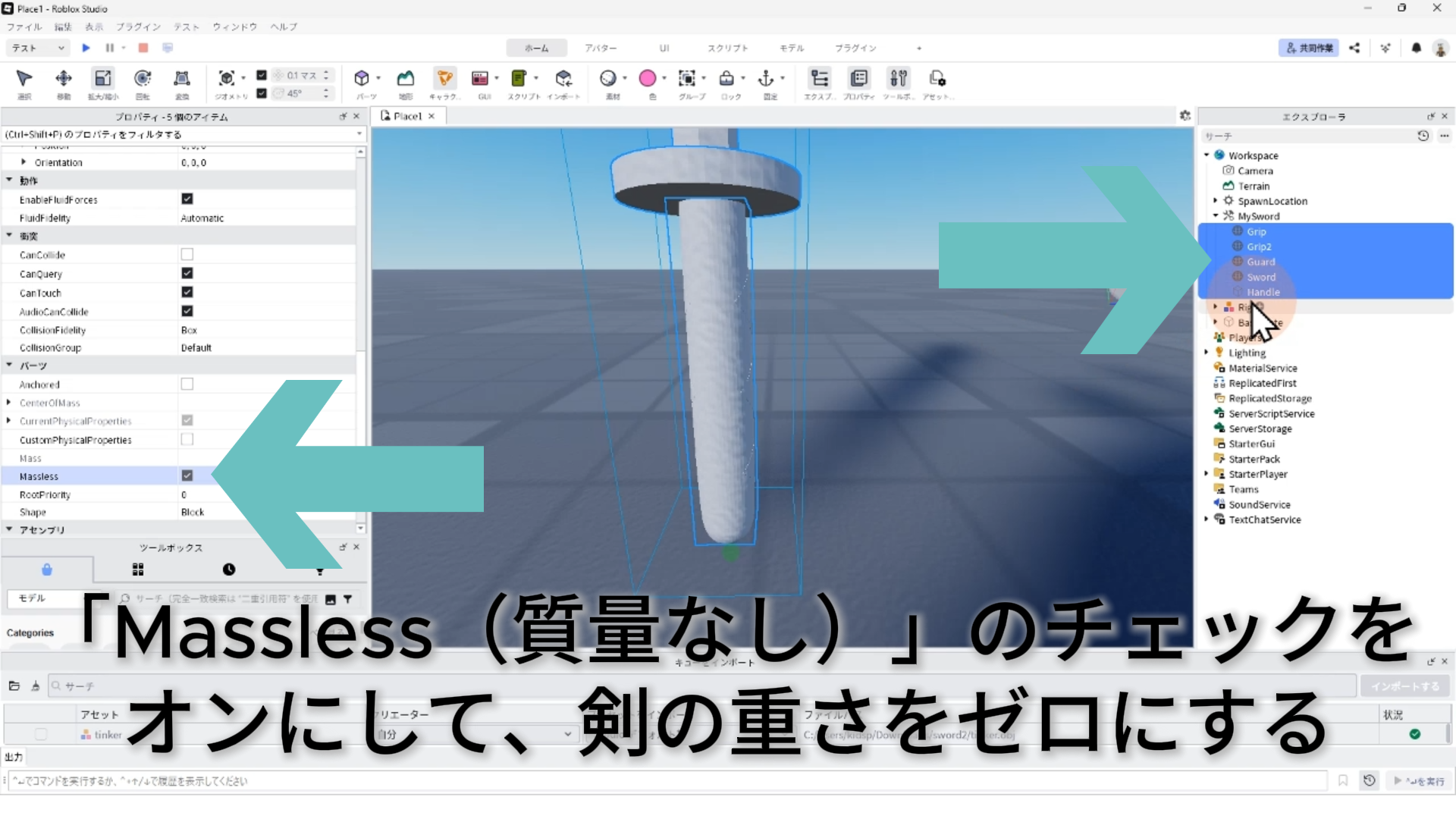
「Massless(質量なし)」のチェックをオンにして、剣の重さをゼロにする
※剣に『重さ』があると、装備したときにキャラクターが傾いたり、動きが鈍くなったりする可能性があるので、重さをゼロにしています。
STEP.21
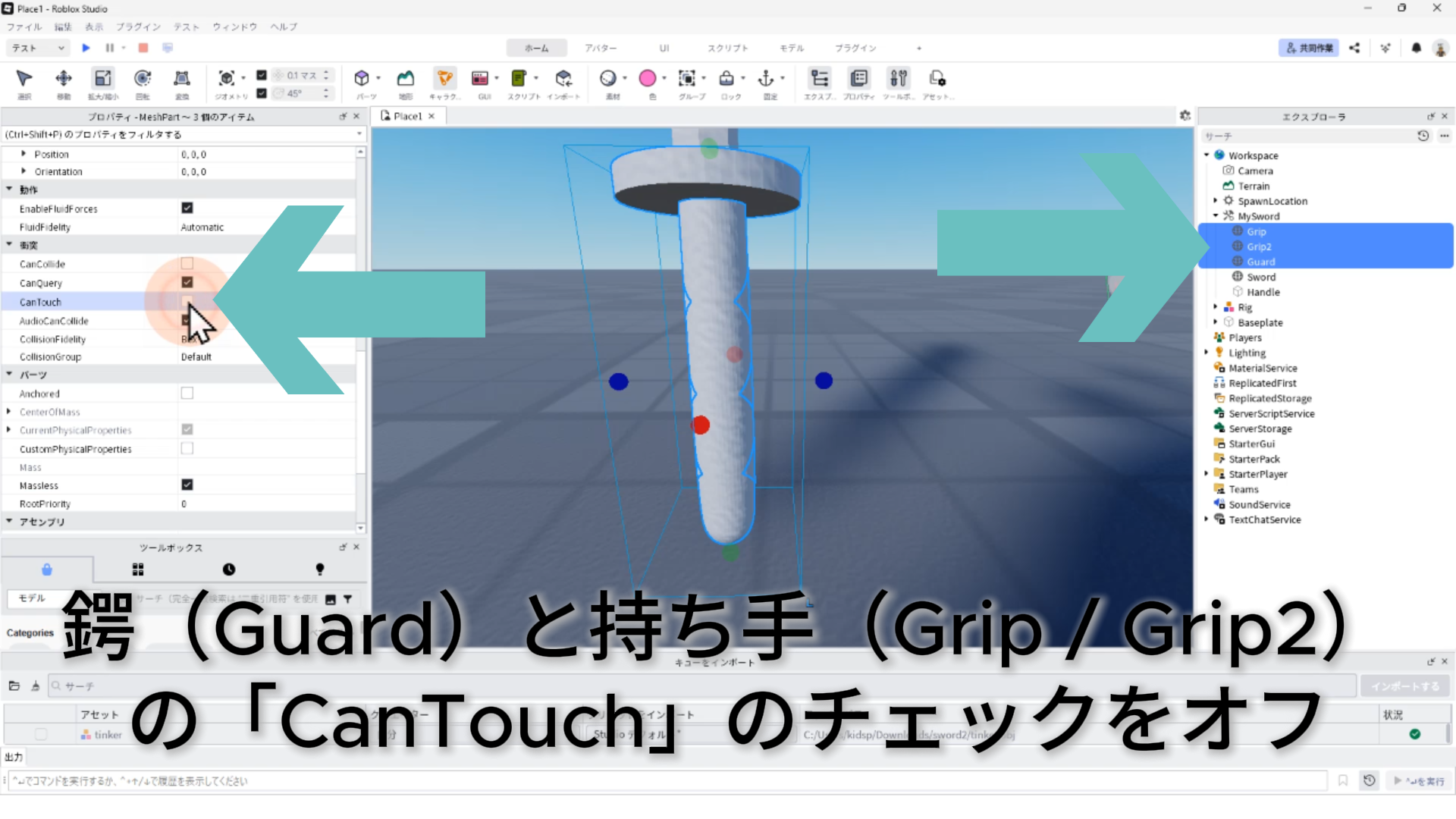
鍔(Guard)と持ち手(Grip / Grip2)の「CanTouch」のチェックをオフ
※鍔(Guard)と持ち手(Grip / Grip2)の「CanTouch」のチェックをオフにすることにより、ここの部分に触れても当たり判定が発生しないようにしています。
STEP.22
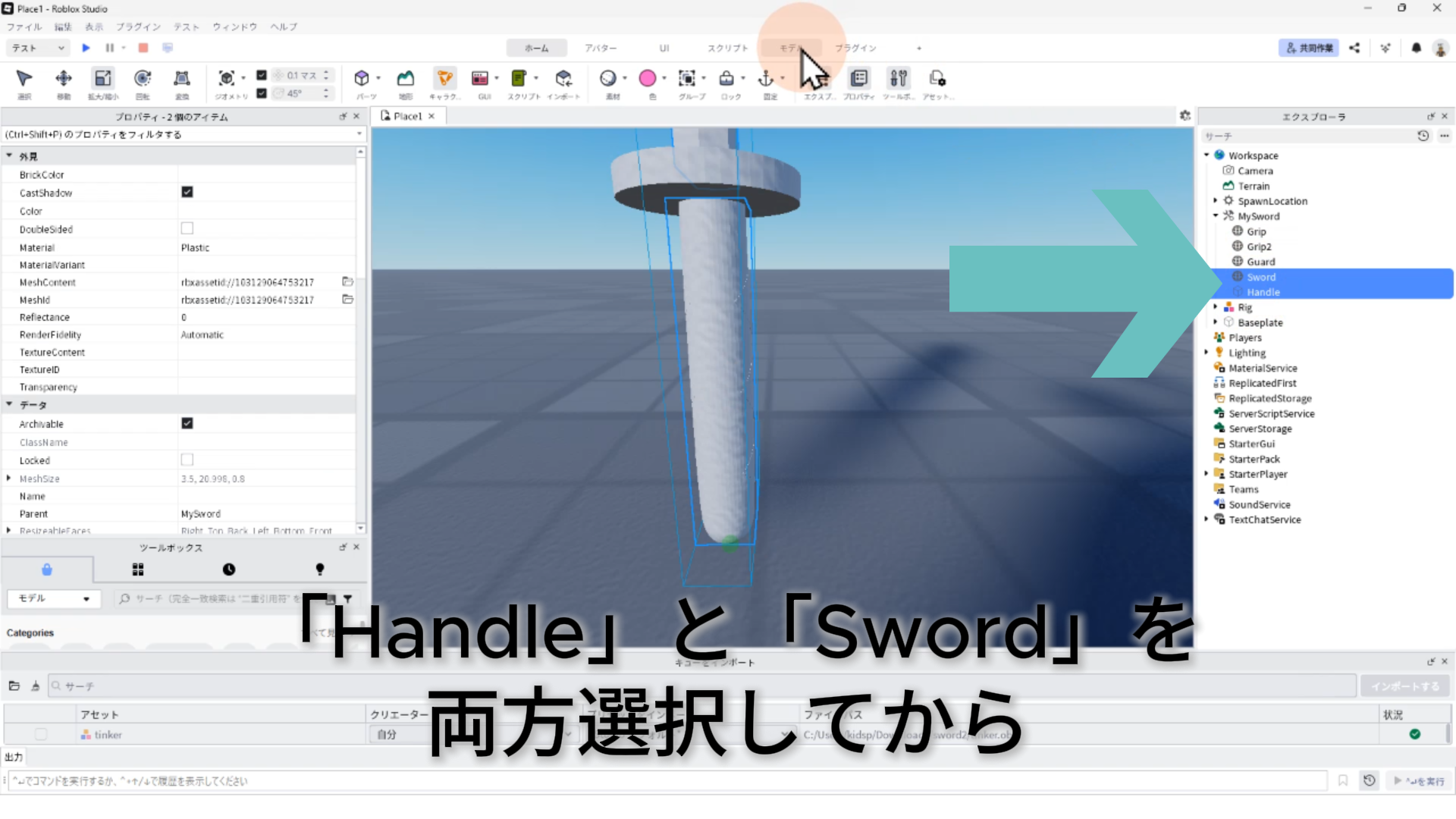
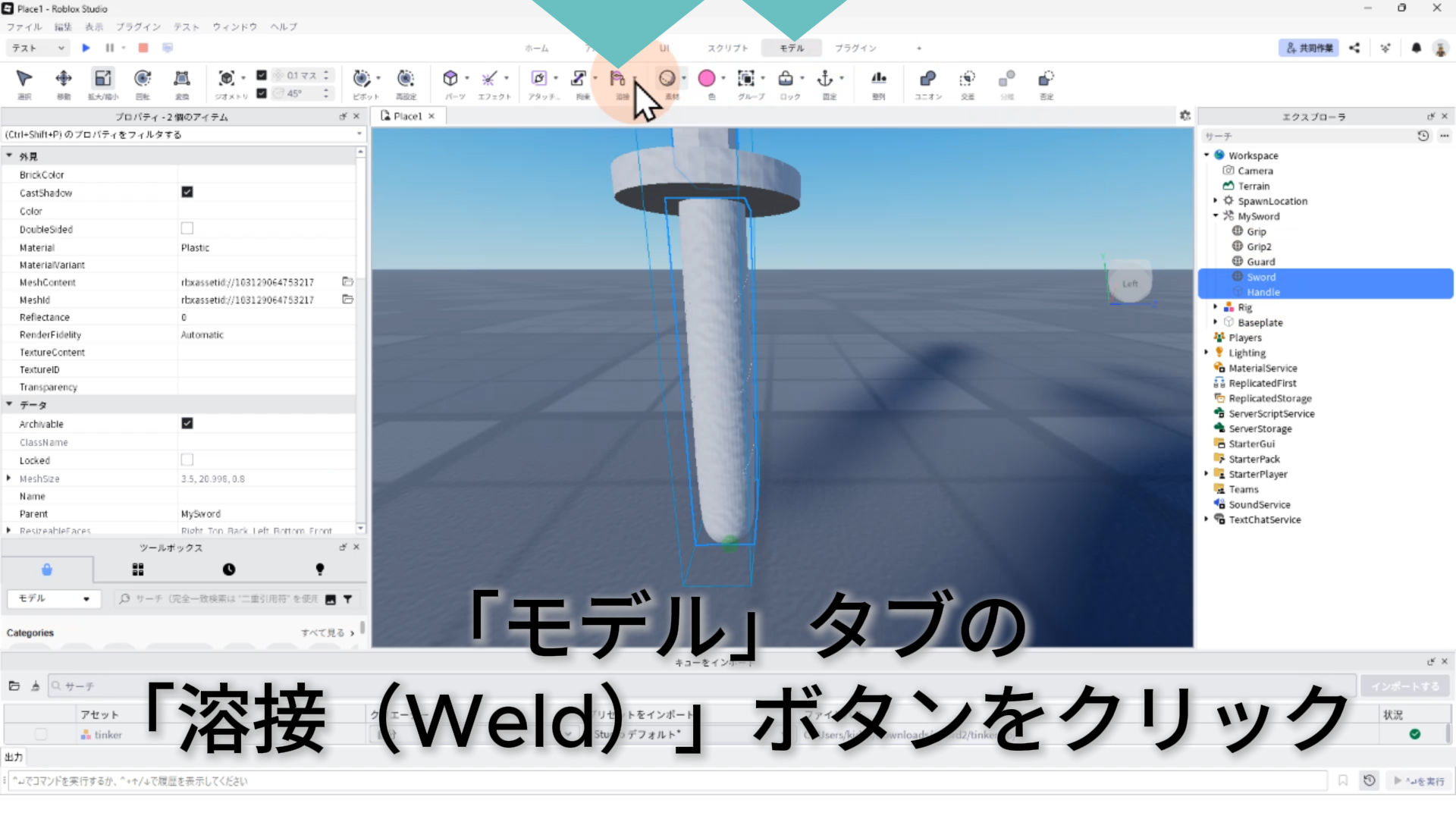
「Handle」と「Sword」メッシュを選択する
STEP.23
「モデル」タブの「溶接(Weld)」ボタンをクリック
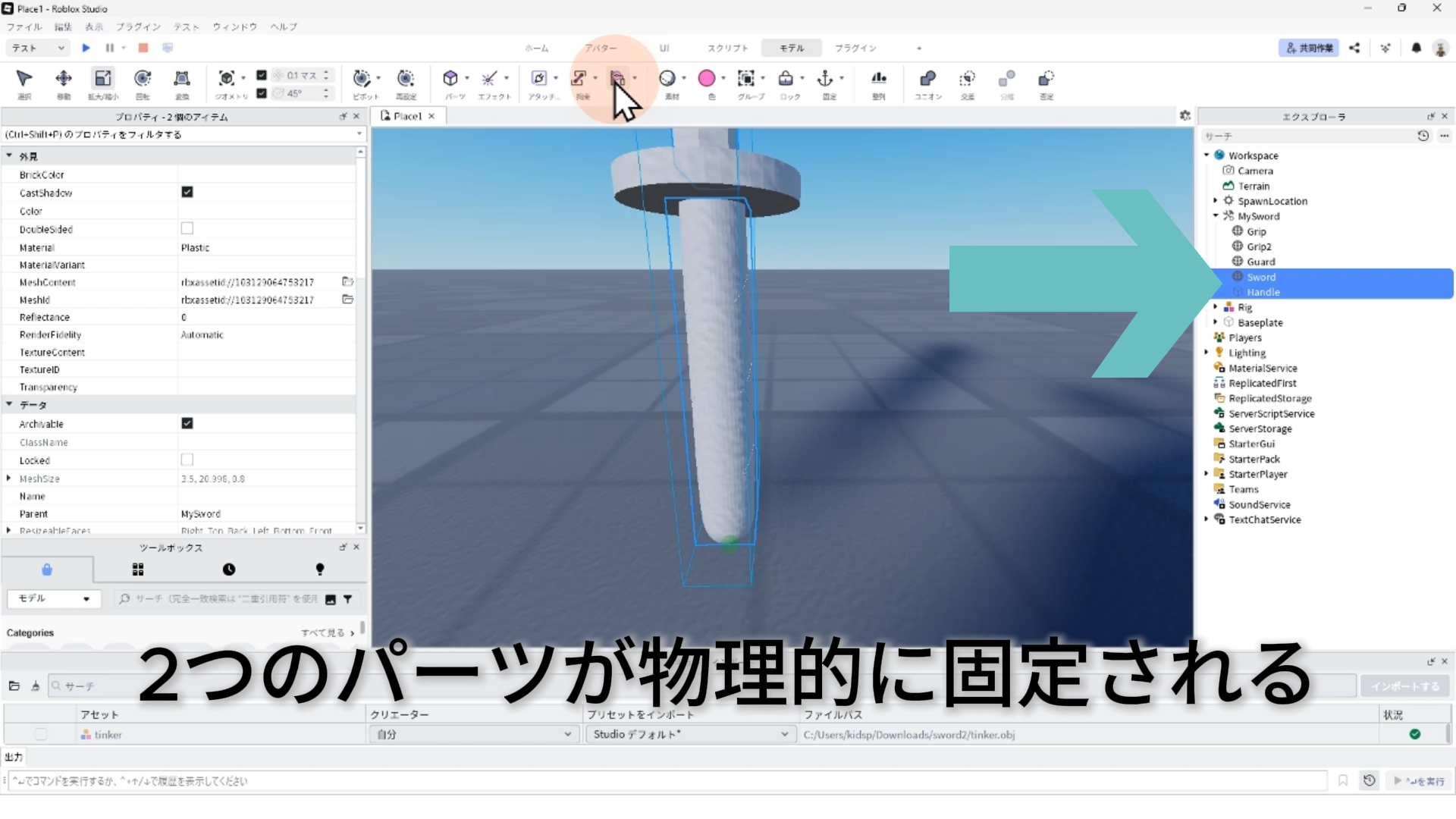
STEP.24
「Handle」と「Sword」メッシュが物理的に固定される。
※これにより、プレイヤーが剣を振り回しても、パーツがバラバラになって地面に落ちたりしないようになります。
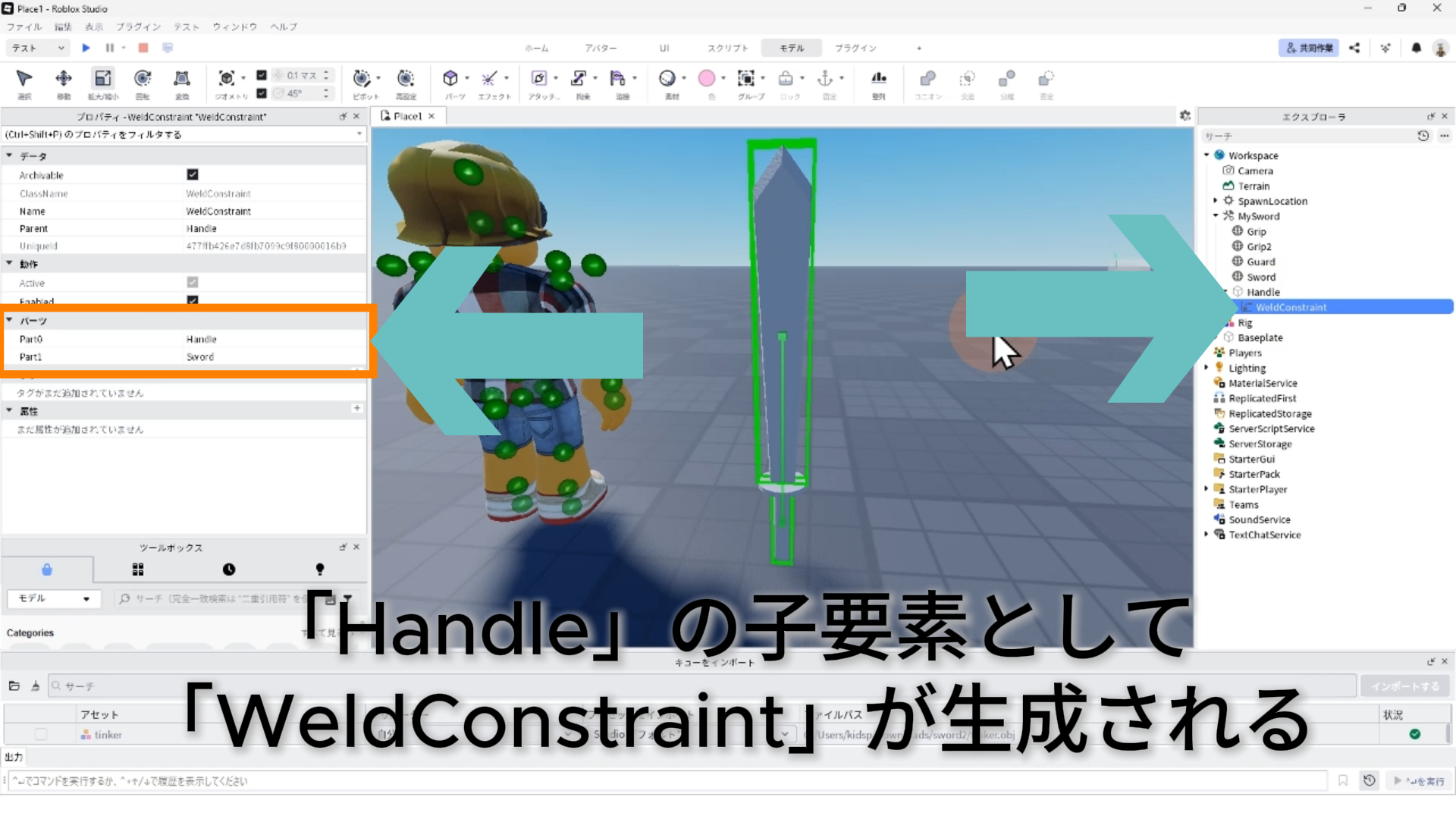
STEP.25
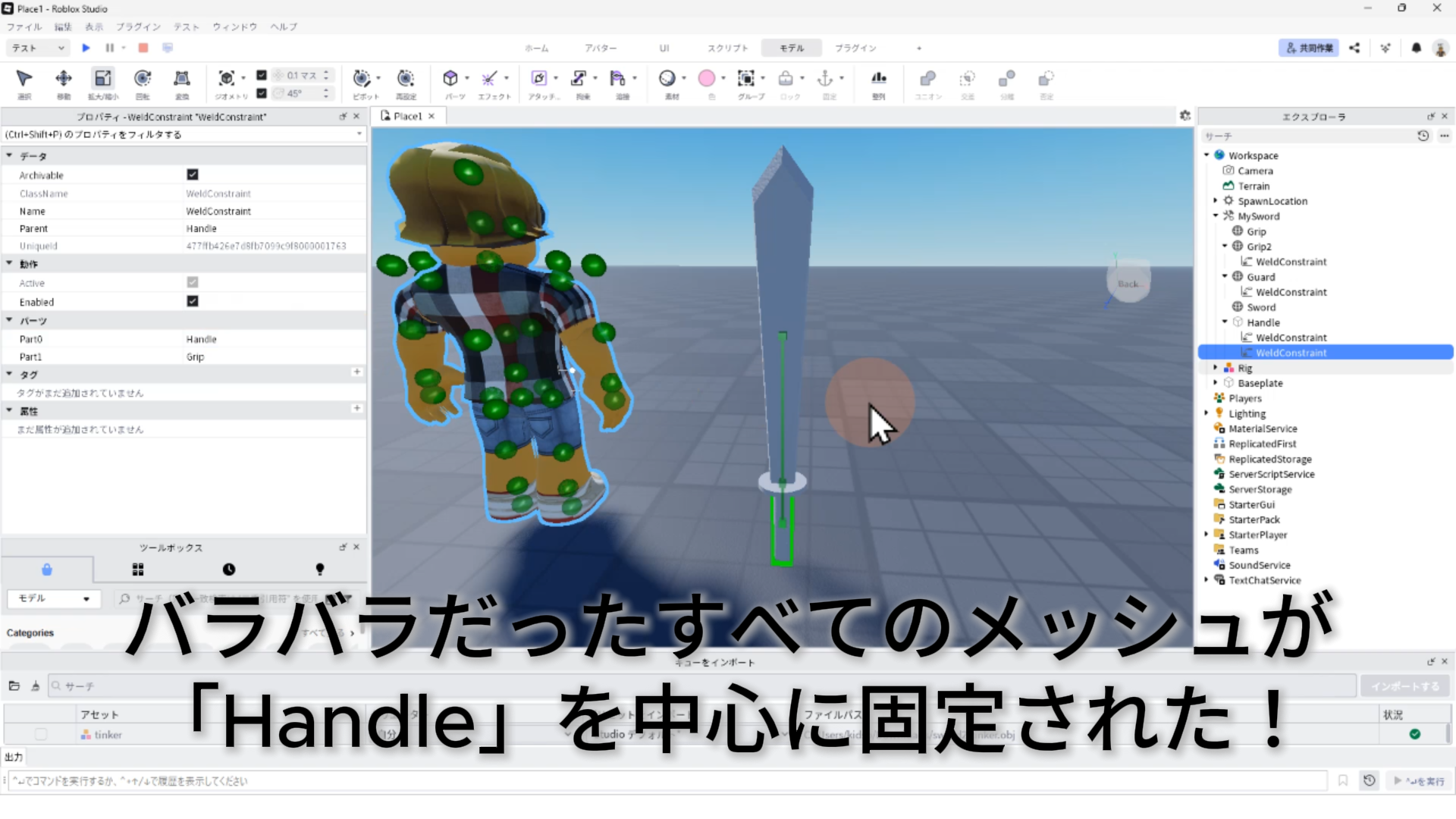
溶接が完了すると、子要素として「WeldConstraint」が生成される
※「WeldConstraint」を選択してプロパティを見て、Part0に「Handle」、Part1に「Sword」が設定されていれば、2つのパーツが正しく繋がっている証拠です。
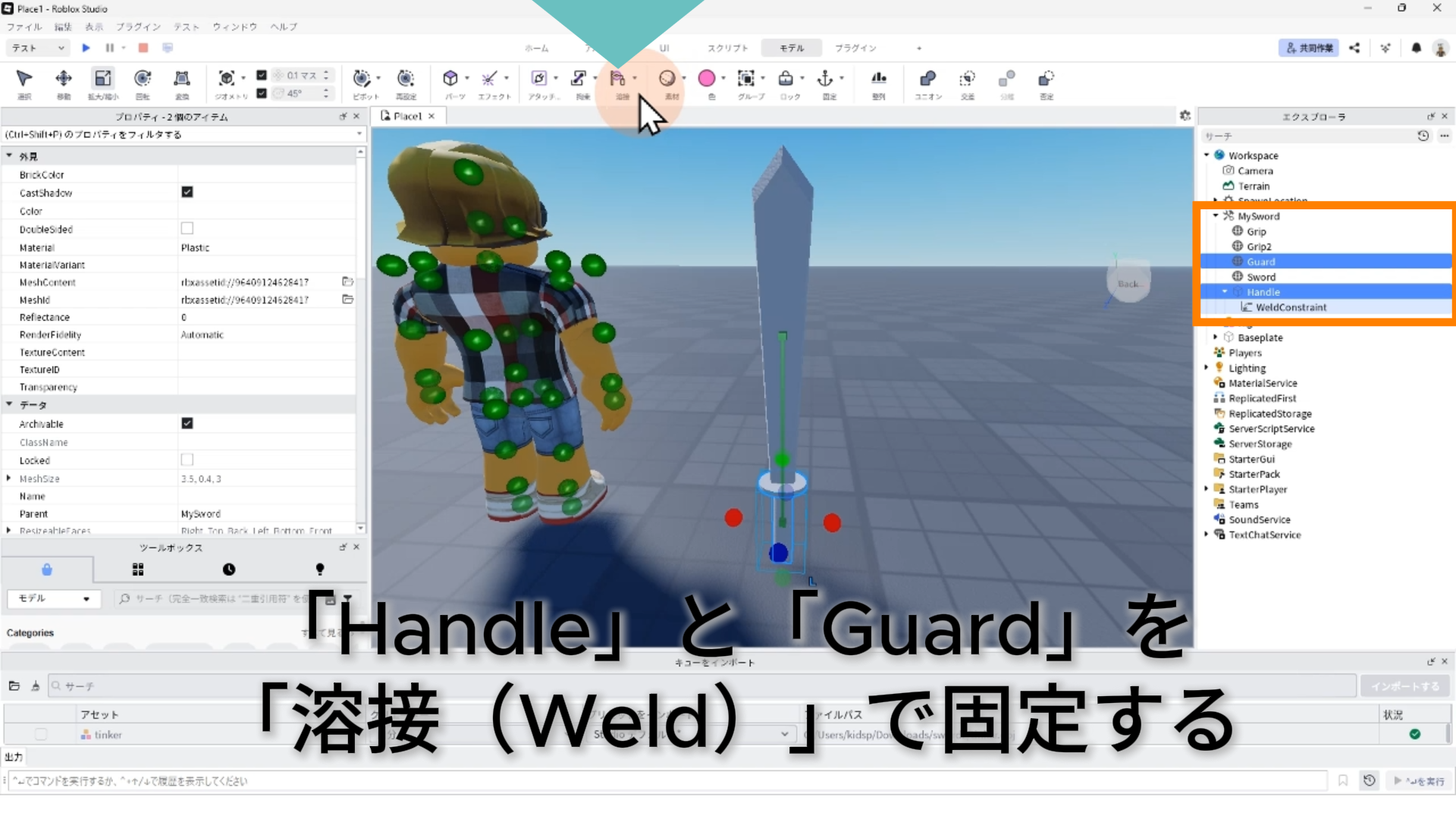
STEP.26
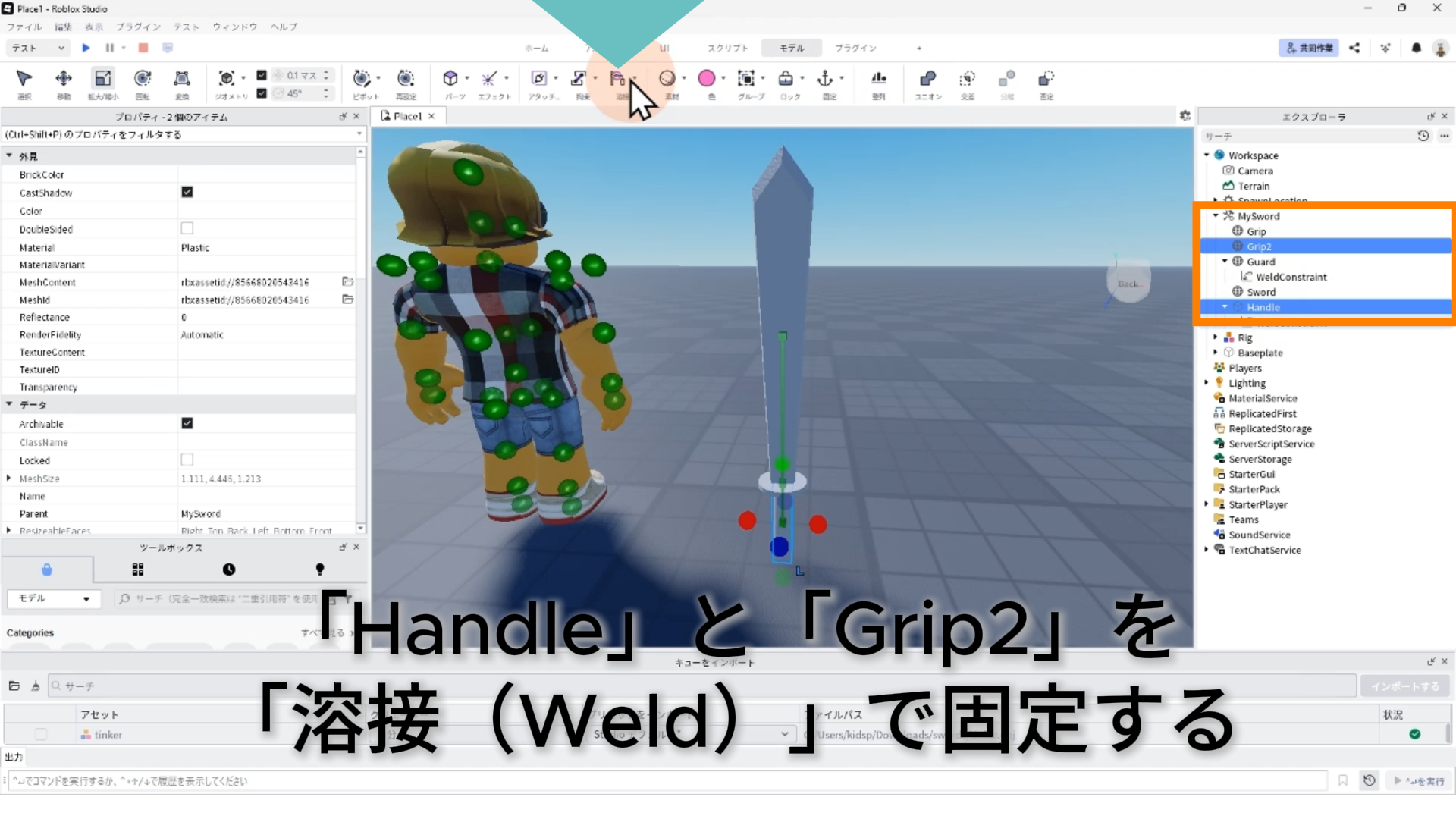
「Handle」と「Guard」メッシュも溶接(Weld)する
STEP.27
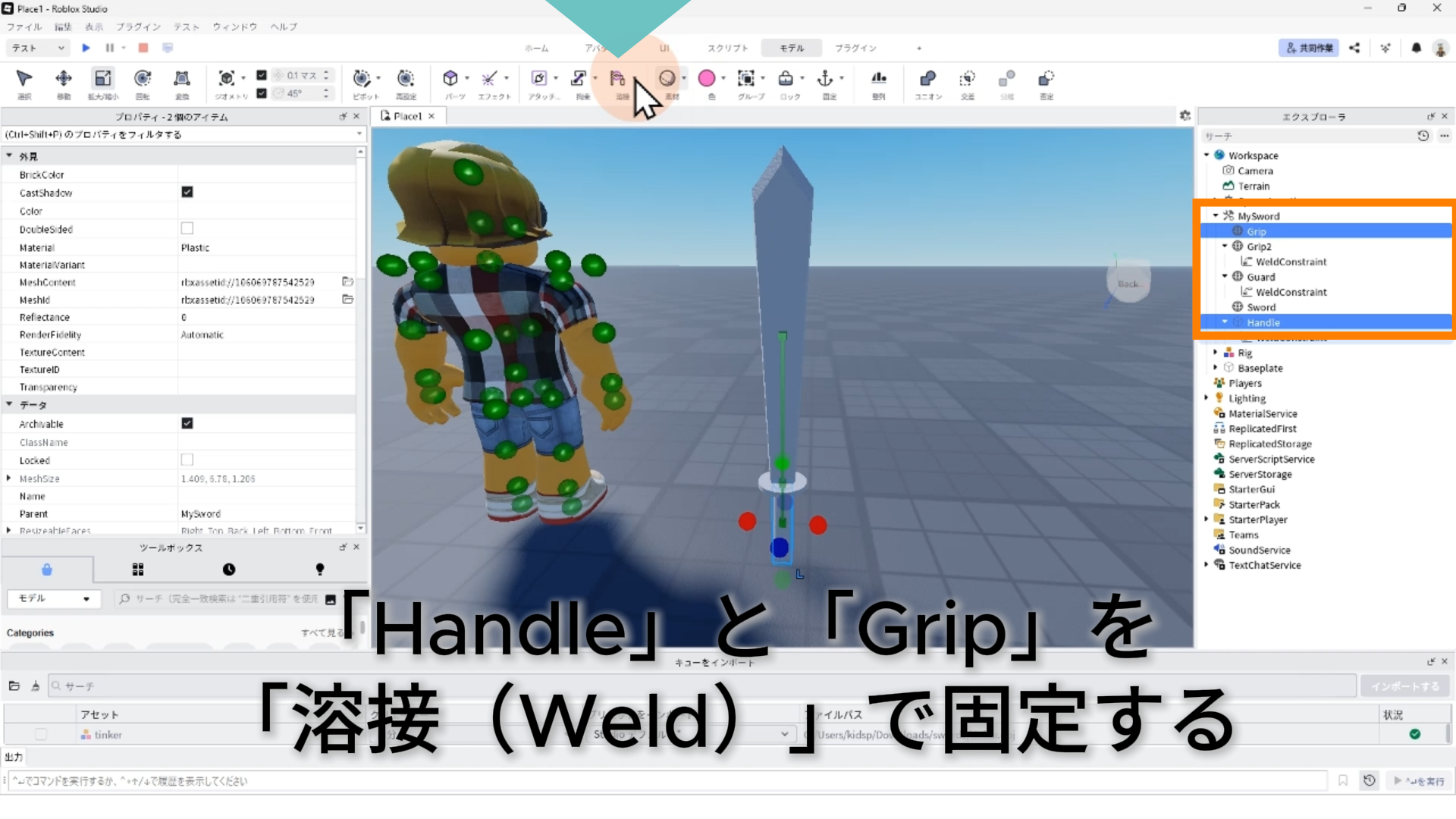
「Handle」と「Grip2」メッシュも溶接(Weld)する
STEP.28
「Handle」と「Grip」メッシュも溶接(Weld)する
STEP.29
バラバラだった全てのメッシュが「Handle」を中心に固定された
7. プラグインを使って剣を手に持ったときの位置を設定
STEP.1
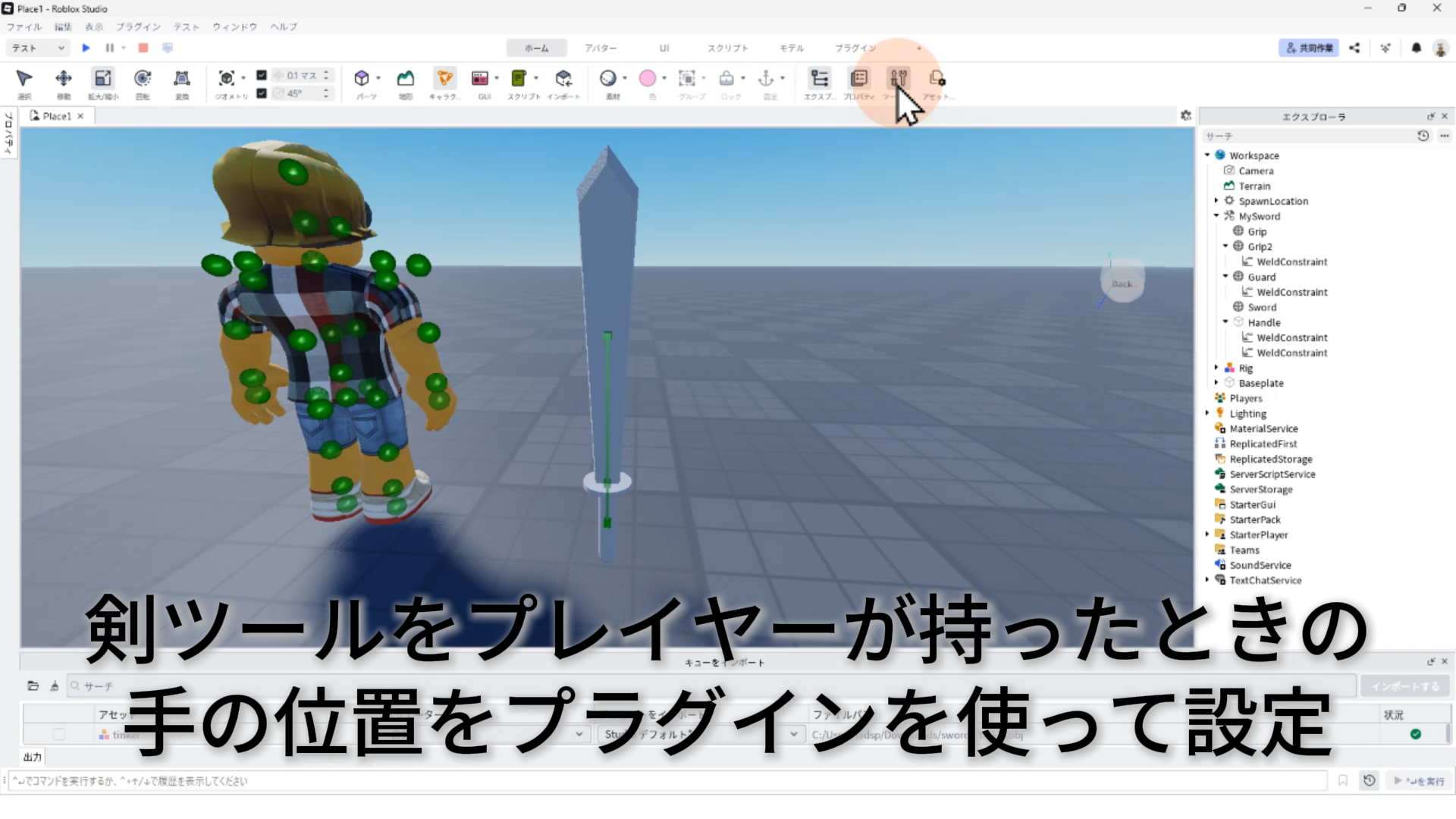
剣のツールをプレイヤーが持ったときの手の位置を、プラグインを使って設定しよう
STEP.2
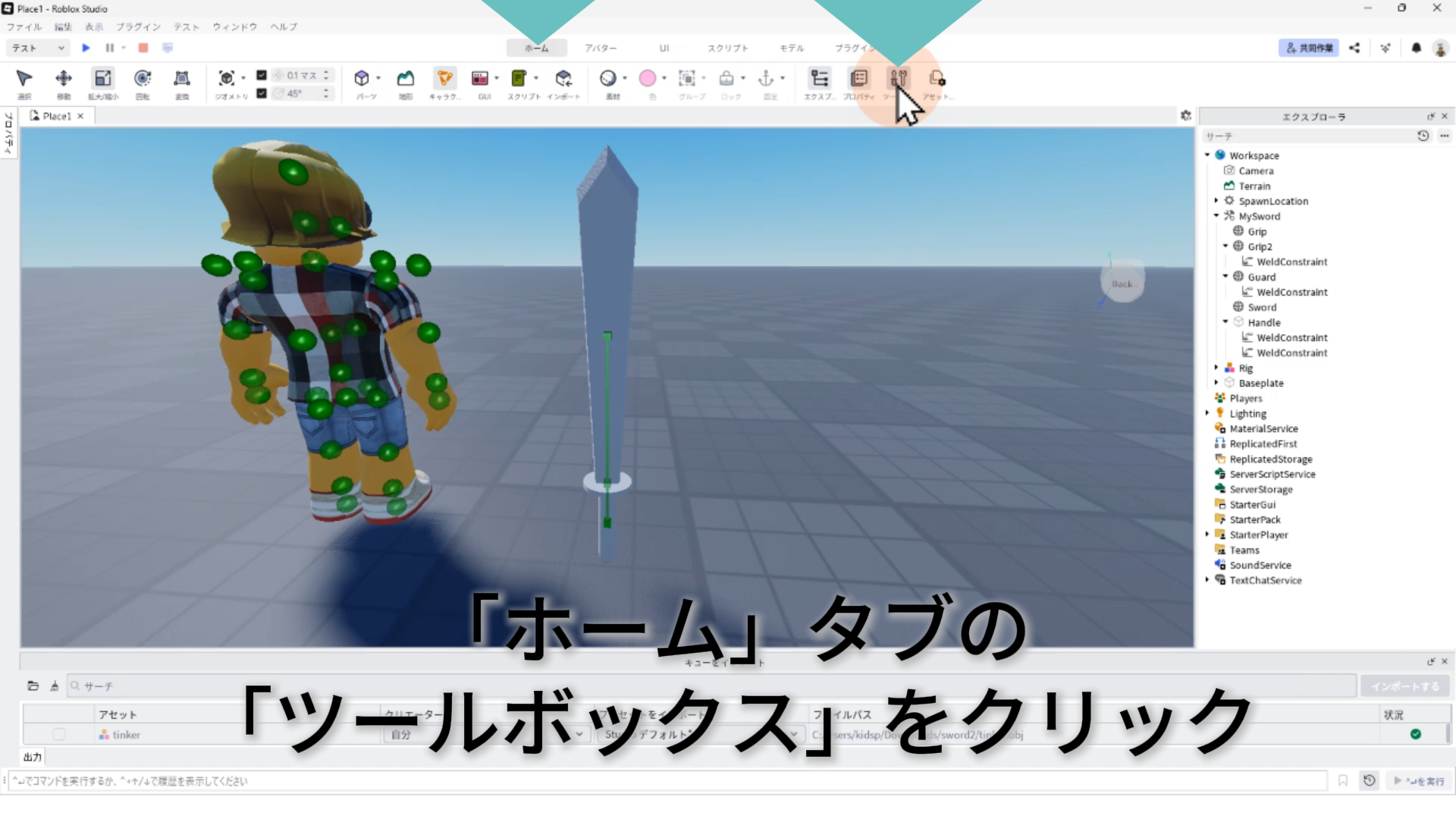
「ホーム」タブにある「ツールボックス」をクリック
STEP.3
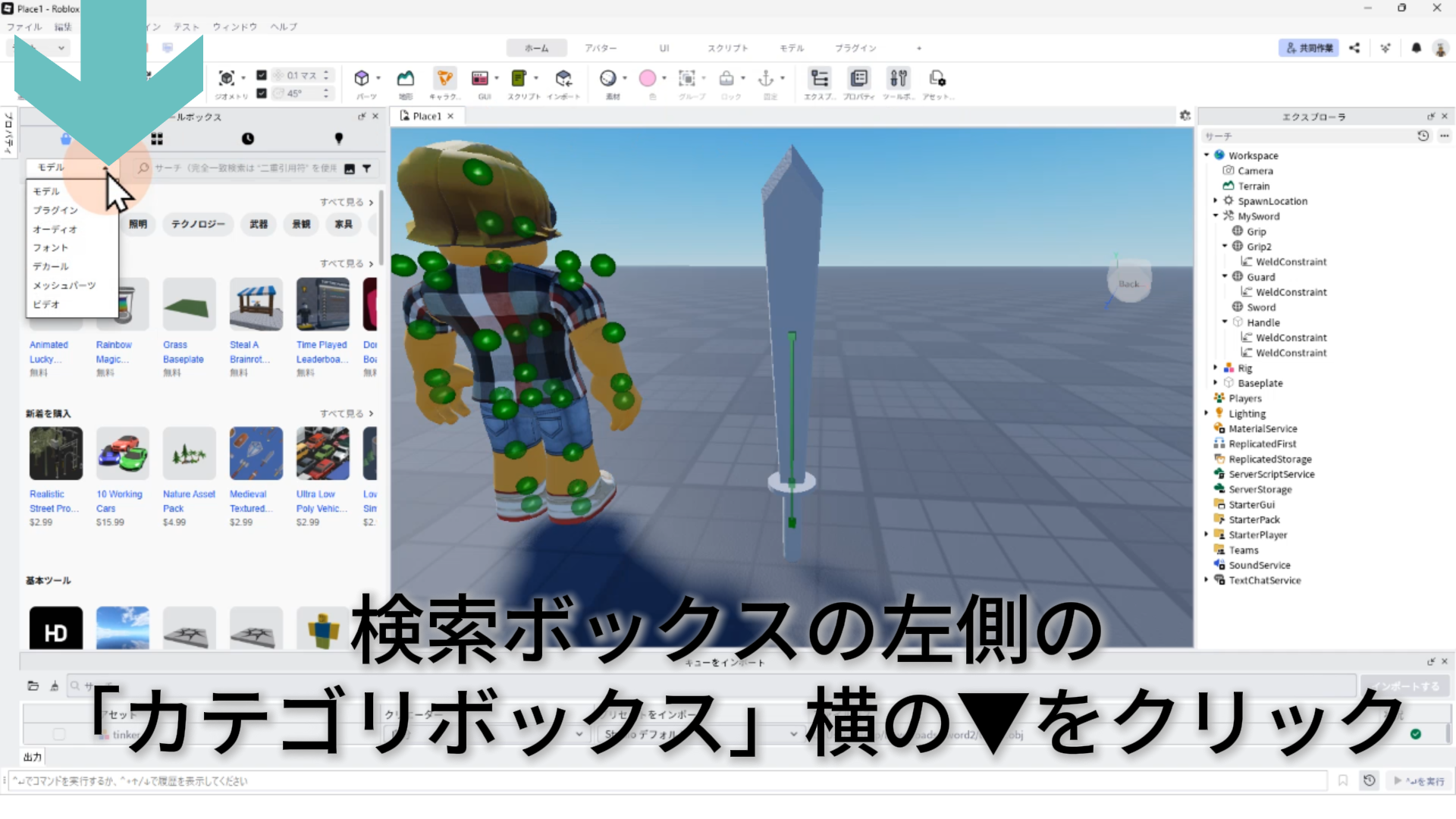
検索ボックス左横にある「カテゴリボックス」の横の▼をクリック
STEP.4
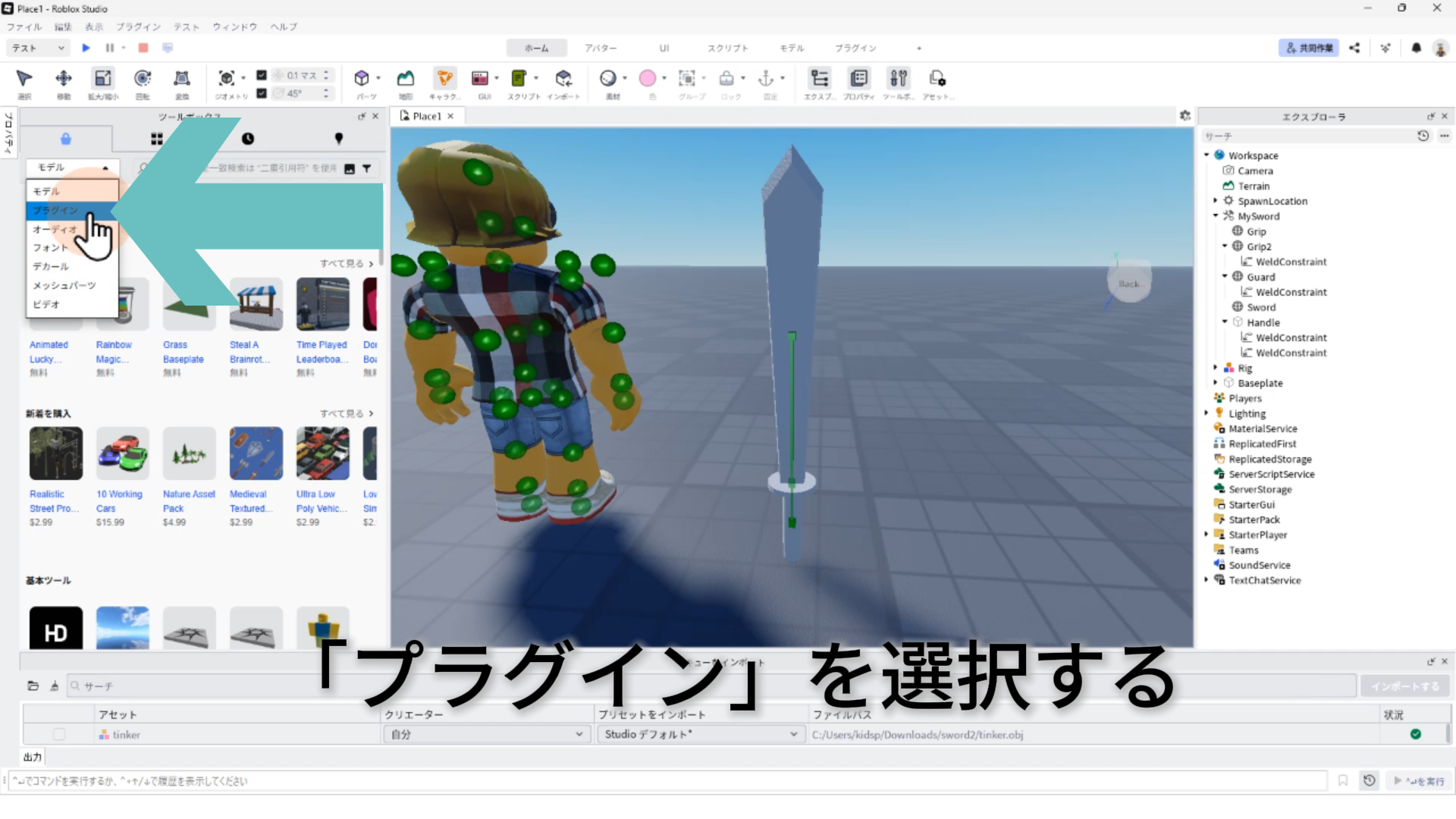
プルダウンメニューから「プラグイン」を選択する
STEP.5
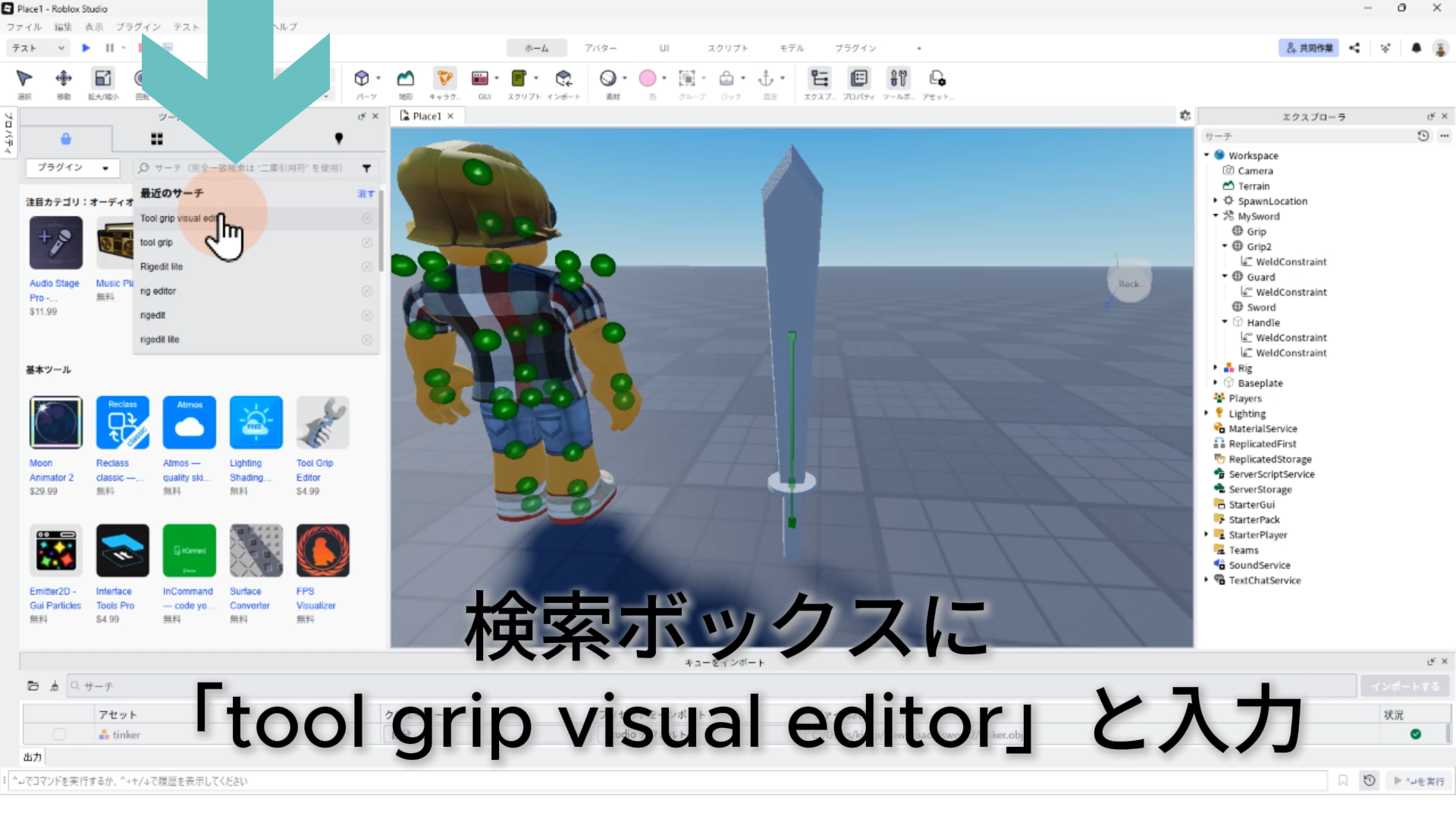
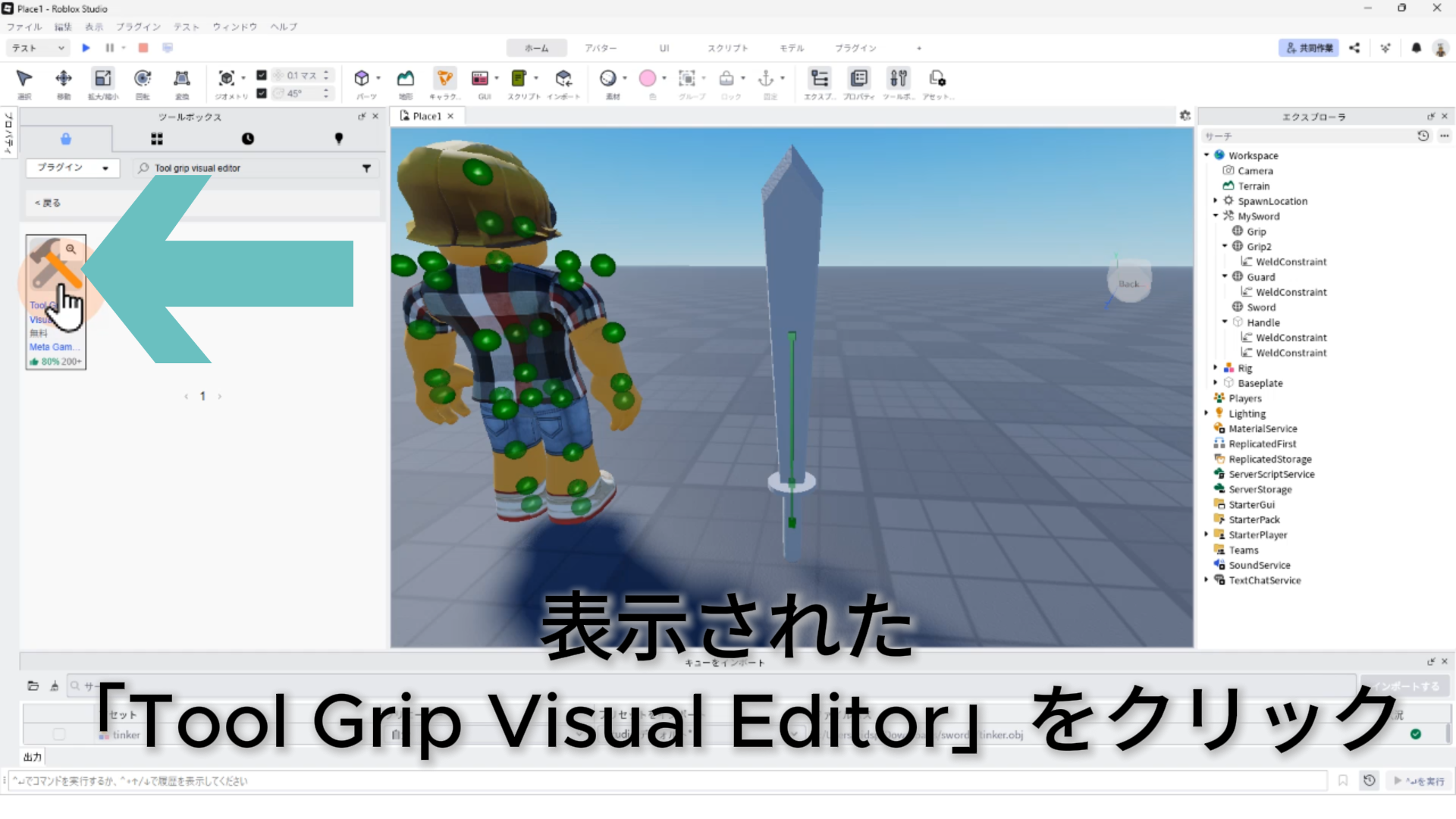
検索ボックスに「tool grip visual editor」と入力して検索
STEP.6
検索結果として表示された「Tool Grip Visual Editor」をクリック
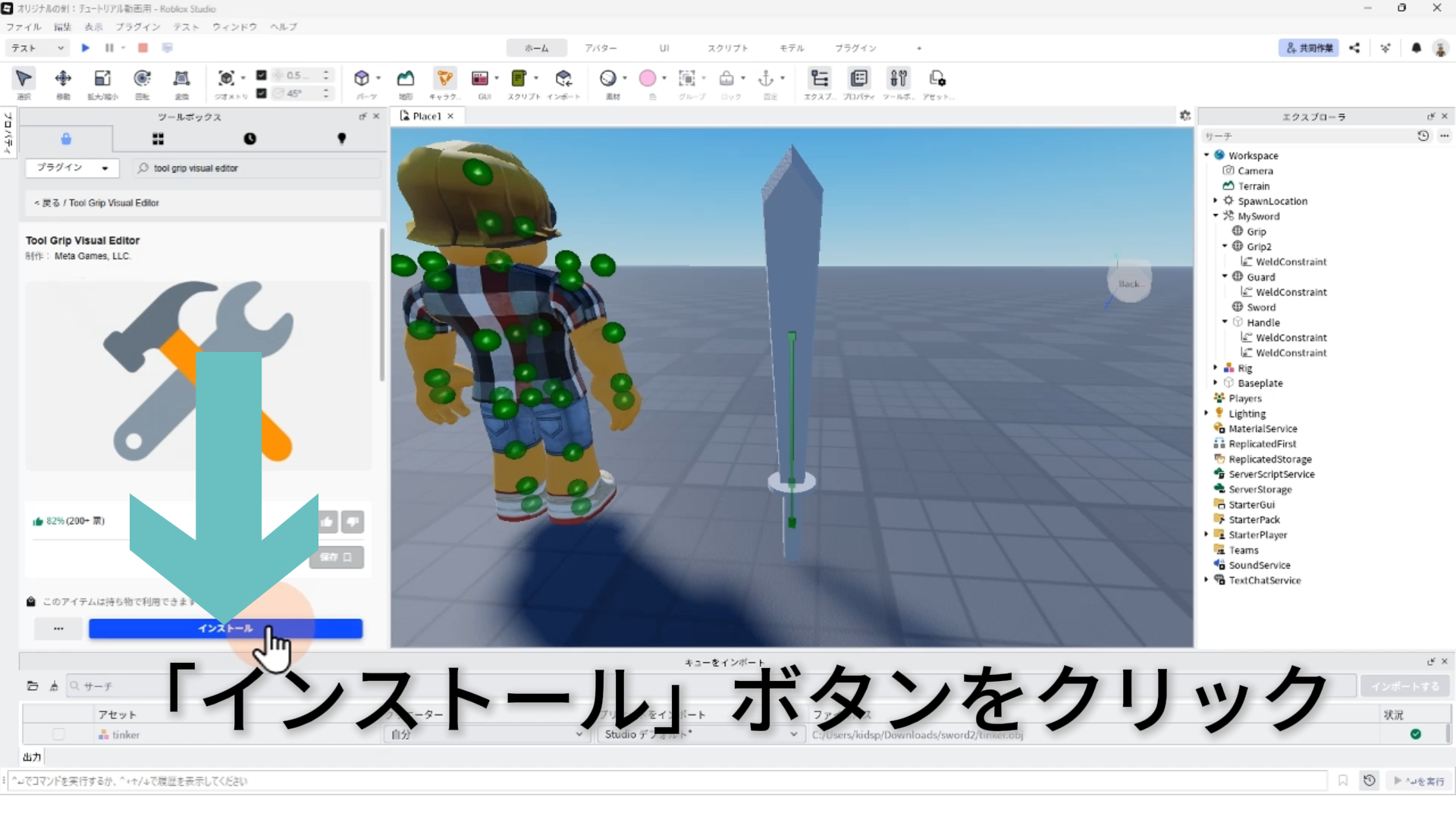
STEP.8
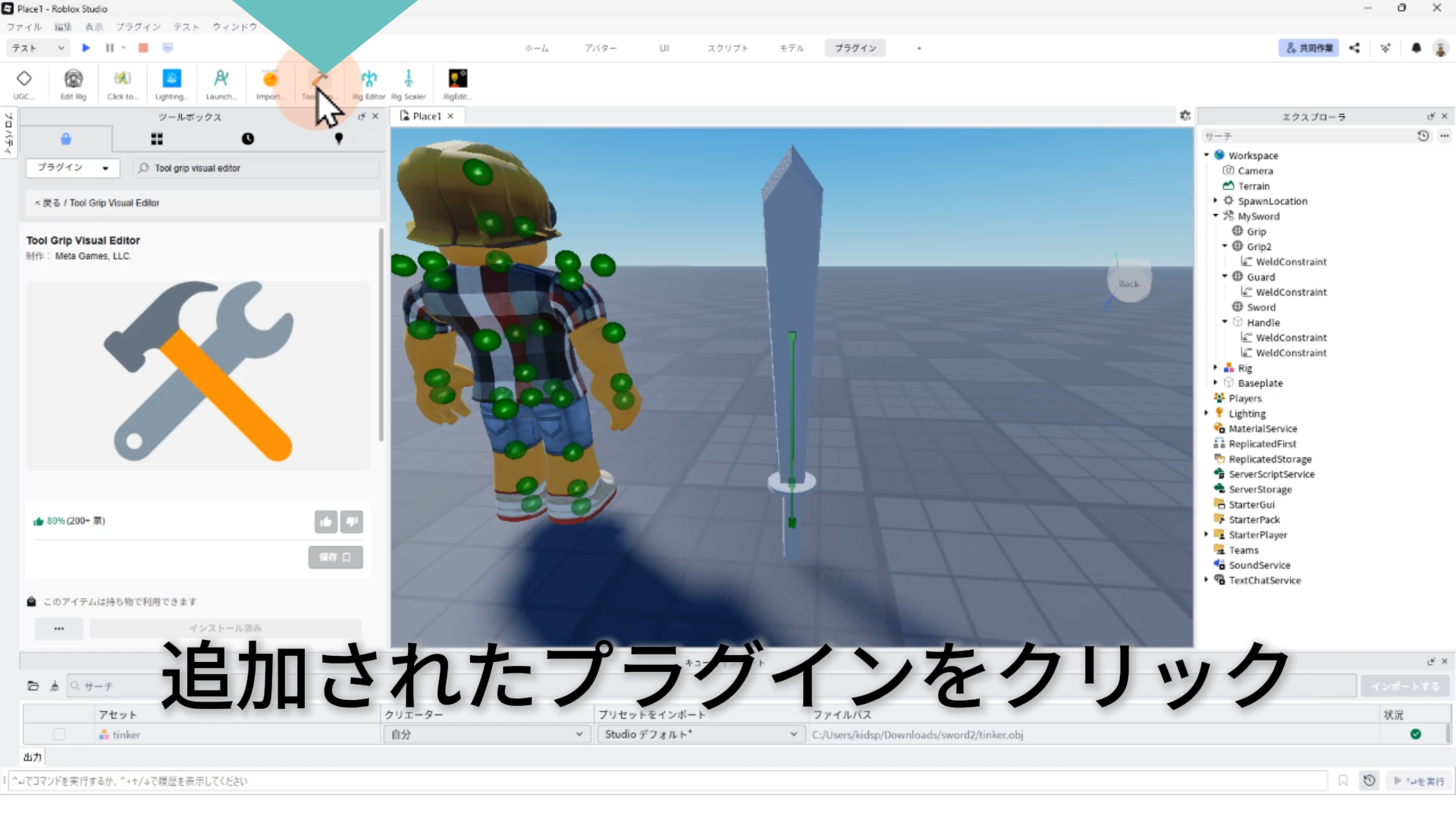
インストール完了後、「プラグイン」タブのメニューにこのプラグインが追加される
STEP.9
追加されたプラグイン「Tool Grip Visual Editor」をクリック
STEP.10
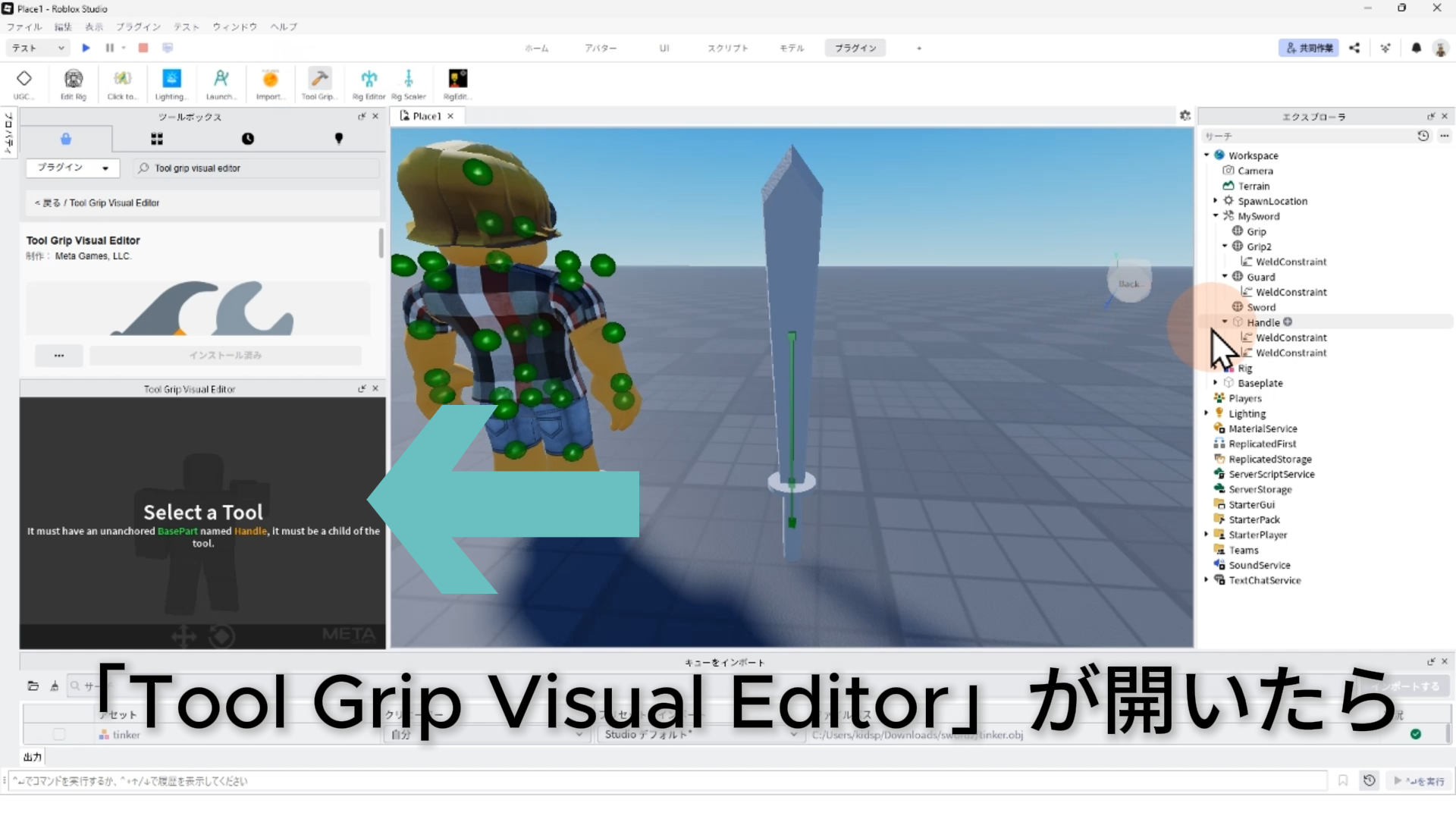
Tool Grip使い方手順①「Tool Grip Visual Editor」が開いたら
STEP.11
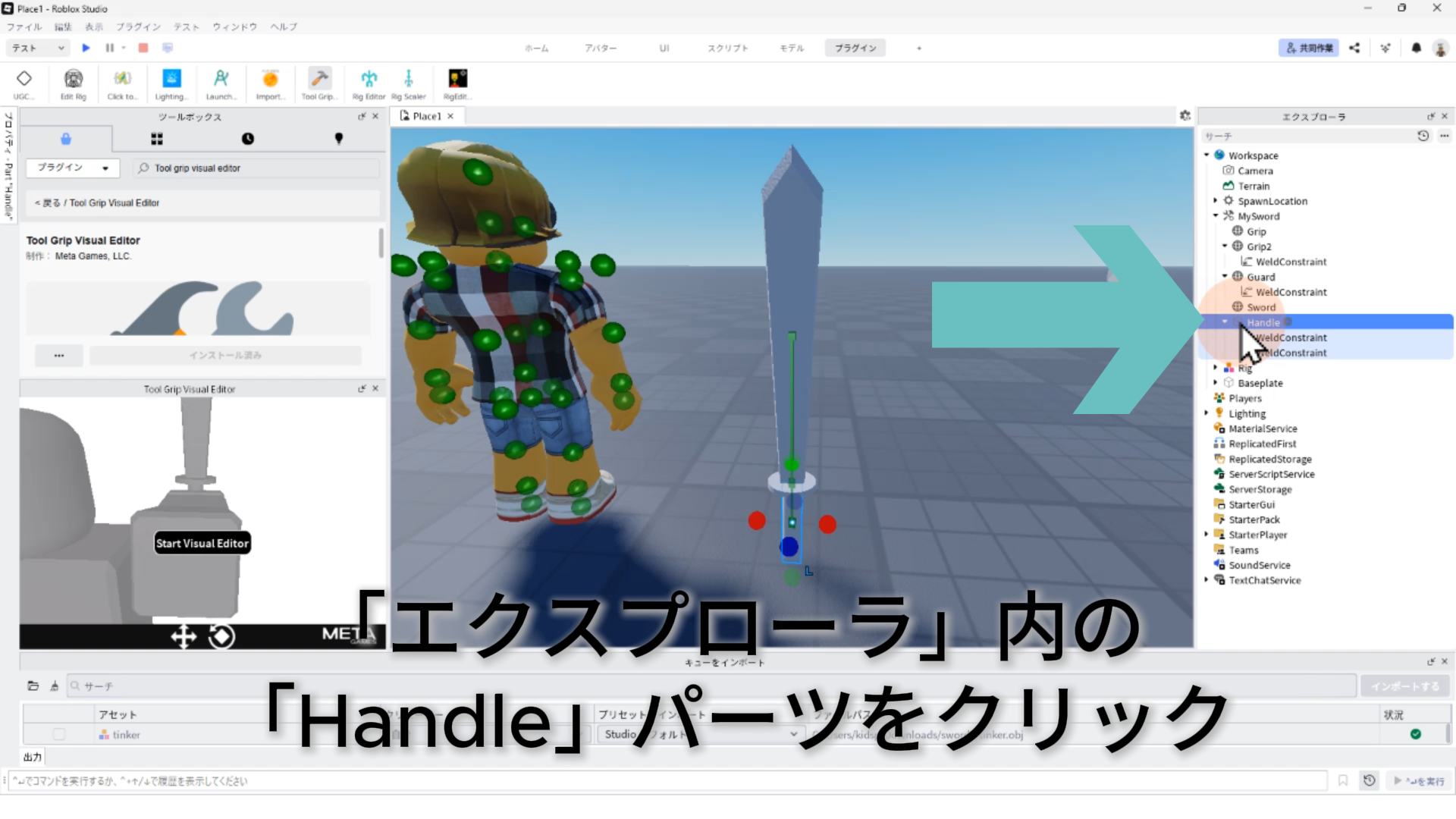
Tool Grip使い方手順②「エクスプローラー」ウィンドウ内の「Handle」パーツをクリック
STEP.12
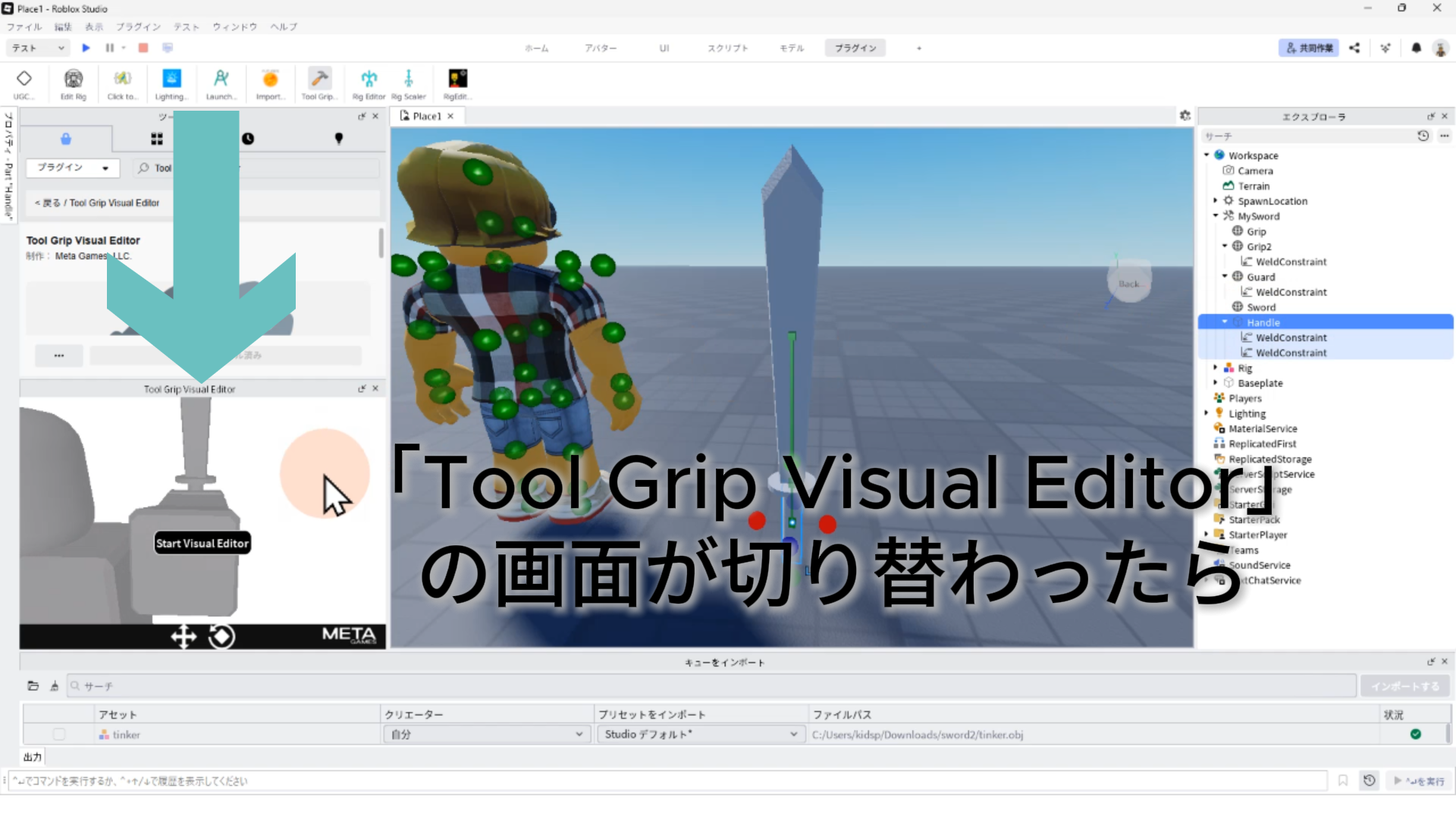
Tool Grip使い方手順③「Tool Grip Visual Editor」の画面が切り替わったら
STEP.13
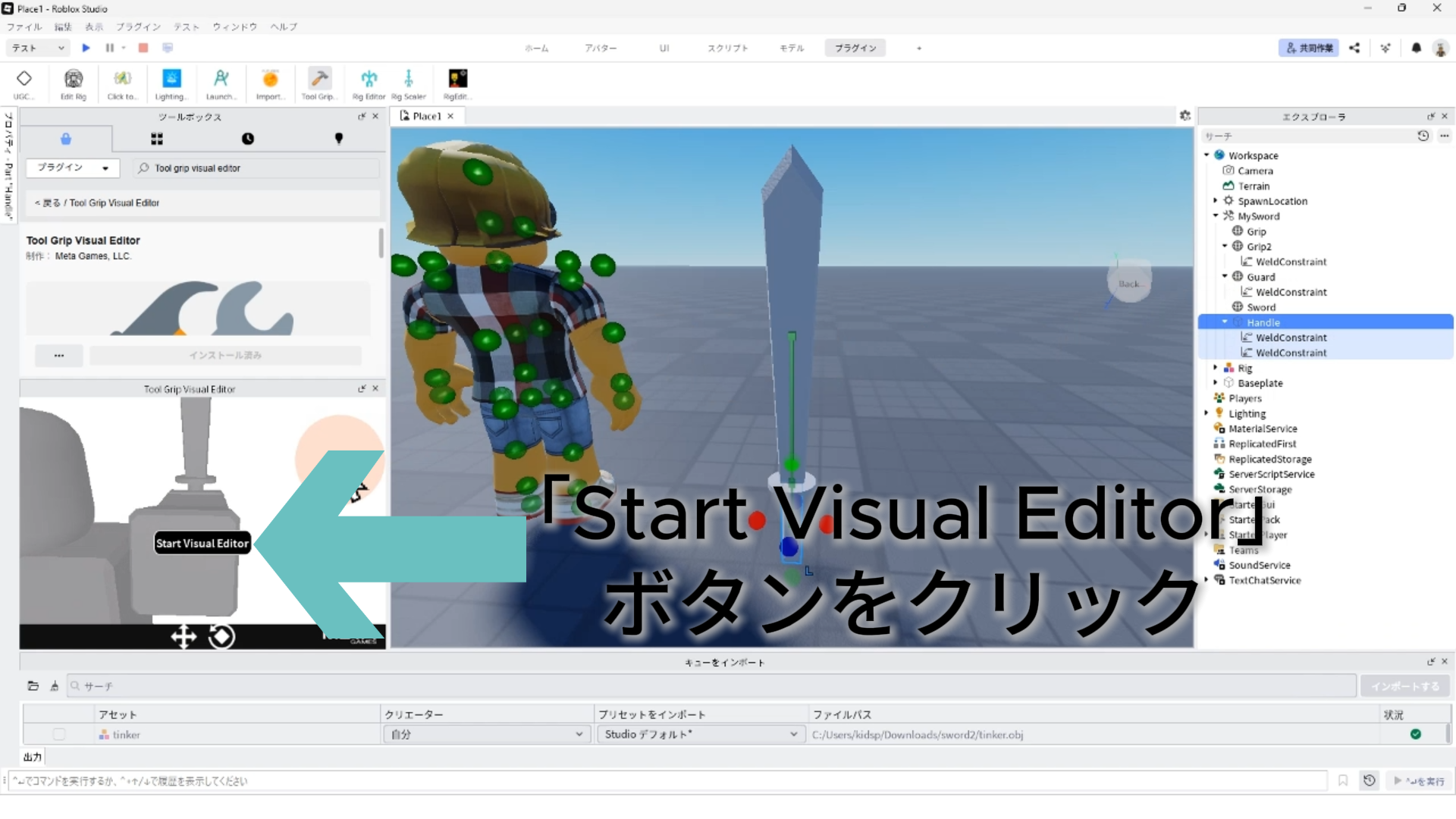
Tool Grip使い方手順④「Start Visual Editor」ボタンをクリック
STEP.14
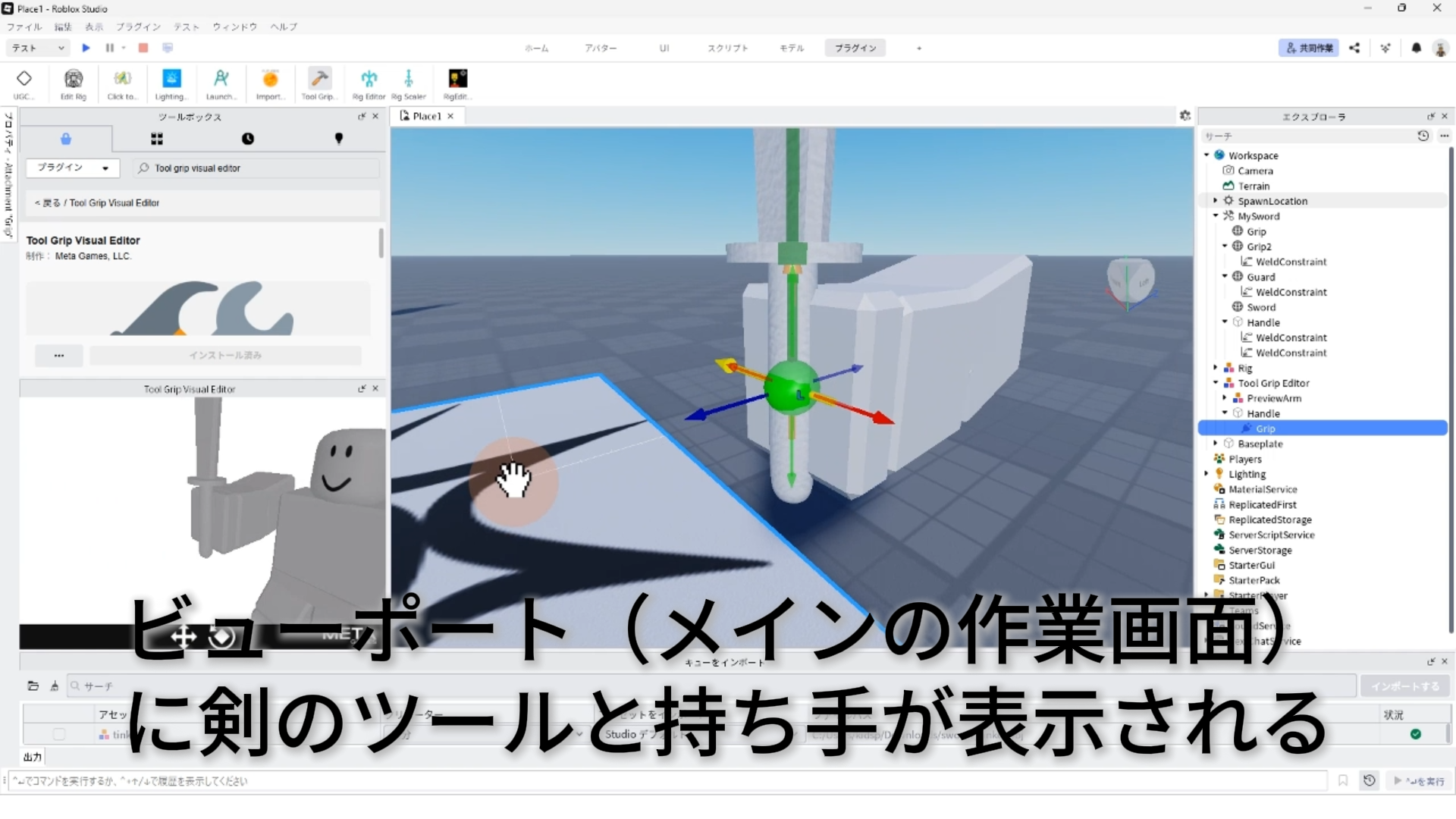
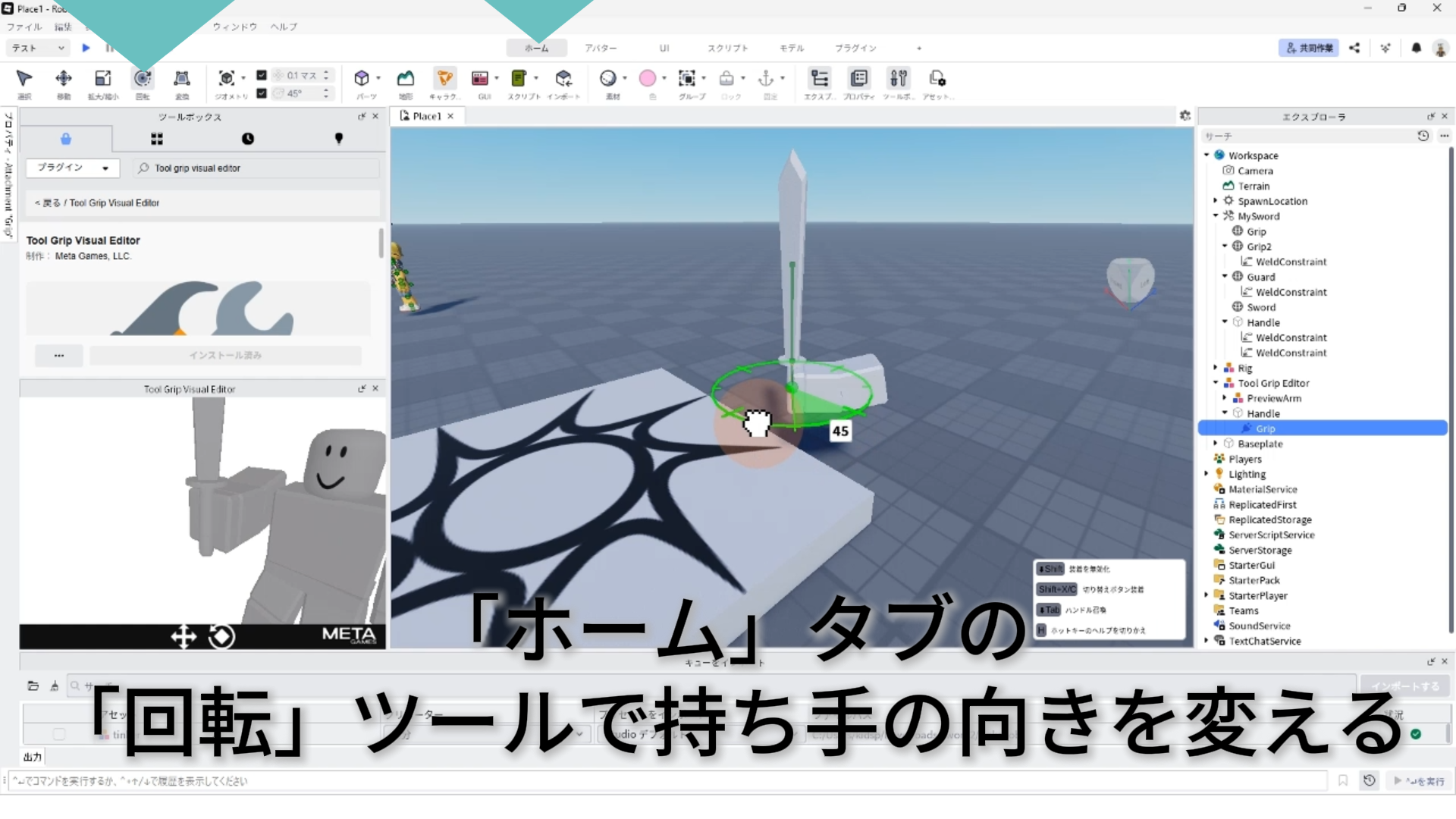
Tool Grip使い方手順⑤ ビューポート(メインの作業画面)に、剣のツールと持ち手のプレビューが表示される
STEP.15
Tool Grip使い方手順⑥「ホーム」タブの「回転」ツールを使って持ち手の向きを変える
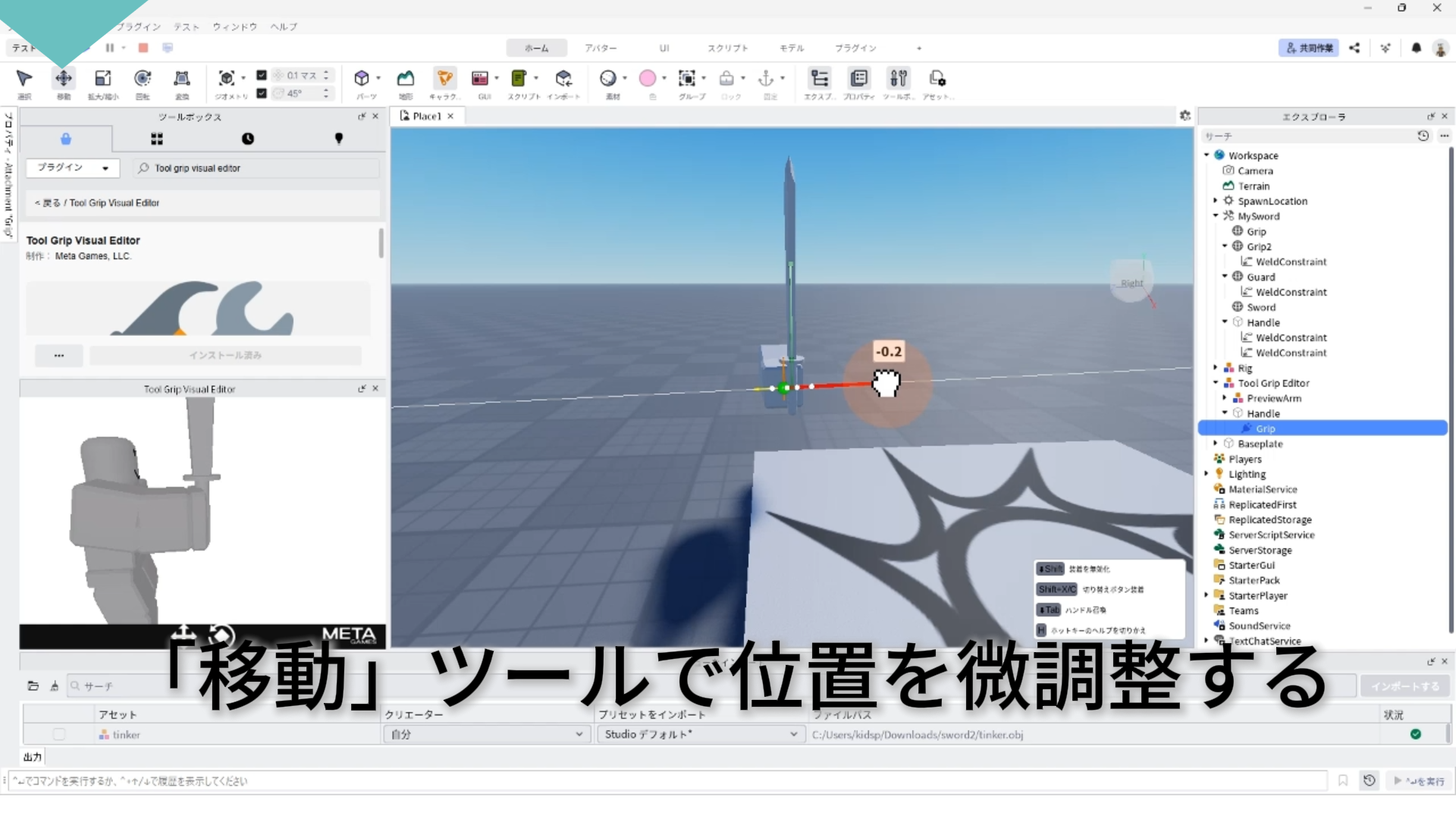
STEP.16
Tool Grip使い方手順⑦「移動」ツールで位置を微調整
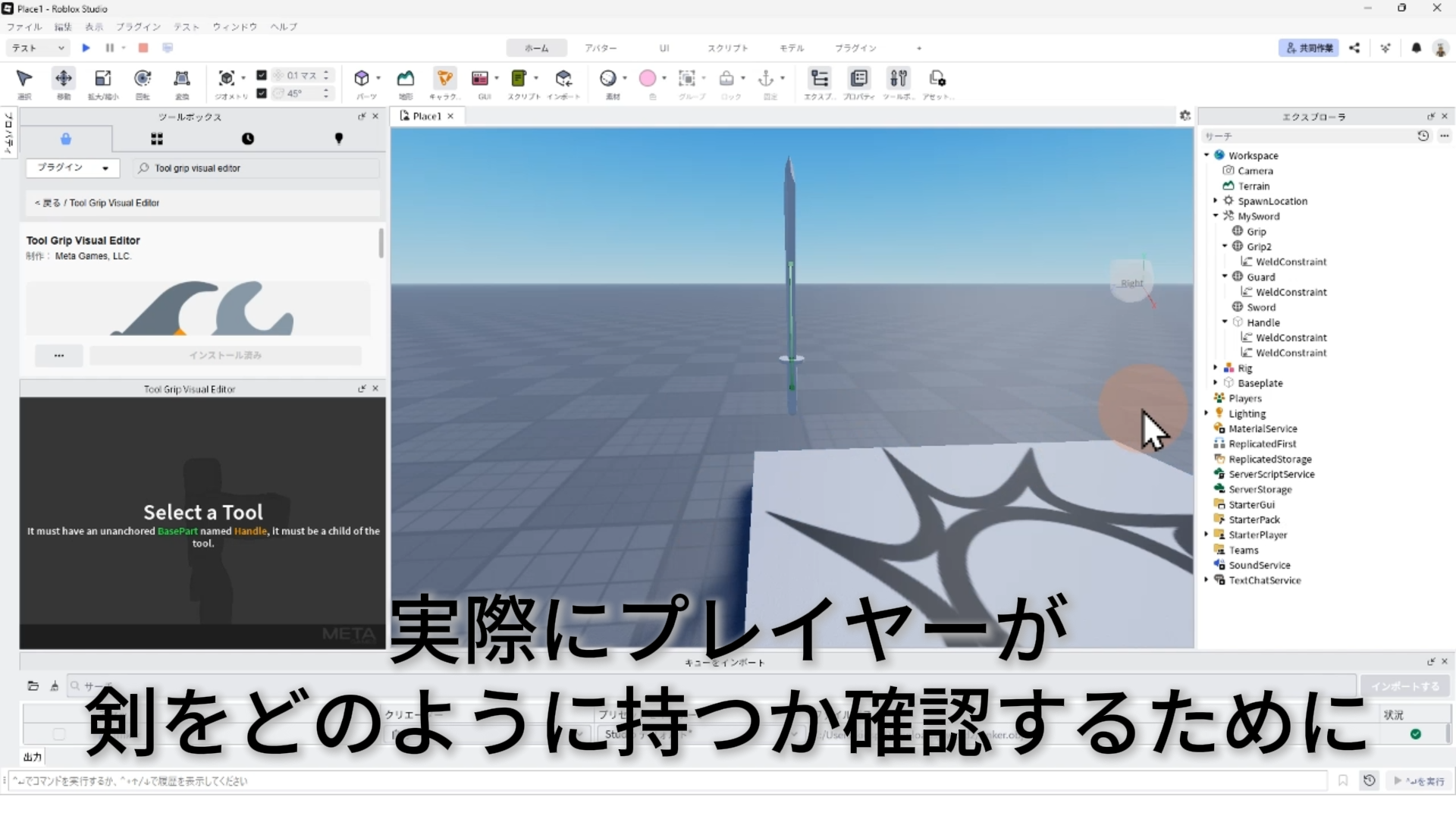
STEP.17
実際にプレイヤーが剣をどのように持つか確認するためには!?
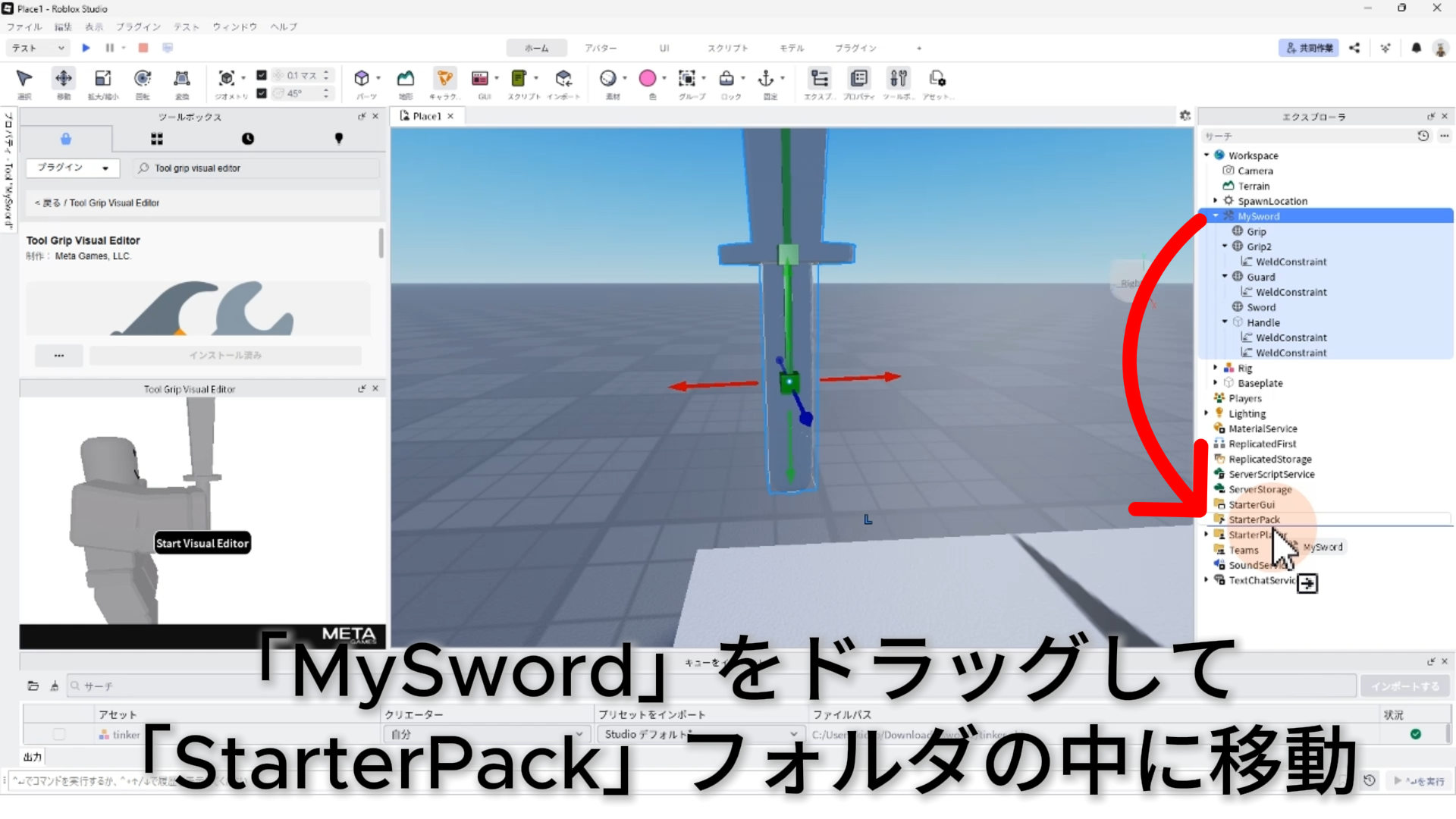
STEP.18
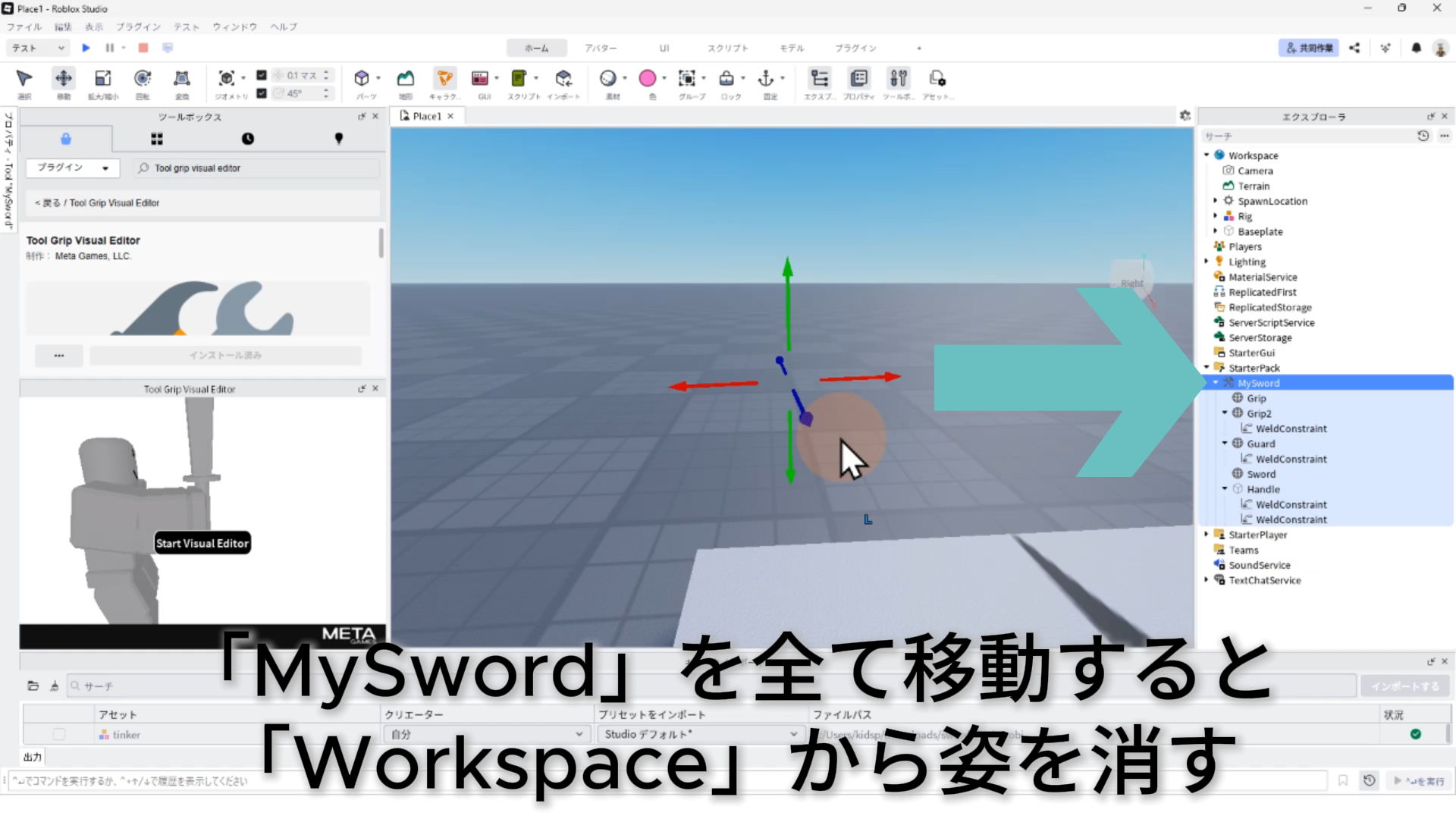
「MySword」をドラッグして、「StarterPack」フォルダの中に移動する
STEP.19
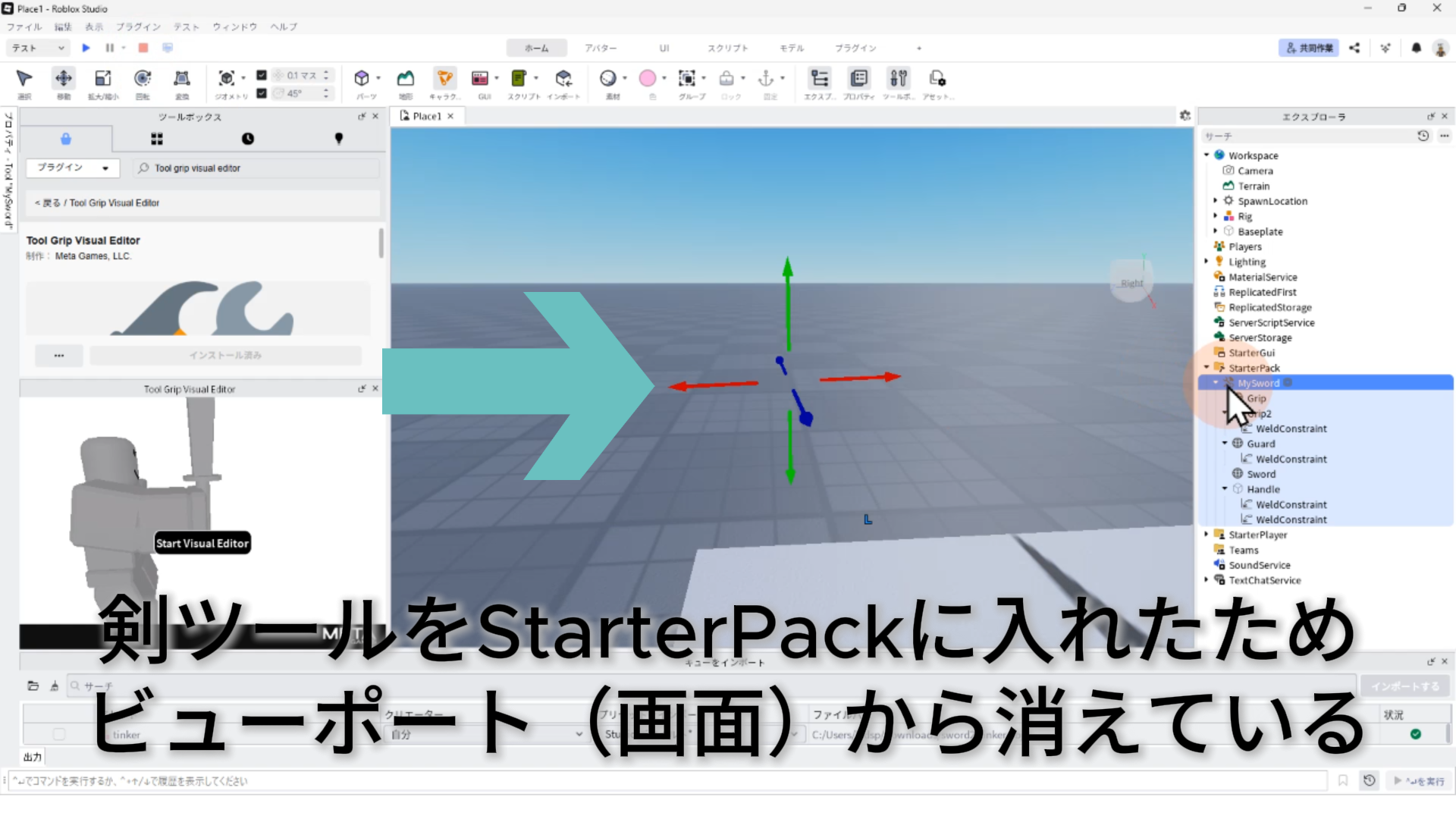
「MySword」を全て「StarterPack」に移動すると、剣ツールは「Workspace」から姿を消す
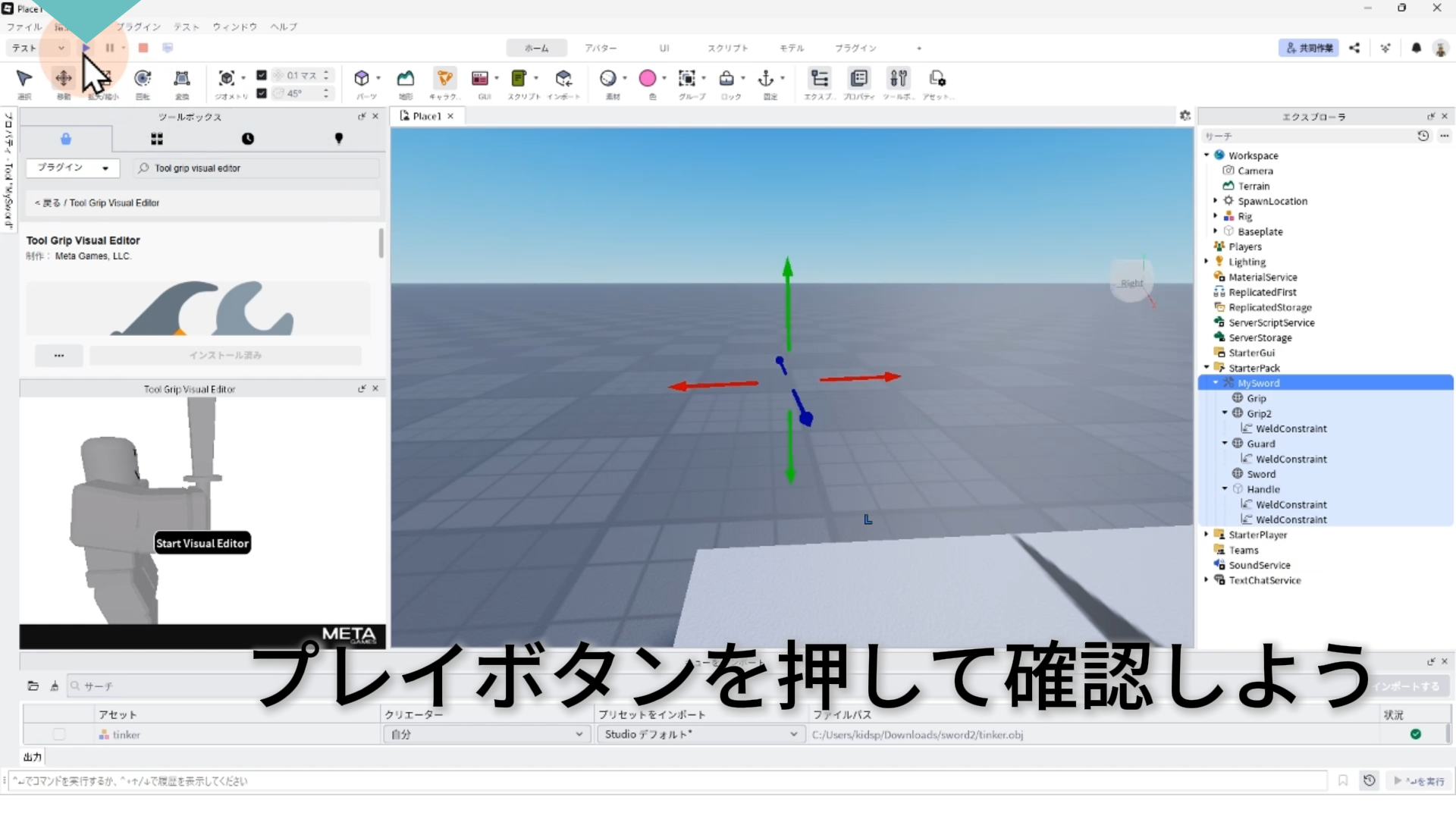
STEP.20
プレイボタンを押して、剣をプレイヤーどのように持つか確認しよう!
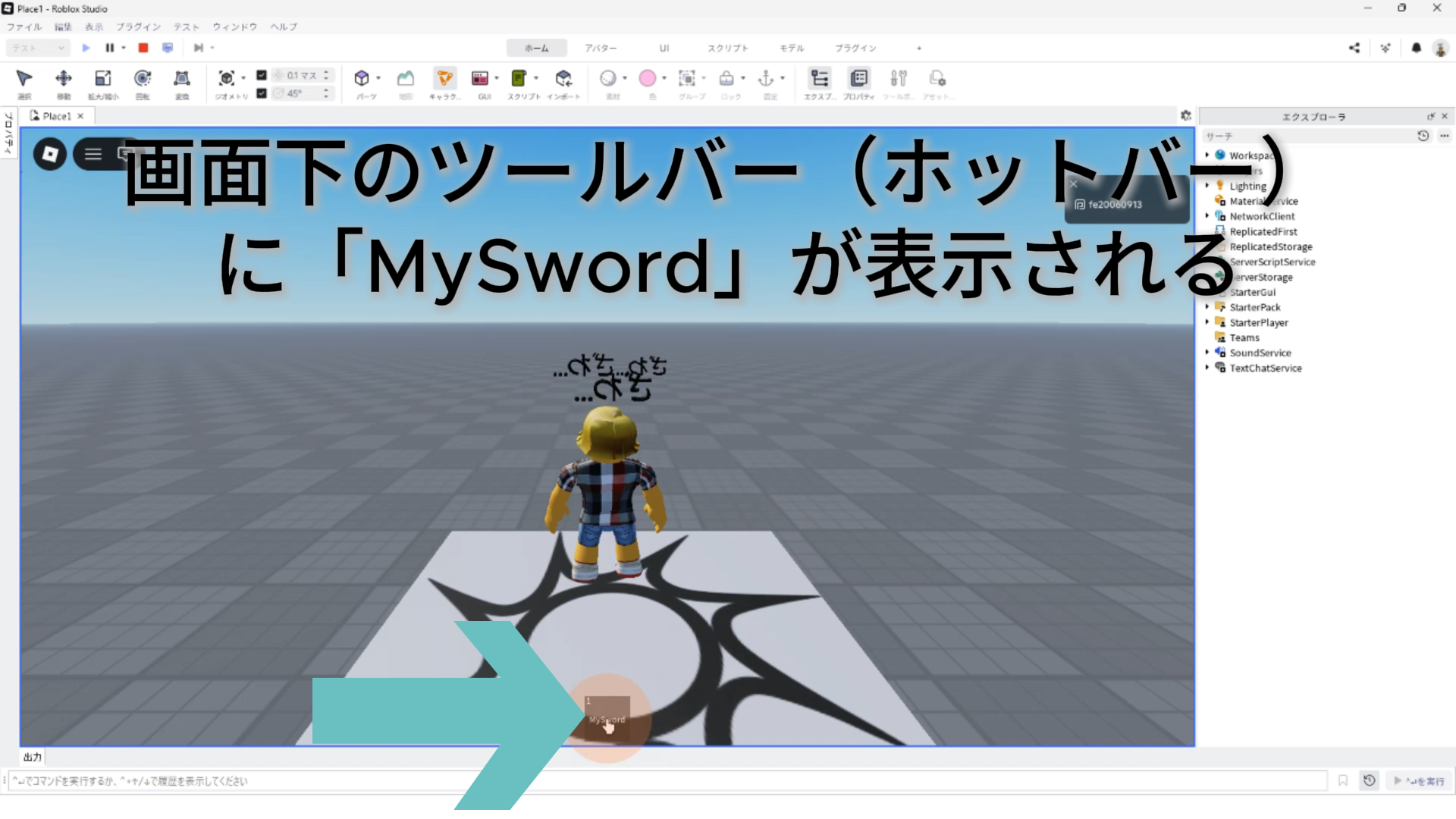
STEP.21
プレイすると、画面下のツールバー(ホットバー)に「MySword」が表示される
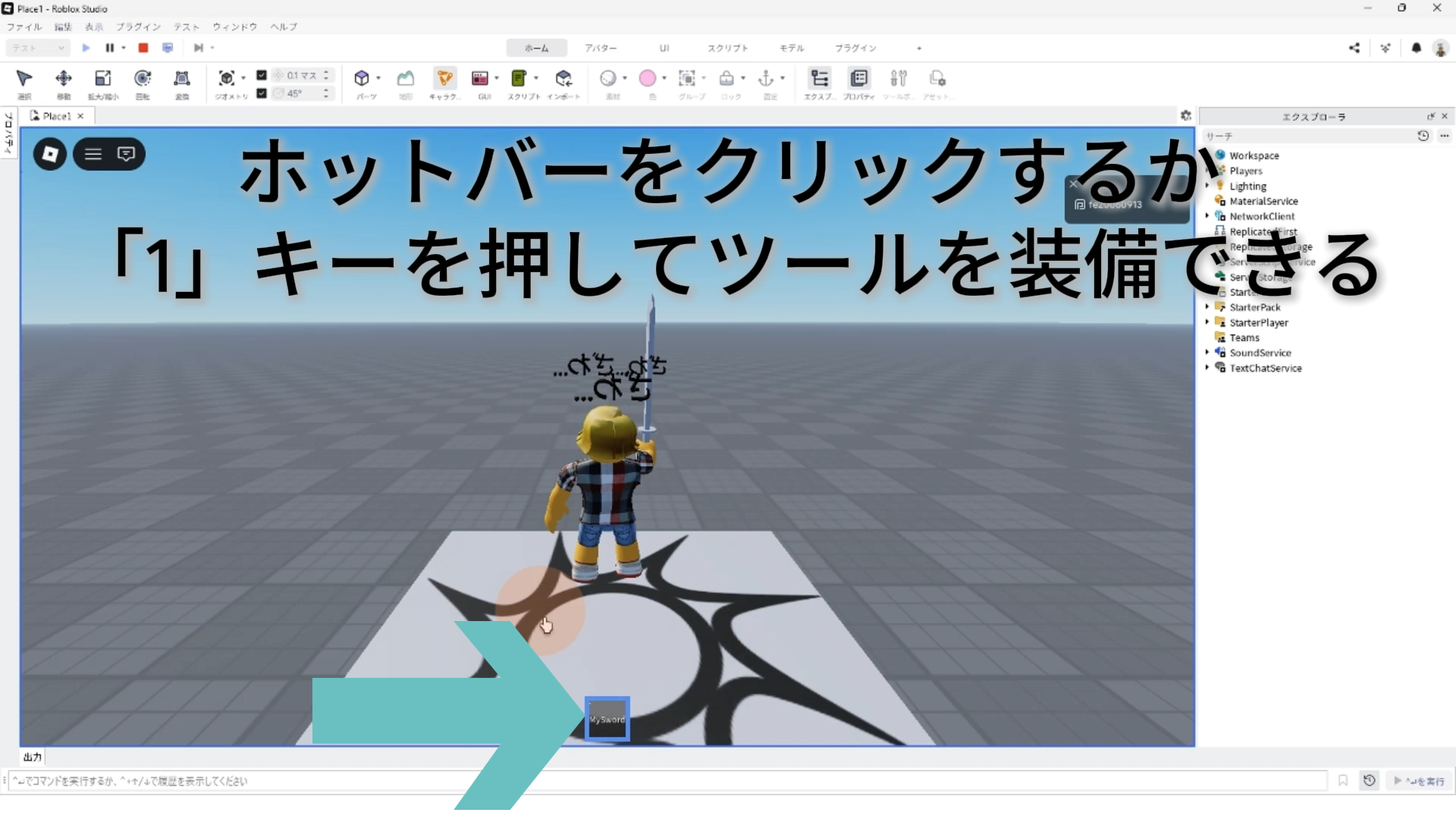
STEP.22
ツールバー(ホットバー)をクリックするか、「1」キーを押すとツールを装備できる
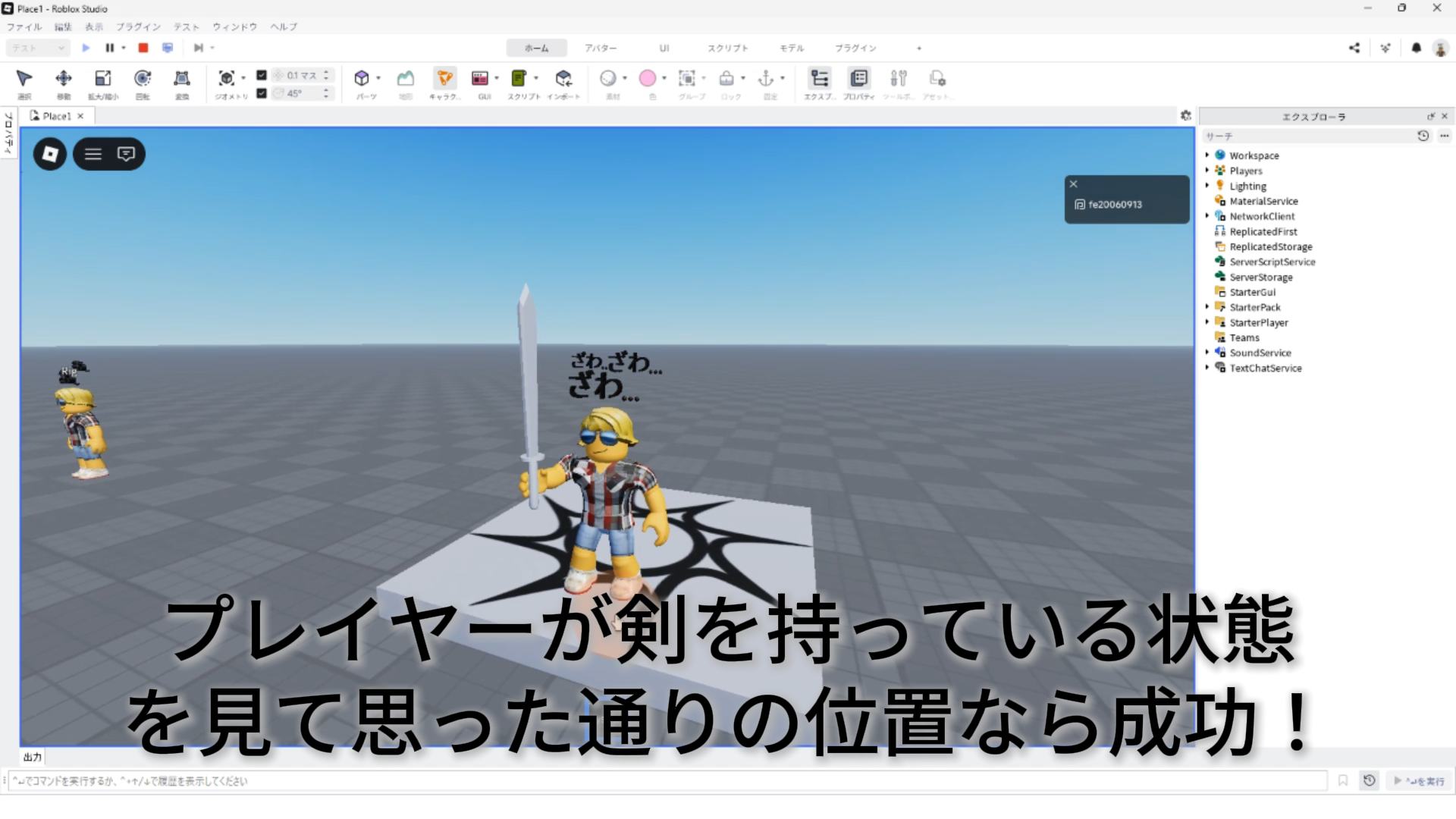
STEP.23
プレイヤーが剣を持っている状態を見て、思った通りの位置なら成功!
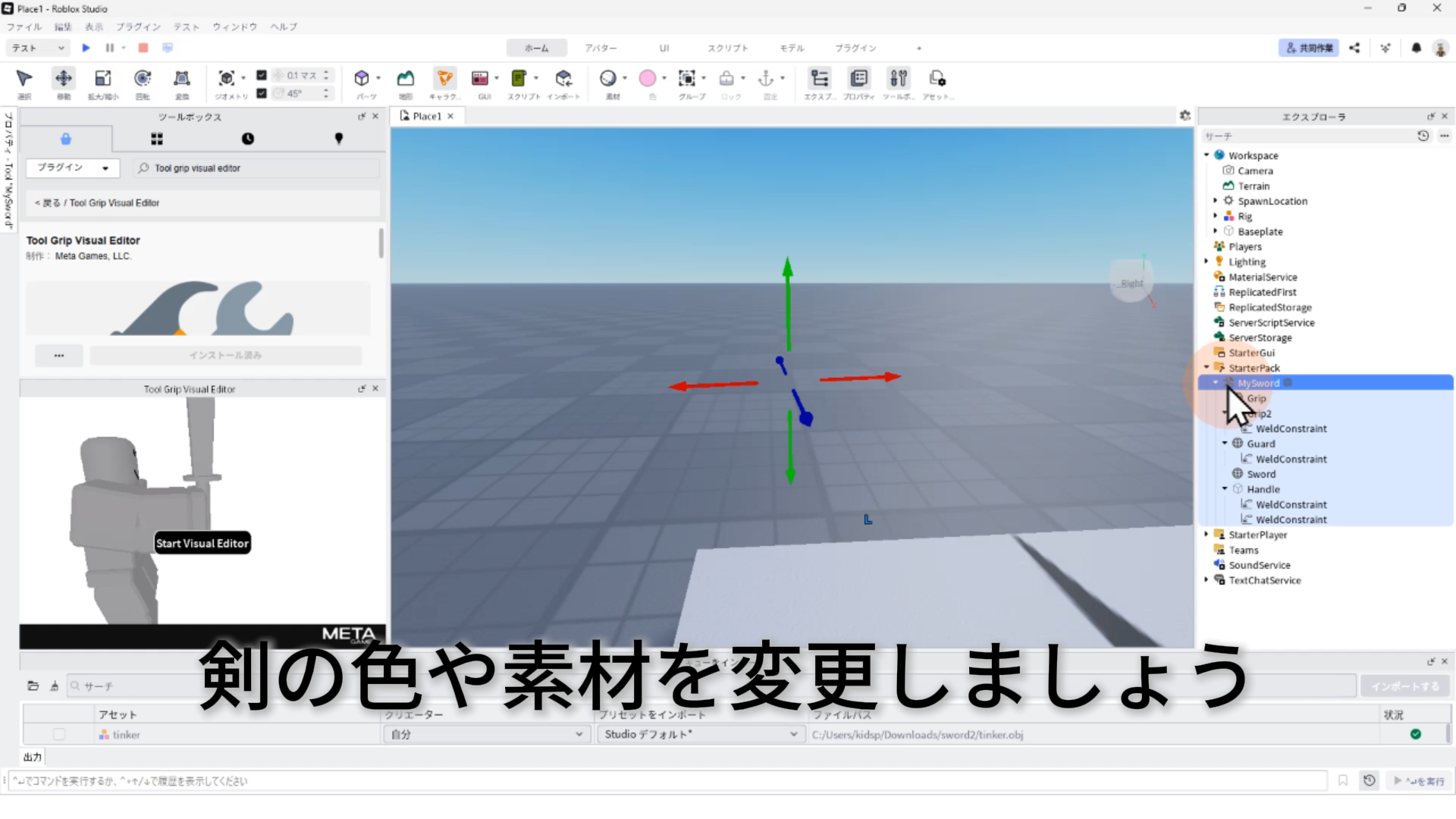
8. 剣の色や素材を変更しよう
STEP.2
剣ツールをStarterPackに入れているため、ビューポート(画面)から消えている
STEP.3
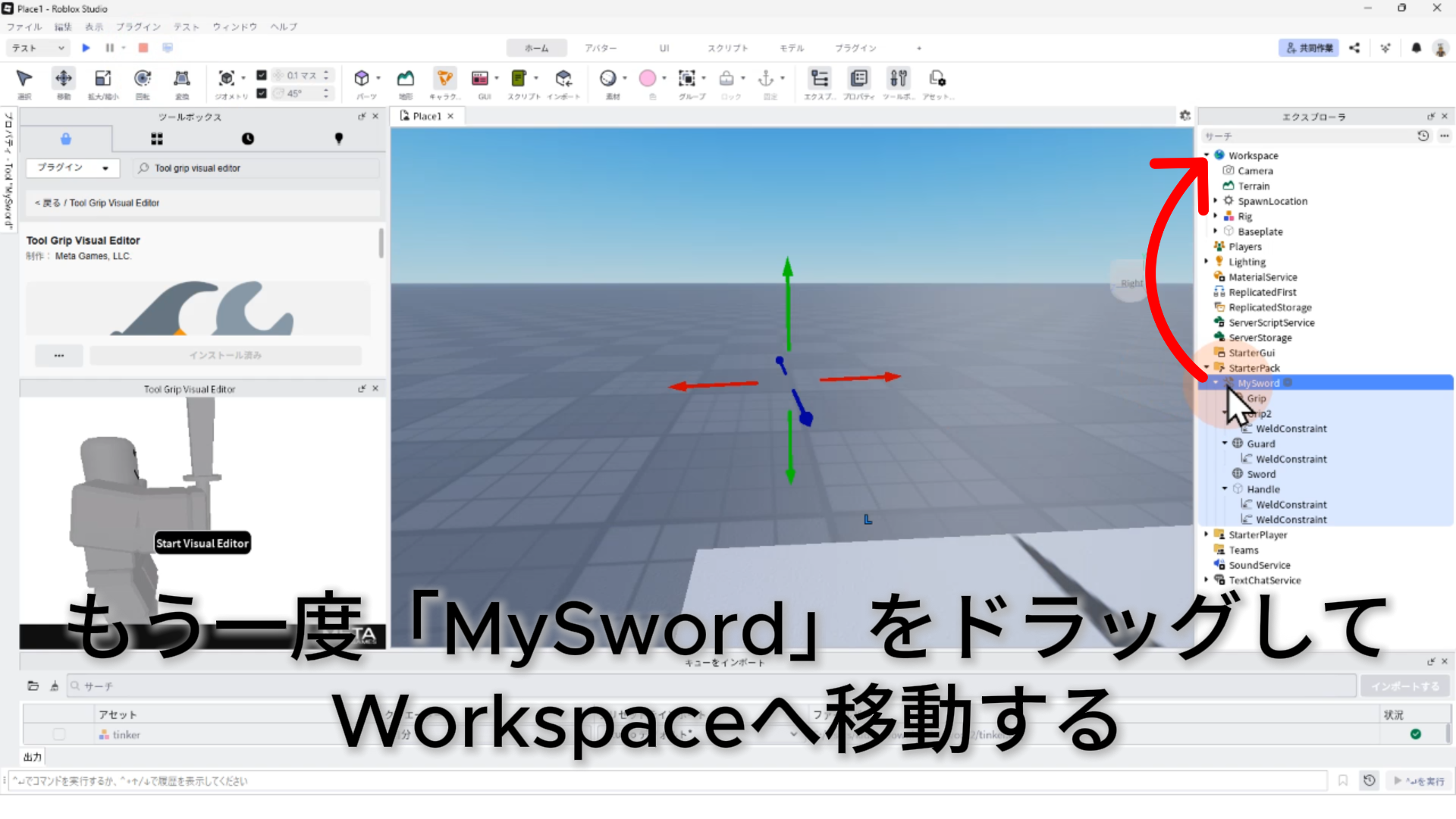
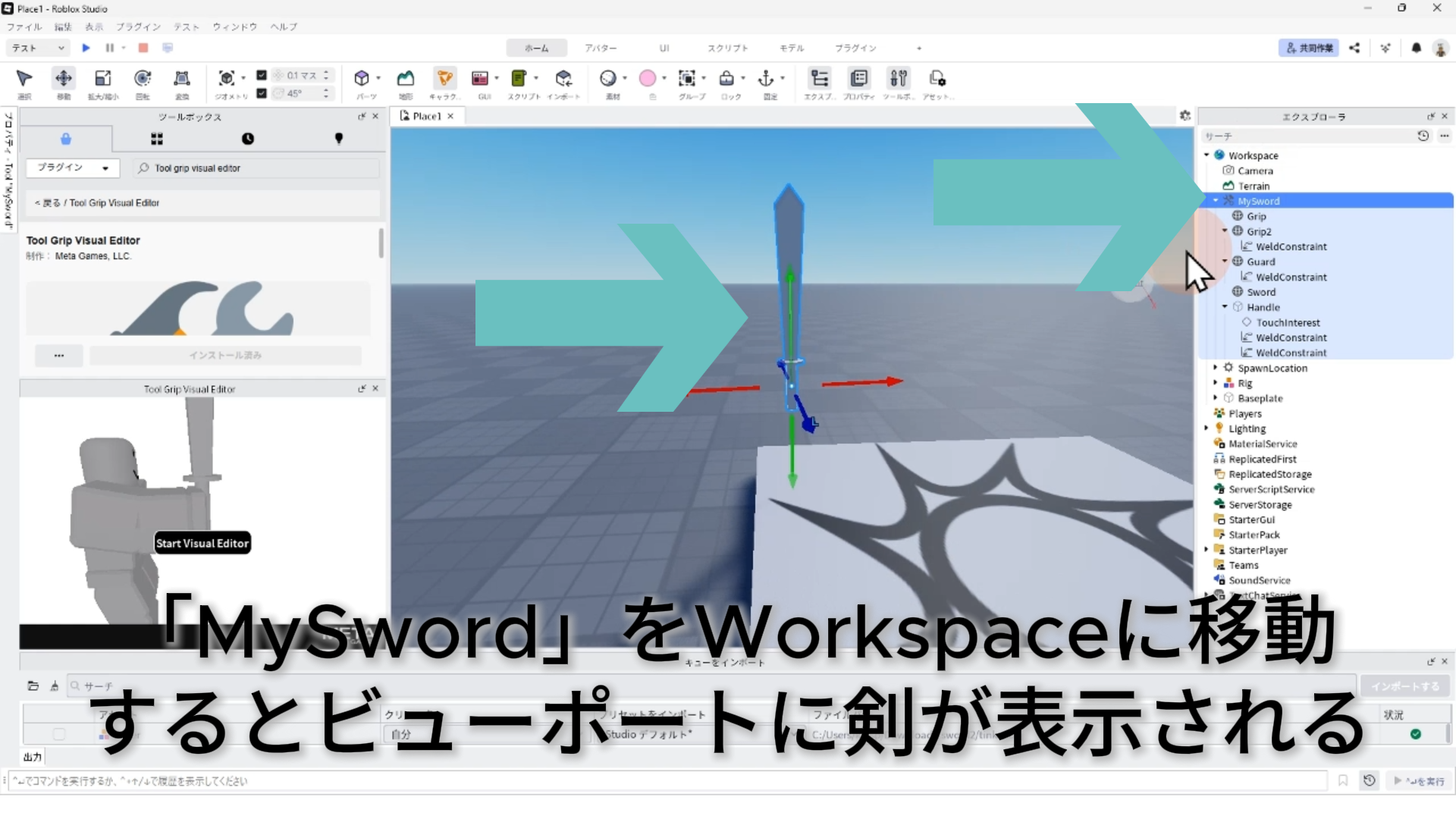
もう一度「MySword」をドラッグして、Workspaceへ移動する
STEP.4
「MySword」をWorkspaceに移動すると、ビューポート(画面)に剣が表示される
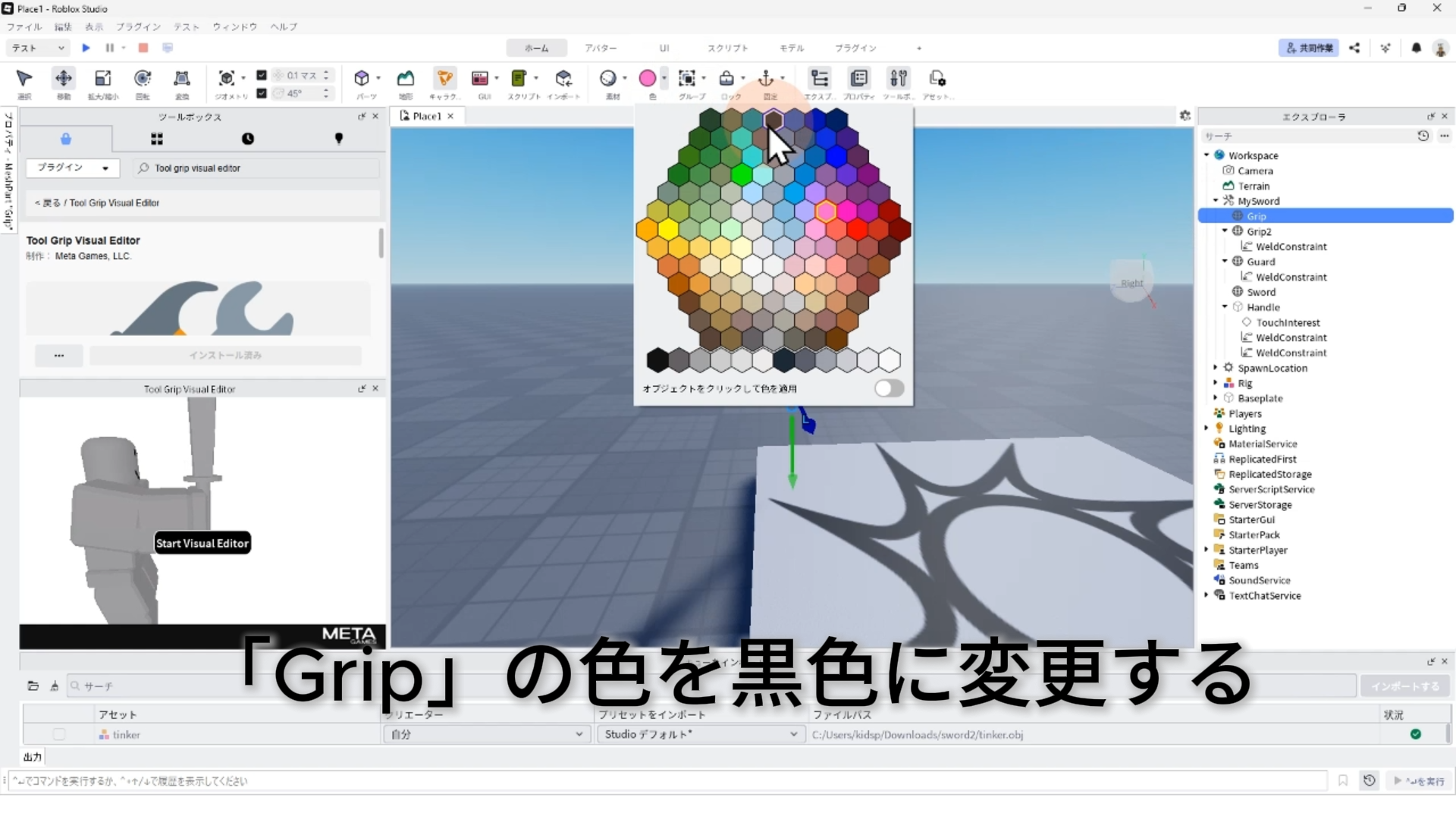
STEP.5
「Grip」メッシュの色を黒色に変更する
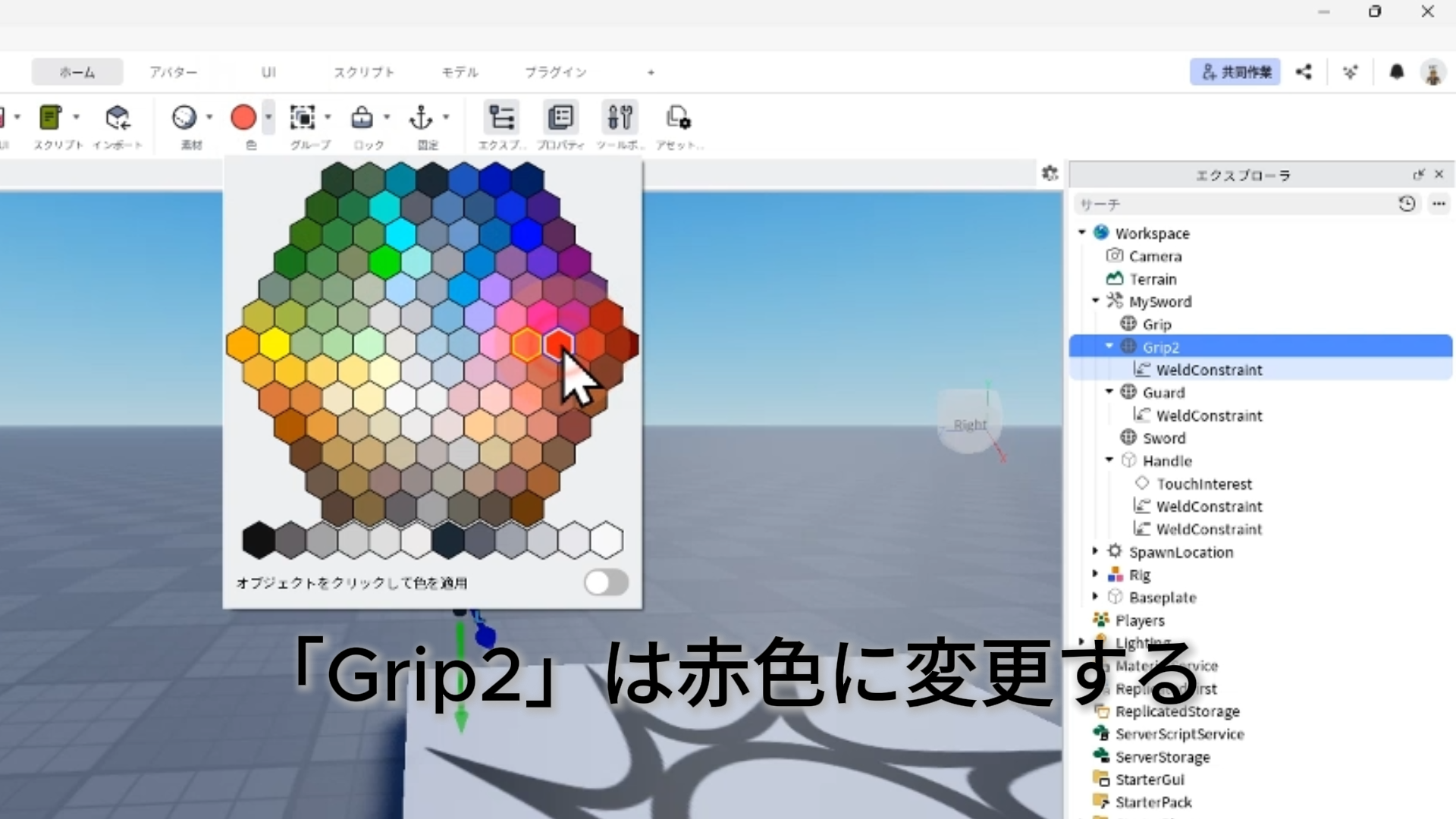
STEP.6
「Grip2」メッシュの色を赤色に変更する
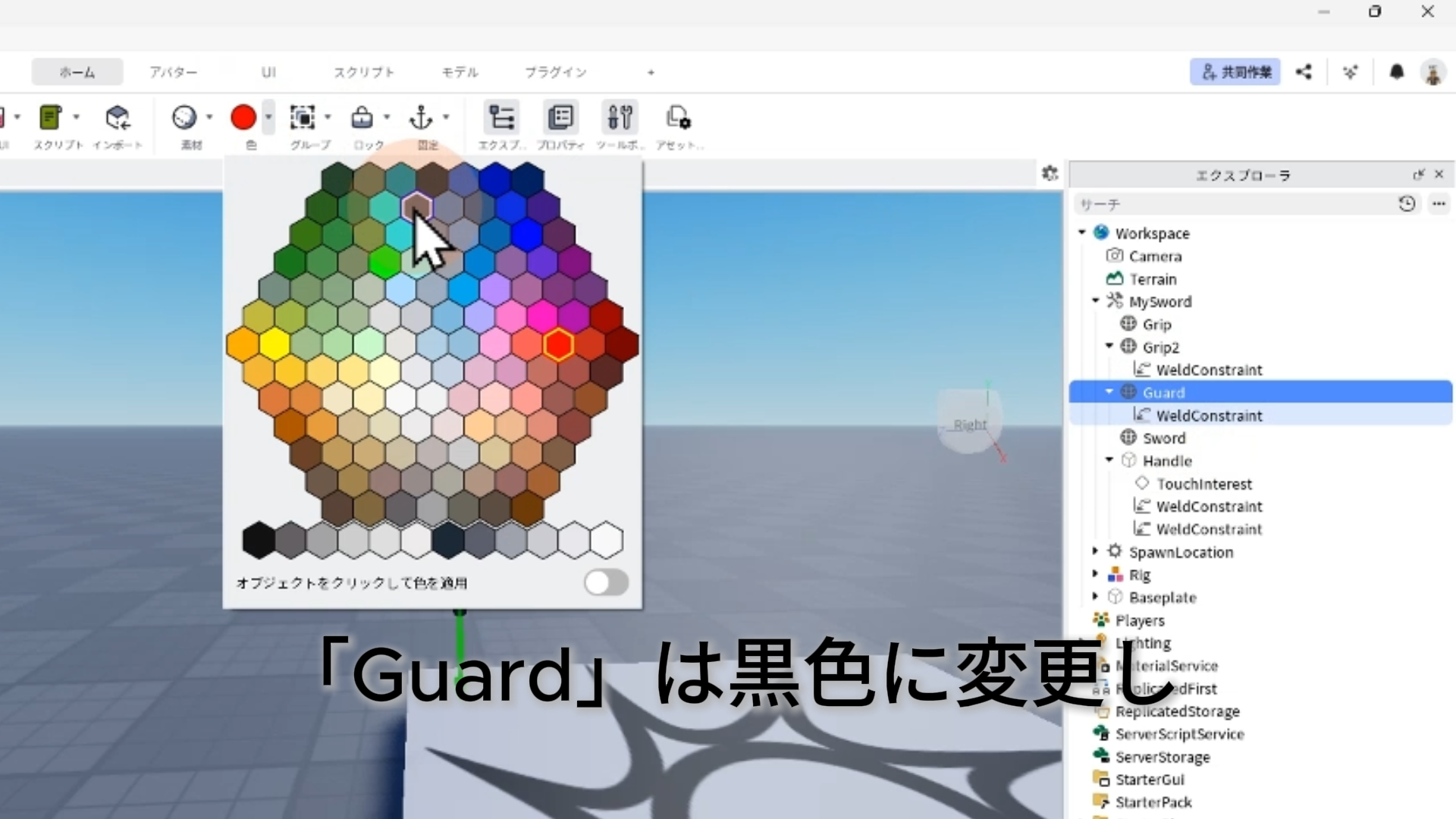
STEP.7
「Guard」メッシュの色を黒色に変更する
STEP.8
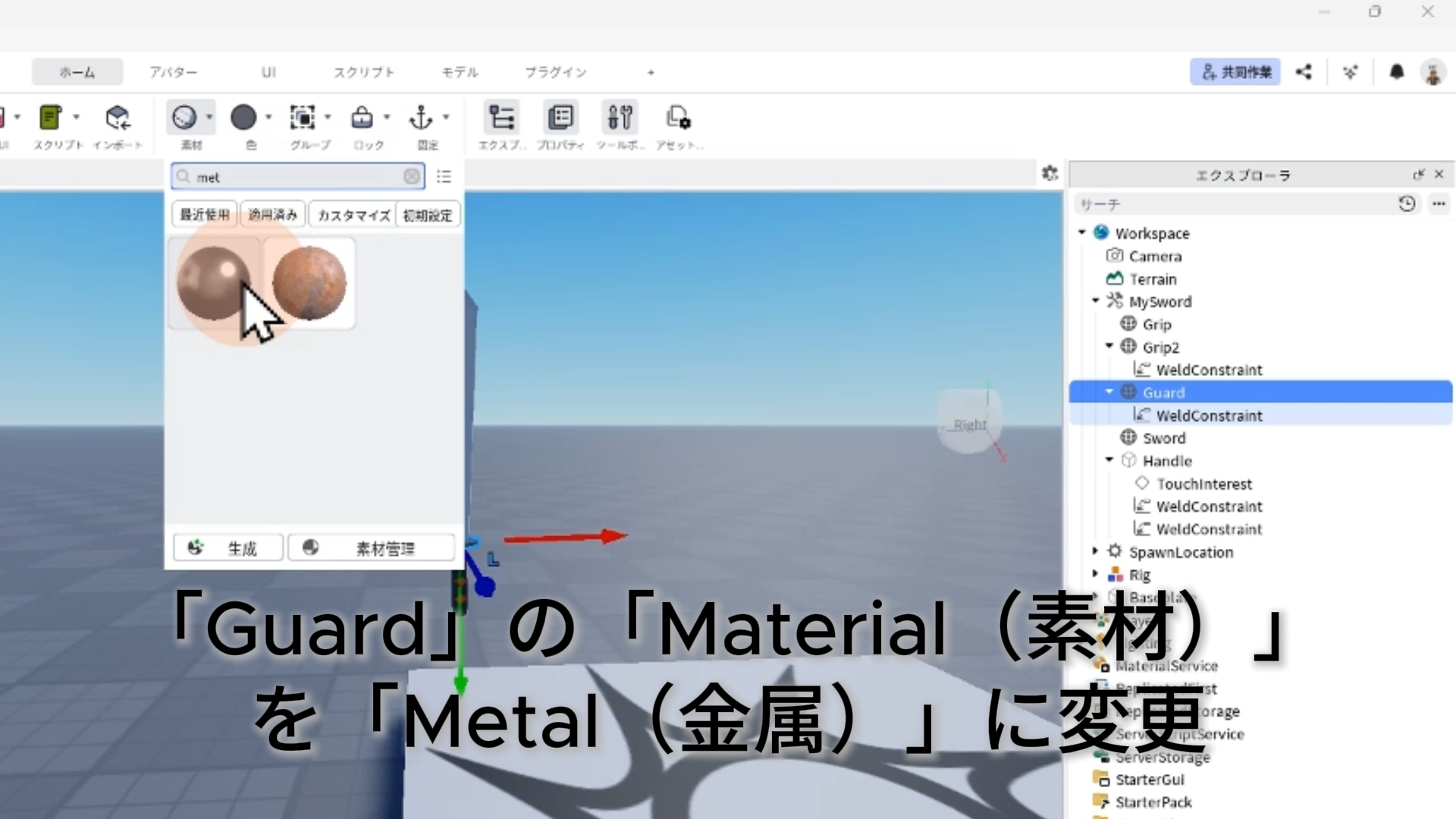
「Guard」メッシュの「Material(素材)」を「Metal(金属)」に変更する
STEP.9
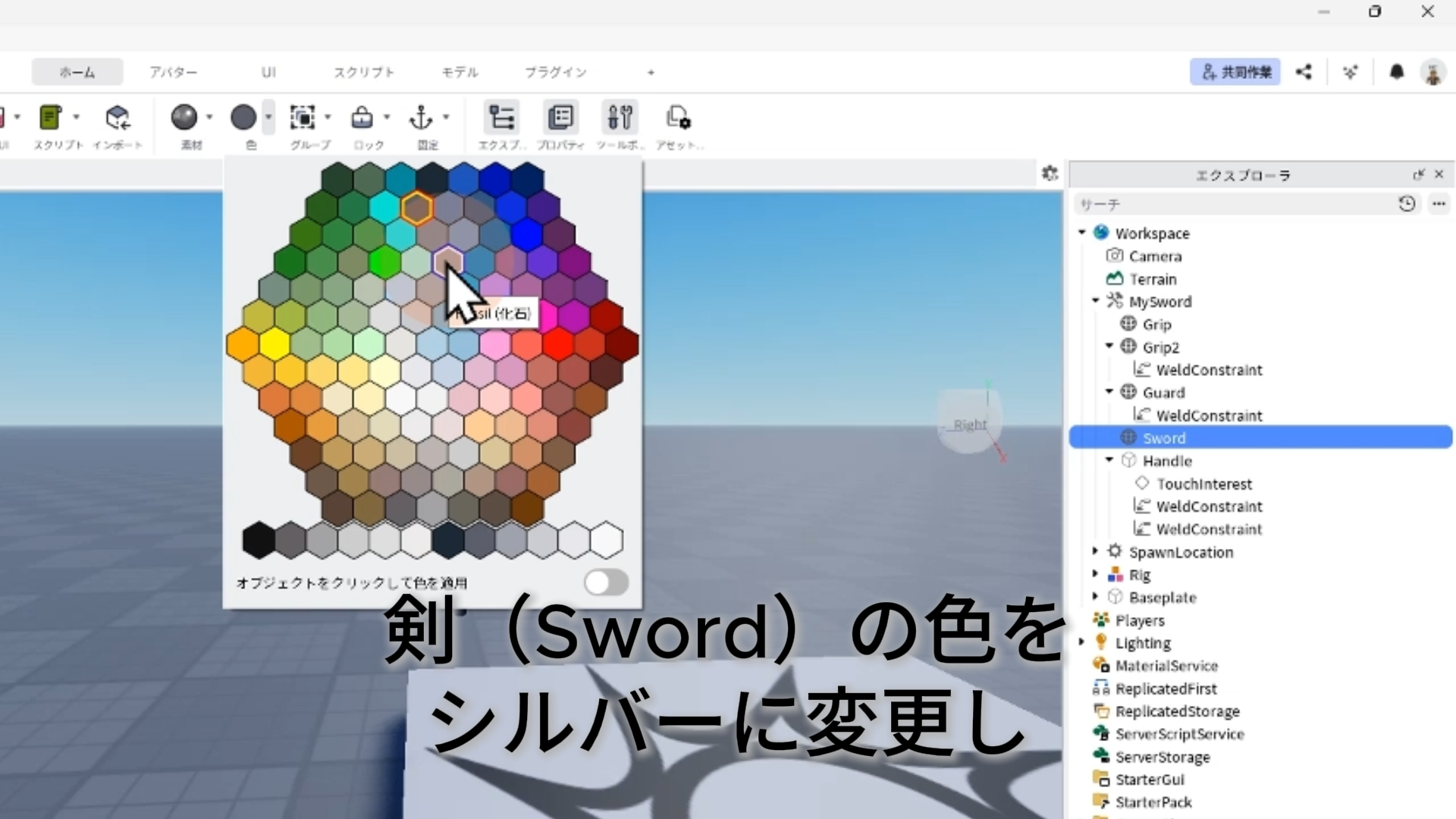
「Sword」メッシュの色をシルバー色に変更する
STEP.10
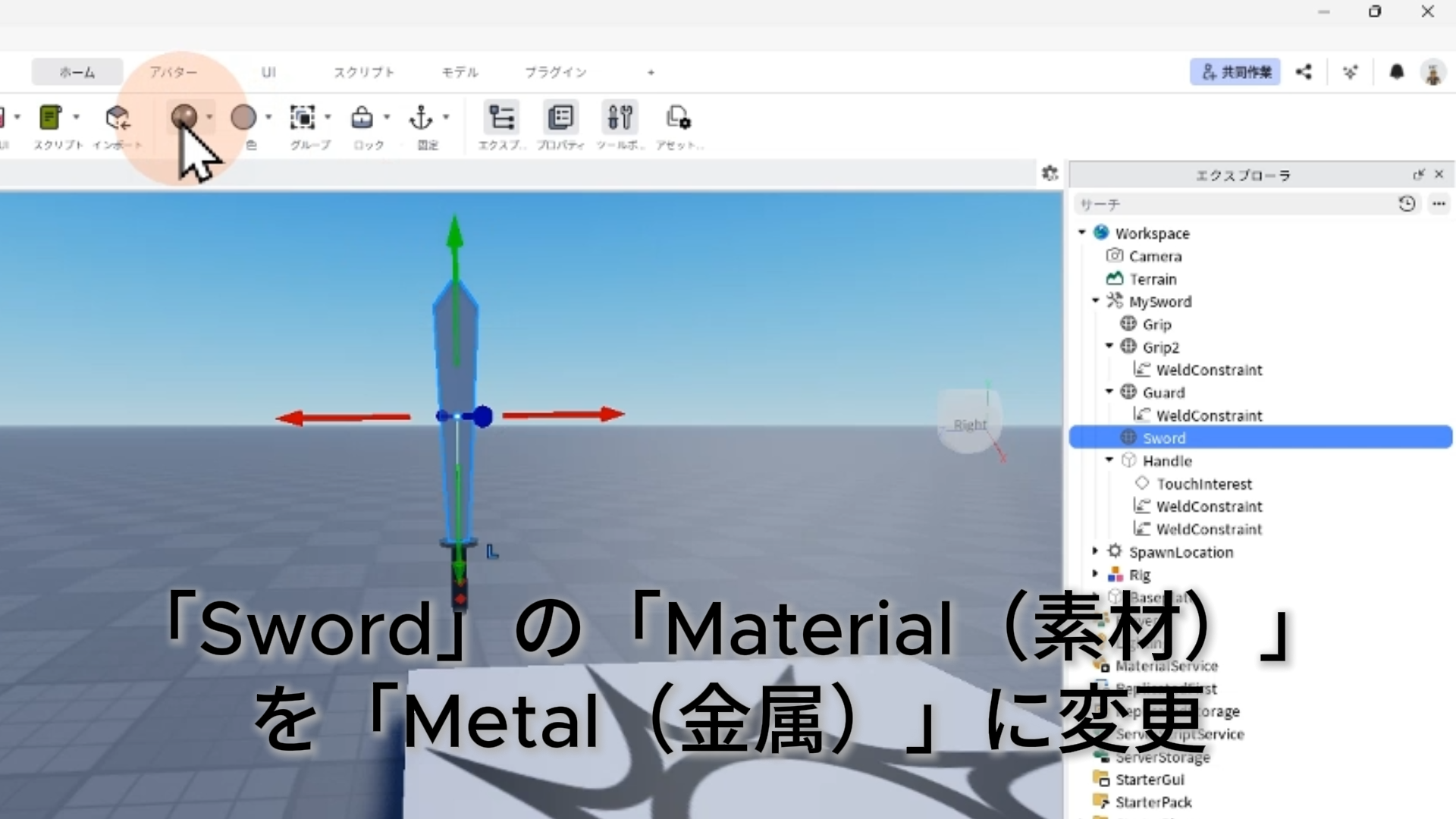
「Sword」メッシュの「Material(素材)」を「Metal(金属)」に変更する
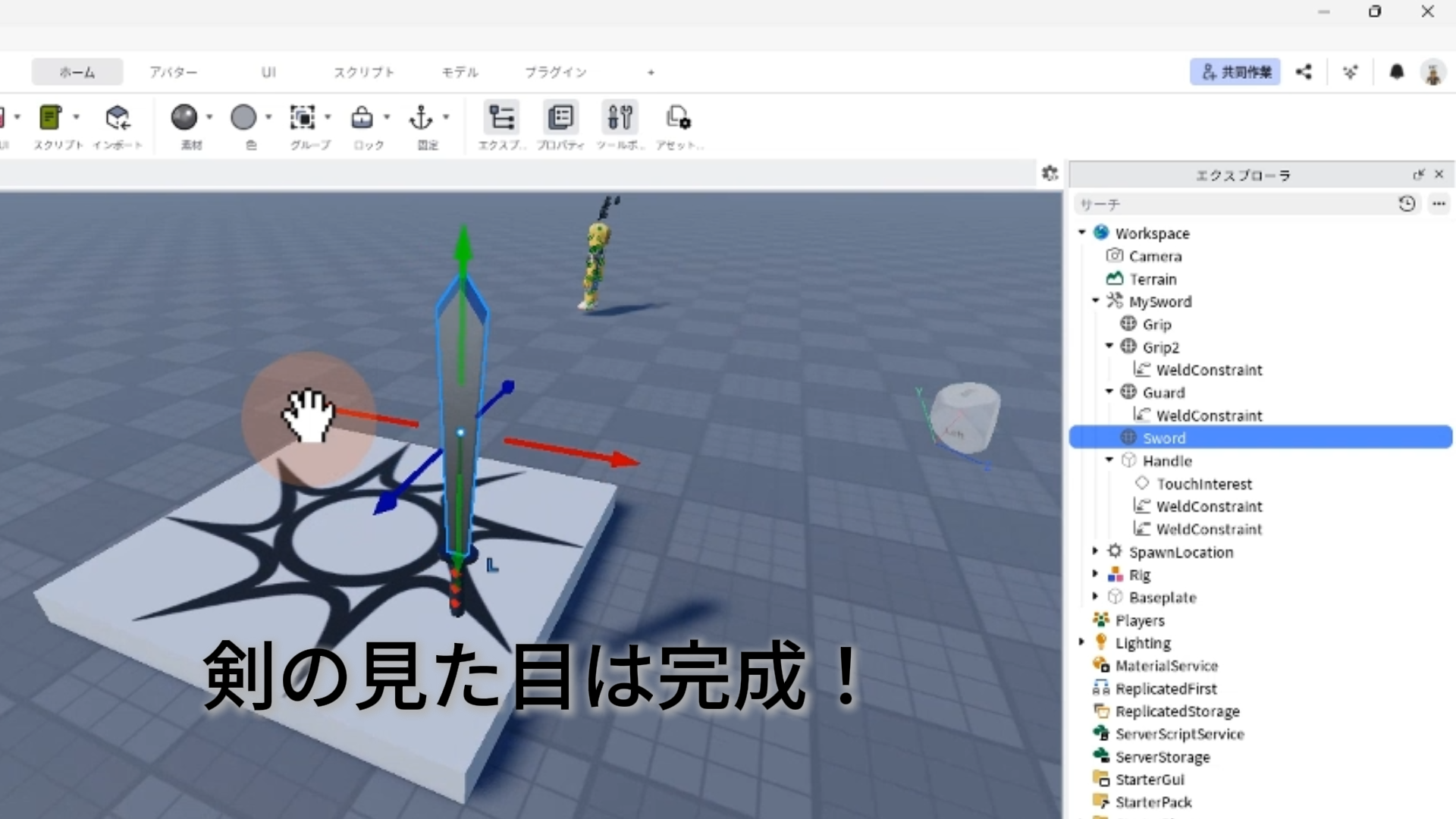
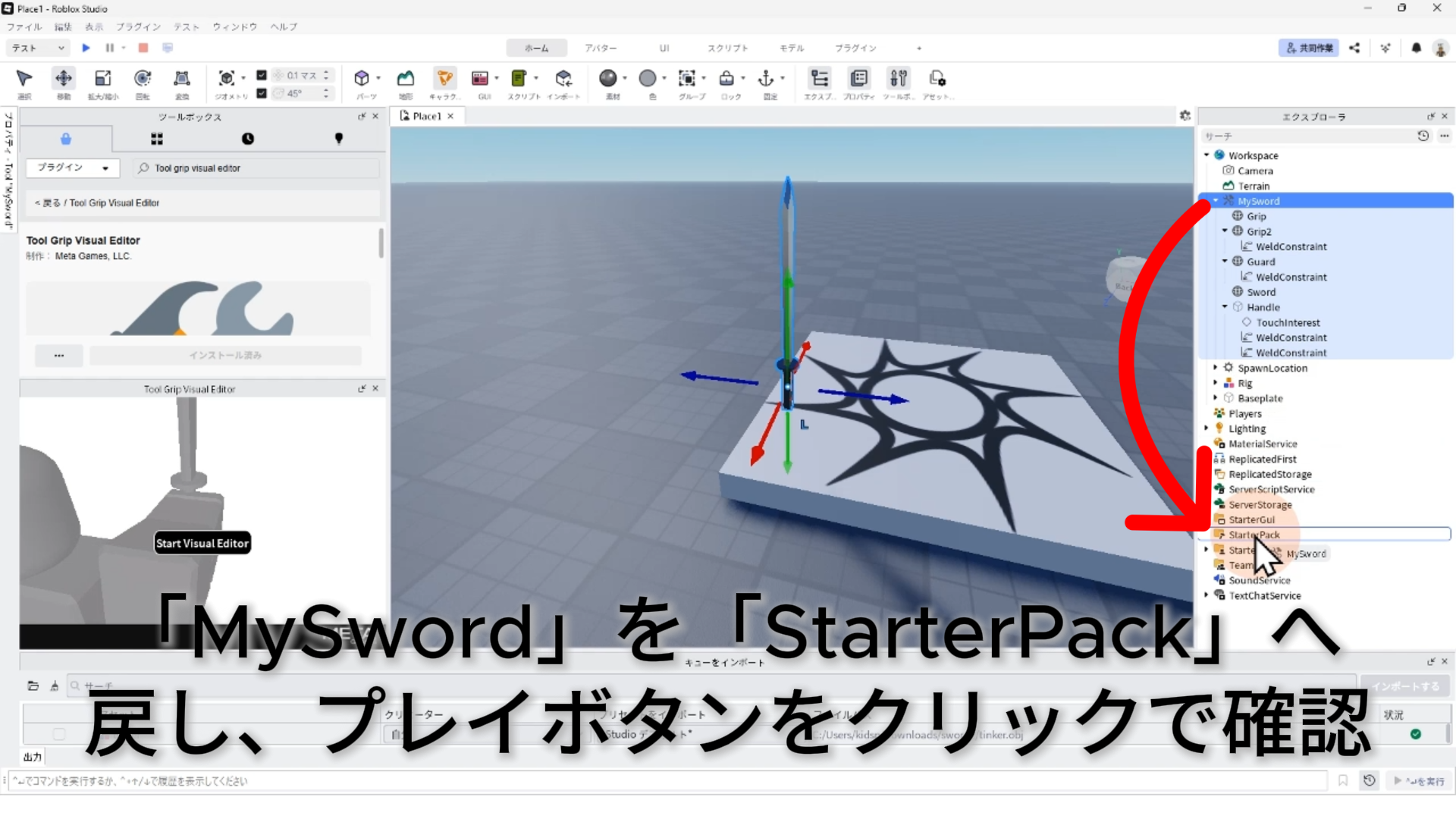
STEP.12
「MySword」を「StarterPack」へ戻し、プレイボタンをクリックして確認しよう
STEP.13
自分のデザインした剣のモデルを、アバターが手に持っている!やったー!
9. スクリプトで攻撃判定とアニメーションを付ける
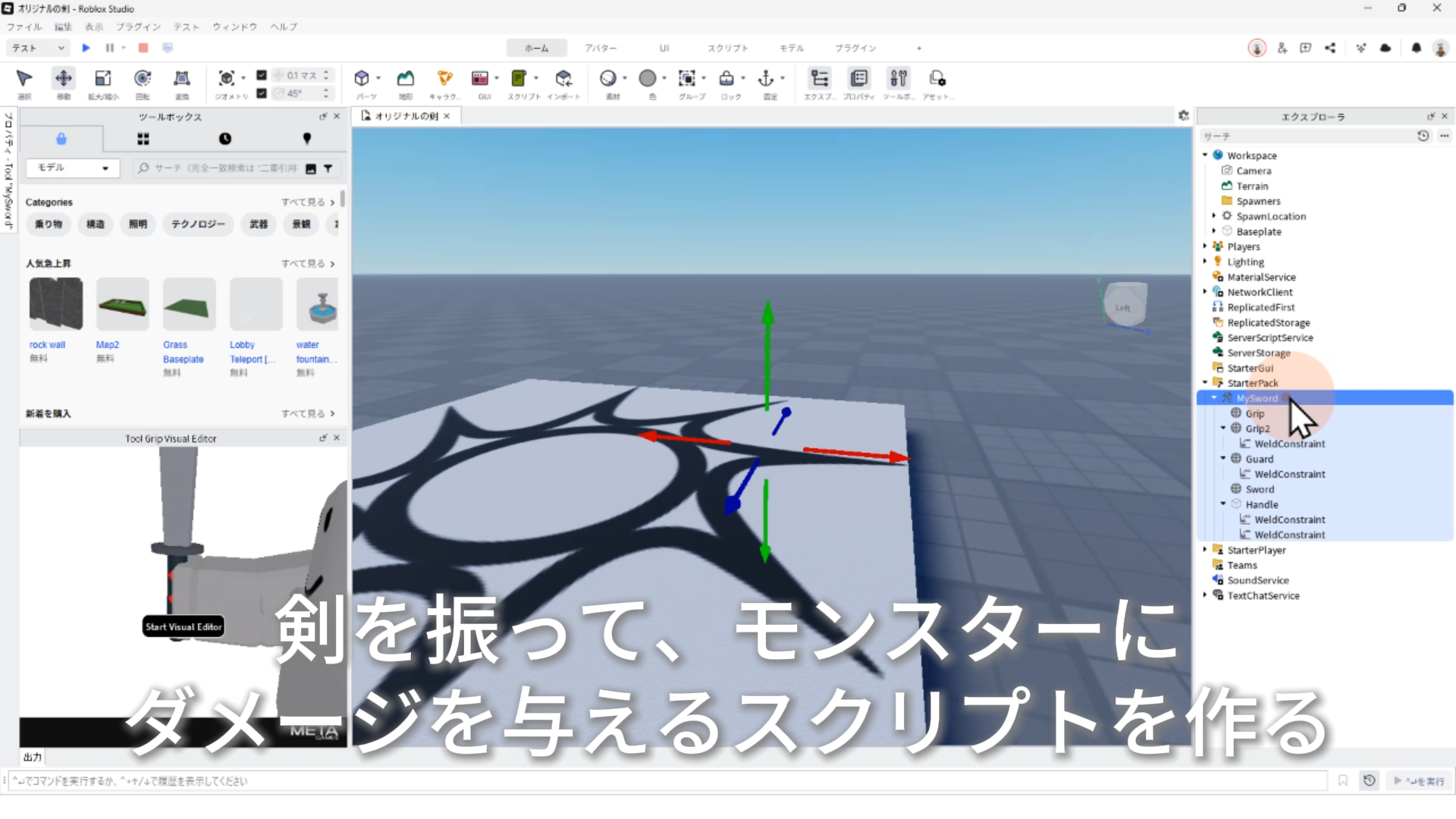
STEP.1
剣を振ってモンスターにダメージを与えるスクリプトを作る
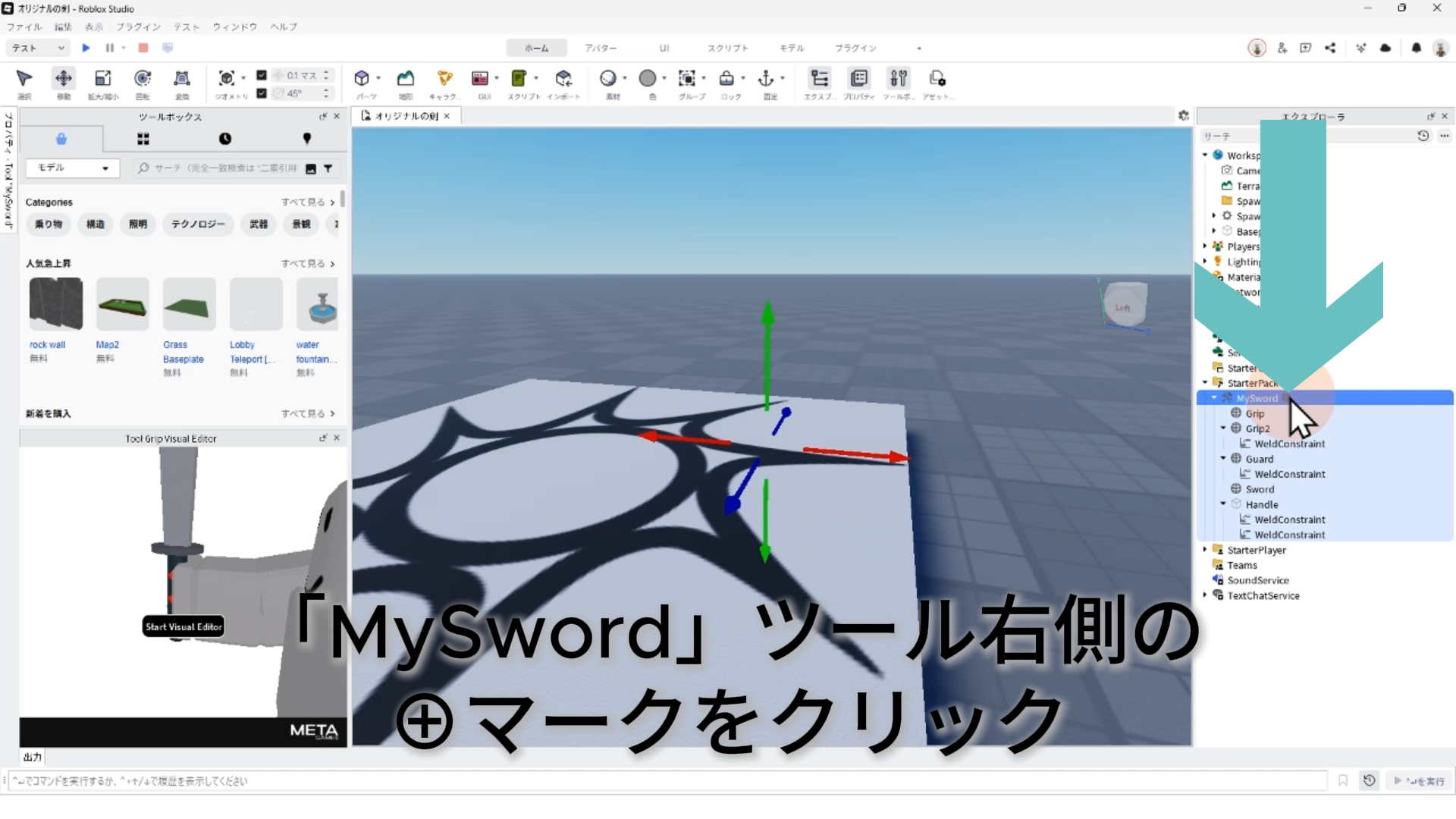
STEP.2
「MySword」ツール右側の⊕マークをクリック
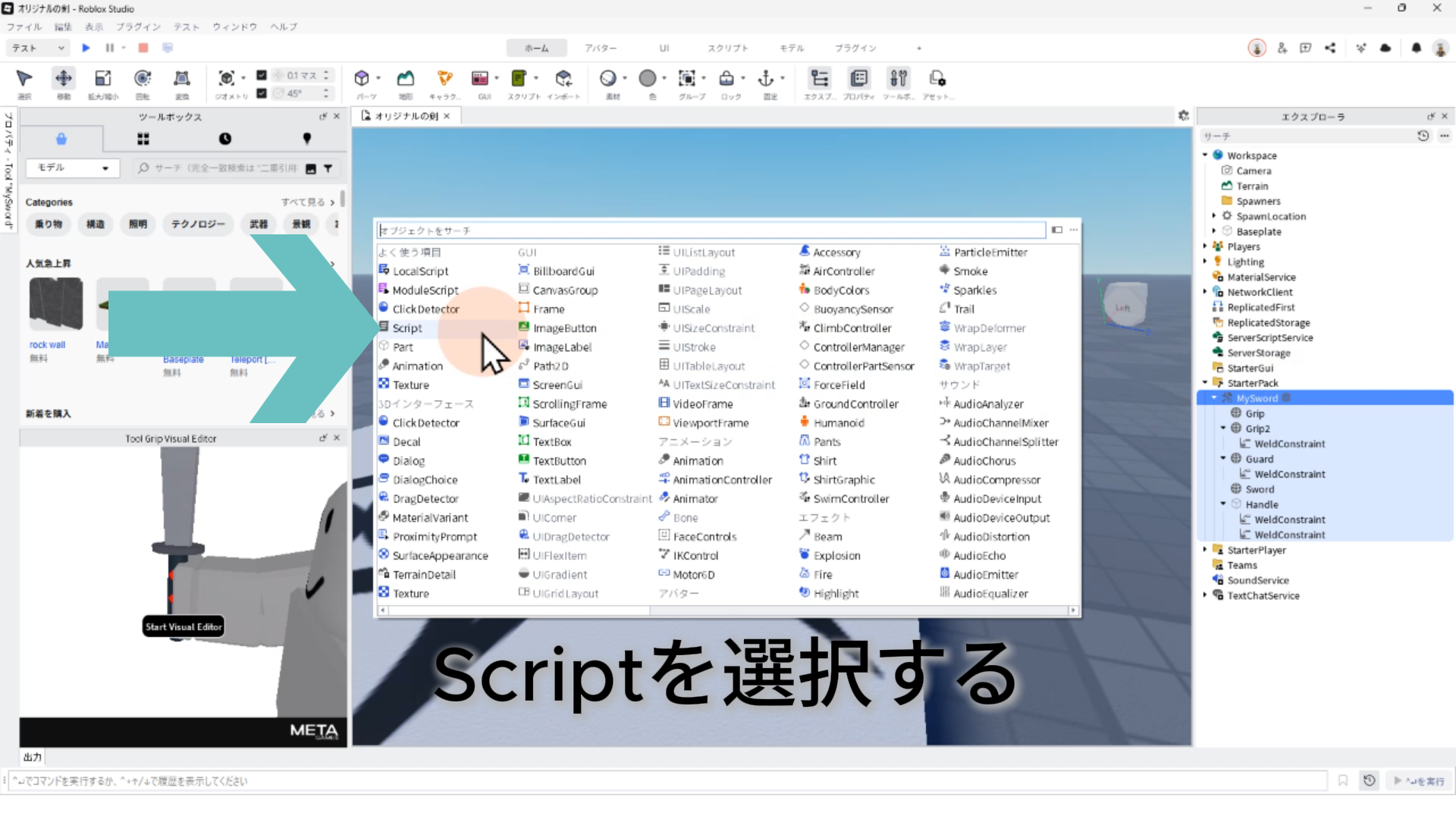
STEP.3
Scriptを選択して、剣のツールに子要素として追加
STEP.4
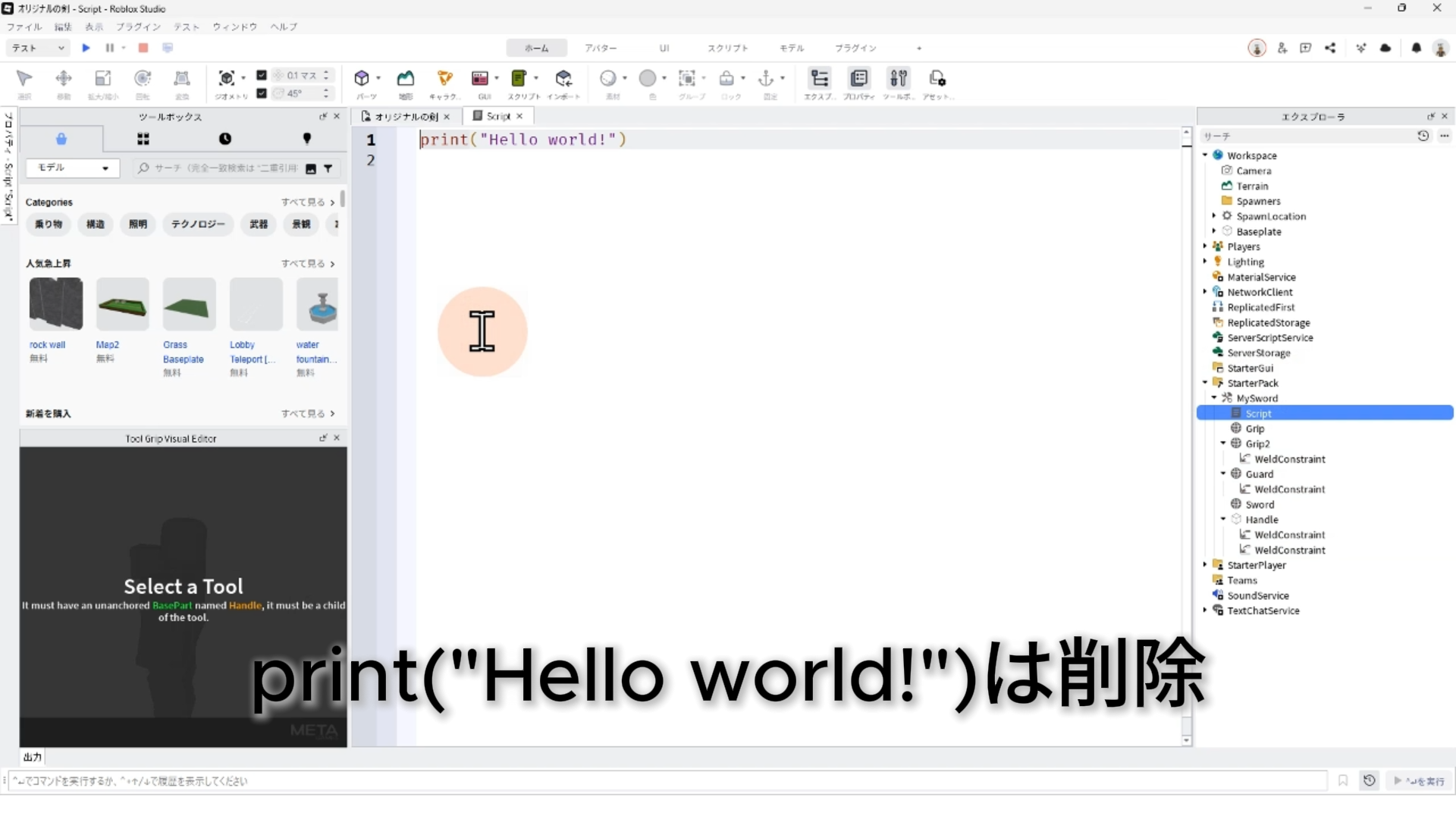
Script内のprint(“Hello world!”)は削除する
STEP.5
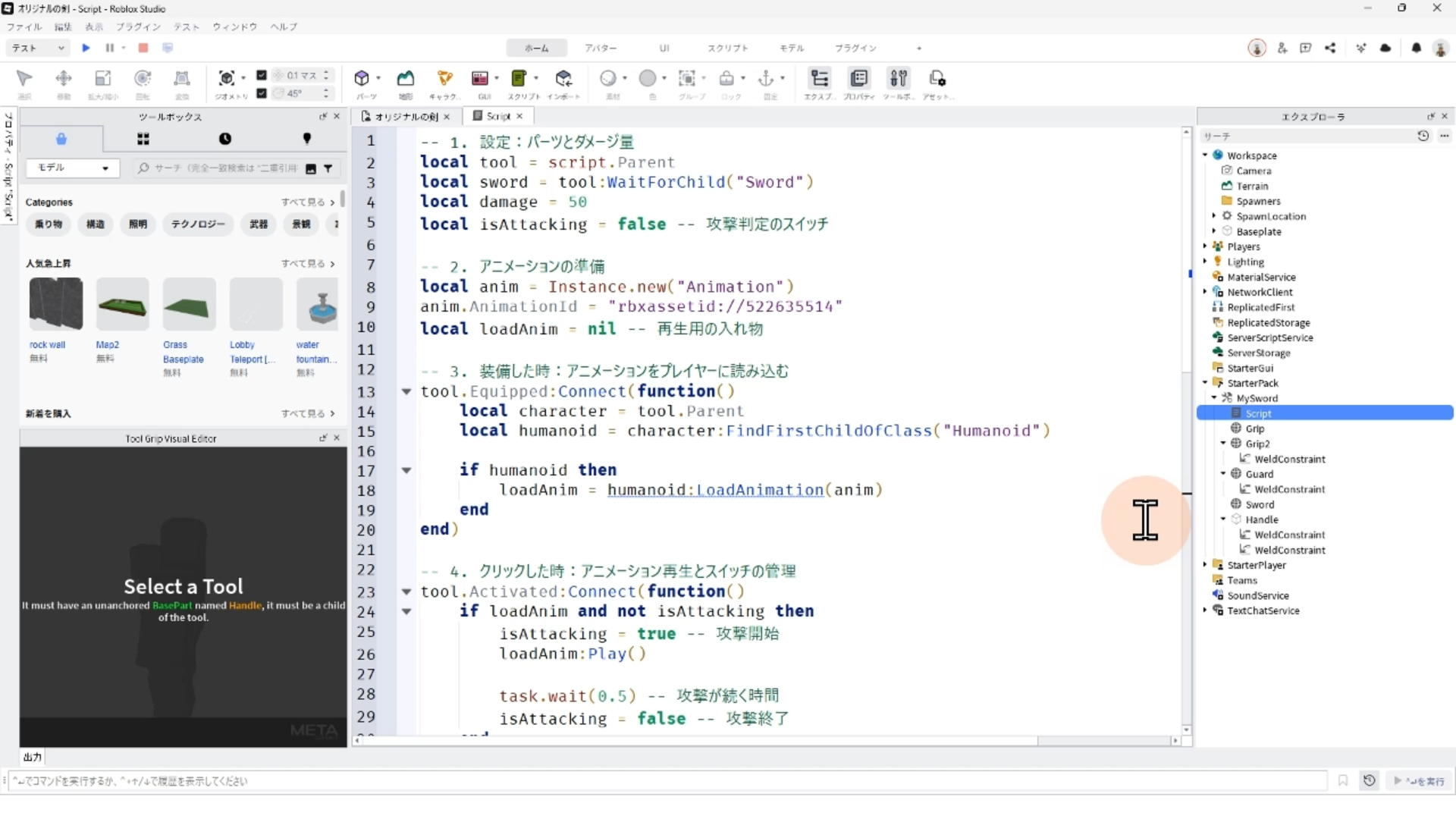
「10. スクリプト」をコピーしてペーストする
STEP.6
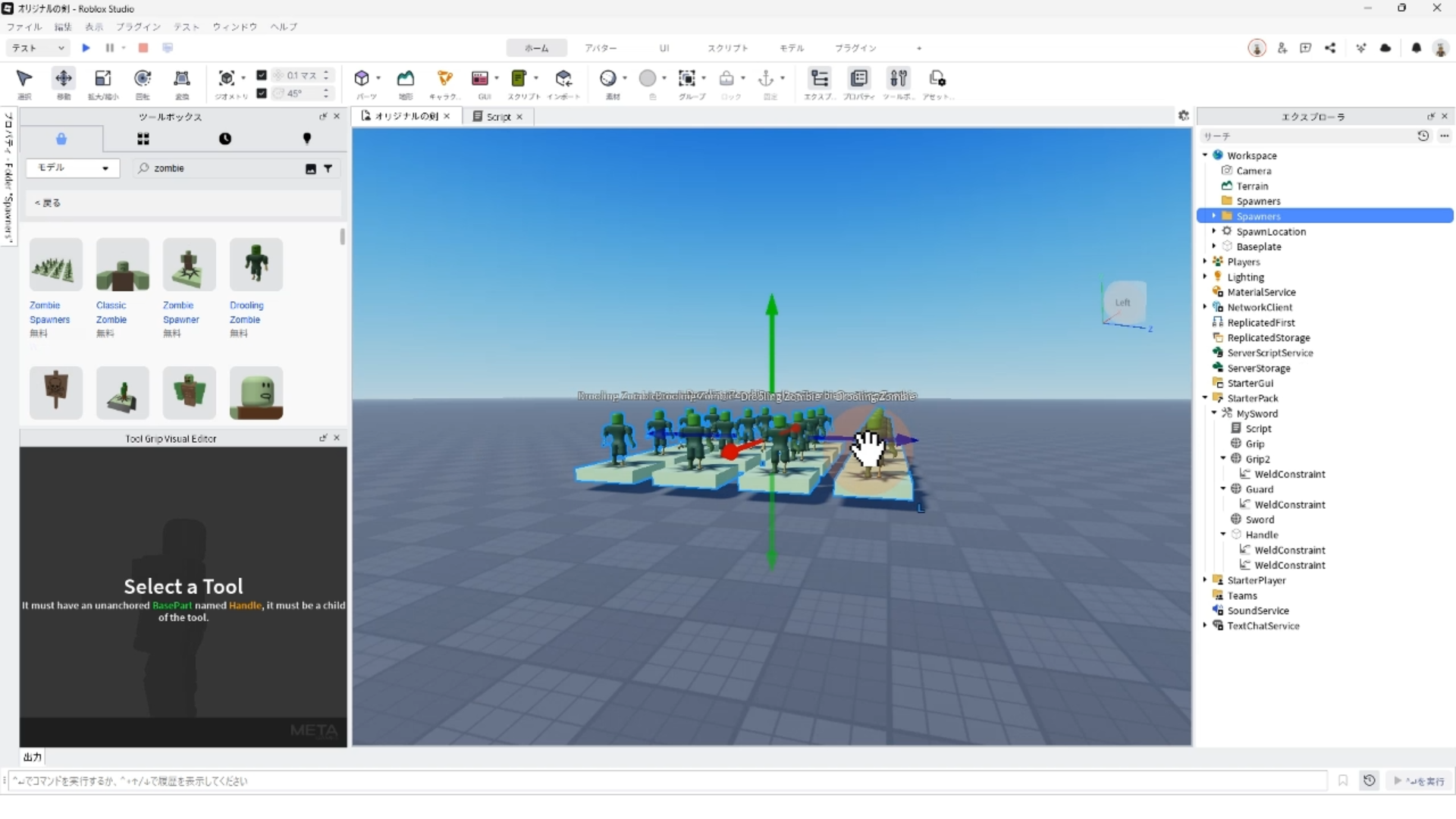
「ツールボックス」で「Zombie」と検索して、ゾンビをWorkspaceに追加する
※Zombieのモデルなどを追加する際に『スクリプトが含まれています』という警告ウィンドウが表示されますが、『OK』ボタンをクリックしてそのまま追加してください。
STEP.7
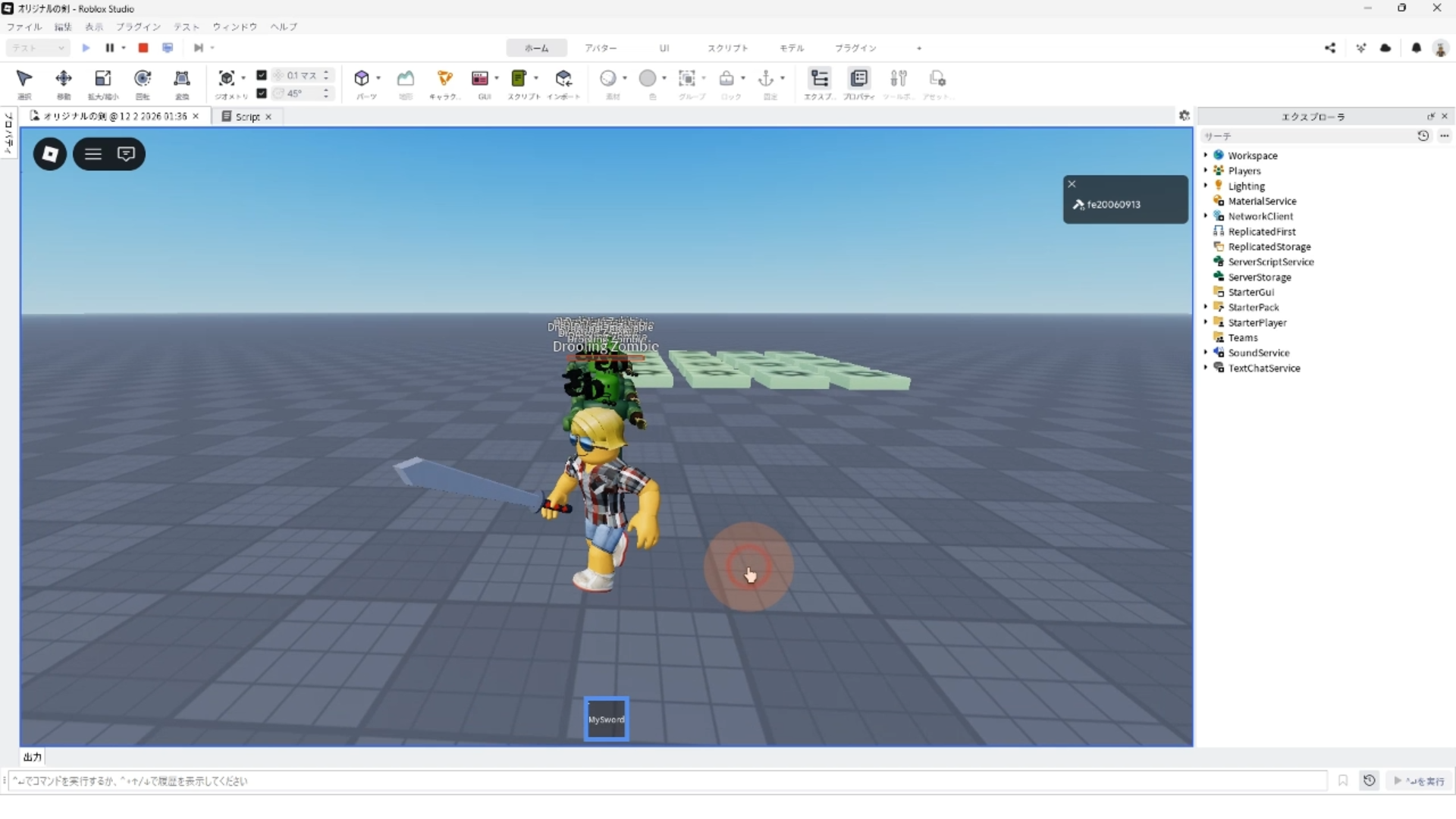
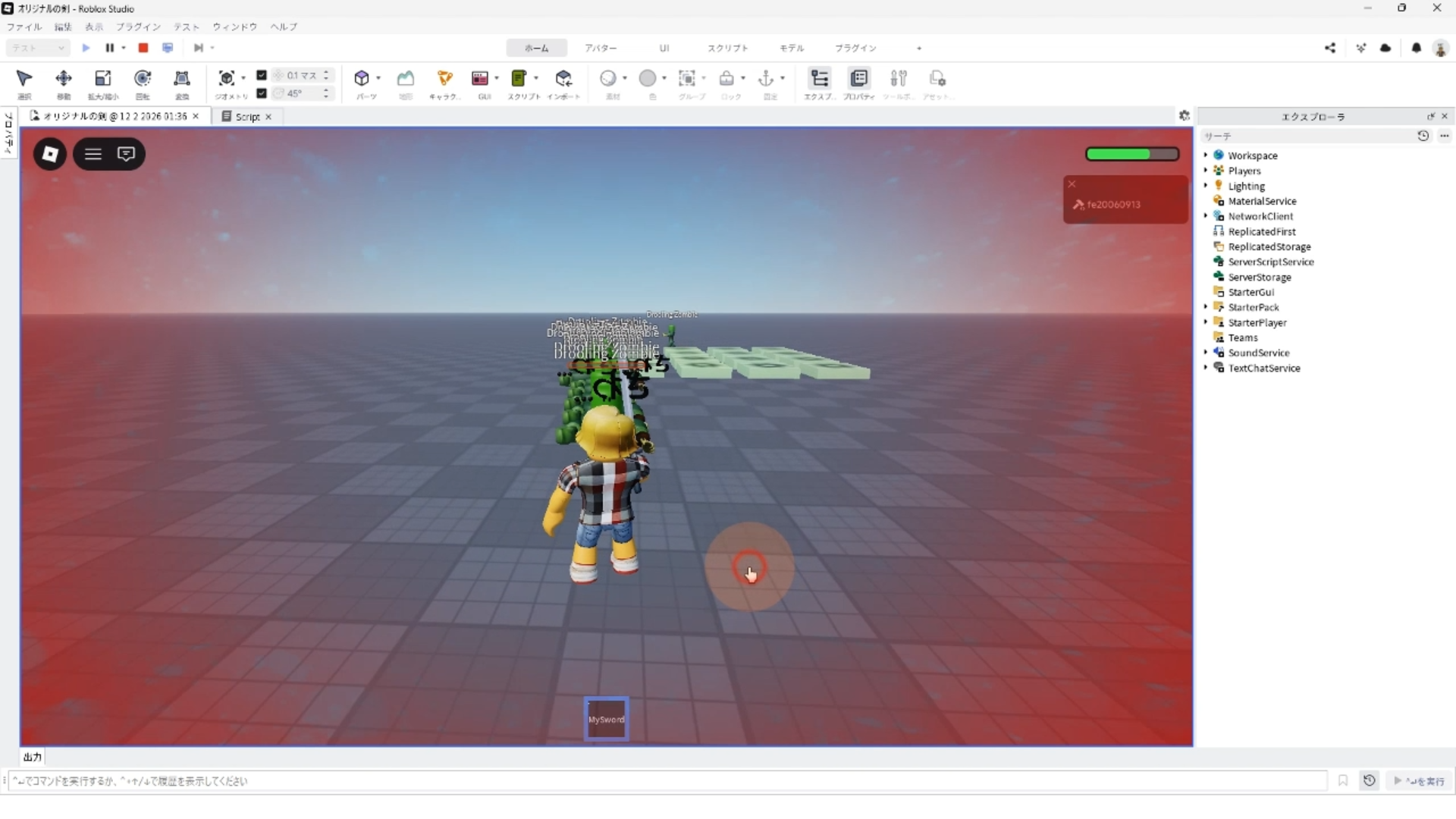
プレイボタンをクリックしてモンスターと戦ってみよう!
STEP.8
モンスターをオリジナルの剣で倒せた!
10. スクリプト
-- 1. 設定:パーツとダメージ量
local tool = script.Parent
local sword = tool:WaitForChild("Sword")
local damage = 50
local isAttacking = false -- 攻撃判定のスイッチ

-- 2. アニメーションの準備
local anim = Instance.new("Animation")
anim.AnimationId = "rbxassetid://522635514"
local loadAnim = nil -- 再生用の入れ物

-- 3. 装備した時:アニメーションをプレイヤーに読み込む
tool.Equipped:Connect(function()
	local character = tool.Parent
	local humanoid = character:FindFirstChildOfClass("Humanoid")

	if humanoid then
		loadAnim = humanoid:LoadAnimation(anim)
	end
end)

-- 4. クリックした時:アニメーション再生とスイッチの管理
tool.Activated:Connect(function()
	if loadAnim and not isAttacking then
		isAttacking = true -- 攻撃開始
		loadAnim:Play()
		task.wait(0.5) -- 攻撃が続く時間
		isAttacking = false -- 攻撃終了
	end
end)

-- 5. 刃が触れた時:ダメージを与える
sword.Touched:Connect(function(hit)
	if isAttacking then
		local character = tool.Parent
		local targetChar = hit.Parent
		local targetHuman = targetChar:FindFirstChildOfClass("Humanoid")

		-- 自分以外かつ人間(またはモンスター)ならダメージ
		if targetHuman and targetChar ~= character then
			targetHuman:TakeDamage(damage)
			isAttacking = false -- 連続ヒット防止
		end
	end
end)
Roblox Studioとは?
Roblox Studio は、Roblox用の カスタムゲームを作成できる公式の無料 ユーティリティソフトウェア。ミニゲーム、障害物コース、ロールプレイングストーリーなど、さまざまなゲーム作ることが出来ます 。プログラミング言語Luaを利用してプログラミングします。Robux(ロバックス)と呼ばれる仮想キャッシュを、ゲーム内アイテムに対して使用することで収益を得る仕組みを構築することも出来るので、子供たちはゲーム開発を通じでビジネスの感覚が身につけられる。
Robloxとは?
Roblox は、ユーザーがRoblox Studioを使ってゲームをプログラムしたり、他のユーザーが作成したゲームをプレイしたりできるオンラインゲーミングプラットフォームおよびゲーム作成システムです。