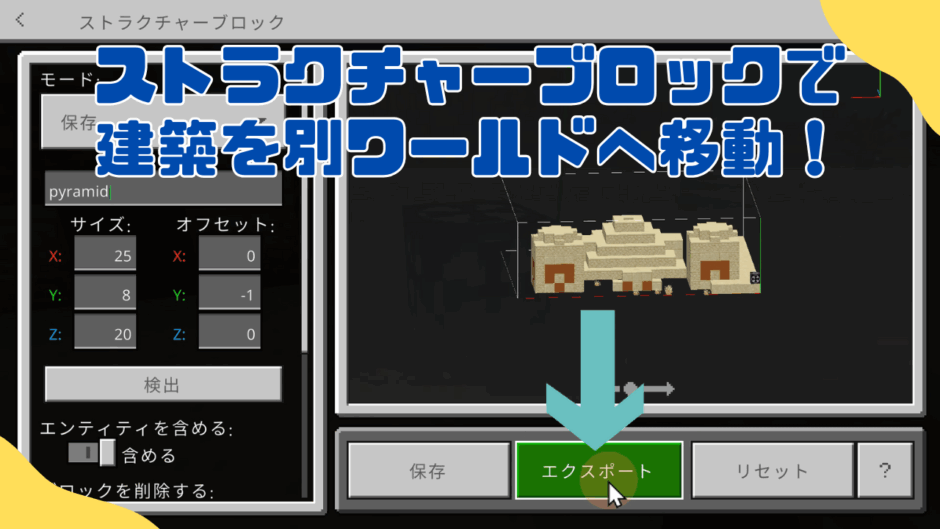



【詳しい解説】ストラクチャーブロックで建造物を別ワールドに移植する方法
📺 チャプター目次 :
00:00 💻️はじめに
00:06 1️⃣コマンドでストラクチャーブロックを入手
00:16 2️⃣ストラクチャーブロックでサイズを変更するやり方
00:36 3️⃣名前を入力しエクスポートするやり方
01:04 4️⃣移植先の別ワールドを開く
01:13 5️⃣ストラクチャーブロックでインポートするやり方
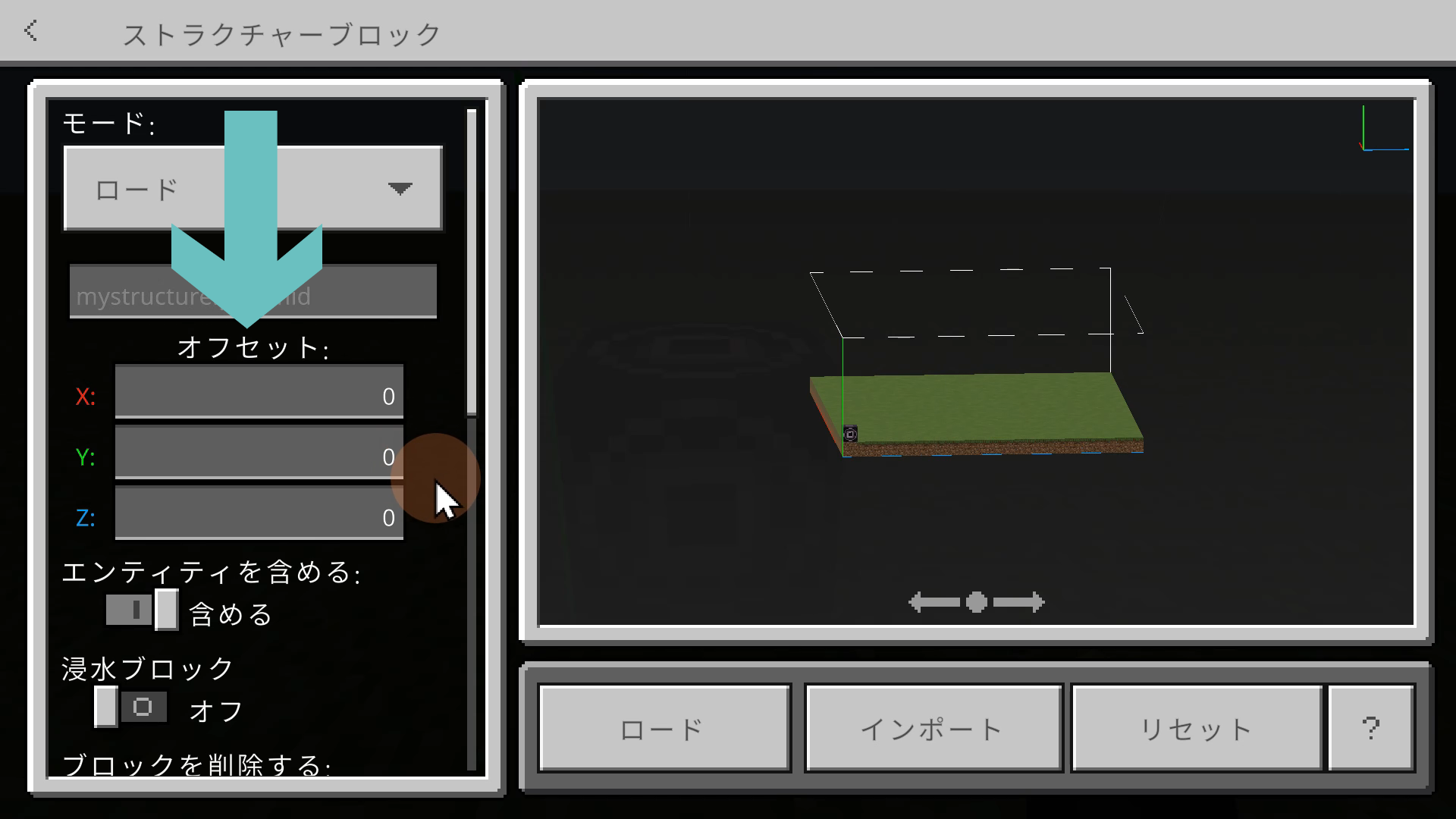
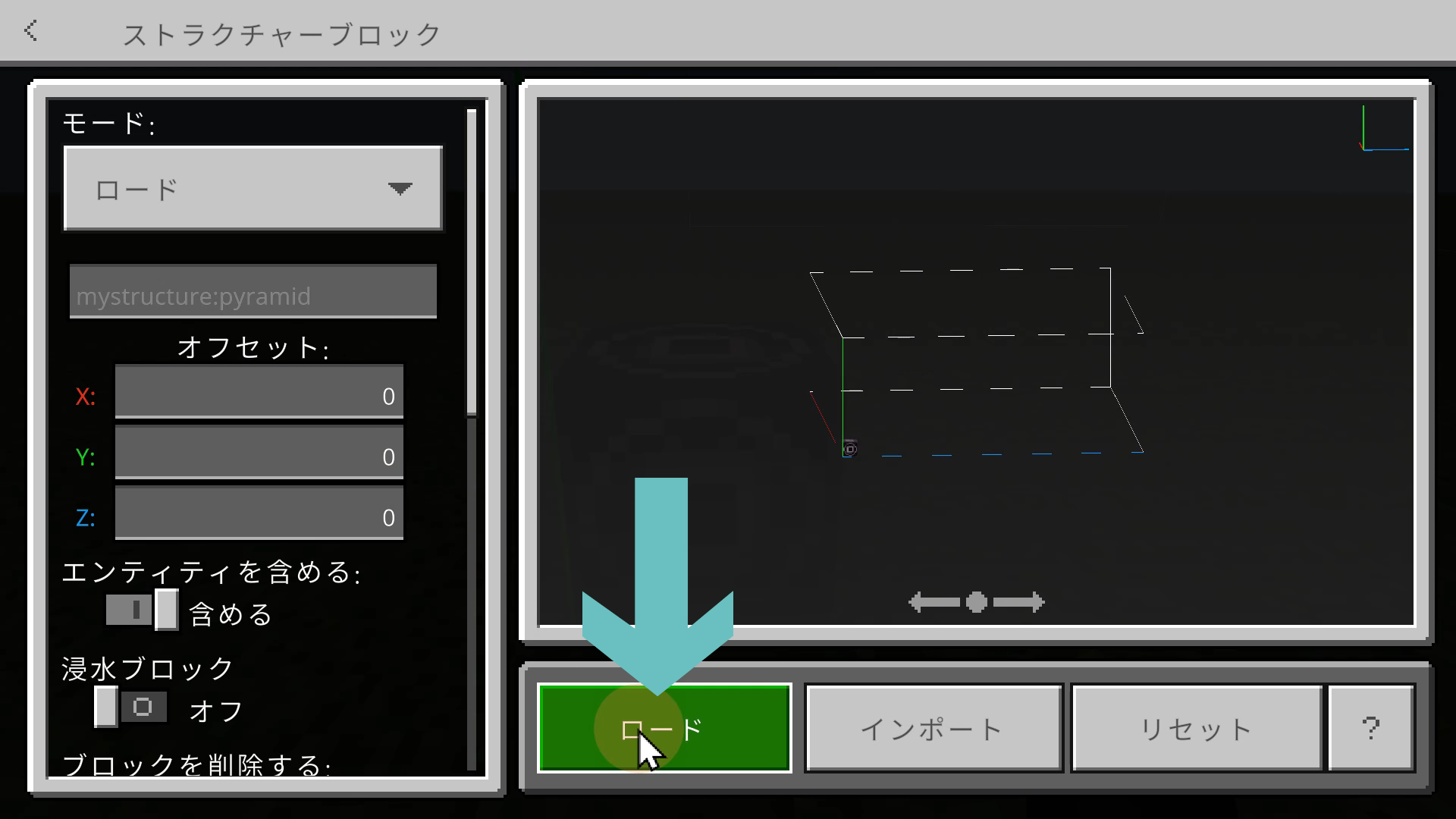
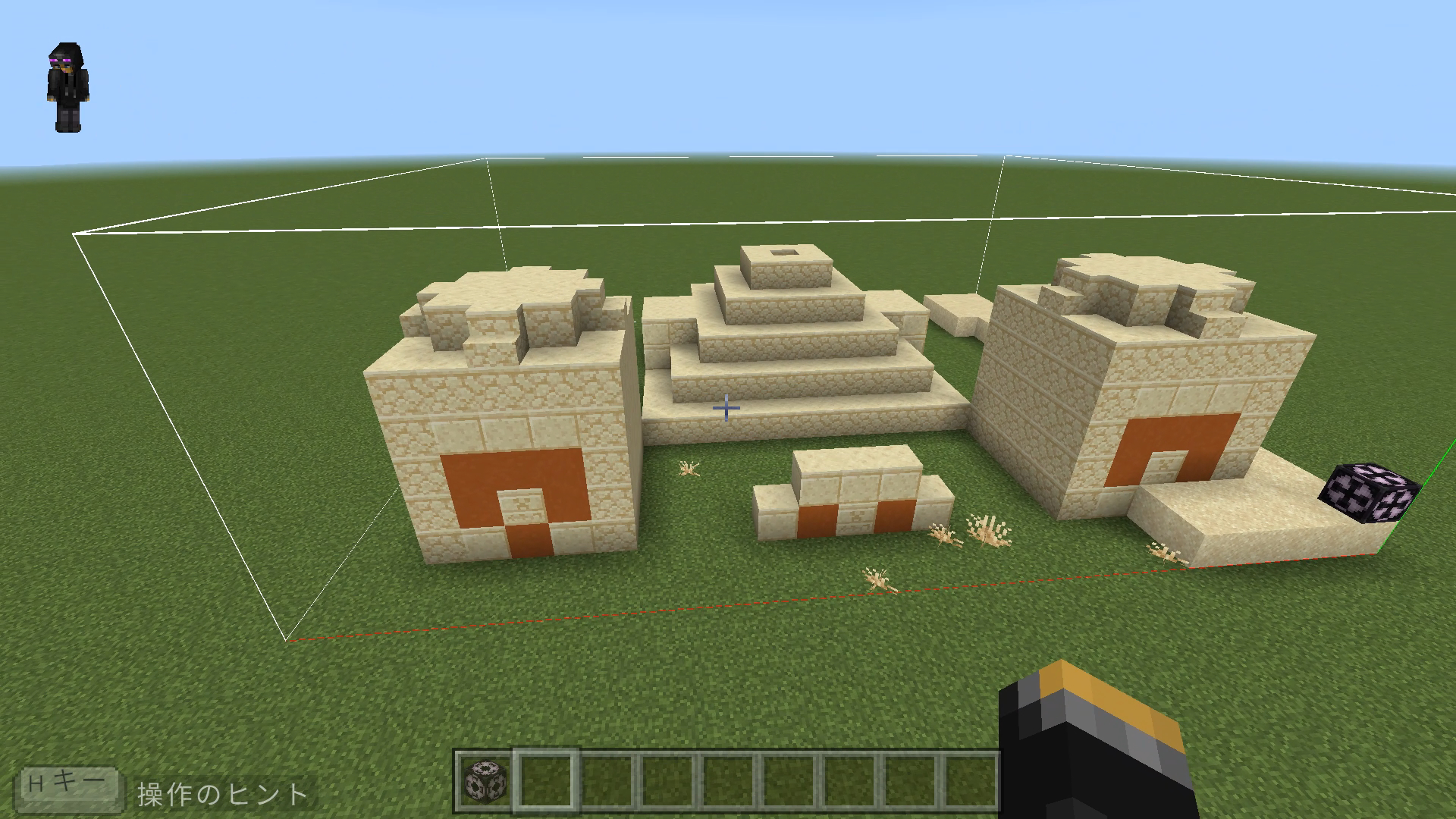
01:46 6️⃣インポートしたデータをロードするやり方
02:06 7️⃣教育版→統合版への移植もOK
ストラクチャーブロックで建造物をエクスポートするやり方
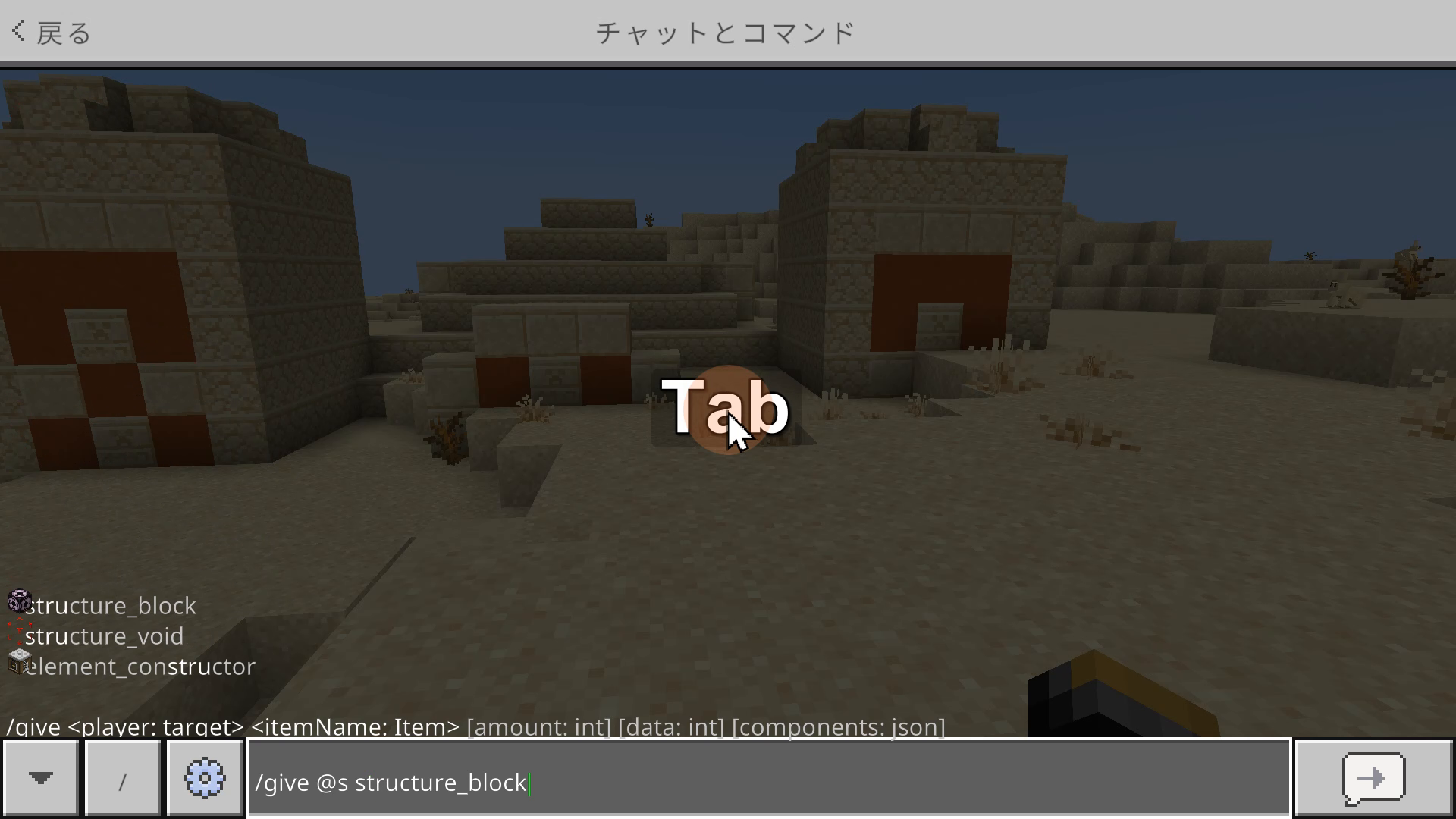
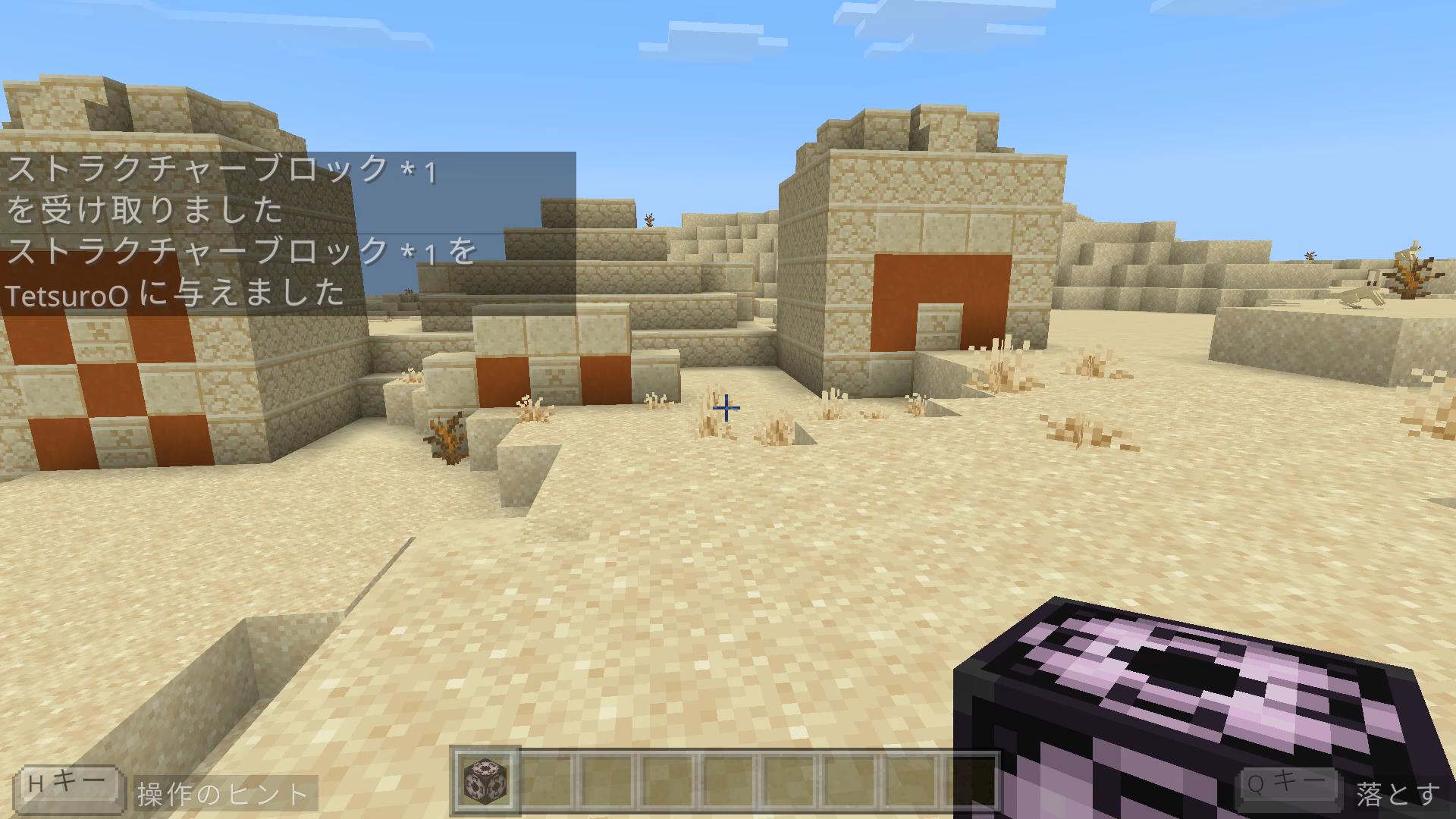
※Tキーを押してチャットウィンドウを開き、「/give @s structure_block」というコマンドを入力して、ストラクチャーブロックを入手して下さい。
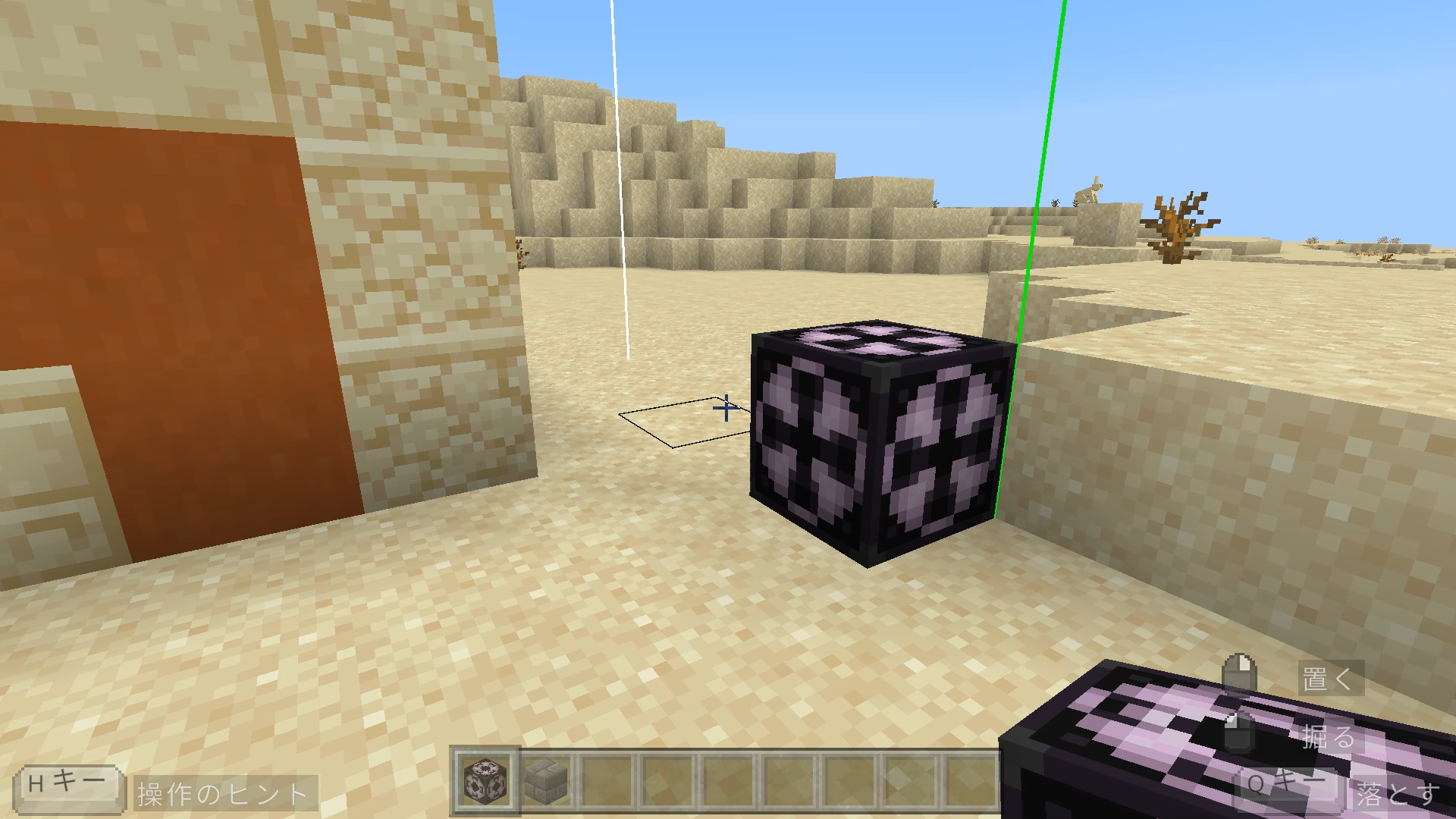
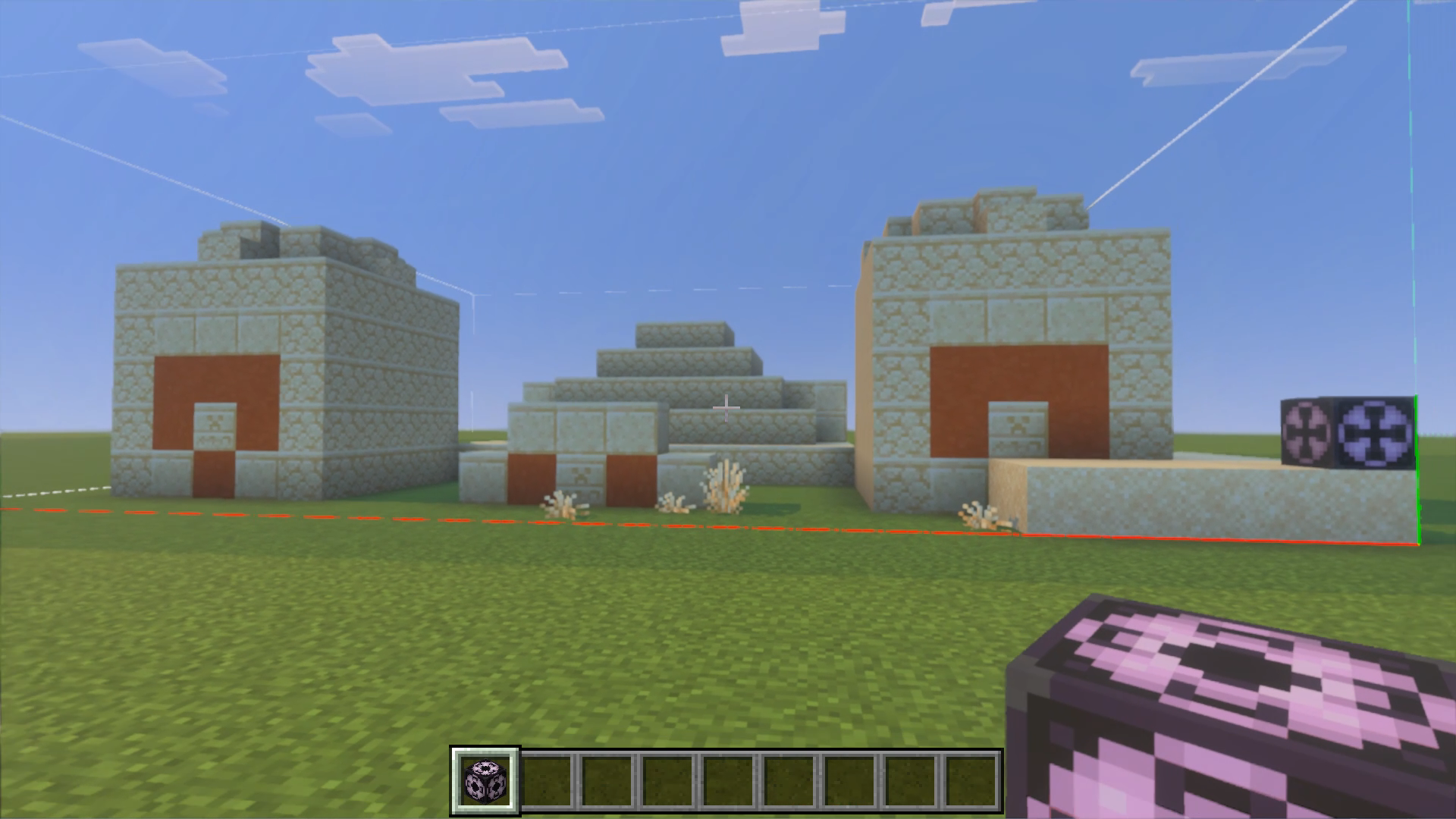
※エクポートしたい(別ワールドに移植したい)建造物の北西方向の角にストラクチャーブロックを置くと、サイズ変更などがやりやすいです。緑、赤、白の枠線の方向が建造物の方向にない場合には、ストラクチャーブロックの位置を建造物の他の角に置き直してみて下さい。
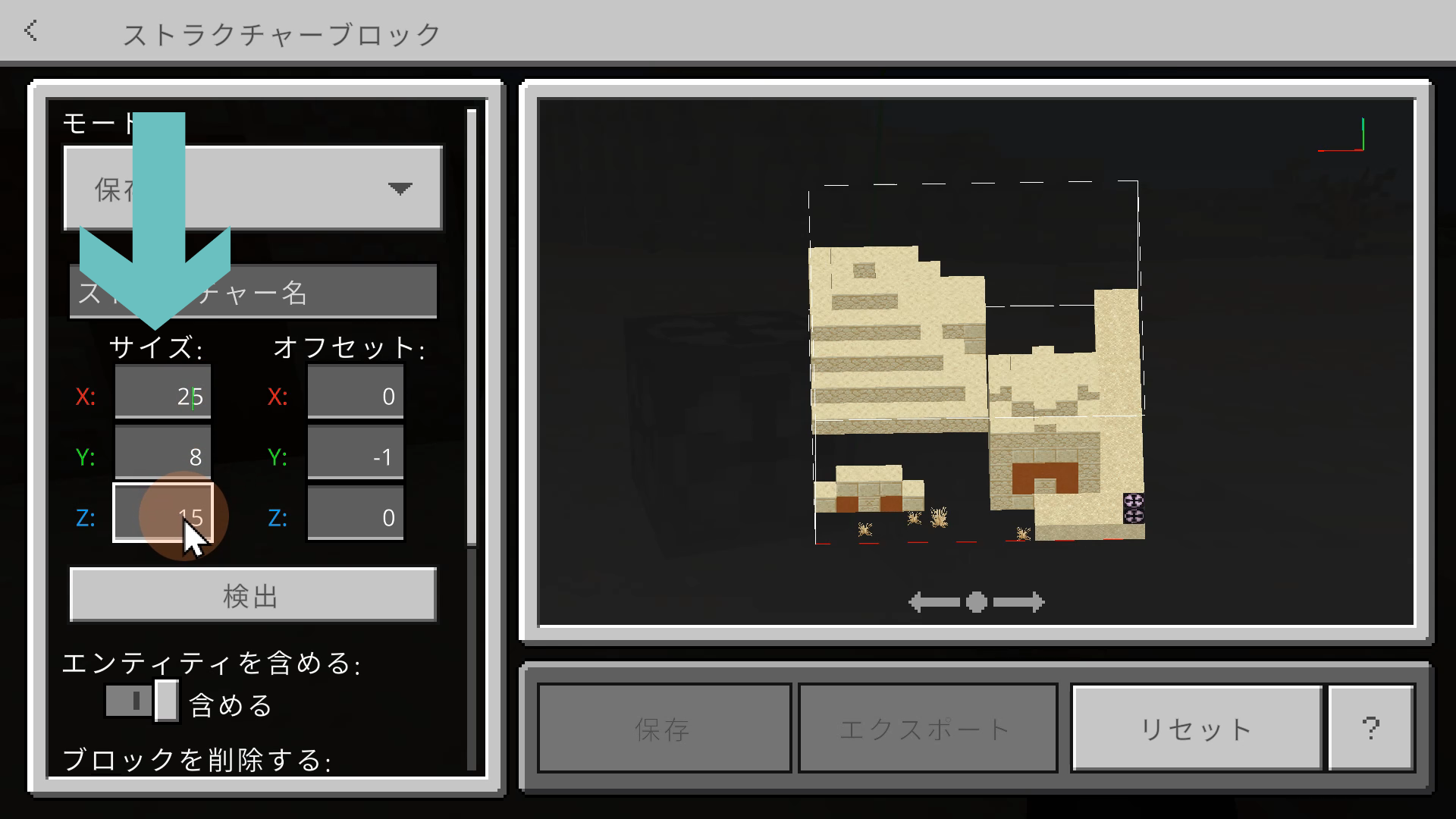
※エクポートしたい建造物が対象範囲内になるよう、X: Y: Z:の値を変更してください。右側のディスプレイ画面を見ながら調整できます。
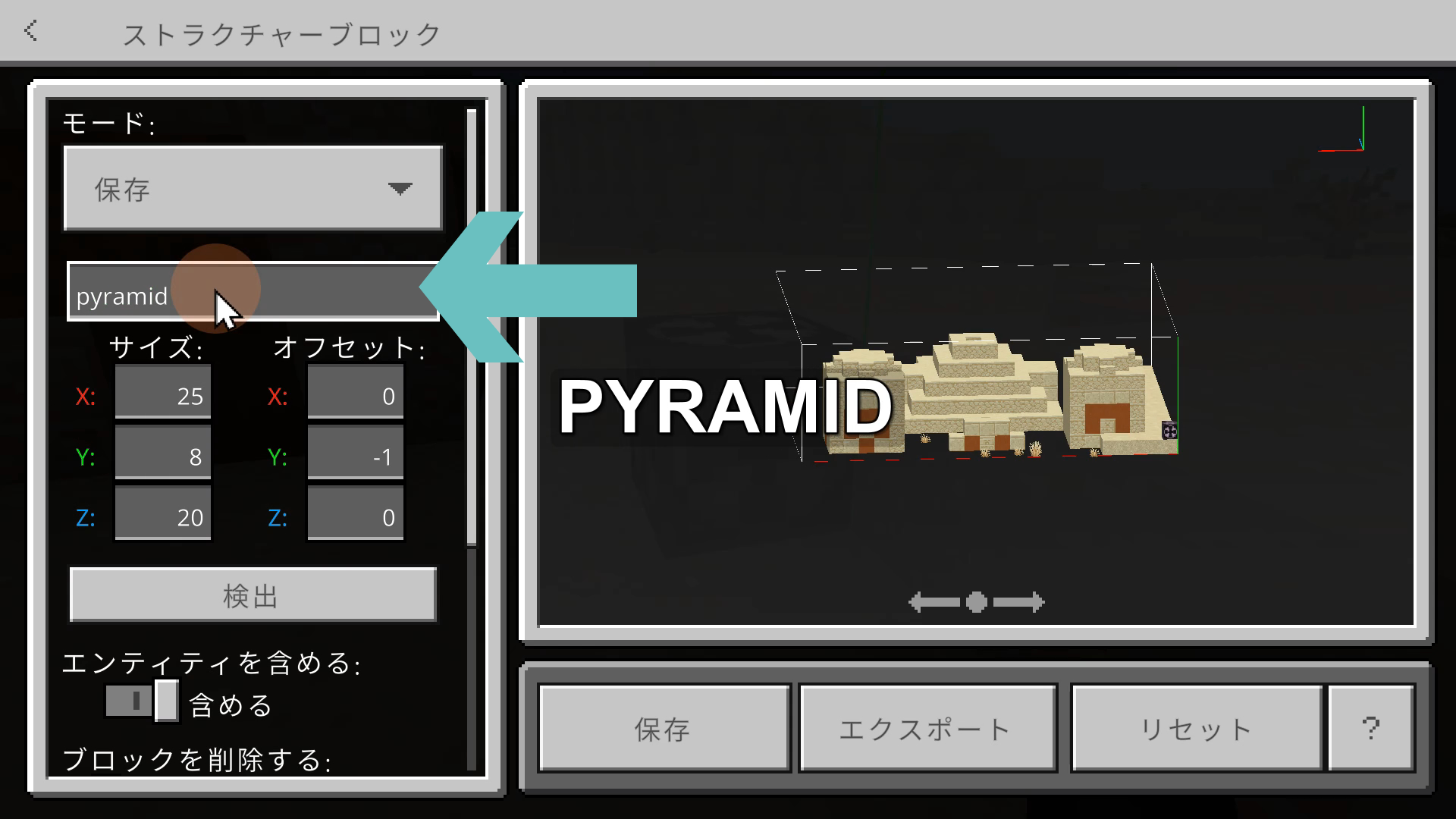
※ここでは、pyramidという名前に変更しました。
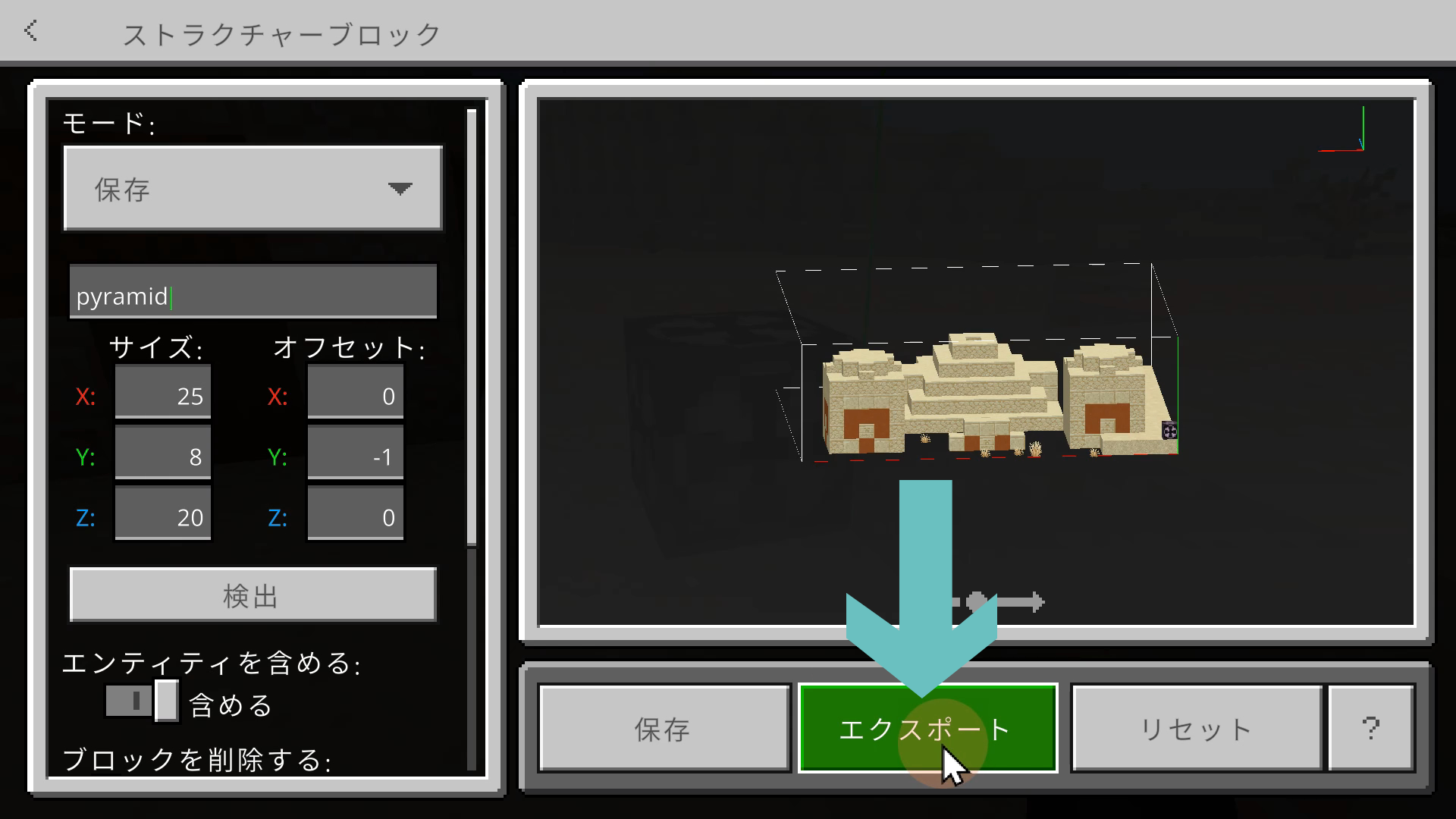
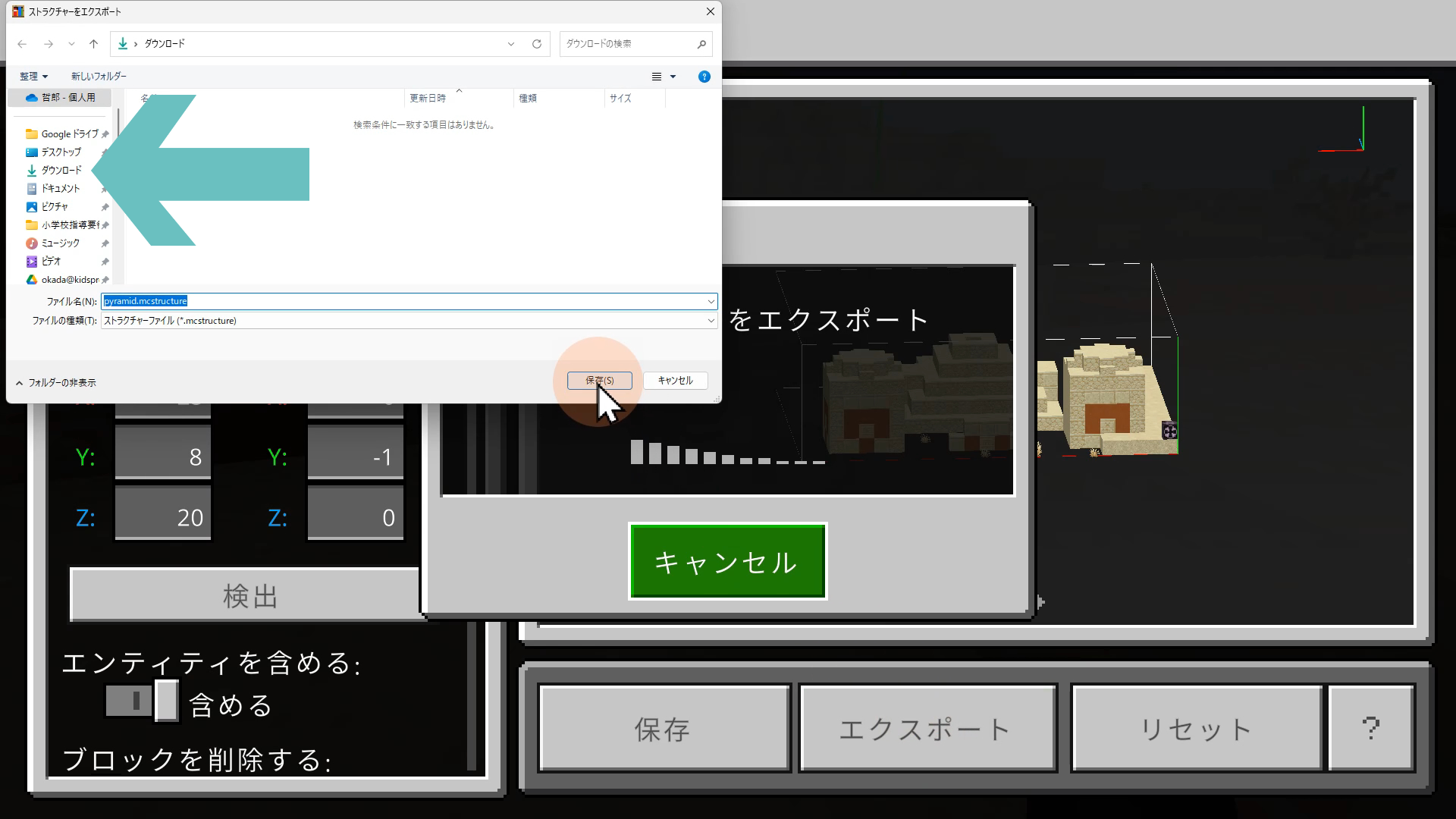
※ここでは「ダウンロード」フォルダにエクスポートしました。
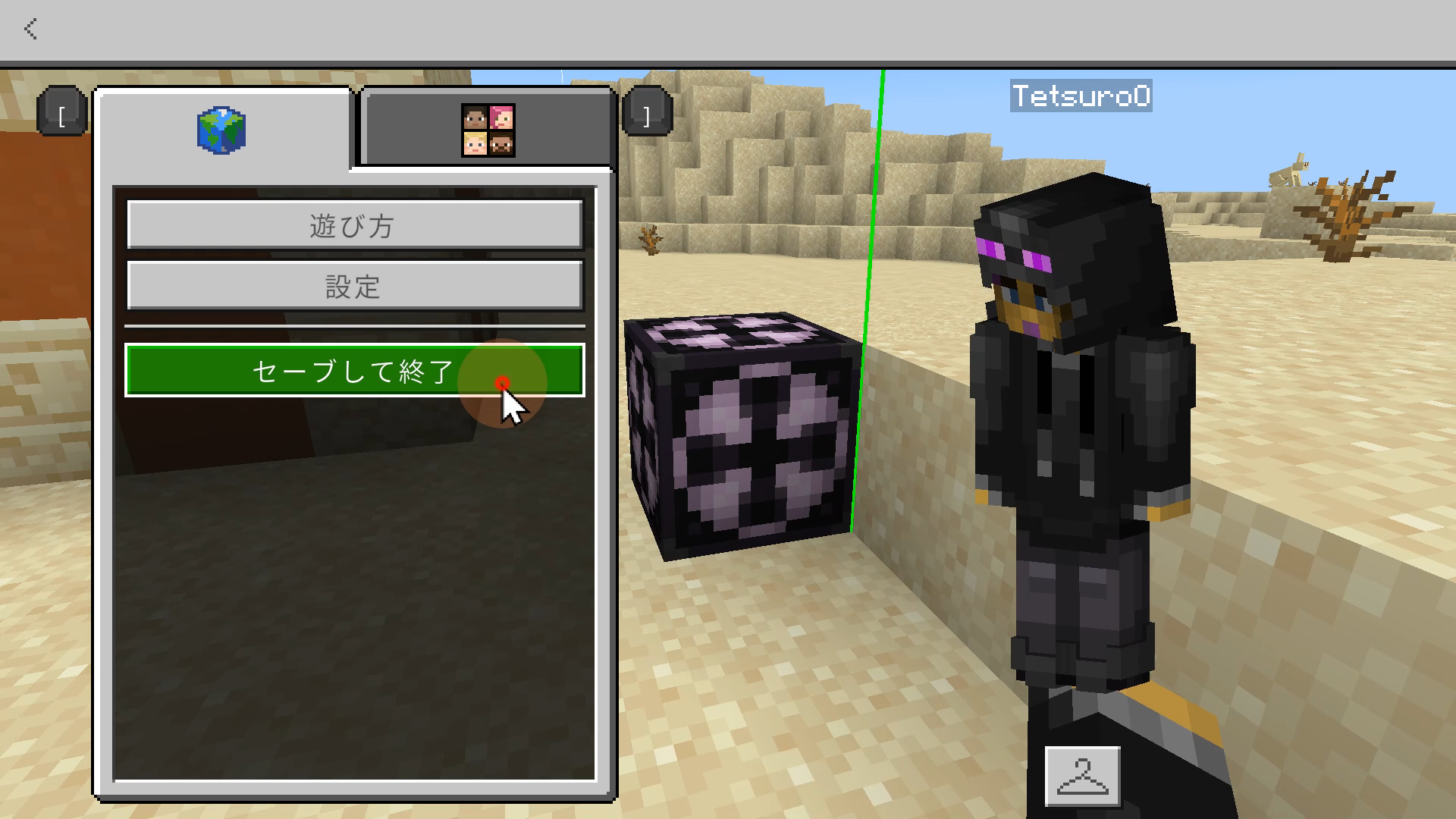
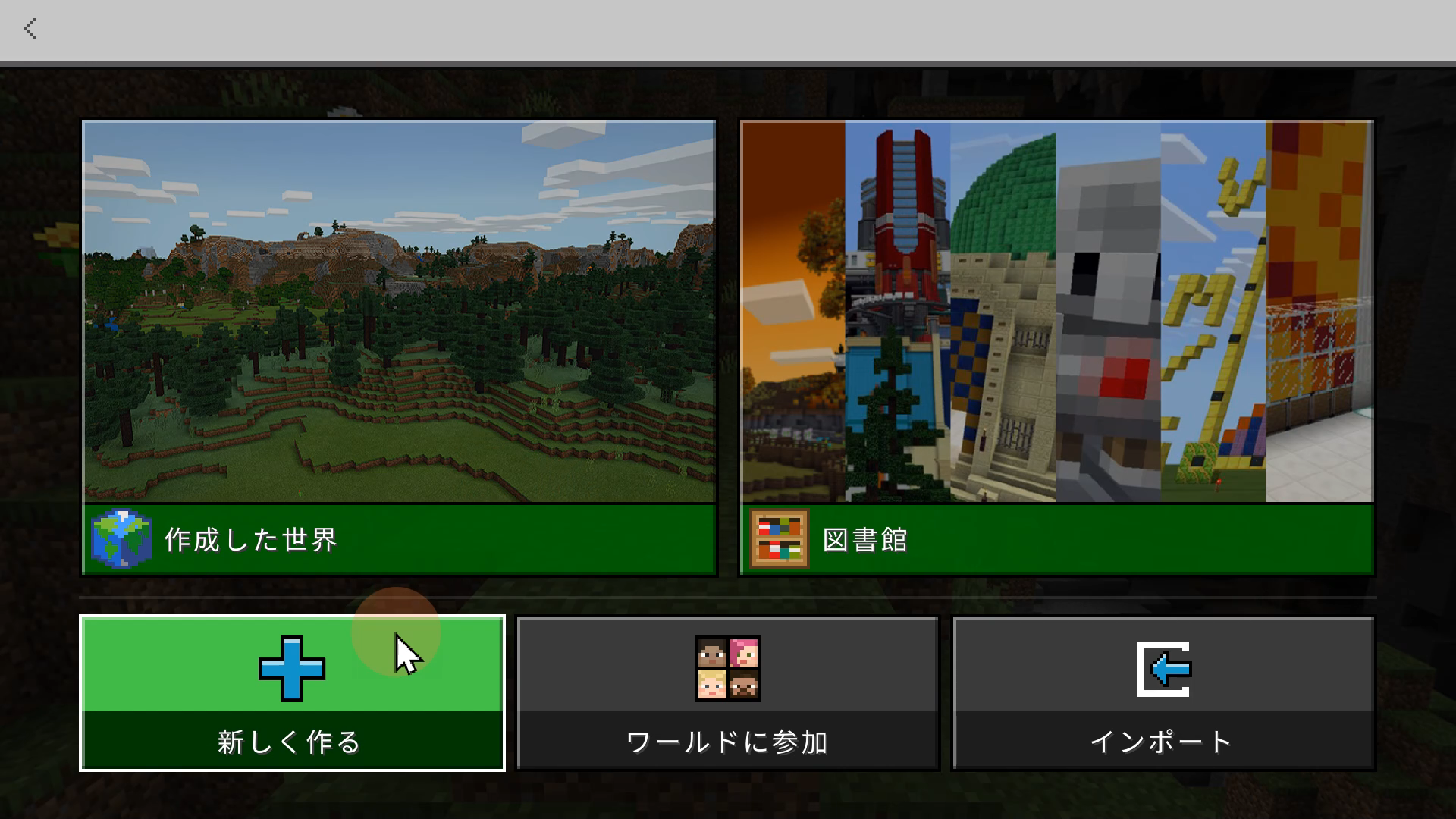
2️⃣エクスポートした建造物(.mcstructure)をインポートするやり方
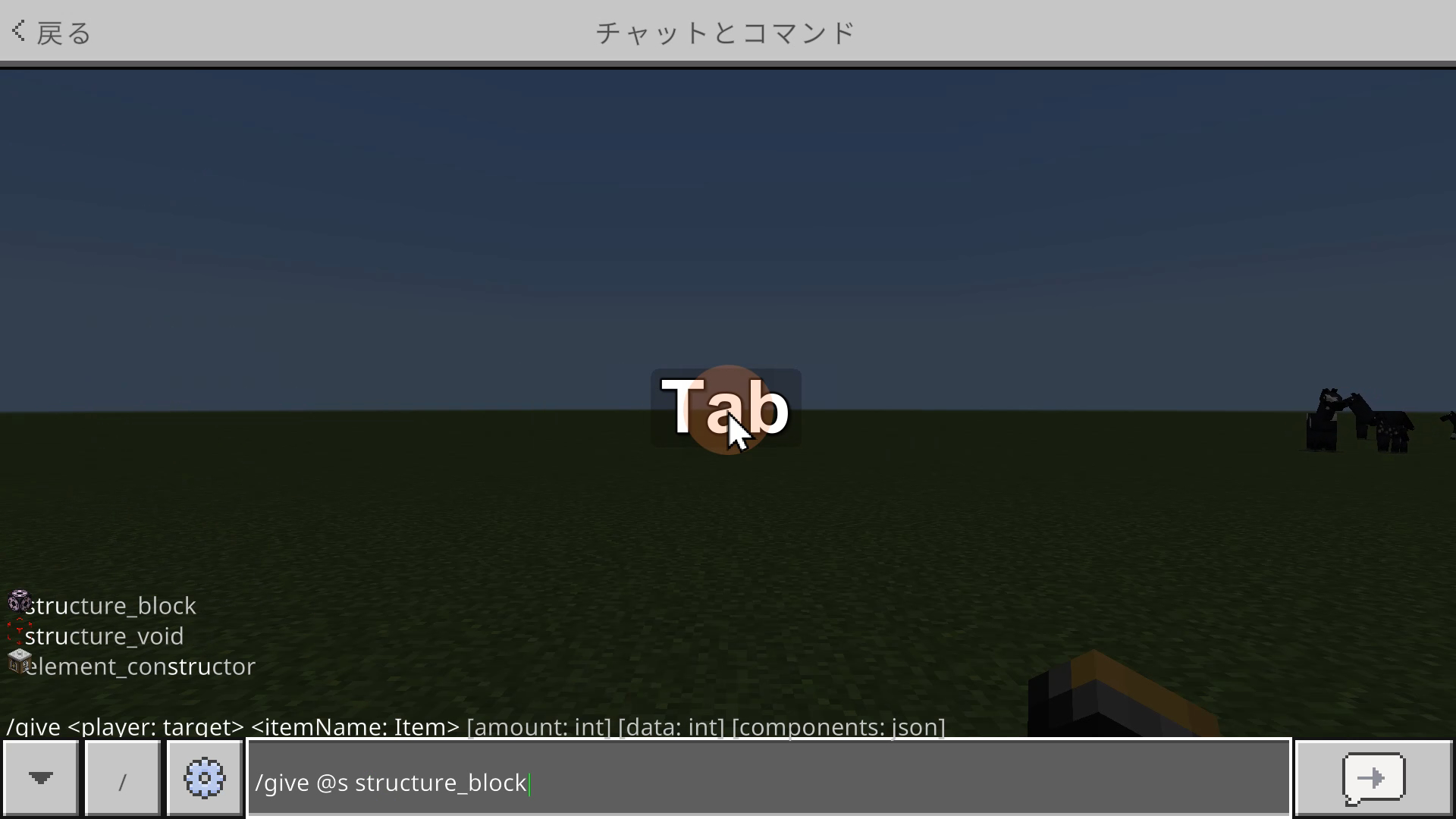
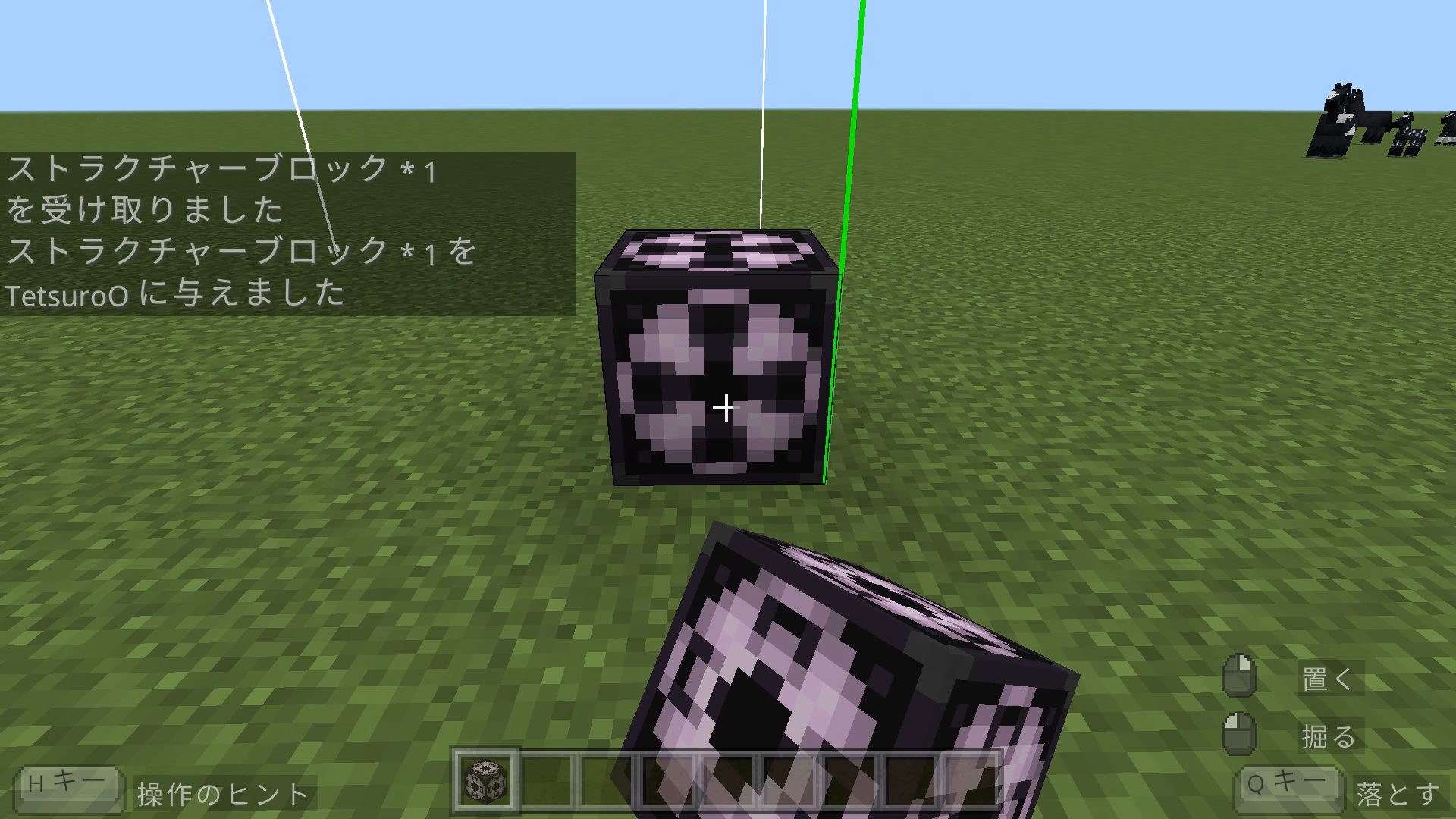
※Tキーを押してチャットウィンドウを開き、「/give @s structure_block」というコマンドを入力して、ストラクチャーブロックを入手して下さい。
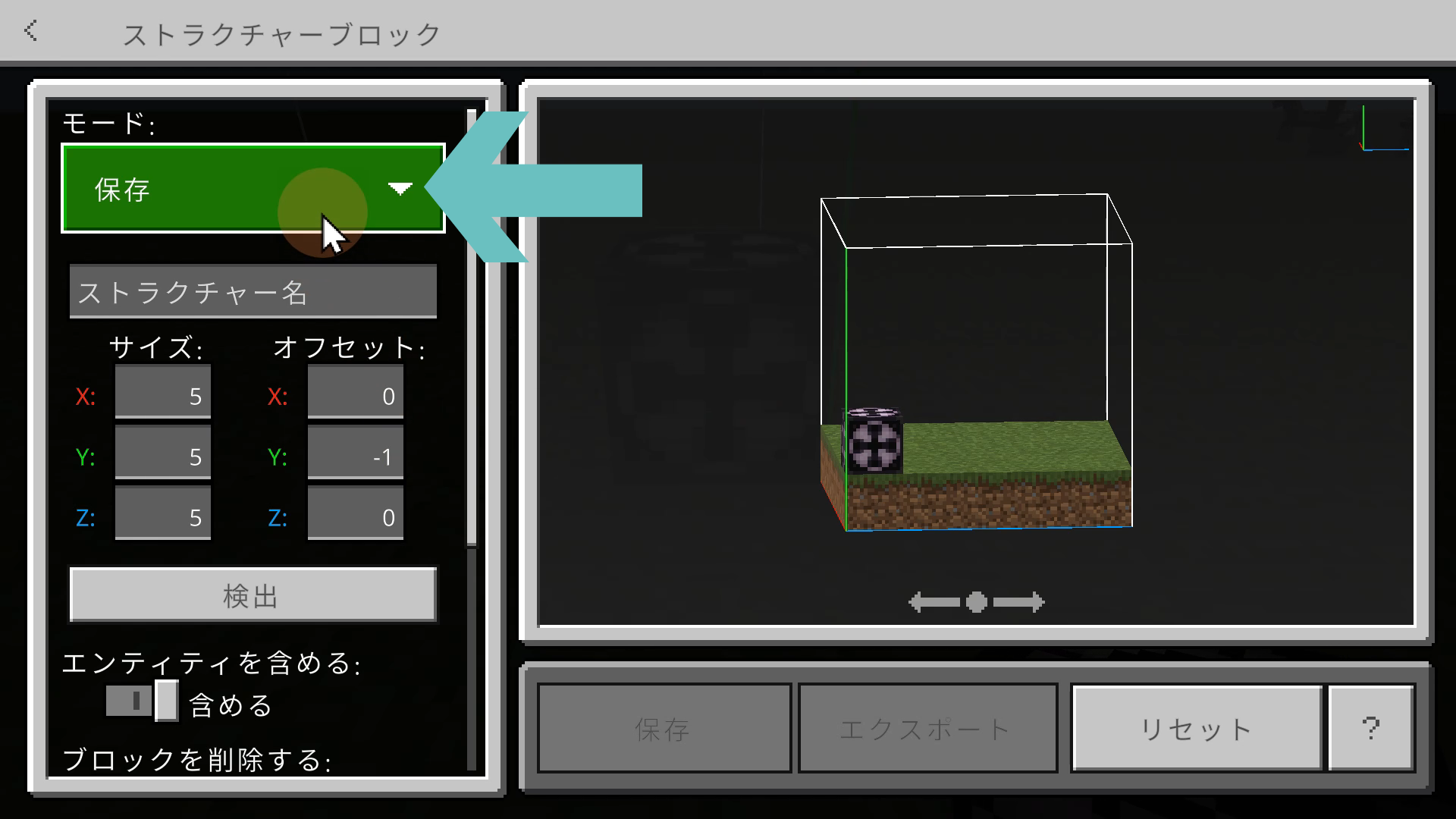
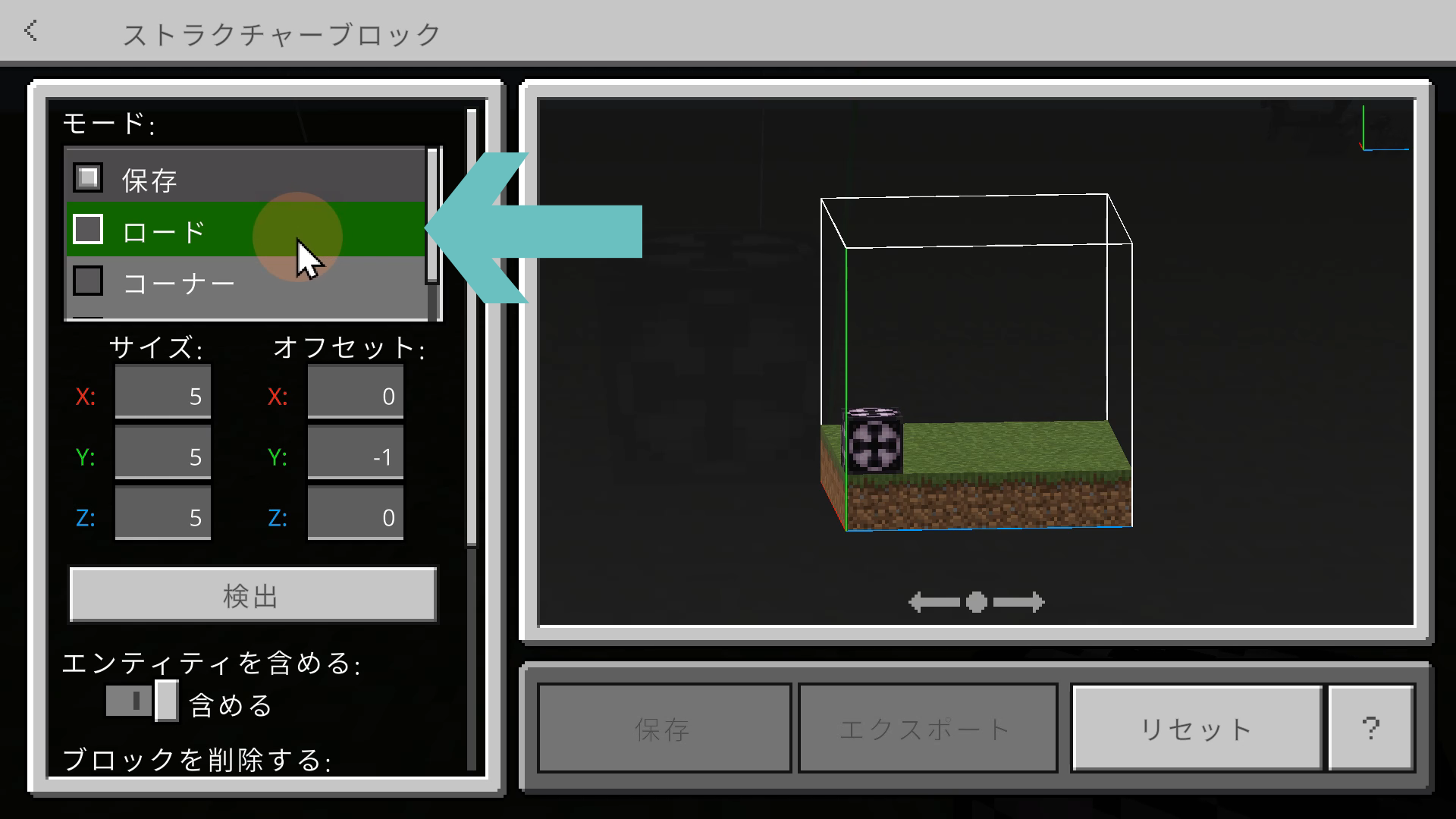
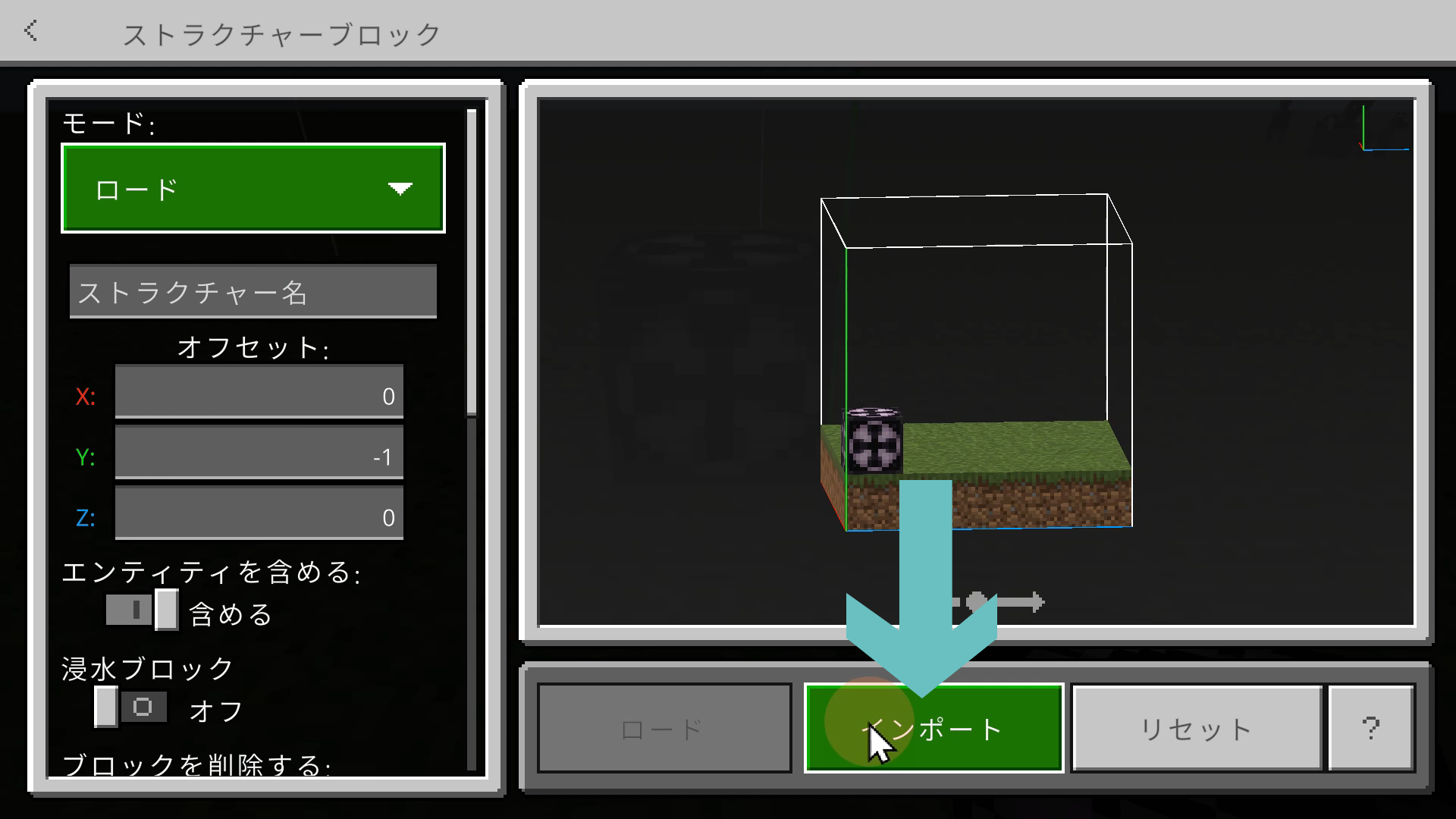
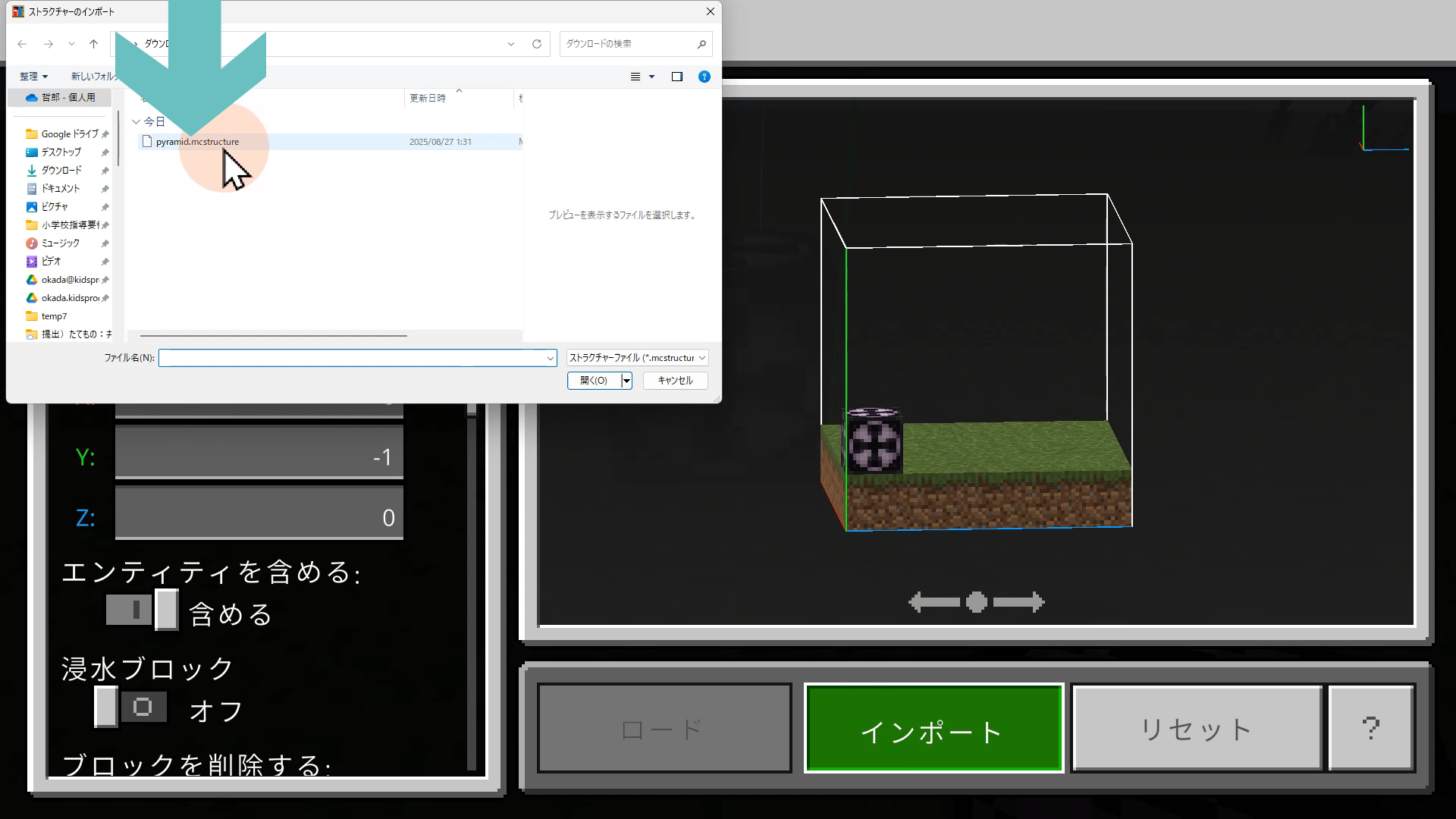
※ここでは、「ダウンロード」フォルダに保存されていた「pyramid..mcstructure」を選択し、「開く」ボタンをクリックしています。
KIDSPROが実際の授業で使ってきたオリジナルコマンドセットに、コマンドブロックの基本的な使い方とNPC設定方法を新たに加筆し、教材としても使えるくらい、よりわかりやすく実践的にまとめた、マインクラフト統合版/教育版のコマンド解説書です。
Amazon でこちらから購入でき、その解説動画もKIDSPROのHPで公開中です!自学習はもちろん、プログラミング教室の副教材としてもぜひご活用ください。
教育版マインクラフトは、教育のために特別に設計されたMinecraftのバージョンです。学生たちにクリエイティブな問題解決やコラボレーション、コミュニケーションのスキルを身につけさせることを目的としています。さらに、MakeCodeやPythonなどのプログラミングも学べることが特徴です。教師向けのツールや教材、教育コンテンツが追加されており、学習環境に適した機能が提供されています。