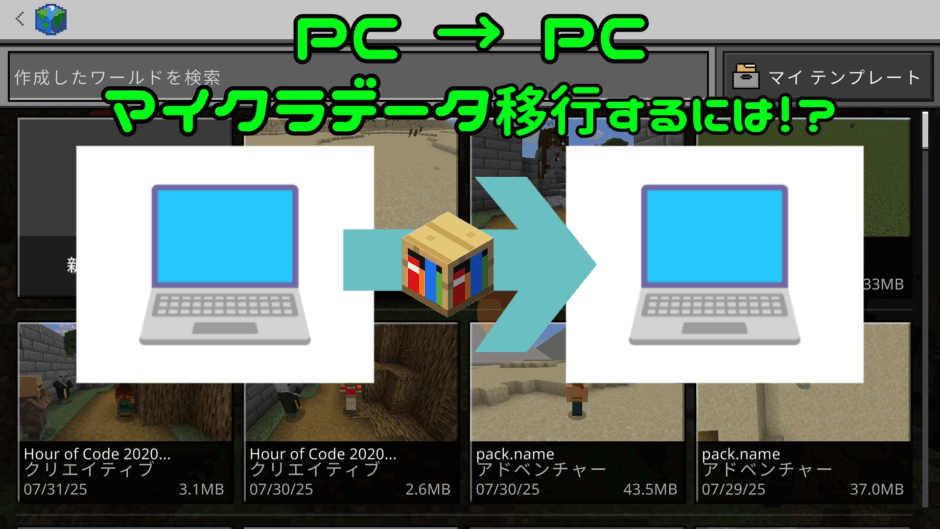


PCで作成したMinecraft Education(Bedrock 統合版ベース)の.mcworld ファイルを、他のPCユーザに転送する手順を分かりやすくまとめました。
PCで作ったワールドデータをGoogle ドライブにエクスポート、他ユーザにメールまたはGoogleドライブに共有する方法、PCでワールドデータをダウンローする方法まで、初心者でも簡単にできるよう画像付きで詳しく解説しました。

【詳しい解説】PC版マインクラフトのワールドを他PCユーザに転送する方法
📺 チャプター目次 :
00:00 💻️はじめに
00:17 1️⃣PCで作ったワールドデータをエクスポート
00:49 2️⃣ワールドデータをメールで送付するやり方
01:45 3️⃣ワールドデータをGoogleドライブで共有するやり方
02:38 4️⃣転送されたワールドデータをダウンロードするやり方
03:22 5️⃣ダウンロードしたワールドデータを開くやり方
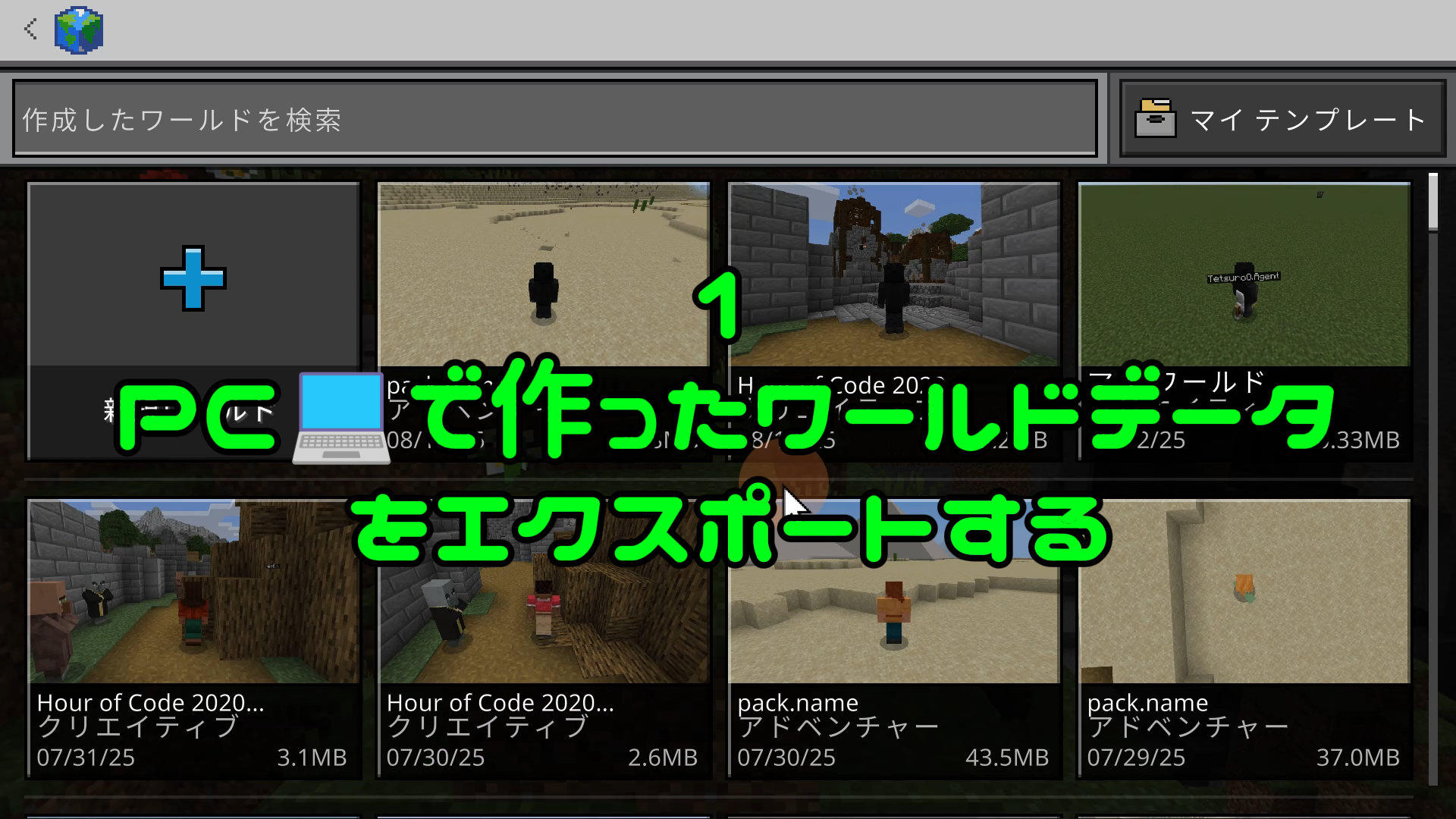
1️⃣PCで作ったワールドデータをエクスポートするやり方
STEP.1
Googleアカウントが必要
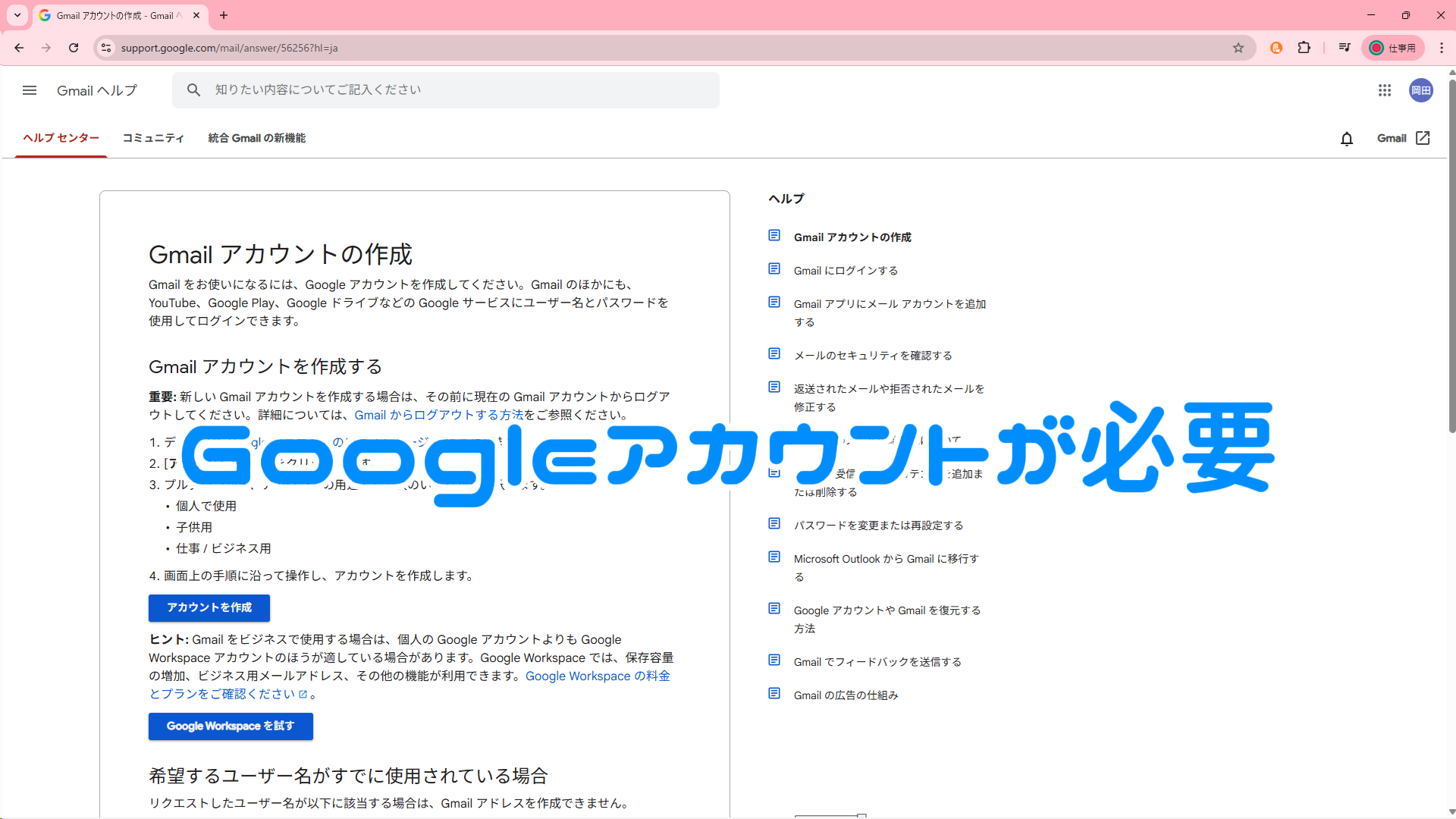
※gmailとGoogleドライブを使用するので、Googleドライブのアプリが必要となります。持っていない人は取得して下さい。
STEP.2
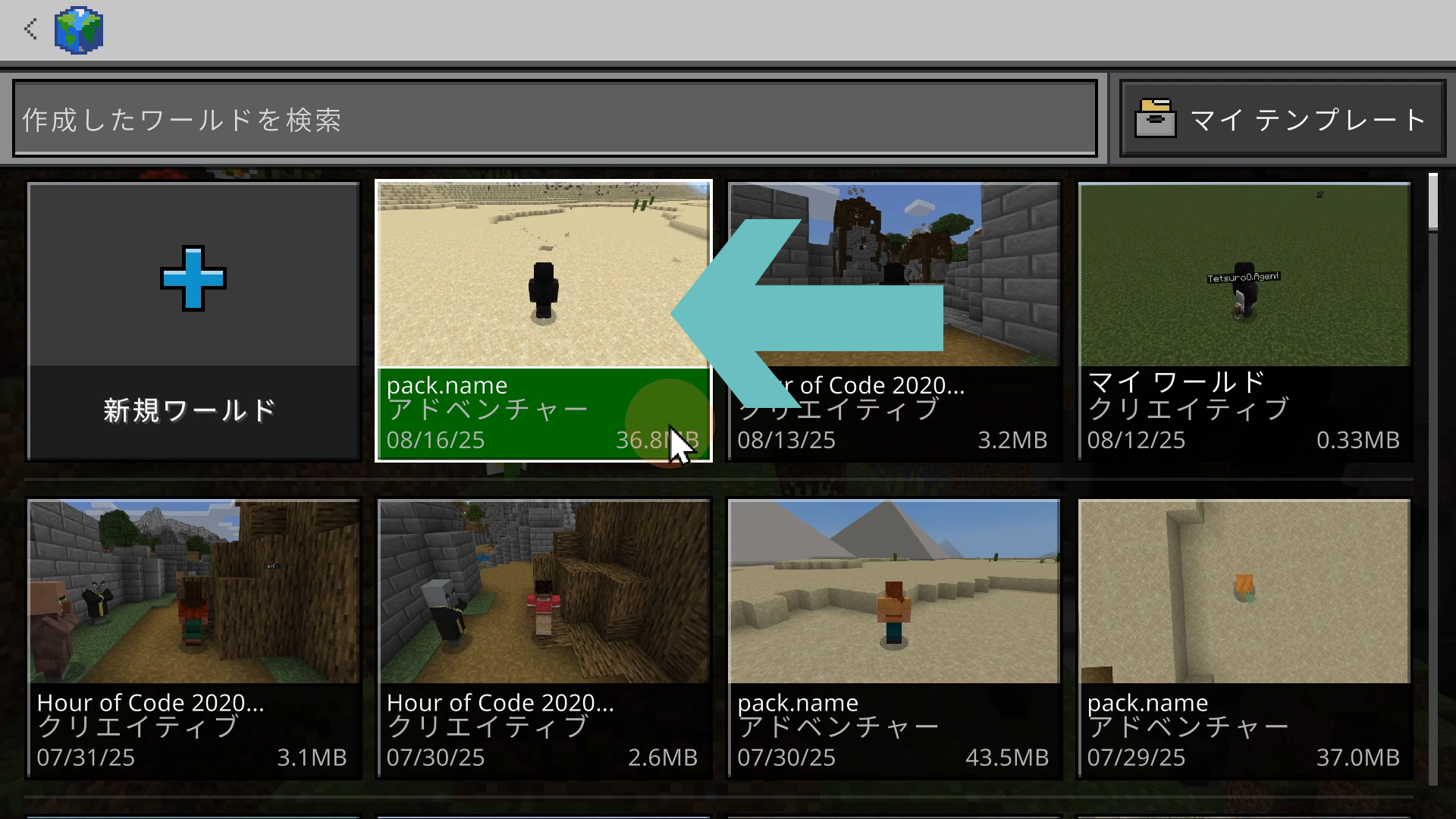
転送したいワールドデータのサムネをクリック
STEP.3
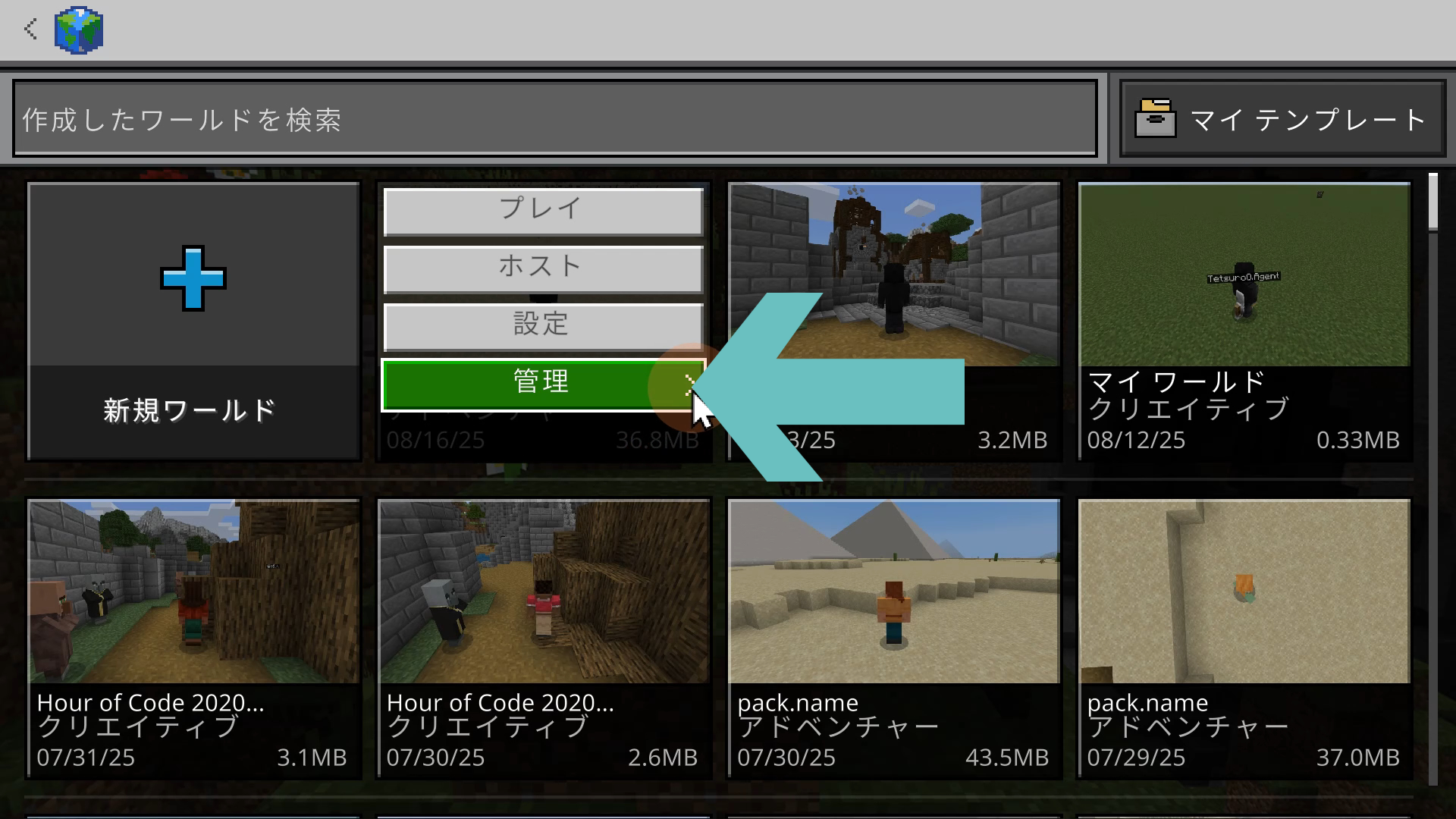
「管理」ボタンをクリック
STEP.4
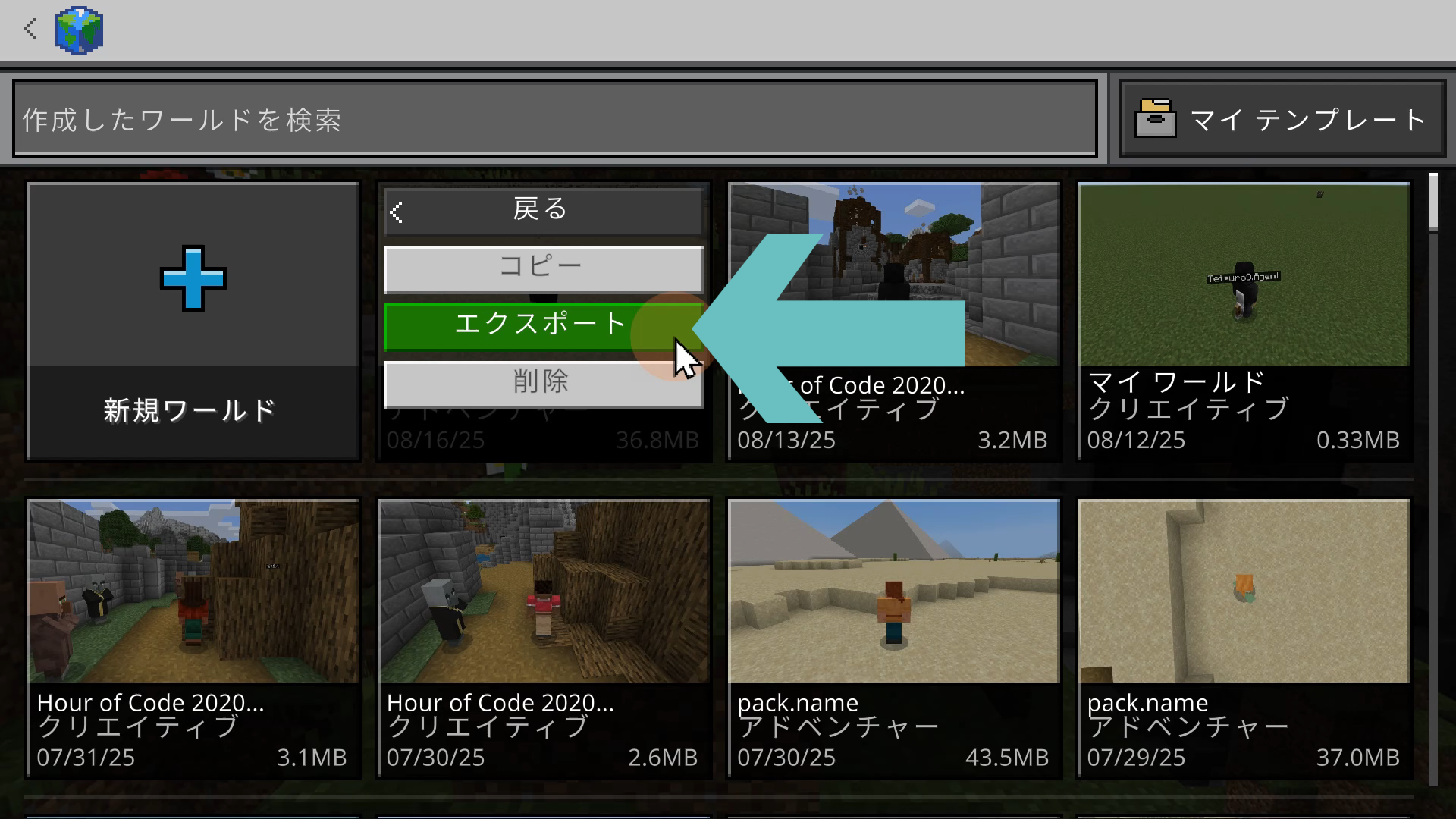
「エクスポート」ボタンをクリック
STEP.5
ワールドデータを保存する場所を選ぶ(ここではダウンロードフォルダを選んだ)
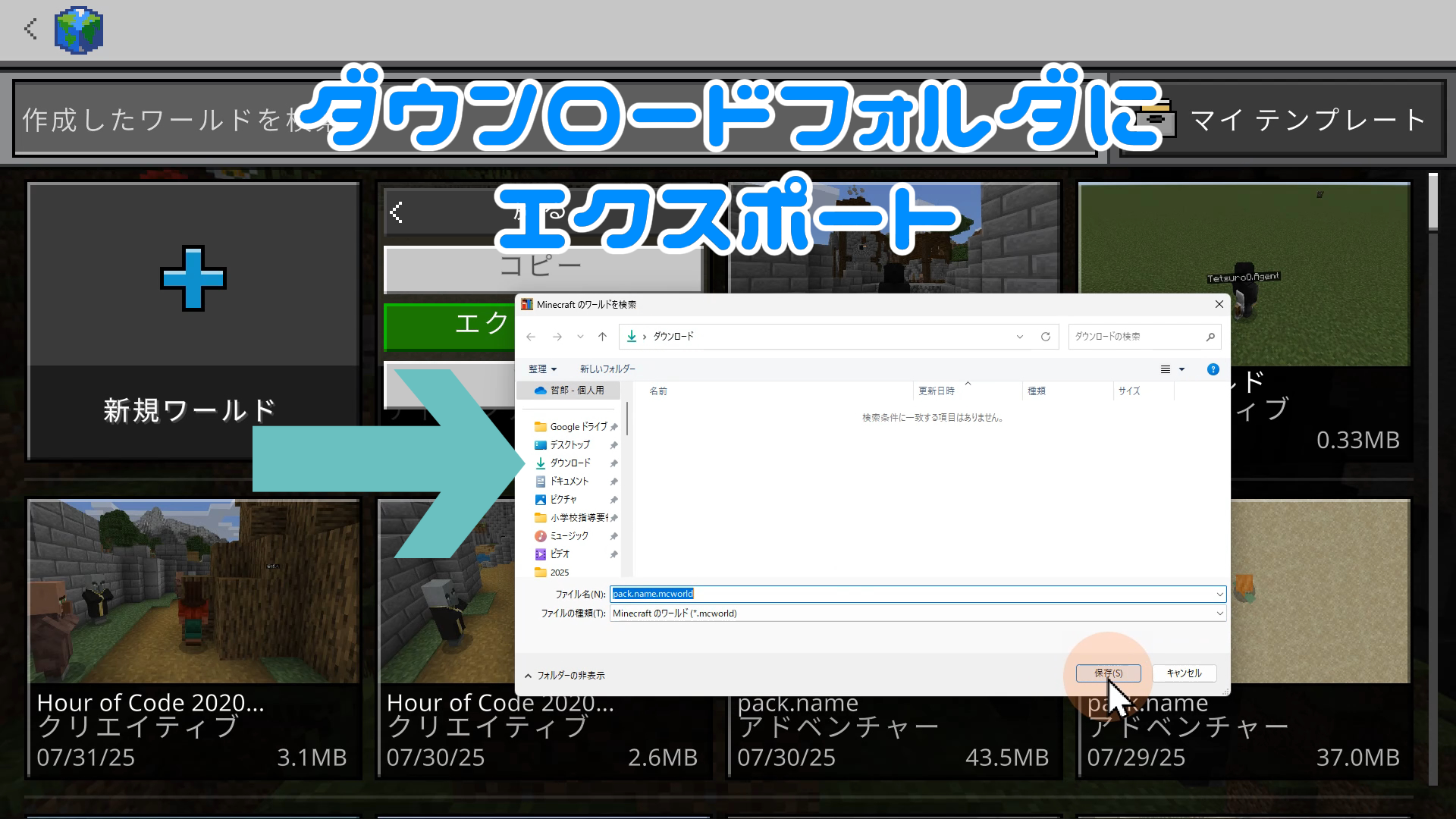
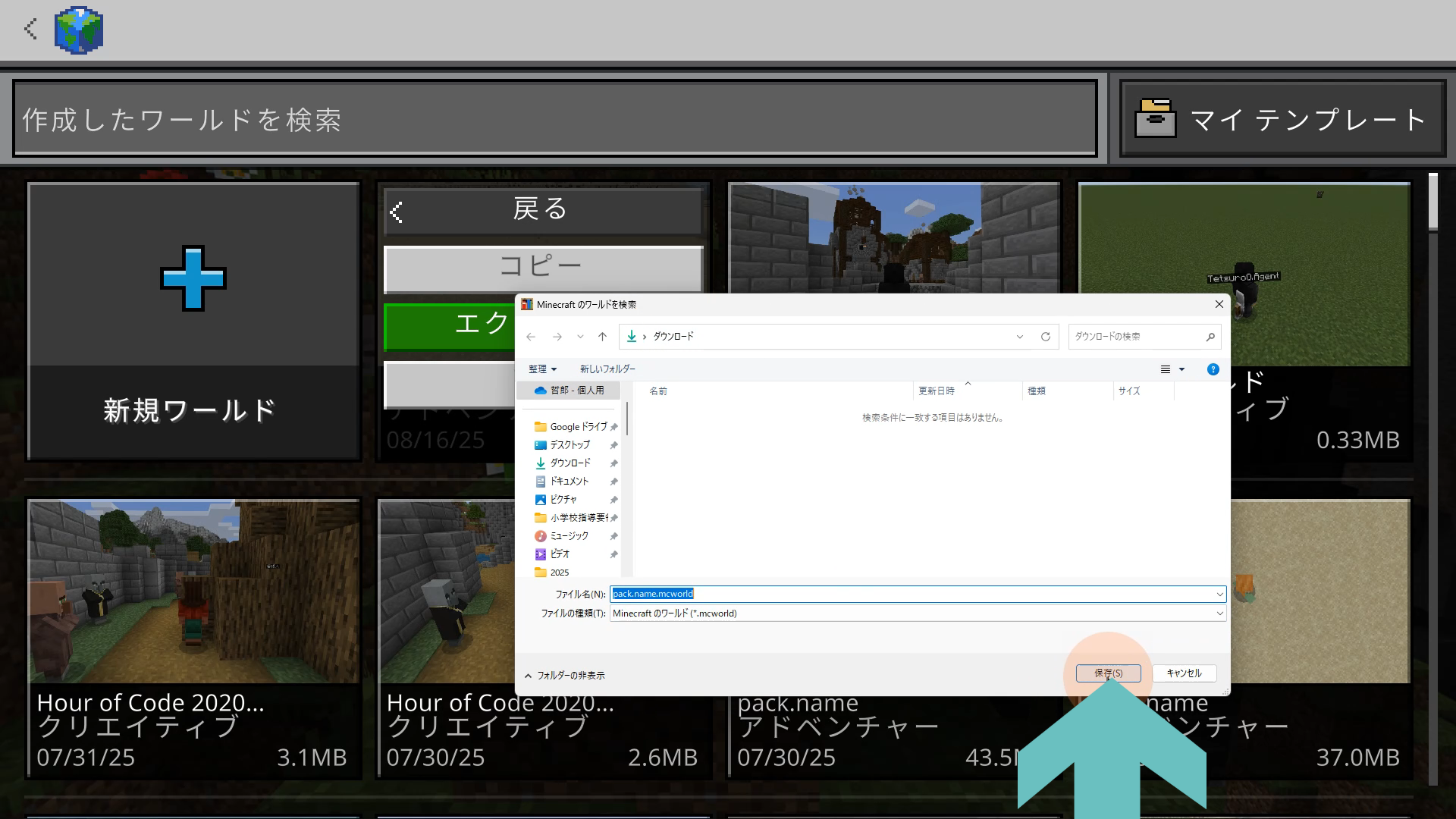
STEP.6
「開く」ボタンをクリック
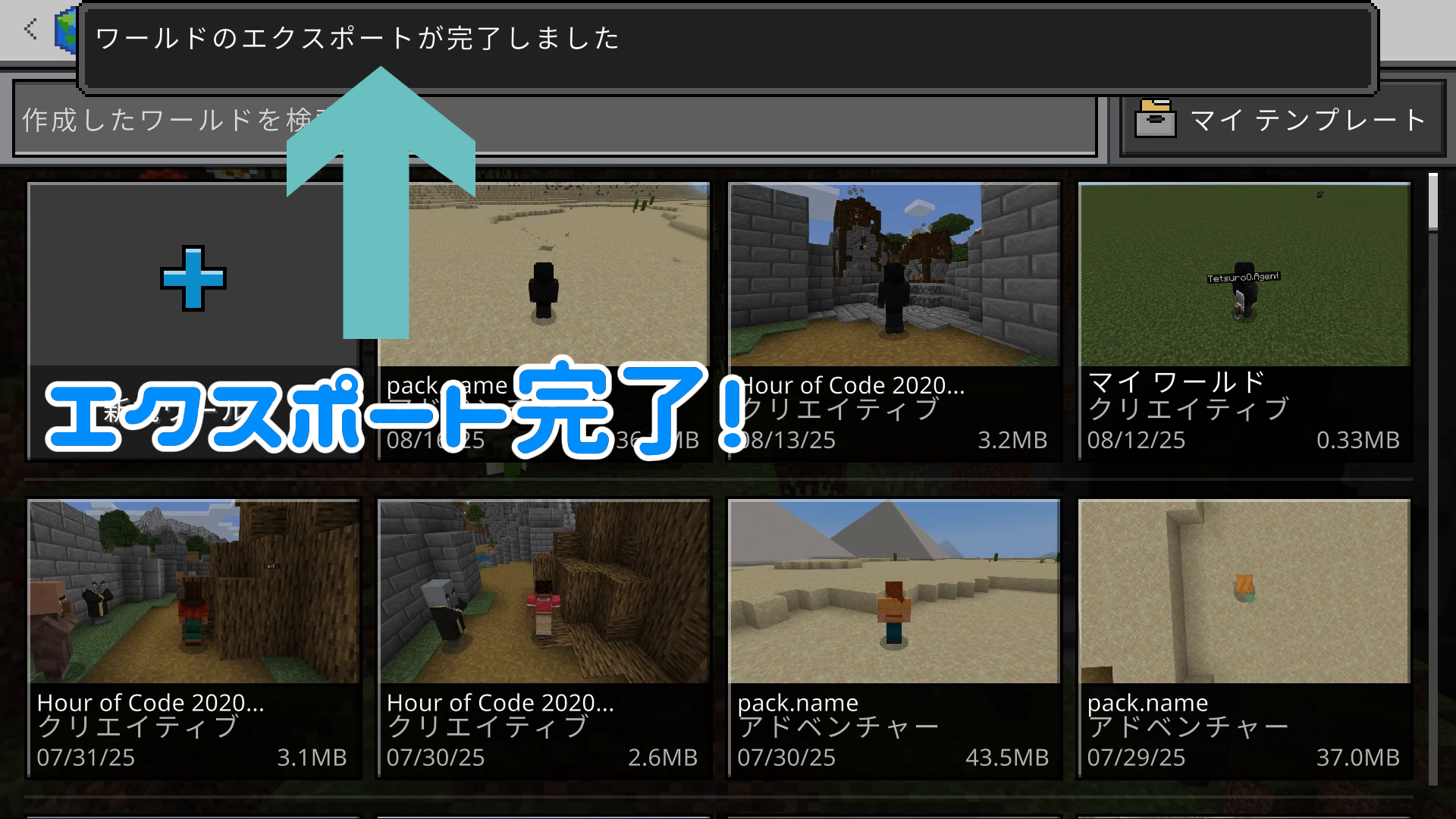
STEP.7
エクスポートが完了!
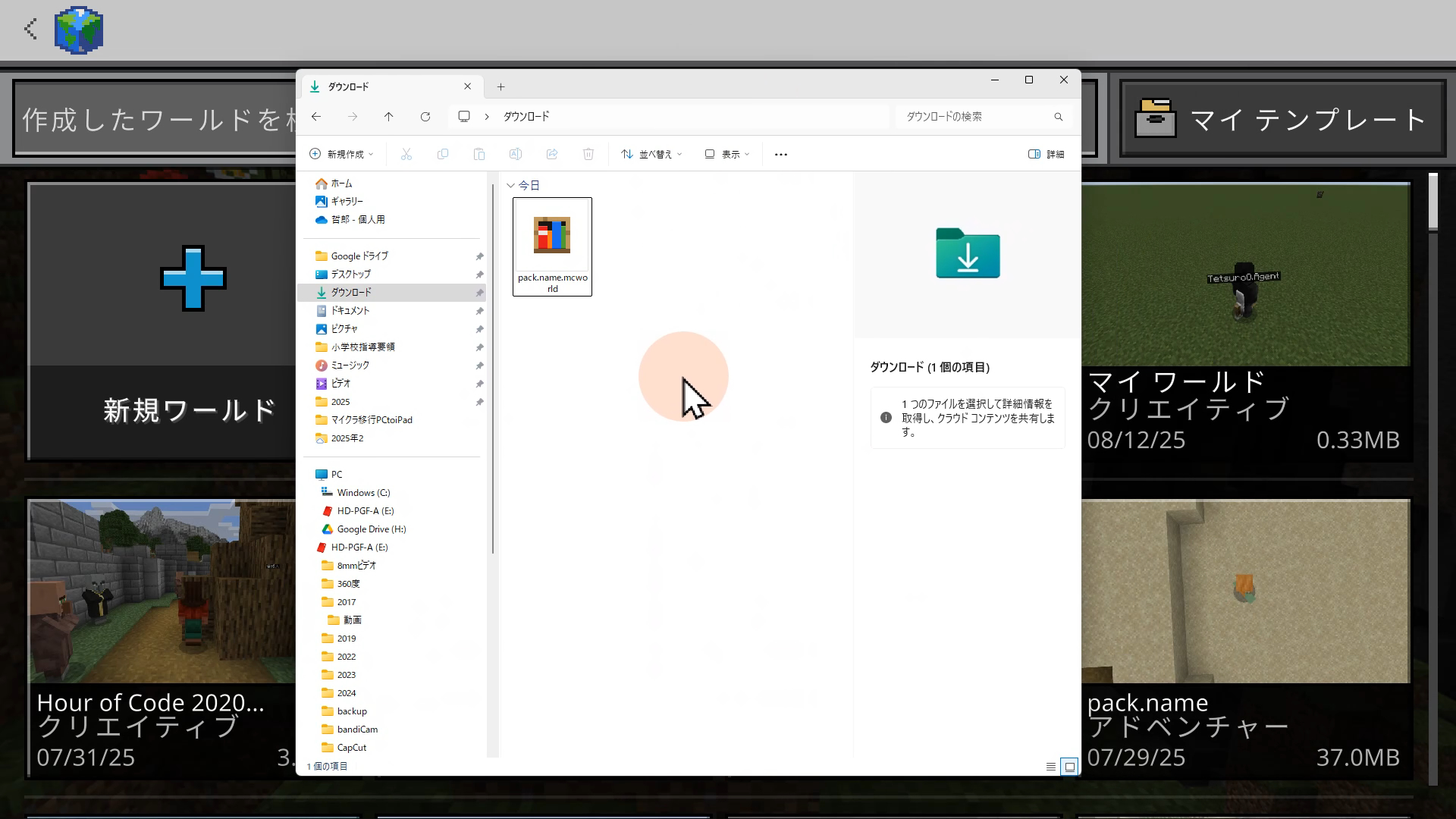
STEP.8
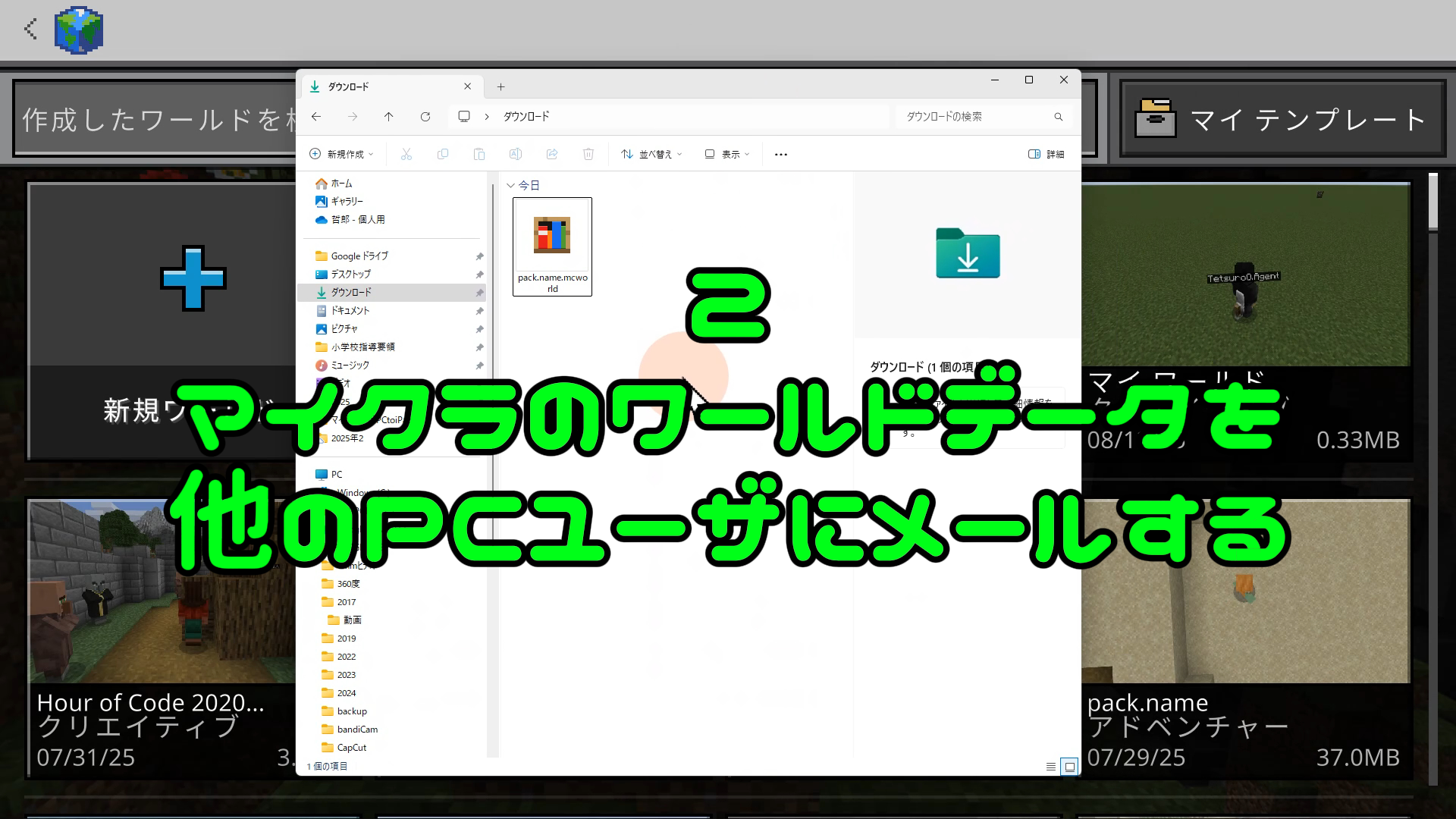
PCのダウンロードフォルダにワールドデータが保存された!
2️⃣ワールドデータを他PCユーザにメールするやり方
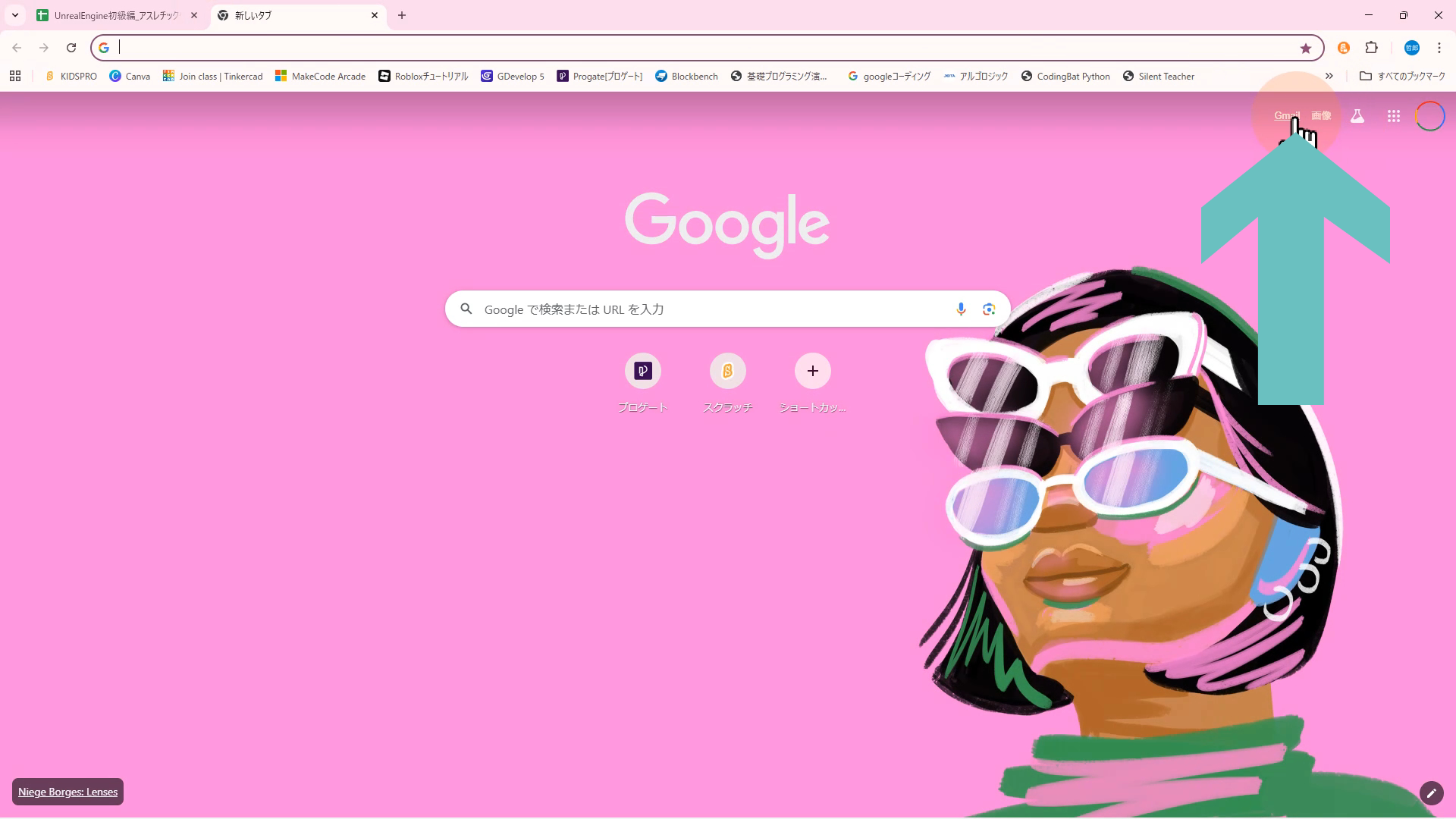
STEP.1
Googleメールを開く
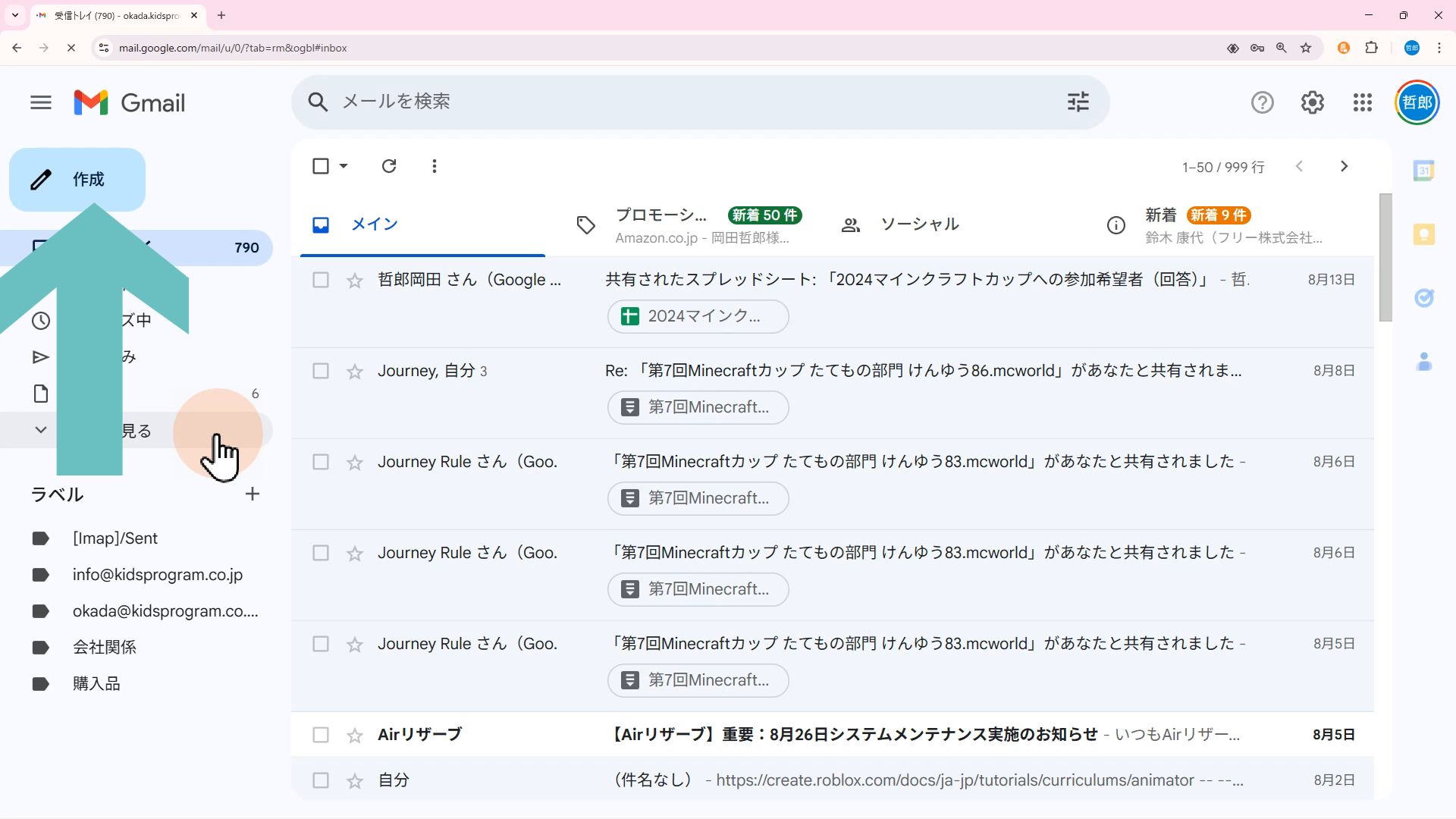
STEP.2
「作成」ボタンをクリックしてメールの作成開始
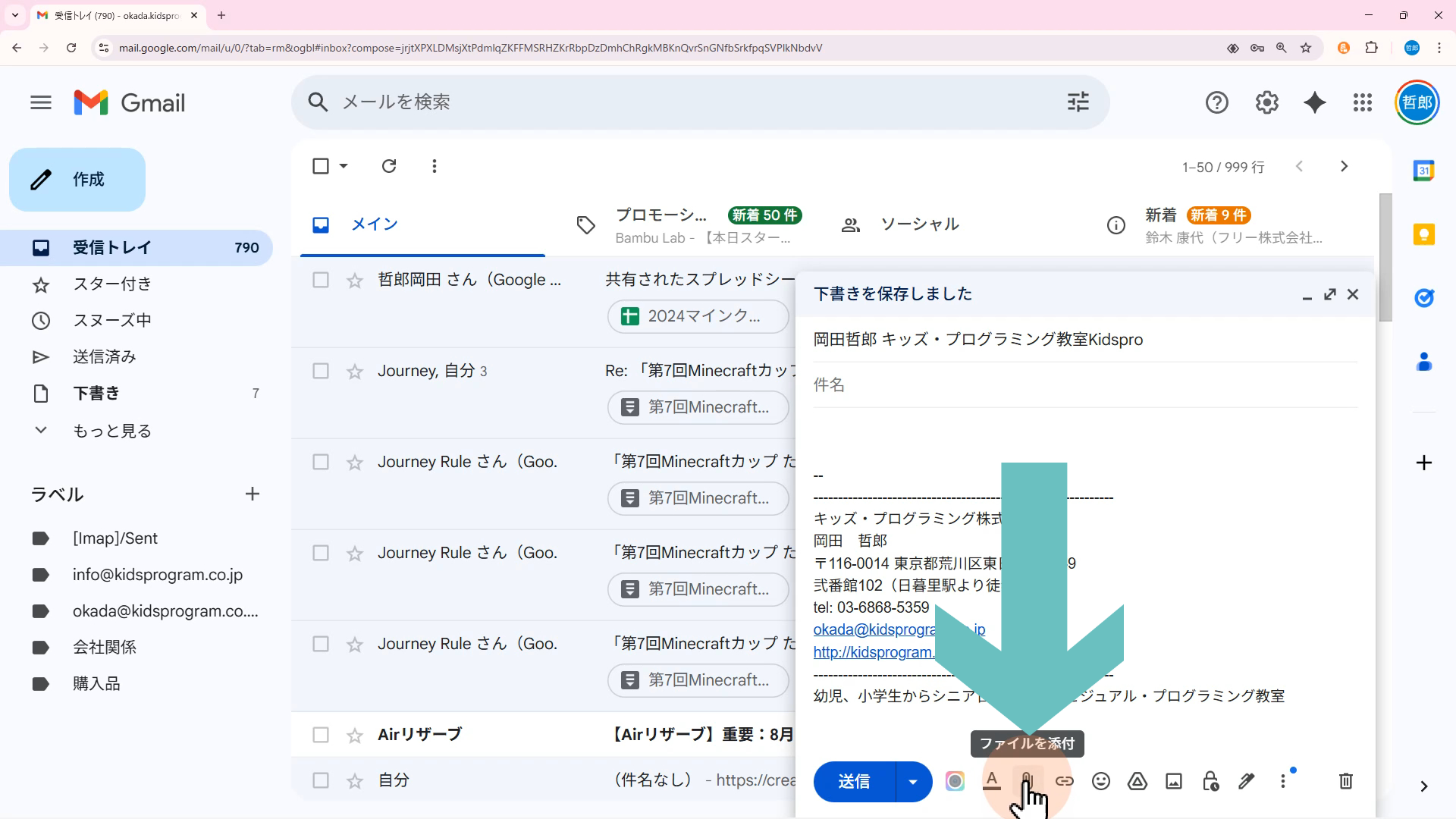
STEP.3
「ファイルを添付」ボタンをクリック
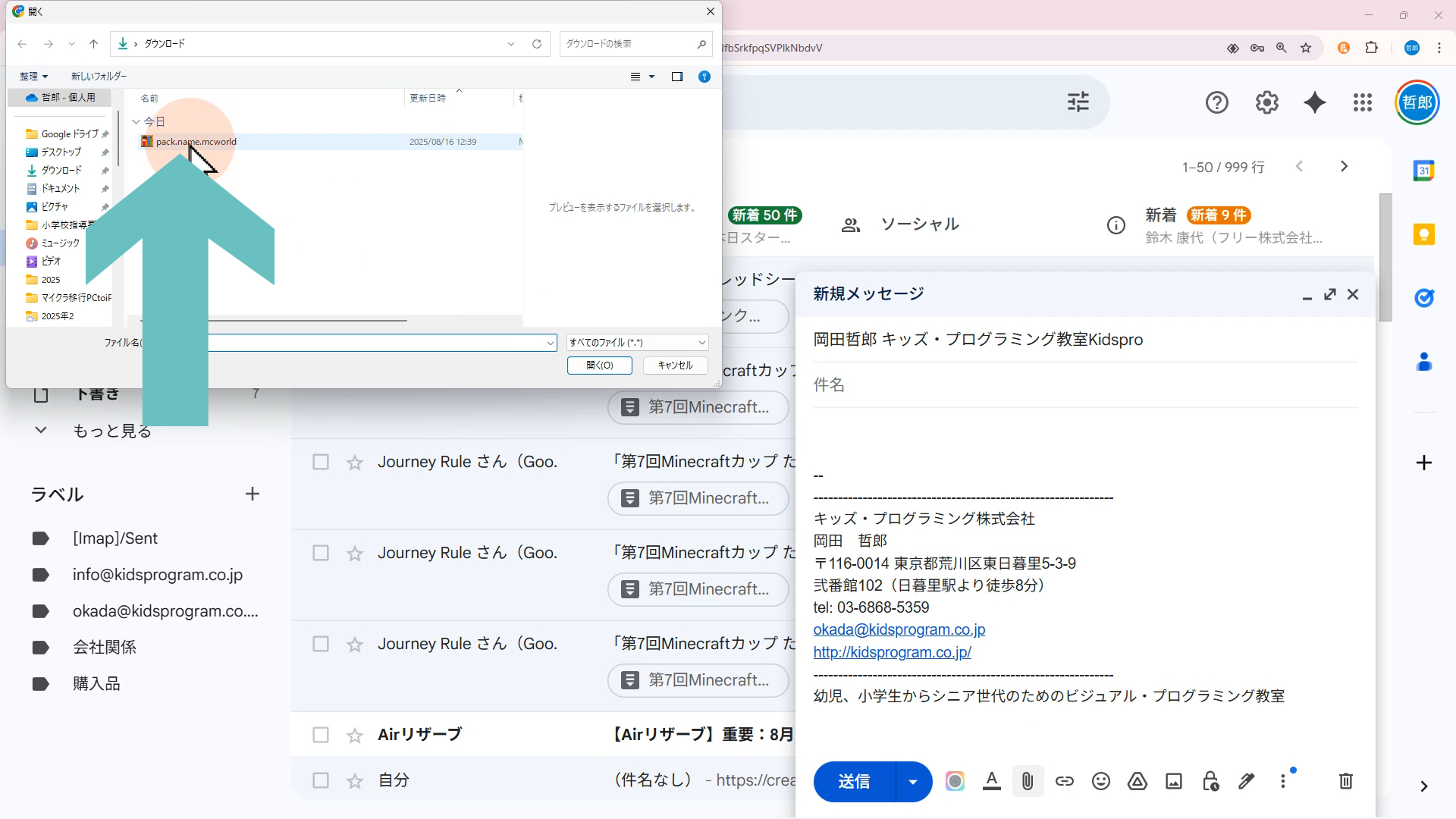
STEP.4
送信したいワールドデータを選ぶ
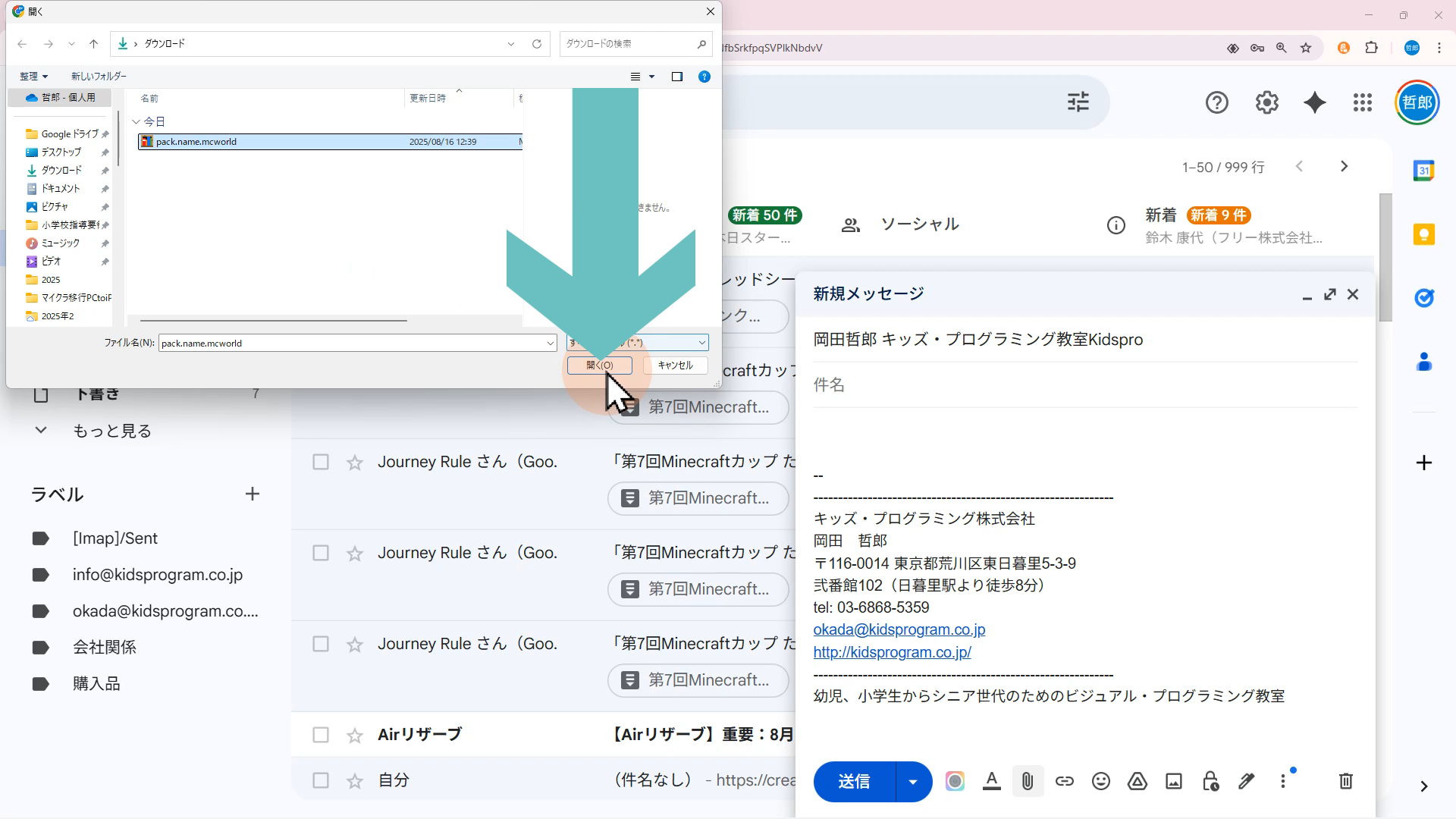
STEP.5
「開く」バタンをクリック
STEP.6
ワールドデータが25MBを超えた場合に表示される画面
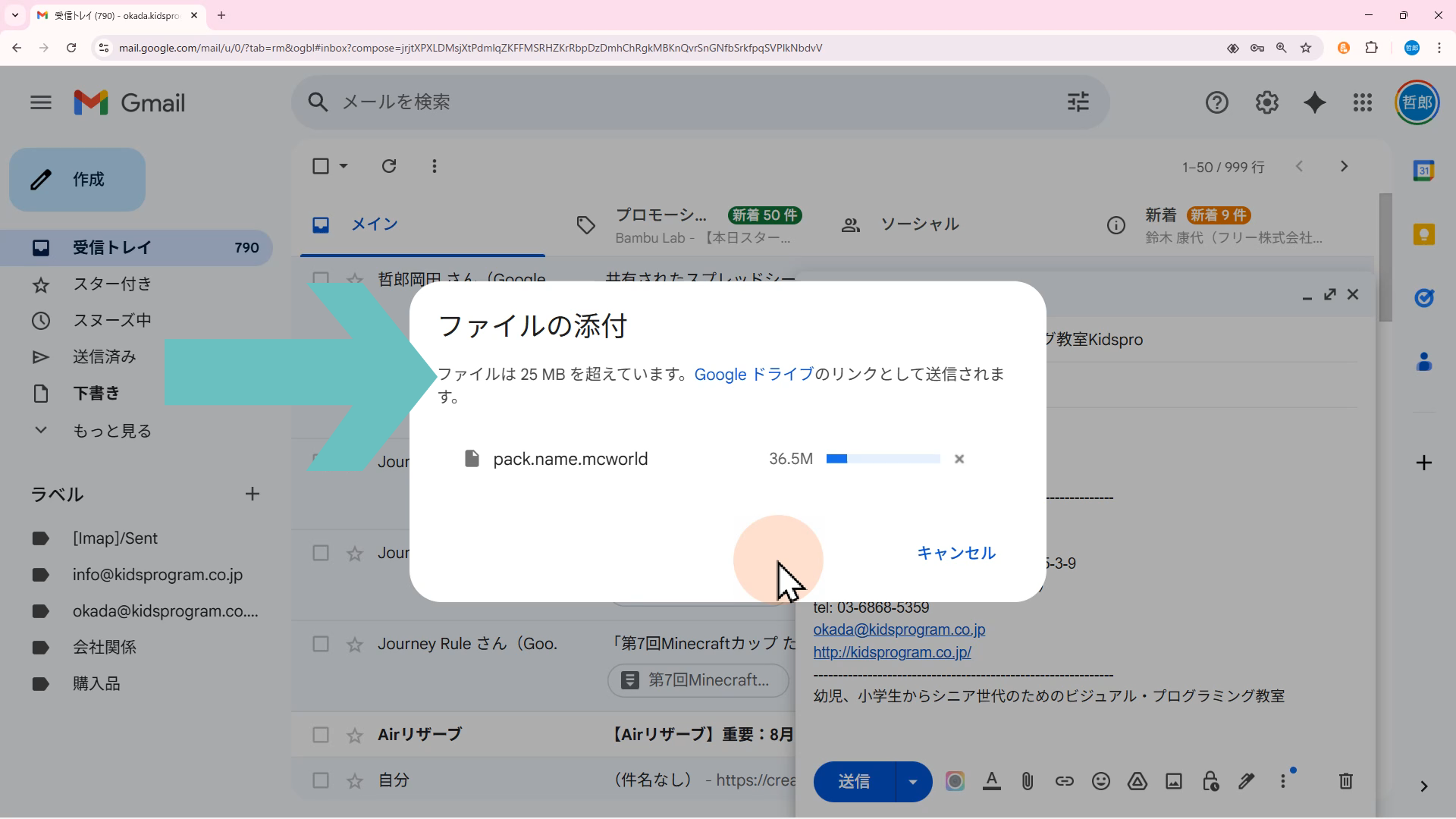
※添付ファイルが25MBを超える場合、gmailではGoogleドライブのリンクとして送信されます。
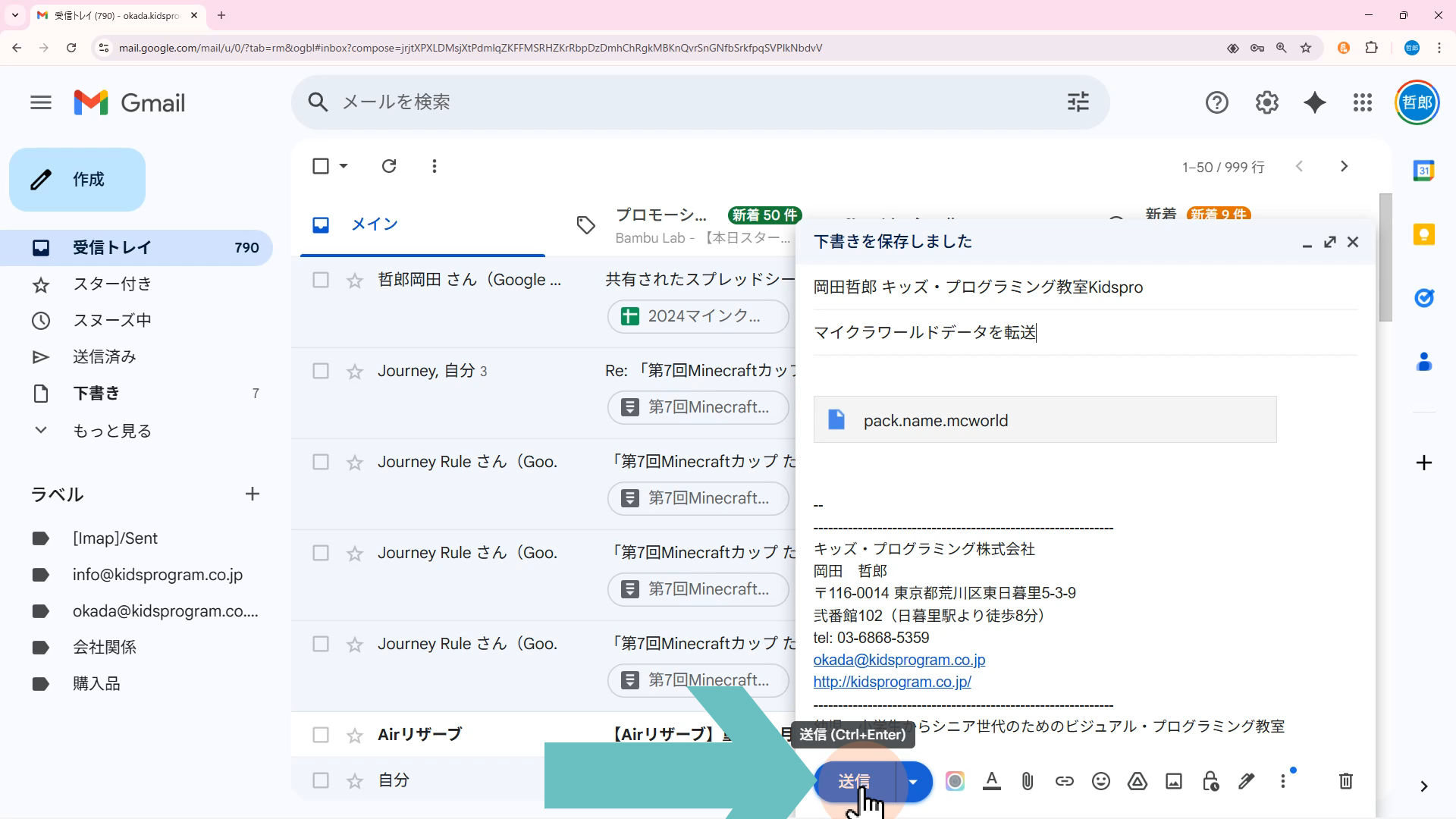
STEP.7
宛先、件名などを入力したら「送信」ボタンをクリック
STEP.8
25MBを超えた場合に表示される画面、そのまま「送信」をクリック
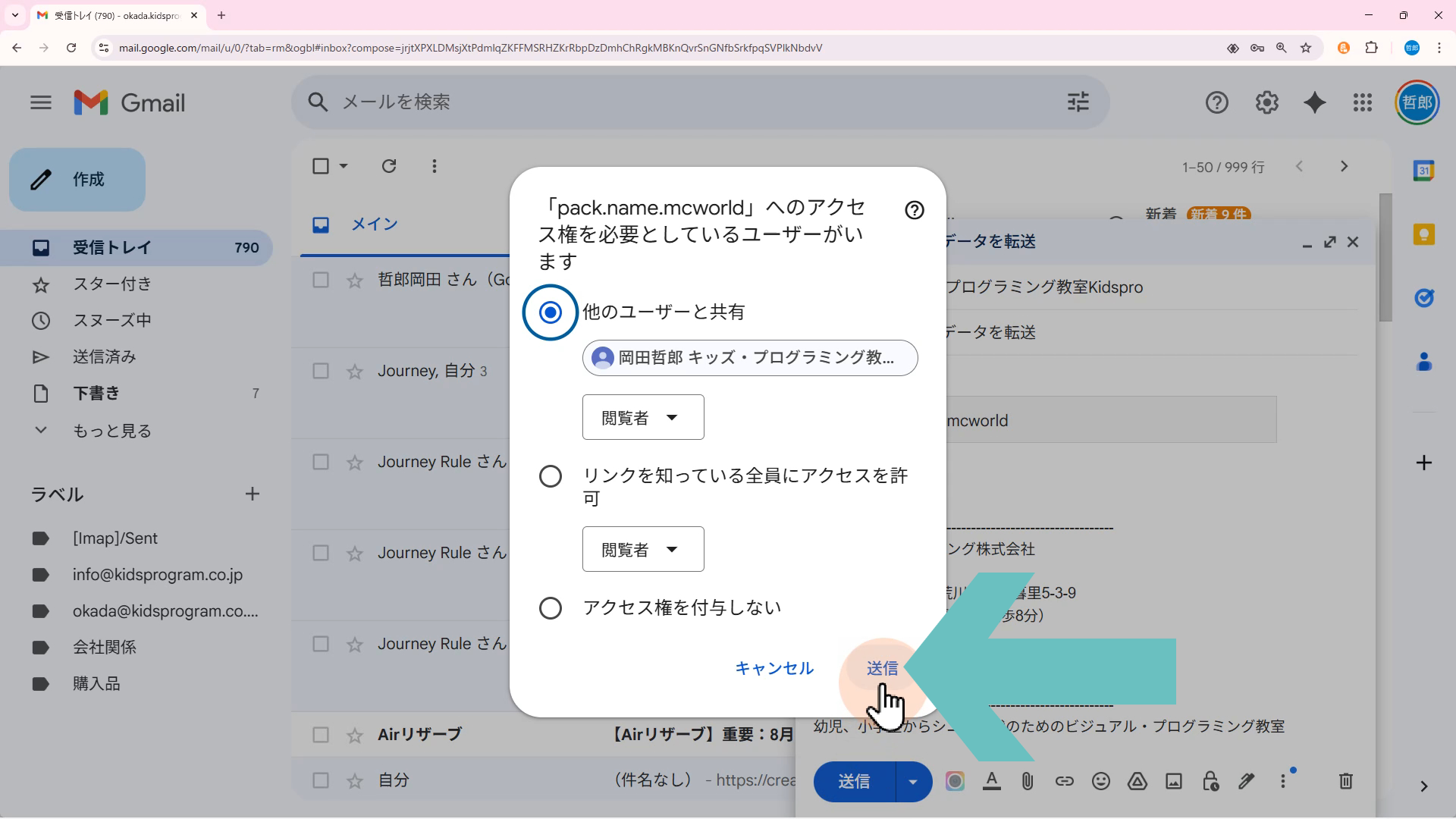
※添付ファイルが25MBを超えてGoogleドライブのリンクとして送信される場合に表示される画面です。
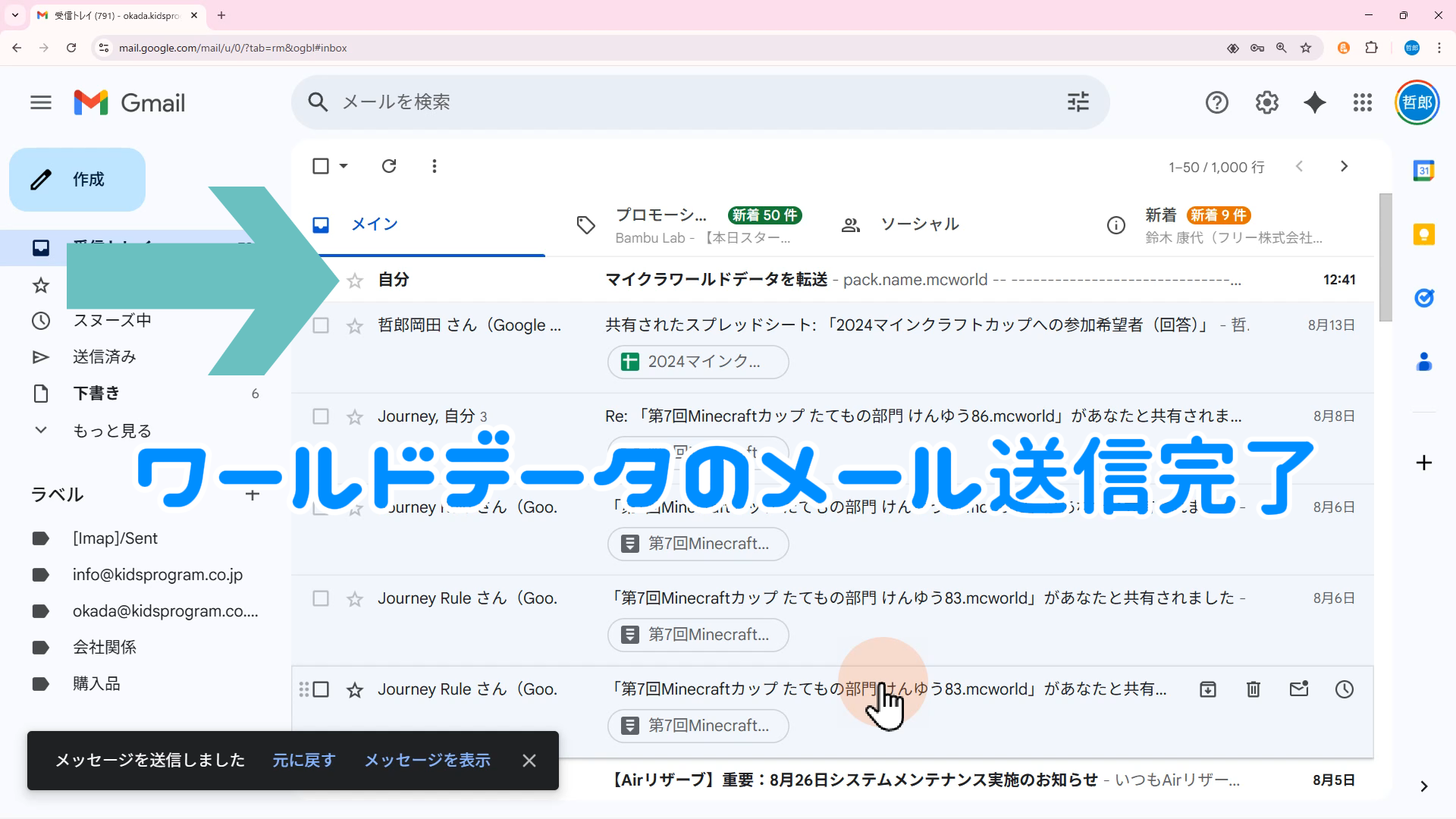
STEP.9
ワールドデータのメール送信完了!
3️⃣ワールドデータをGoogleドライブで共有するやり方
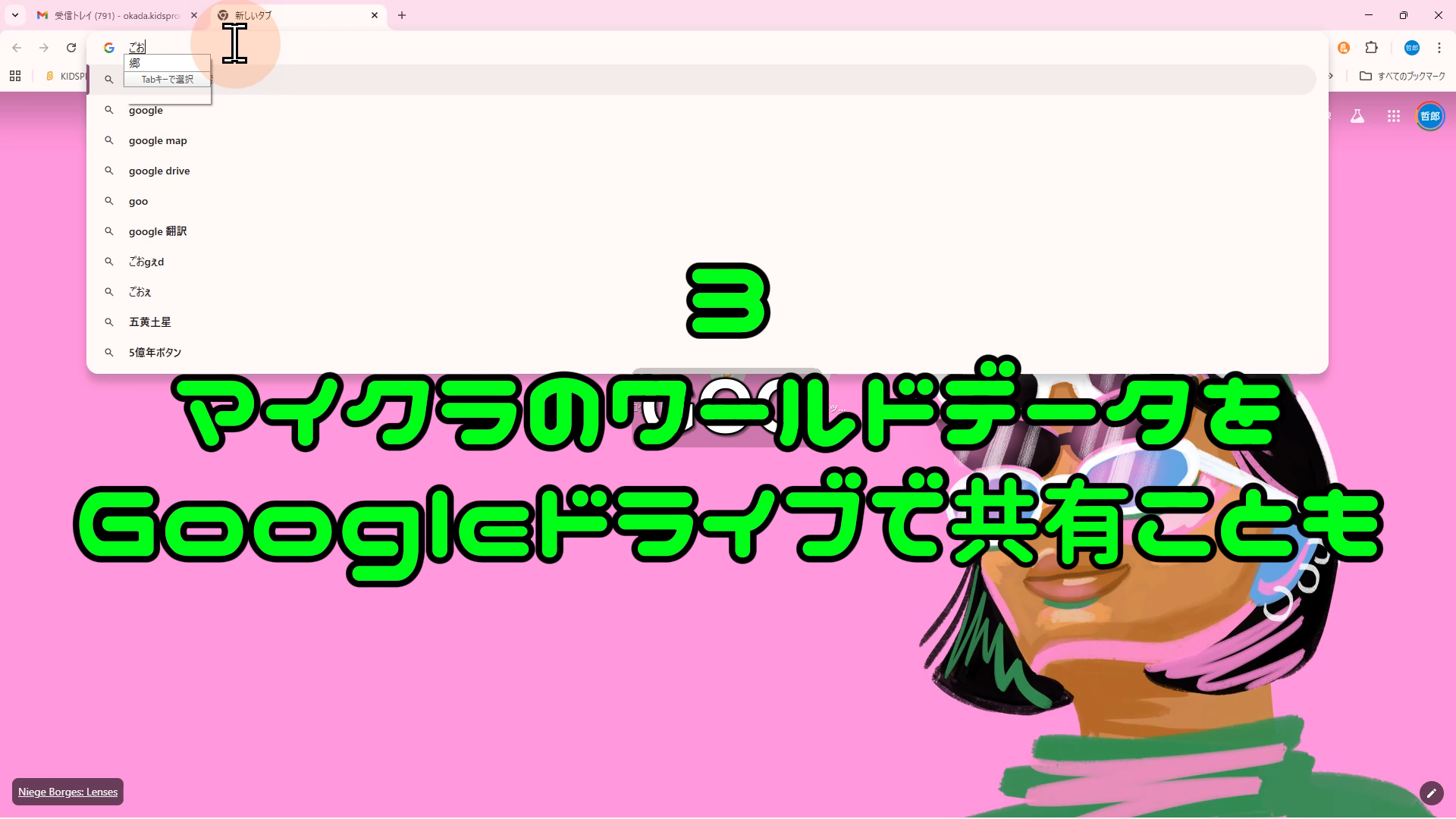
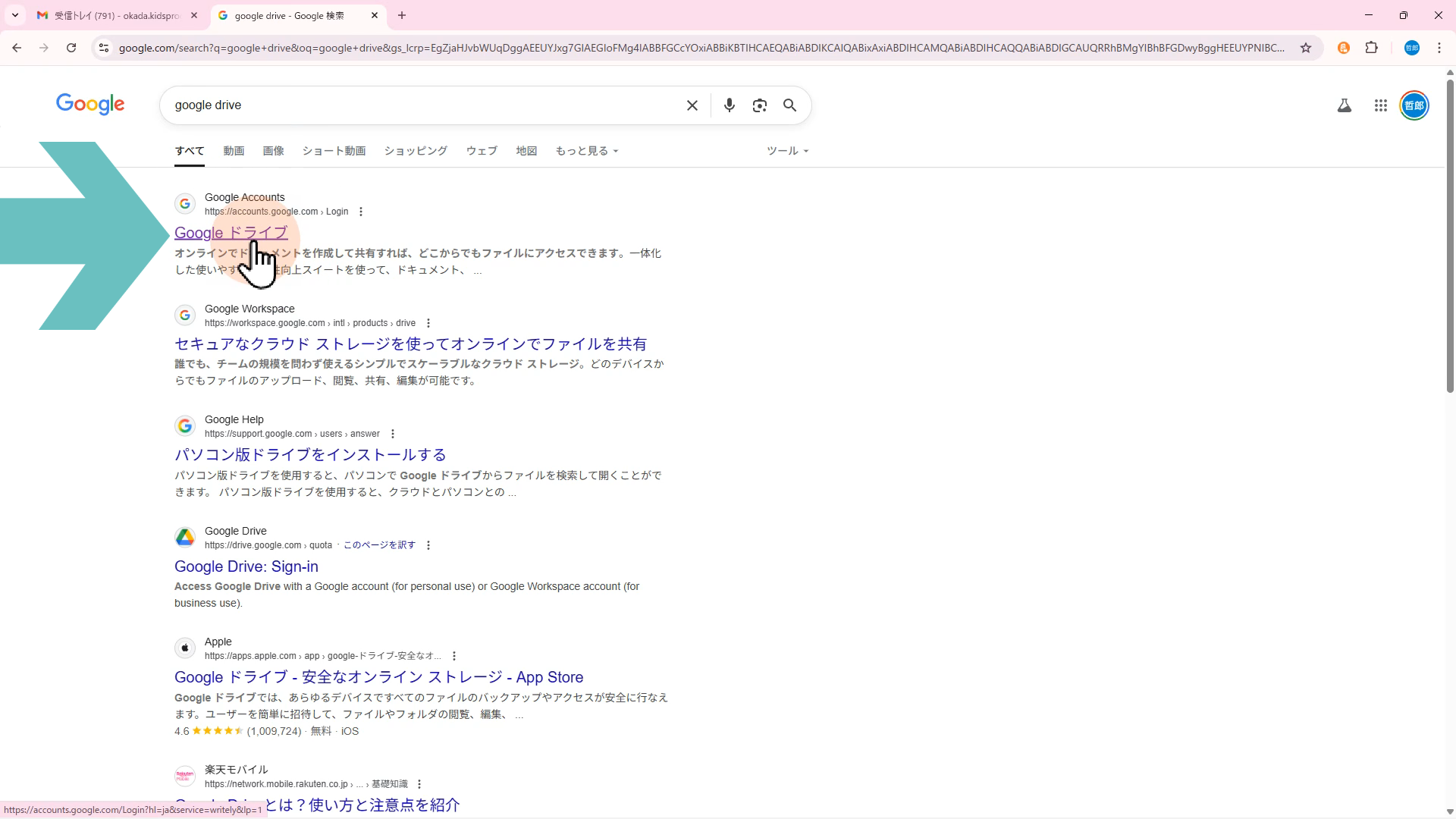
STEP.1
「Googleドライブ」を開く
STEP.2
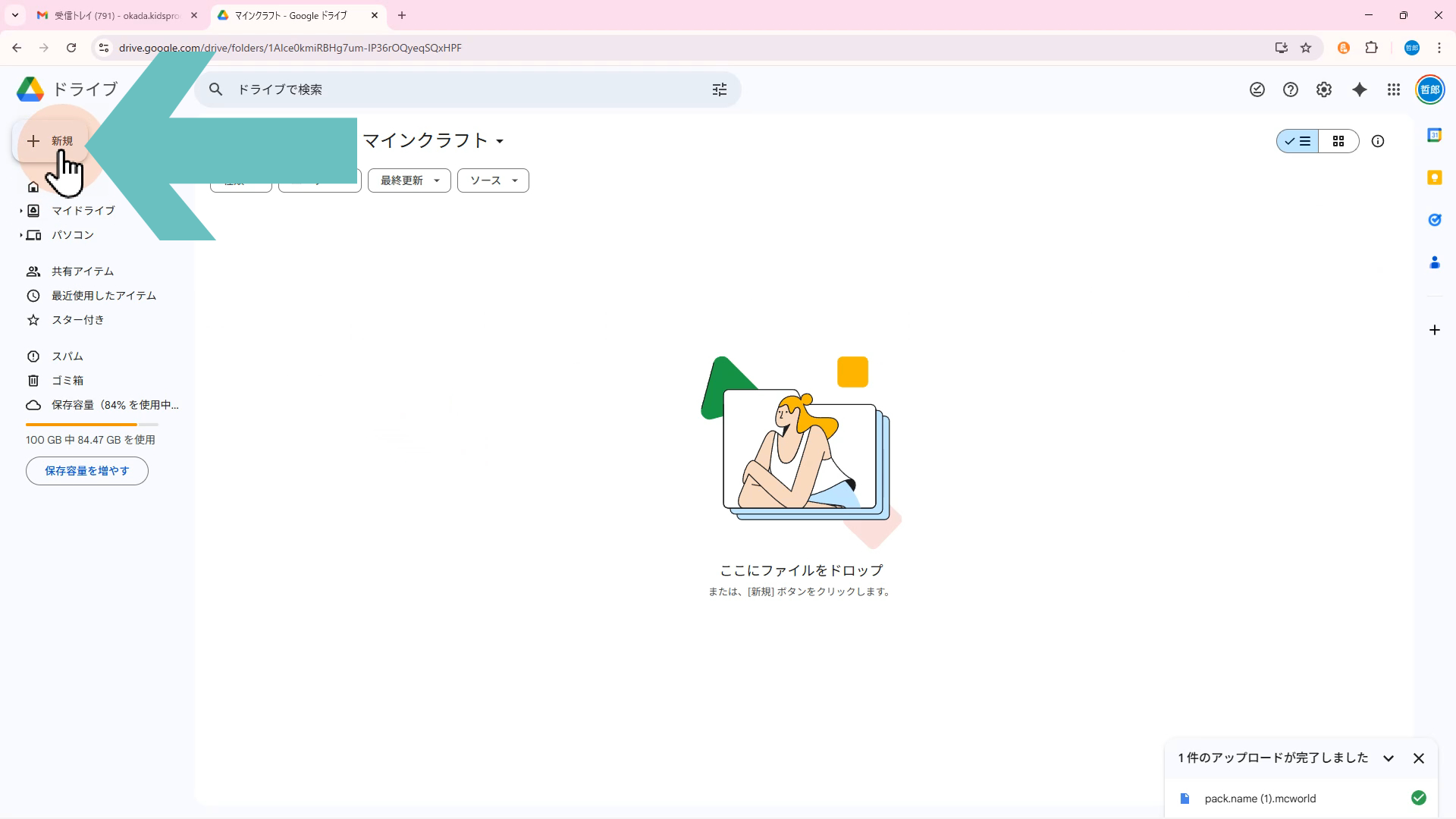
Googleドライブが開いたら、「新規」ボタンをクリック
STEP.3
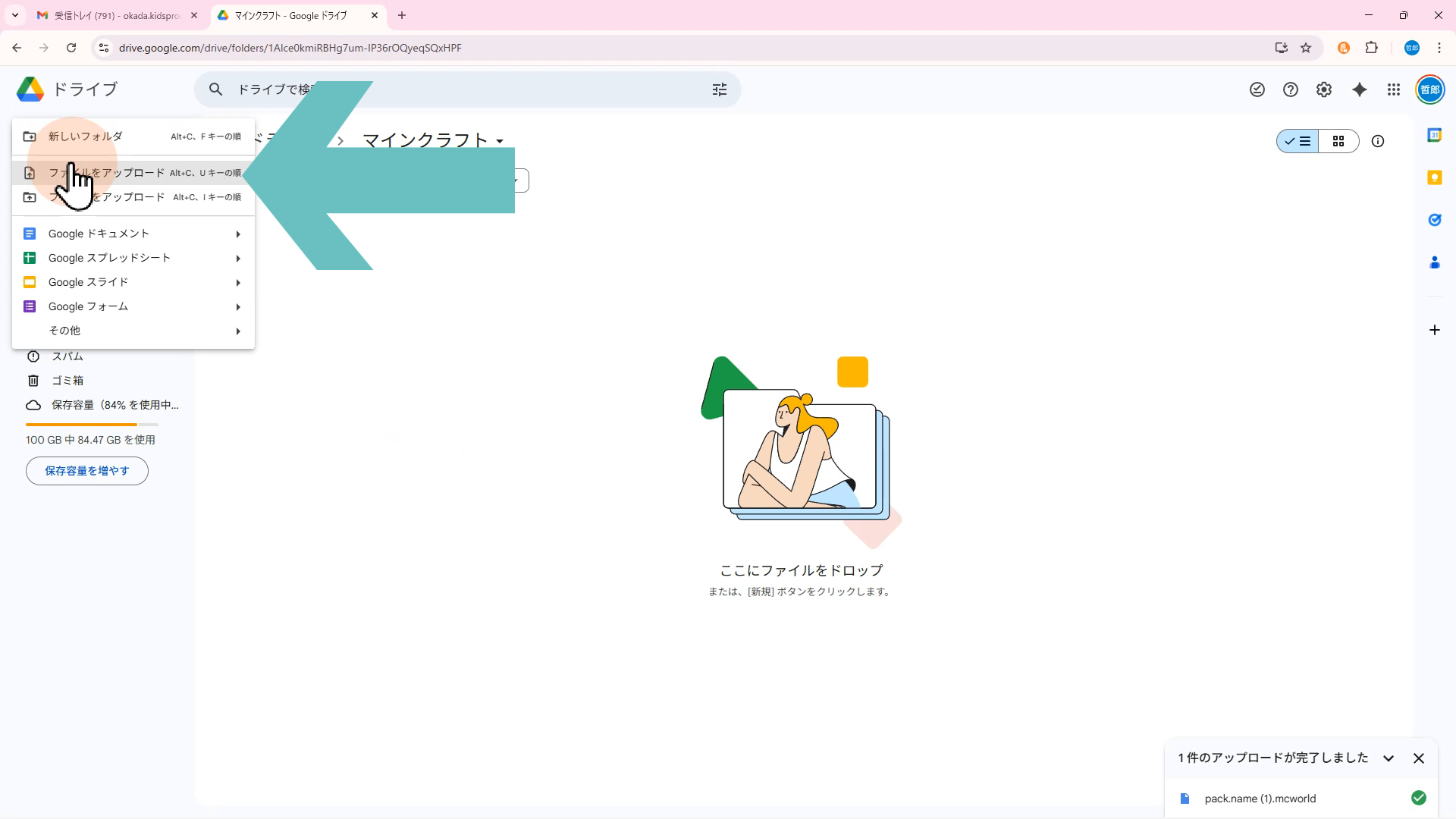
「ファイルをアップロード」メニューをクリック
STEP.4
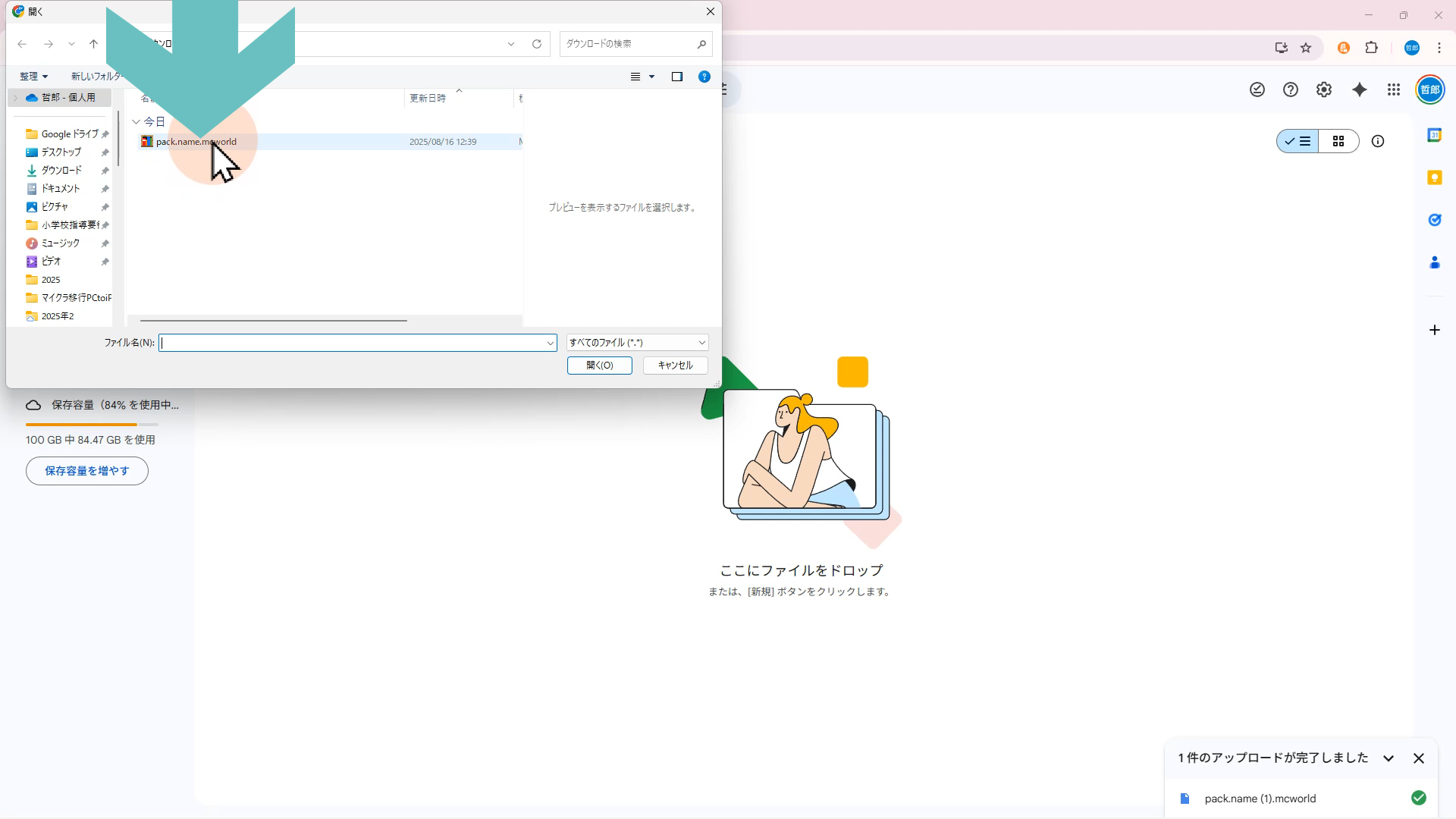
共有したいワールドデータを選択する
STEP.5
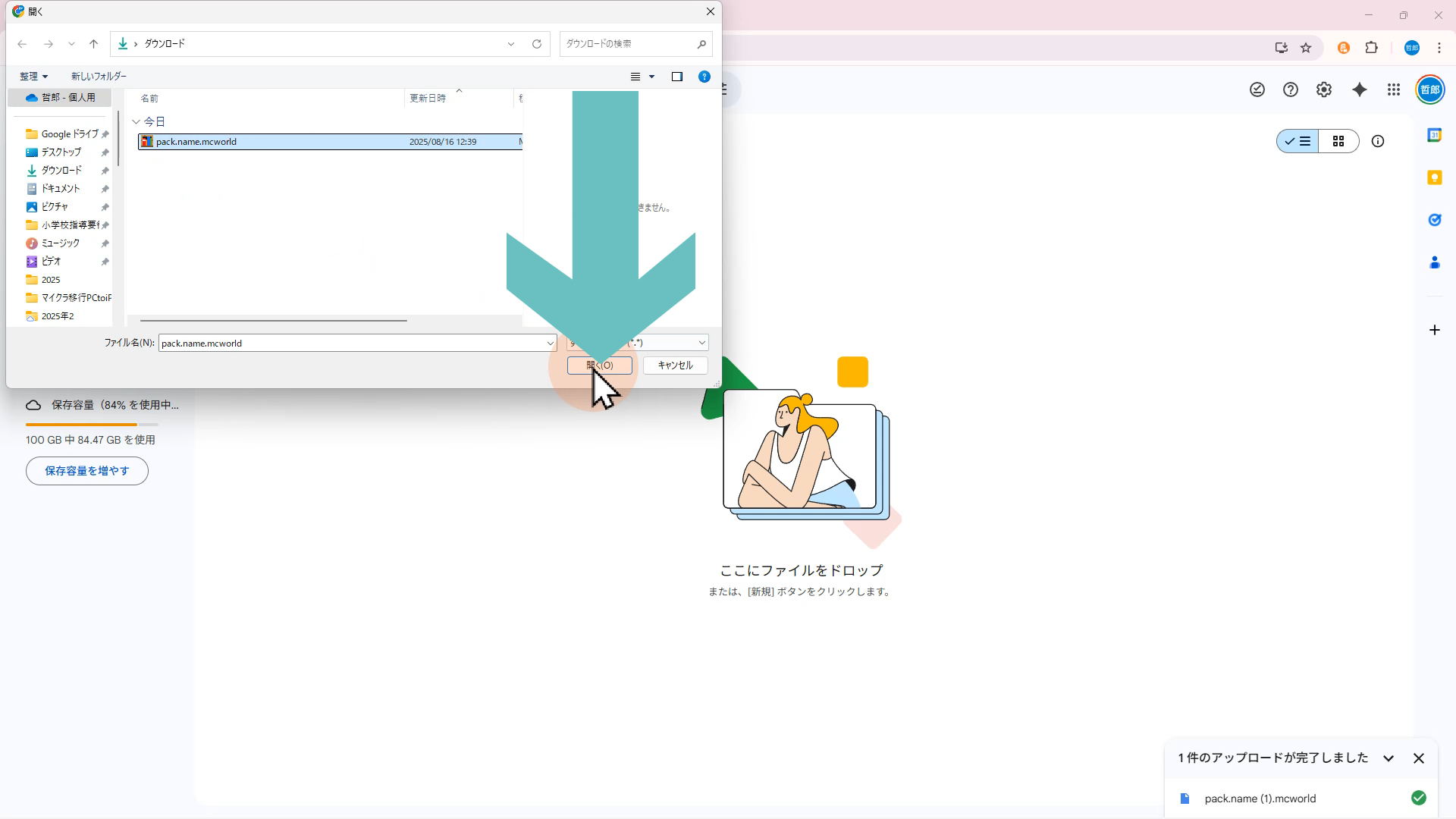
「開く」ボタンをクリック
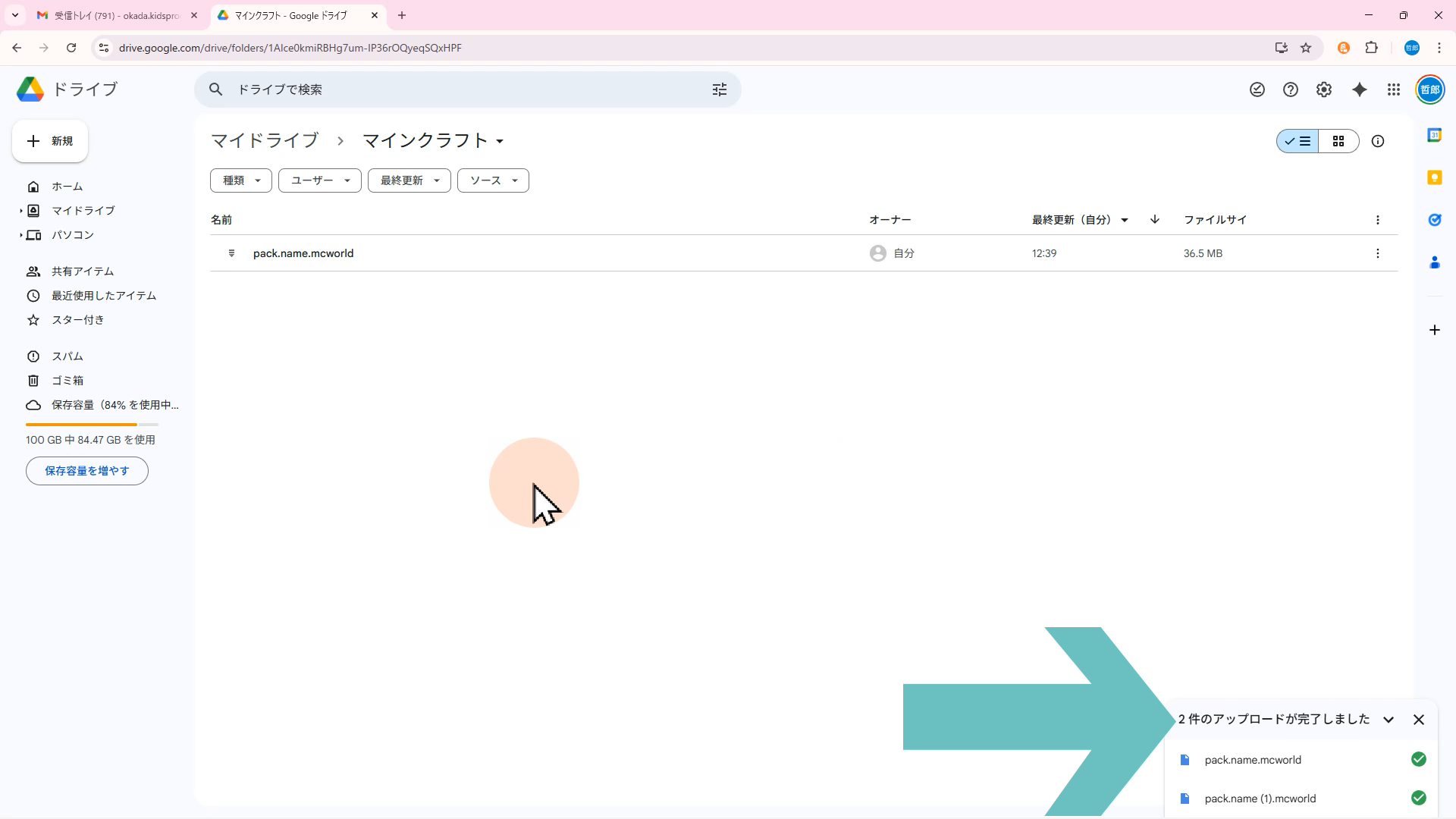
STEP.6
しばらくするとアップロードが完了する
STEP.7
「共有」ボタンをクリック
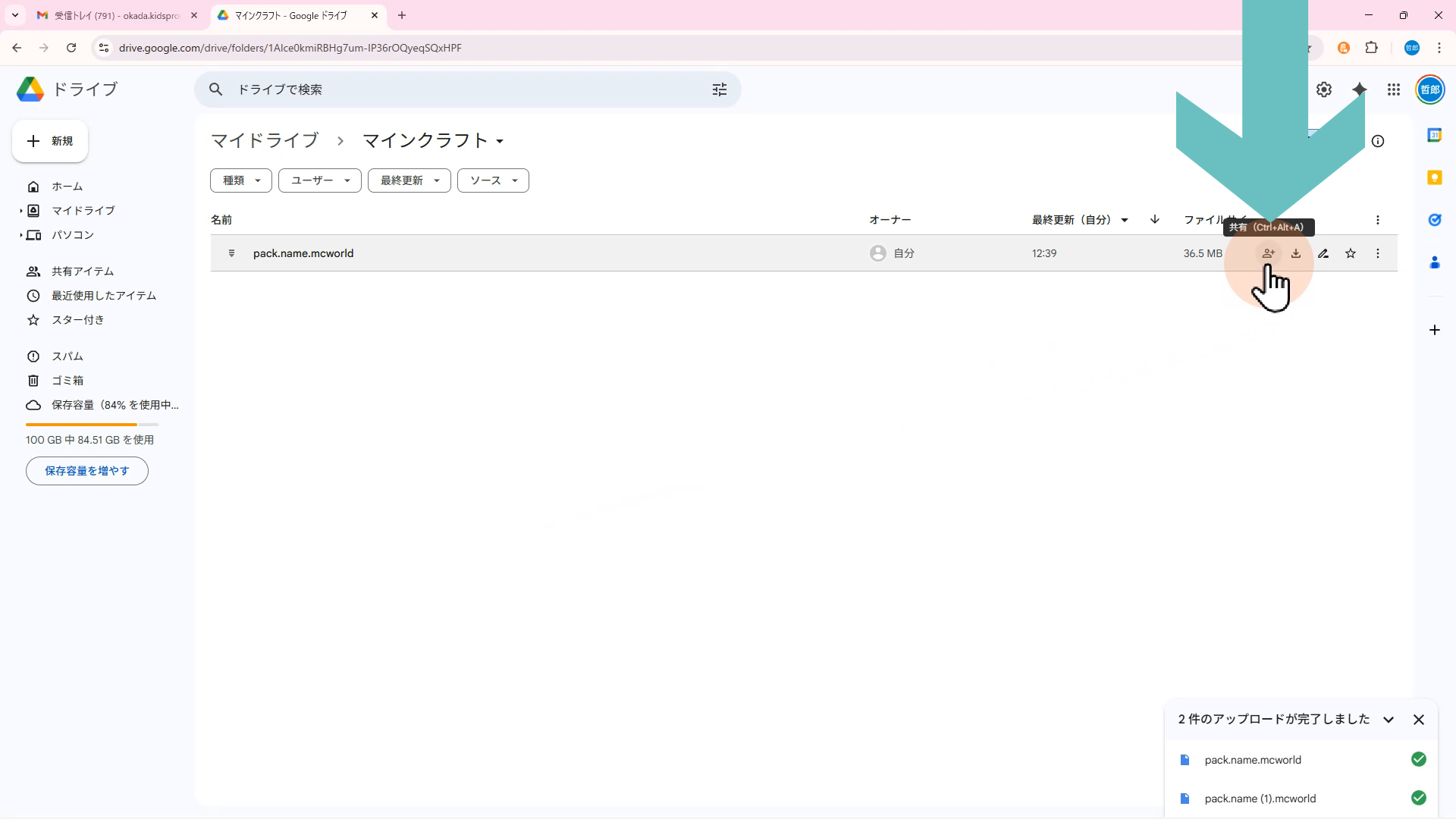
※マウスポインターを共有したいファイルアイコンの近くに移動すると、ダウンロードボタンが現れます。
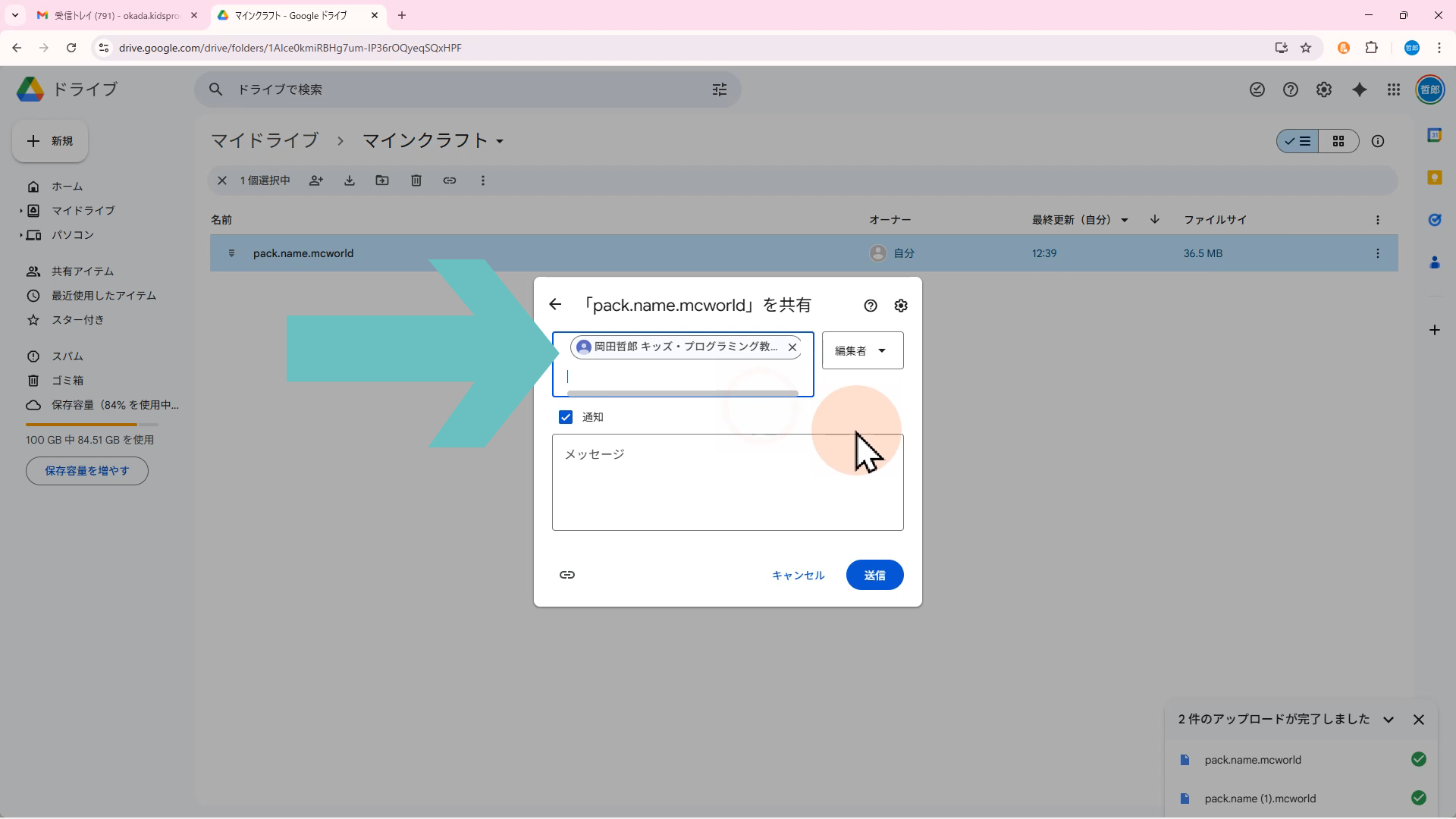
STEP.8
ワールドデータを転送したい人のメールアドレスを入力
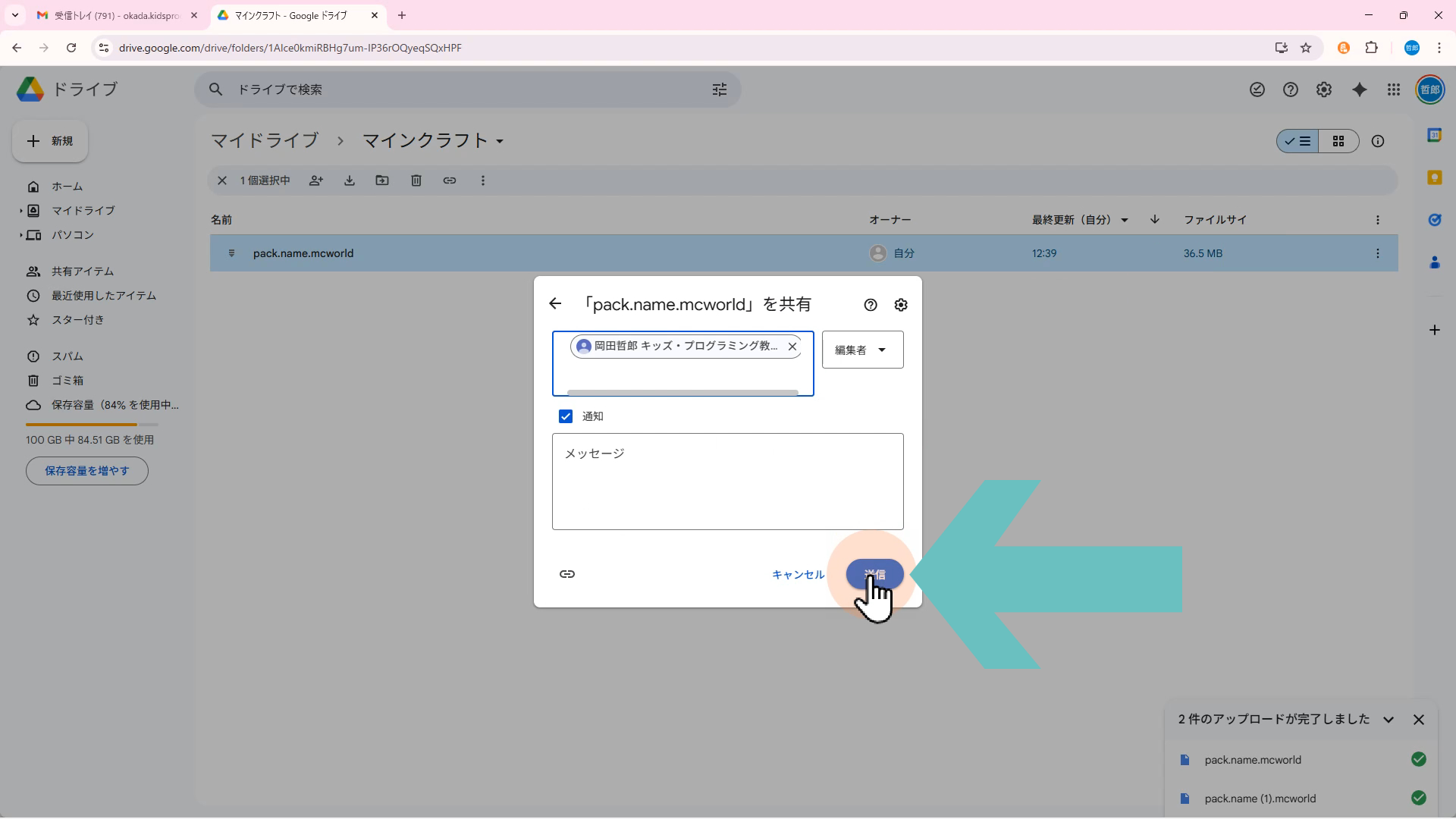
STEP.9
「送信」ボタンをクリック
STEP.10
ワールドデータの共有完了!
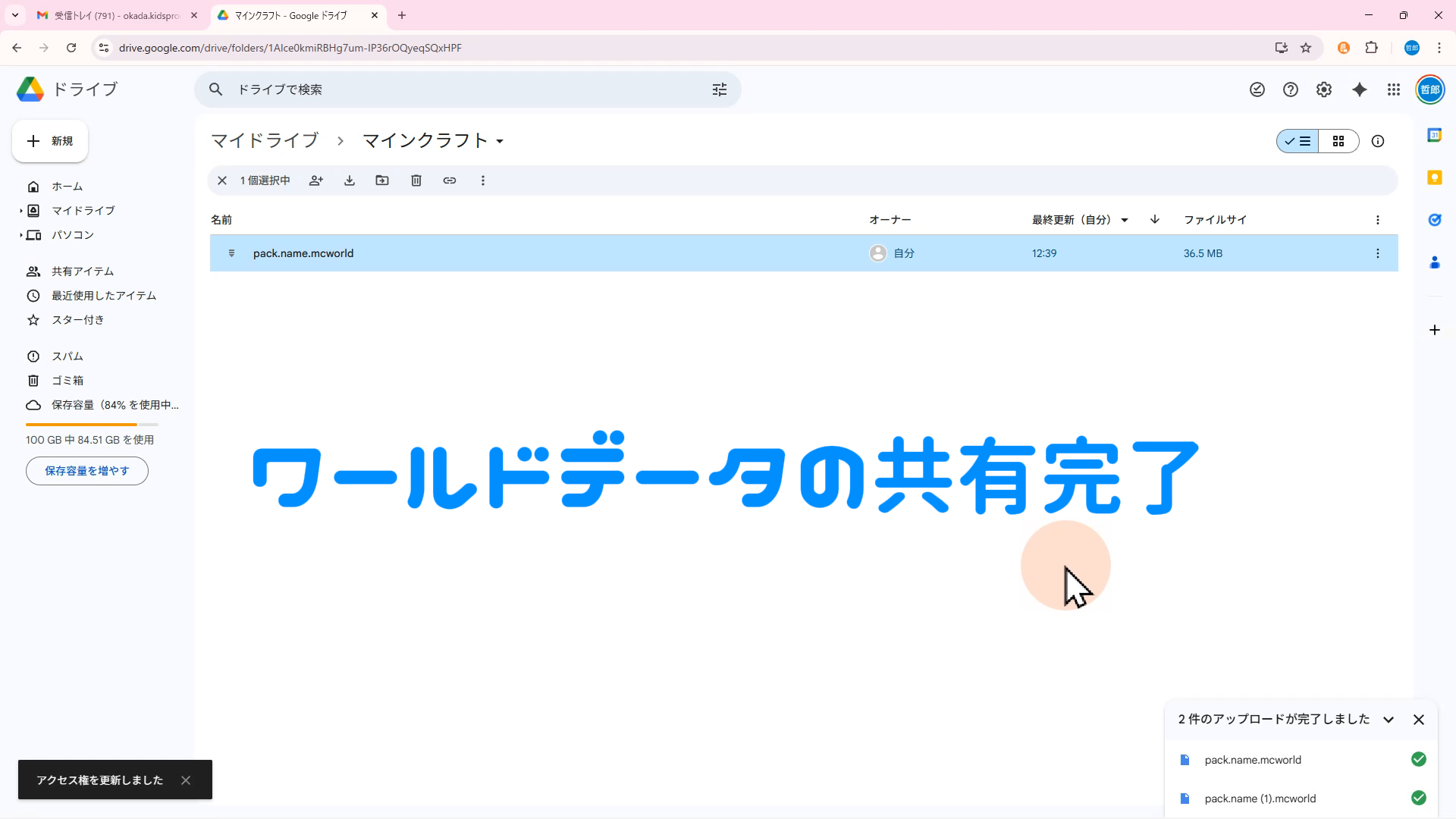
4️⃣転送されたワールドデータをダウンロードするやり方
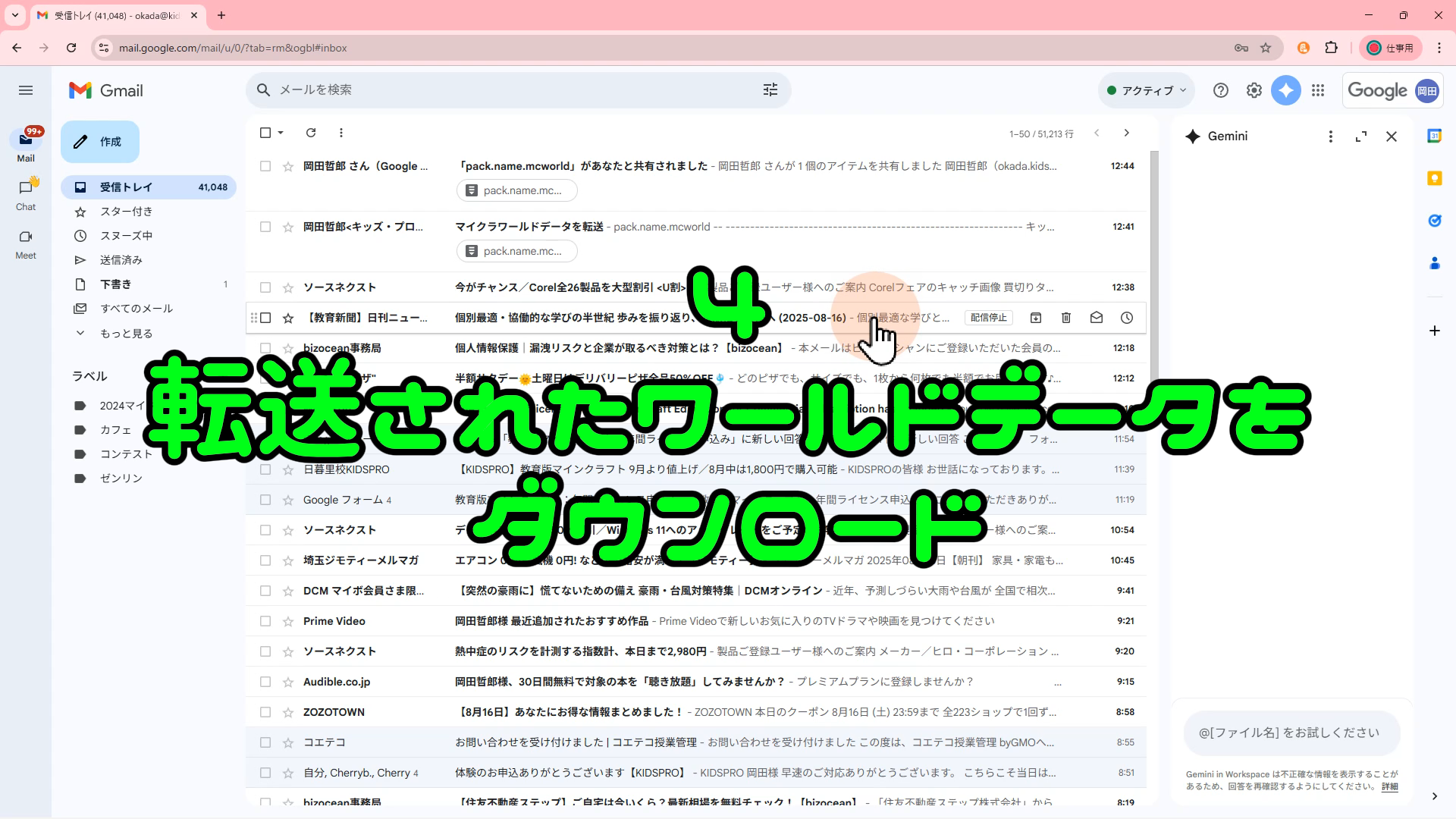
STEP.1
A. メールで転送された場合
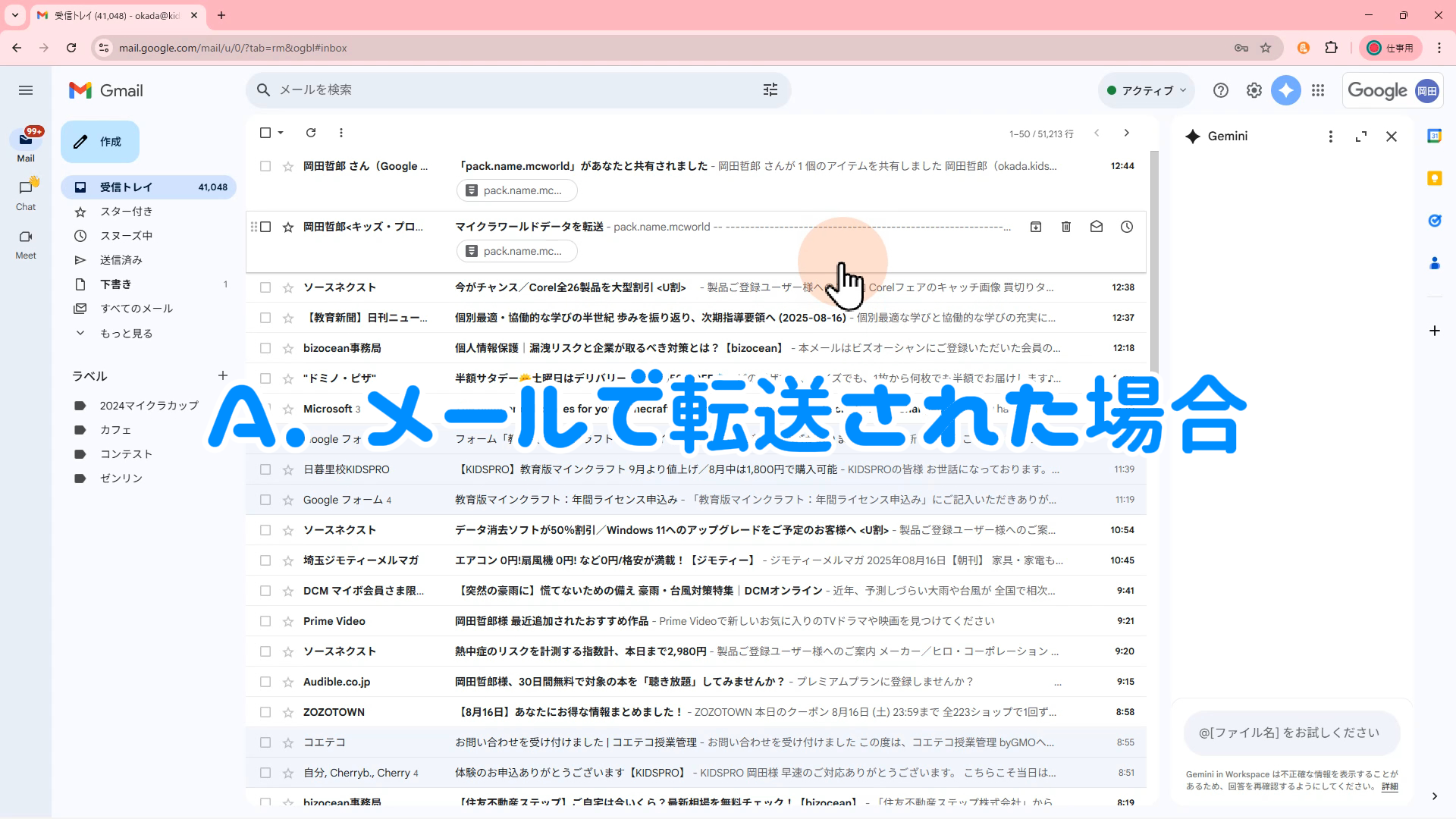
STEP.2
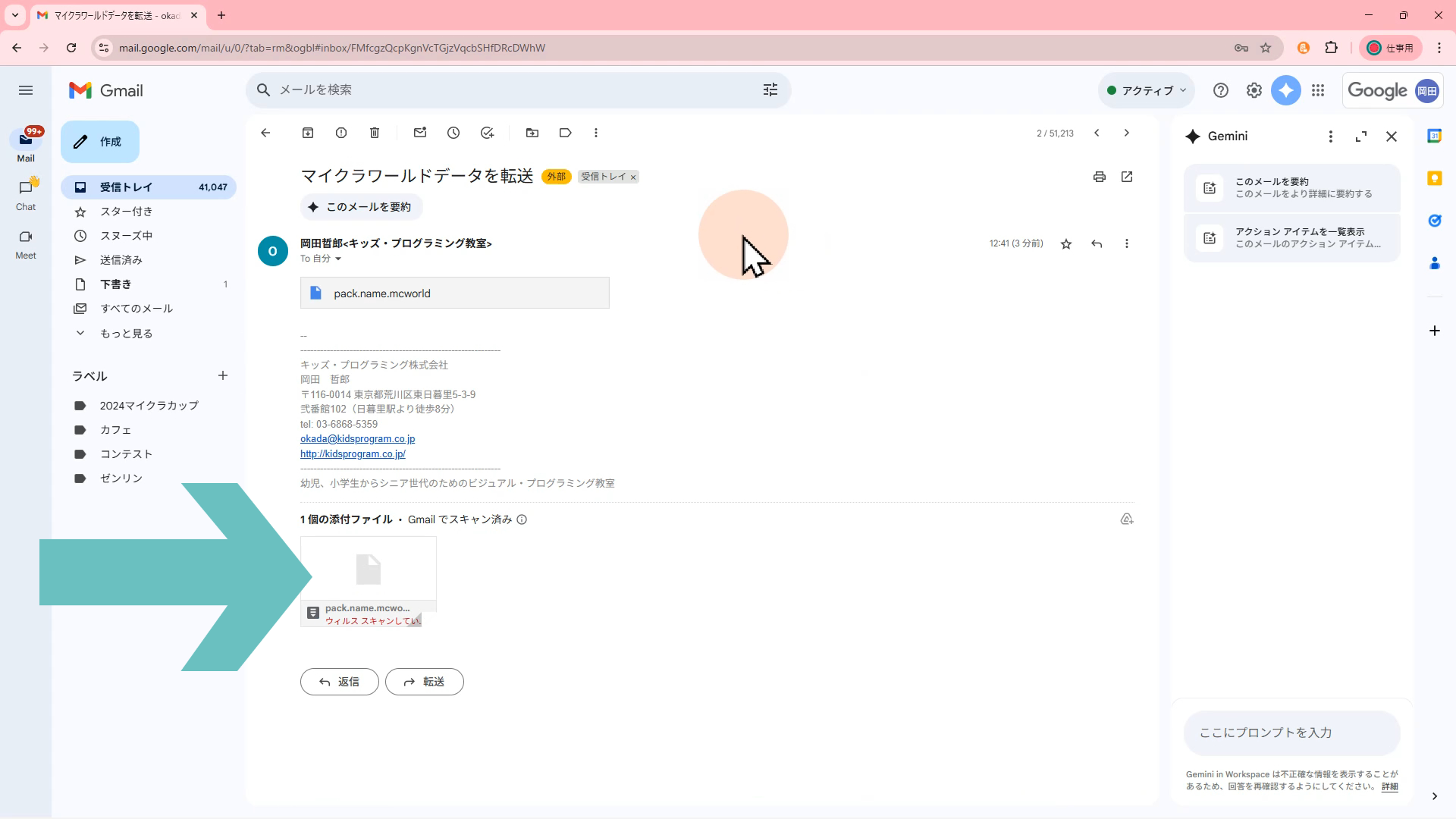
メールを開く(A. メールで転送された場合)
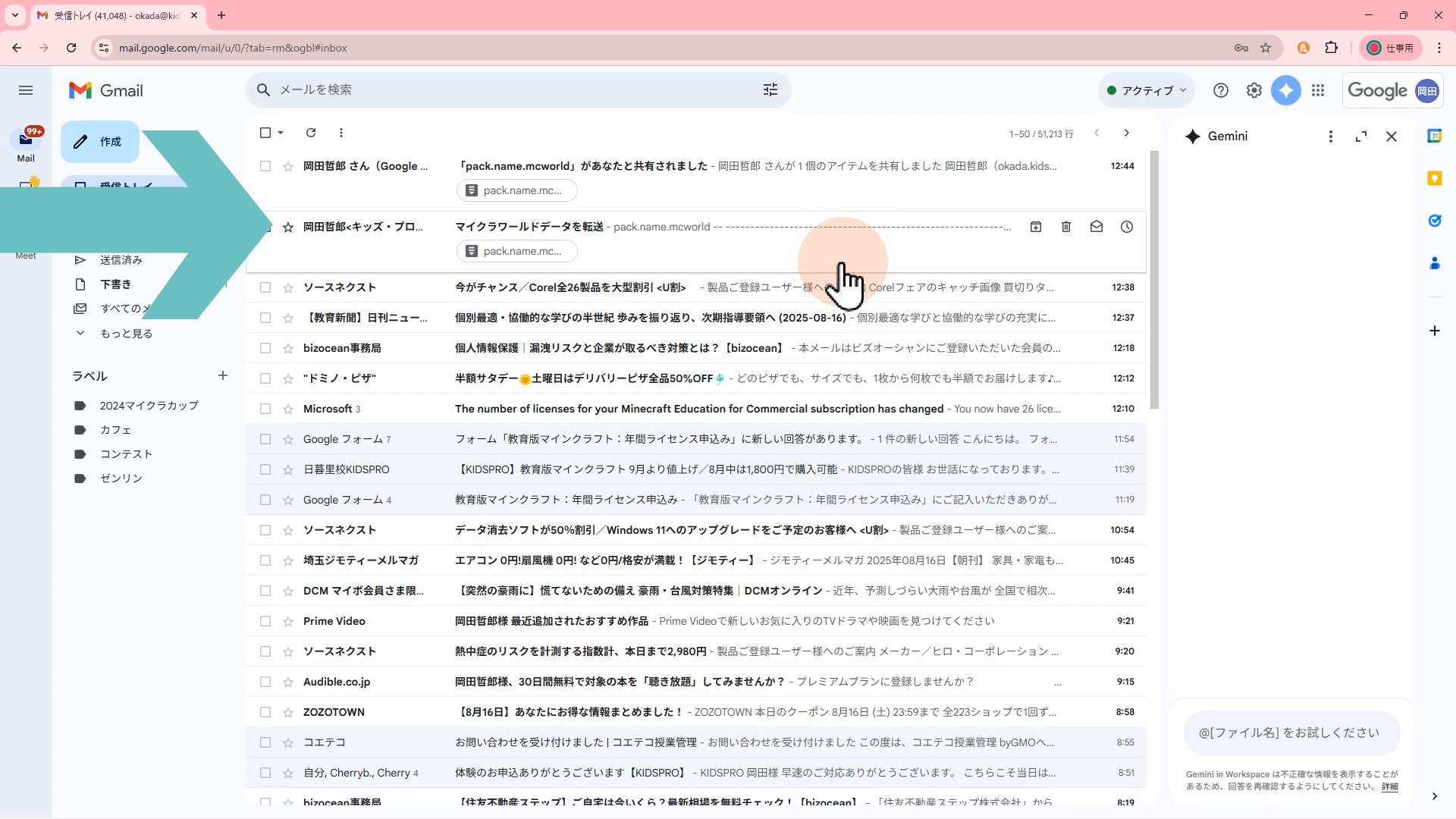
STEP.3
添付されているワールドデータをクリック(A. メールで転送された場合)
STEP.4
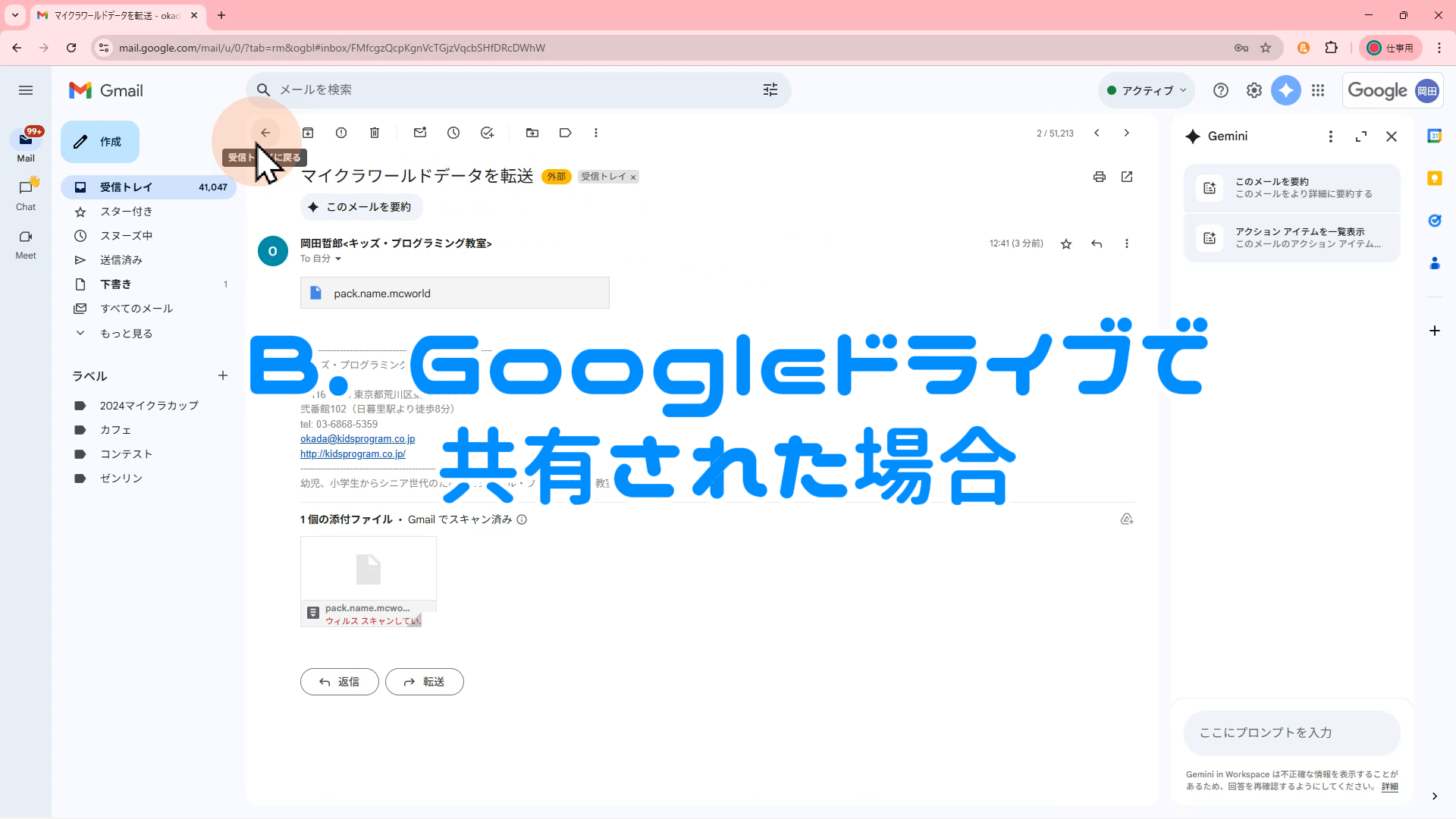
B. Googleドライブで共有された場合
STEP.5
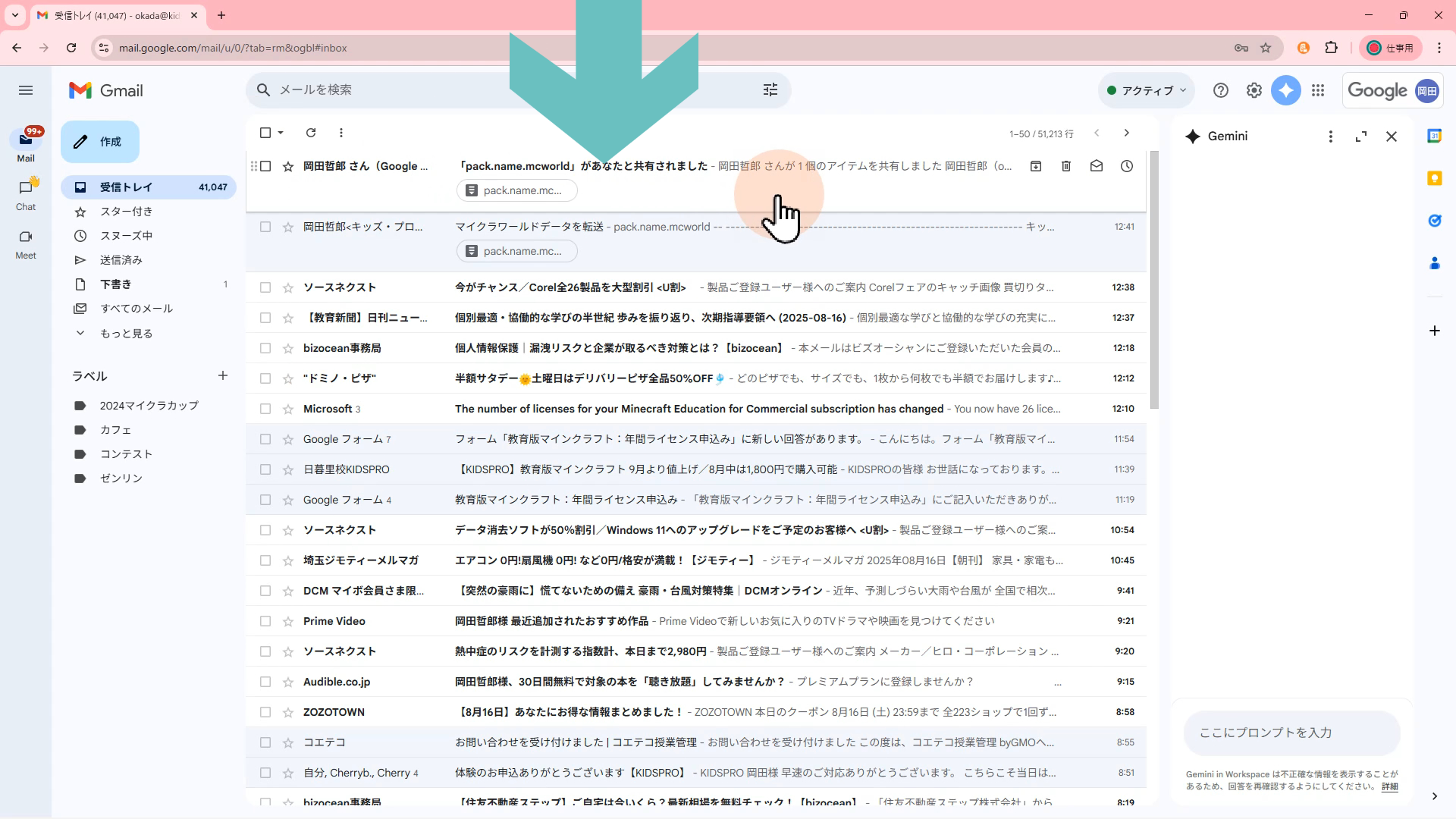
「*.mcworld」があんなたと共有されましたという件名のメールをクリック
STEP.6
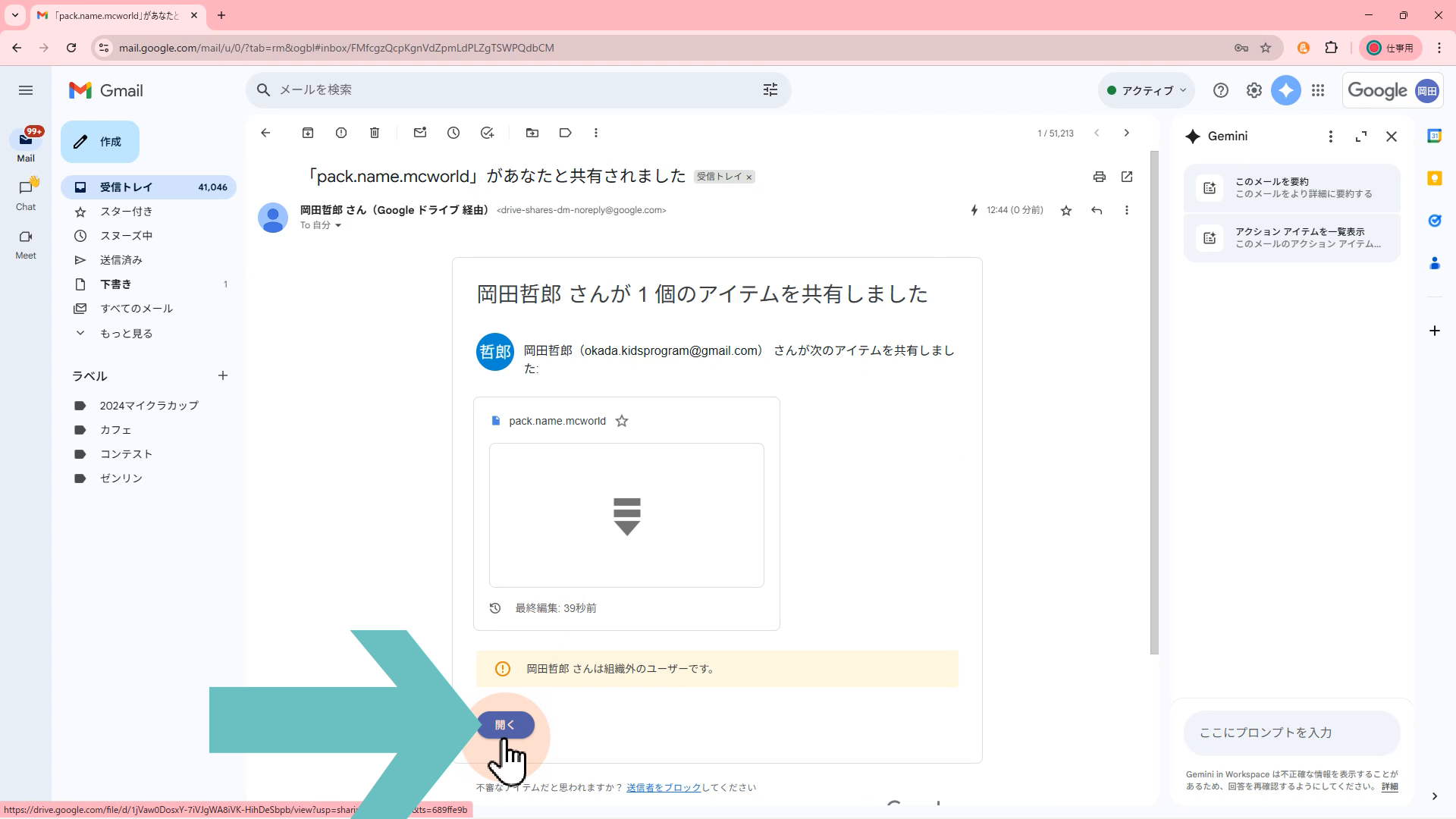
メールが開いたら「開く」ボタンをクリック
STEP.7
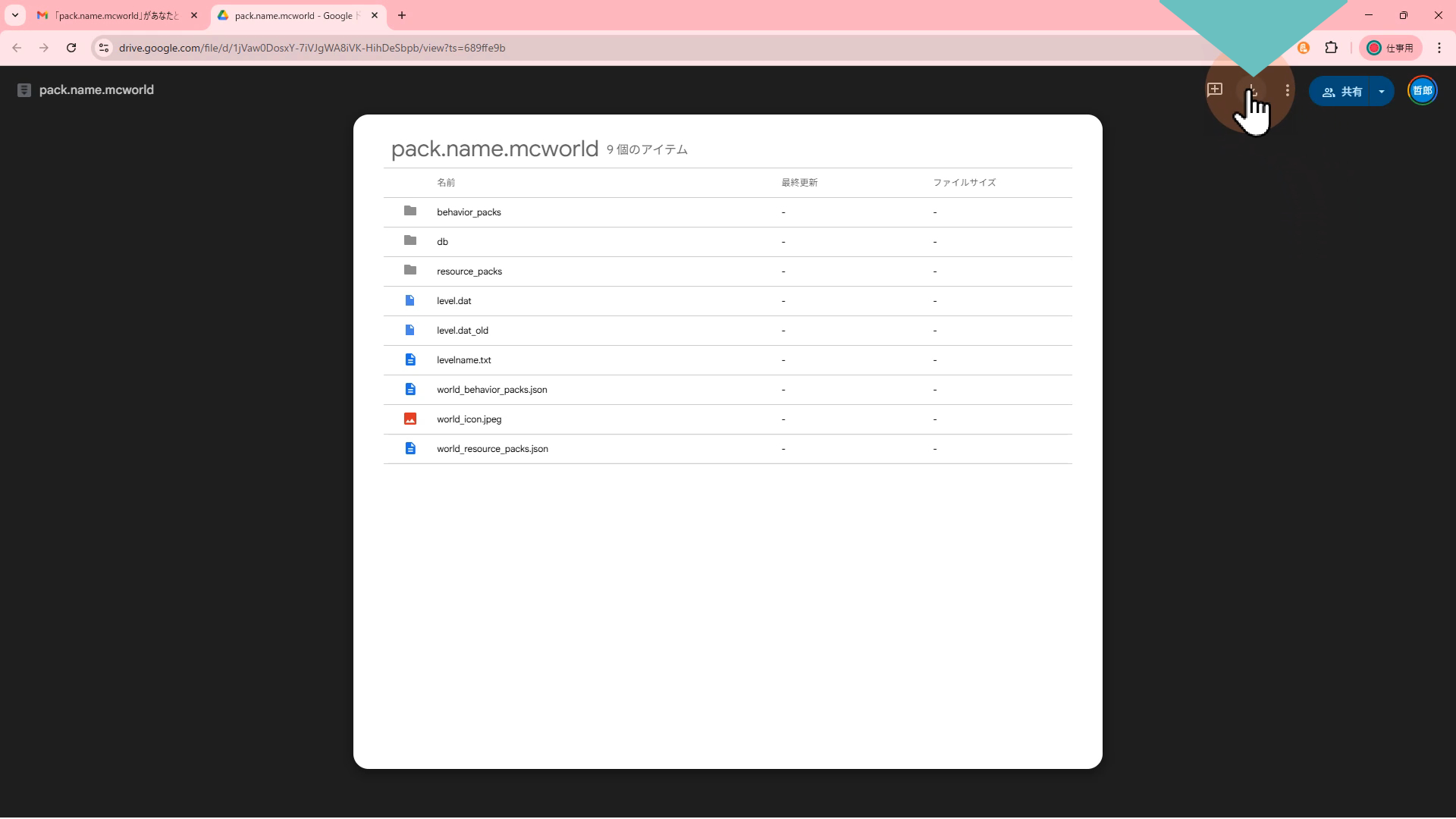
下記画面が表示されたら、画面右上の「ダウンロード」ボタンをクリック
STEP.8
「このままダウンロード」ボタンをクリック
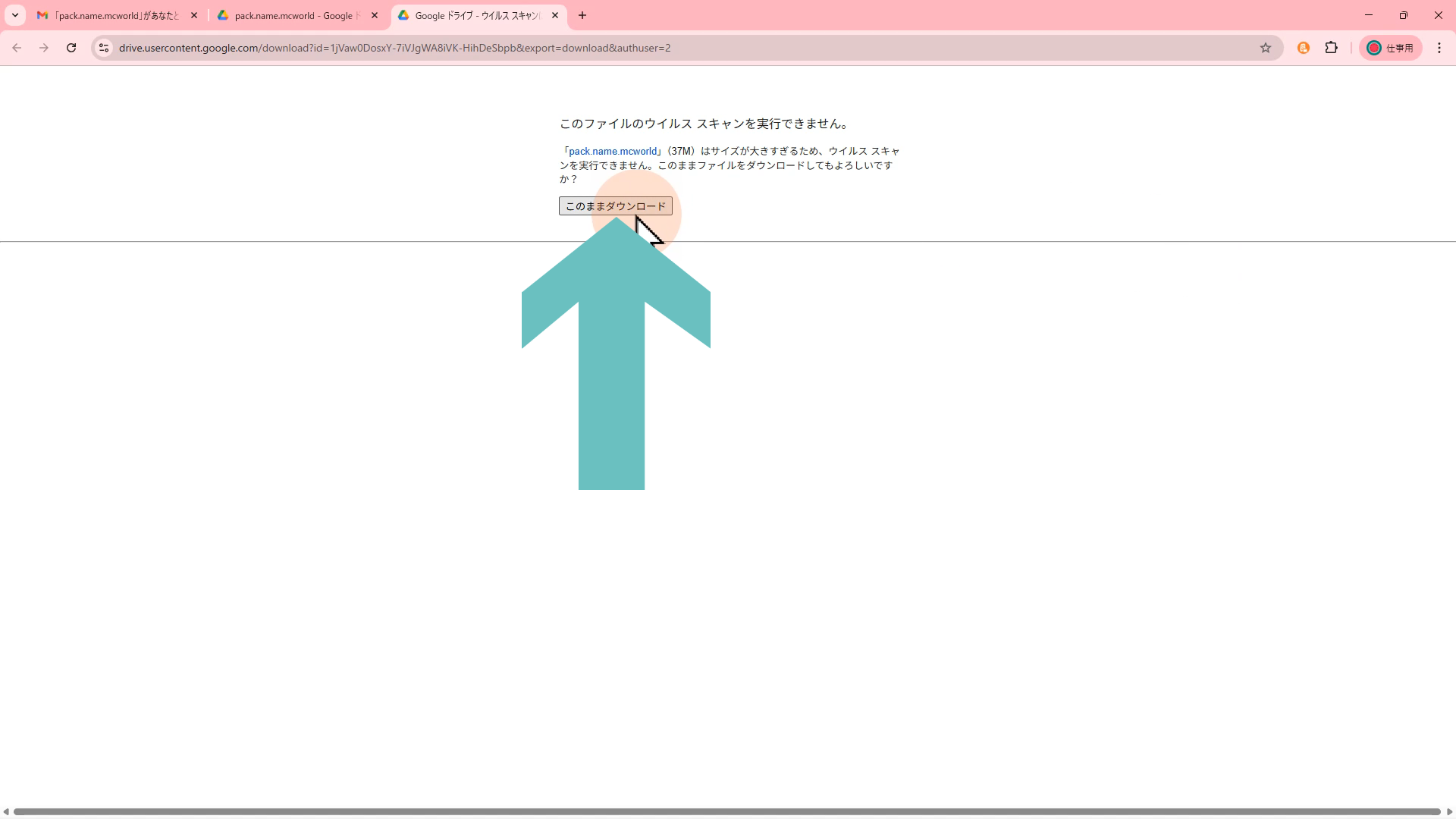
※大容量ファイルをダウンロードする際は、ウイルススキャンが実行されません。Minecraftのワールドデータ以外を誤ってダウンロードしないようご注意ください。
STEP.9
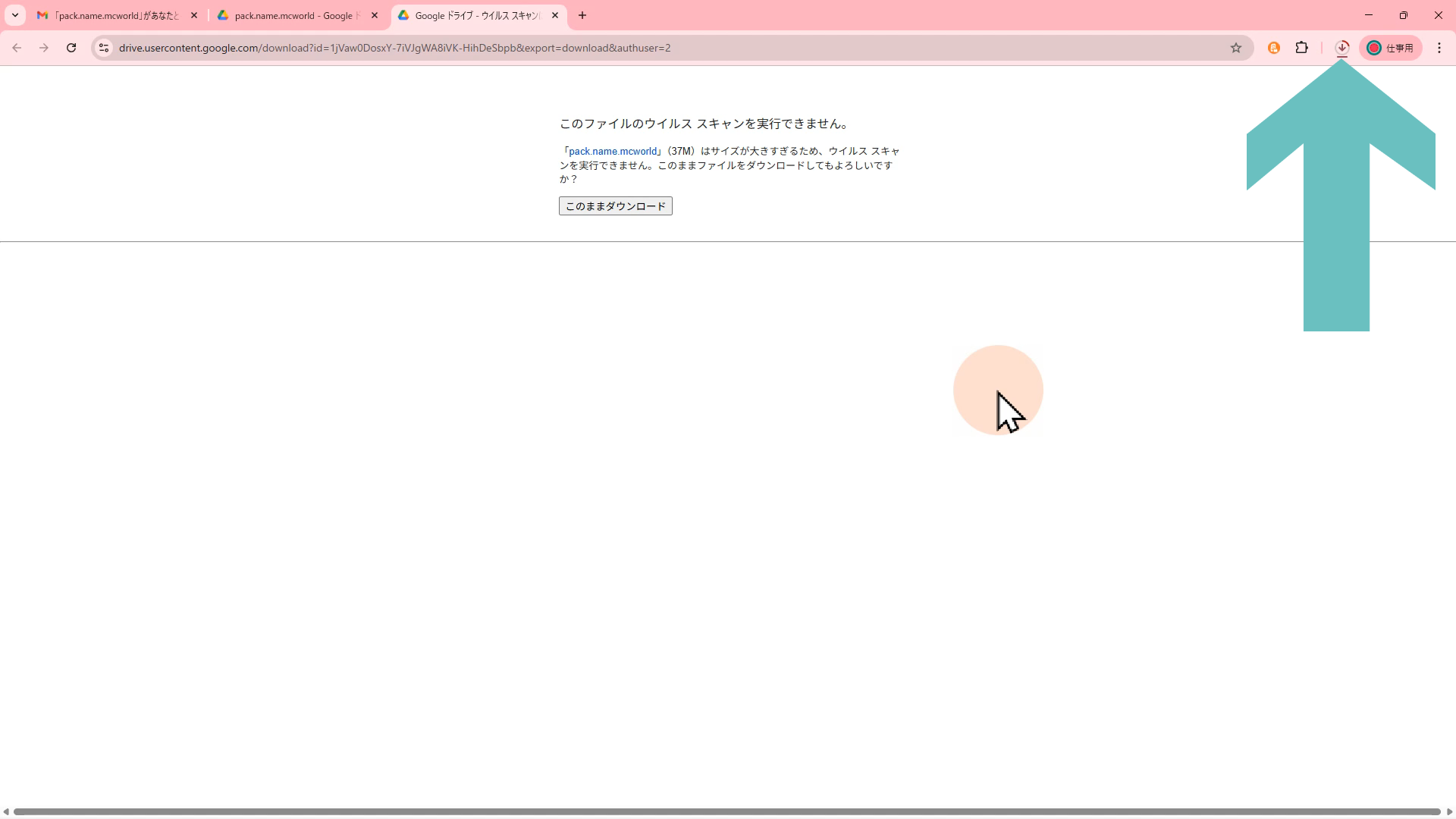
ダウンロードがスタートします
STEP.10
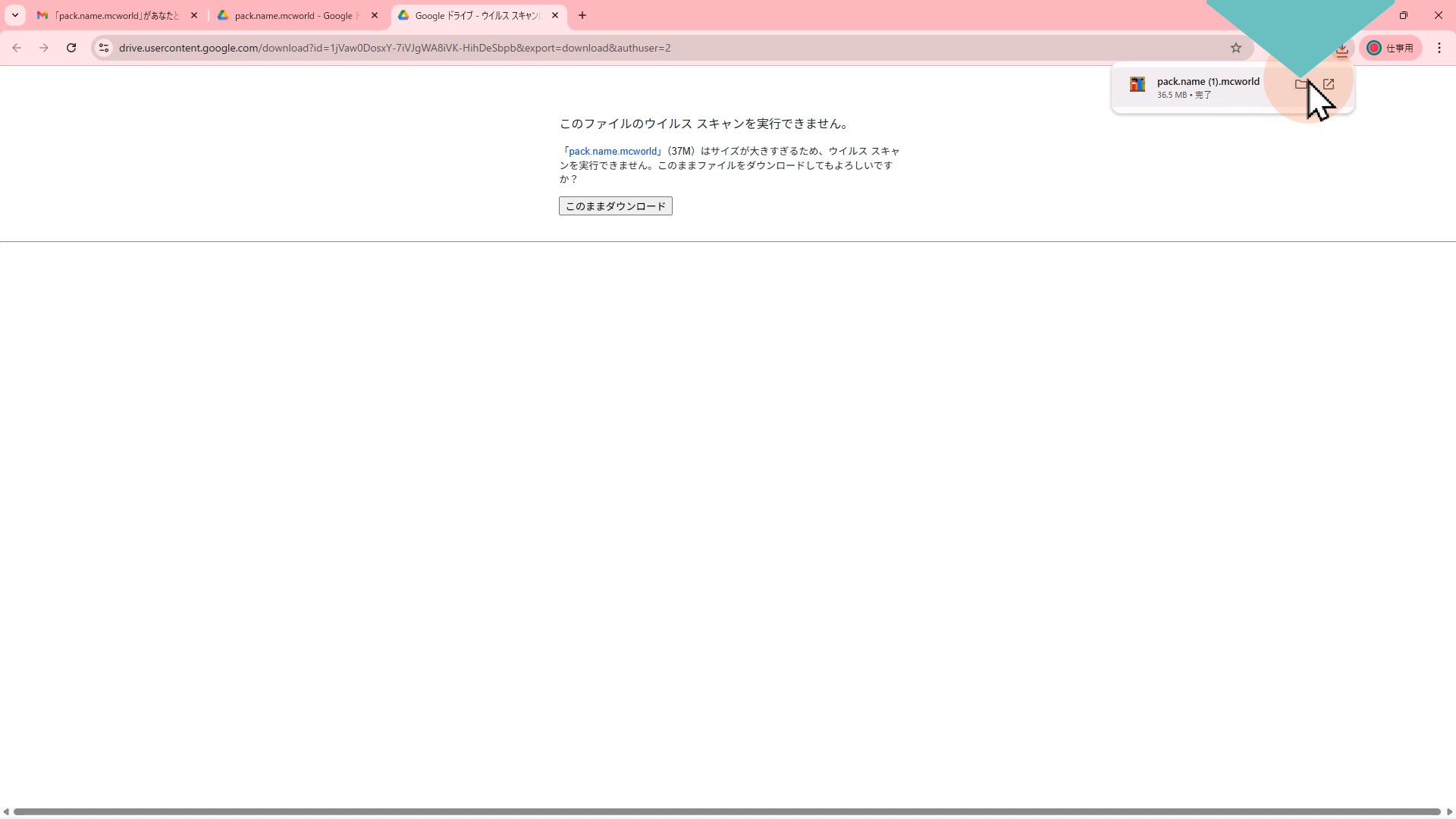
しばらくするとダウンロードが完了します
STEP.11
ワールドデータがダウンロードされました!
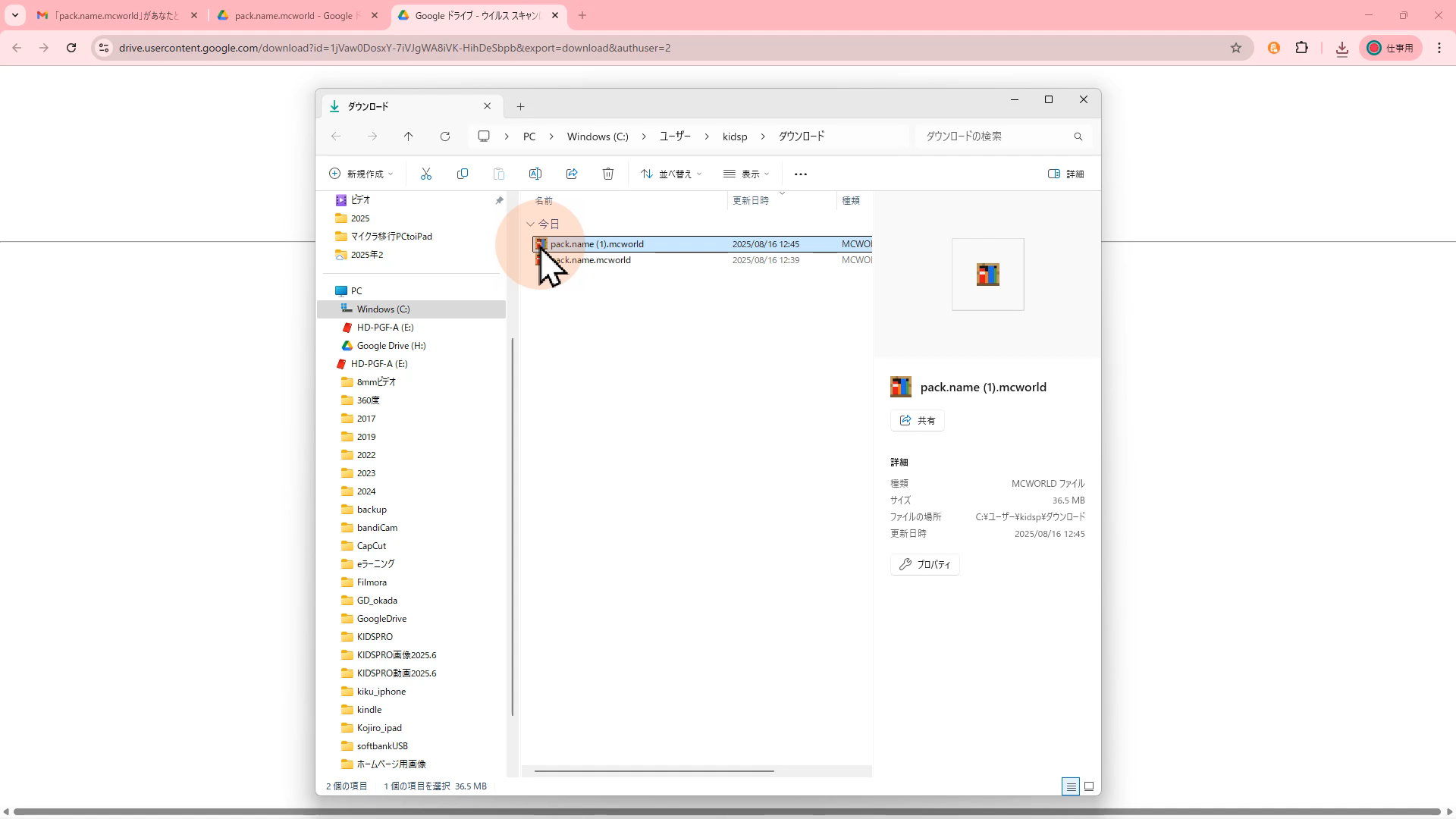
5️⃣ダウンロードしたワールドデータを開くやり方
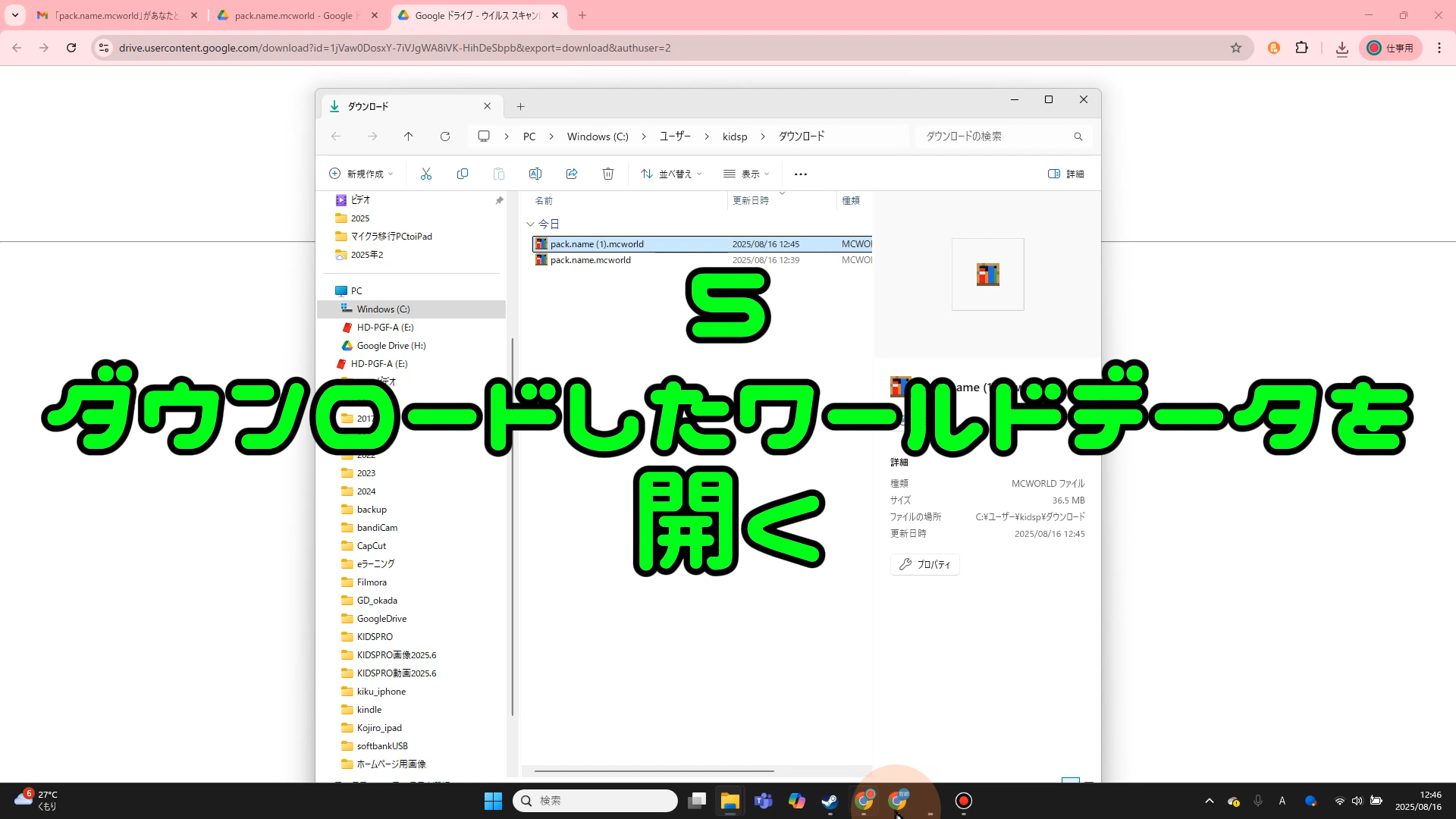
STEP.1
ワールドデータをダブルクリック
STEP.2
教育版マインクラフトが起動
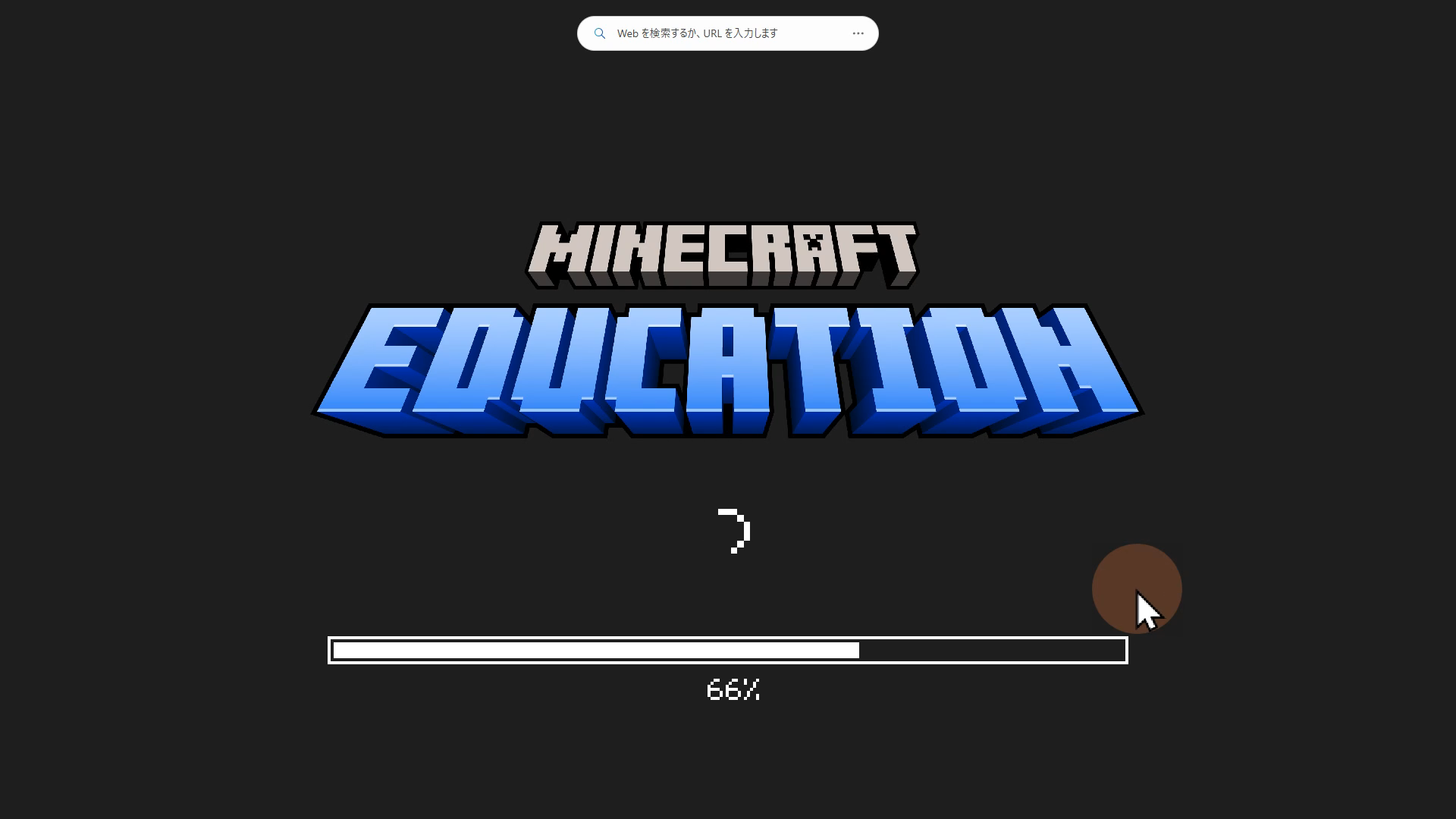
STEP.3
ワールドのインポートが開始
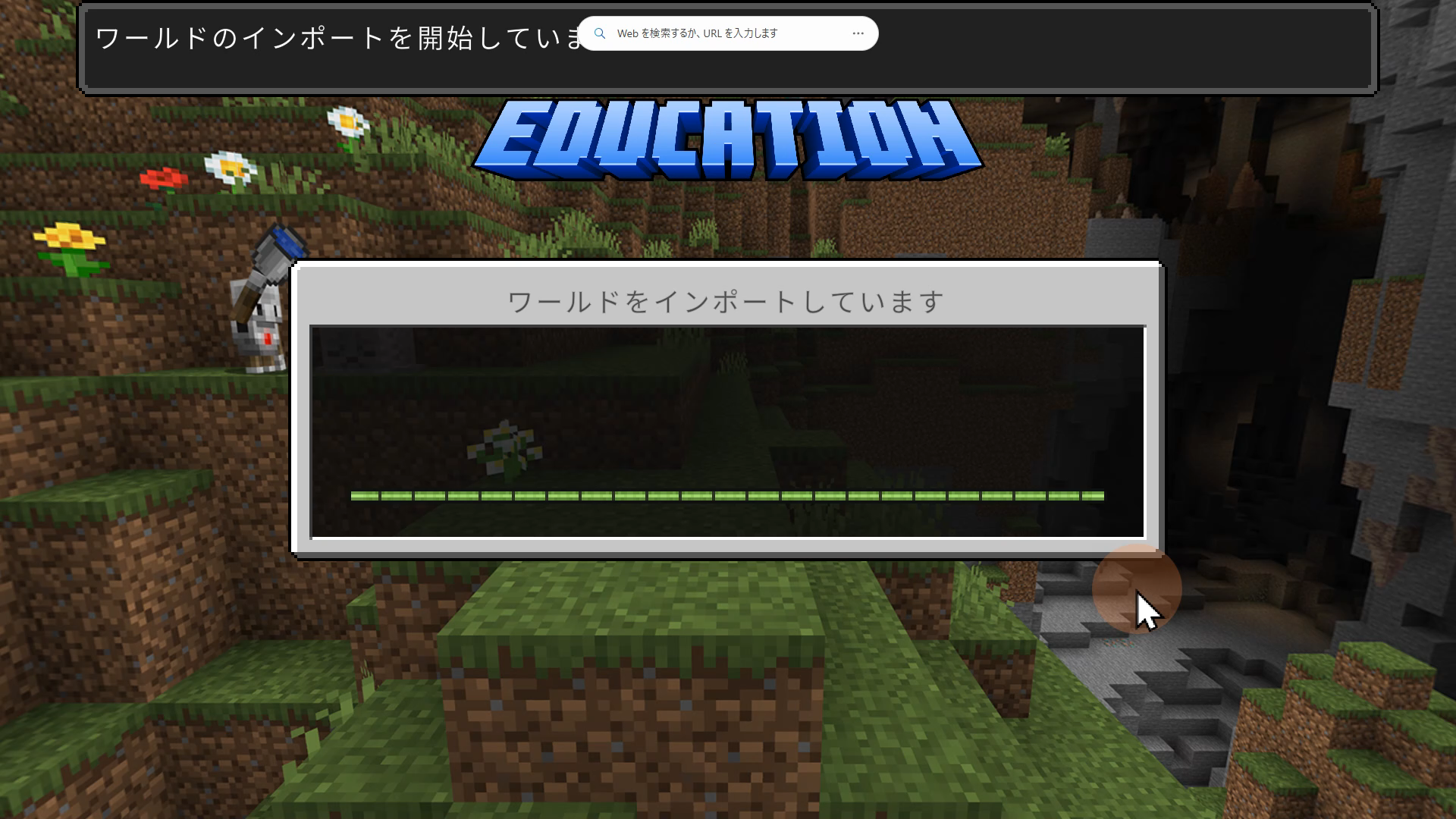
STEP.4
インポートが完了するとワールドが開く!
「マインクラフト コマンド完全攻略技術書」販売中!
KIDSPROが実際の授業で使ってきたオリジナルコマンドセットに、コマンドブロックの基本的な使い方とNPC設定方法を新たに加筆し、教材としても使えるくらい、よりわかりやすく実践的にまとめた、マインクラフト統合版/教育版のコマンド解説書です。
Amazon でこちらから購入でき、その解説動画もKIDSPROのHPで公開中です!自学習はもちろん、プログラミング教室の副教材としてもぜひご活用ください。
教育版マインクラフト(Minecraft: Education Edition)とは?
教育版マインクラフトは、教育のために特別に設計されたMinecraftのバージョンです。学生たちにクリエイティブな問題解決やコラボレーション、コミュニケーションのスキルを身につけさせることを目的としています。さらに、MakeCodeやPythonなどのプログラミングも学べることが特徴です。教師向けのツールや教材、教育コンテンツが追加されており、学習環境に適した機能が提供されています。