


ビスケット(Viscuit)でキッズ電車でGOを作ろう!
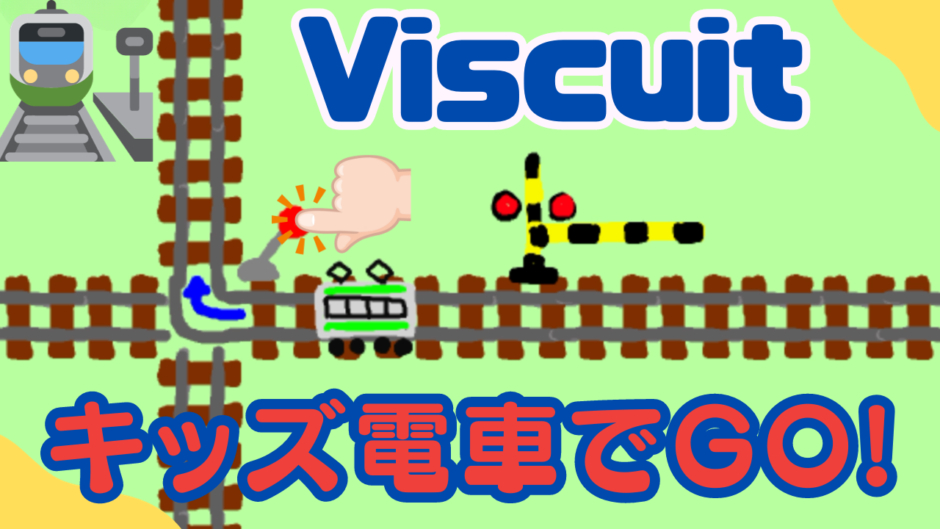
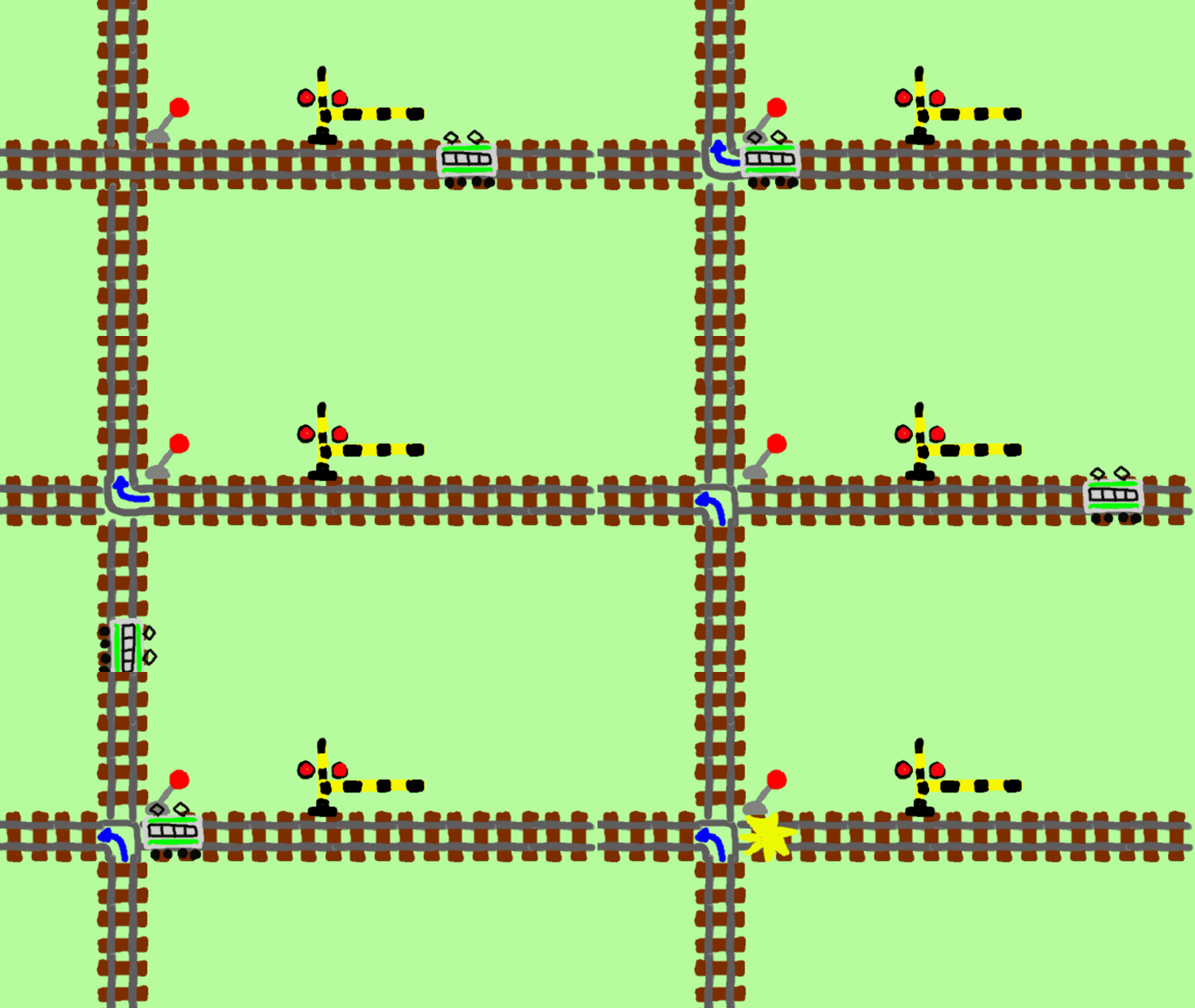
ビスケット(Viscuit)でキッズ電車でGOを作ります。レバーをタップすると線路の向きが変わり、電車の進む方向を変えることができます。
日時: 2023/10/07(土) & 2023/10/08(日) 17:30 ~ 18:30
場所: オンライン講座
対象: KIDSPROスクール生、KIDSPRO eラーニングをご利用の方
必要なもの: ビスケット(Viscuit)をインストールしたタブレット
費用: 無料
キッズ電車でGO!の作り方
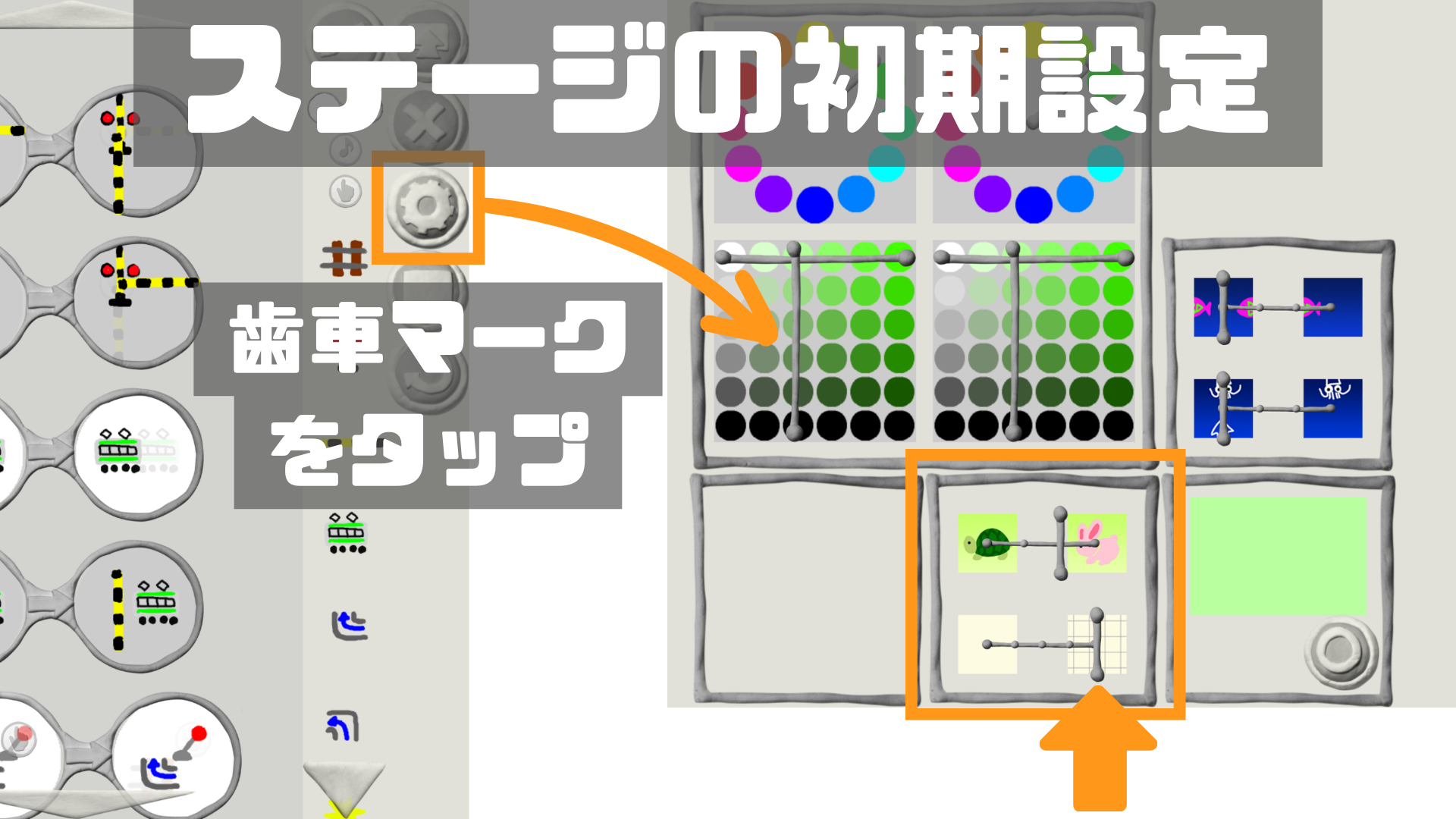
- 画面見側の歯車マークをタップして、設定画面を開く。
- 格子柄のマーク側にバーを一番右側にスライドさせる。
※この設定によりキャラクターはマス目を基準に表示されるようになる。マス目は、ステージをタップすると表示される。また、キャラクターを描く時にもステージのマス目の大きさを表す四角い枠が表示される。
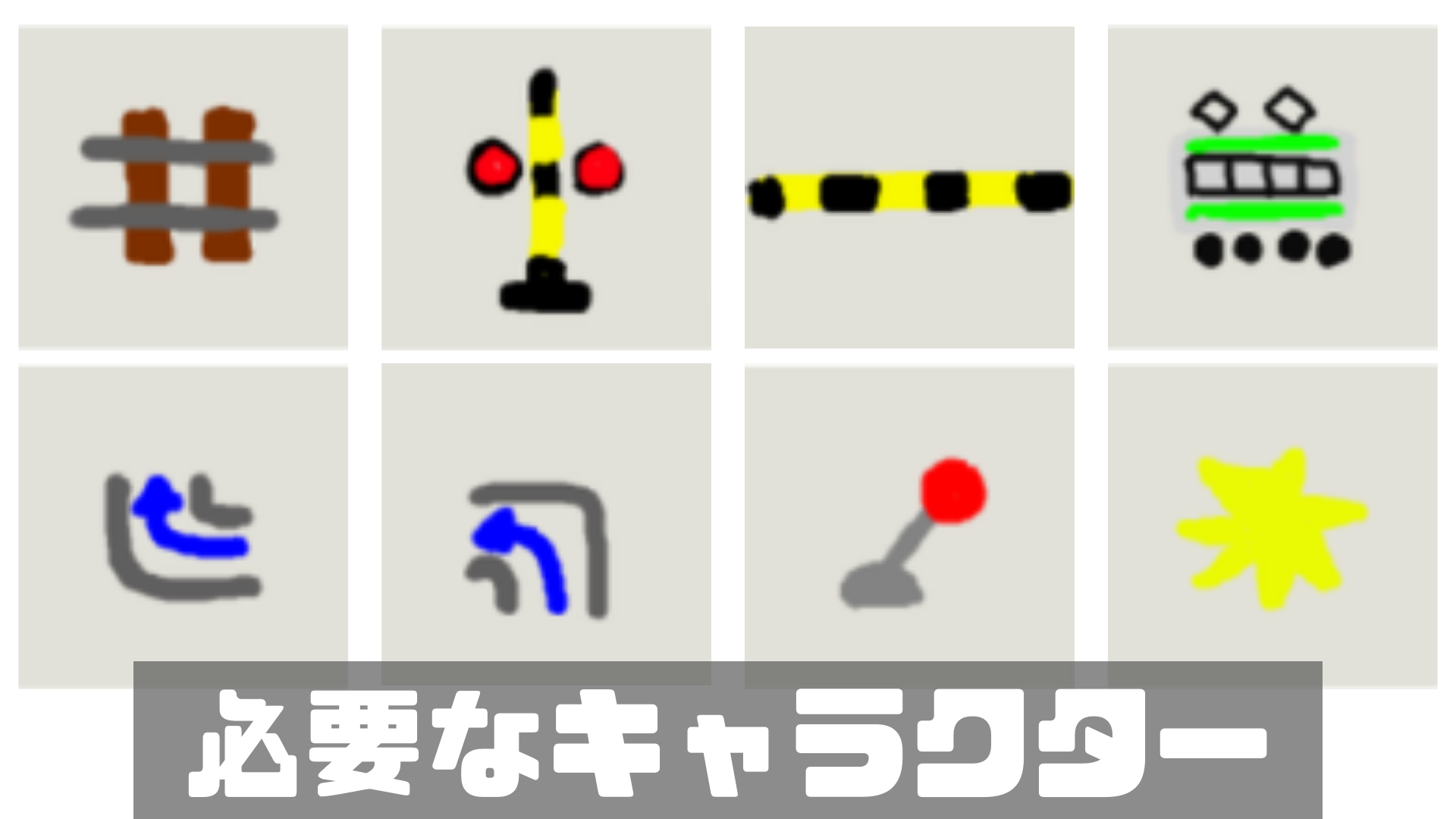
画面右上のペンツールボタン をタップして、必要なキャラクターを描く。
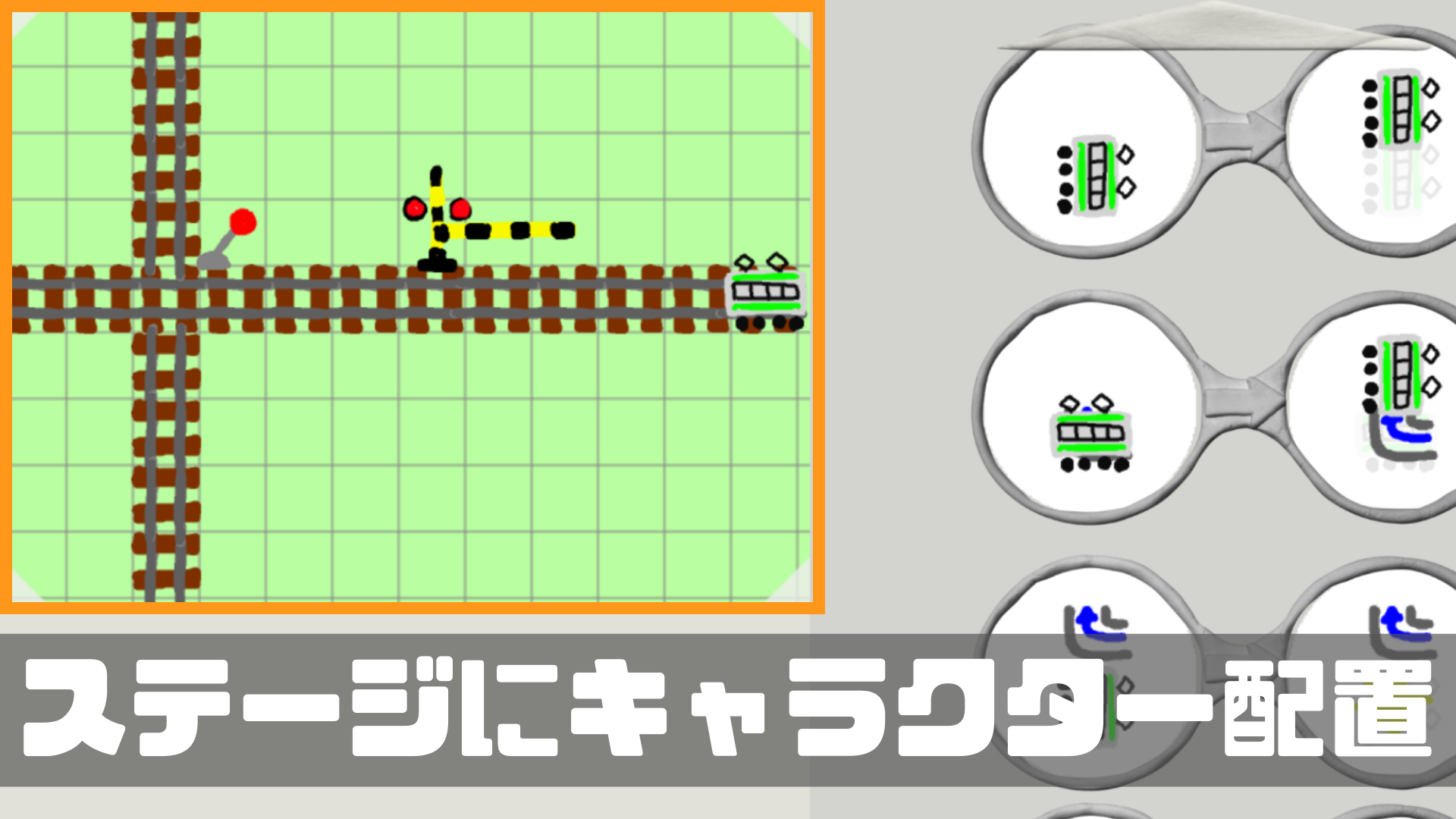
ステージにキャクターを設置する。
※ は、分岐器に変えたい
 の斜め右上に設置しないと、以下のStepで作るメガネのプログラムによりが
 →
→ →と変らないので注意してください。
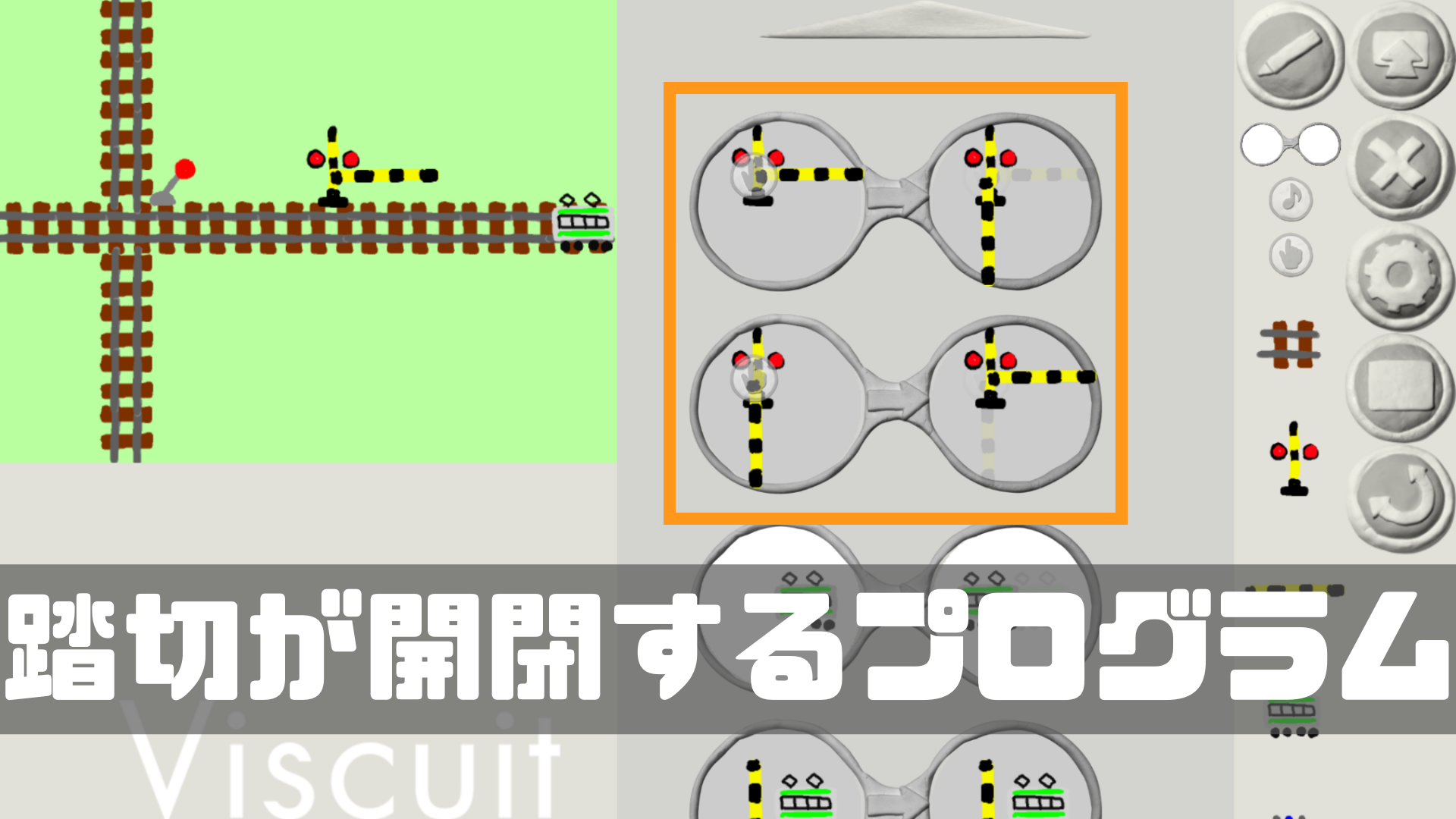
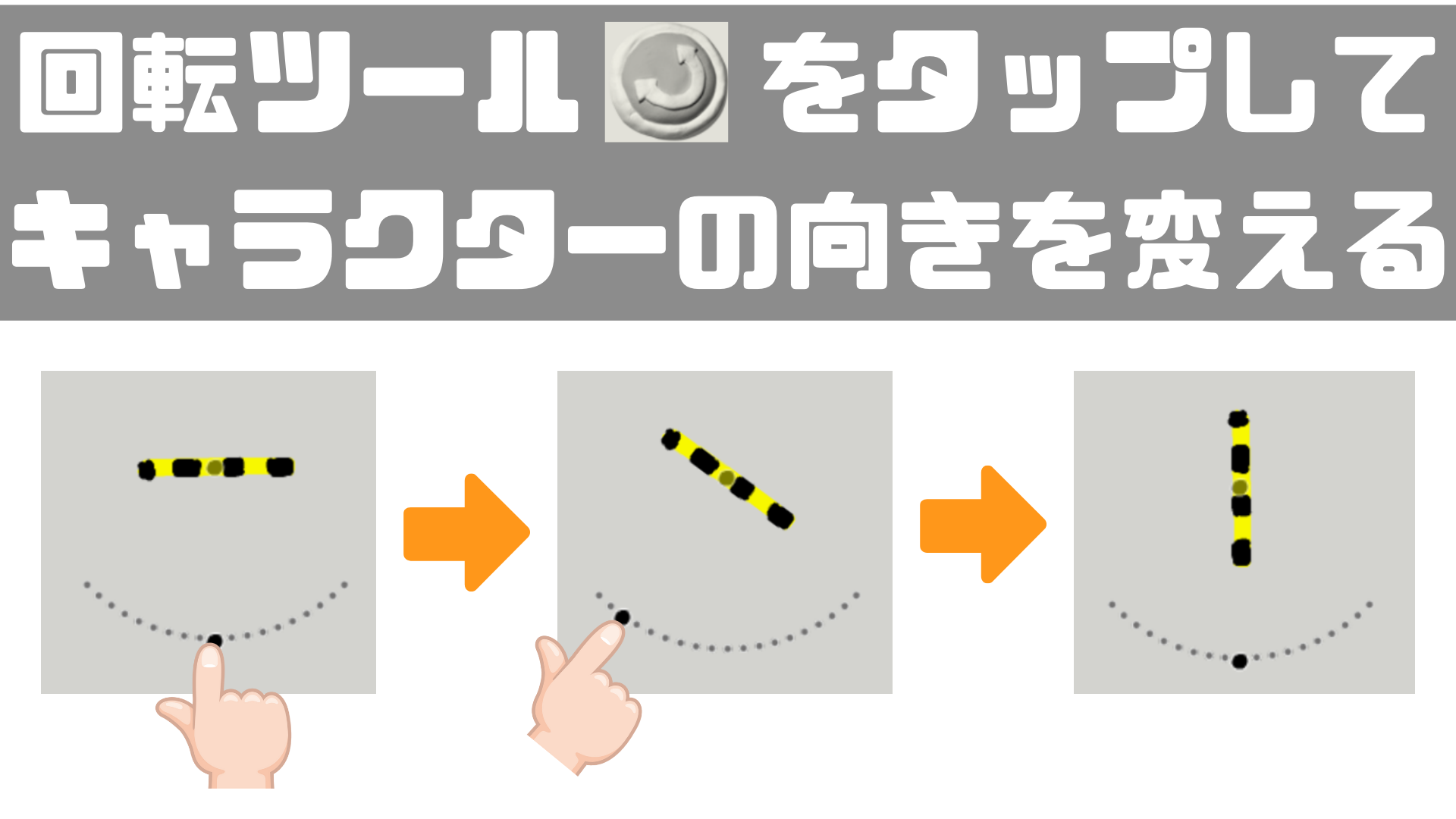
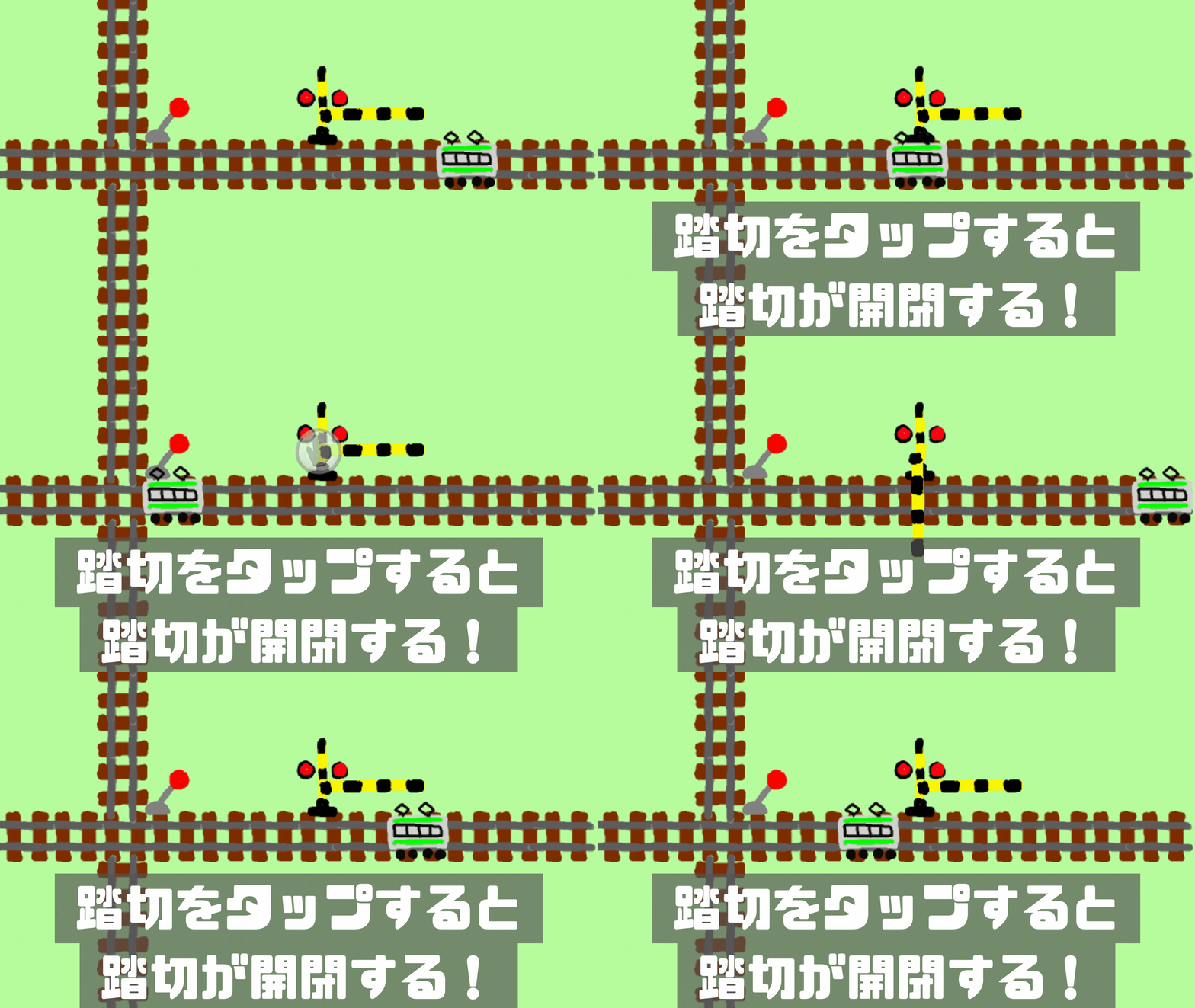
踏切のバー部分の向きを変えて、横向きのバーも用意する。
※画面右側の回転ツールボタン をタップすると、キャラクターの向きを変えることが出来る。
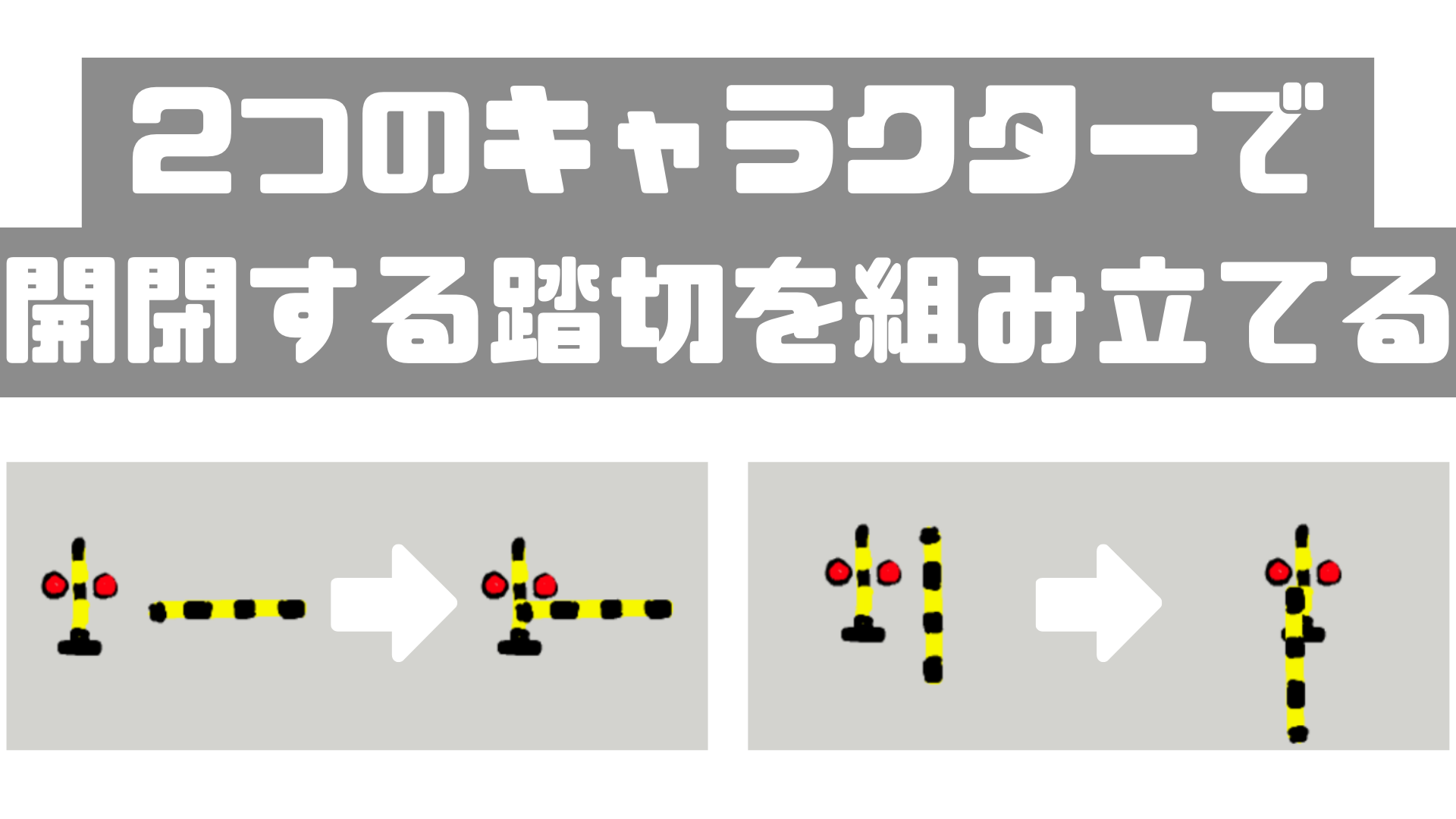
 と
と を組み合わせて、遮断器が開いている状態の踏切
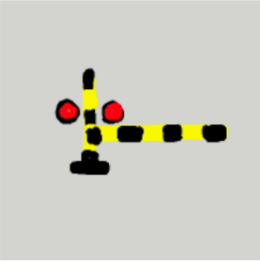 、とを下向きを変えた
 を組み合わせて、遮断器が閉じている状態の踏切
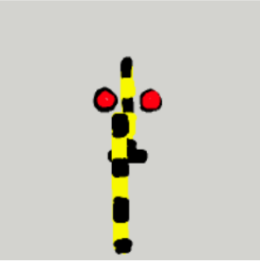 を作る。
を作る。
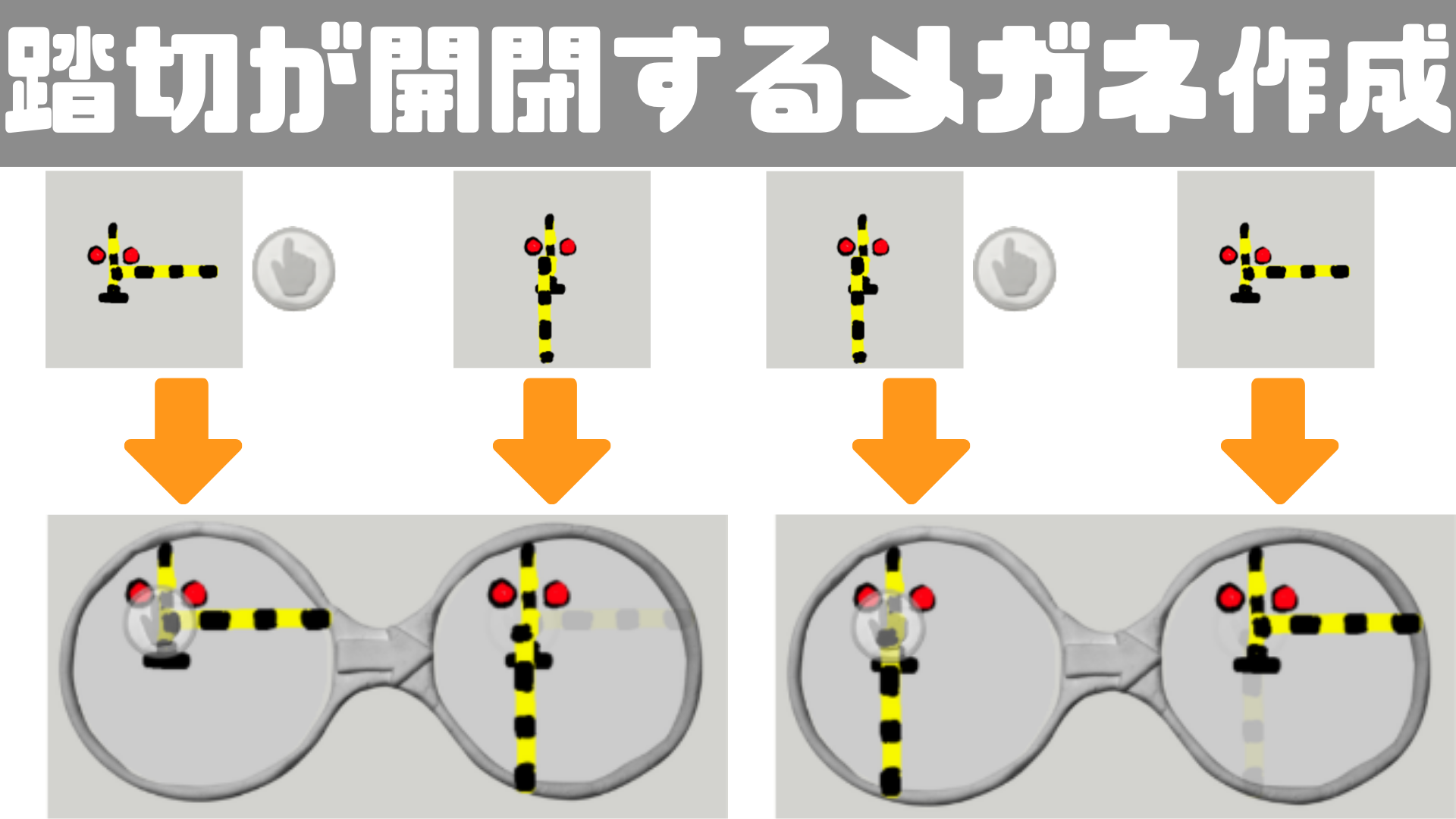
をタップ したらに変わり、をタップしたらに変わるメガネをプログラミングエリアに作る。
※を使ったメガネのプログラムは、画面右側のフル画面モードボタン をタップして、画面をフル画面モードにしてからでないと効果がないので注意してください。
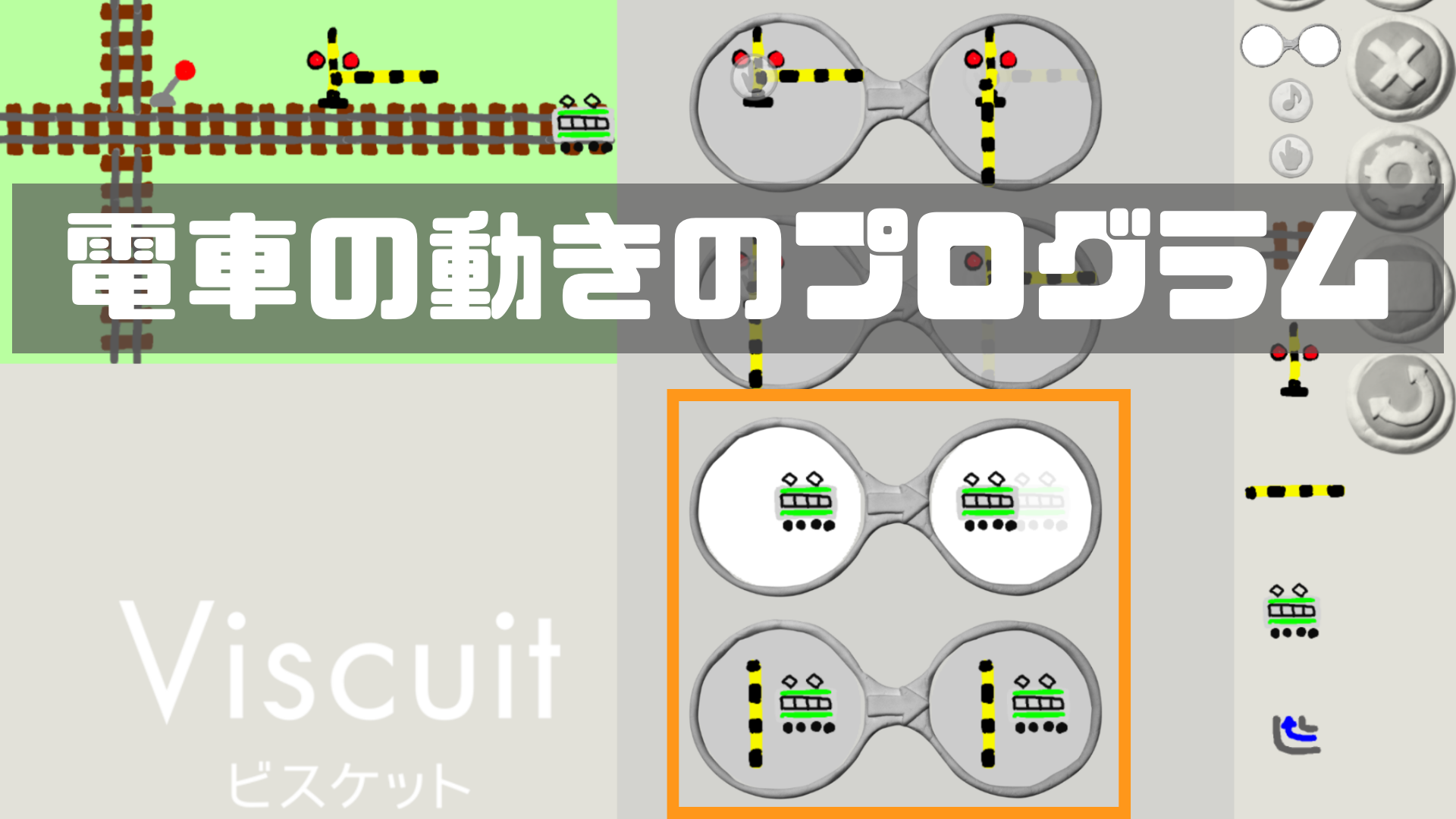
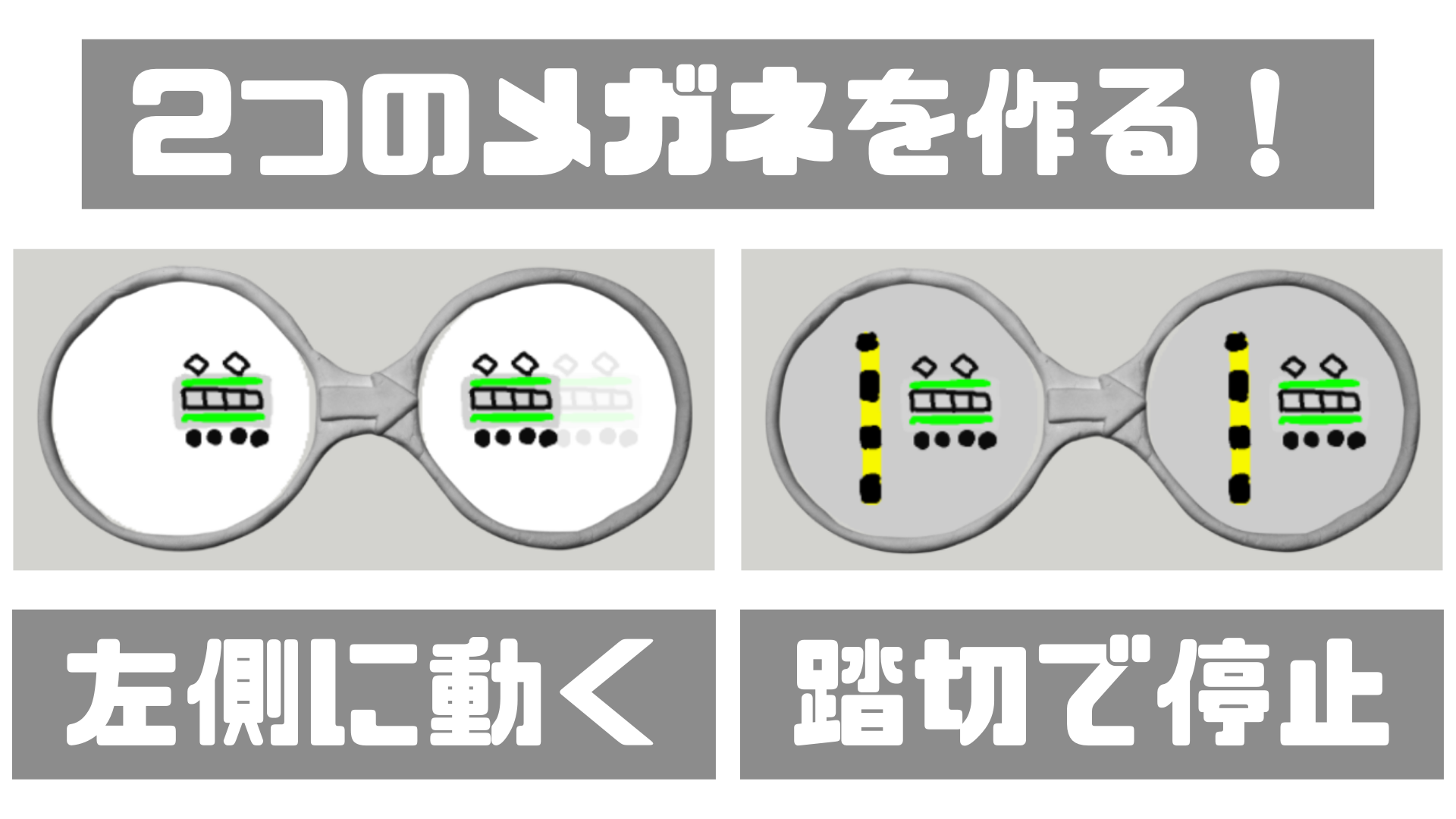
 が1マスずつ左方向に動き続ける。
がを下向きを変えたにぶつかりそうになったら、はその場所に留まる。

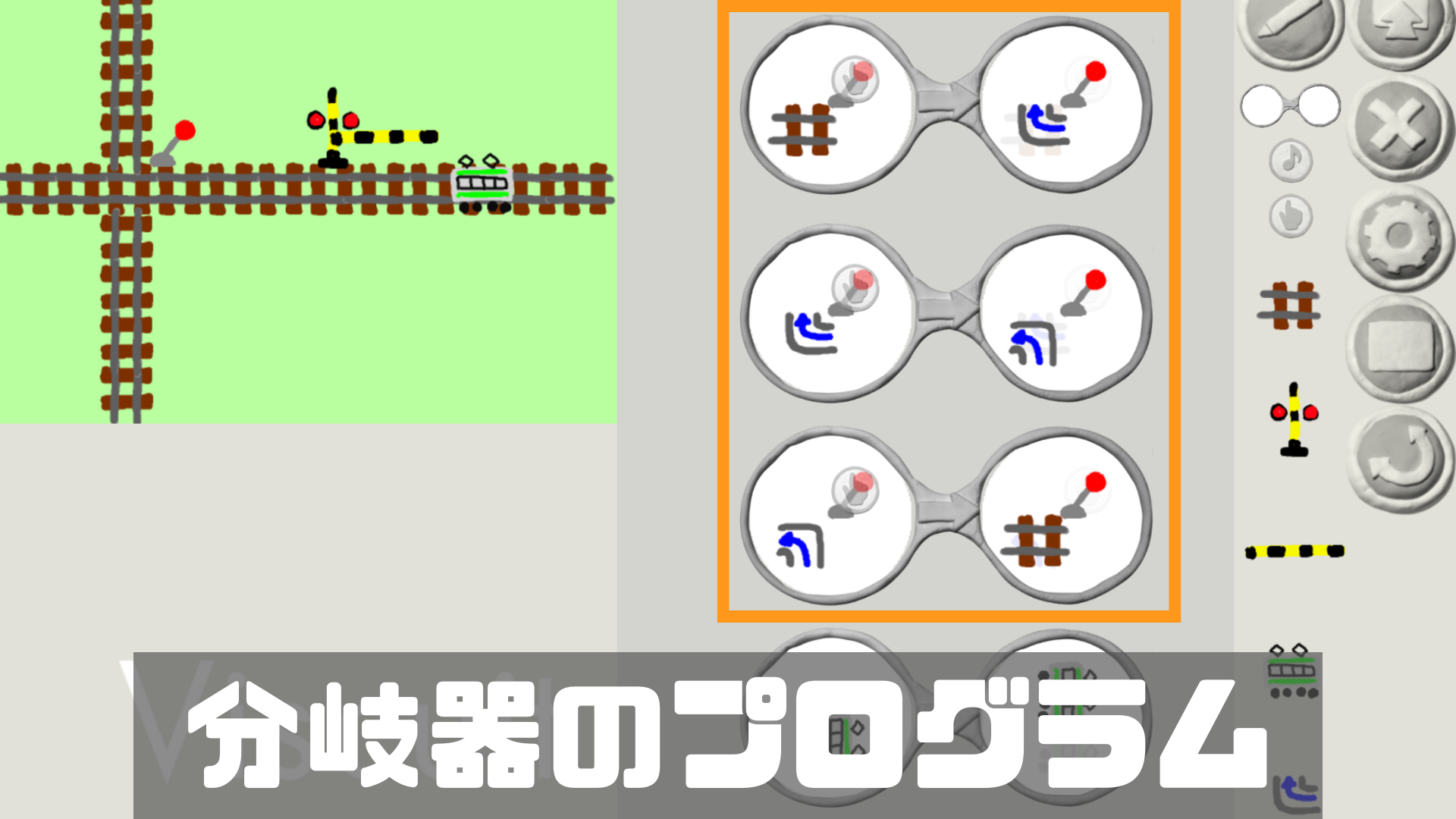
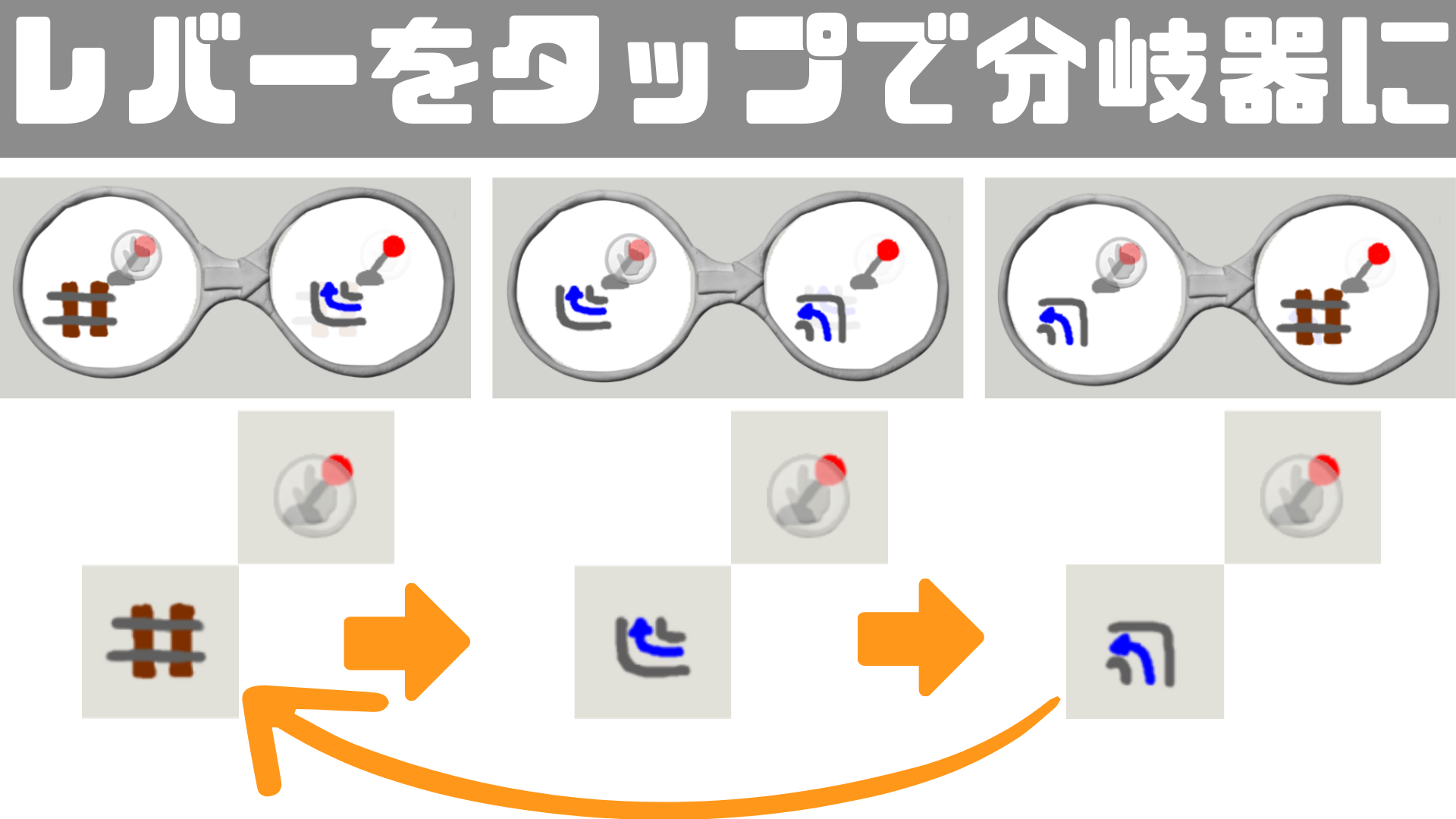
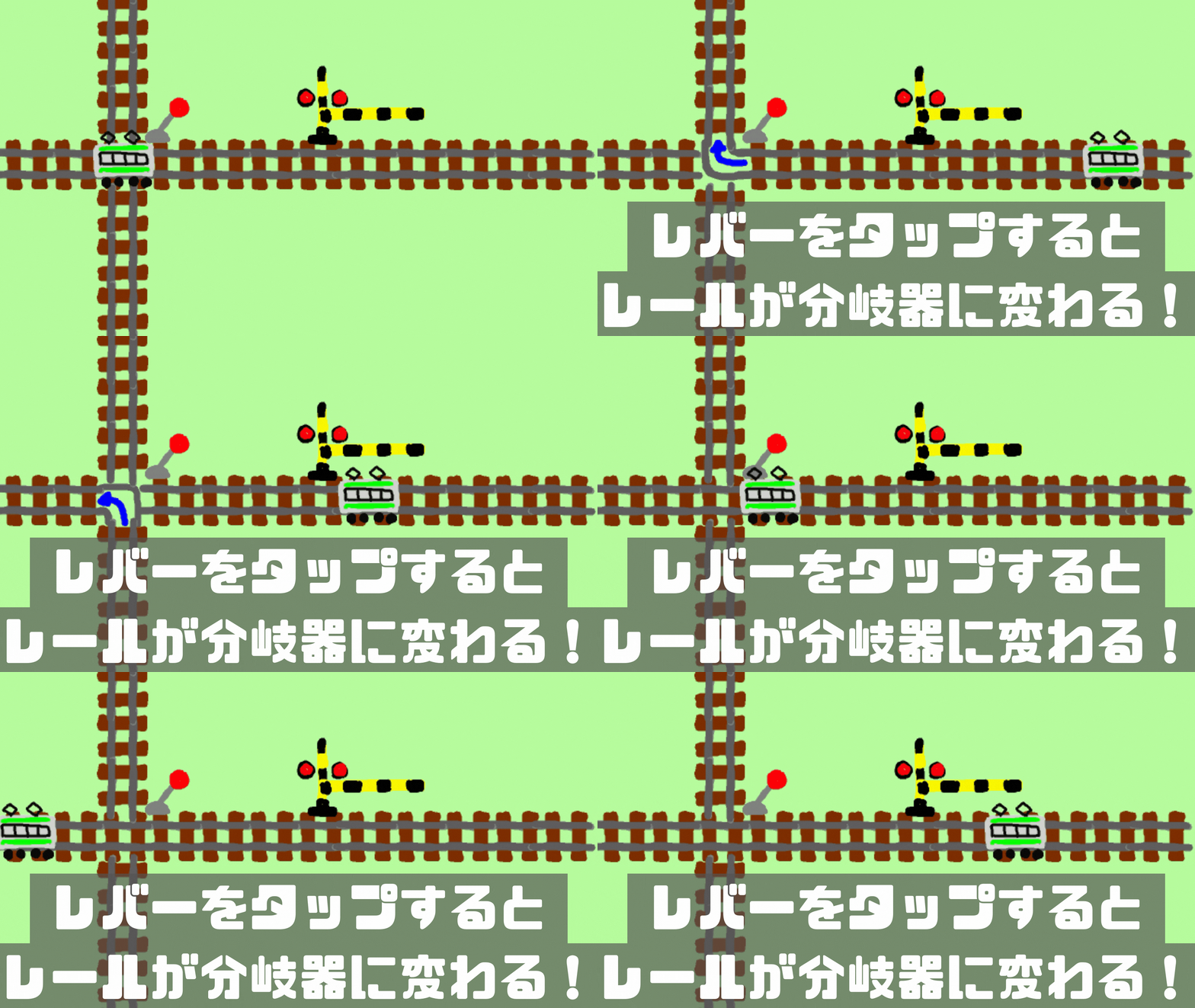
この3つのメガネにより、の斜め右上に設置したレバーをタップすると、→→→→→→→と変わる。
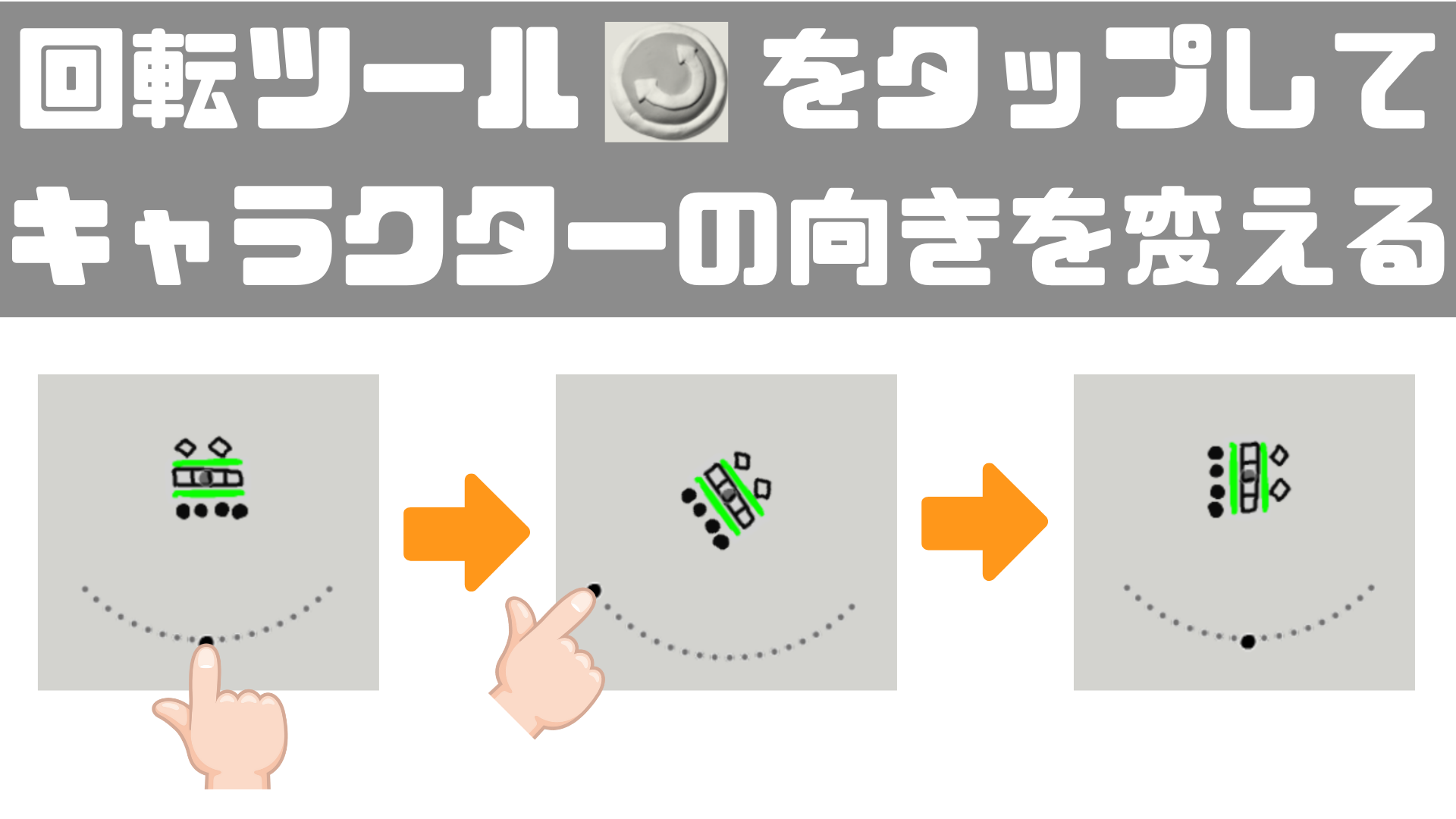
画面右側の回転ツールボタンをタップして、電車キャラクターを上向き にする。
にする。
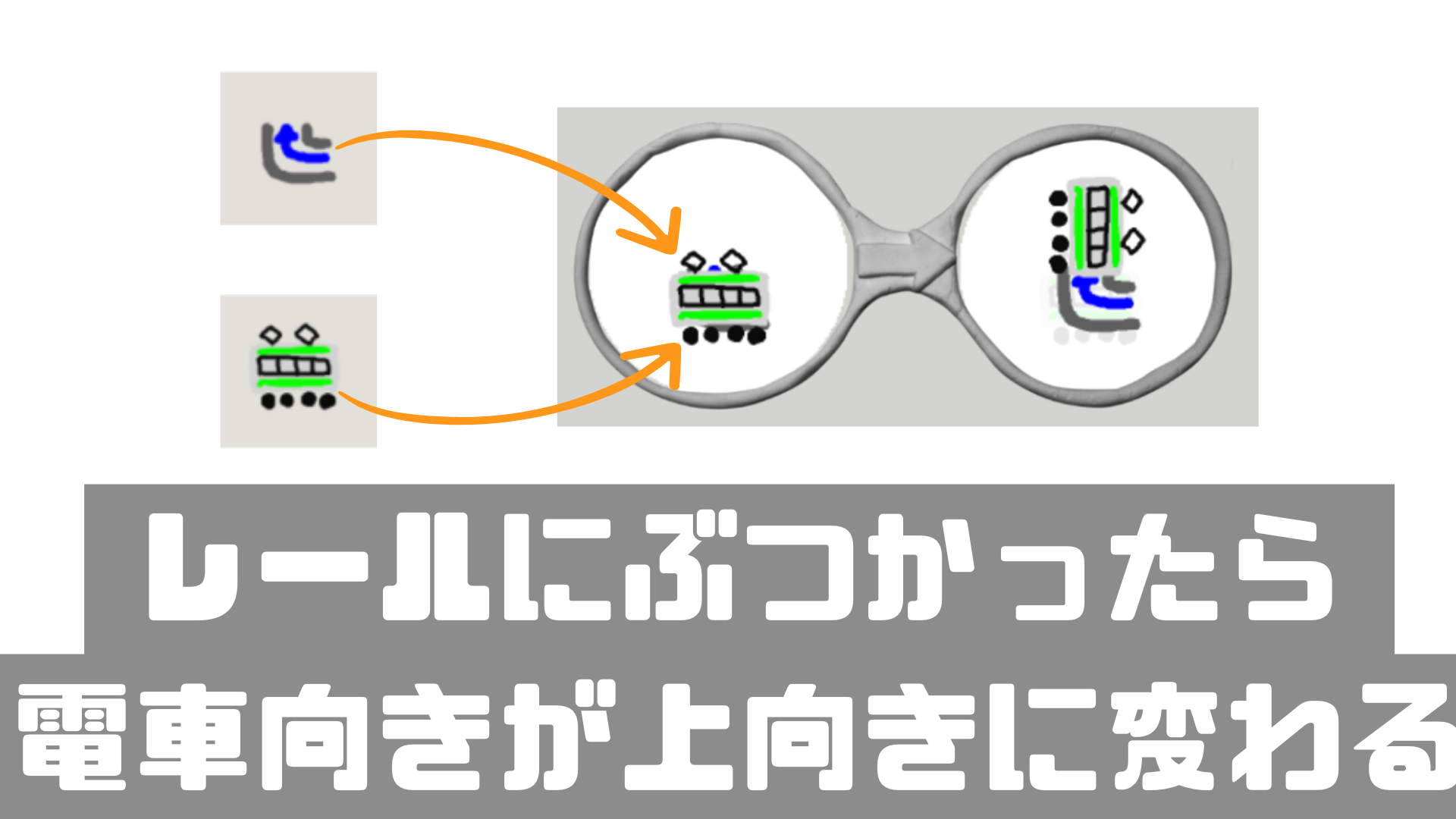
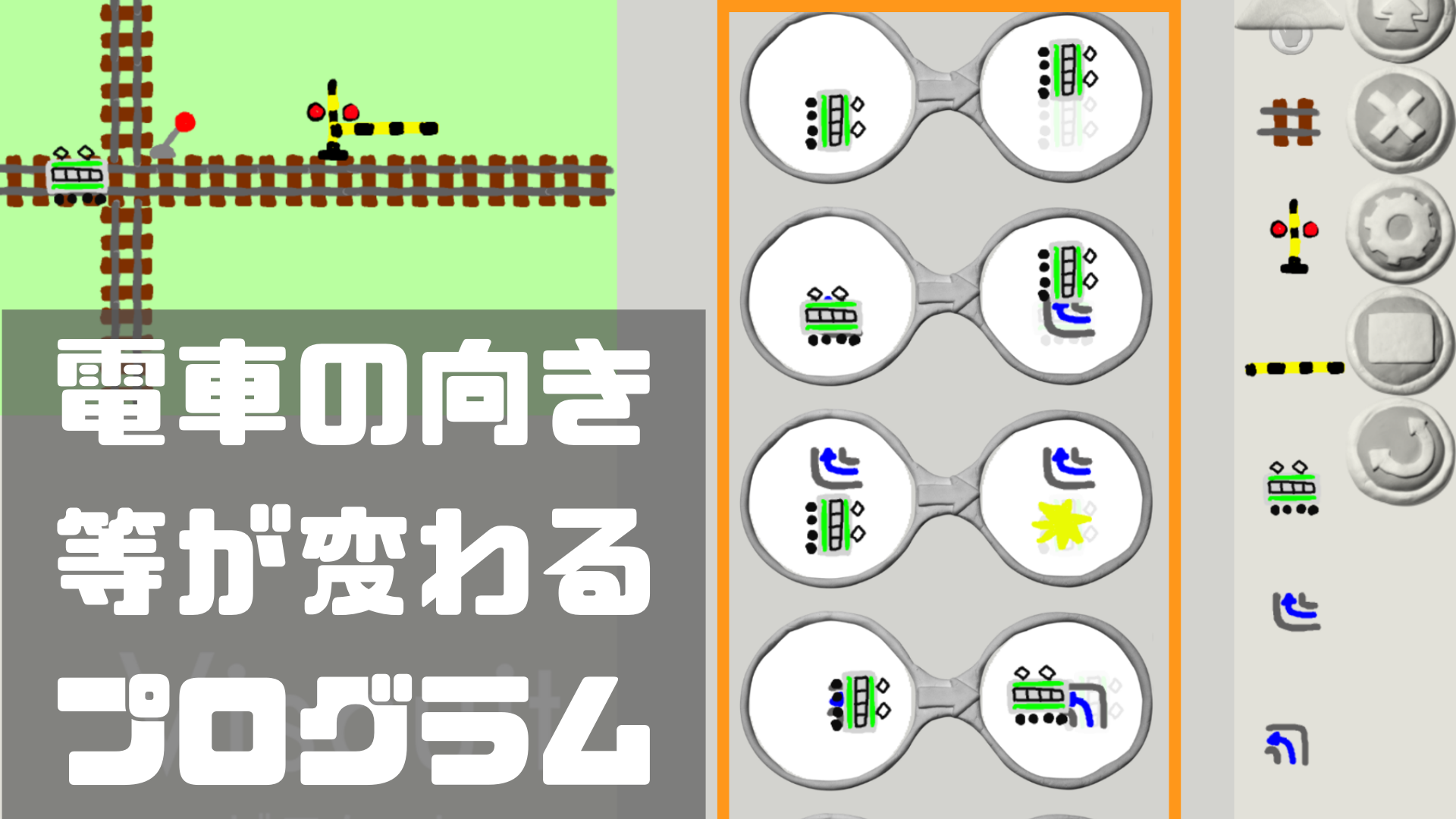
上図のメガネでは分岐器がの下に隠れて見えないが、左側のメガネには分岐器の上にを置いている。これにより、左移動しているが分岐器にぶつかったら、電車の向きがに変わる。
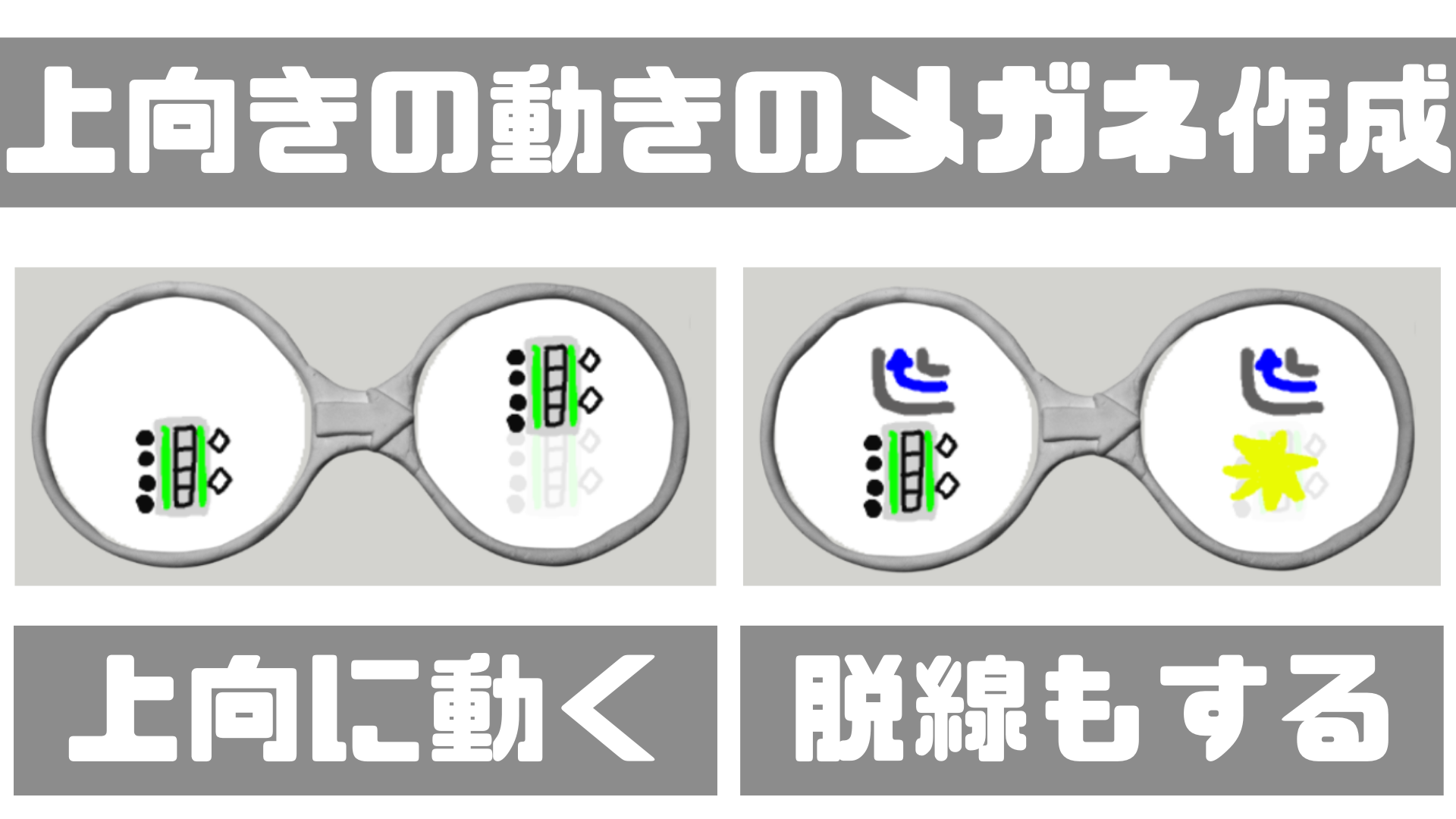
上向きの電車が1マスずつ上方向に動き続ける。
※STEP.17による分岐器にぶつかったら電車が上向きになるメガネのプログラムにより、電車がからの向きに変わった後、は上方向に移動し続ける。
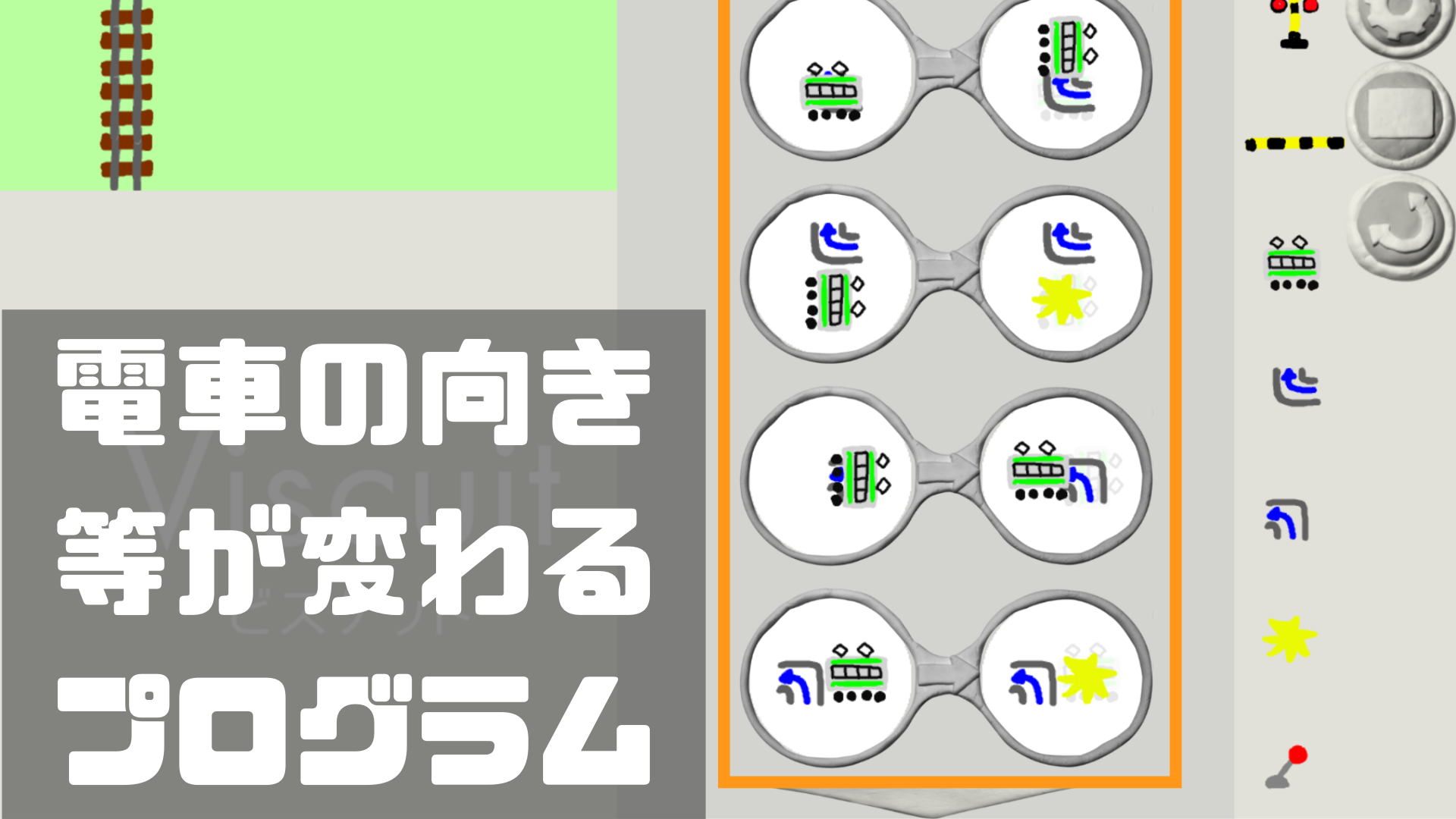
上移動しているが分岐器にぶつかったら、脱線 に変わる。
に変わる。
※上移動しているが分岐器でなくにぶつかったら、がの向きに変わる仕組みは、後のSTEP.20以降で作ります。
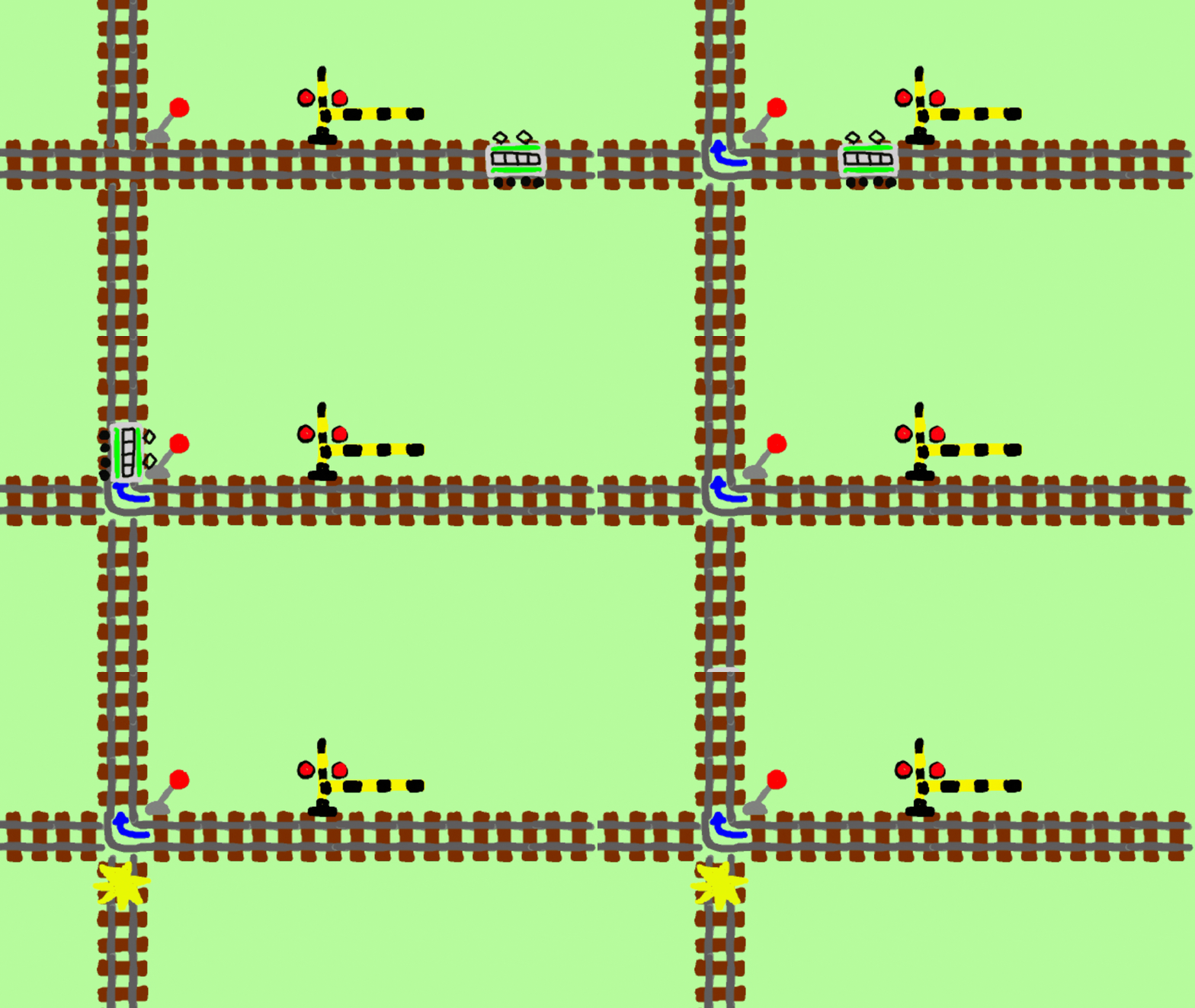
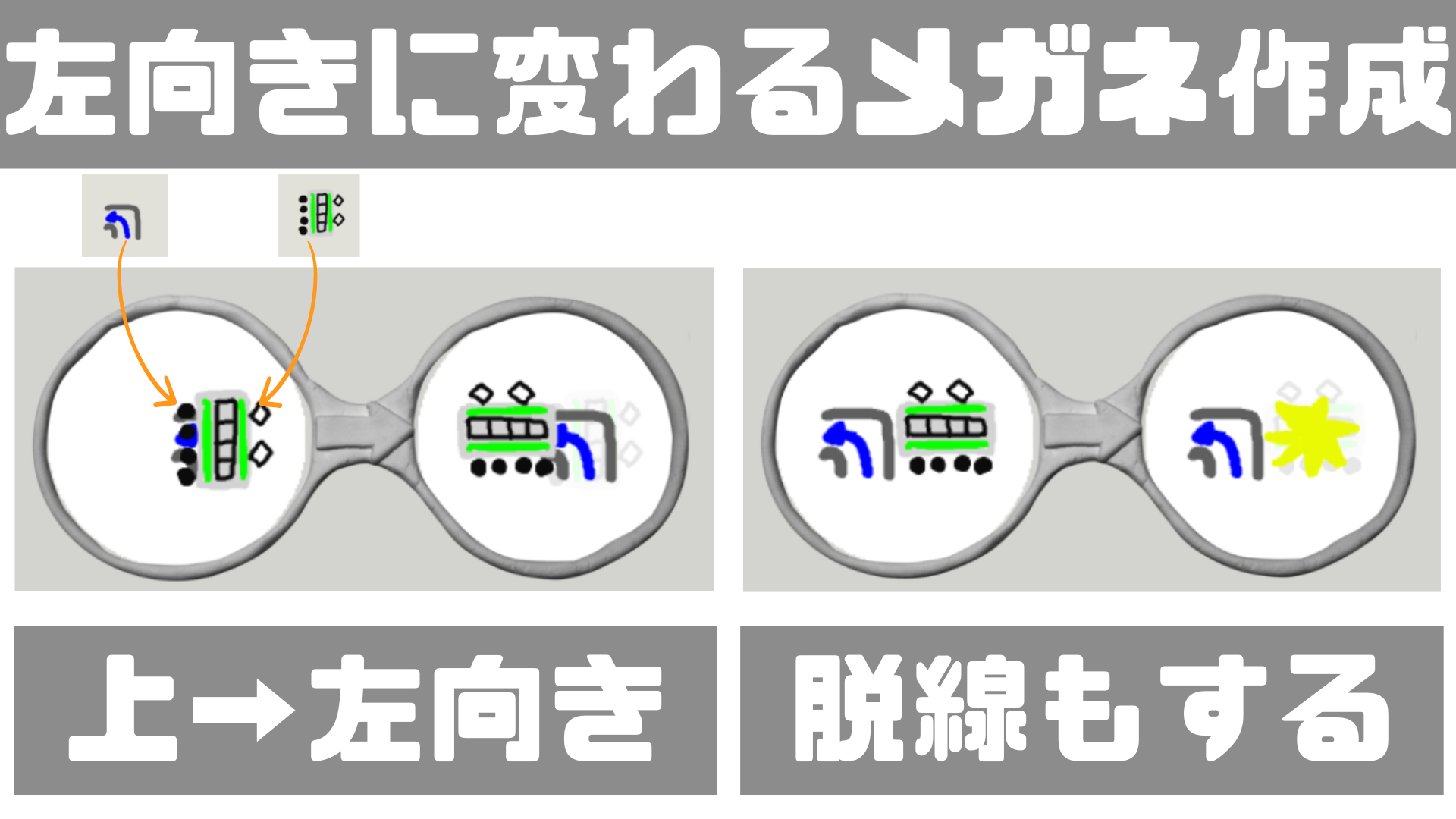
上図のメガネでは分岐器がの下に隠れて見えないが、左側のメガネには分岐器の上にを置いている。これにより、上移動しているが分岐器にぶつかったら、電車の向きがに変わる。その後、STEP.10で作ったメガネのプログラムにより、左移動を始める。
左移動しているが分岐器にぶつかったら、脱線に変わる。
メガネという仕組みを使って、アニメーション、ゲーム、デジタルえほんなどが作れるビジュアルプログラミング言語です。こちらのページからインストールすることができます。