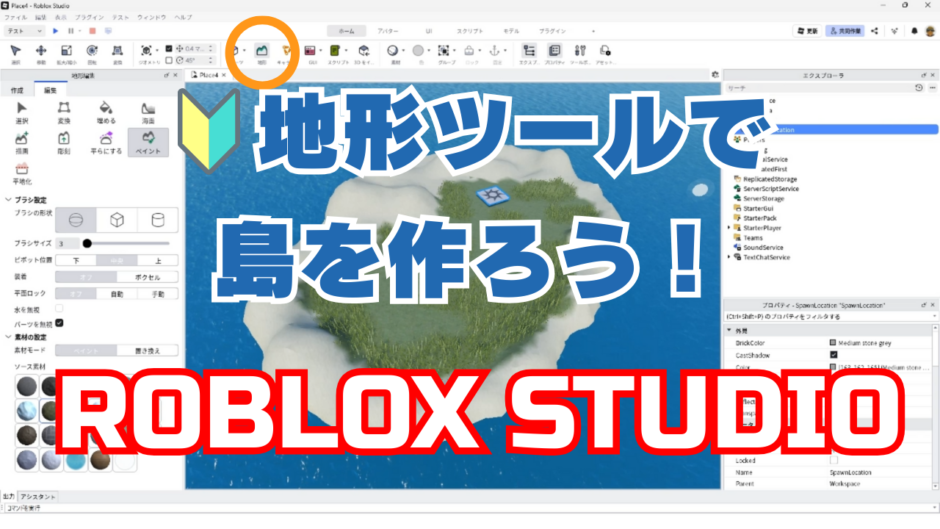


Roblox Studioの地形ツール(Terrain Editor)だけでオリジナルの島を作る方法を、初心者にもわかりやすく解説します!
オリジナルの島が完成した後は、「プレイ」ボタンを押して、自分の島を実際に歩いて探索しよう✨

💡地形ツール(Terrain Editor)でオリジナルの島を作る手順
✅ 1.描画ツールで砂の球体を作り
✅ 2.平坦化ツールで半球にする
✅ 3.彫刻ツールで自然な島の形に仕上げ
✅ 4.埋めるツールで海を作り
✅ 5.ペイントツールで草を植える
📺 チャプター目次 :
00:00 はじめに
00:06 Roblox Studioについて
01:04 地形ツールで島を作ろう
01:57 平坦化ツールで半球にする
02:43 彫刻ツールでリアルな島にする
03:36 埋めるツールで水を生成しよう
04:44 ペイントツールで草を植えよう
06:03 おわりに
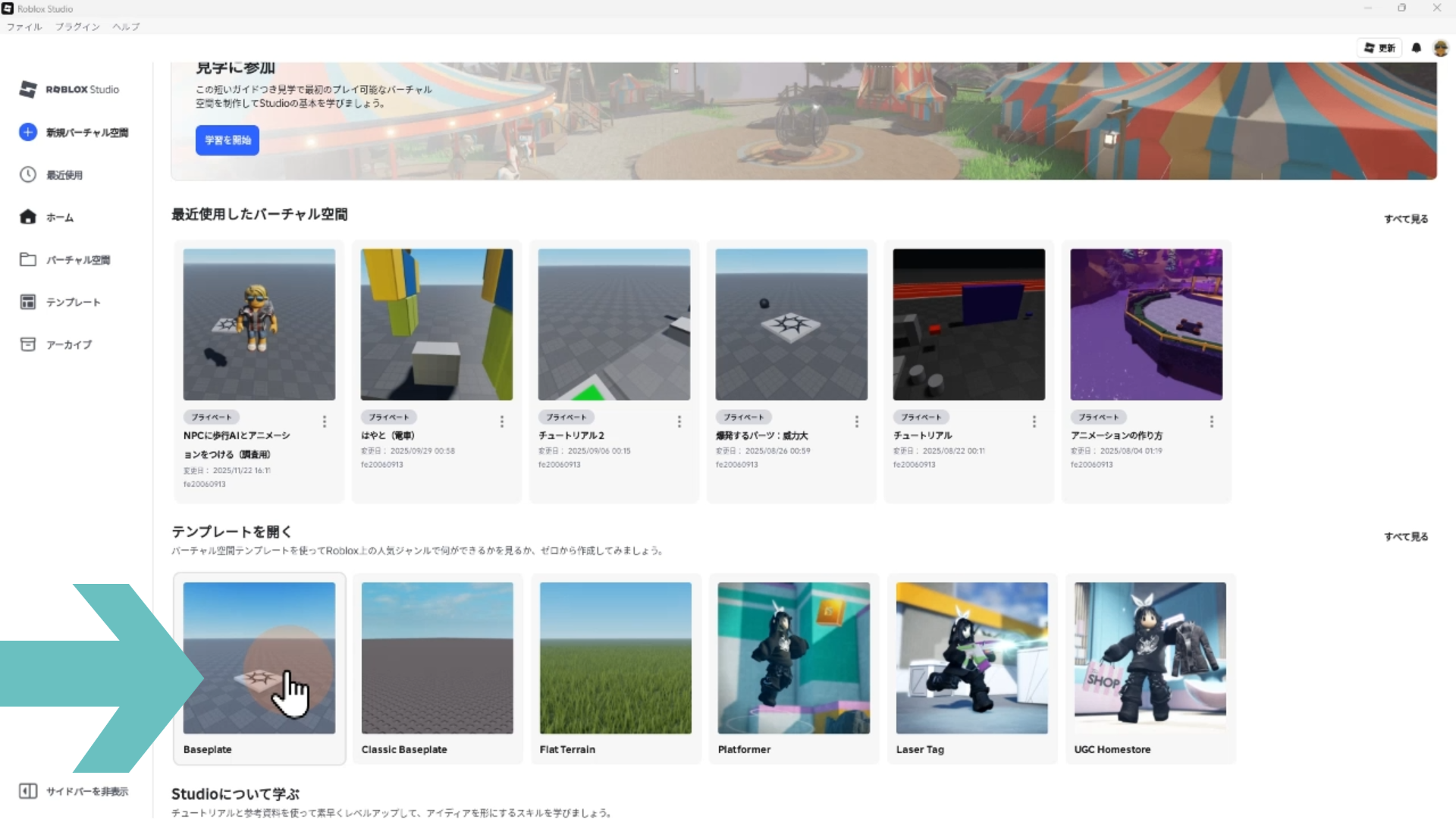
1. Robox StudioのBaseplateテンプレートについて
STEP.1
Robox Studioが開いたら「Baseplate」テンプレートをクリック
STEP.2
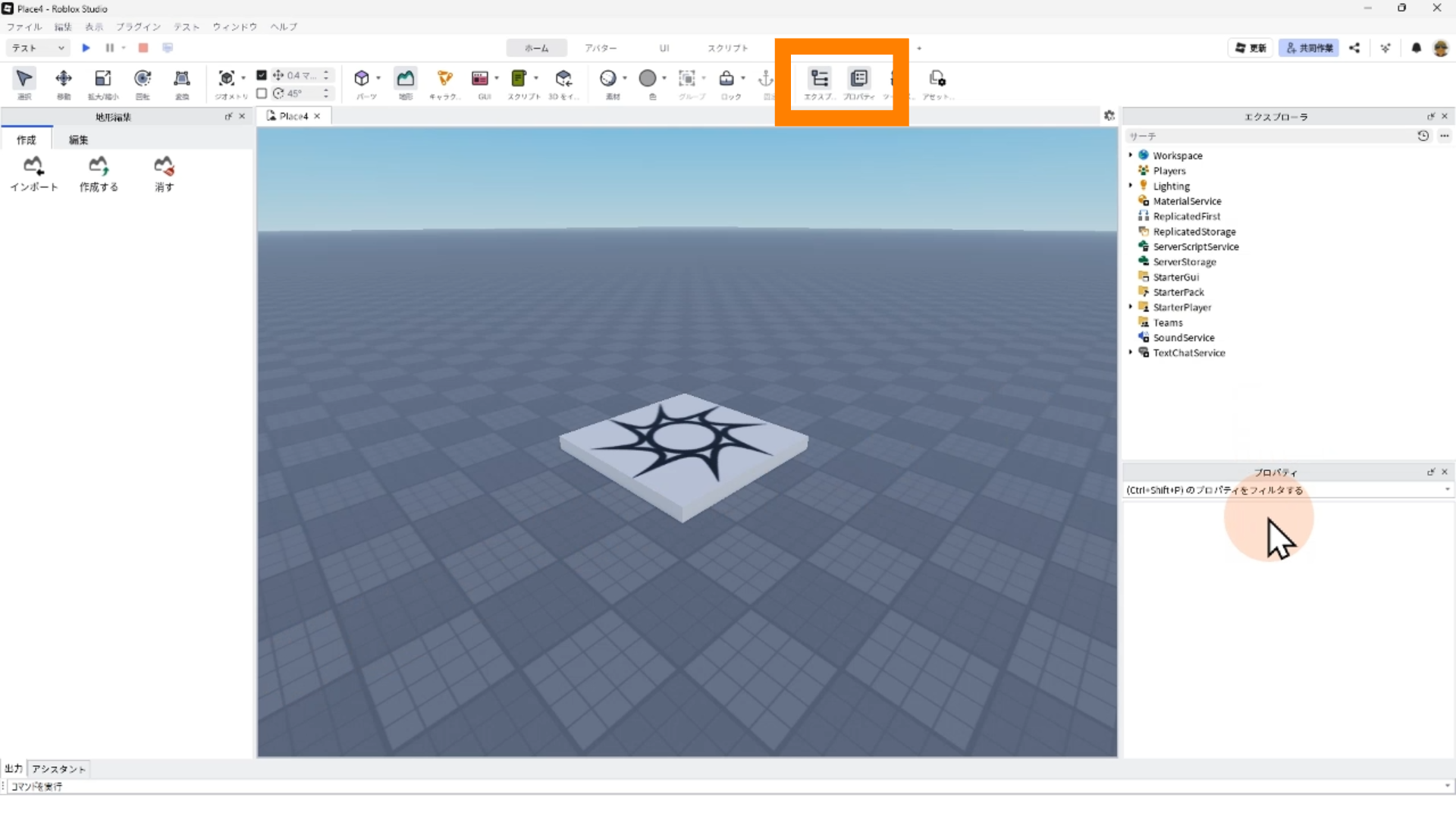
「ホーム」タブの「エクスプローラ」と「プロパティ」ボタンをONにして
STEP.3
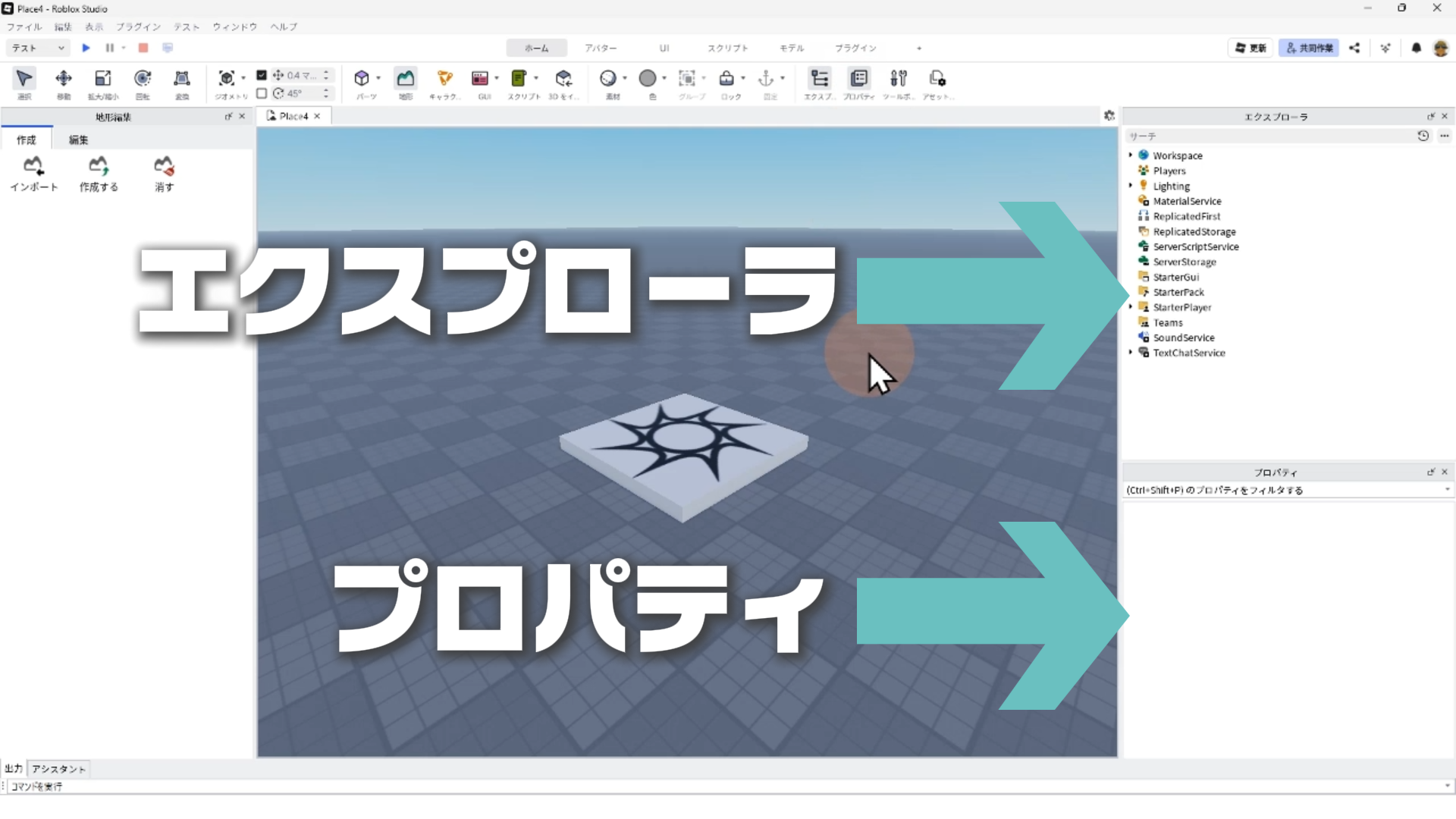
「エクスプローラ」と「プロパティ」のウィンドウを表示する
STEP.4
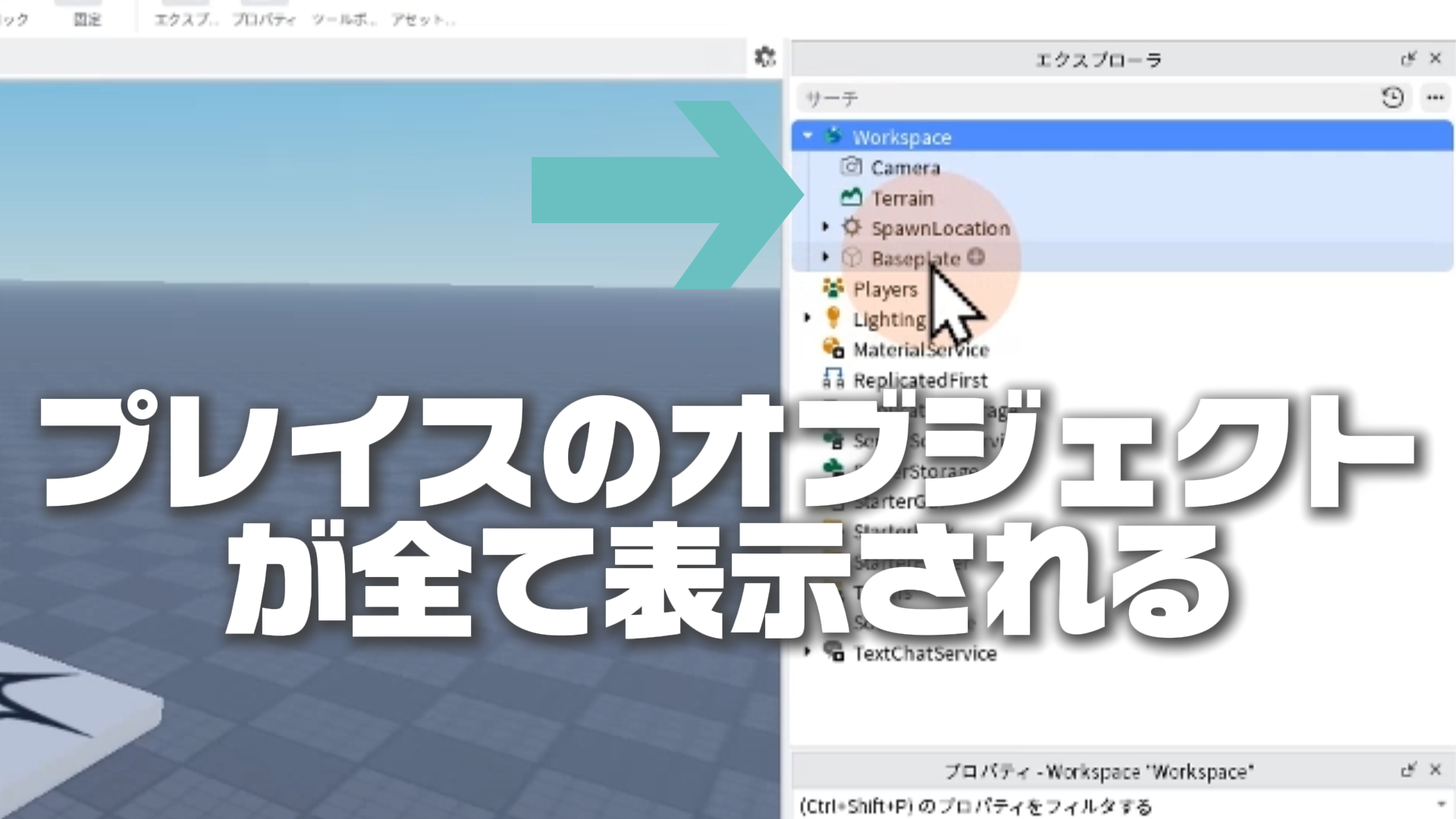
エクスプローラのWorkspaceの下に全てのオブジェクトが表示される
2. 地形ツール(Terrain Editor)のウィンドウを表示する
STEP.1
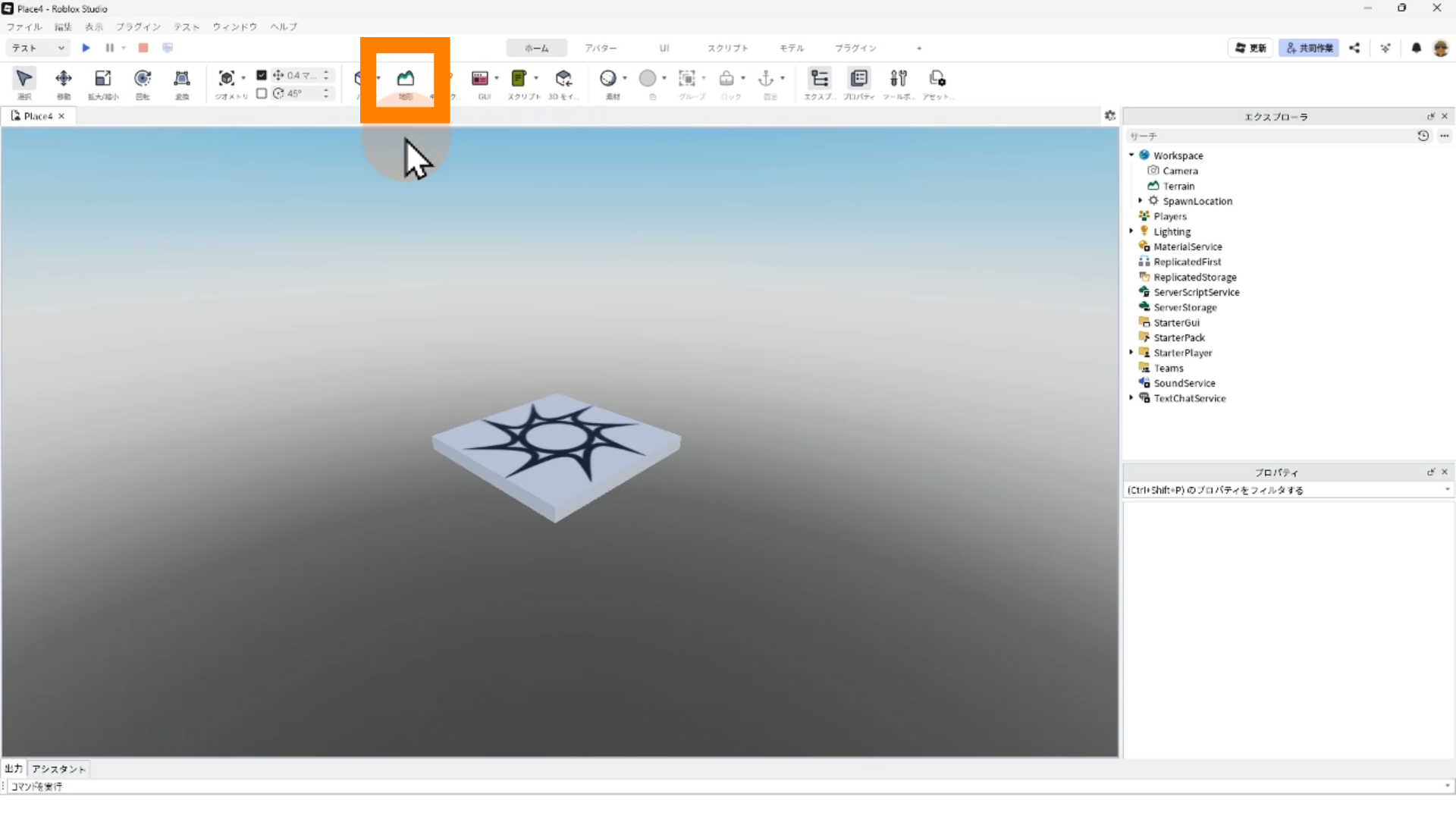
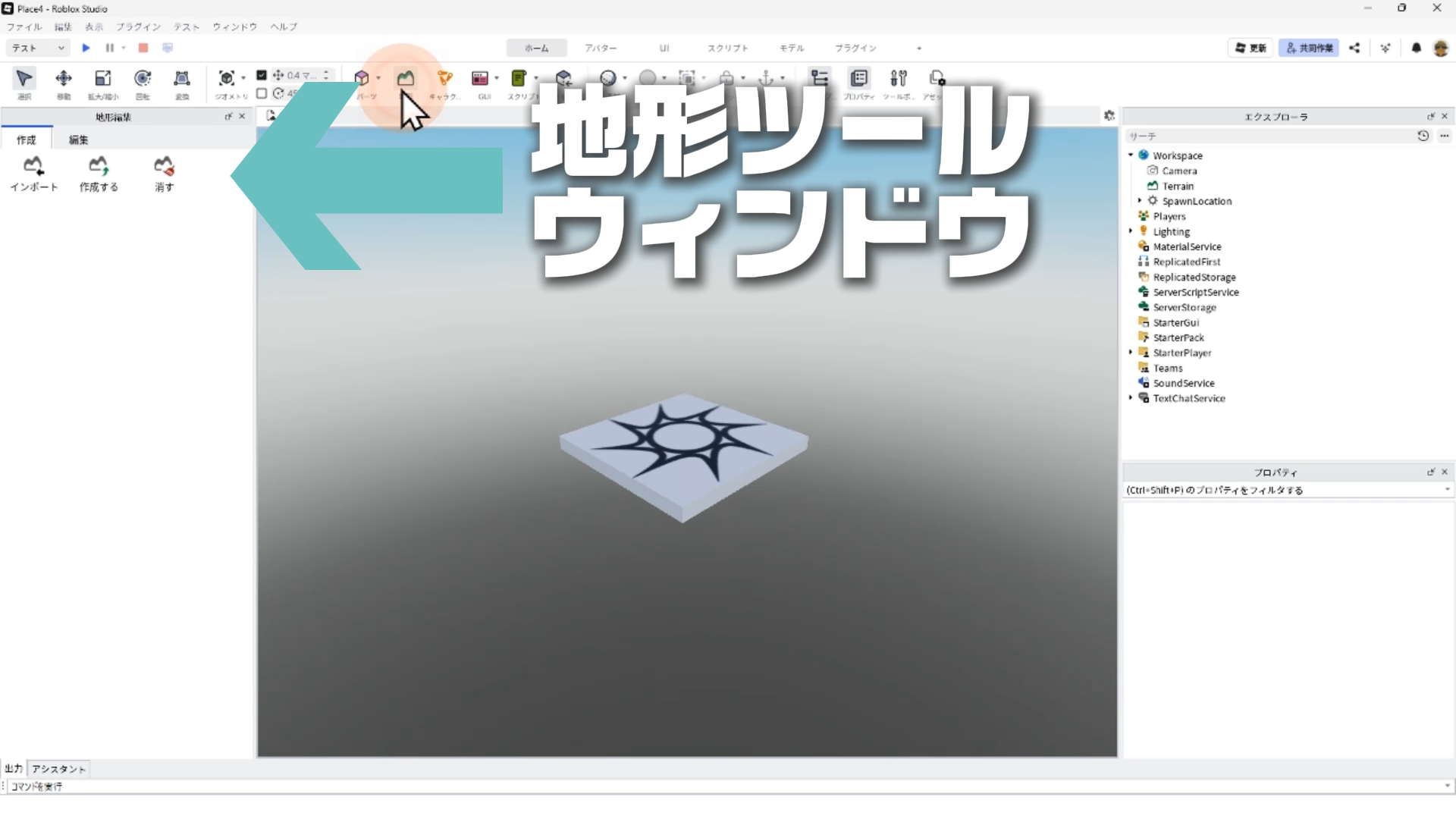
「ホーム」タブの「地形」ツールをクリック
STEP.2
「地形」ツールのウィンドウが表示される
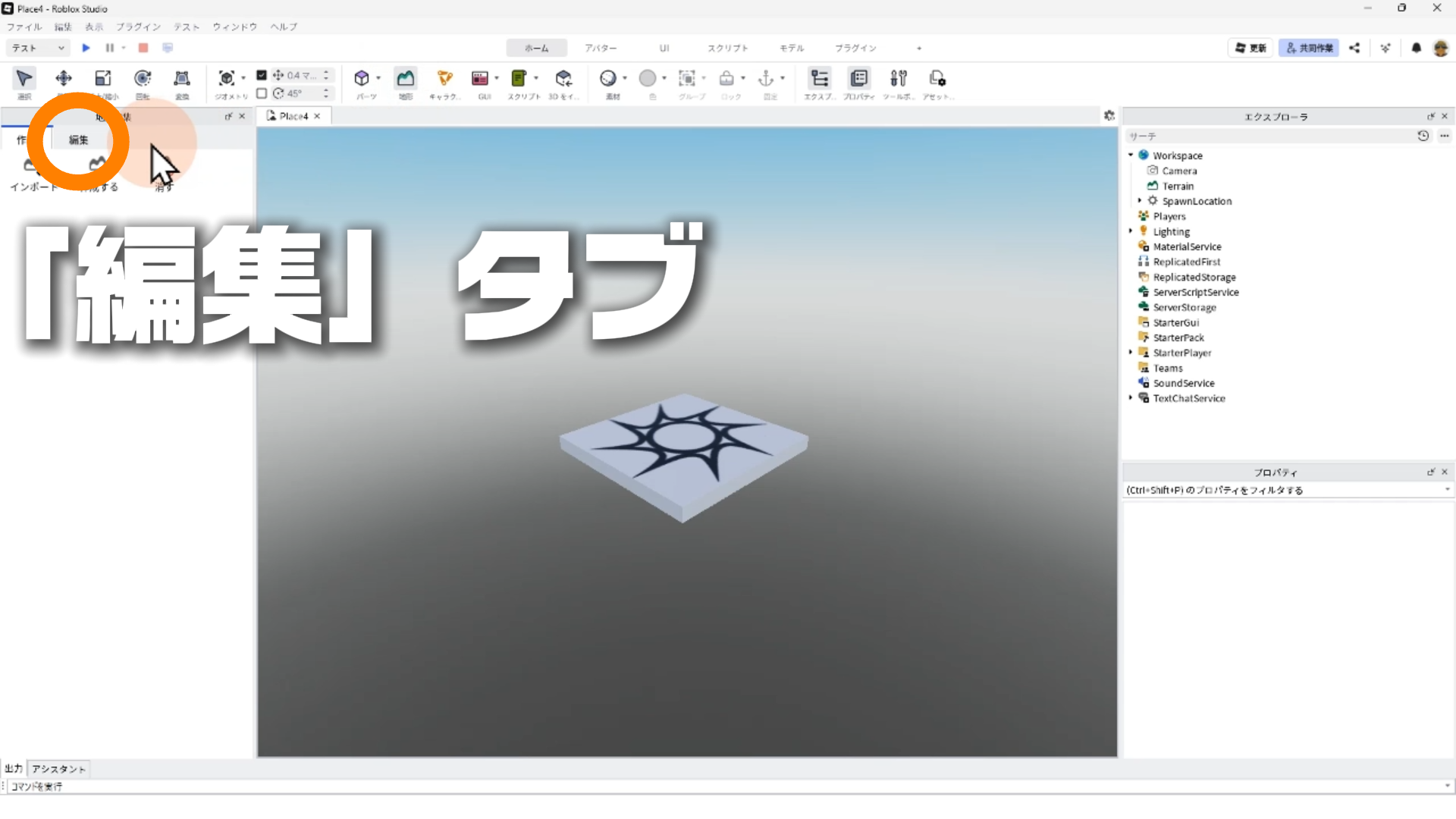
STEP.3
「地形」ツールエディターの「編集」タブをクリック
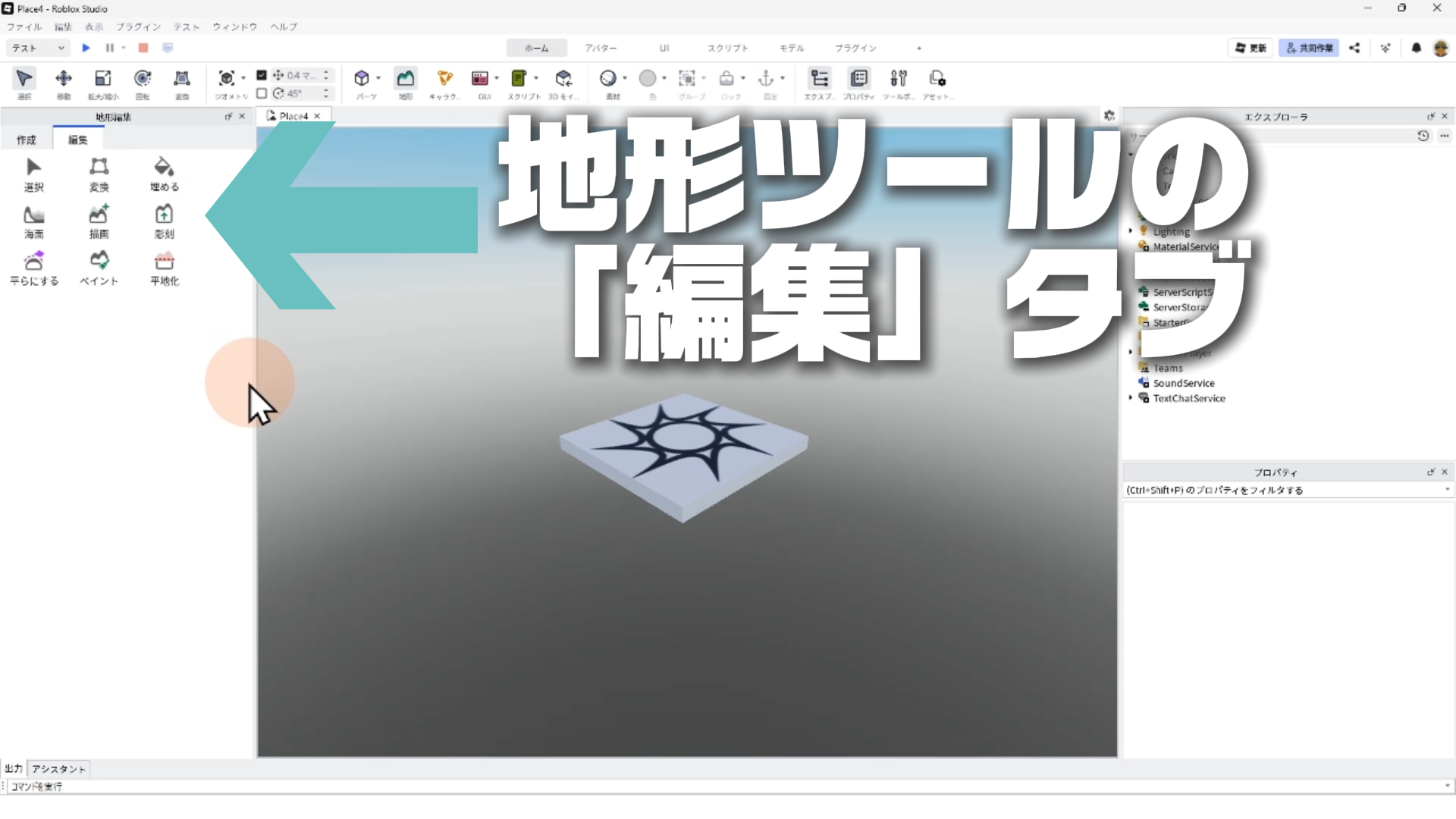
STEP.4
「地形」ツールエディターの「編集」タブが表示される
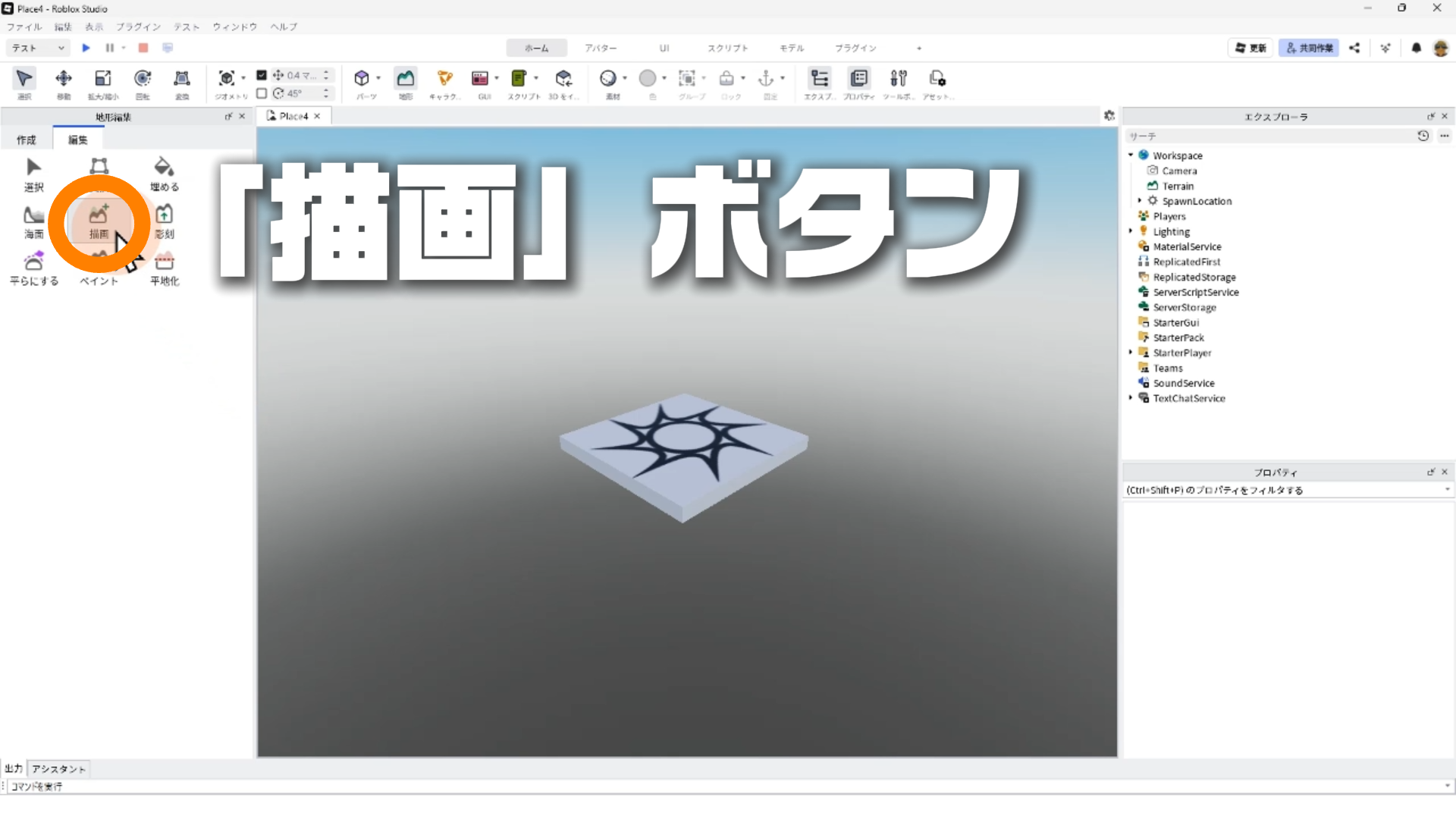
3. 「描画(Draw)」ツールで砂の球体を作ろう
STEP.1
「描画(Draw)」ボタンをクリック
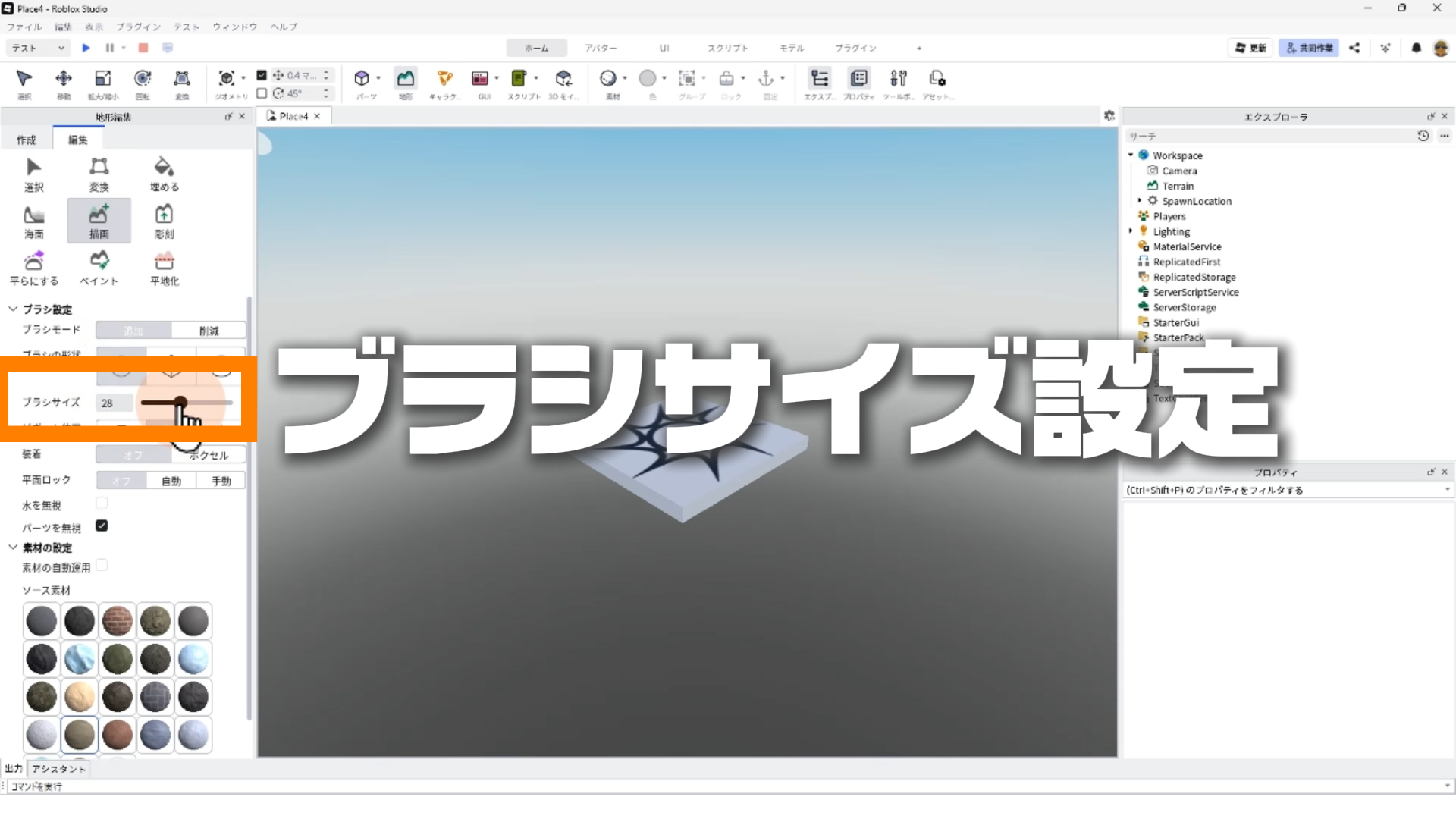
STEP.2
ブラシサイズを「30前後」に設定する
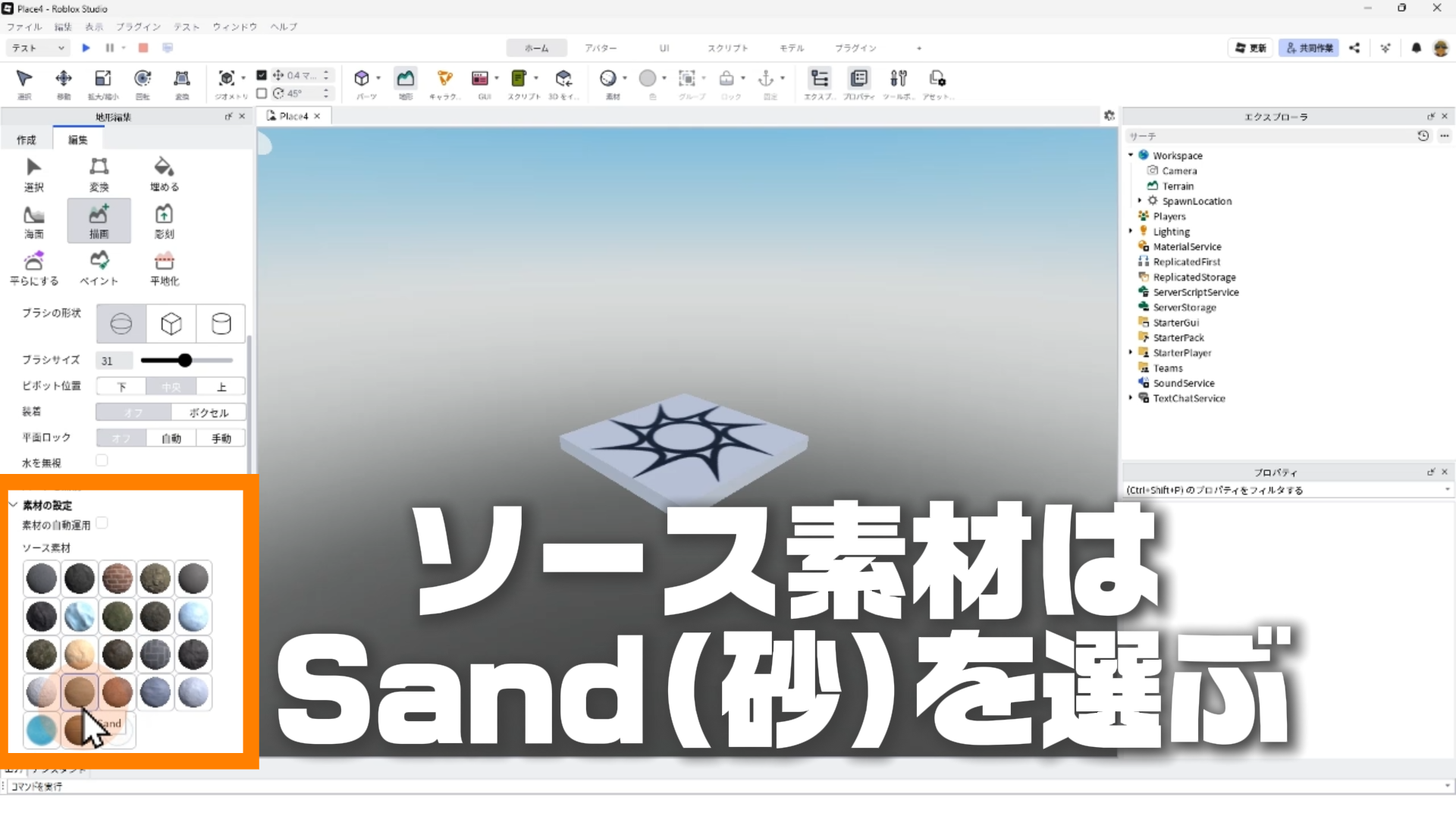
STEP.3
ソース素材は「Sand(砂)」を選ぶ
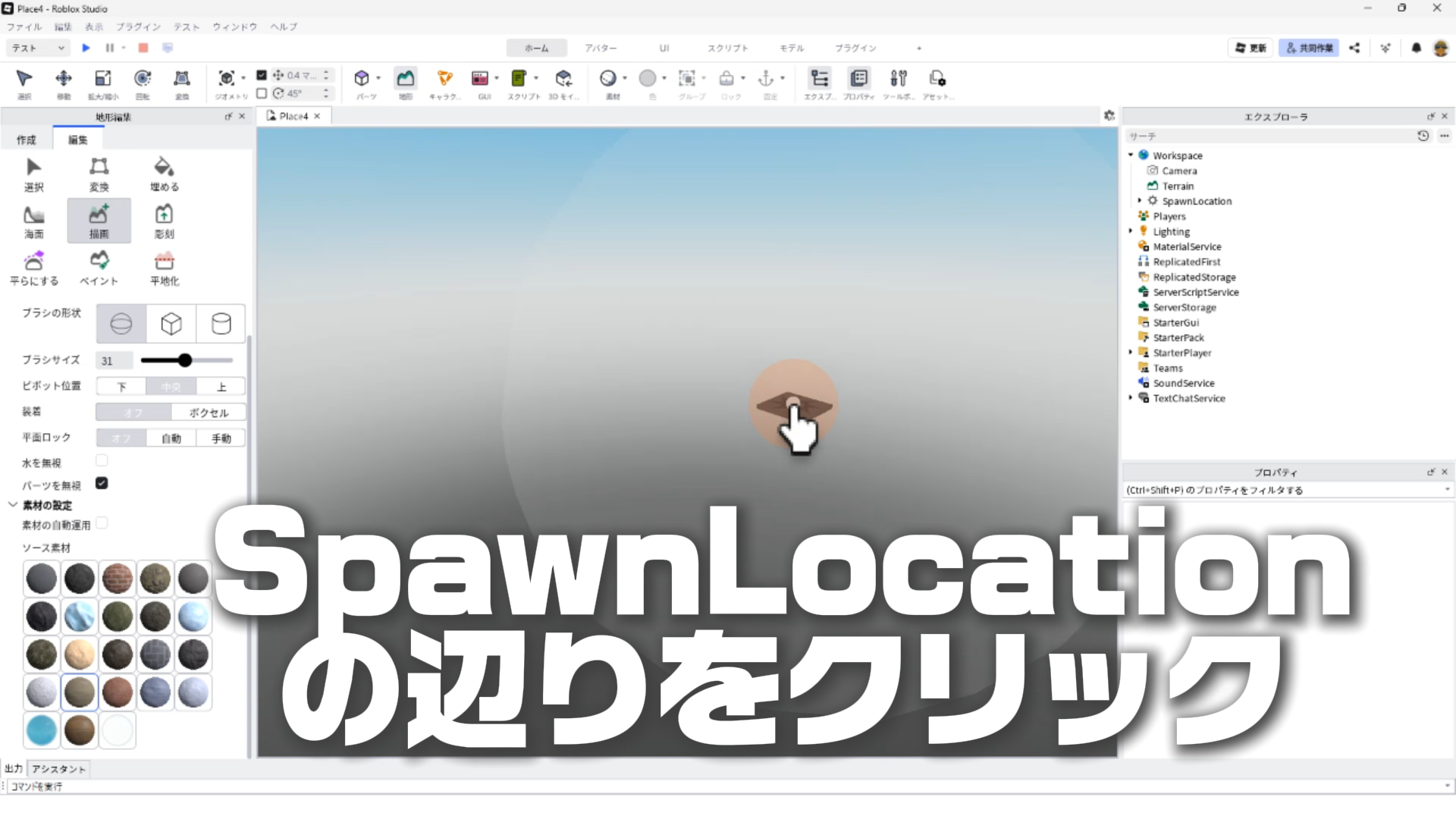
STEP.4
WorkspaceのSpawnLocationの辺りをクリックする
STEP.5
砂の球体が生成されるが、大きすぎて見えないときは!?
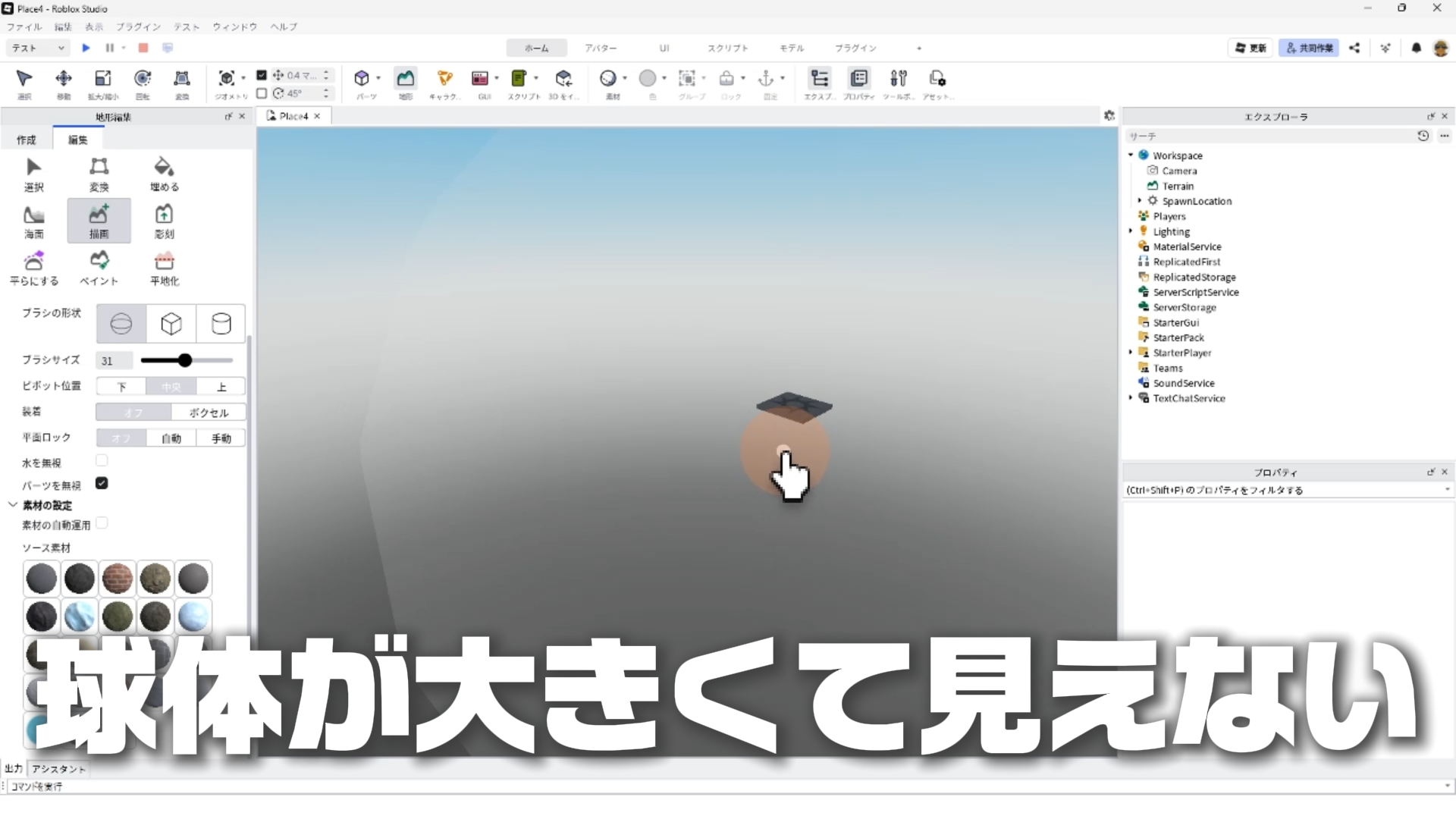
STEP.6
マウスホイールを手前に回して「ズームアウト」する
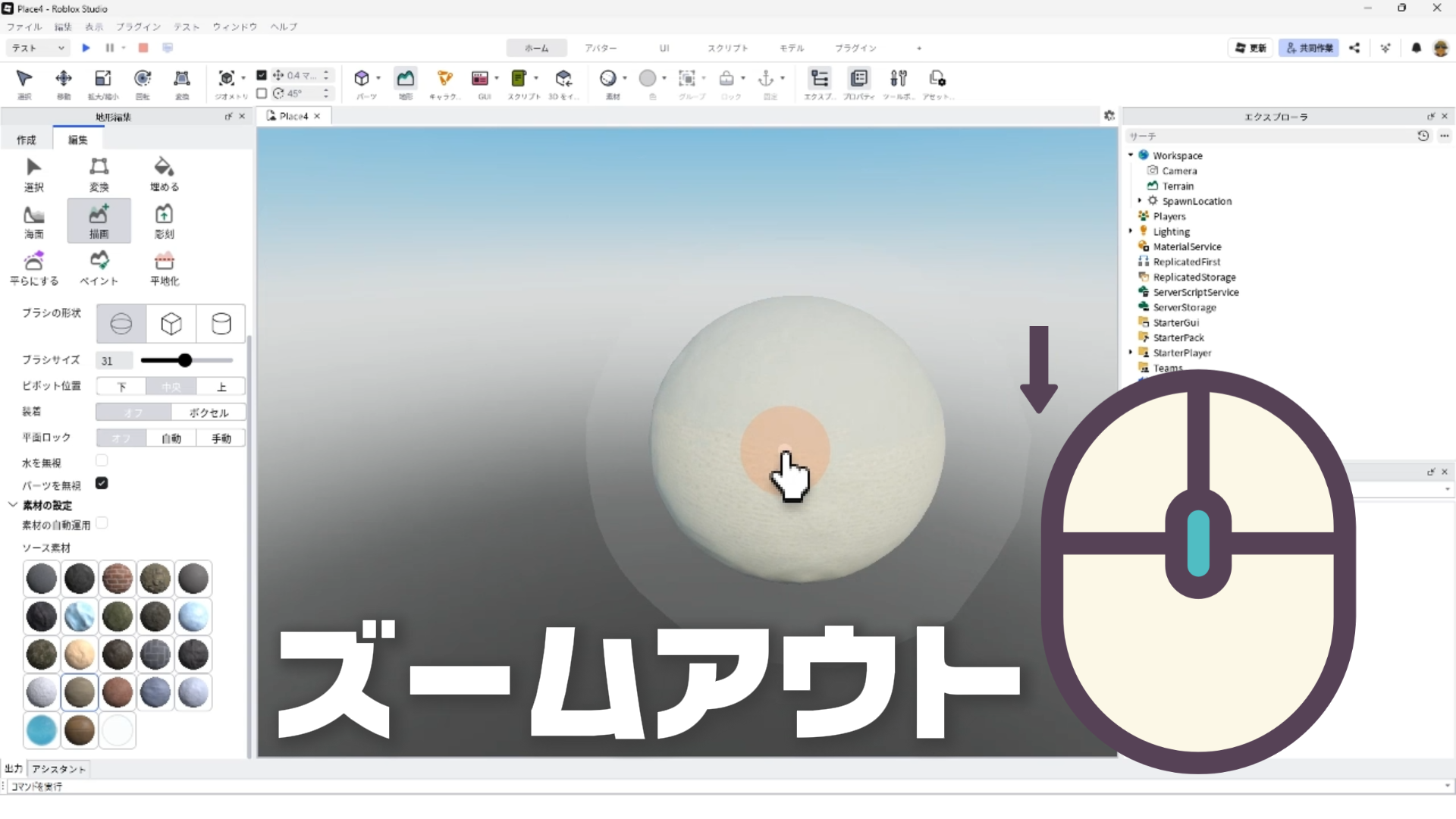
※砂の球体が見えましたね!
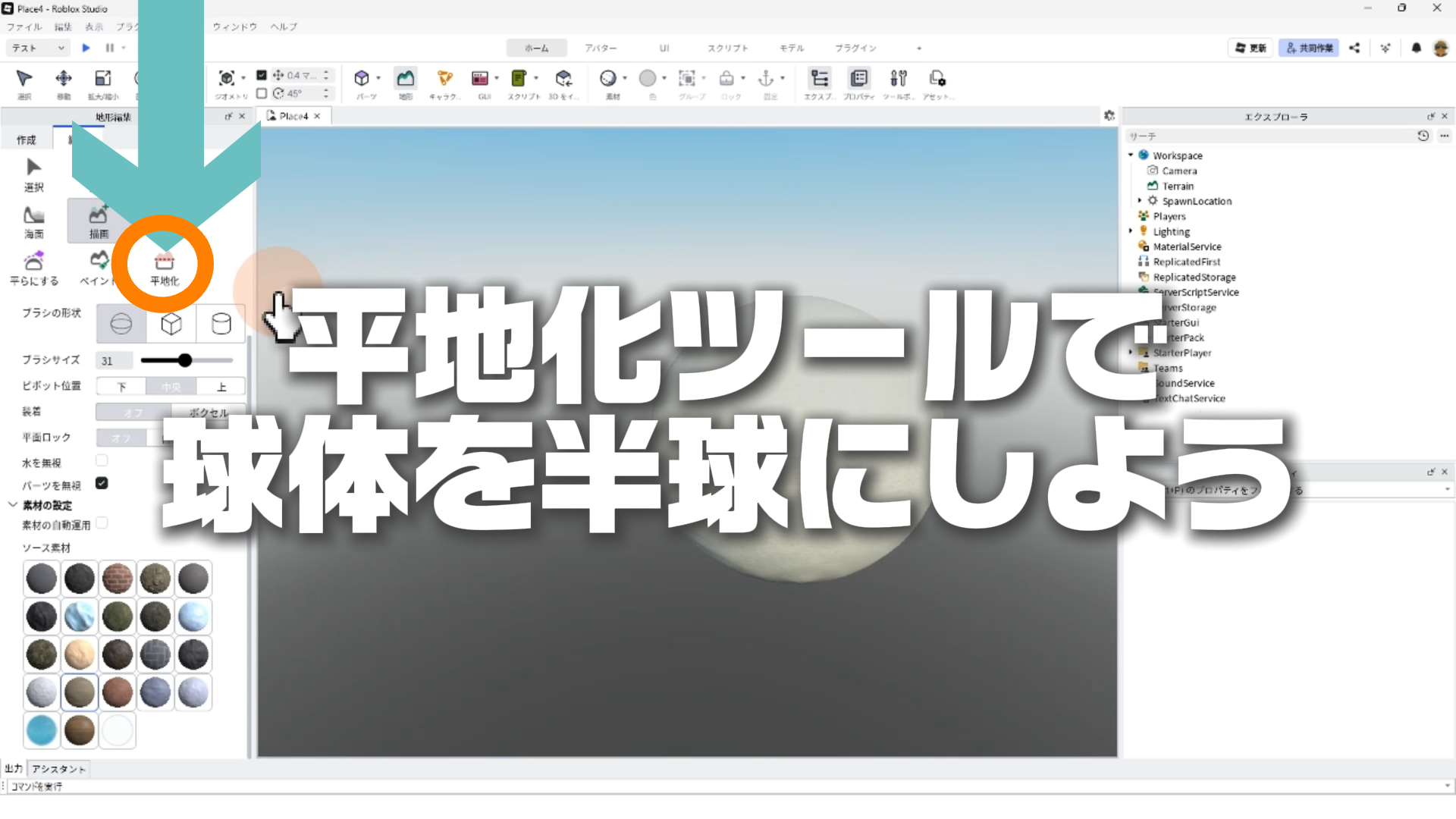
4. 平坦化ツールで球体を半球にしょう
STEP.1
「平地化(Flatten)」ツールをクリックする
STEP.2
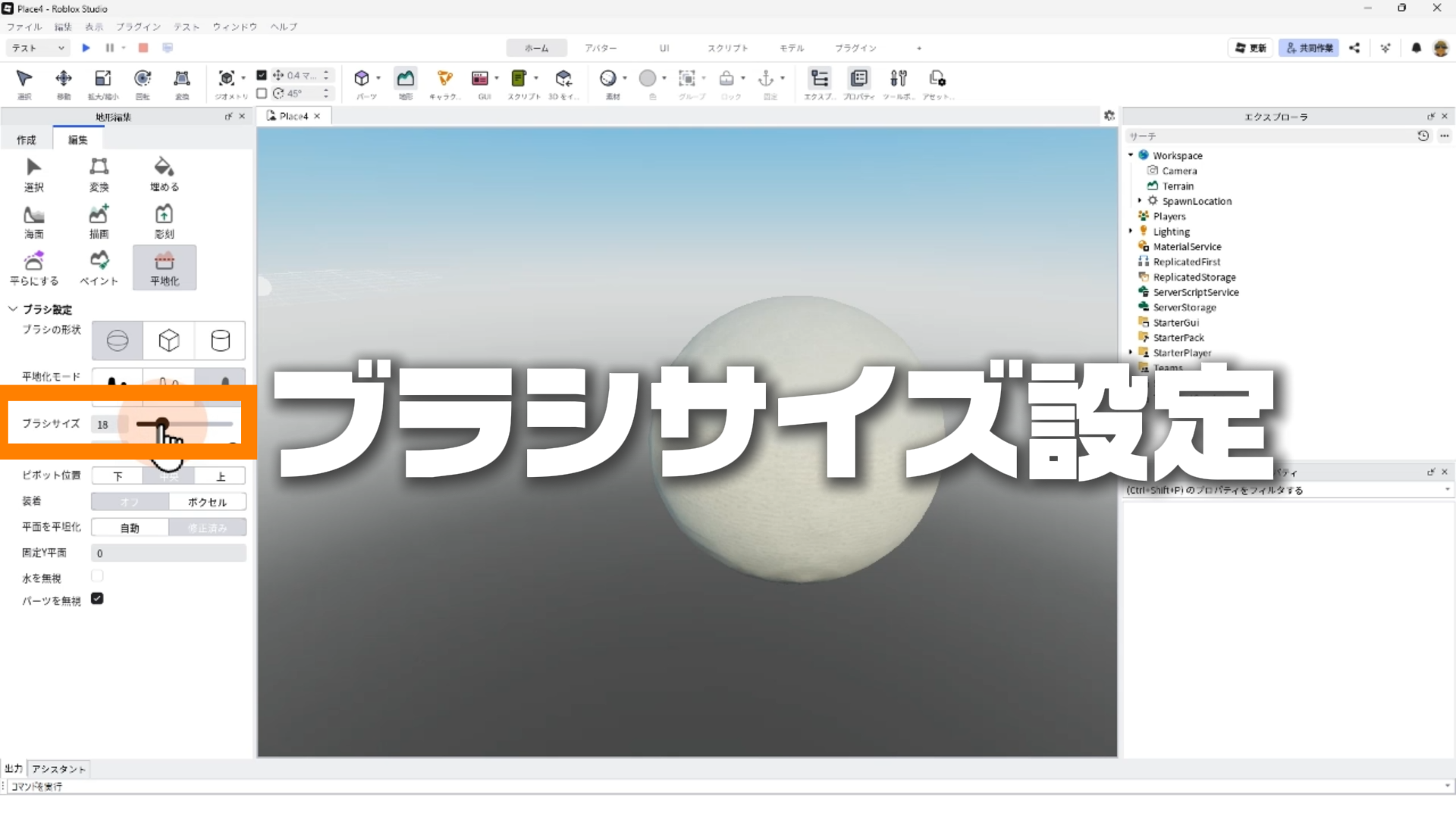
ブラシサイズを「30前後」にする
STEP.3
平坦化モードは「修正済み」にする
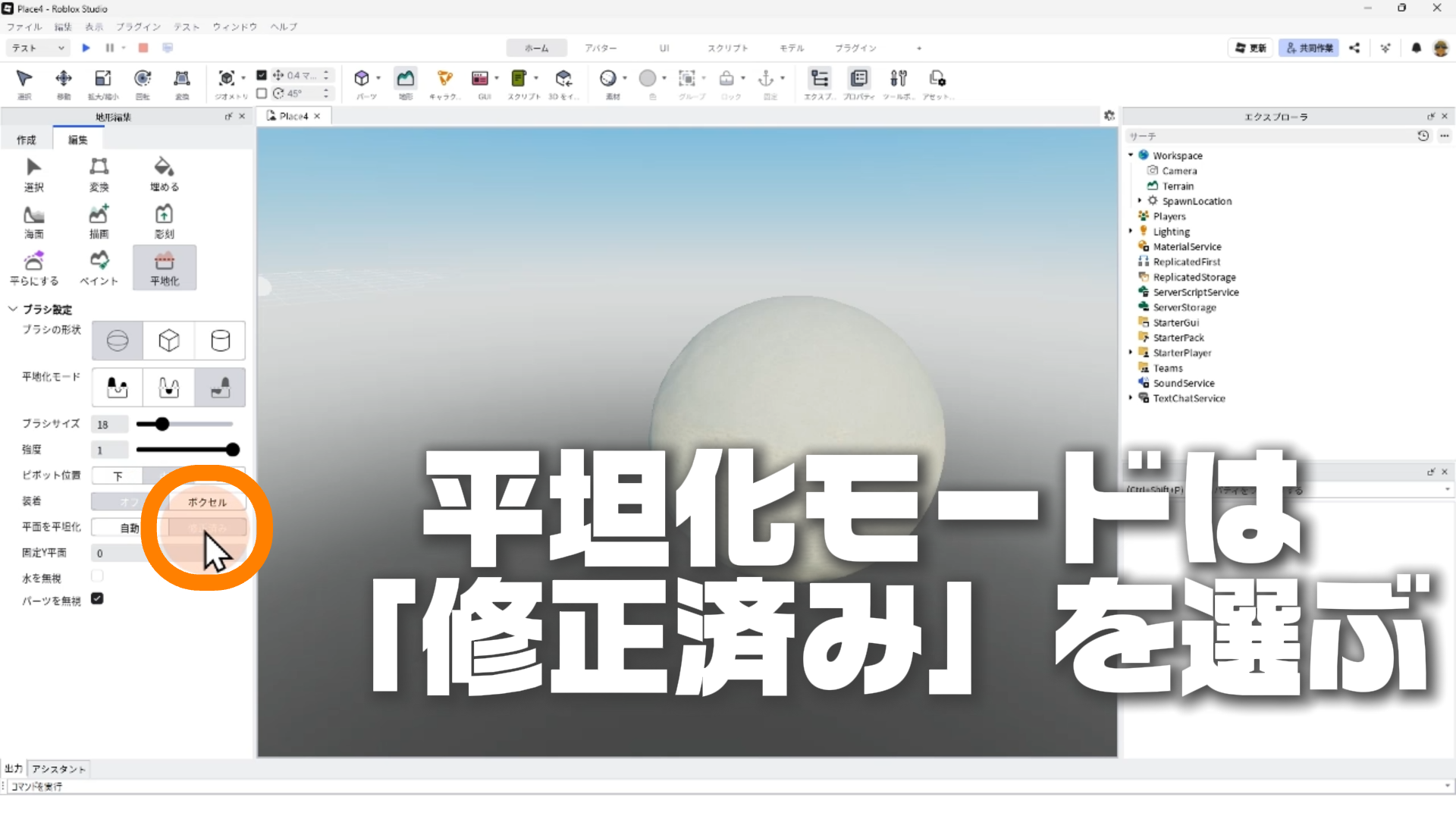
※平坦化モードを「自動」ではなく「修正済み」にすると、STEP.4の固定Y平面の設定が出来るようになります。
STEP.4
固定Y平面は「0」に設定する
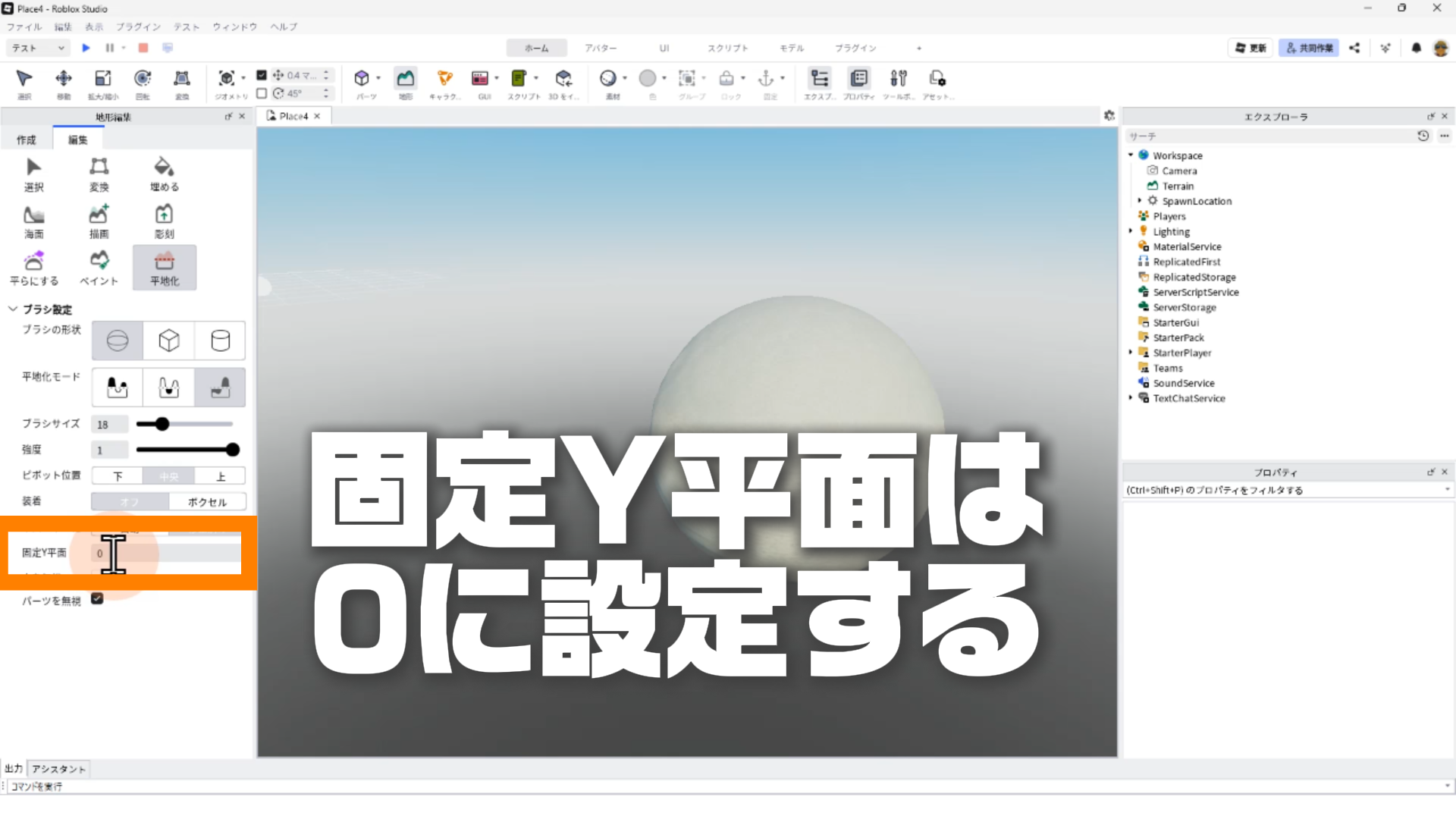
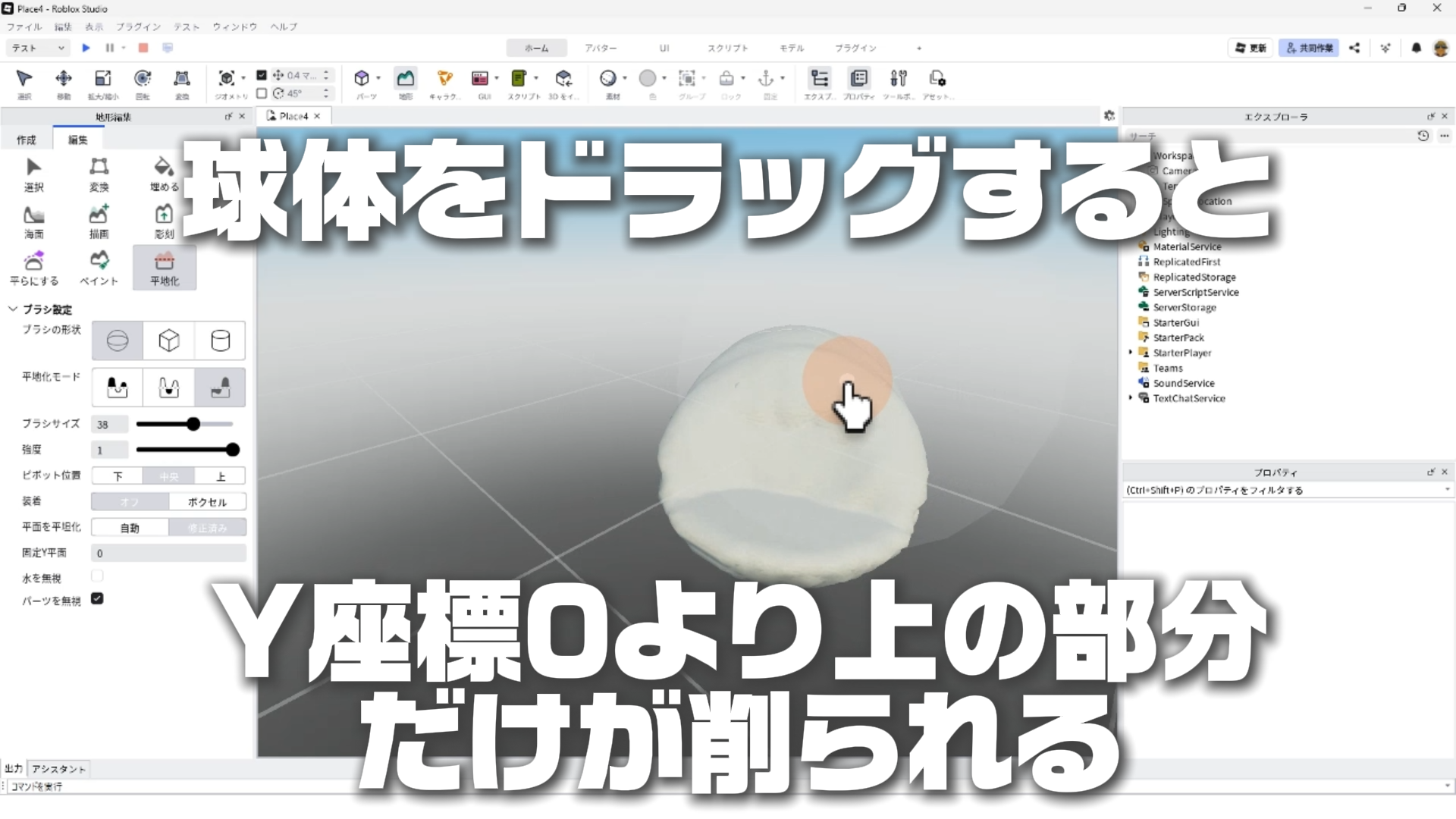
※この状態で球体をドラッグし続けると、Y座標0より上の部分だけが削られます。
STEP.5
球体の上の方をドラッグし続ける
STEP.6
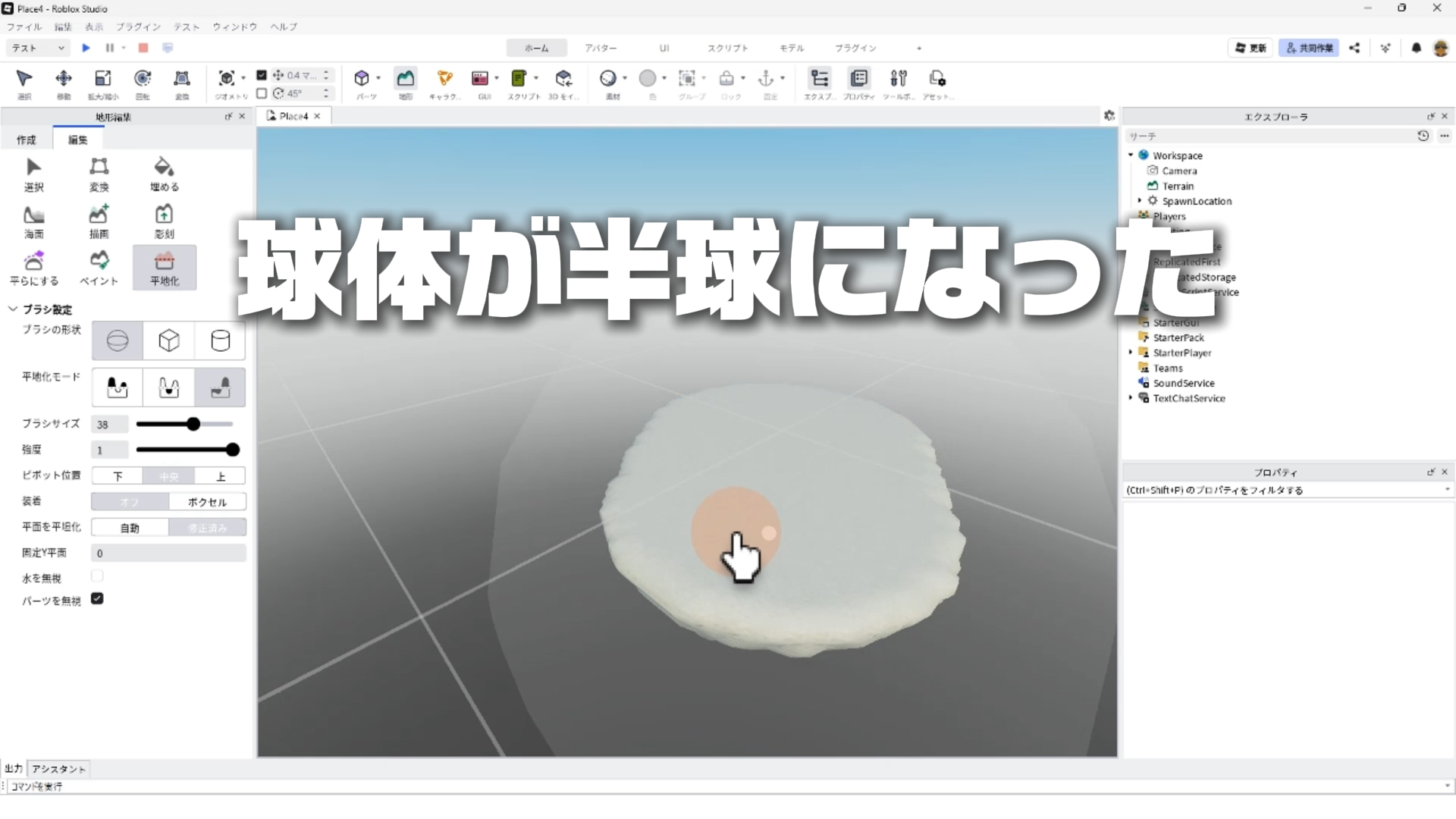
球体が半球になった!
5. 彫刻(Sculpt)ツールで自然な島の形に仕上げよう
STEP.1
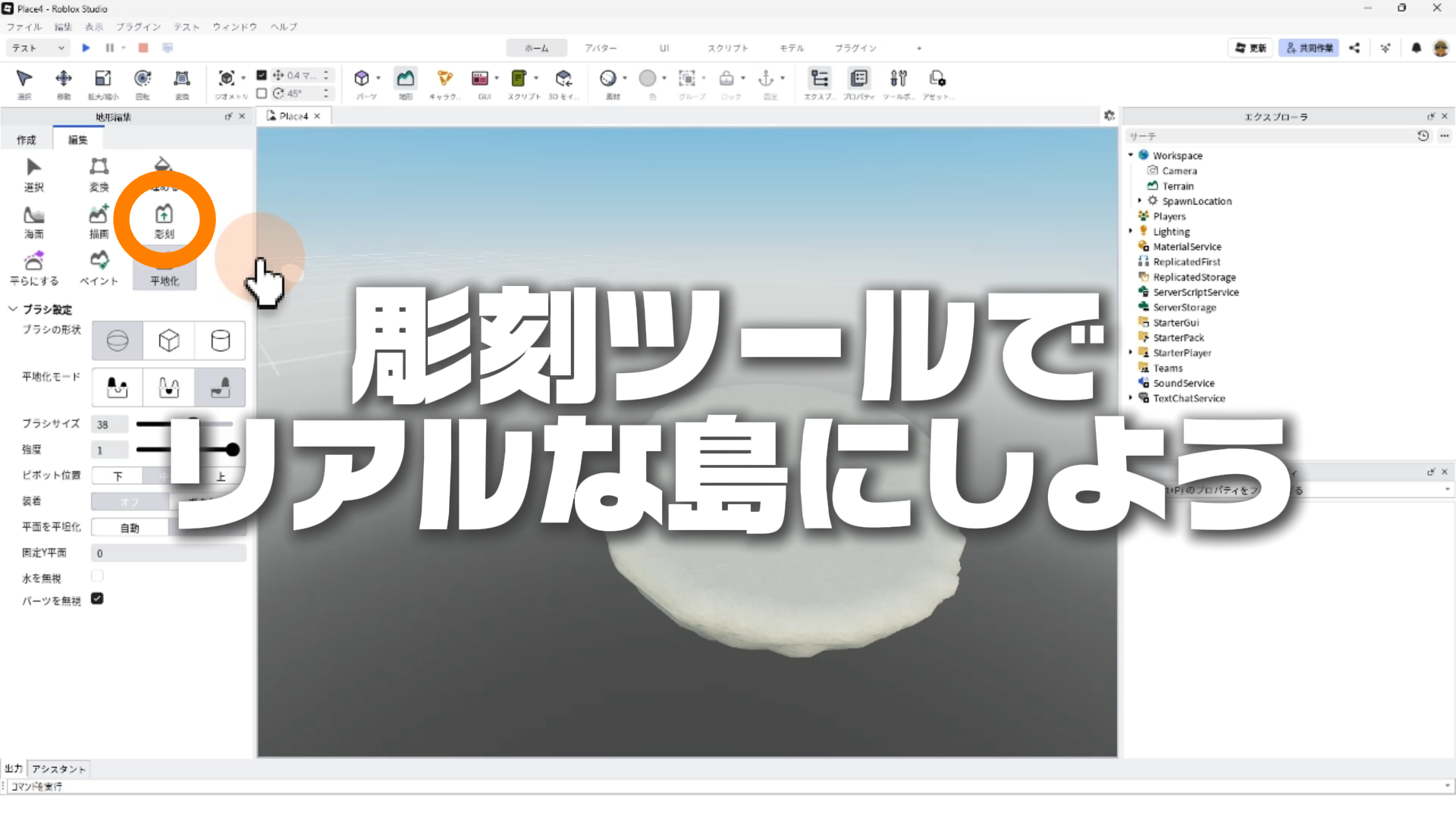
「彫刻(Sculpt)」ツールをクリック
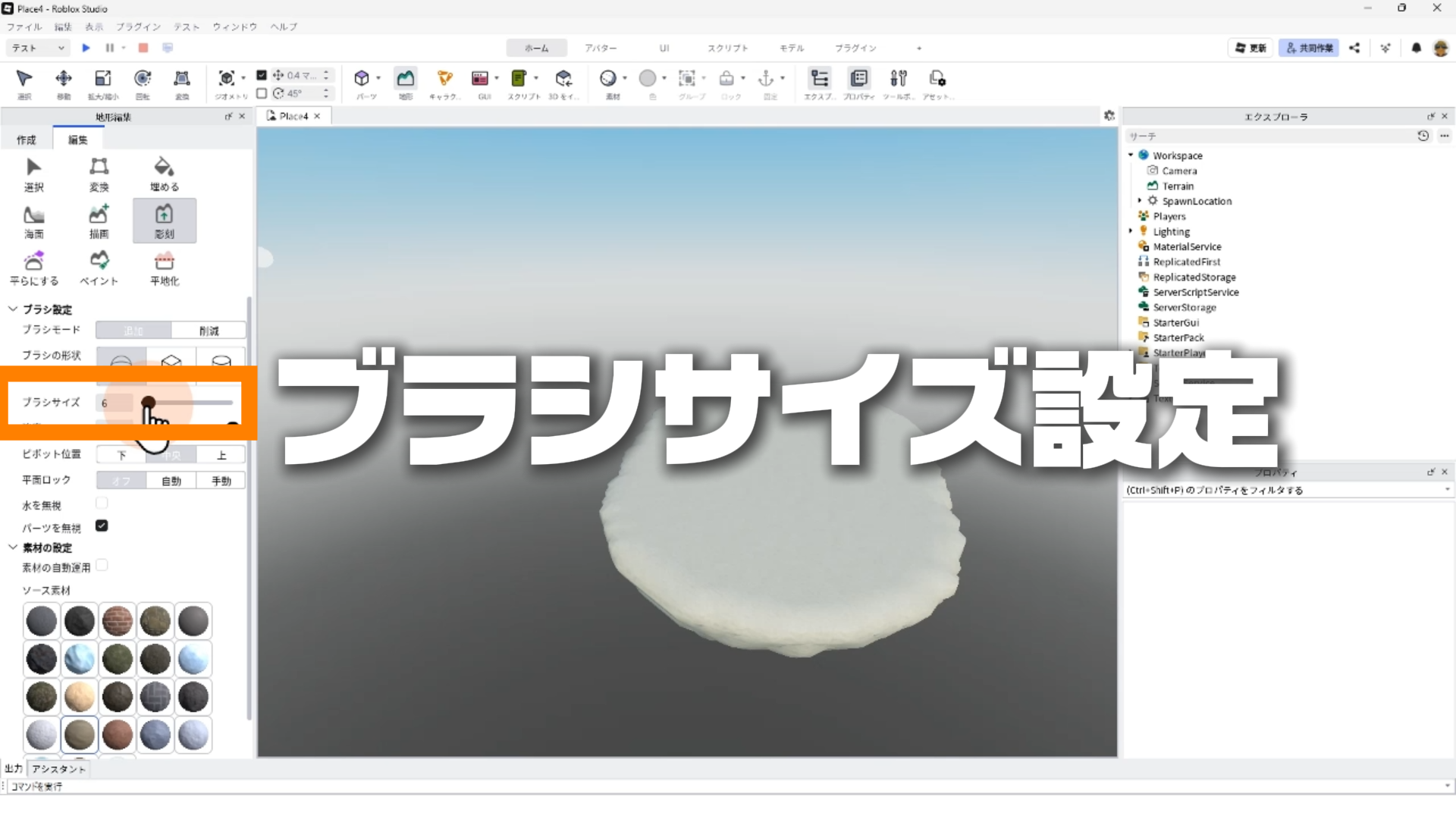
STEP.2
ブラシサイズを「6前後」に設定する
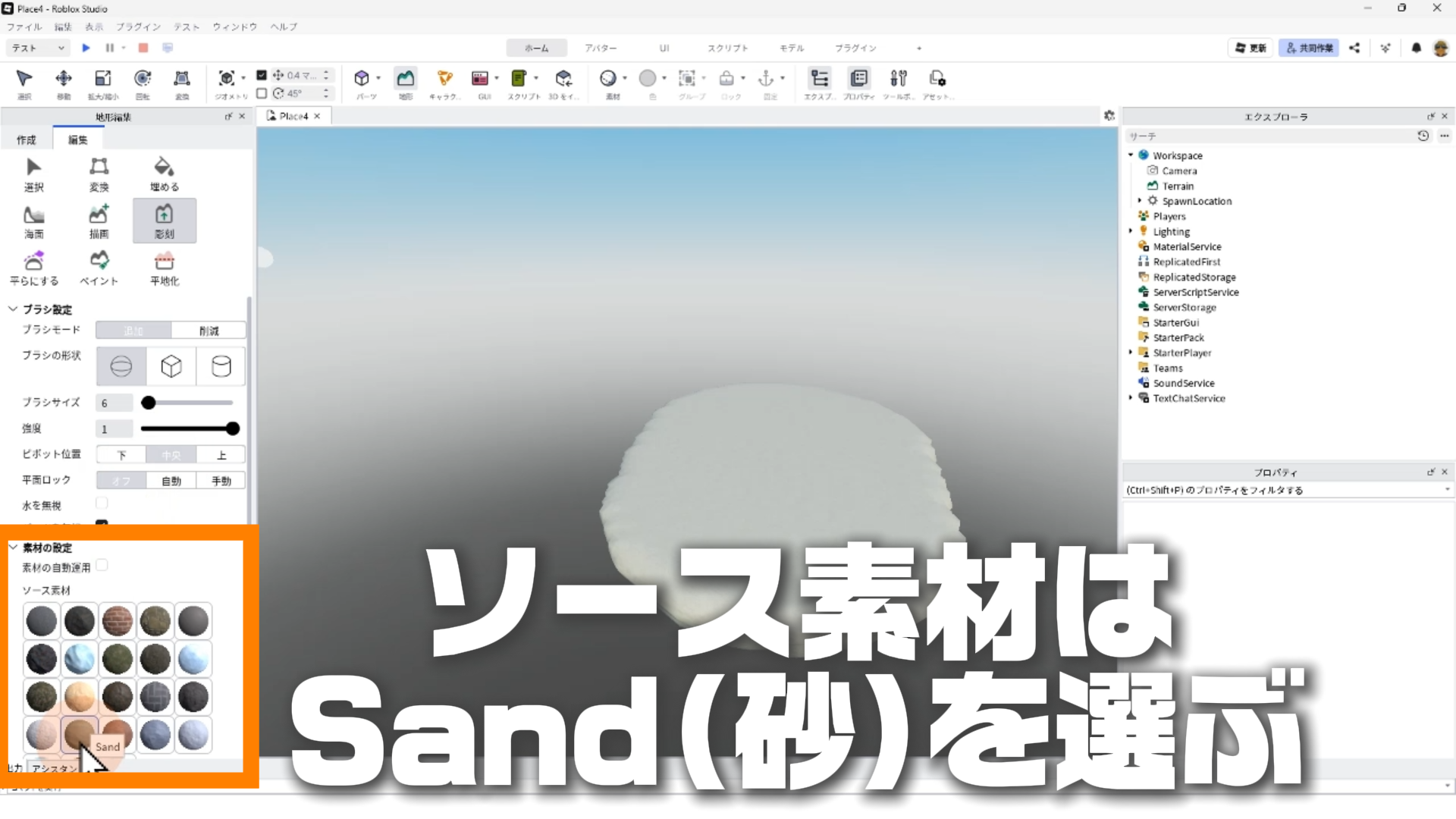
STEP.3
ソース素材は「Sand(砂)」を選ぶ
STEP.4
半球の端辺りをクリックして、自然な地形にしよう!
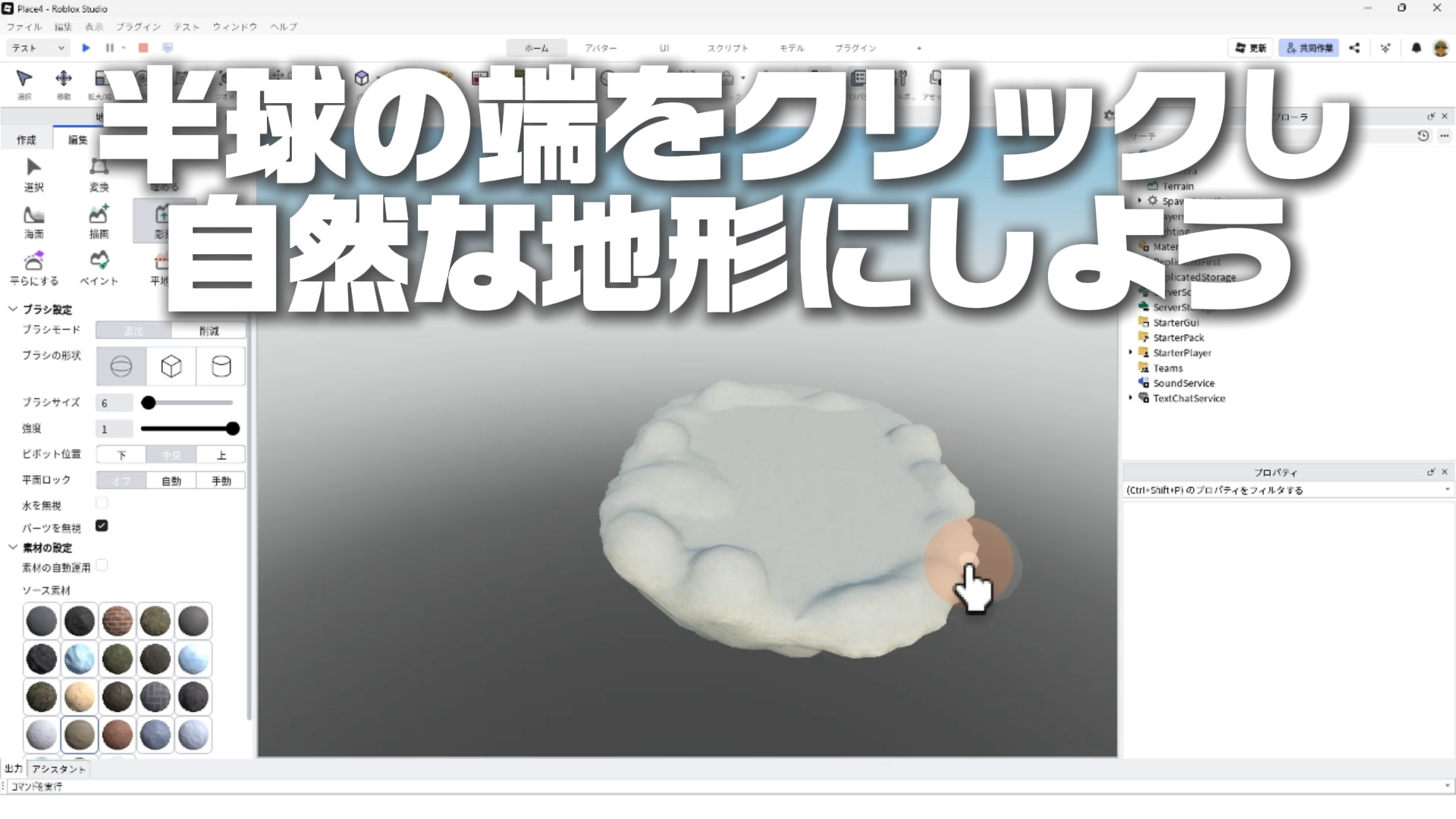
※もしも間違った地形を彫刻してしまった場合には、WindowsはCtrl+Zキー、Macは⌘(Command)+Zキーを押して一つ前の操作に戻りましょう。
6. 埋める(Fill)ツールで海を作ろう
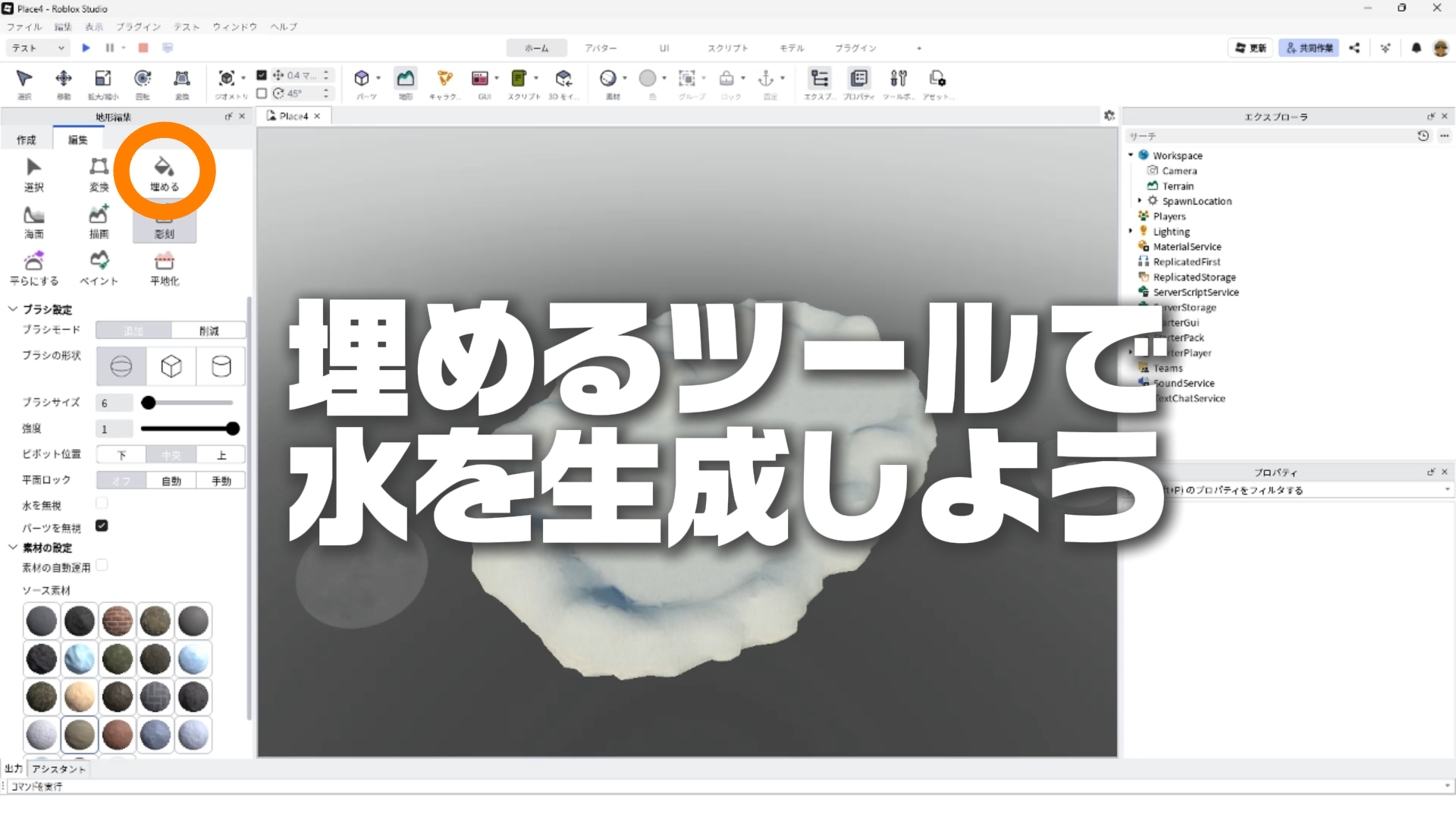
STEP.1
「埋める(Fill)」ツールをクリック
STEP.2
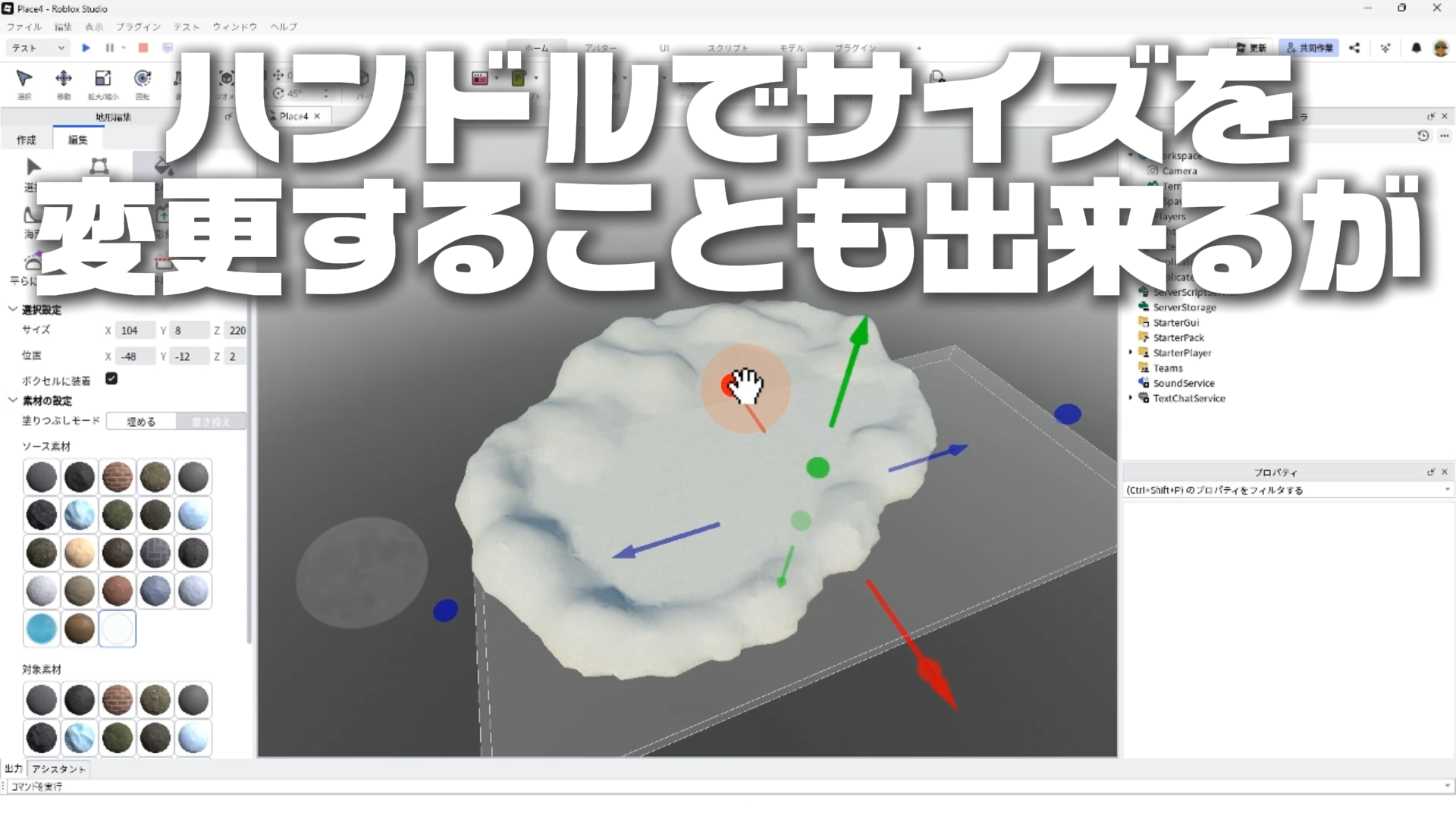
ハンドルをドラッグしてサイズを変更(設定)することも出来るが
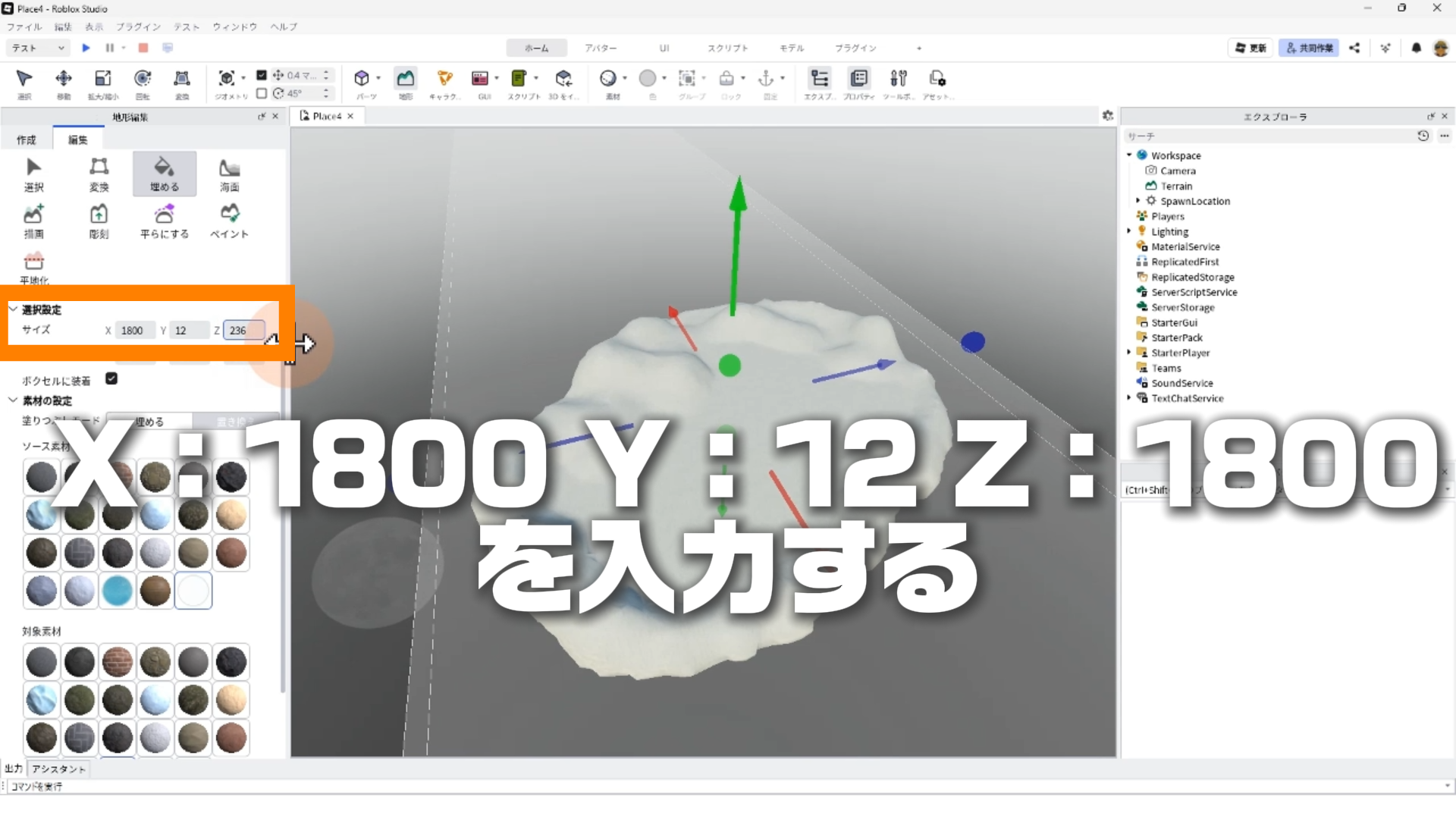
STEP.3
サイズを(X: 1800, Y: 12, Z: 1800)に設定する
STEP.4
位置を(X: 0, Y: -6, Z: 0)に設定する
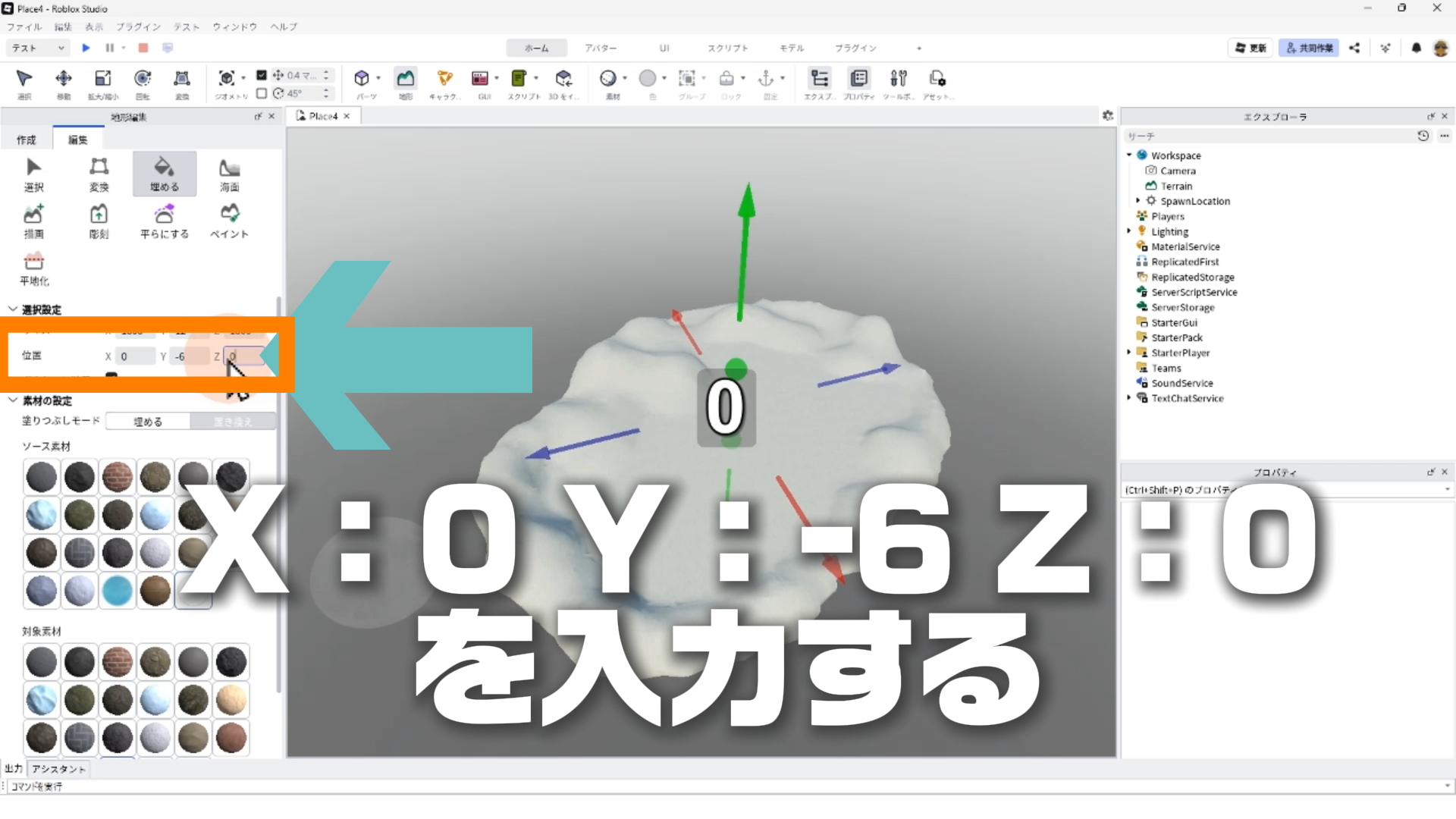
※もし島が海に埋もれてしまう場合は、位置(Position)のYの値をさらに下げてください。 「Y位置 = Yサイズの半分をマイナスにした値」に設定すると、海面がちょうど地面の高さ(Y=0)に重なります。
STEP.5
塗りつぶしモードは、「置き換え」を選ぶ
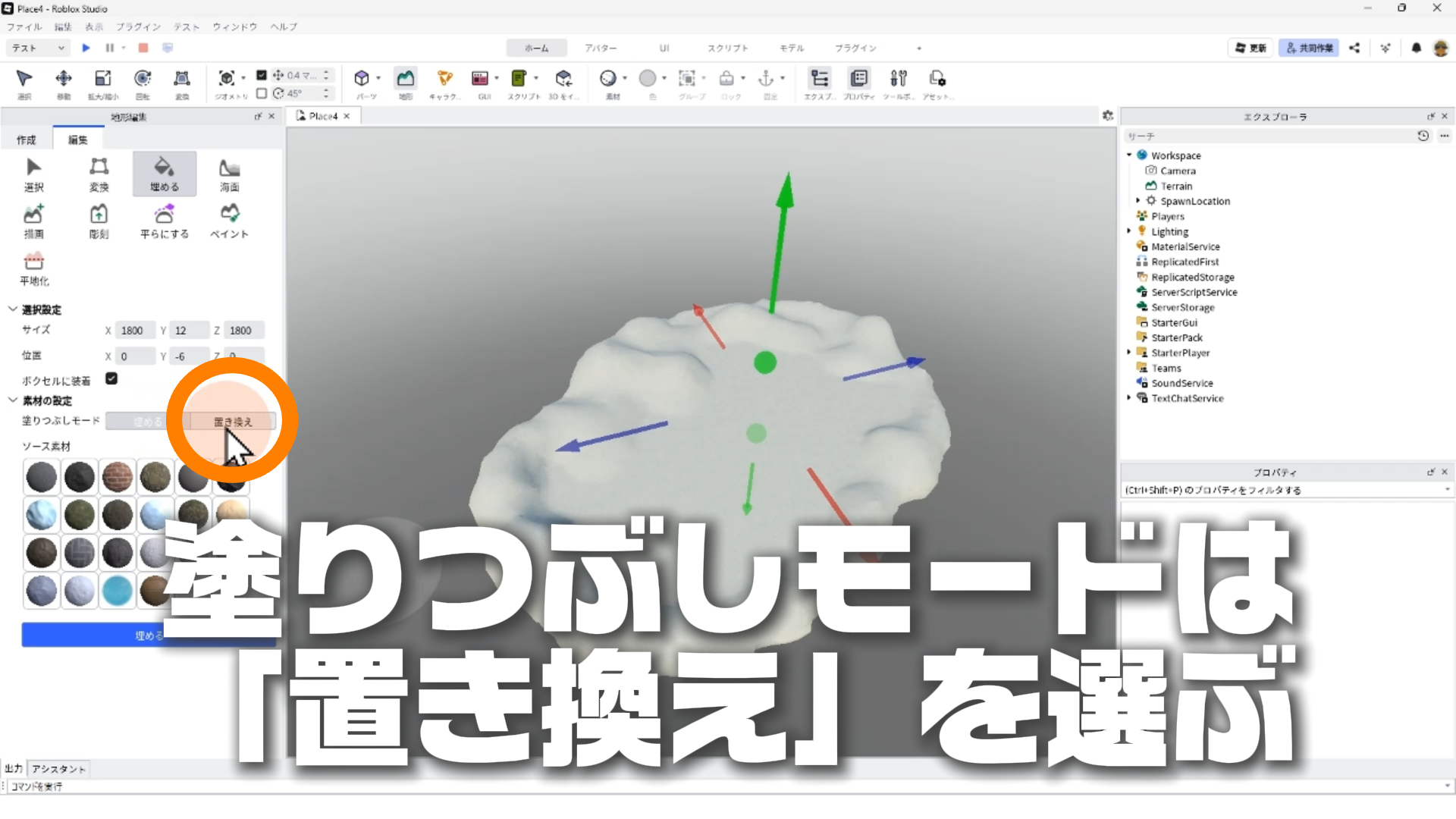
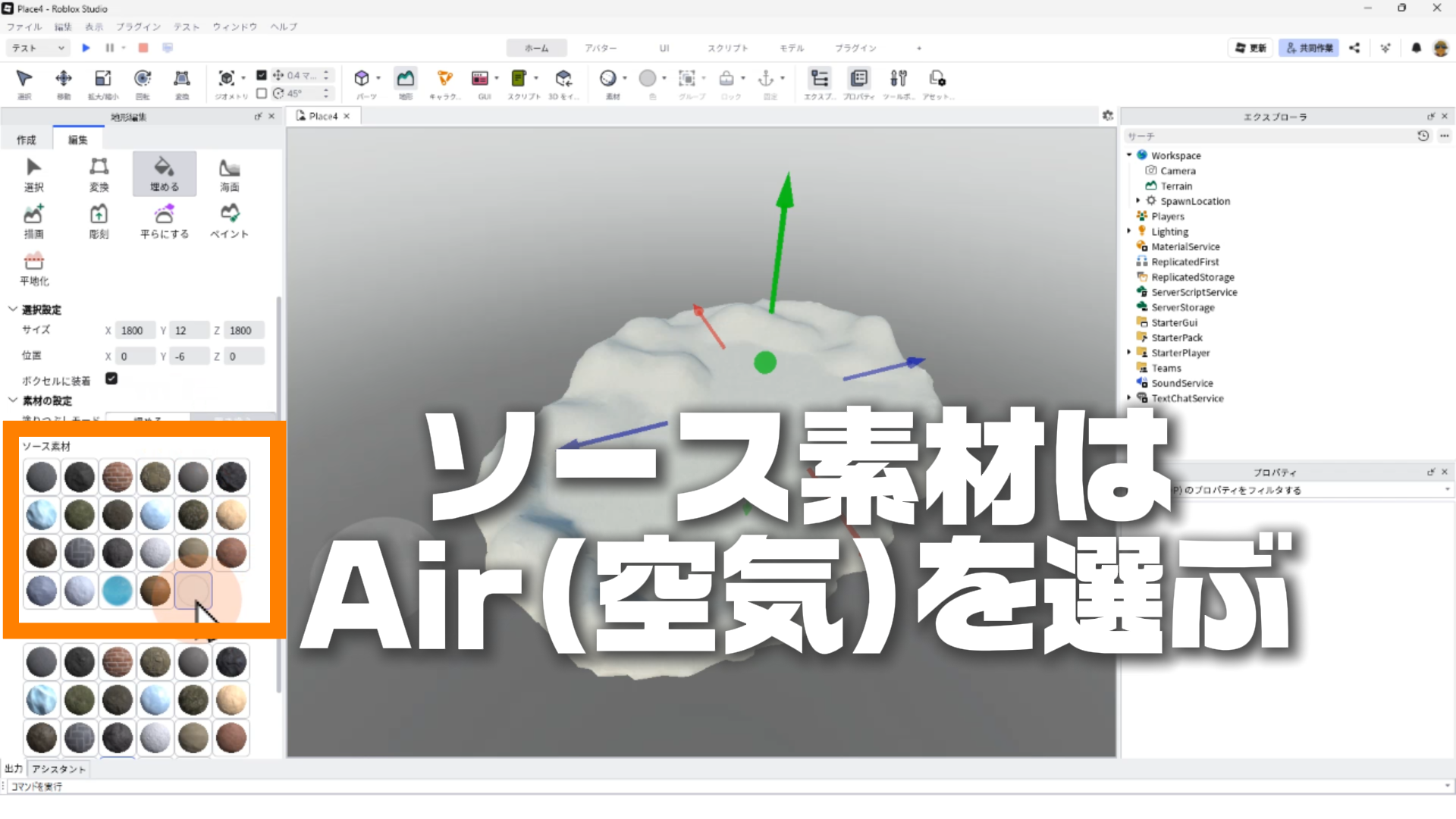
STEP.6
ソース素材は「Air(空気)」を選ぶ
STEP.7
対象素材は「Water(水)」を選ぶ
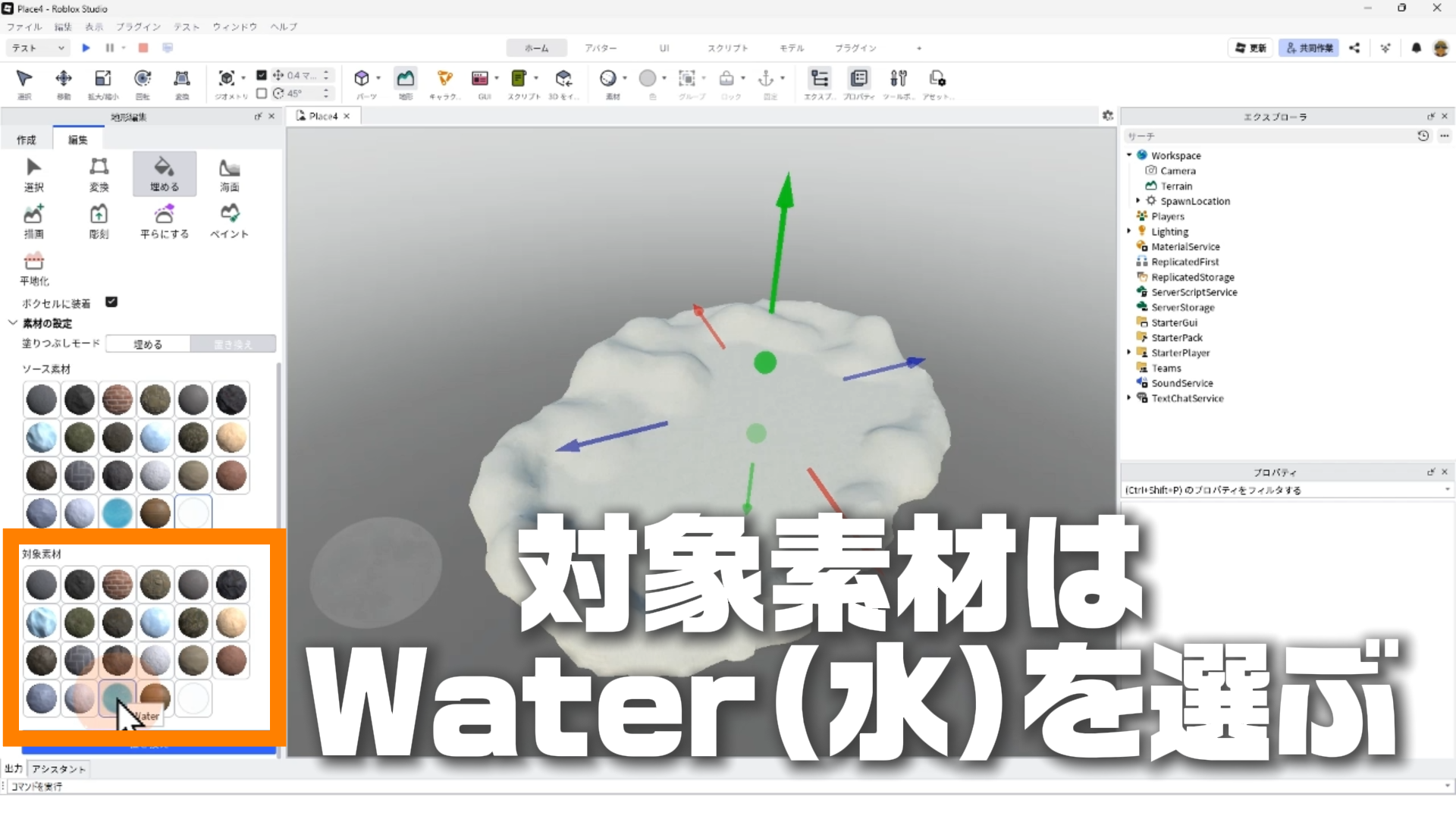
※この設定をすると、指定した範囲の「空気」だけが水になり、島は消えません。
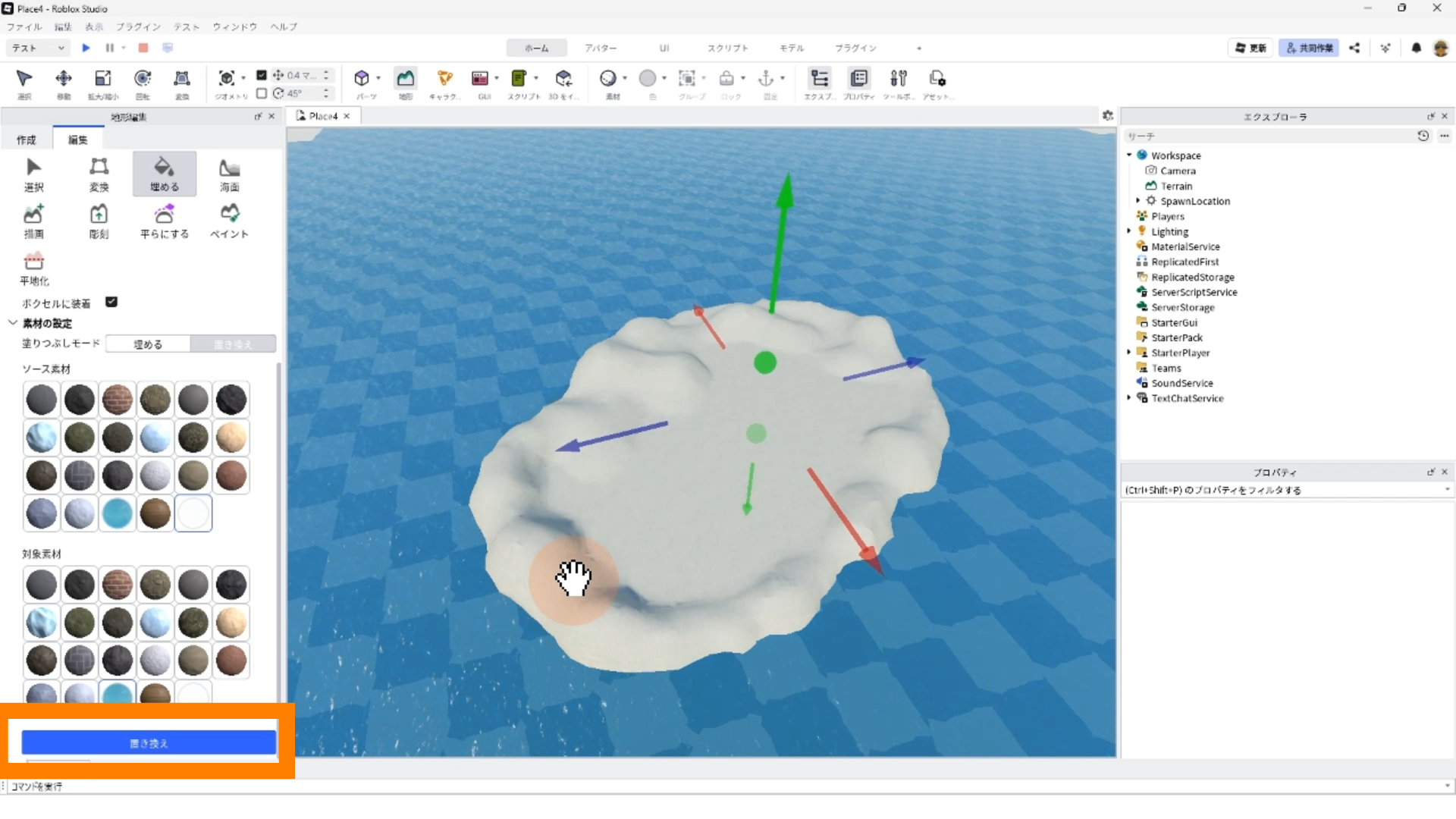
STEP.8
「置き換え」ボタンをクリックすると、島の周りが水になる!
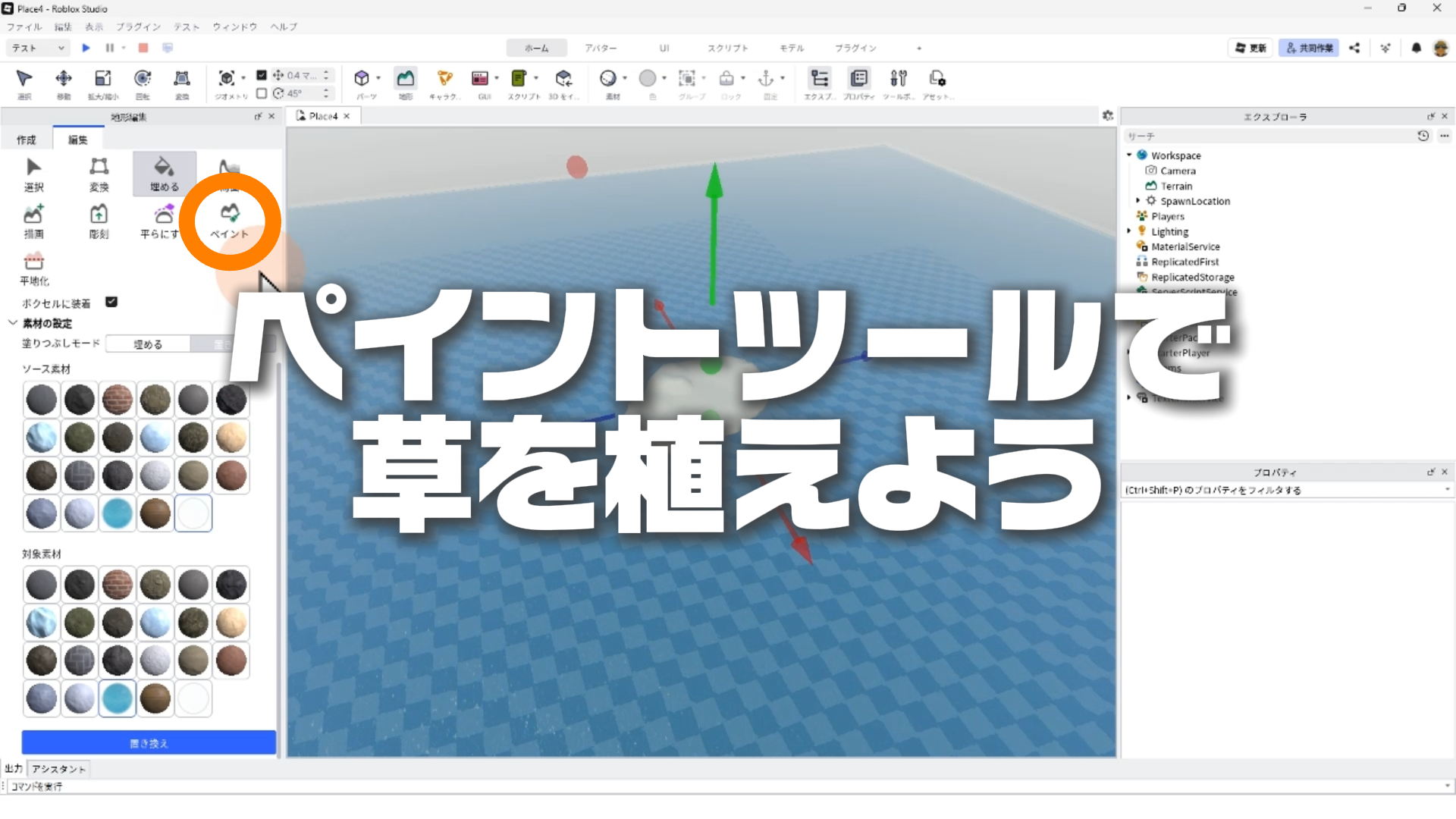
7. ペイント(Paint)ツールで草を植えよう
STEP.1
「ペイント(Paint)」ツールをクリック
STEP.2
ブラシサイズを「3前後」に設定する
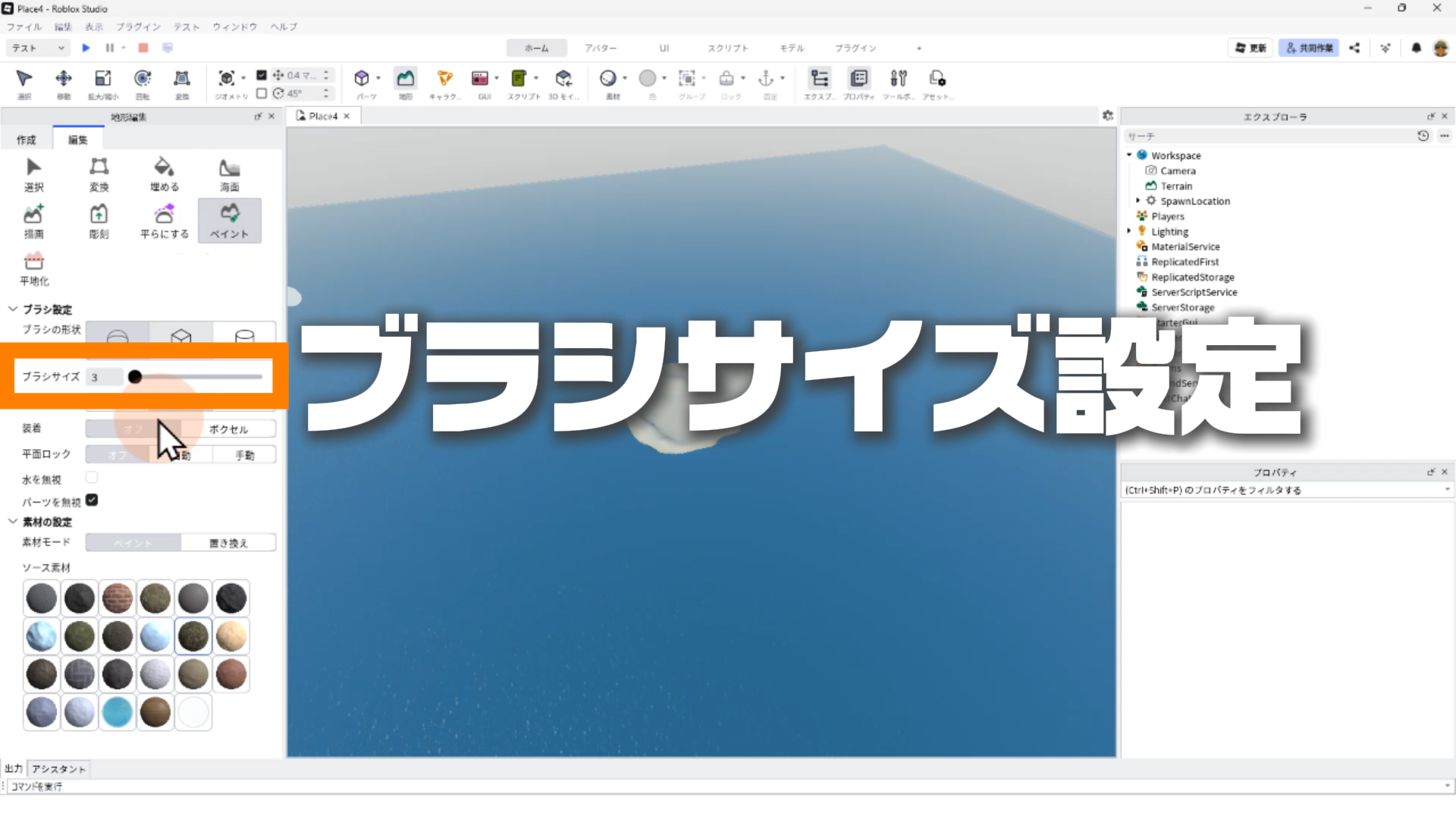
STEP.3
ソース素材は「Leafy Grass」を選ぶ
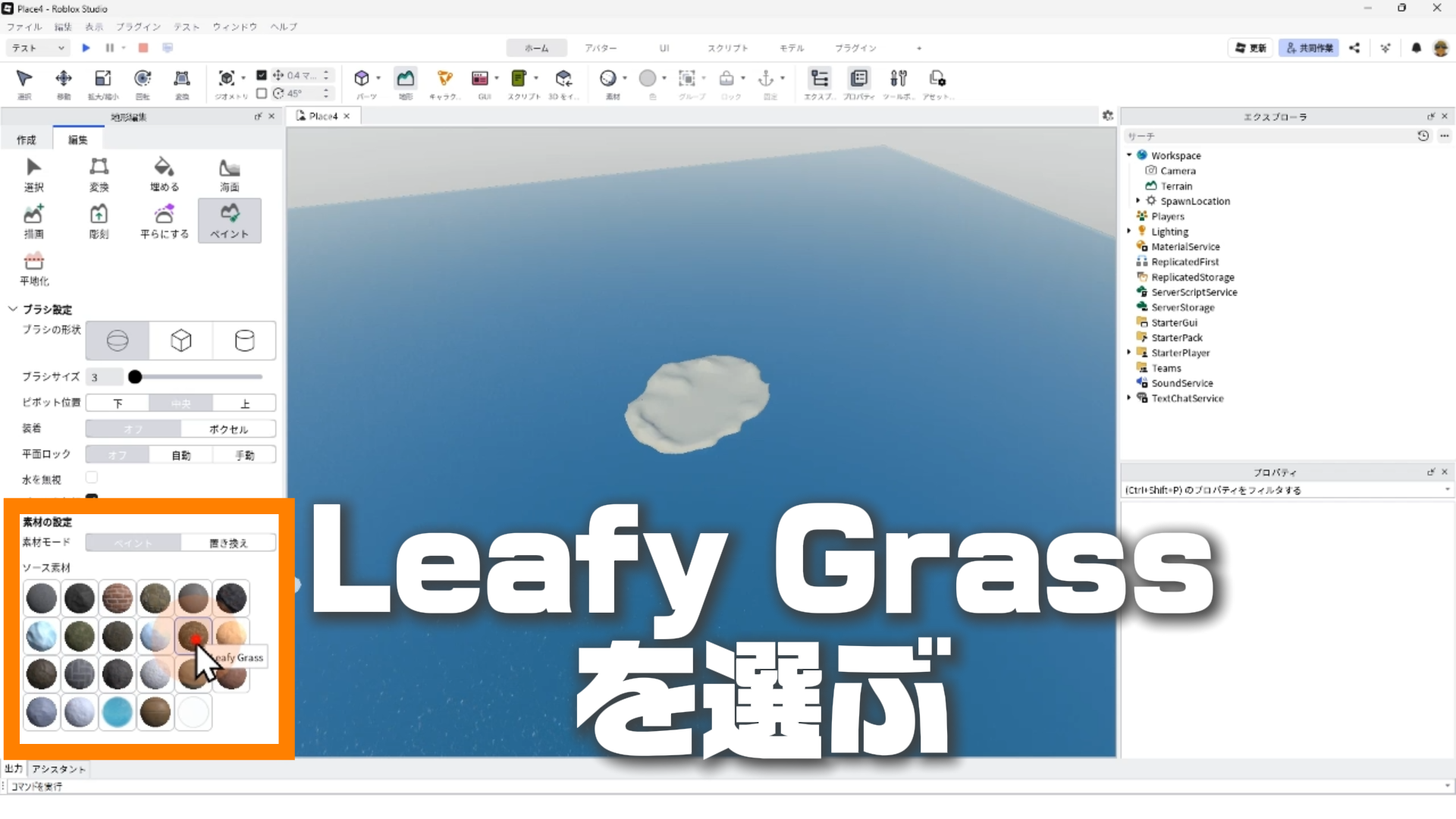
STEP.4
島の表面をドラッグして丈の短い草をペイントする
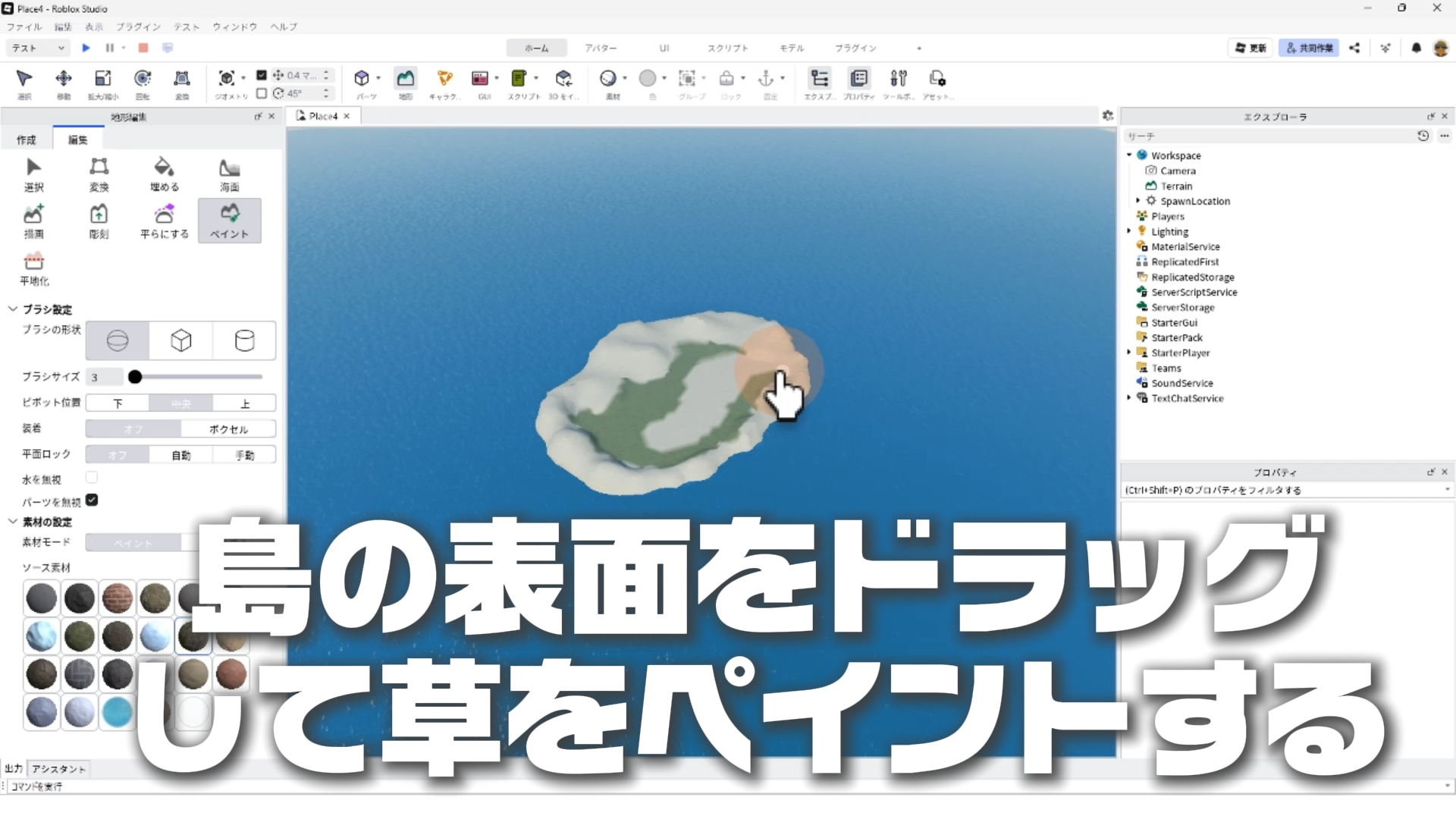
STEP.5
ソース素材を「Grass」に変更する
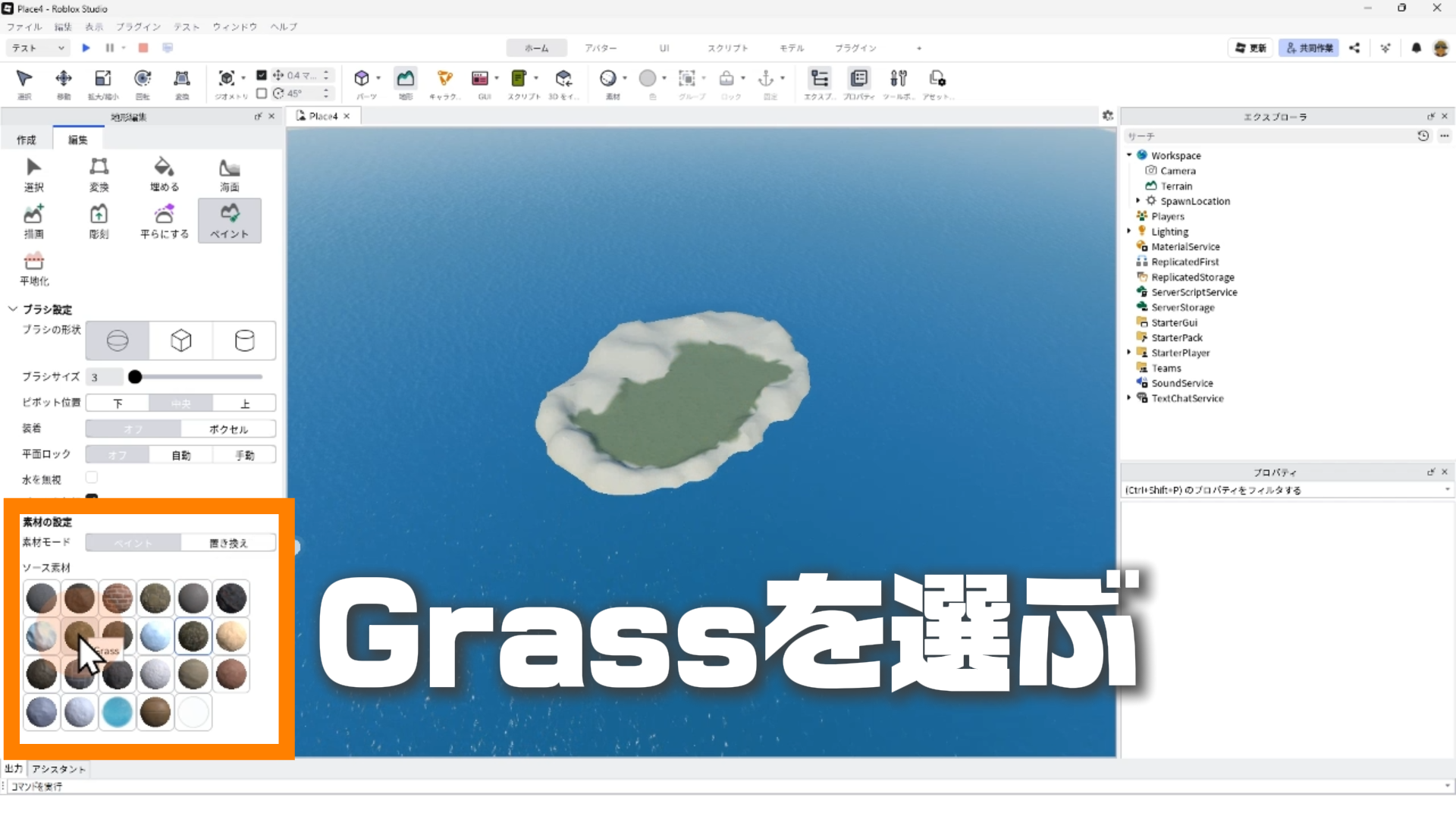
STEP.6
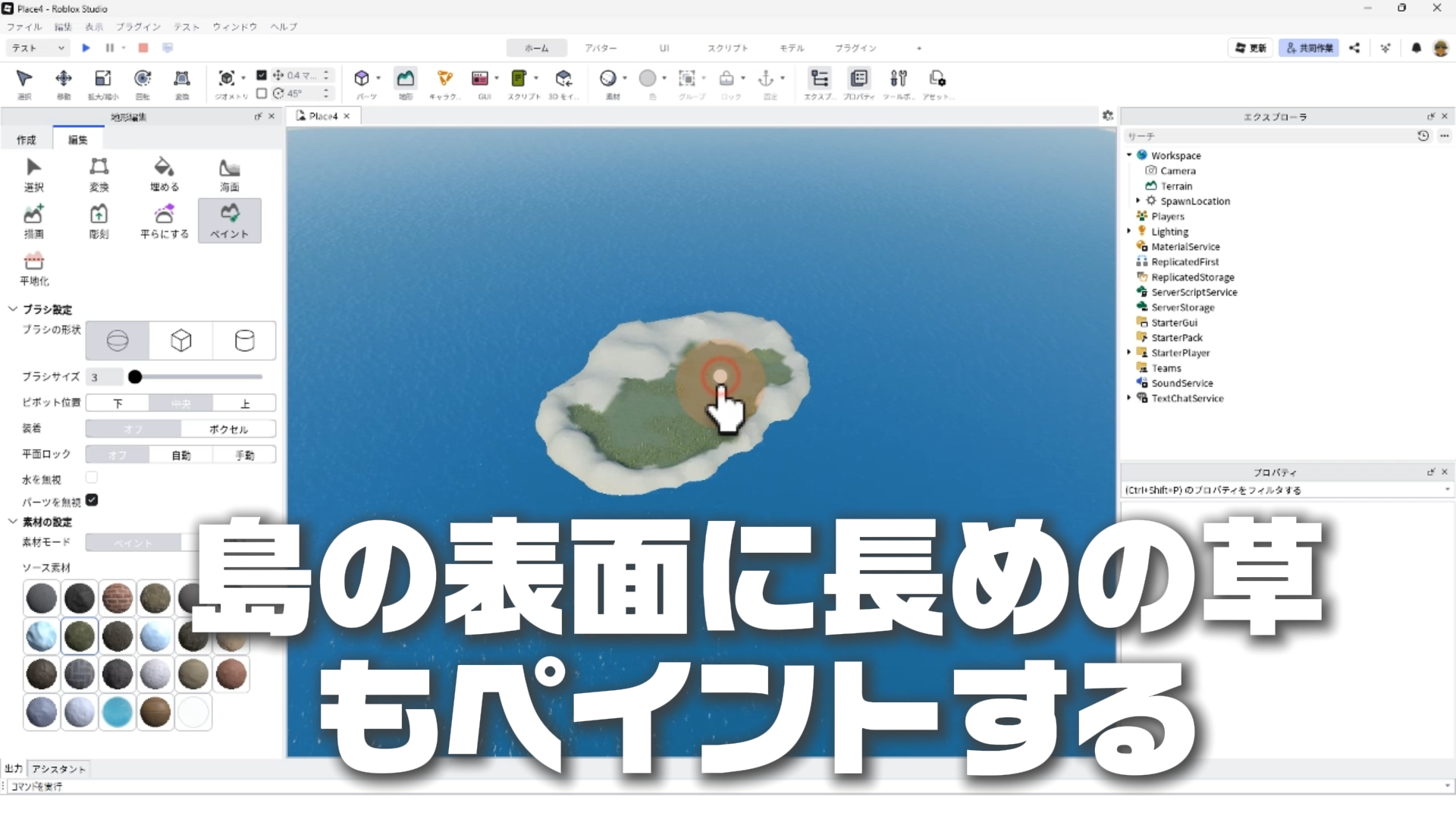
島の表面の一部をドラッグして、丈の長い草もペイントする
8. SpawnLocationを動かして島を完成させよう!
STEP.1
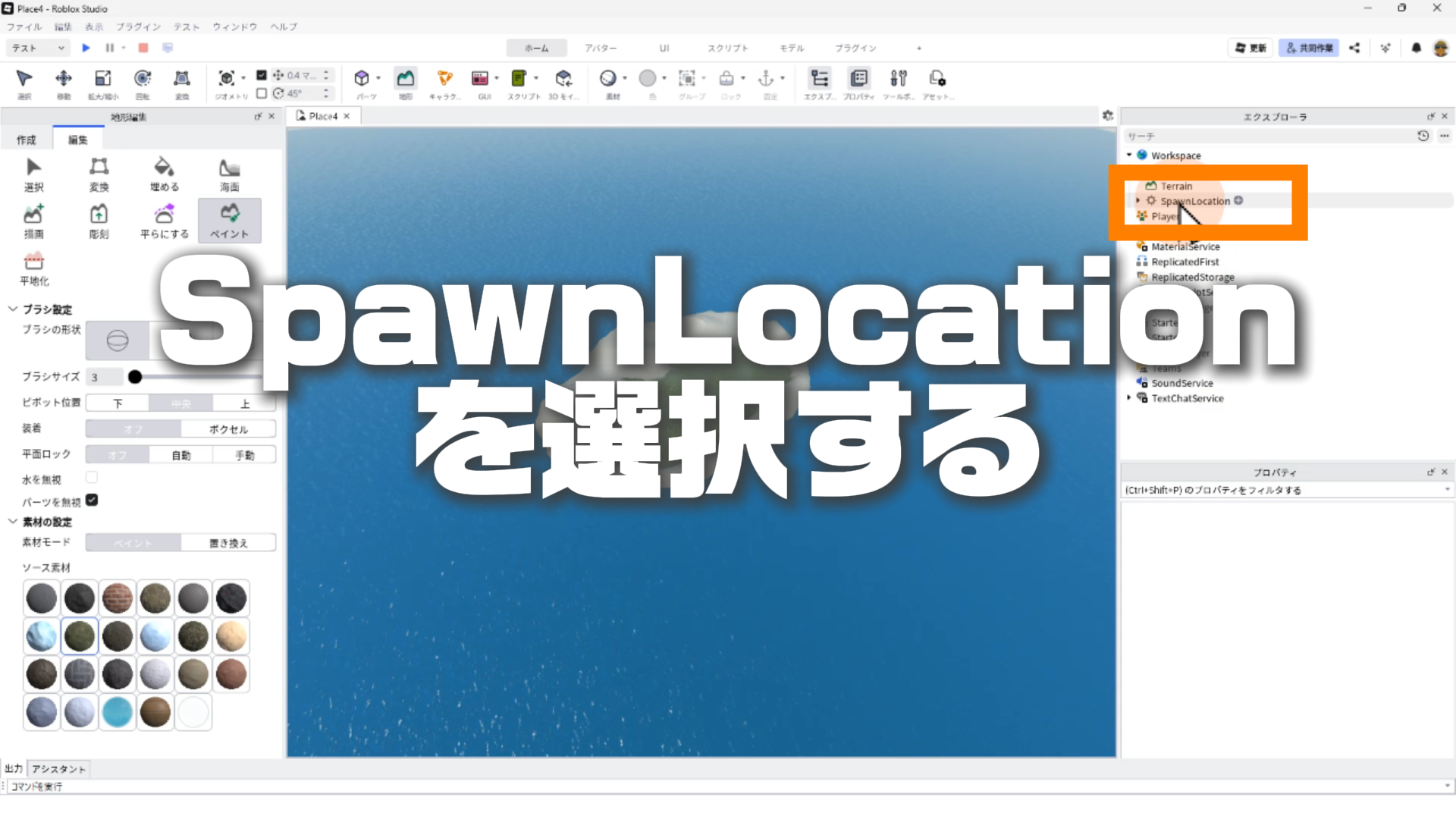
「エクスプローラ」ウィンドウの「SpawnLocation」をクリックして選択する
STEP.2
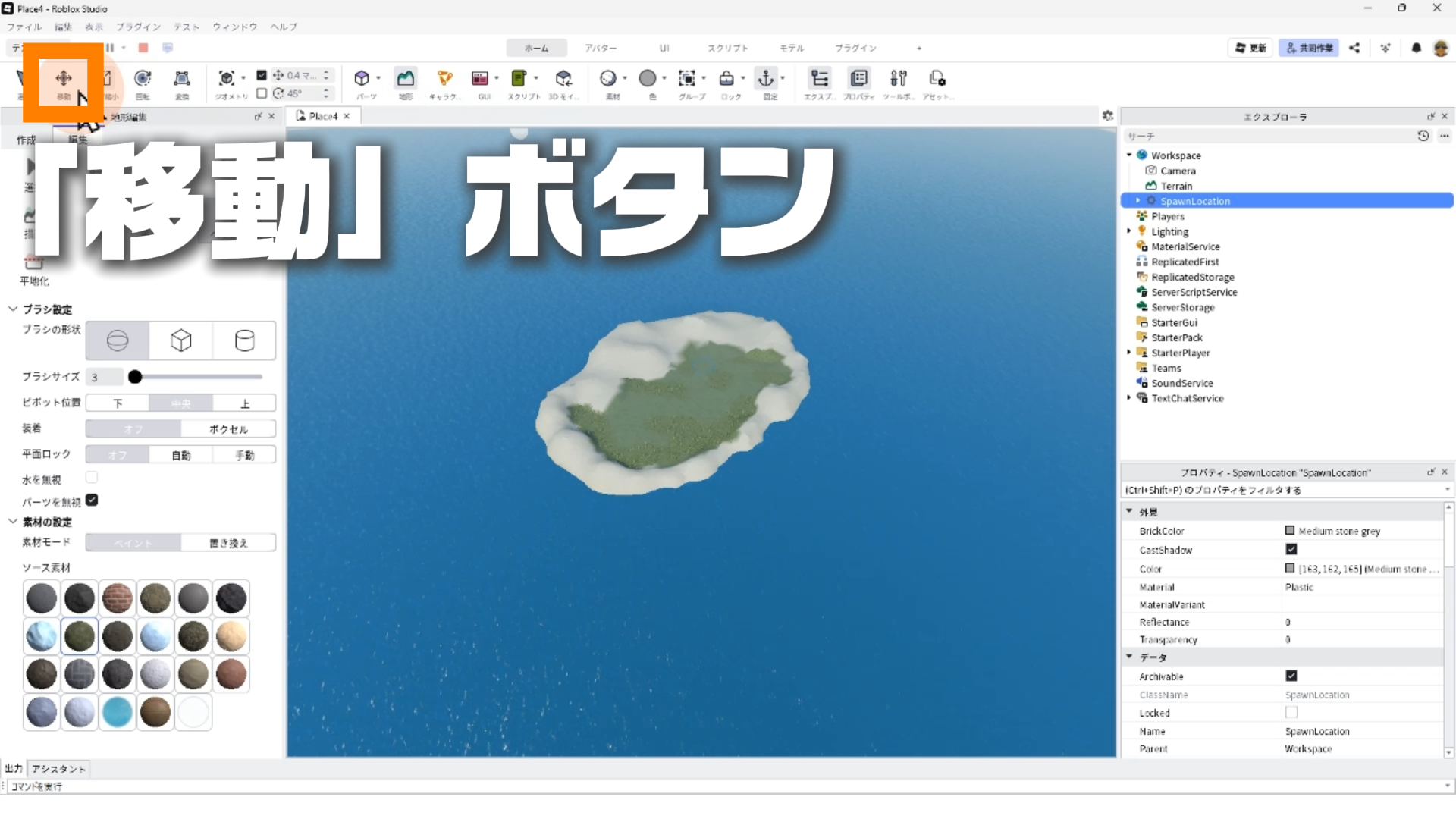
「ホーム」タブの「移動」ボタンをクリック
STEP.3
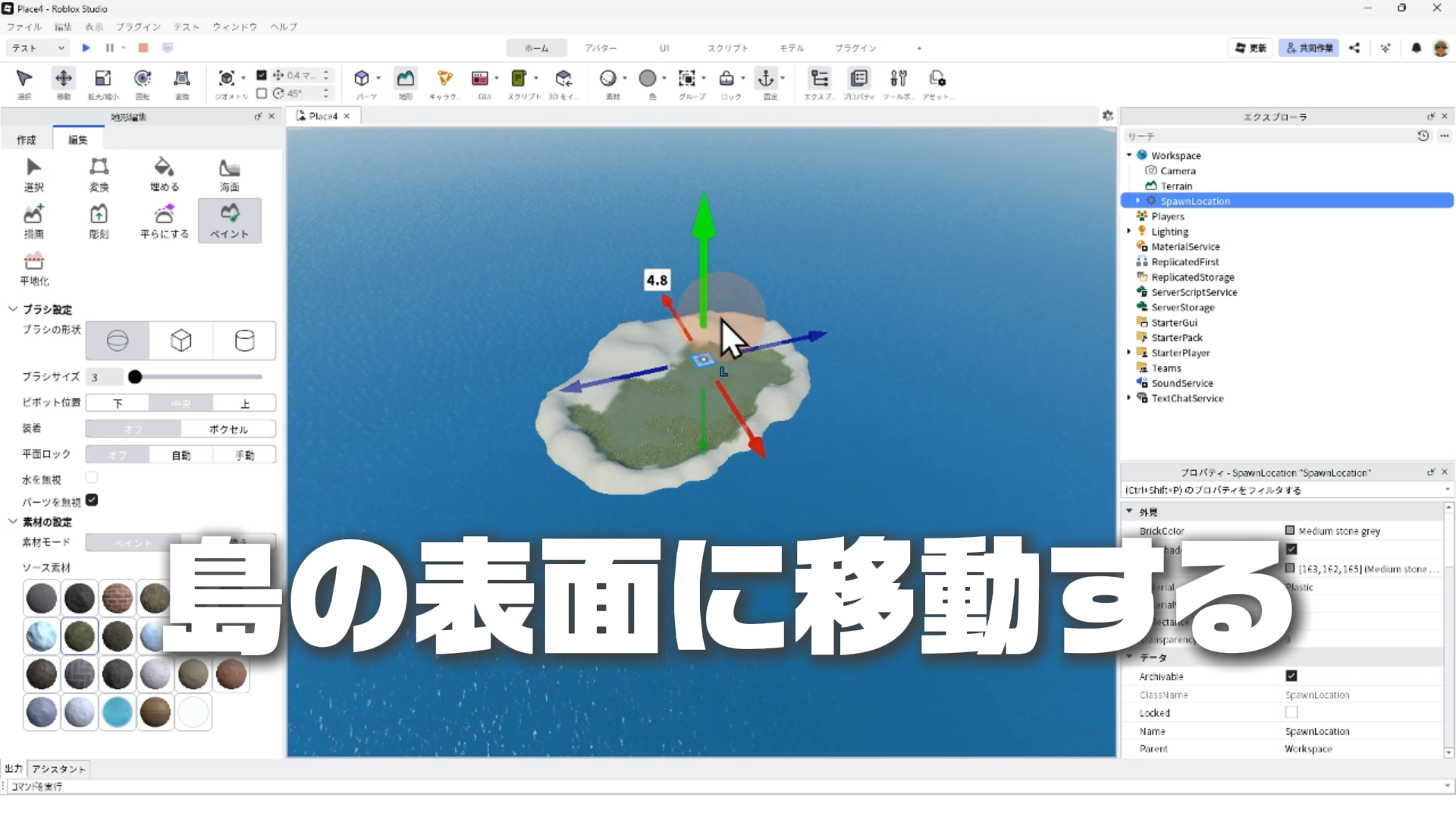
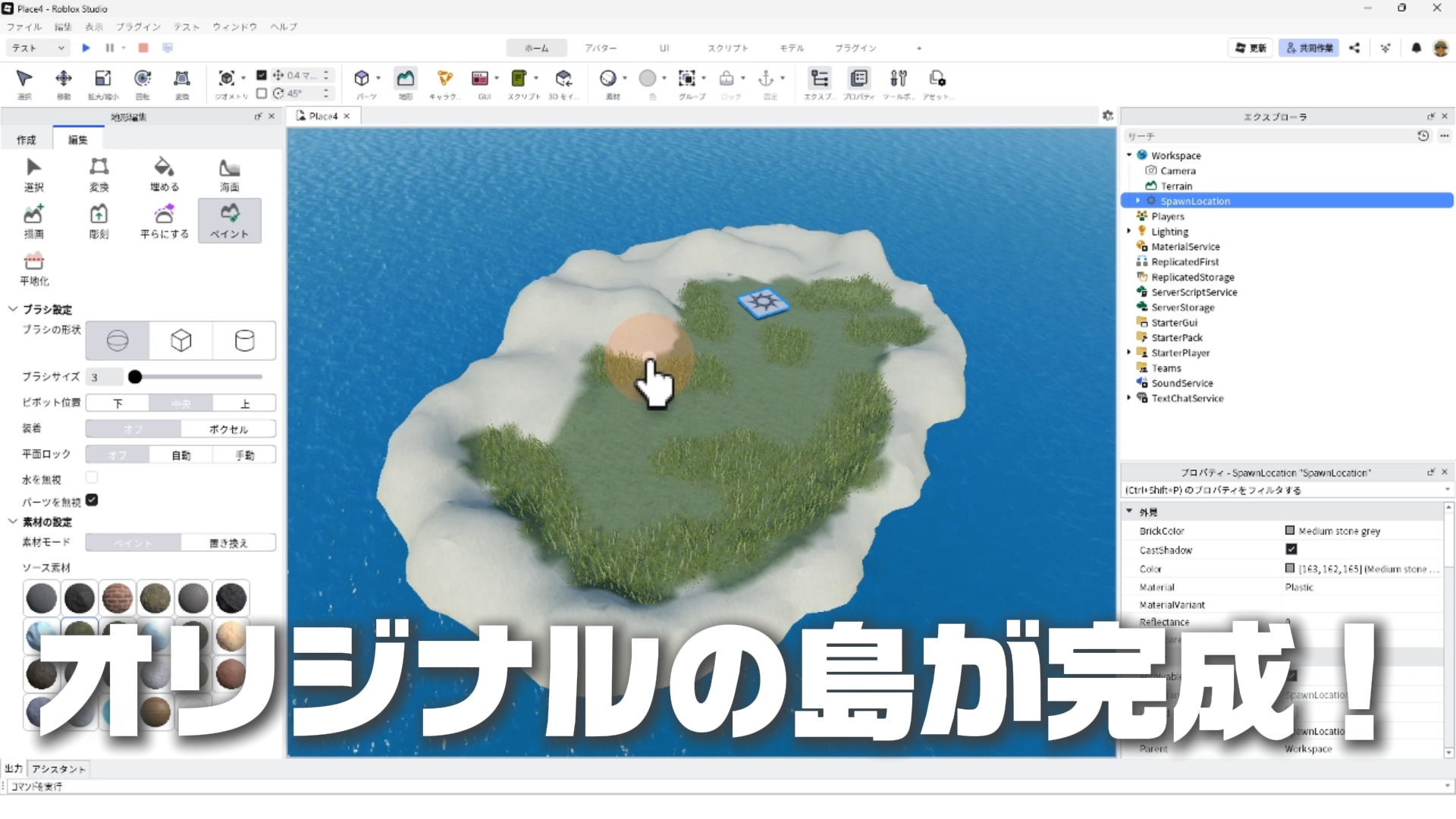
ハンドルをドラッグして、SpawnLocationを島の表面に移動する
STEP.4
オリジナルの島の完成!
9. 自分で作った島を探索してみよう!
STEP.1
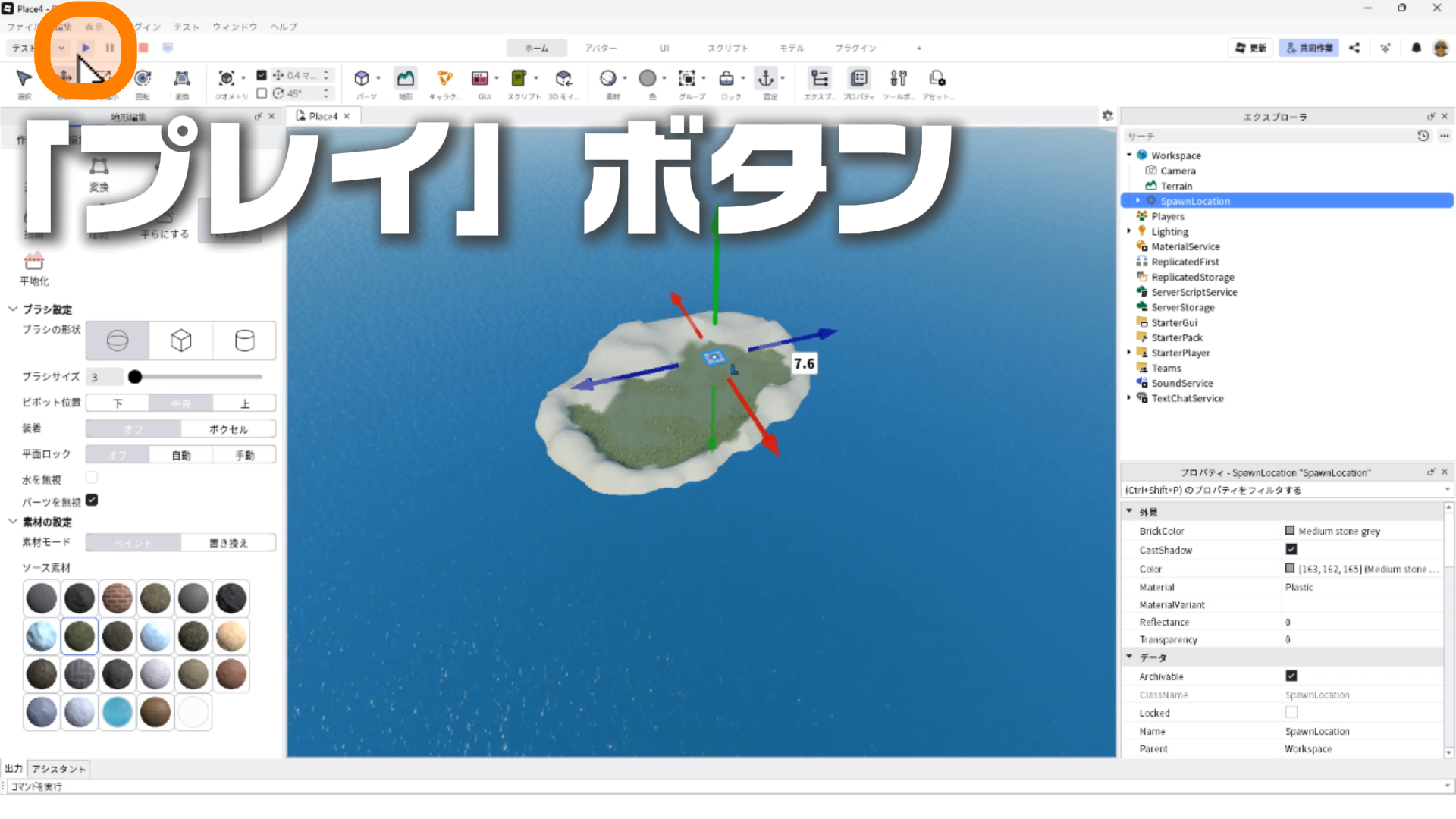
画面左上のプレイボタンをクリック
STEP.2
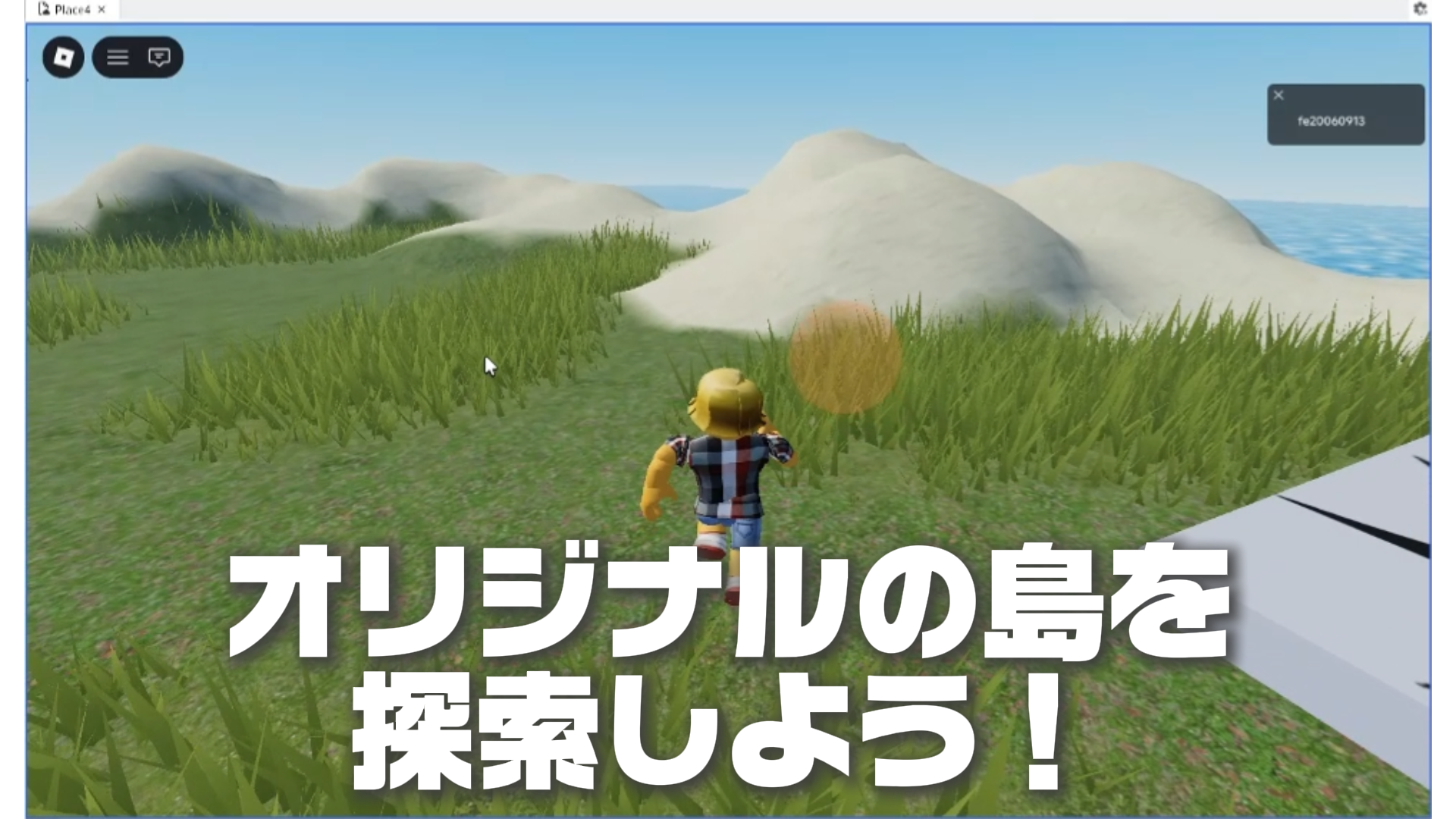
自分の作った島を探索しよう!
https://youtu.be/veXT5Jgok2k
Roblox Studioとは?
Roblox Studioは、Roblox用の カスタムゲームを作成できる公式の無料 ユーティリティソフトウェア。ミニゲーム、障害物コース、ロールプレイングストーリーなど、さまざまなゲーム作ることが出来ます 。プログラミング言語Luaを利用してプログラミングします。Robux(ロバックス)と呼ばれる仮想キャッシュを、ゲーム内アイテムに対して使用することで収益を得る仕組みを構築することも出来るので、子供たちはゲーム開発を通じでビジネスの感覚が身につけられる。
Robloxとは?
Robloxは、ユーザーがRoblox Studioを使ってゲームをプログラムしたり、他のユーザーが作成したゲームをプレイしたりできるオンラインゲーミングプラットフォームおよびゲーム作成システムです。