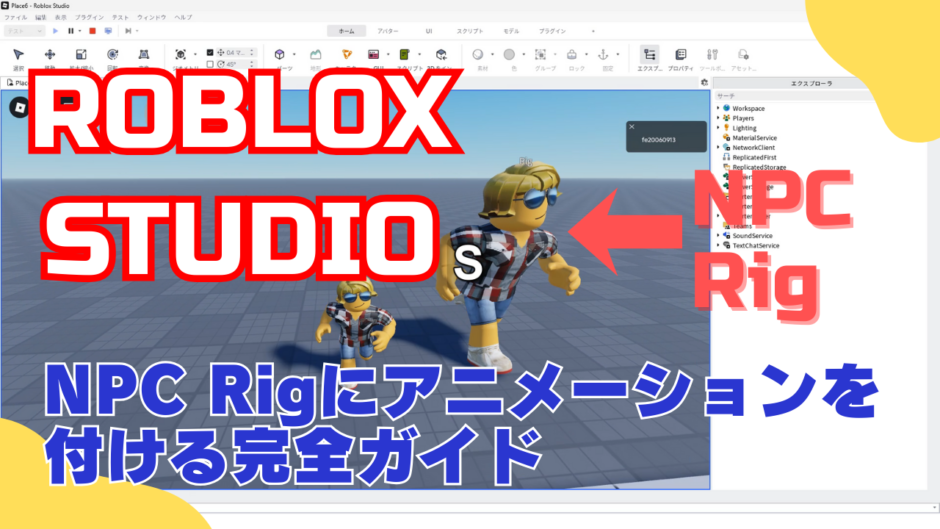


💡NPCに歩行AIとアニメーションをつける完全ガイド!
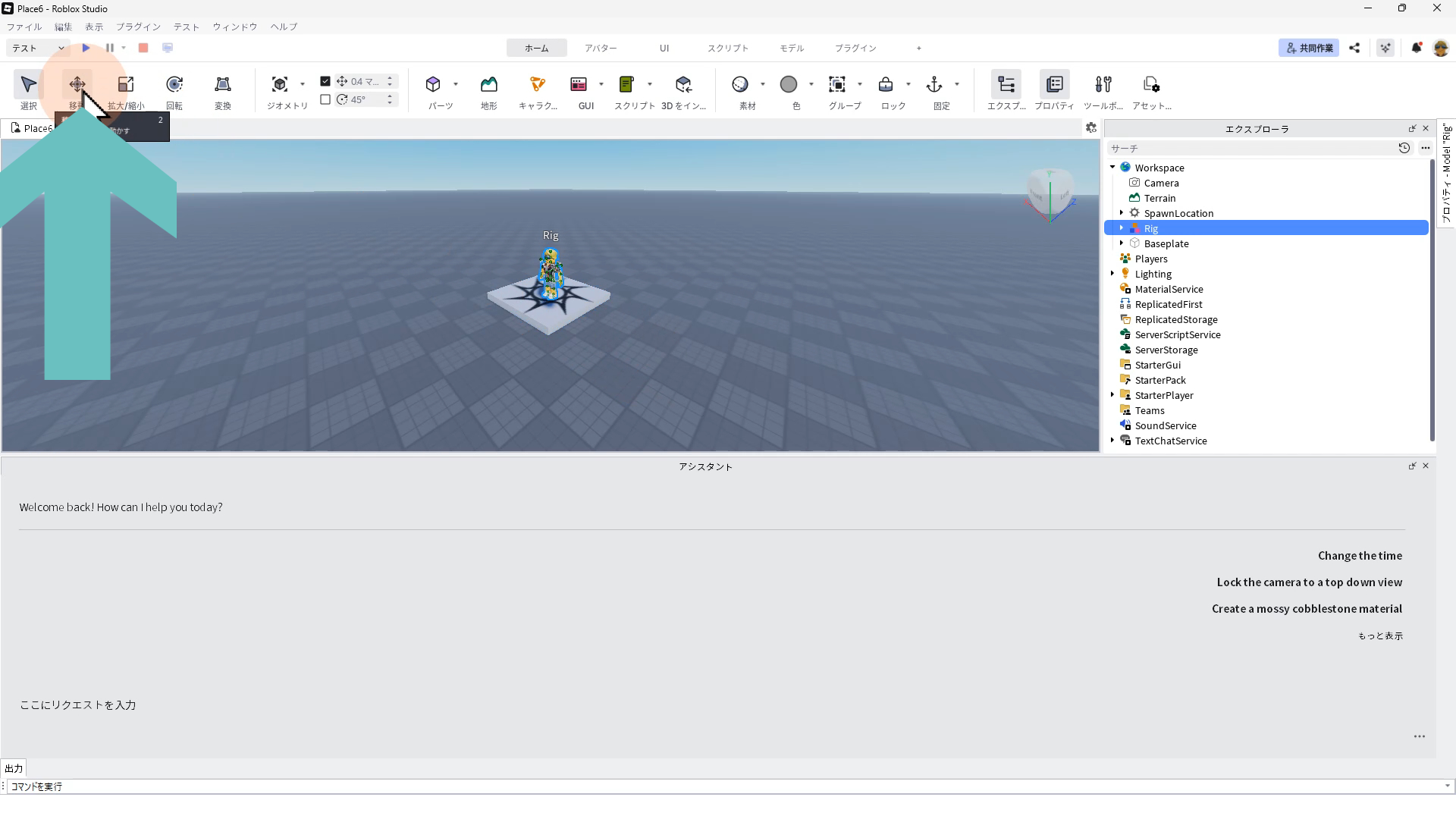
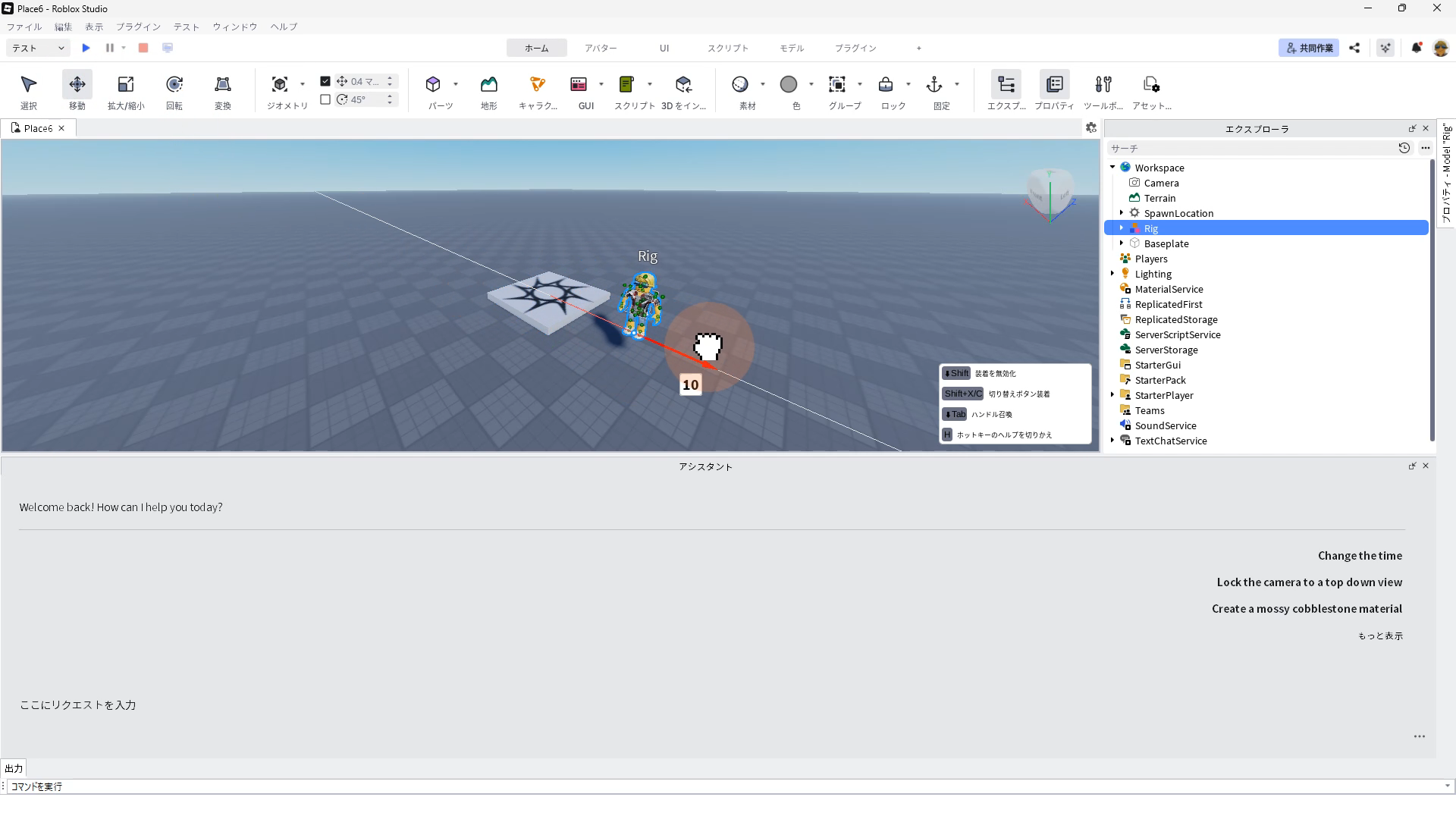
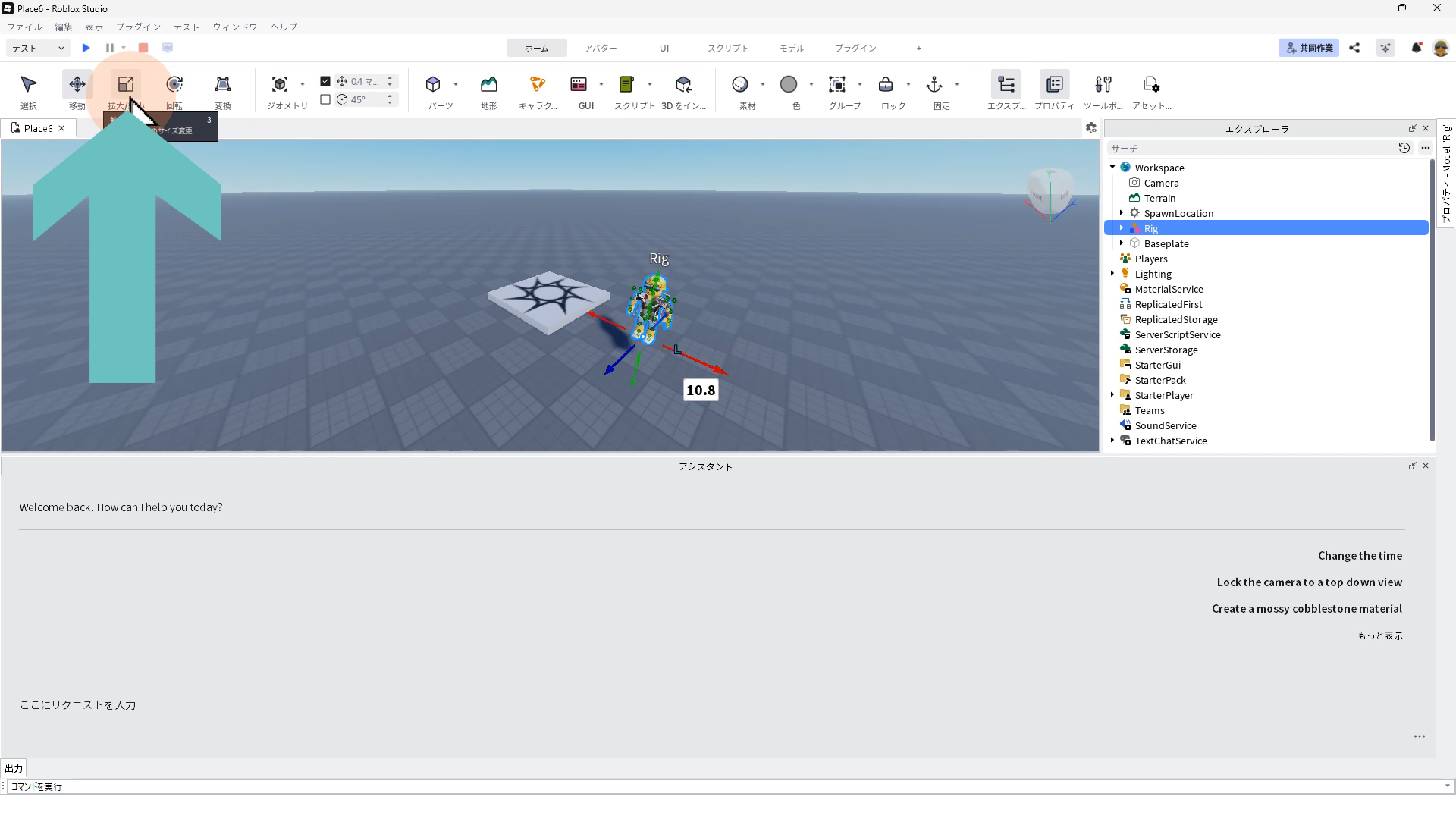
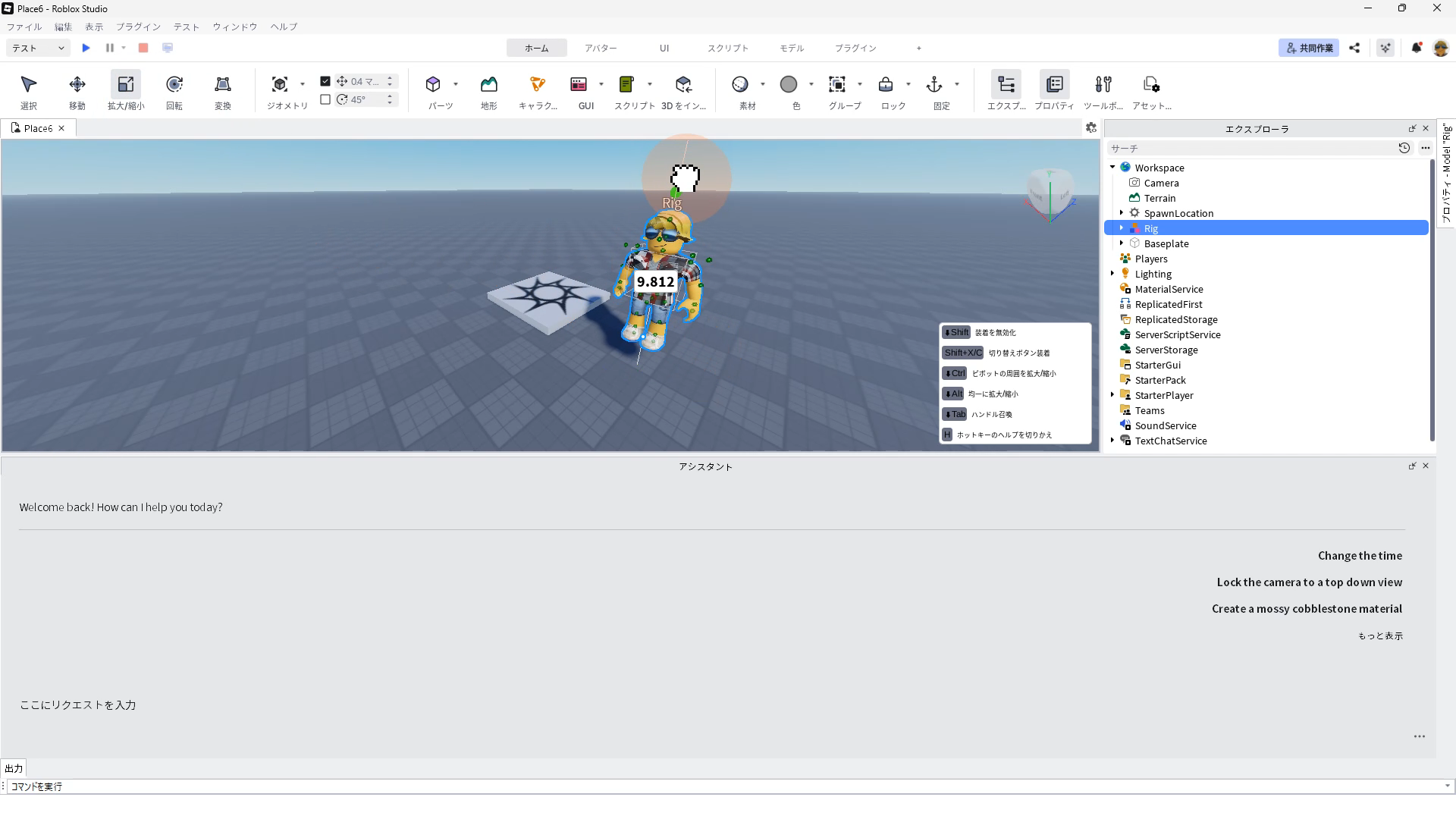
✅ 1.NPC用のRigを配置するやり方
✅ 2.アニメーション構造とAnimateスクリプトについて
✅ 3.AIアシスタントでスクリプトを生成するやり方
✅ 4.スクリプトの理解とテストの重要性について
✅ 5.スクリプトを修正してみよう
📺 チャプター目次 :
00:00 はじめに
00:10 1.NPC用のRigを配置するやり方
00:41 2.アニメーション構造とAnimateスクリプトについて
01:11 3.AIアシスタントでスクリプトを生成するやり方
02:26 4.スクリプトの理解とテストの重要性について
03:00 5-1.スクリプトを修正してNPCの移動範囲を変える
03:35 リミックスのすすめ
03:48 5-2.idleをdanceのアニメーションに変える
04:38 5-3.walkをrunのアニメーションに変える
05:12 まとめ
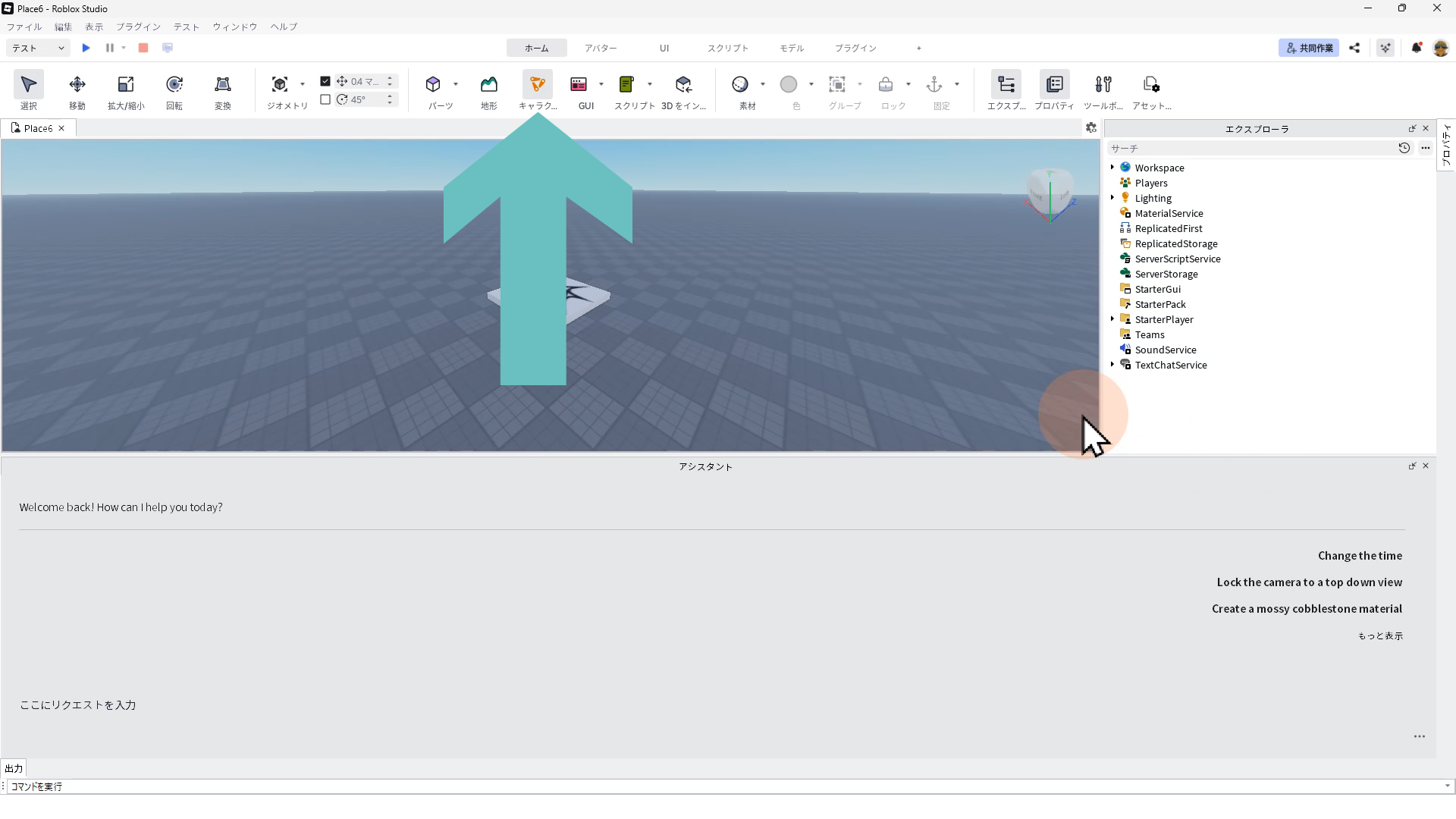
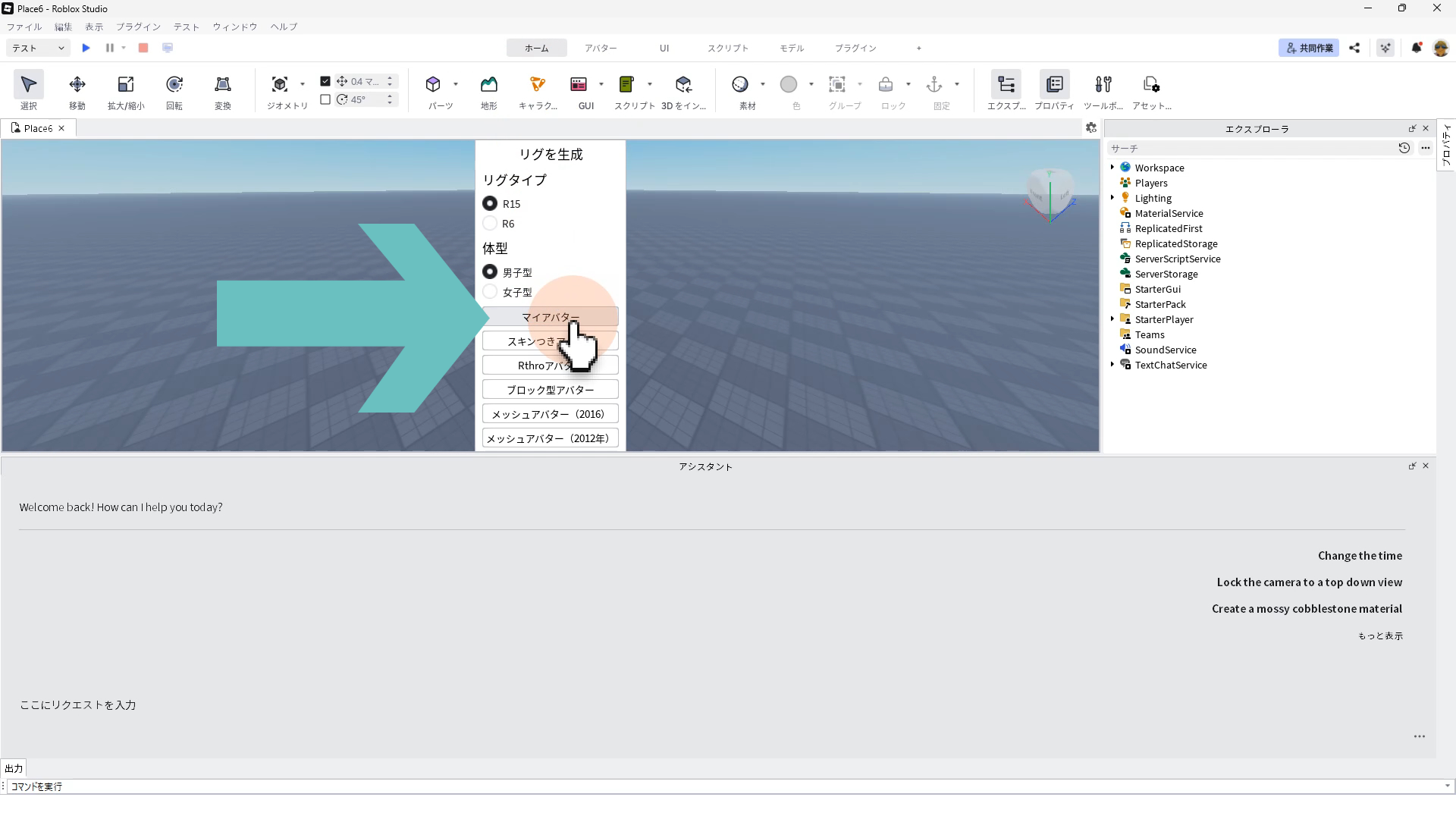
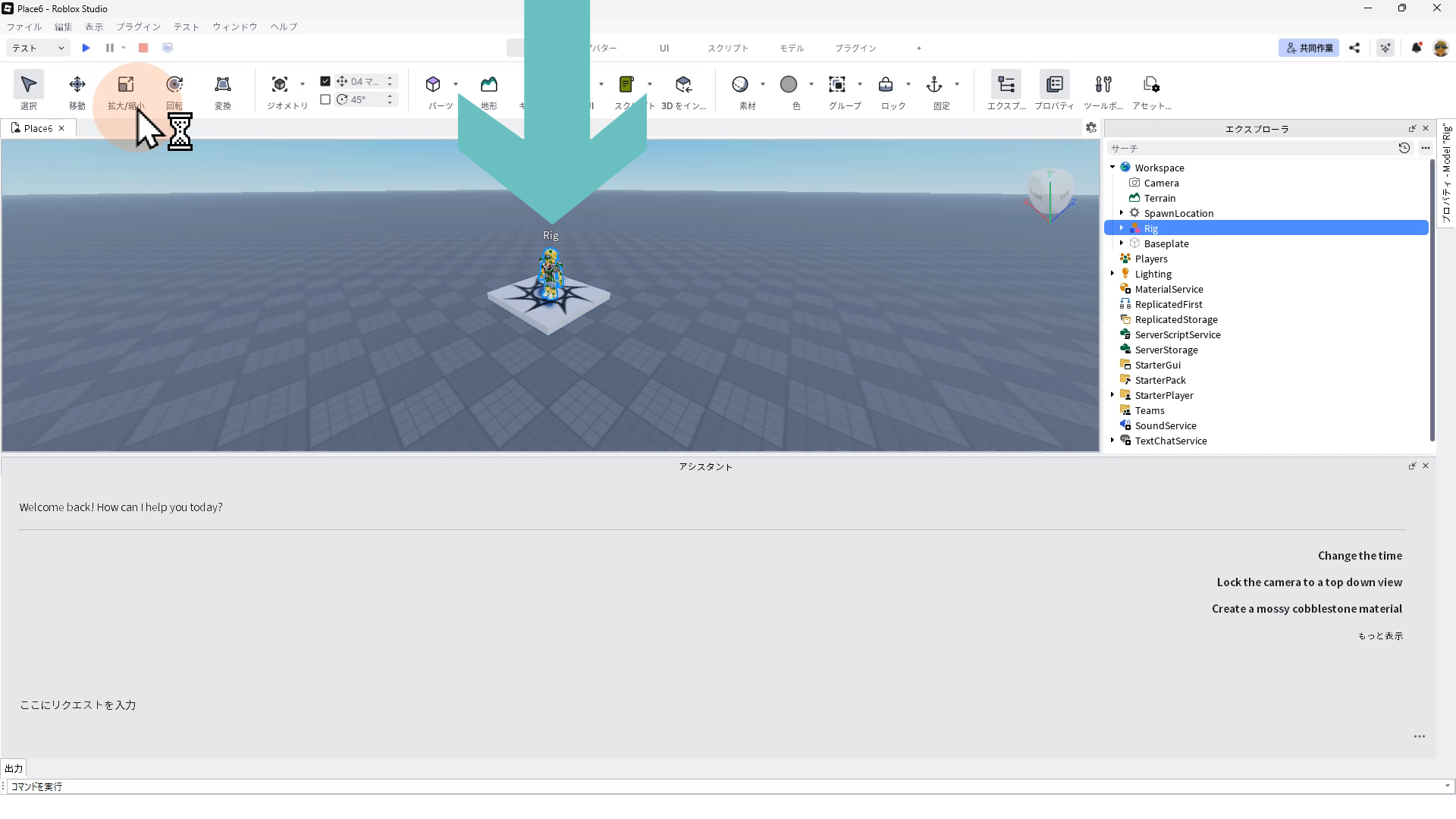
1. NPC用のRig(リグ)を配置しよう
2. アニメーション構造とAnimateスクリプトを理解しよう
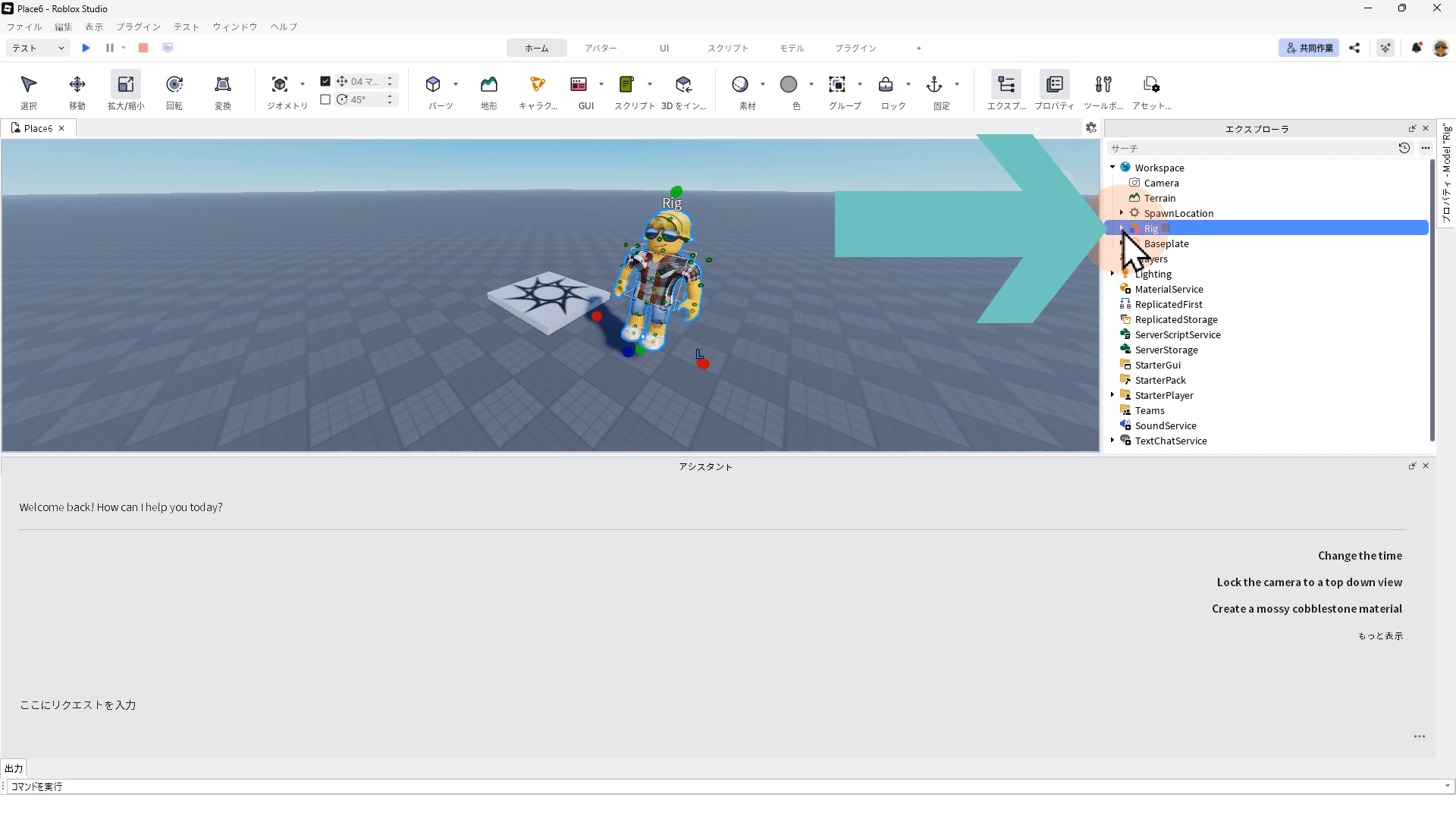
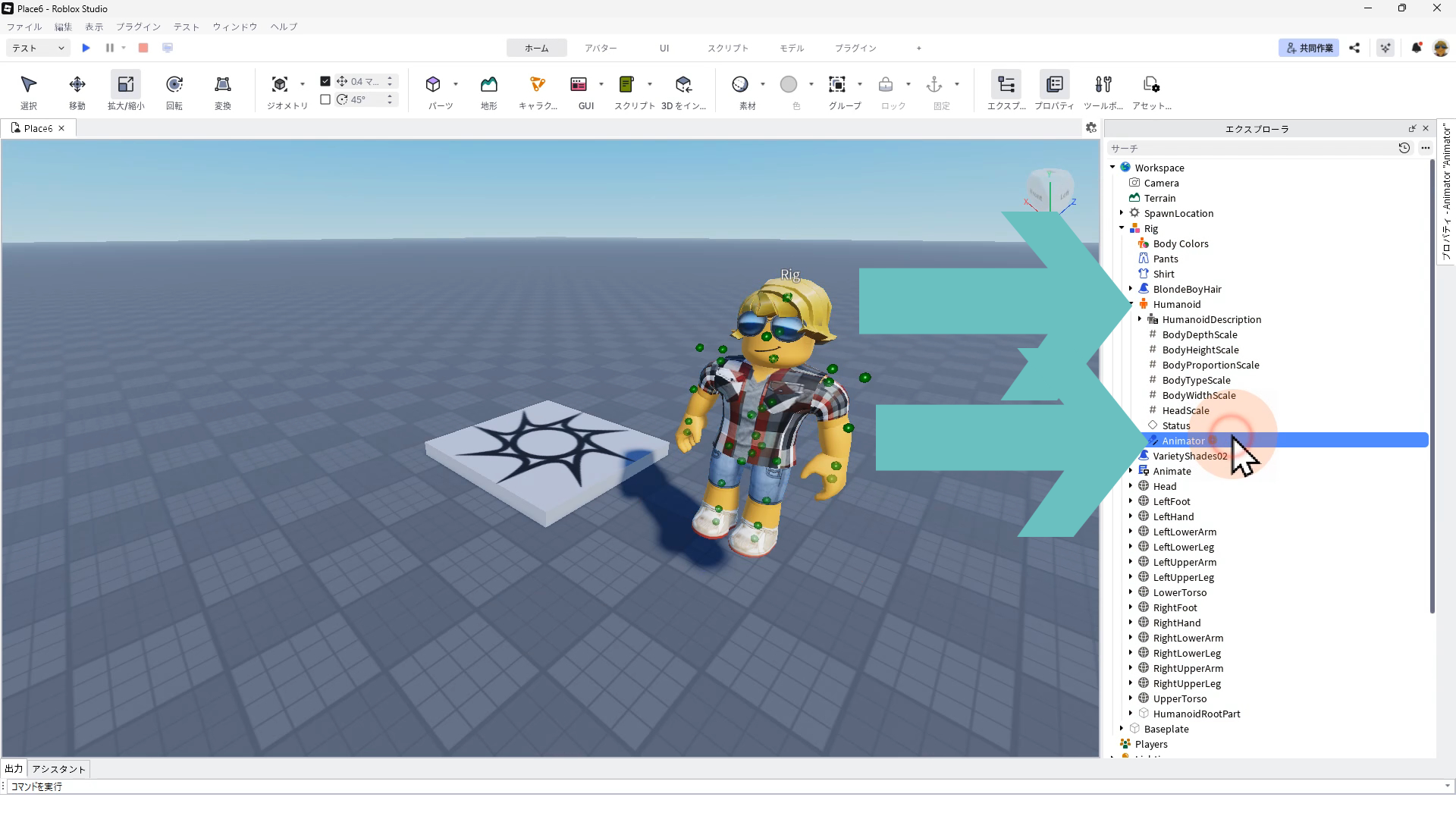
※Animatorインスタンスは、Rigの手足を動かすエンジンのようなものです。
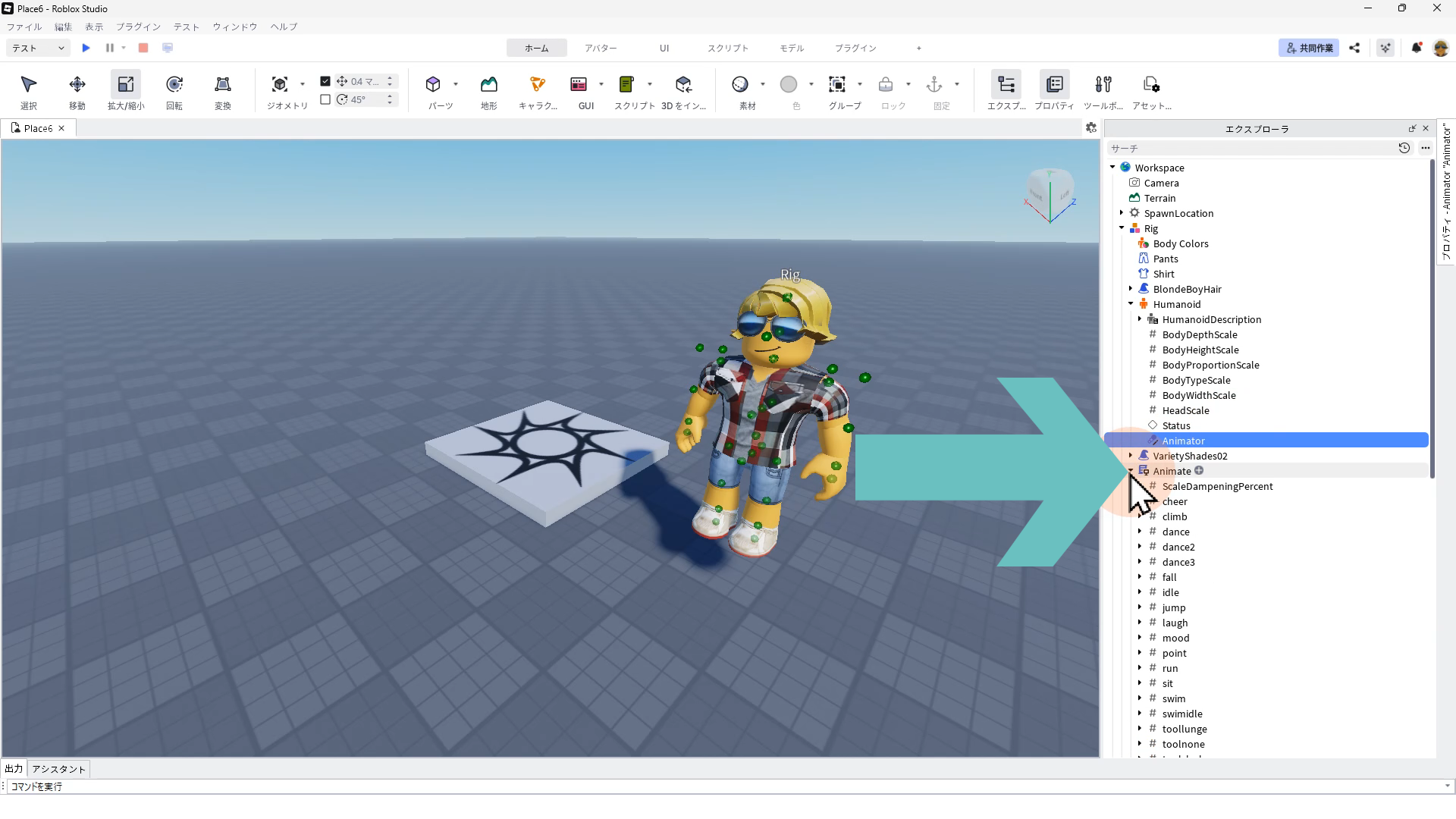
※Animateスクリプトは、キャラクターの状態に応じて、標準アニメーションを切り替えて再生するプログラムです。
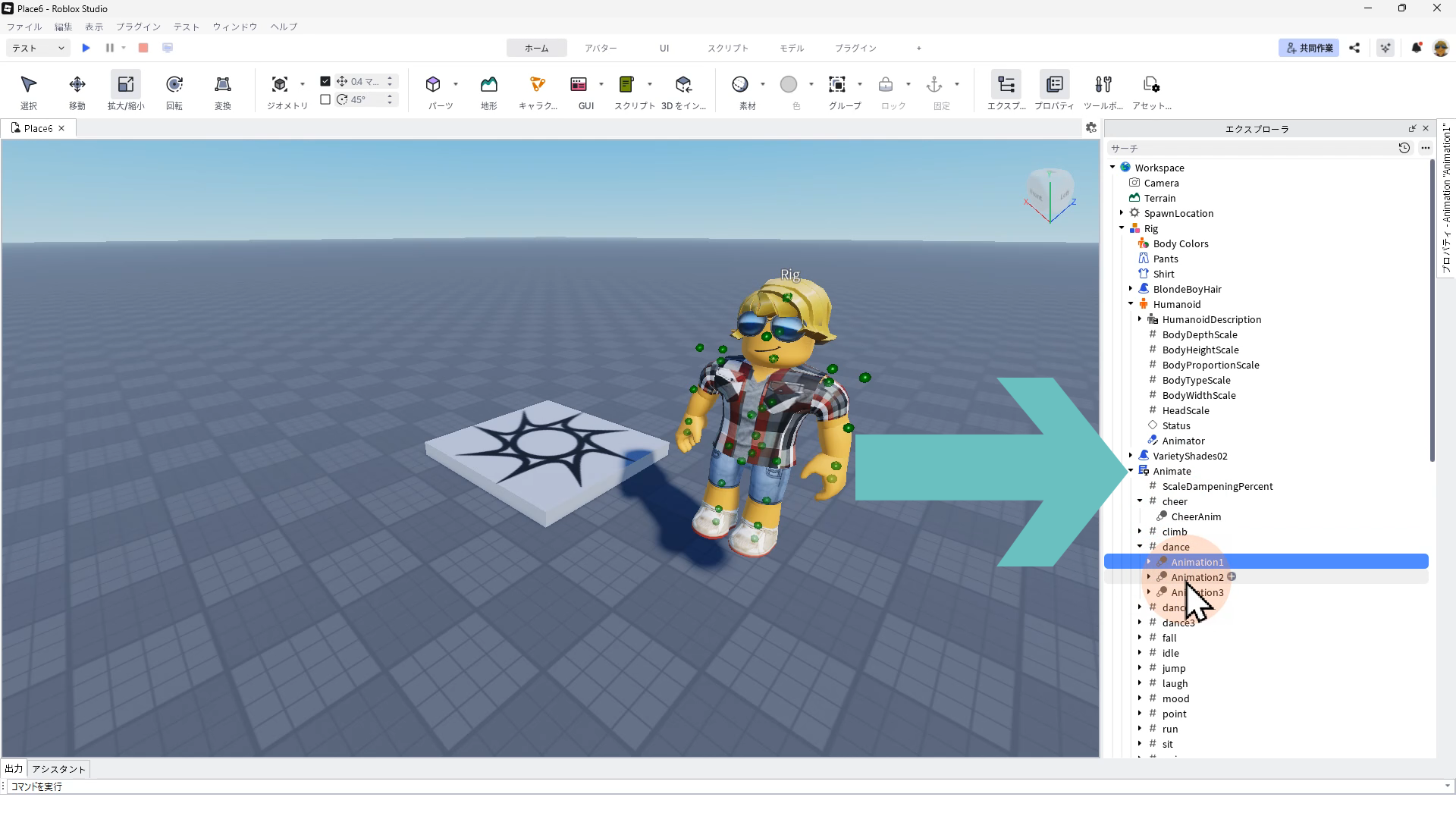
※Animate スクリプトの下には#walk #idle #run #danceなどのStringValueがあり、それぞれの中に Animation(アニメーション本体) が入っています。
3. AIアシスタントでスクリプトを作ろう!
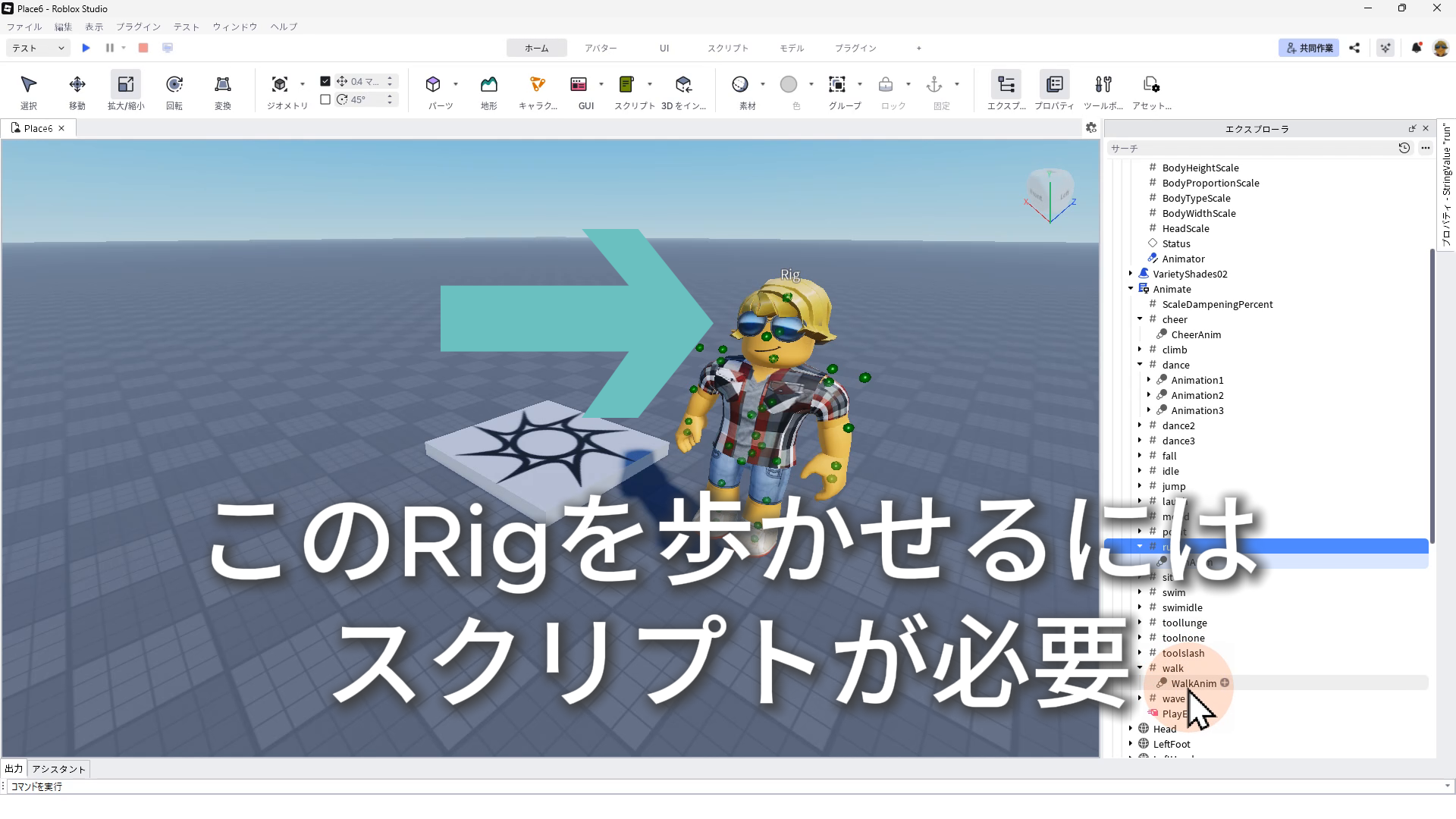
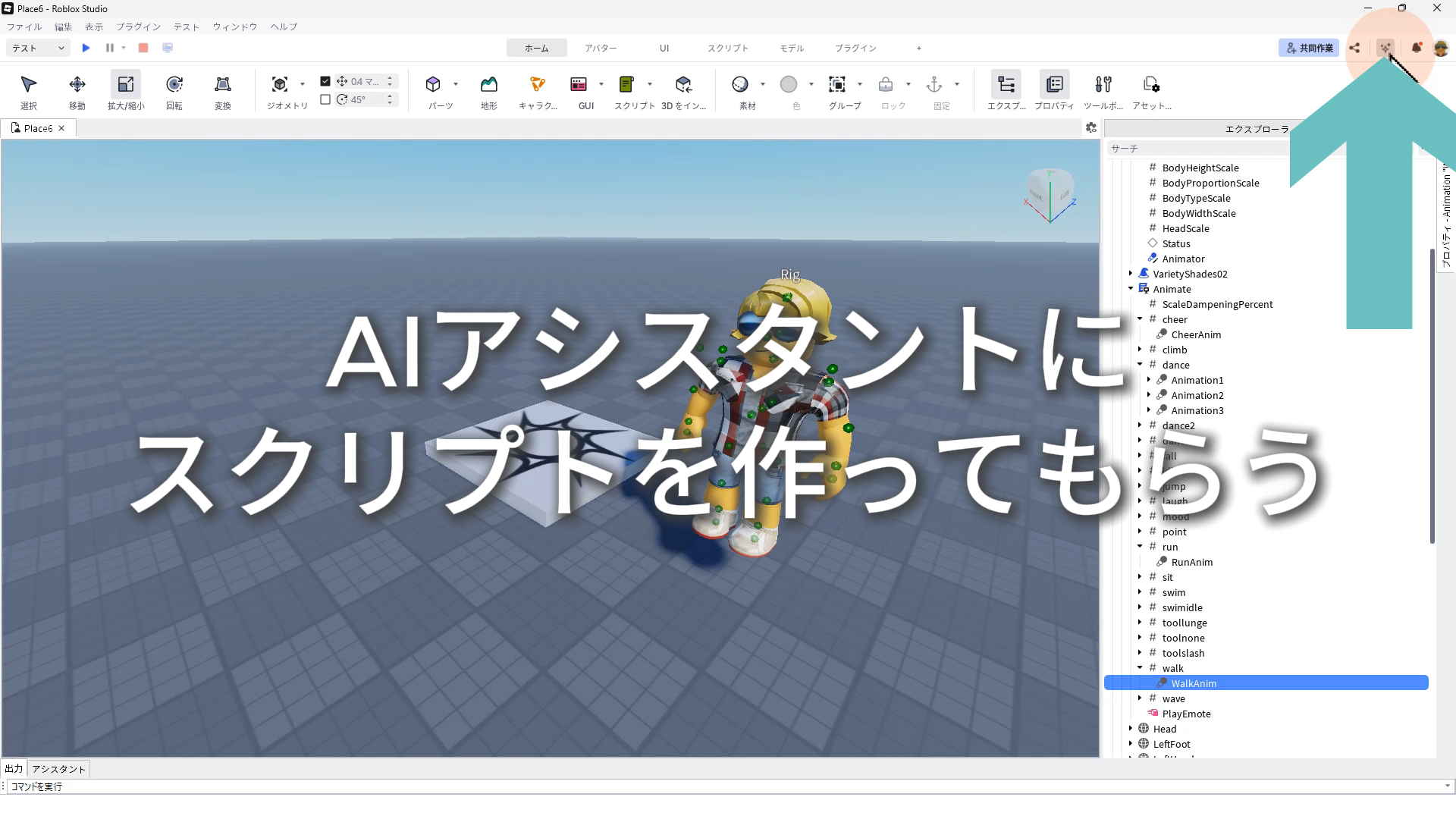
※Rigが自然に歩き回るスクリプトを、Roblox Studioに搭載されている「AIアシスタント機能」に作ってもらいましょう。
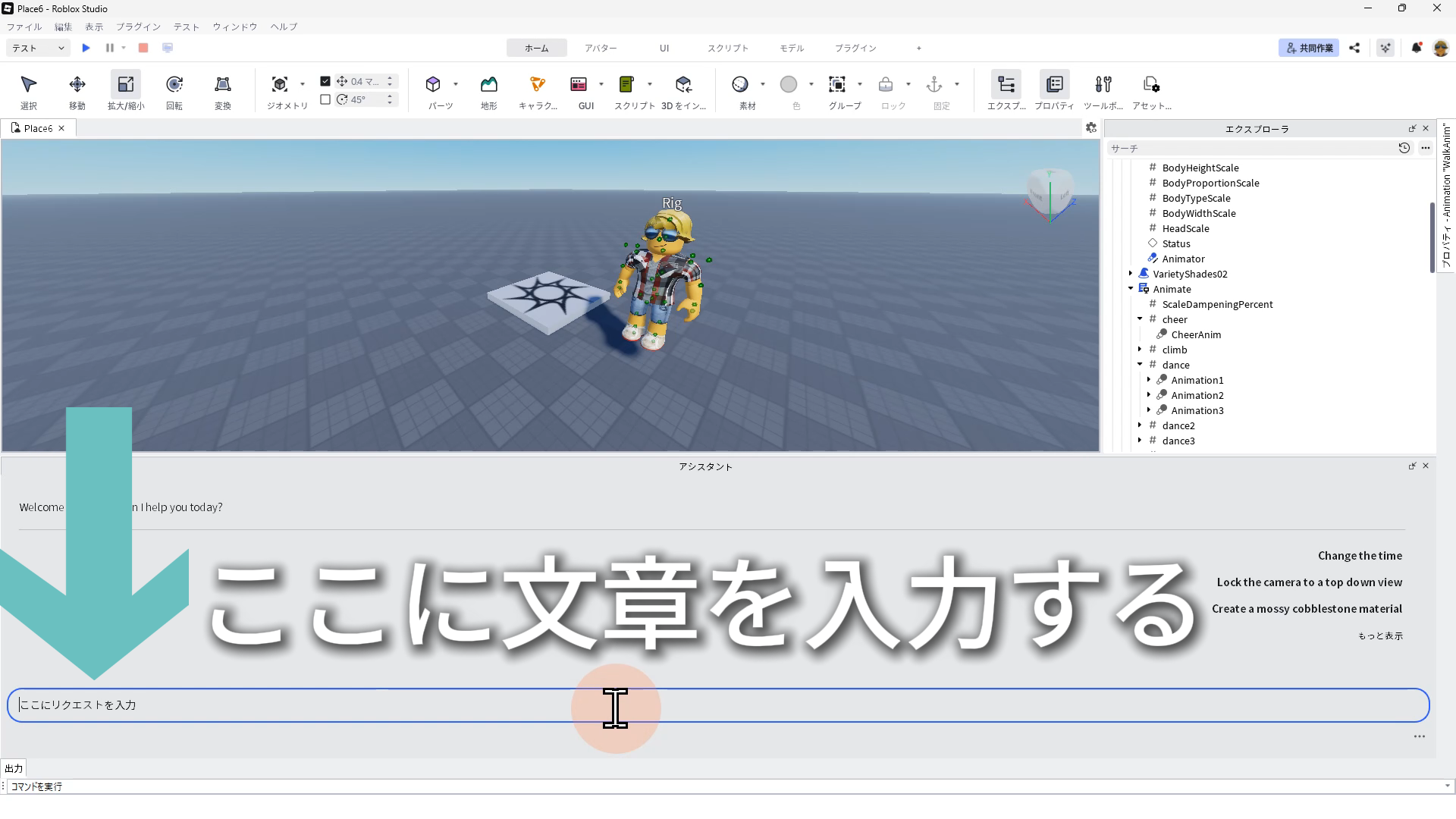
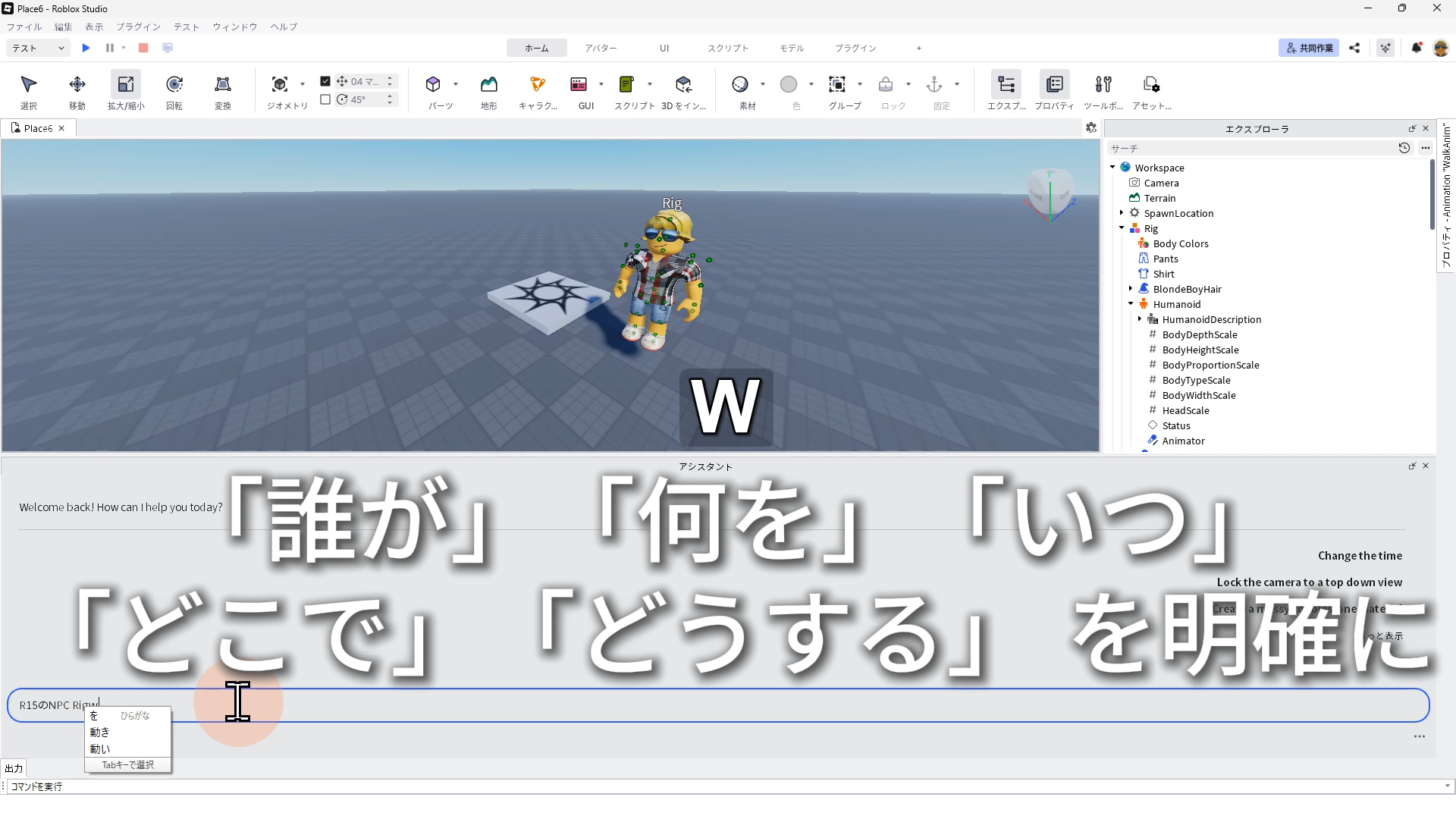
※AIへの依頼文は、「誰が」「何を」「いつ」「どこで」「どうする」を明確にすると、求めるスクリプトが生成されやすくなります。
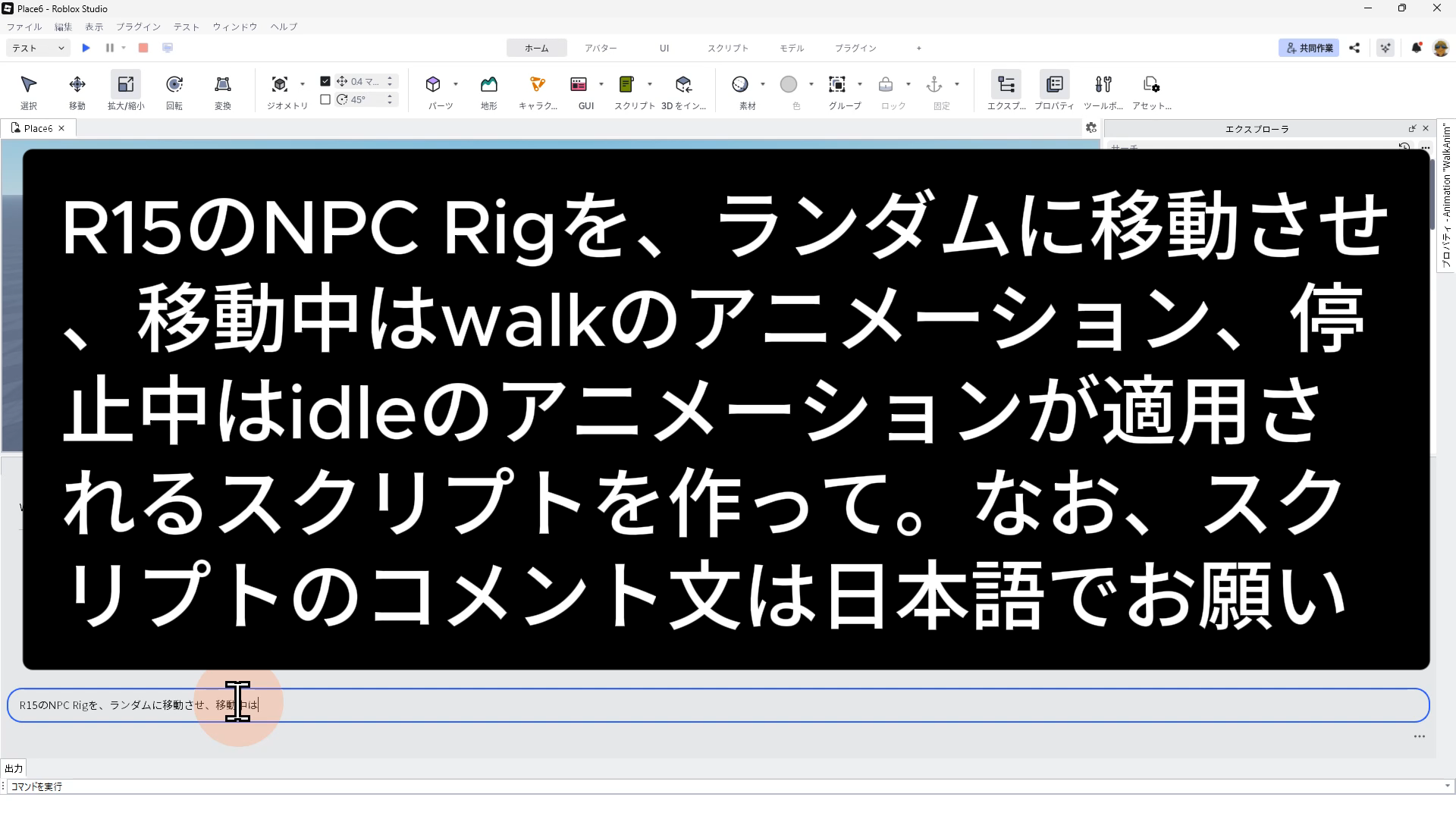
今回は「R15のNPC Rigを、ランダムに移動させ、移動中はwalkのアニメーション、停止中はidleのアニメーションが適用されるスクリプトを作って。なお、スクリプトのコメント文は日本語でお願い。」とAIに依頼しました。
※AIへの依頼文の最後に「日本語のコメント文もお願いする」ようにし、AIが生成するコードのコメント文を読んでコードを理解するようにしましょう。
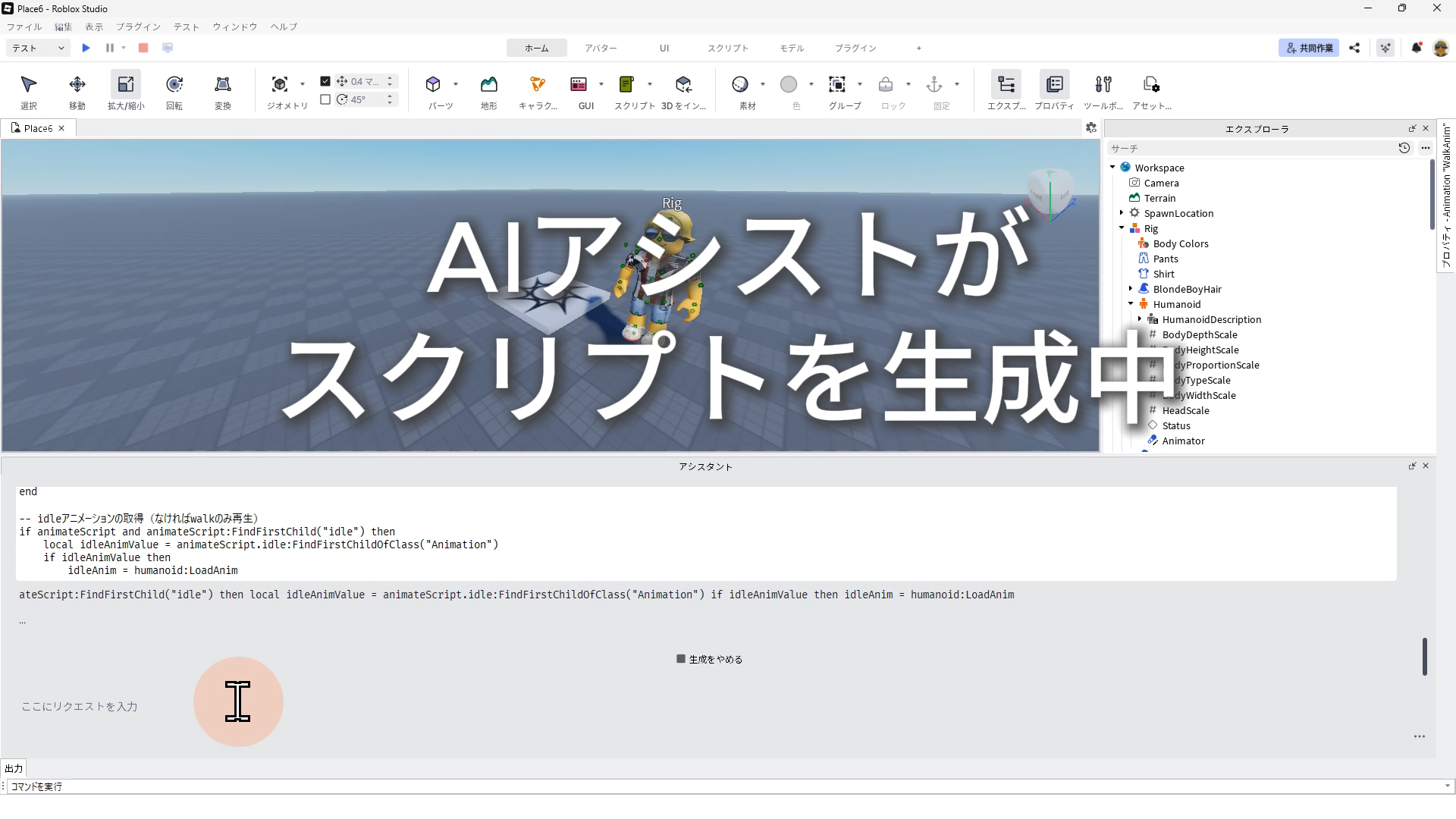
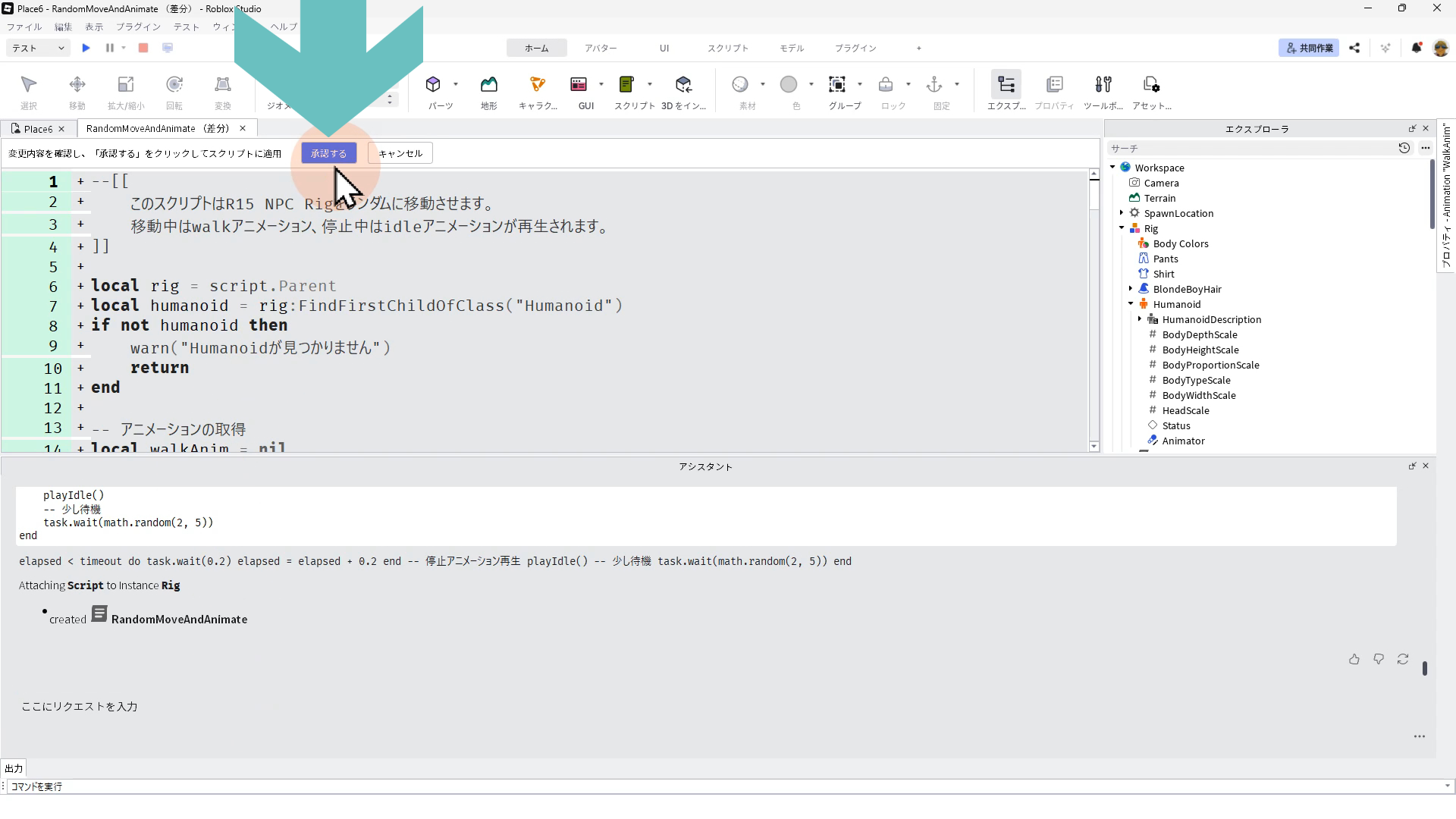
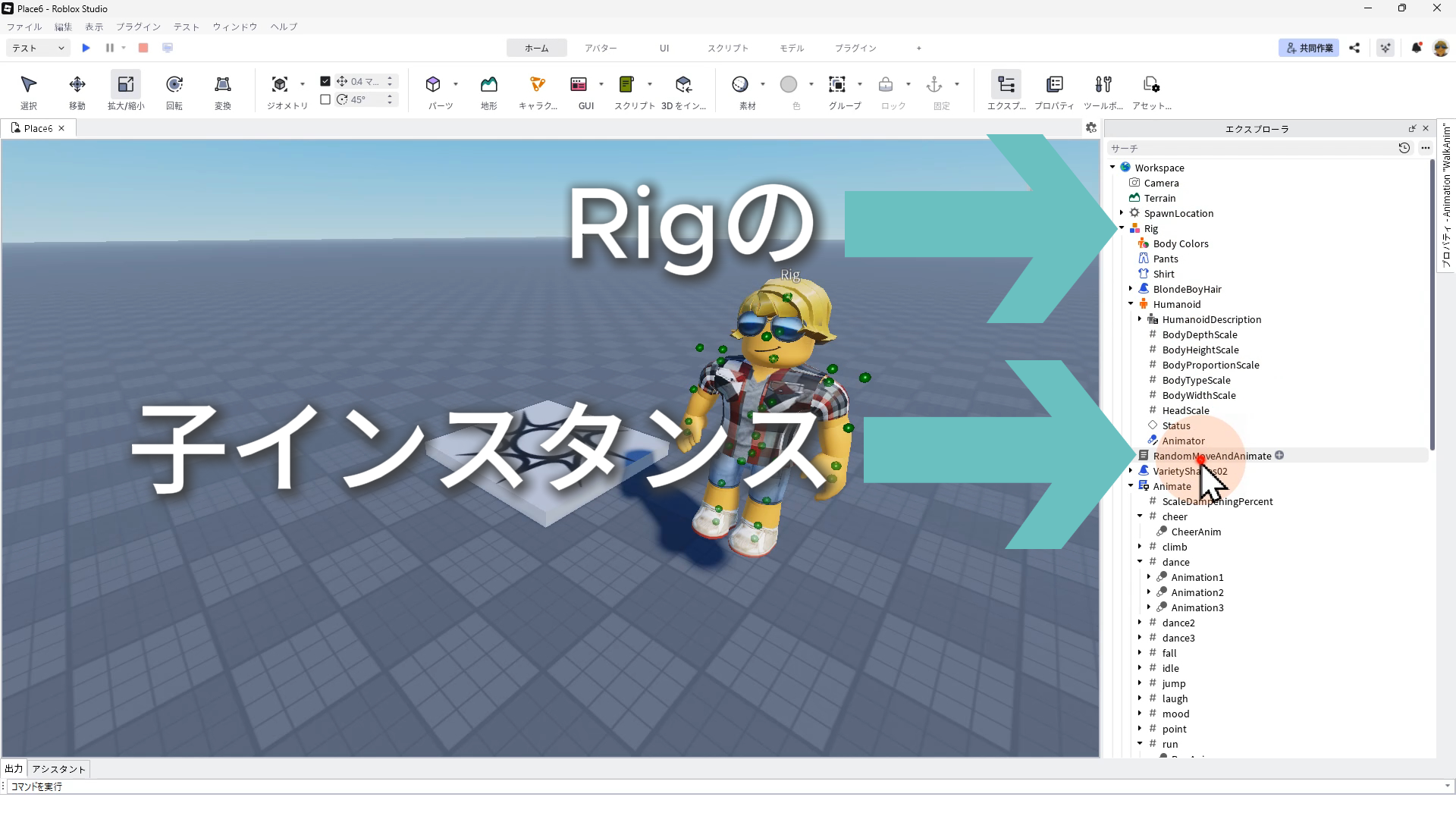
※今回はRigの下に(子インスタンスとして)、RandomMoveAndAnimateというスクリプトが生成されましたが、AIアシスタントへの依頼文の内容によってServerScriptServiceの下などの別の適切な場所に生成される場合もあります。
4. スクリプトの理解とテストの重要性について
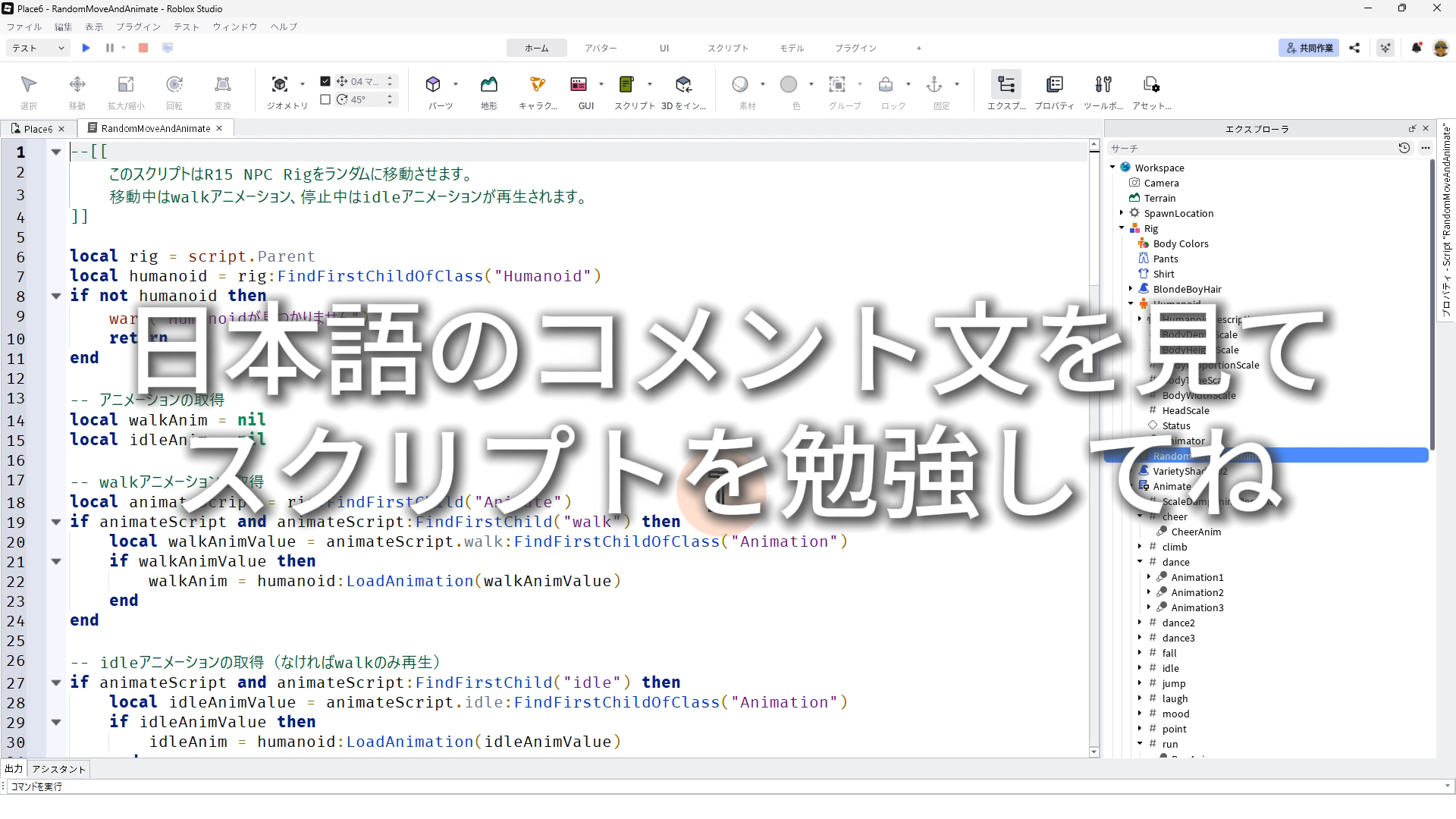
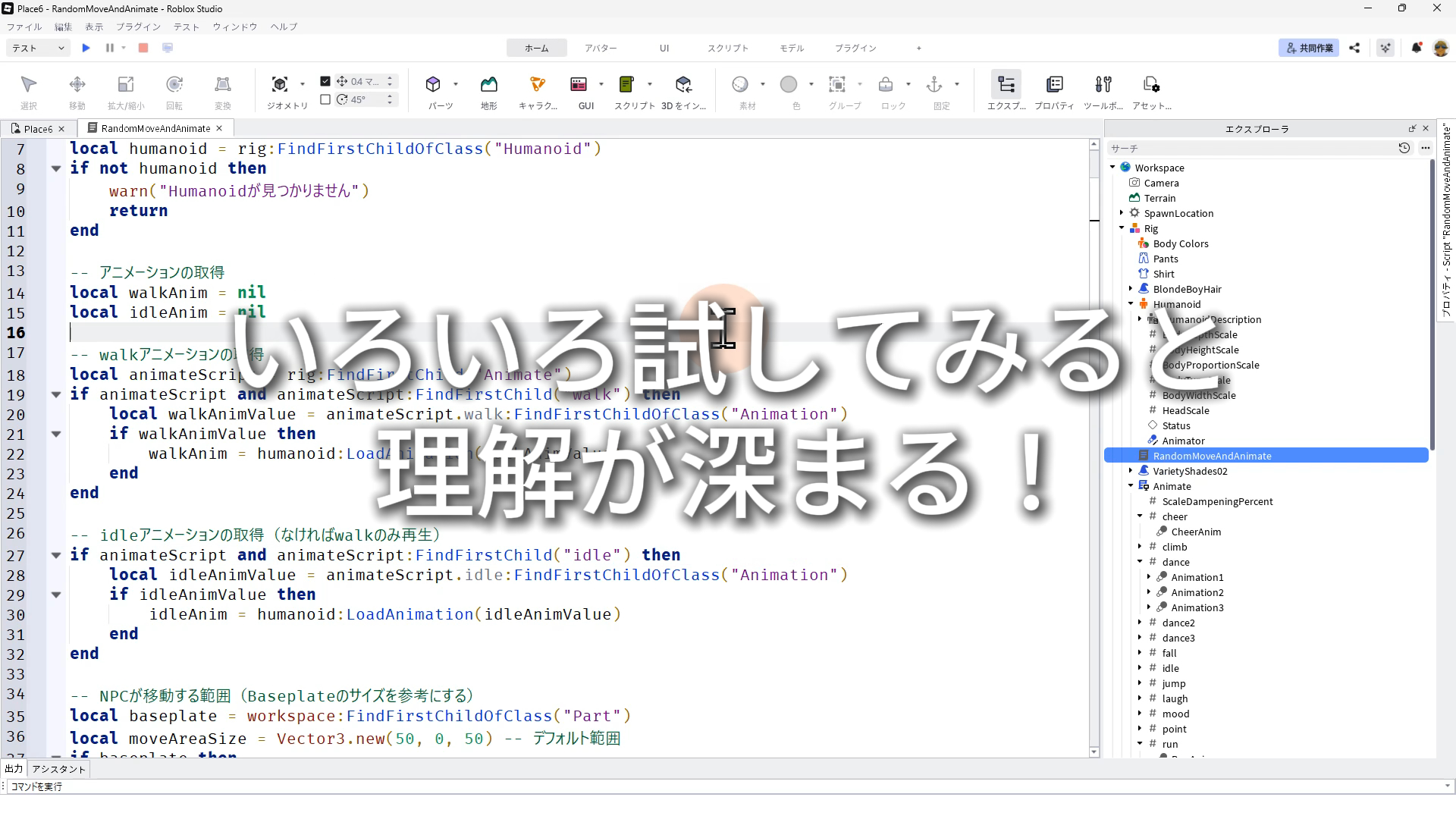
※AIへの依頼文の最後に「日本語のコメント文もお願いする」ようにし、生成したコードとコメント文を読んでコードの理解を深めましょう(コードを勉強しましょう)。
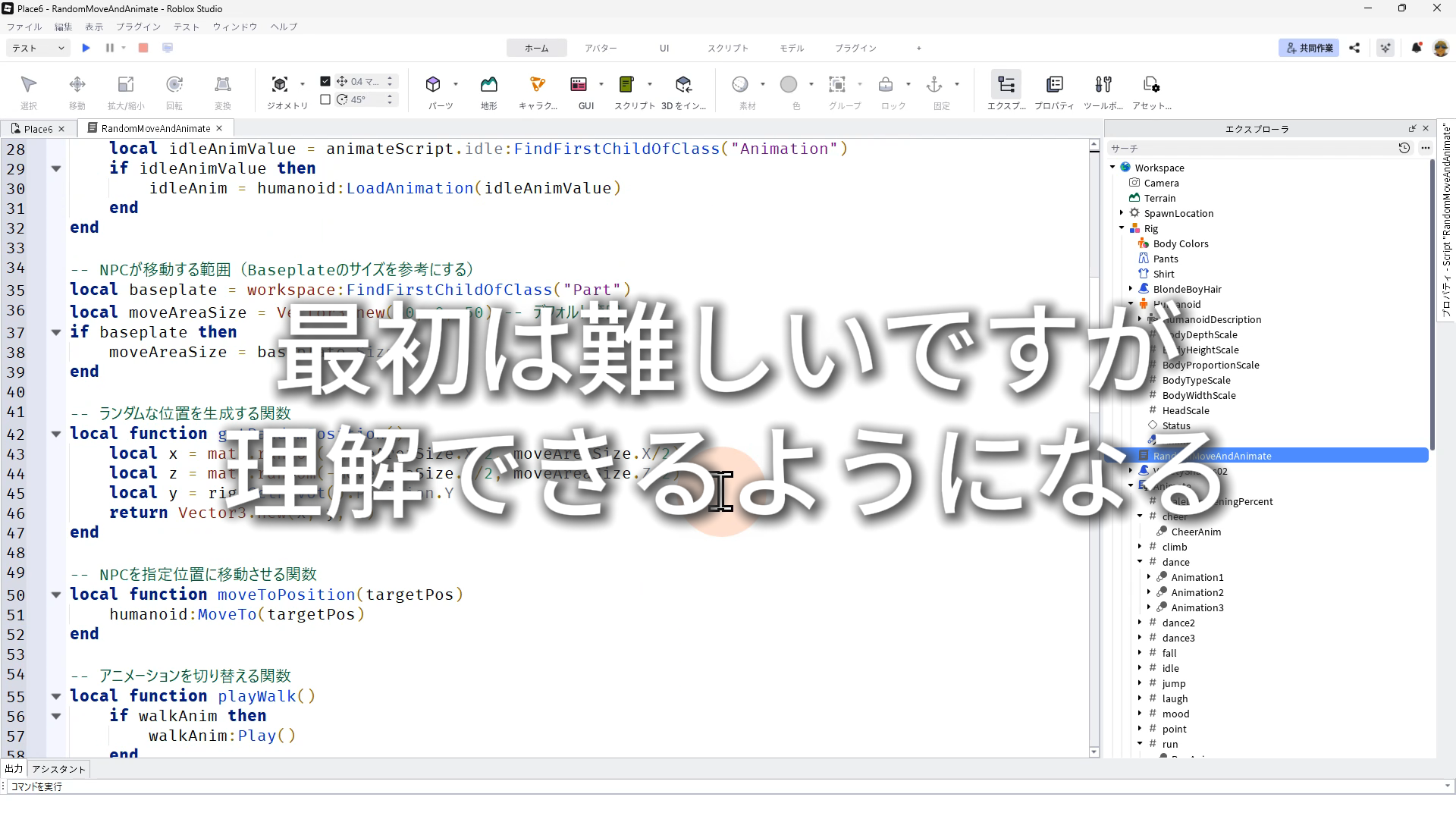
※すべてをすぐに理解するのは難しいと思いますが、少しずつでも良いのでコードの勉強を続けていくと、徐々に全体を理解できるようになると思います。
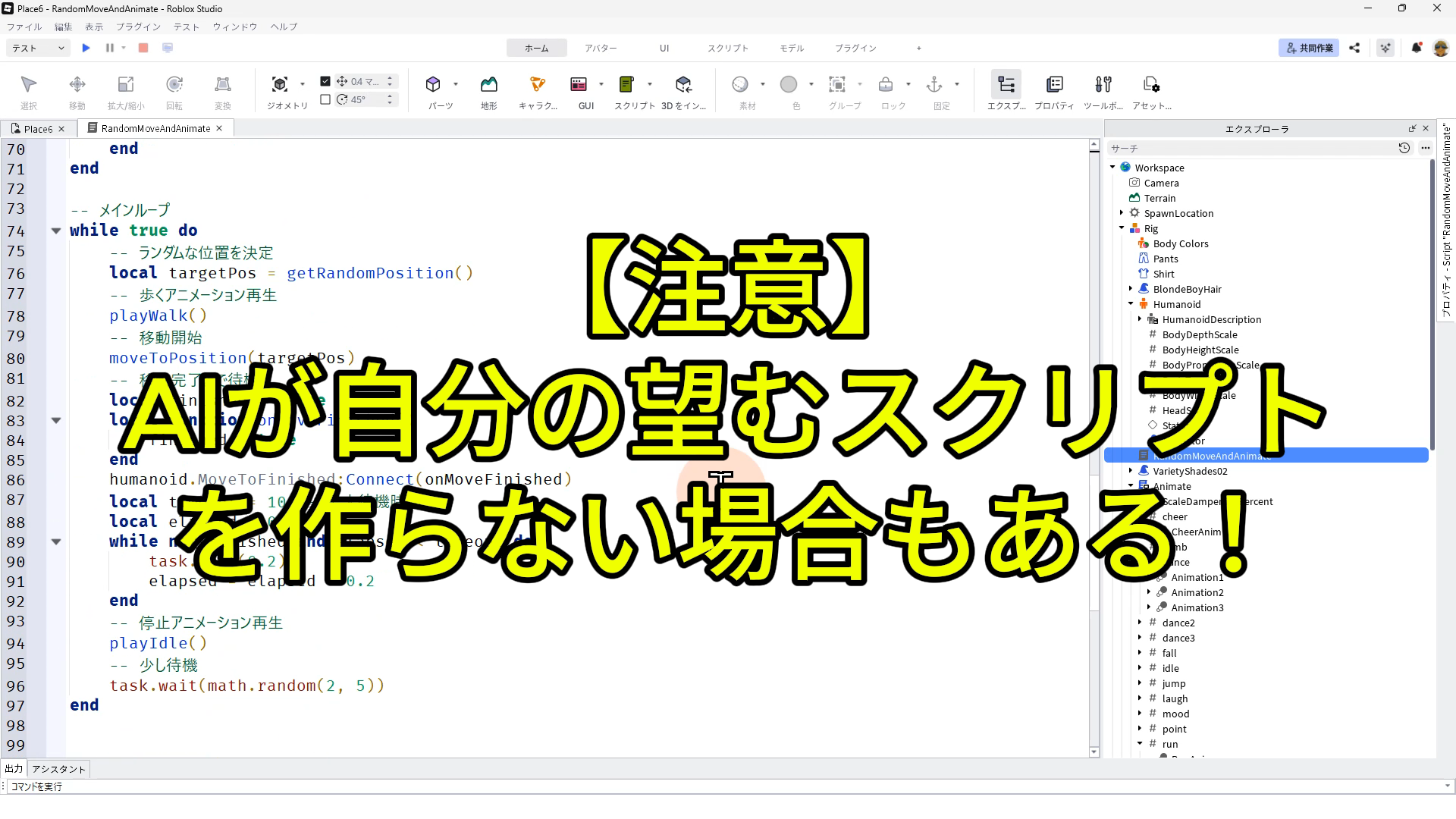
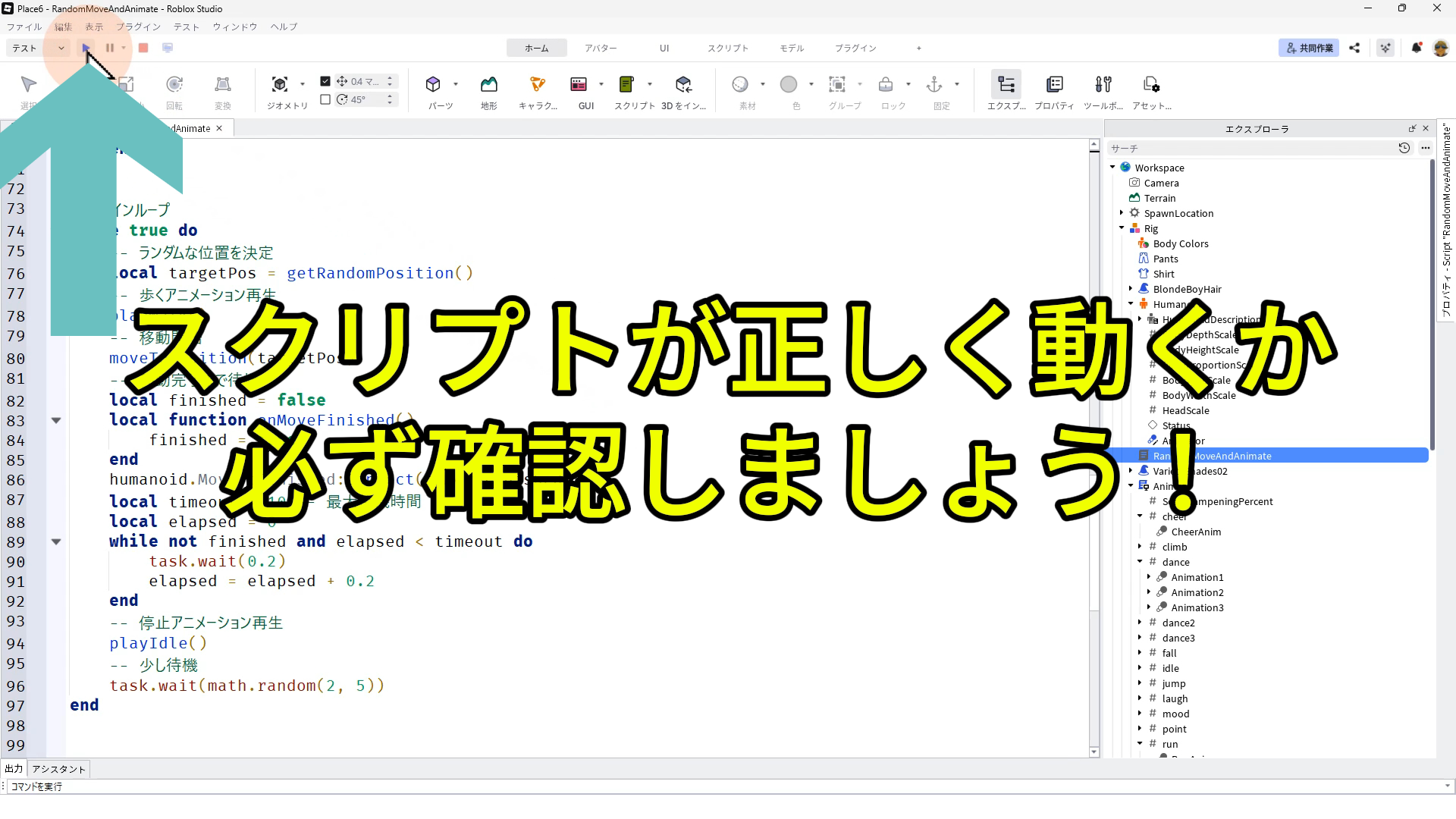
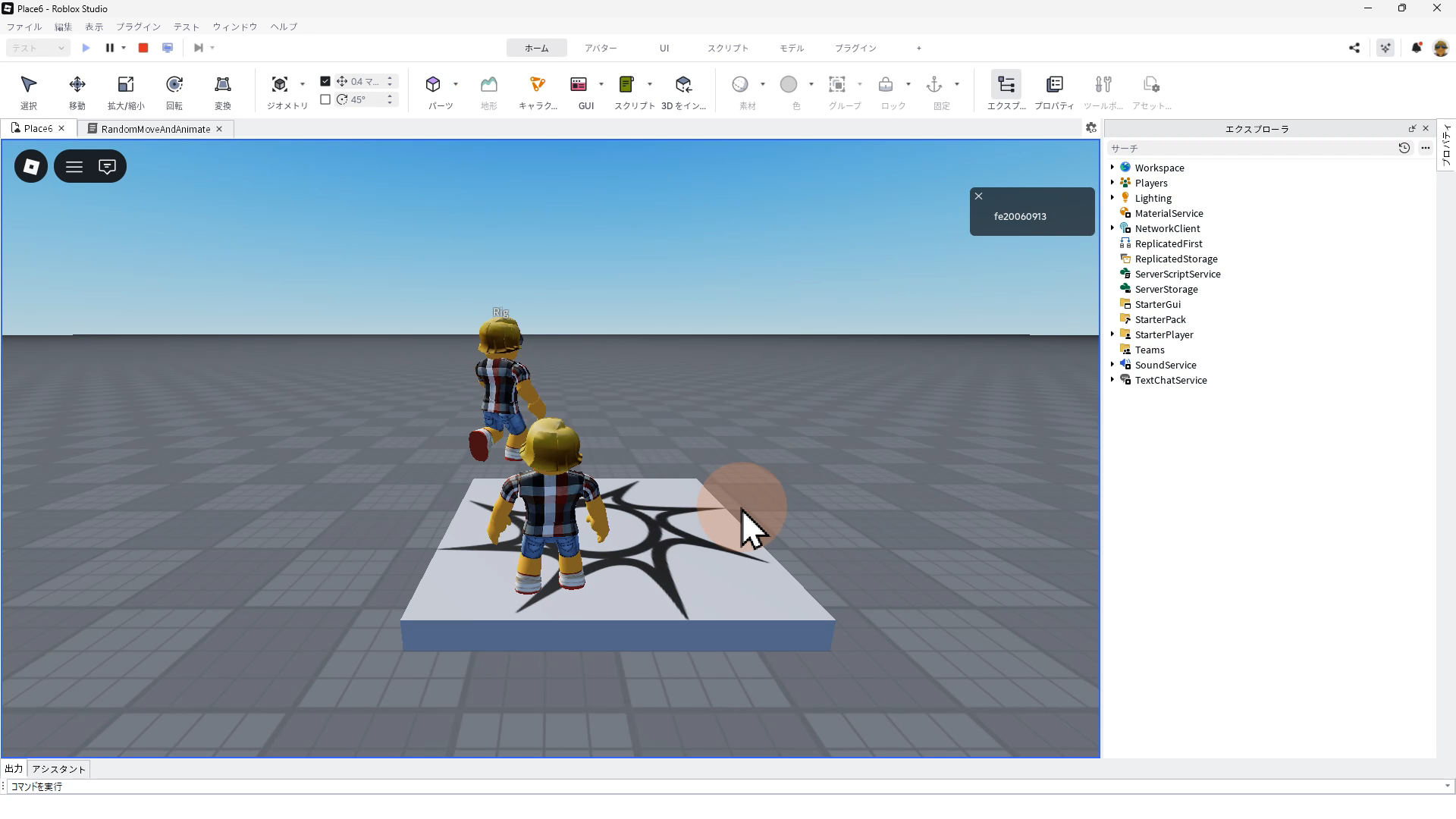
※もしもRigがうまく動かない場合は、もう一度AIアシスタントに質問してみましょう。
そのときに、「どんな動きをしていないのか」「エラーが出ているか」など、今の状況をくわしく伝えると、AIが原因を考えて、修正したスクリプトを提案してくれやすくなります。
5. スクリプトを修正してみよう
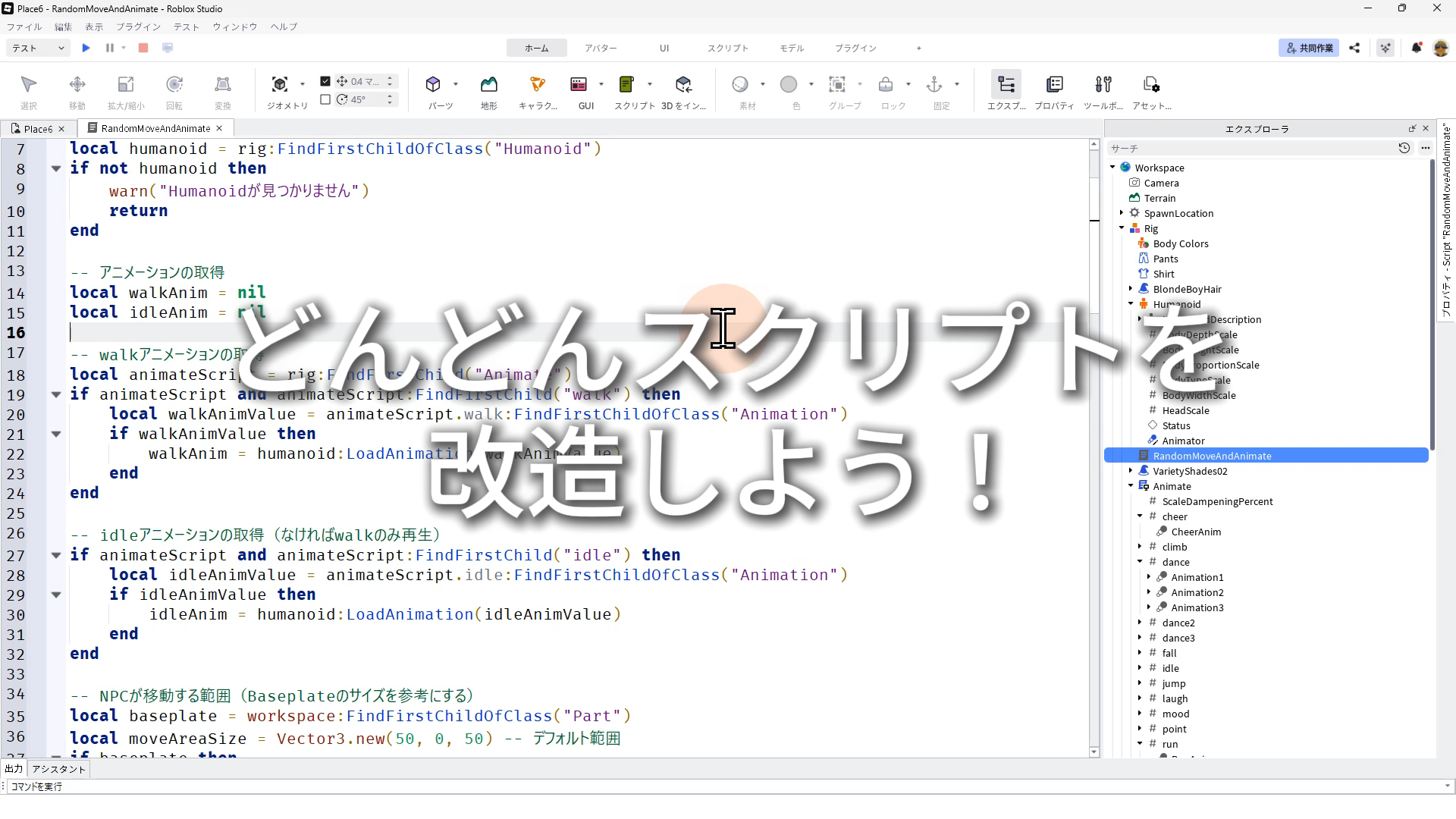
※AIによって生成されるスクリプトは、ここで紹介しているものと異なる場合があります。スクリプト内のコメント文を参考にしながら内容を確認し、必要に応じてスクリプトを修正してみましょう。
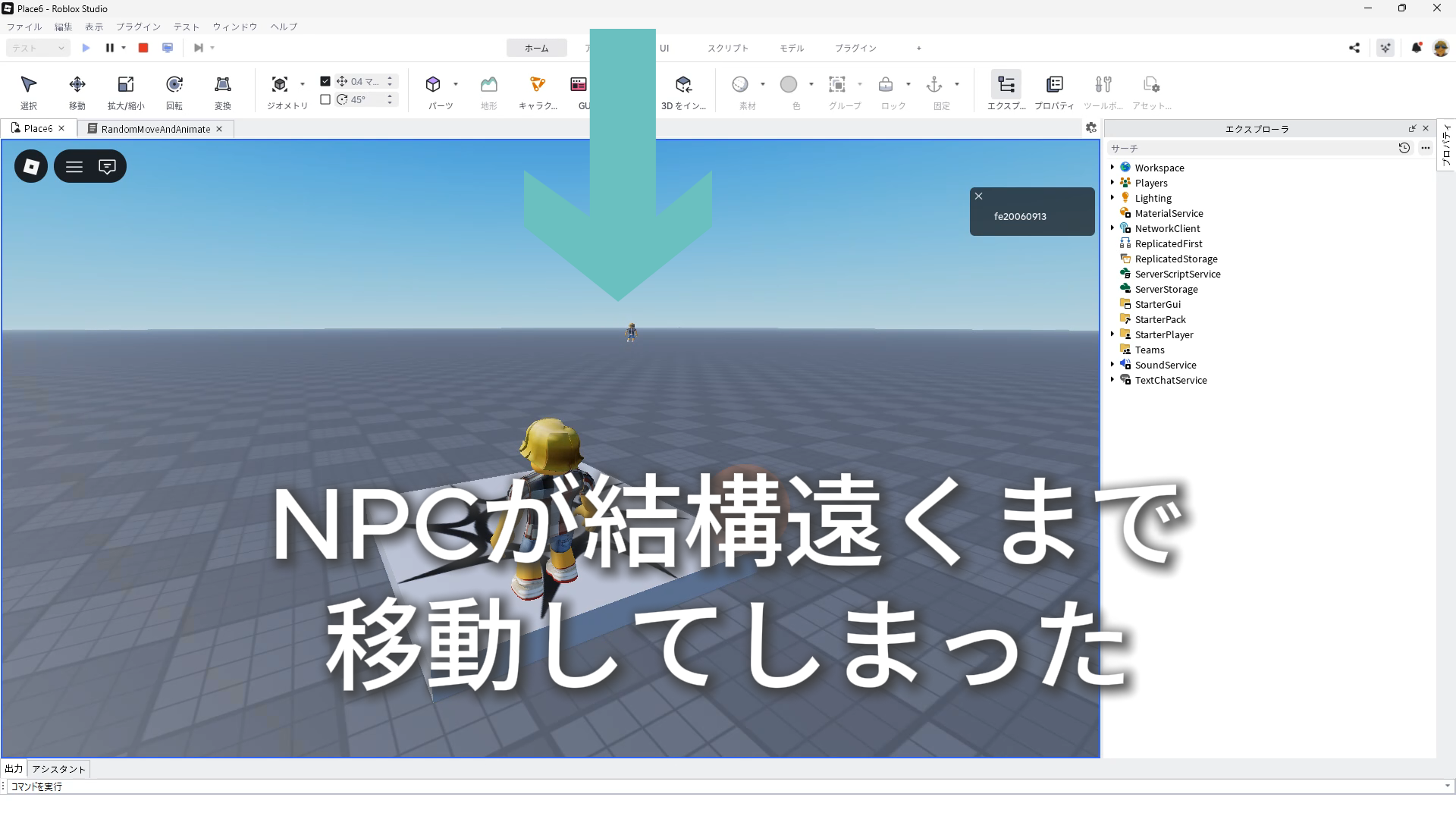
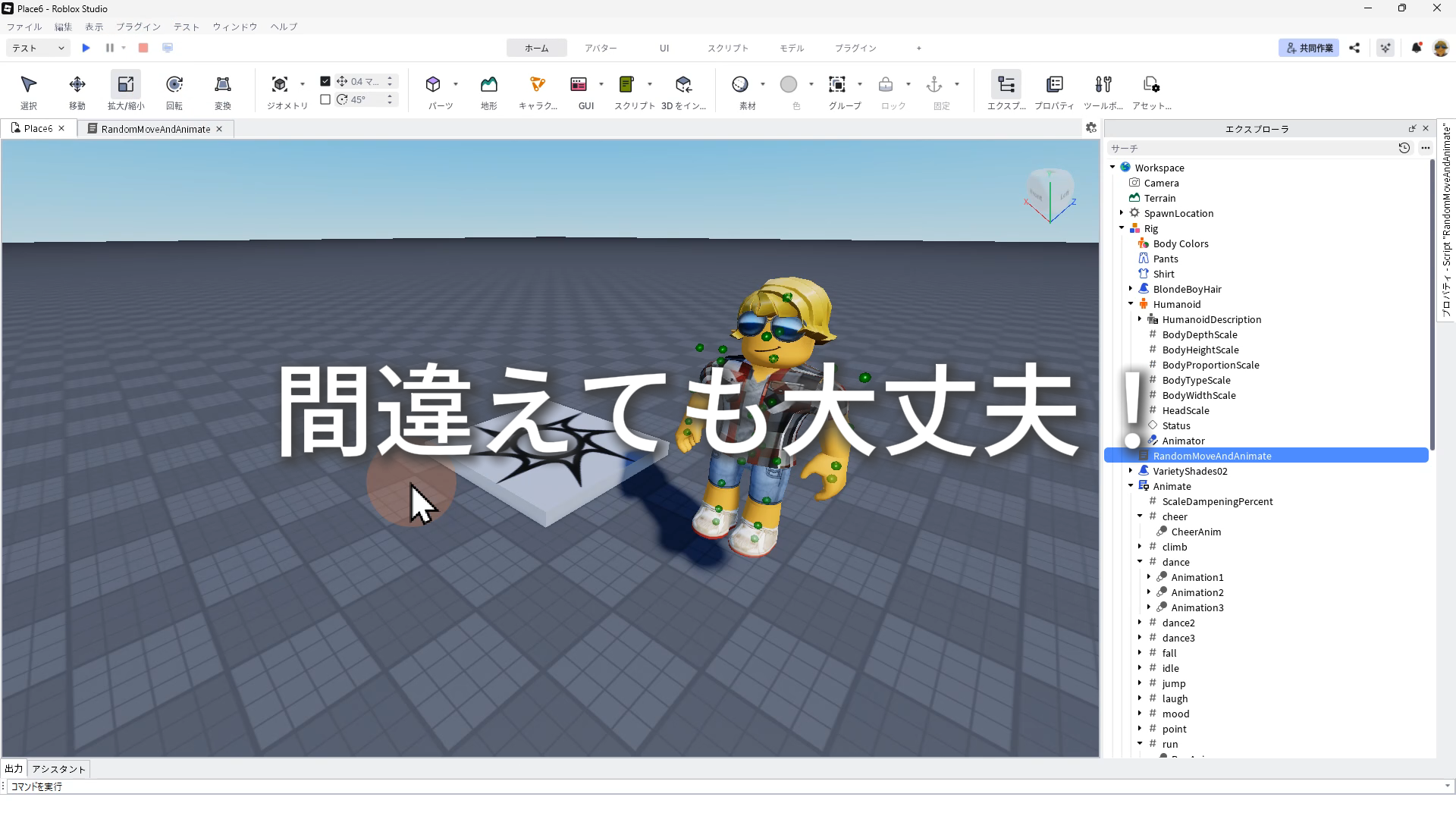
※AIアシスタントが生成したスクリプトのままだと、NPCがBaseplate全体を歩き回ってしまいます。スクリプトを修正して、NPCの移動範囲を10分の1にしましょう。
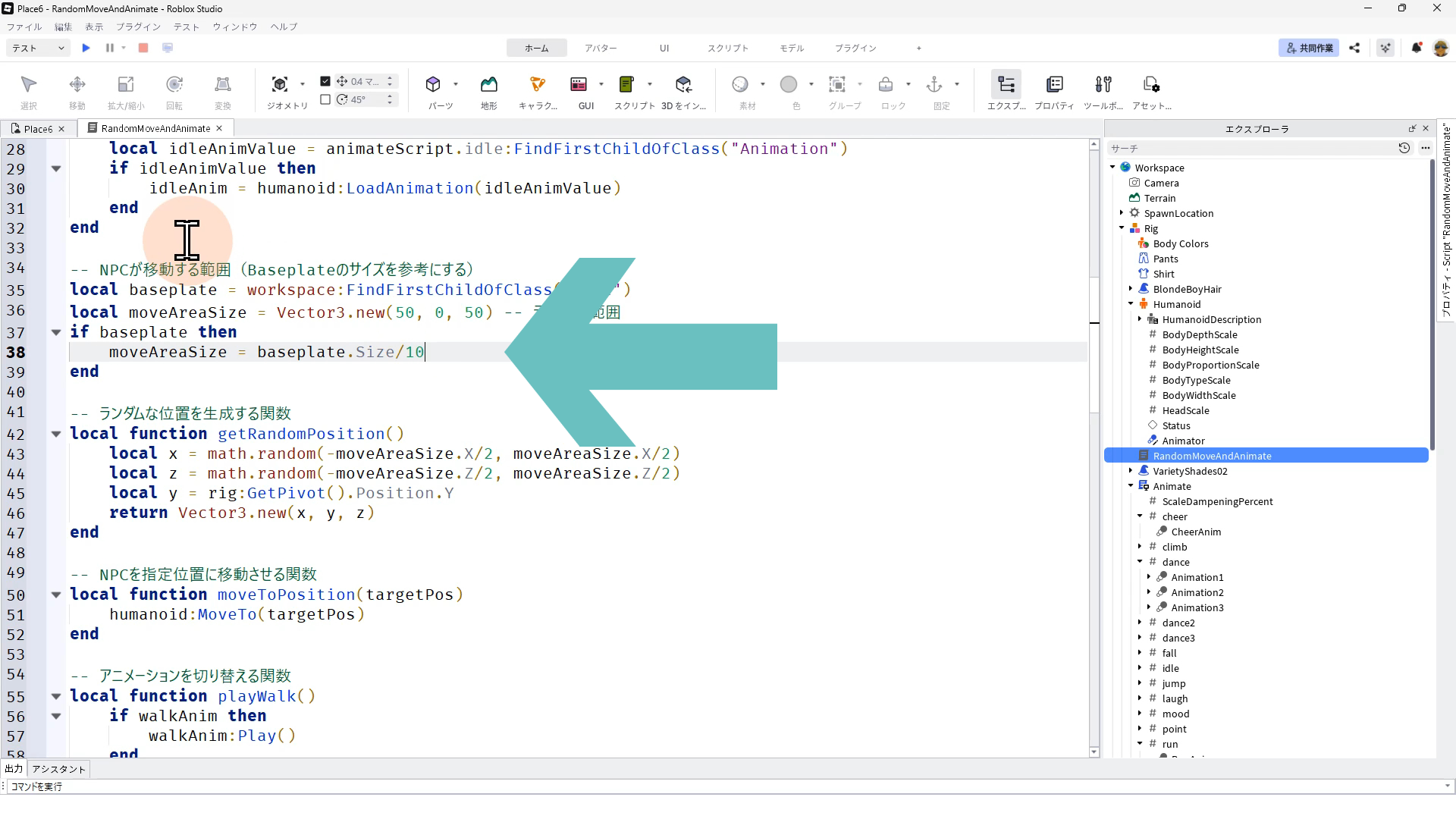
※「moveAreaSize = baseplate.Size」→「moveAreaSize = baseplate.Size/10」に変更しました。
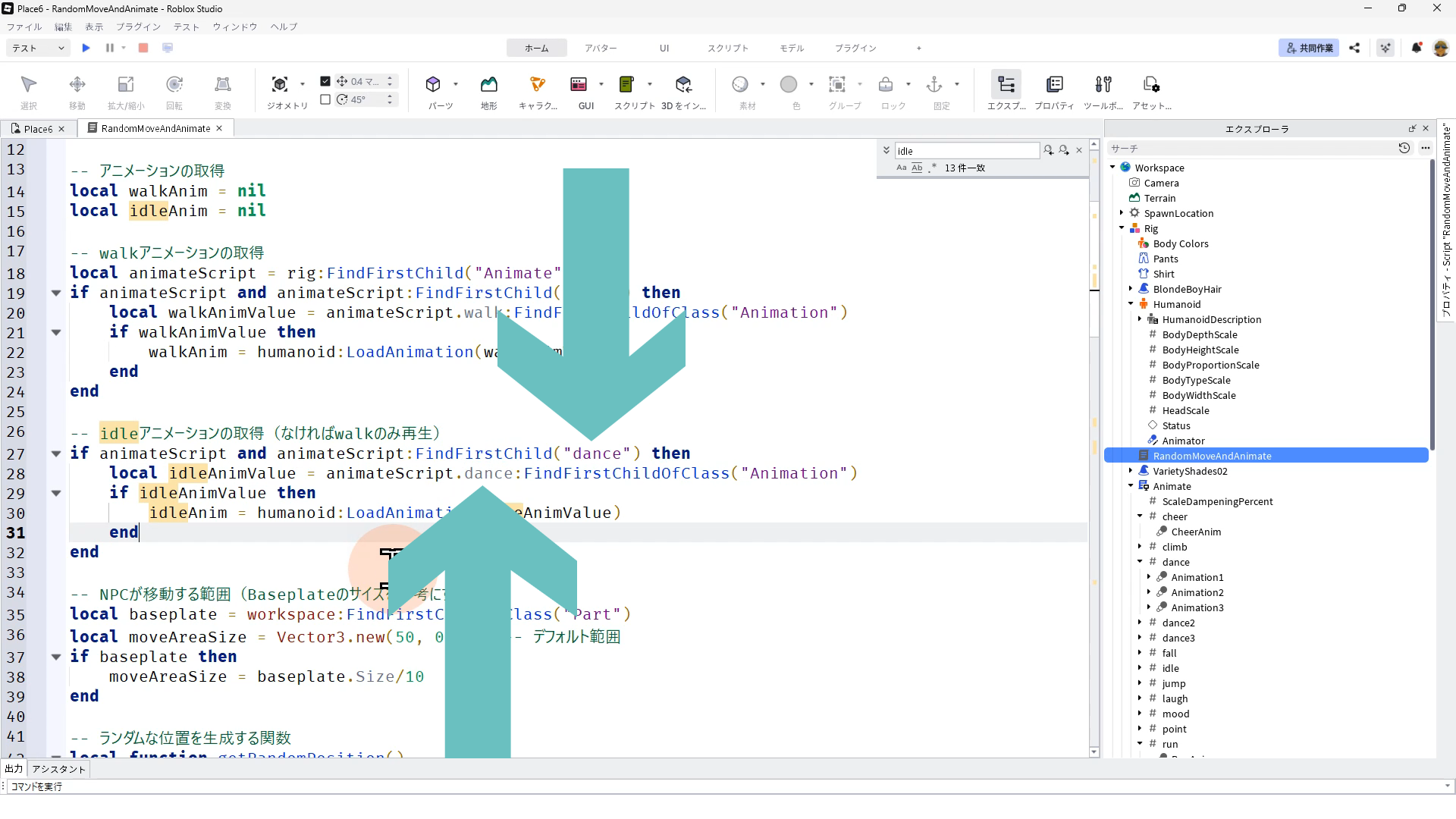
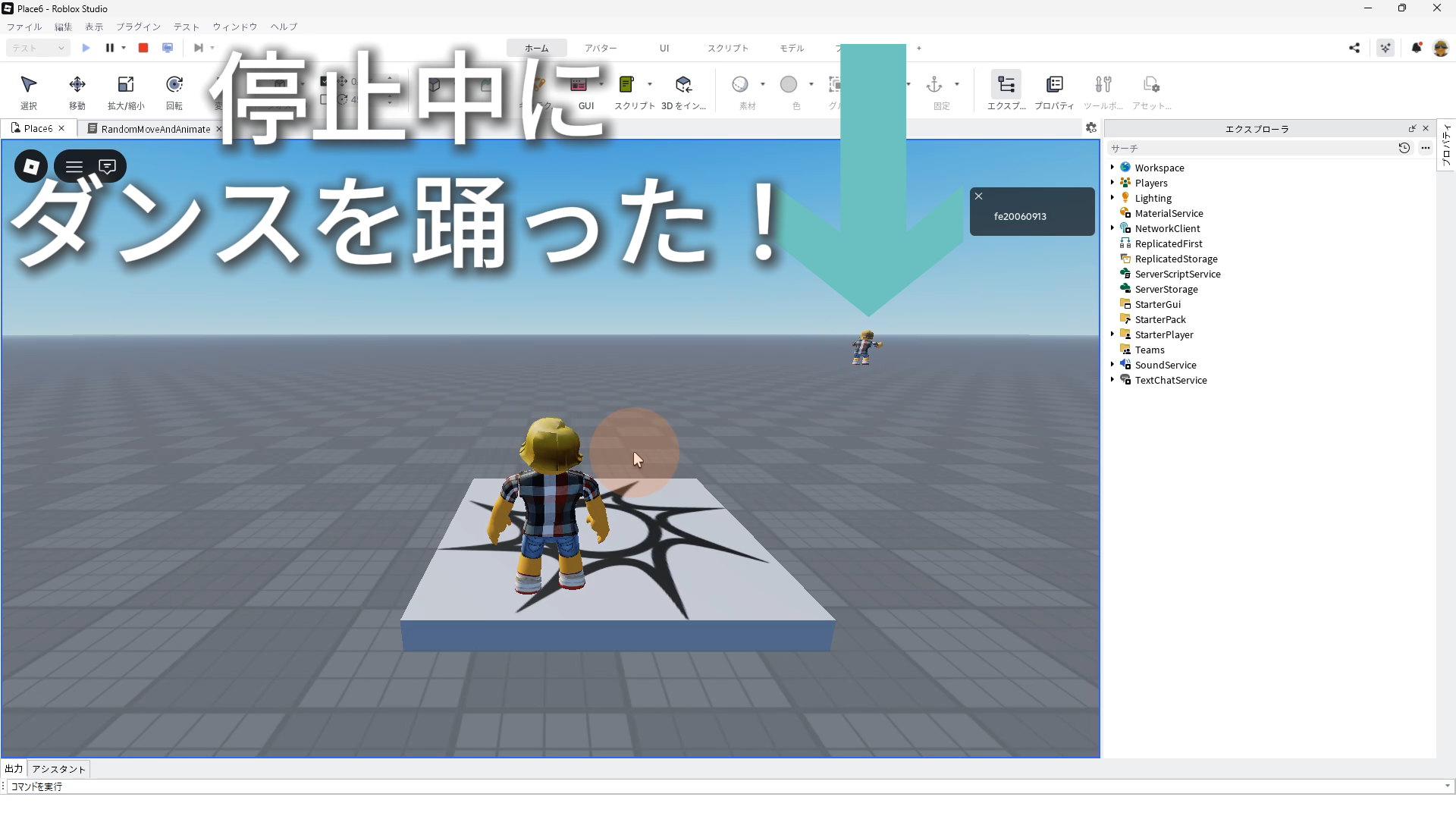
※27行目と28行目のidleをdanceに変更し、Rigが止まっているときにdanceのアニメーションを再生するようにしてみました。
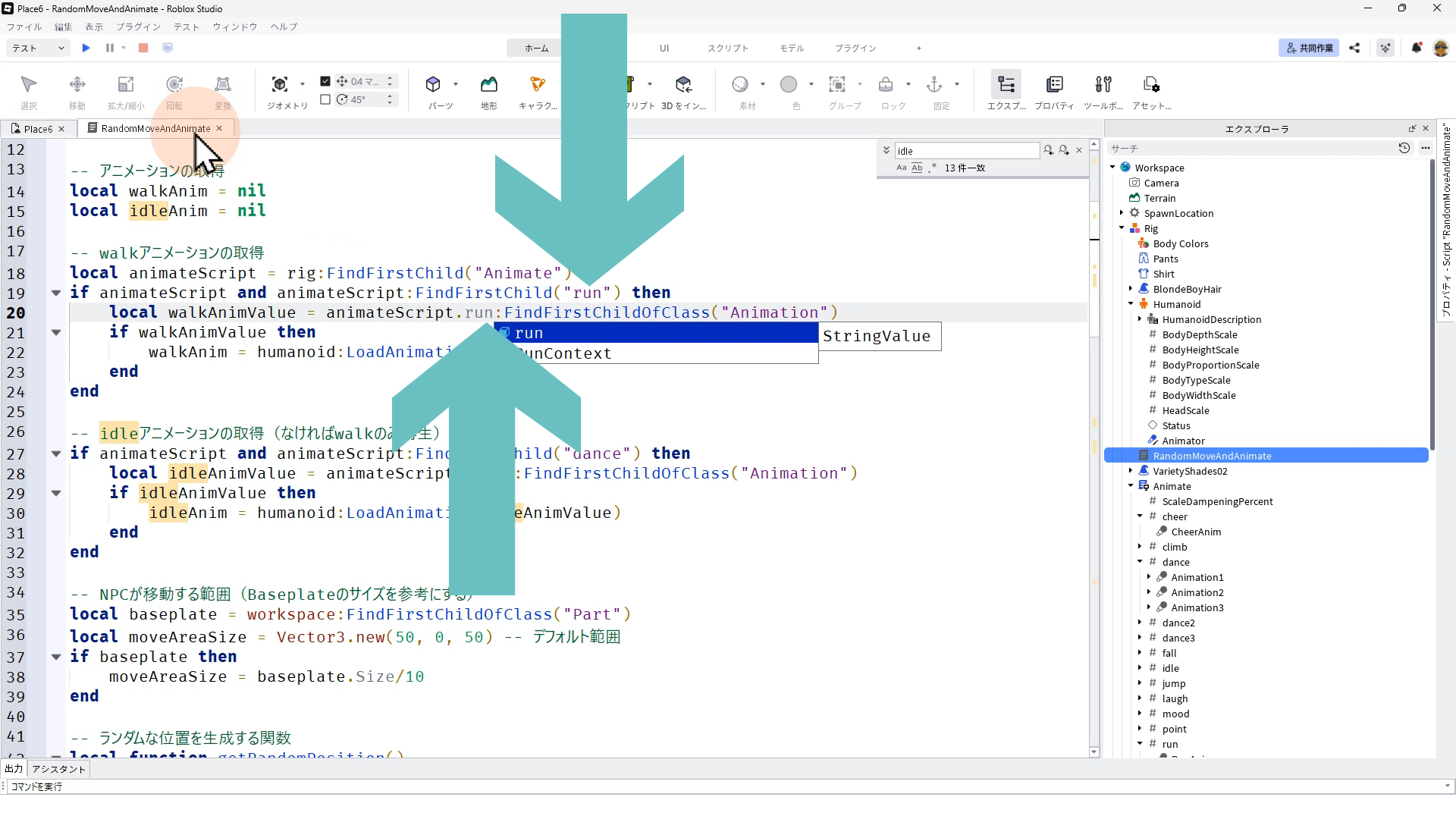
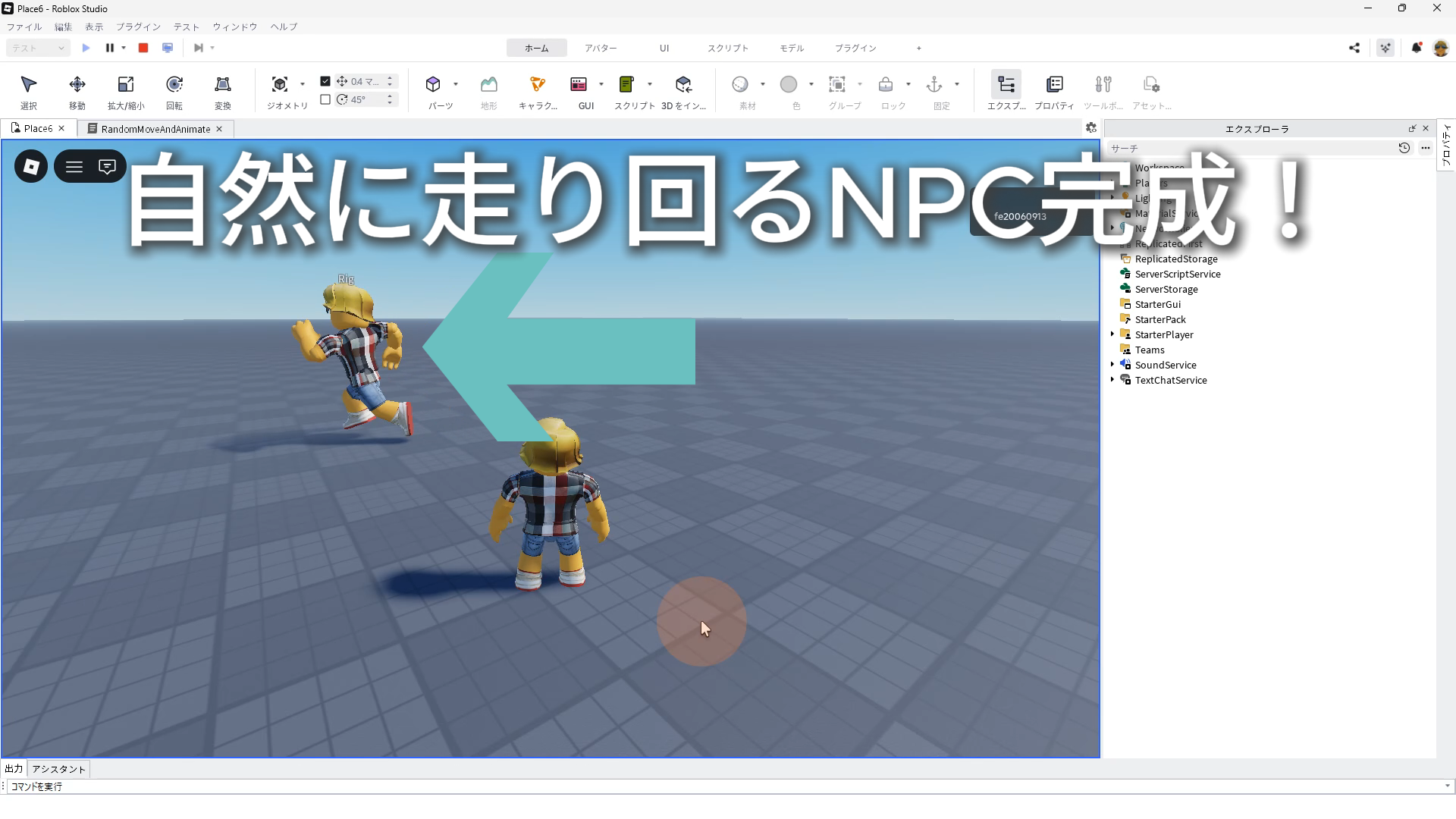
※19行目と20行目のwalkをrunに変更し、Rigが動いているときはrunのアニメーションを再生するようにしてみました。
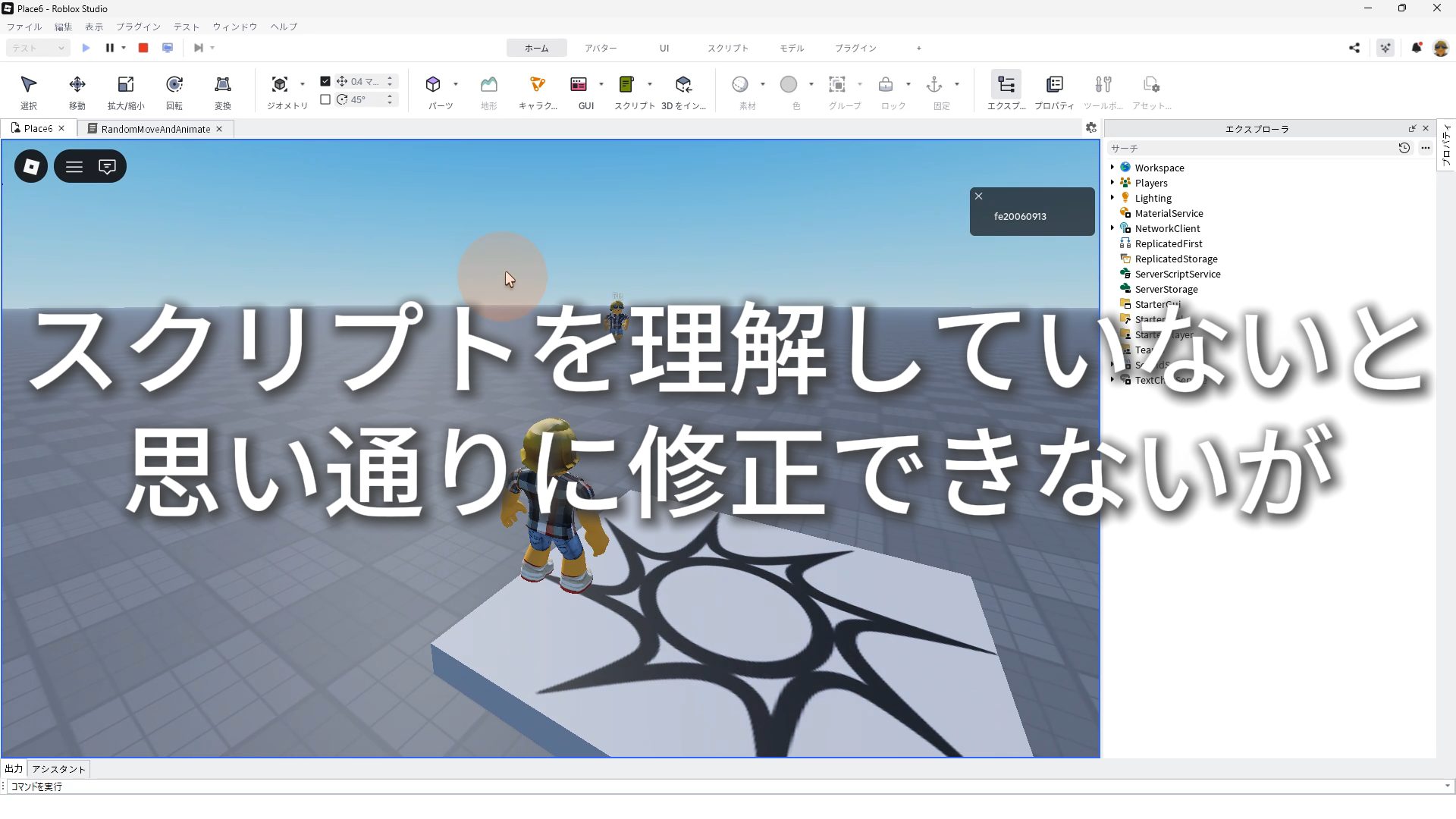
リミックス(スクリプトの修正、改造)のすすめ
Roblox Studioは、Roblox用の カスタムゲームを作成できる公式の無料 ユーティリティソフトウェア。ミニゲーム、障害物コース、ロールプレイングストーリーなど、さまざまなゲーム作ることが出来ます 。プログラミング言語Luaを利用してプログラミングします。Robux(ロバックス)と呼ばれる仮想キャッシュを、ゲーム内アイテムに対して使用することで収益を得る仕組みを構築することも出来るので、子供たちはゲーム開発を通じでビジネスの感覚が身につけられる。
Robloxは、ユーザーがRoblox Studioを使ってゲームをプログラムしたり、他のユーザーが作成したゲームをプレイしたりできるオンラインゲーミングプラットフォームおよびゲーム作成システムです。