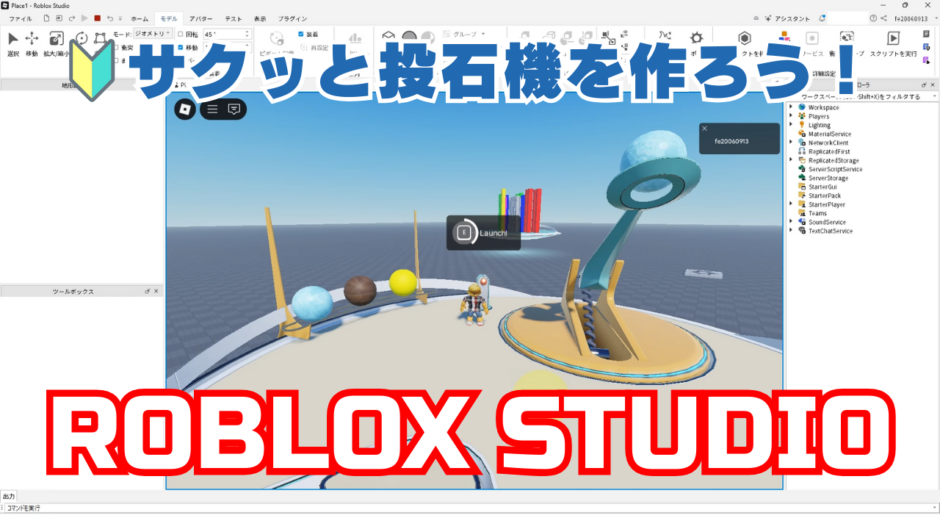

Roblox Studioをこれから始めたい方に向けて、公式チュートリアル「最初のエクスペリエンスを作成する」を実際に操作しながら、解説付きでわかりやすく紹介する動画を公開しました!
Robloxエクスペリエンスを作成する時の必要な4つのポイントについて、わかりやすく解説しています!✨

💡「最初のエクスペリエンスを作成する」チュートリアルで学べること
✅ 1.プロジェクトの作成
✅ 2.オブジェクトをカスタマイズ
✅ 3.スクリプトを適切な場所に配置
✅ 4.Robloxプロジェクトの公開方法
📺 チャプター目次 :
00:00 イントロダクションツアー(完成版の投石機)
00:16 チュートリアル ページの開き方&概要説明
00:53 1.プロジェクトの作成
01:37 ツールボックスからアセットパック取得
02.47 2.オブジェクトをカスタマイズ
07:57 3.スクリプトを適切な場所に配置
11:44 発射物をカスタマイズ
15:04 4.Robloxプロジェクトの公開方法
16:35 まとめ
1. Robox Studioでテンプレート:Baseplateを開く
STEP.1
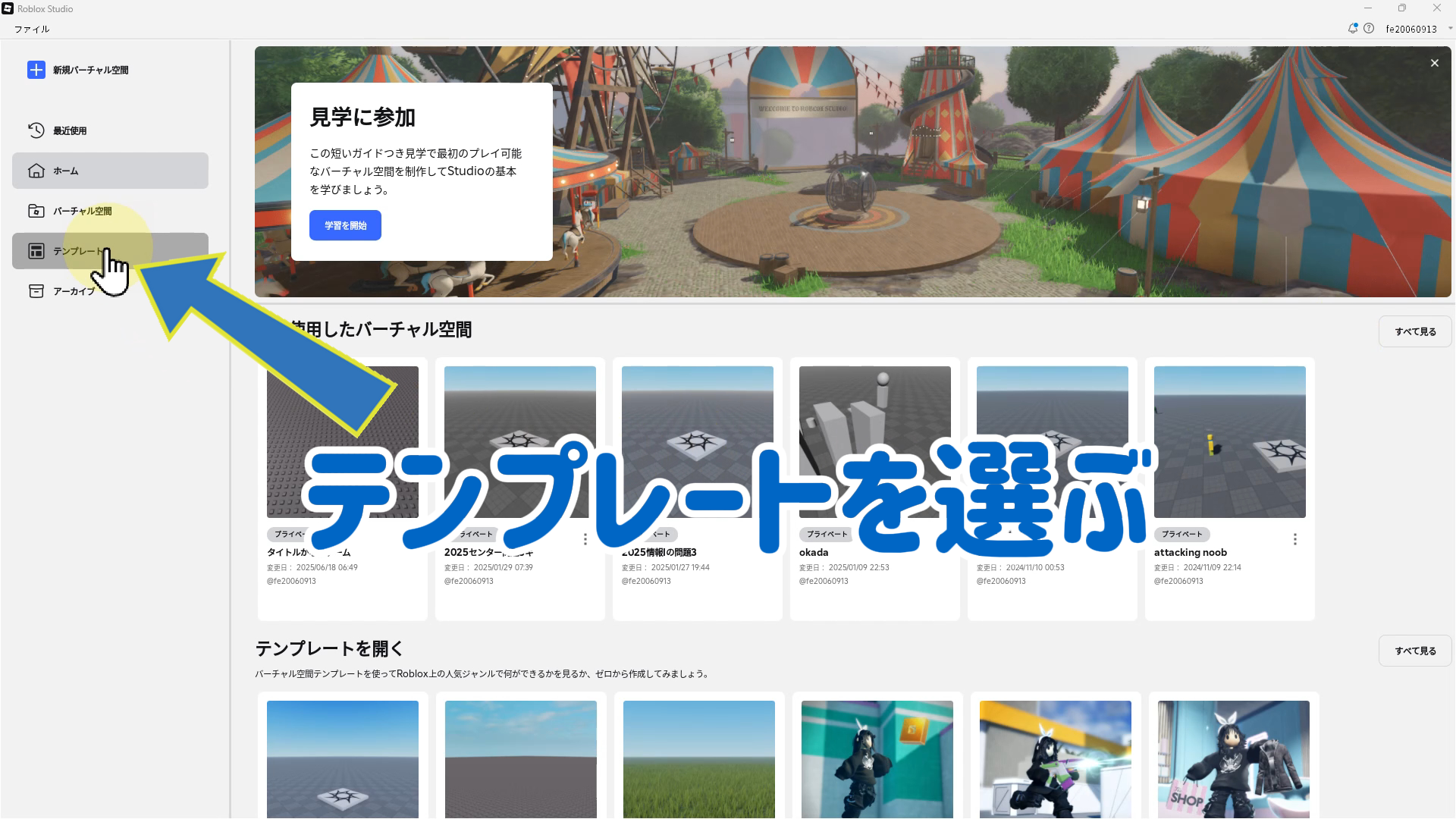
画面左側の「テンプレート」をクリック
STEP.2
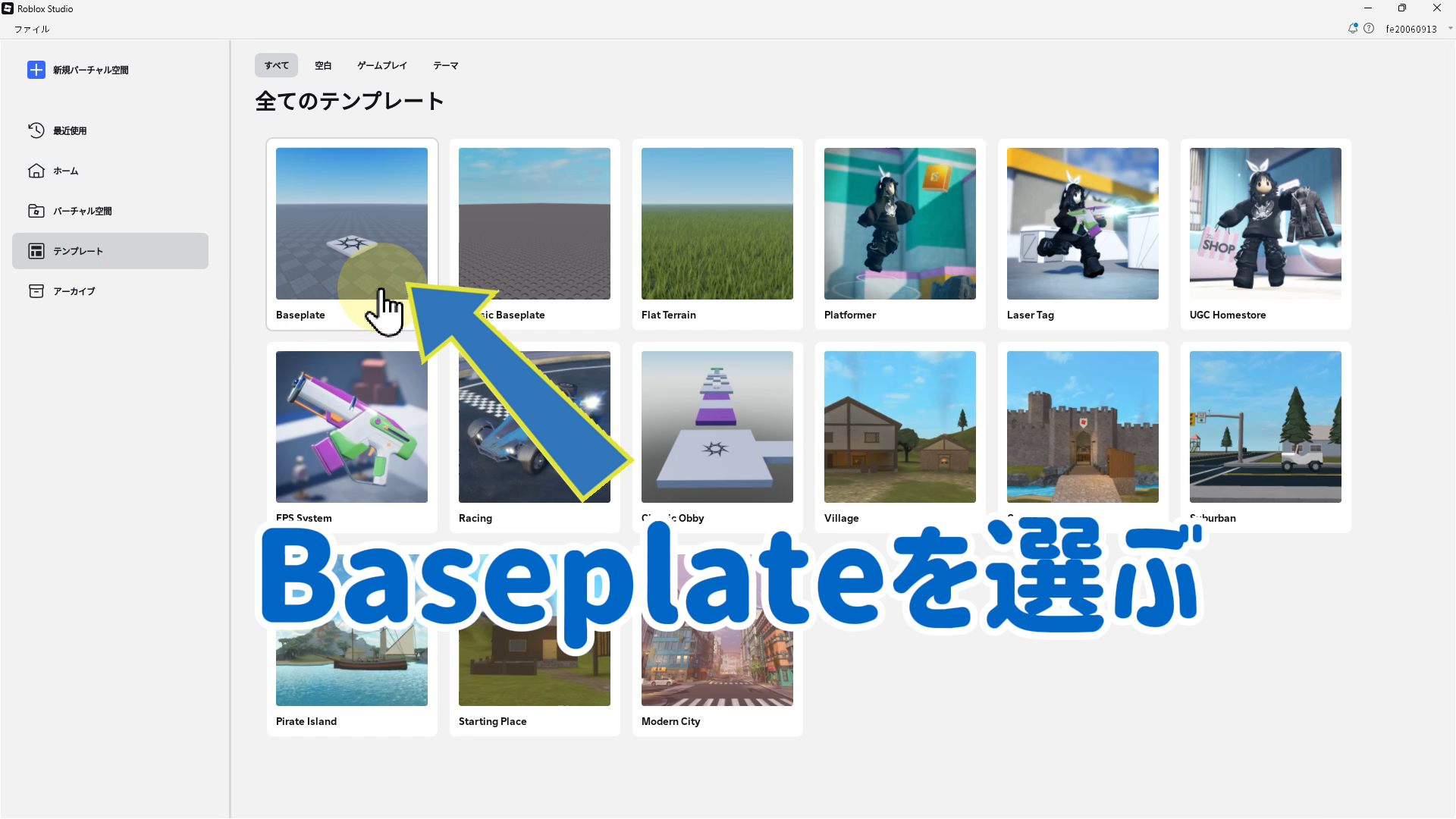
テンプレート「Baseplate」をクリック
STEP.3
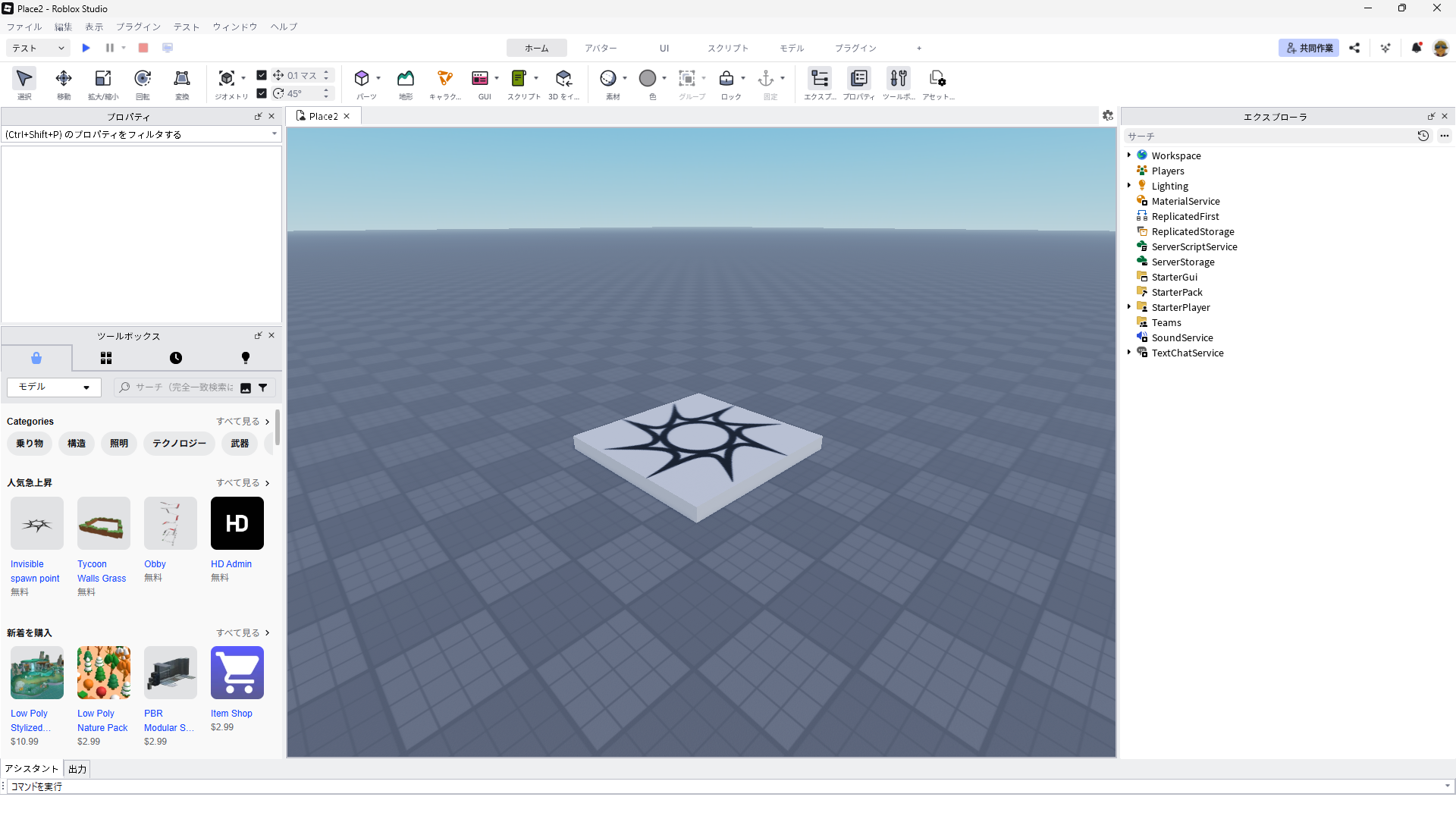
Place(プレイス)が開く
STEP.4
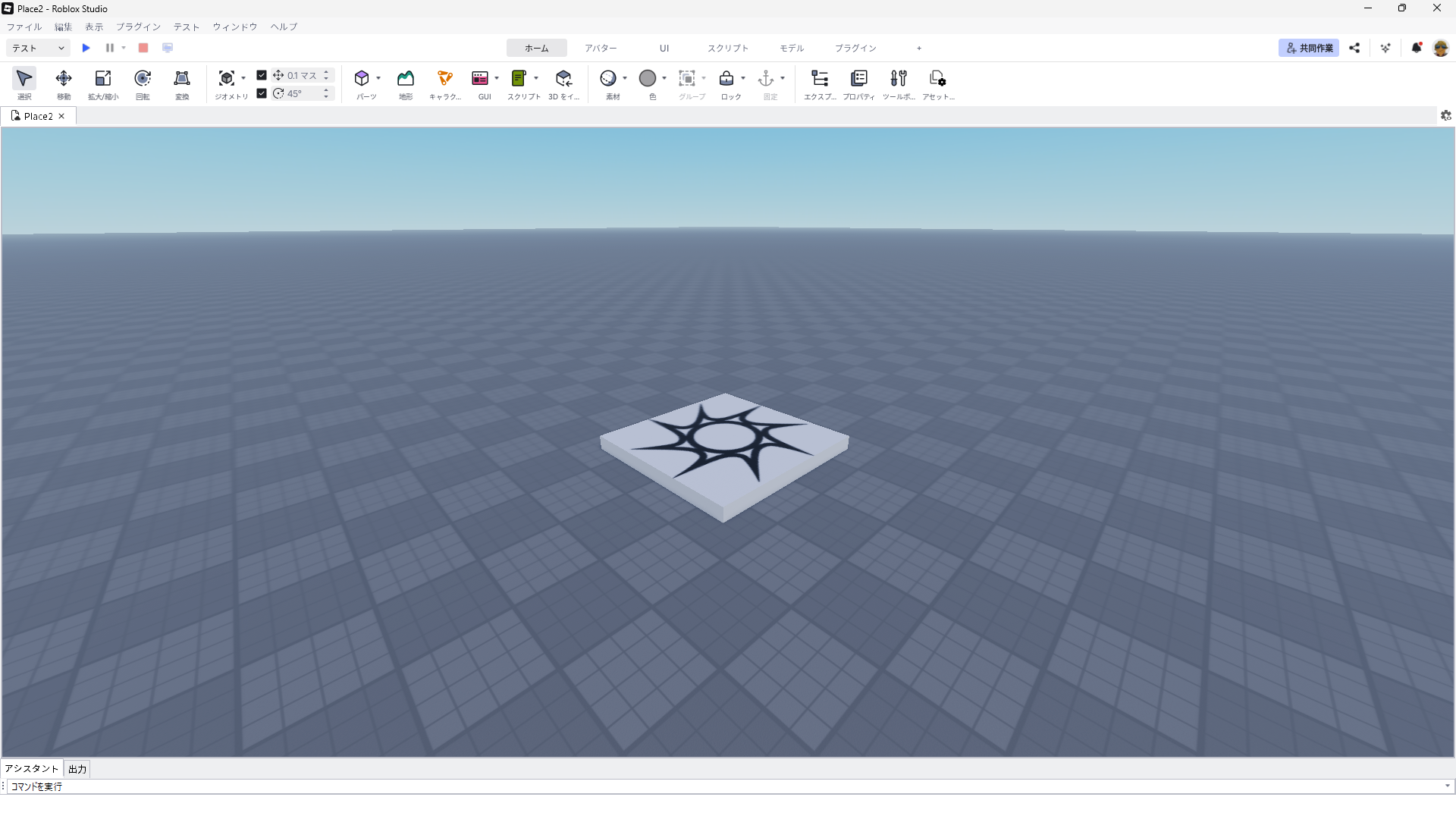
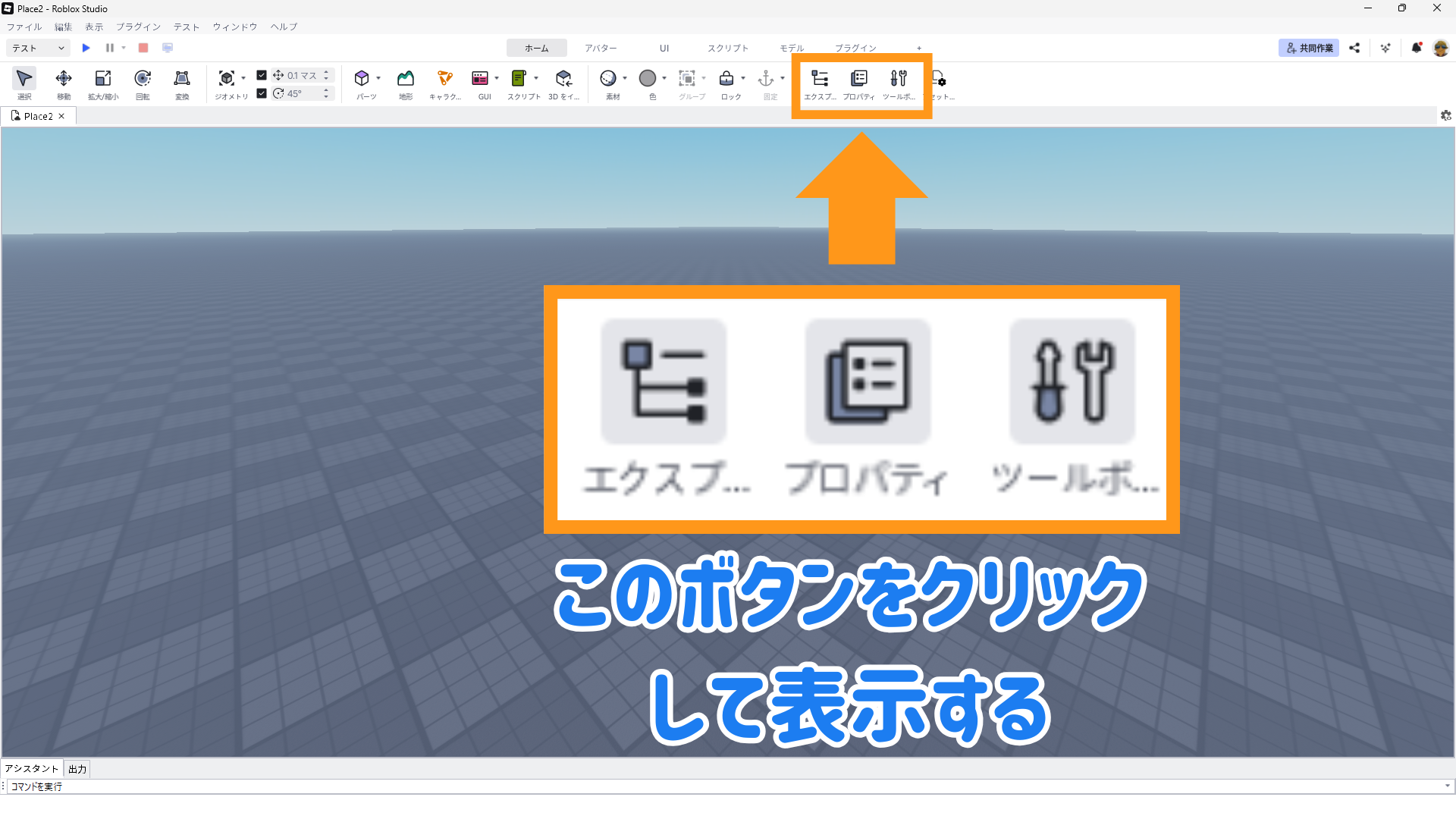
もしも「エクスプローラ」「プロパティ」「ツールボックス」ウィンドウが表示されていないときは
STEP.5
「ホーム」タブの「エクスプローラ」「プロパティ」「ツールボックス」ボタンをクリック
STEP.6
「エクスプローラ」「プロパティ」「ツールボックス」ウィンドウを表示
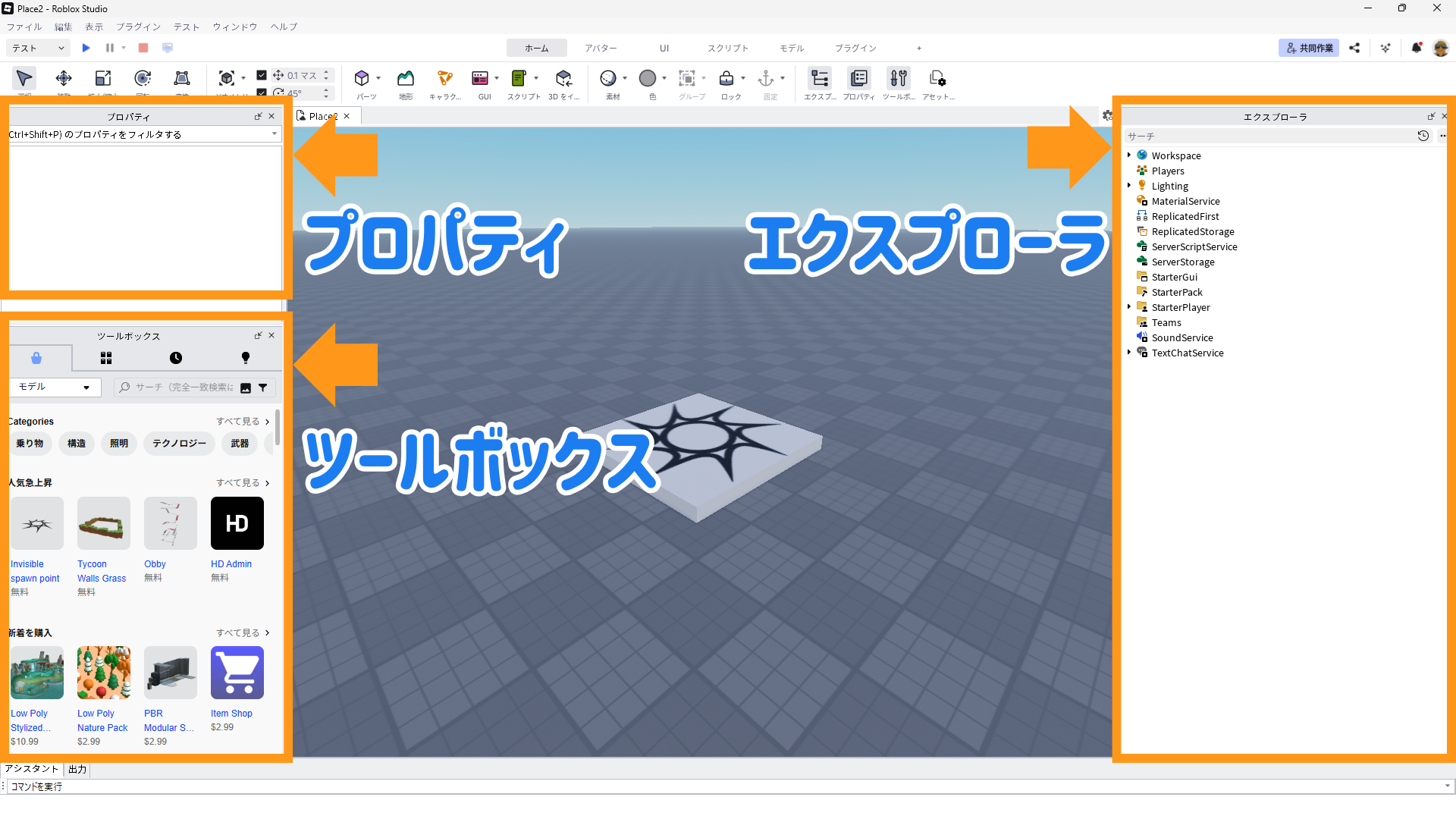
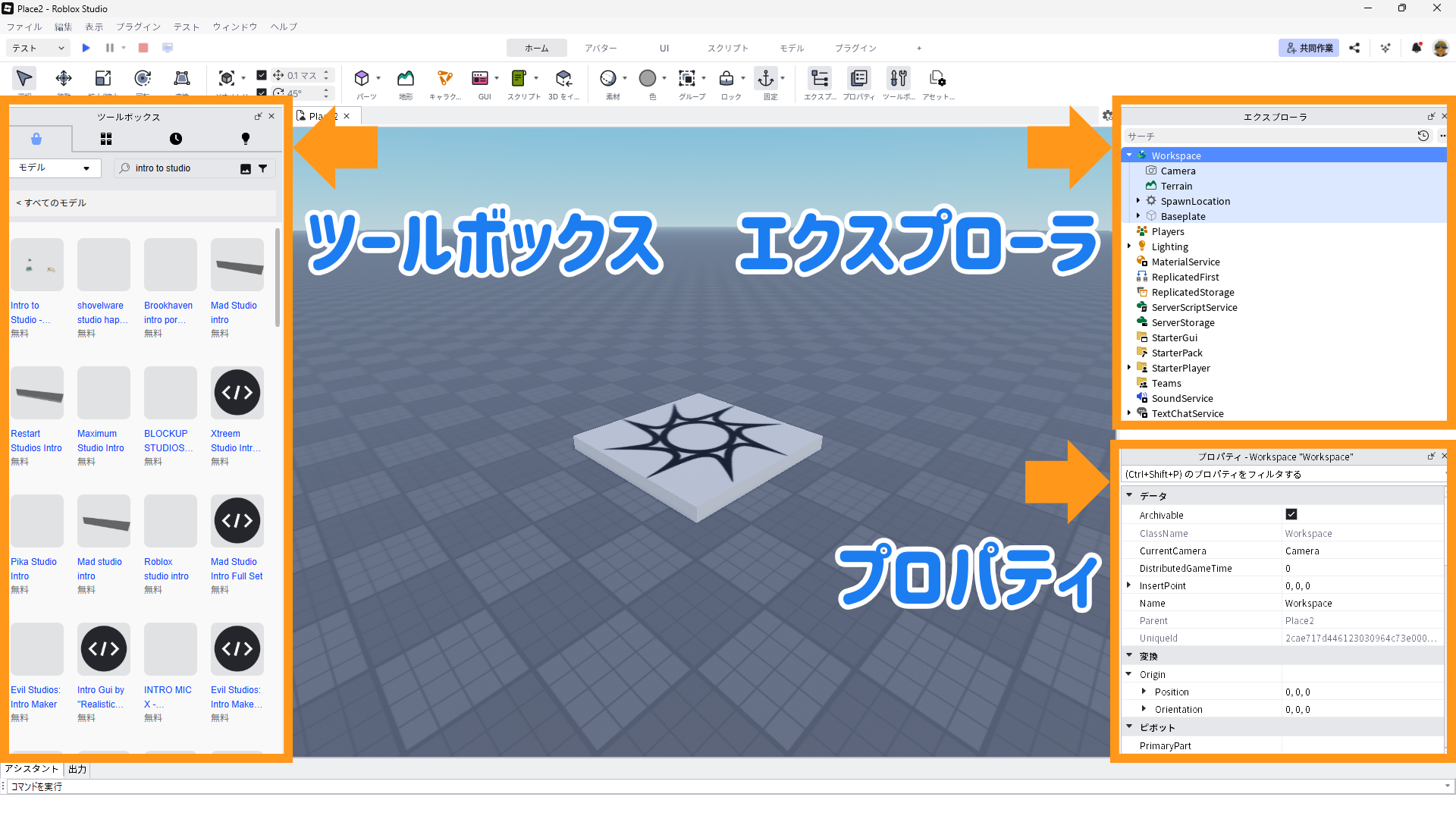
※「エクスプローラ」「プロパティ」「ツールボックス」ウィンドウはよく使います。これらのウィンドウは好きな場所に移動できて、「プロパティ」ウィンドウは「エクスプローラ」ウィンドウの下に設置して使うことも多いです。
STEP.7
「プロパティ」ウィンドウを「エクスプローラ」の下に設置しても使いやすい
STEP.8
ウィンドウは、ヘッダー部分をドラッグして移動できる
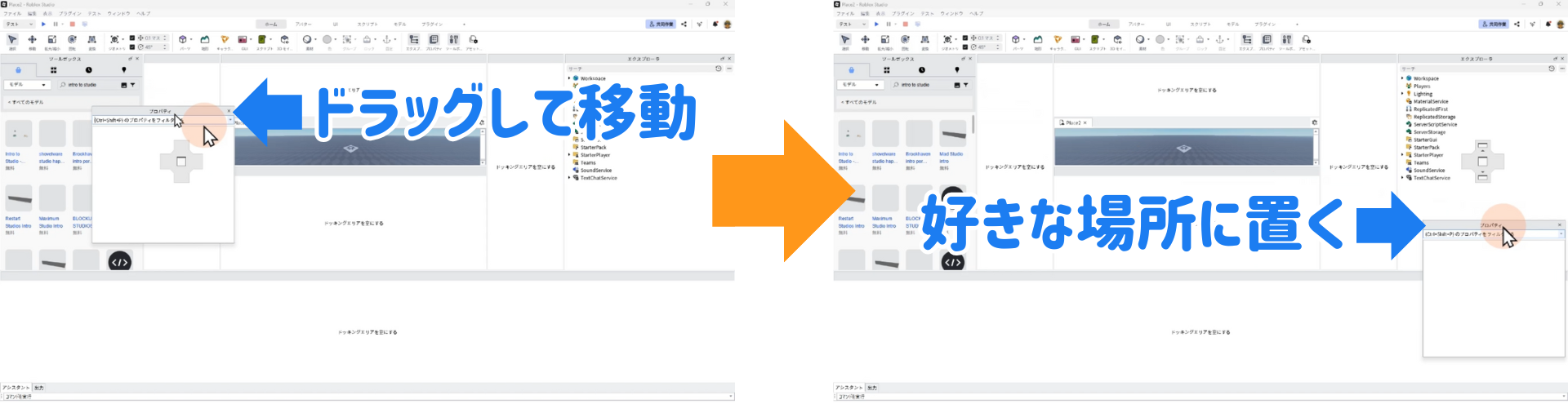
※「プロパティ」ウィンドウを「エクスプローラ」ウィンドウの下に設置しました。
2. ツールボックスから投石機をゲットする
STEP.1
「ツールボックス」で「intro to studio」と検索する
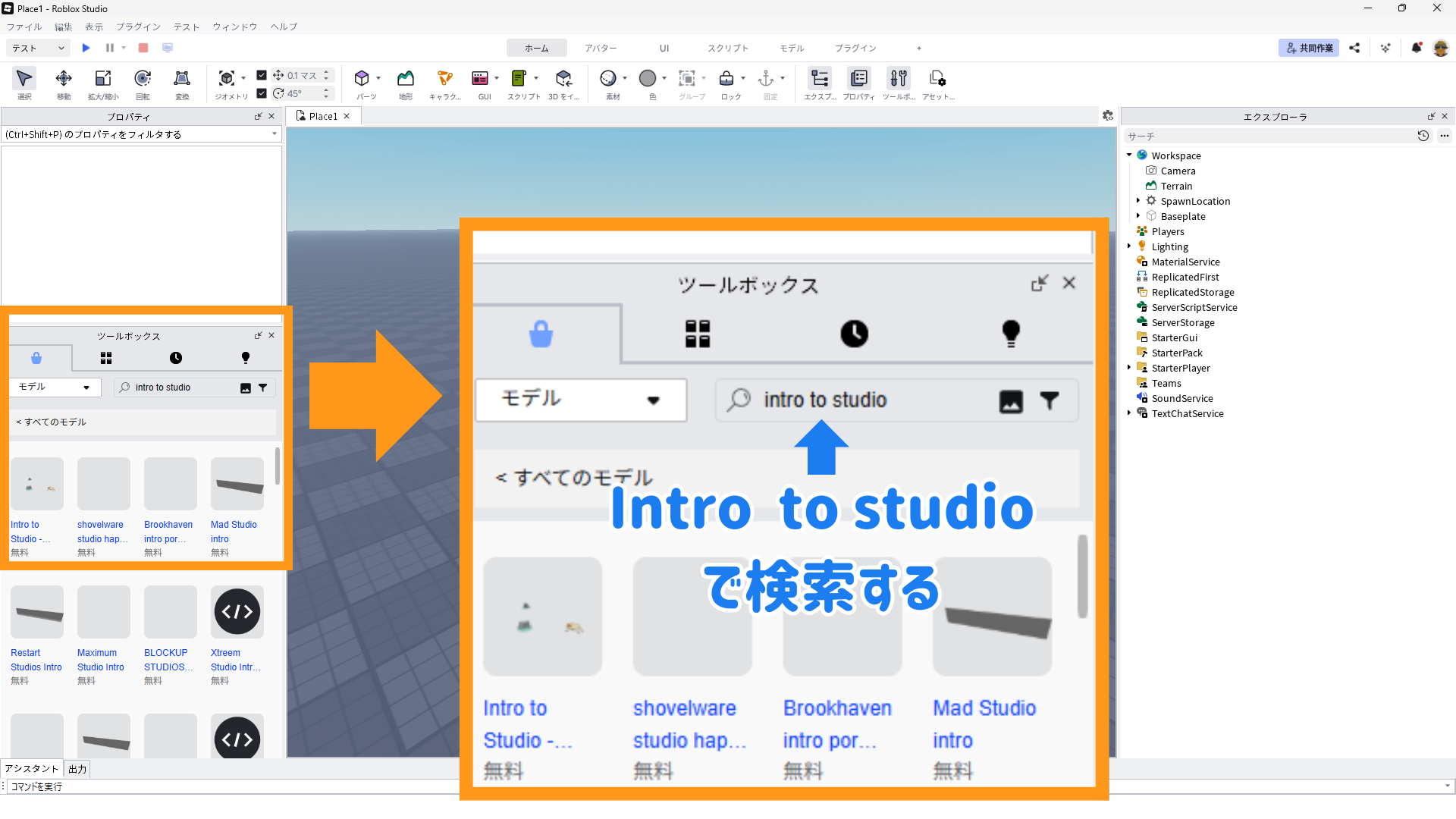
STEP.2
Intro to studio(投石機)をクリックし、「OK」ボタンをクリック
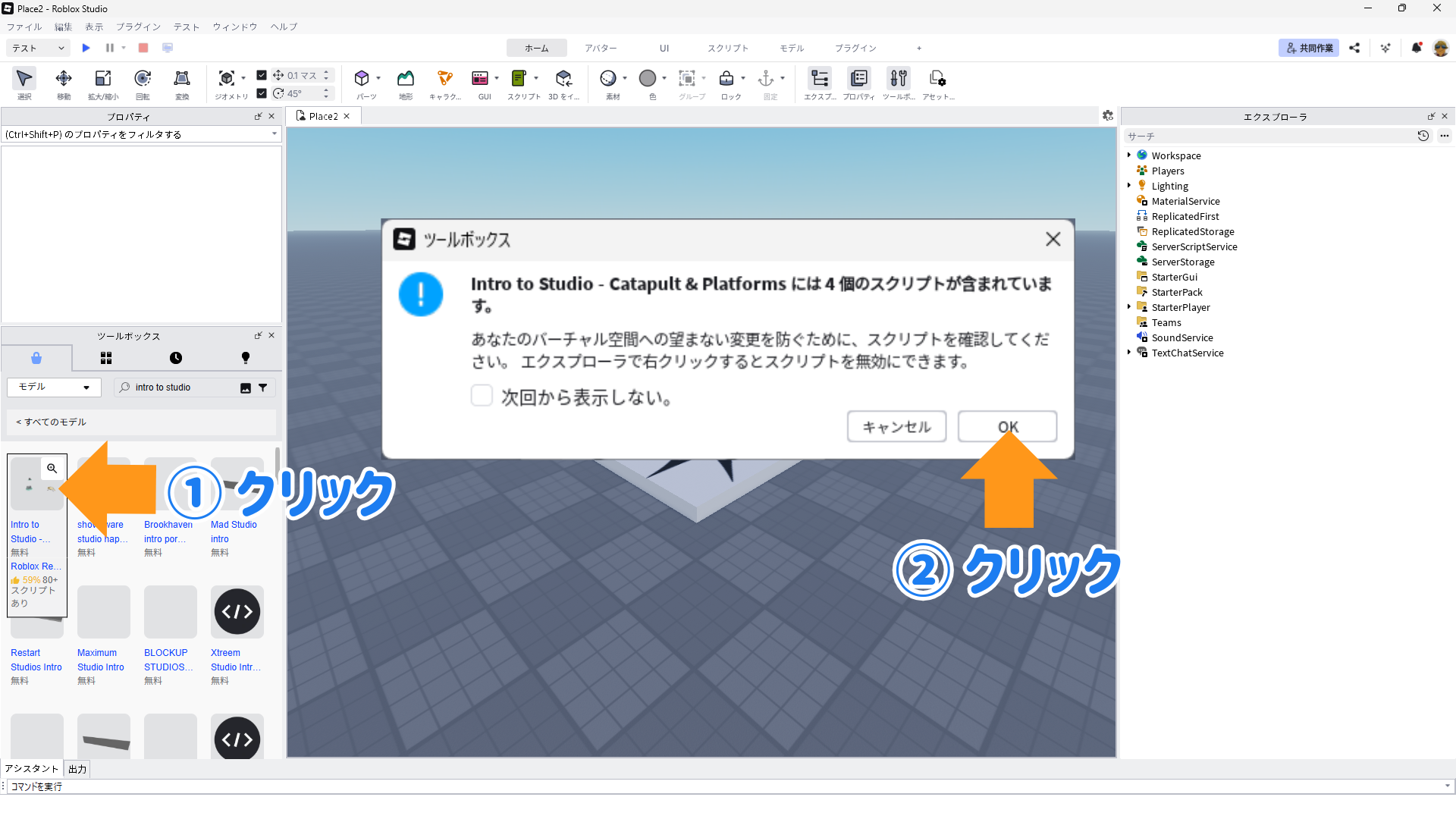
① Intro to Studio(投石機)をクリック
② スクリプトが含まれているが有効にしますか?という警告ダイアログが表示されたら「OK」ボタンをクリック
STEP.3
Intro to studio(投石機)のアセットがWorkspaceに配置された
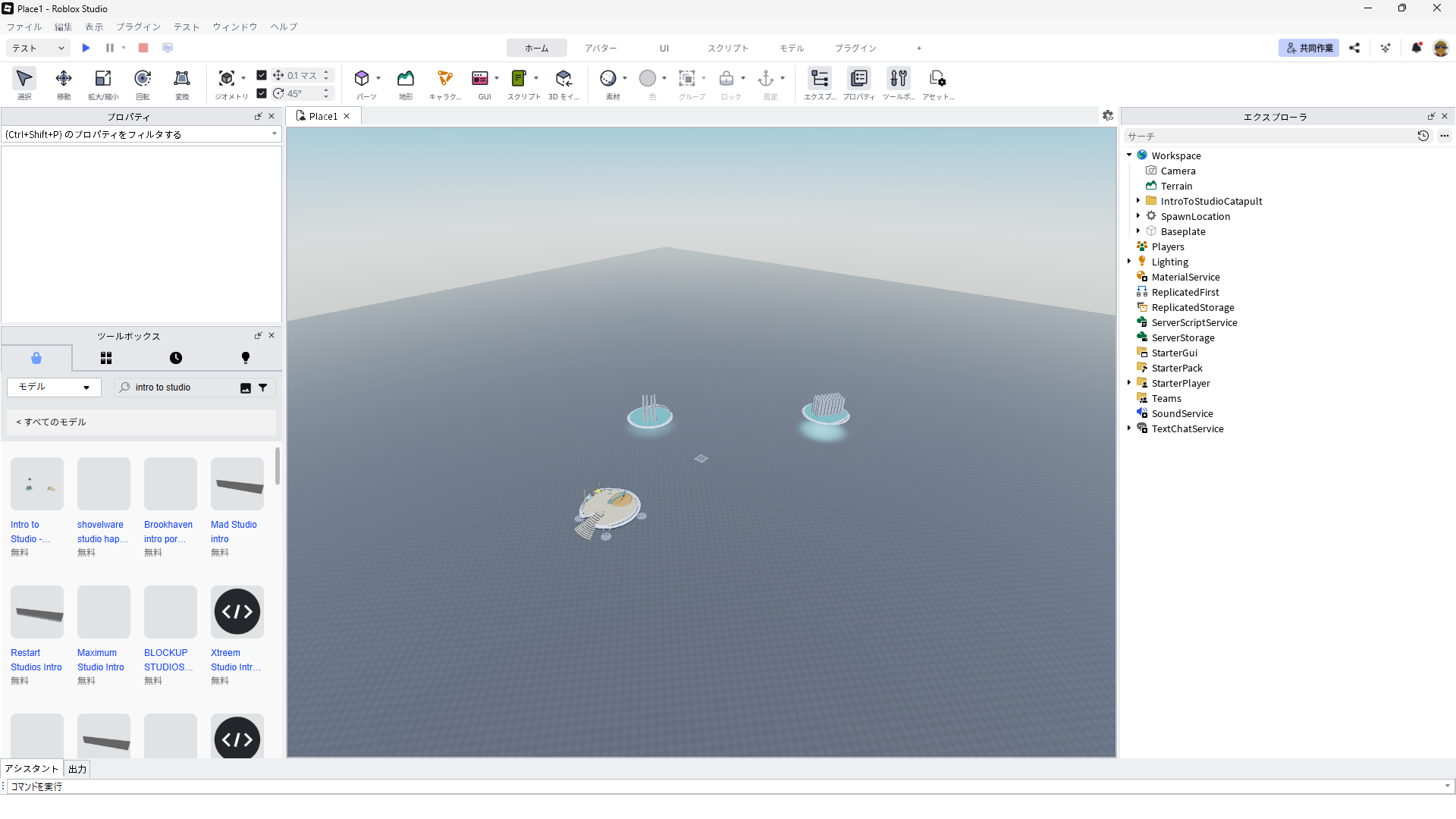
3. Intro to Studioアセット内の「ターゲット」をカスタマイズする
STEP.1
「エクスプローラ」内の「IntroToStudioCatapult」フォルダ左側の▶をクリック
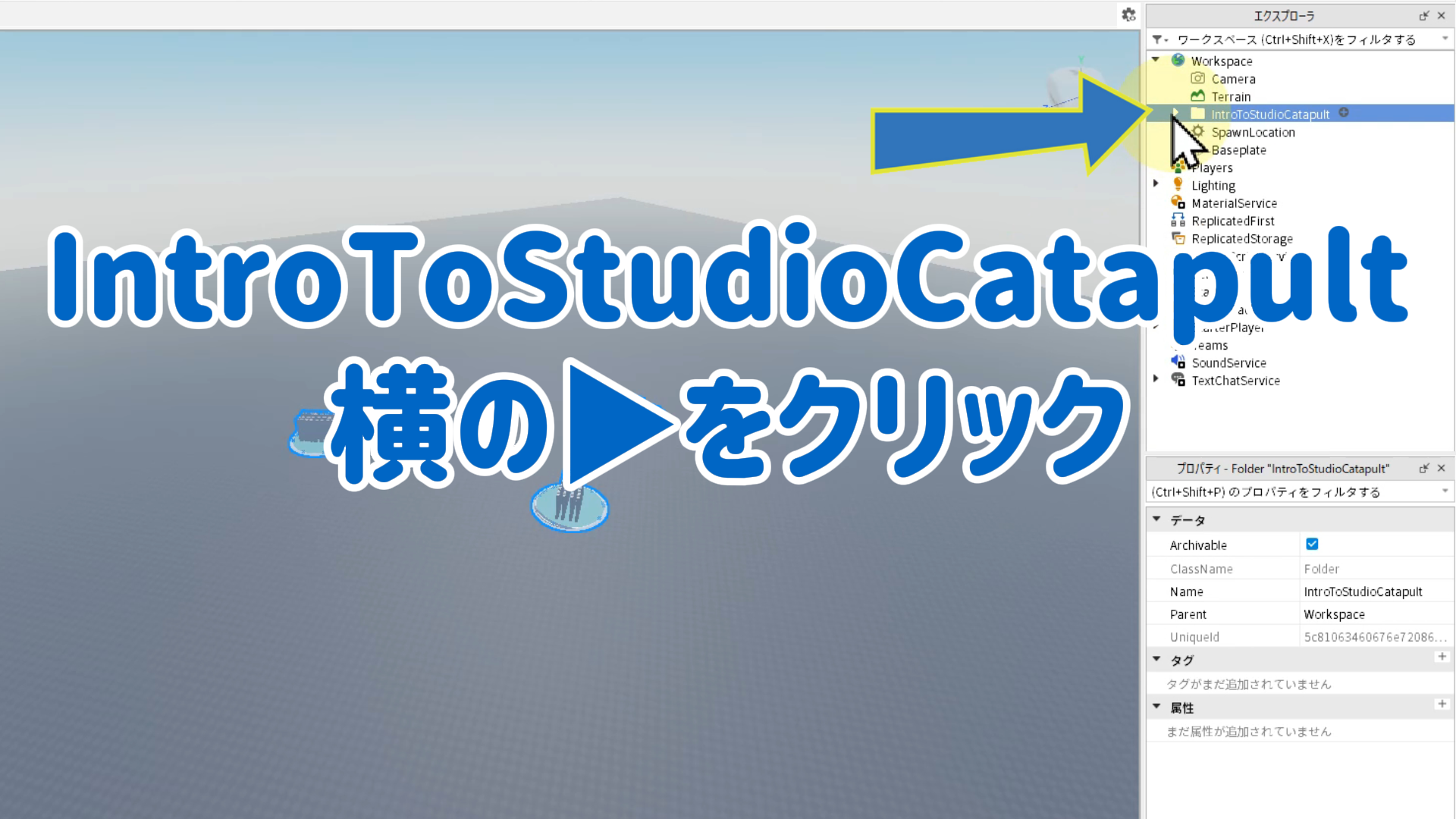
STEP.2
「TargetPlatforms」フォルダー左側の▶をクリック
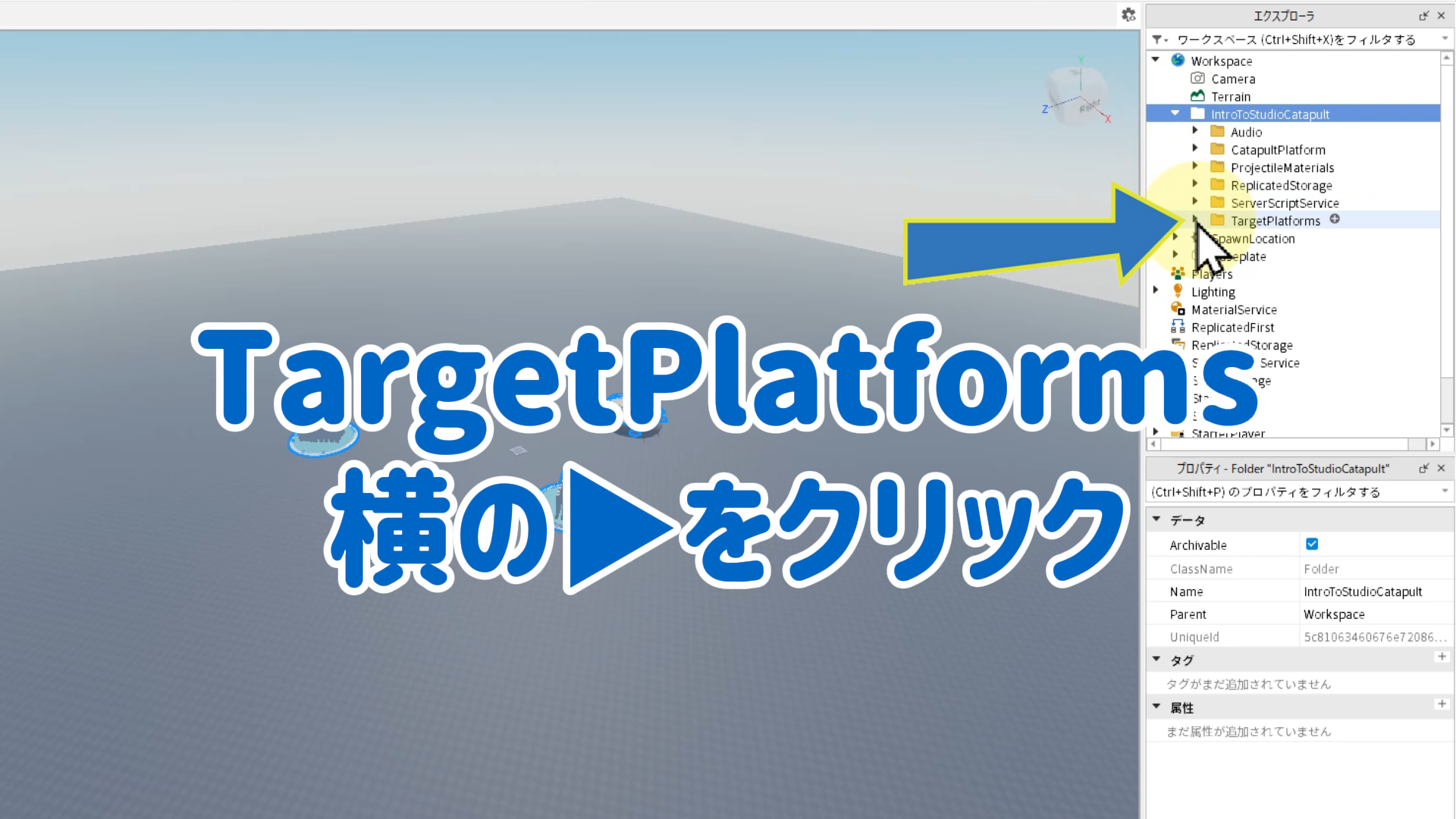
STEP.3
「TargetPlatform」モデル左側の▶をクリック
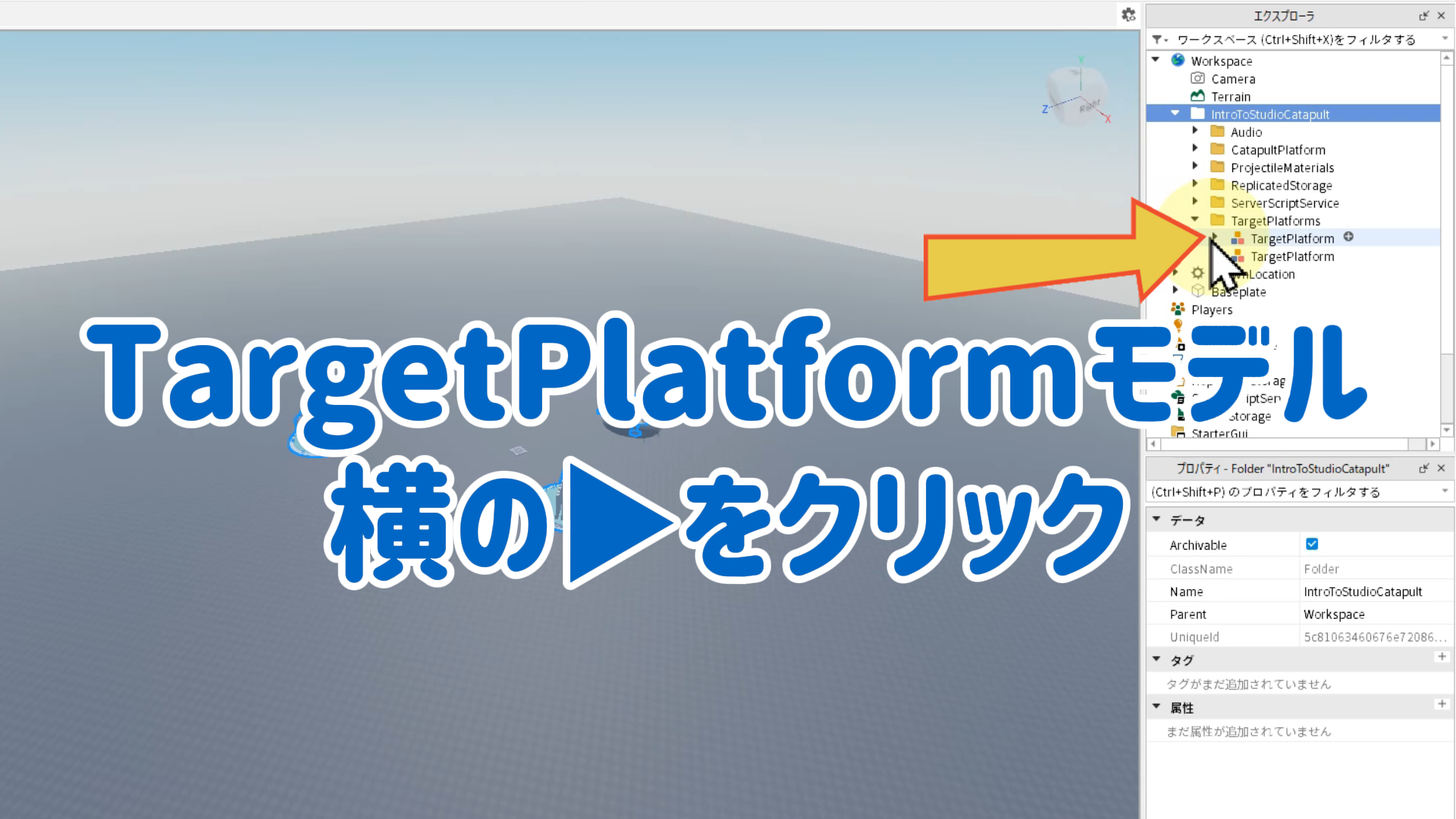
STEP.4
「TargetParts」フォルダー左側の▶をクリック
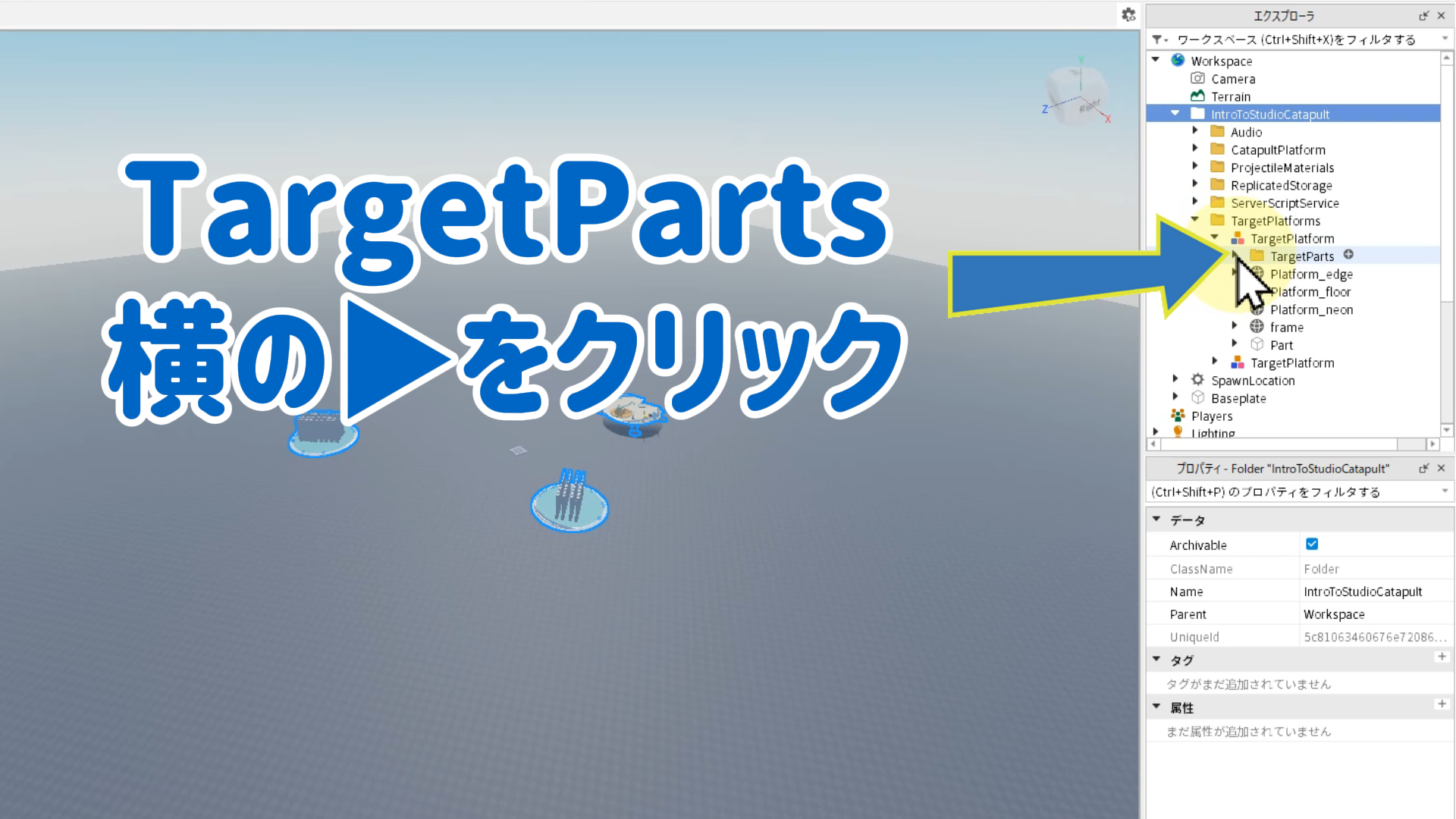
STEP.5
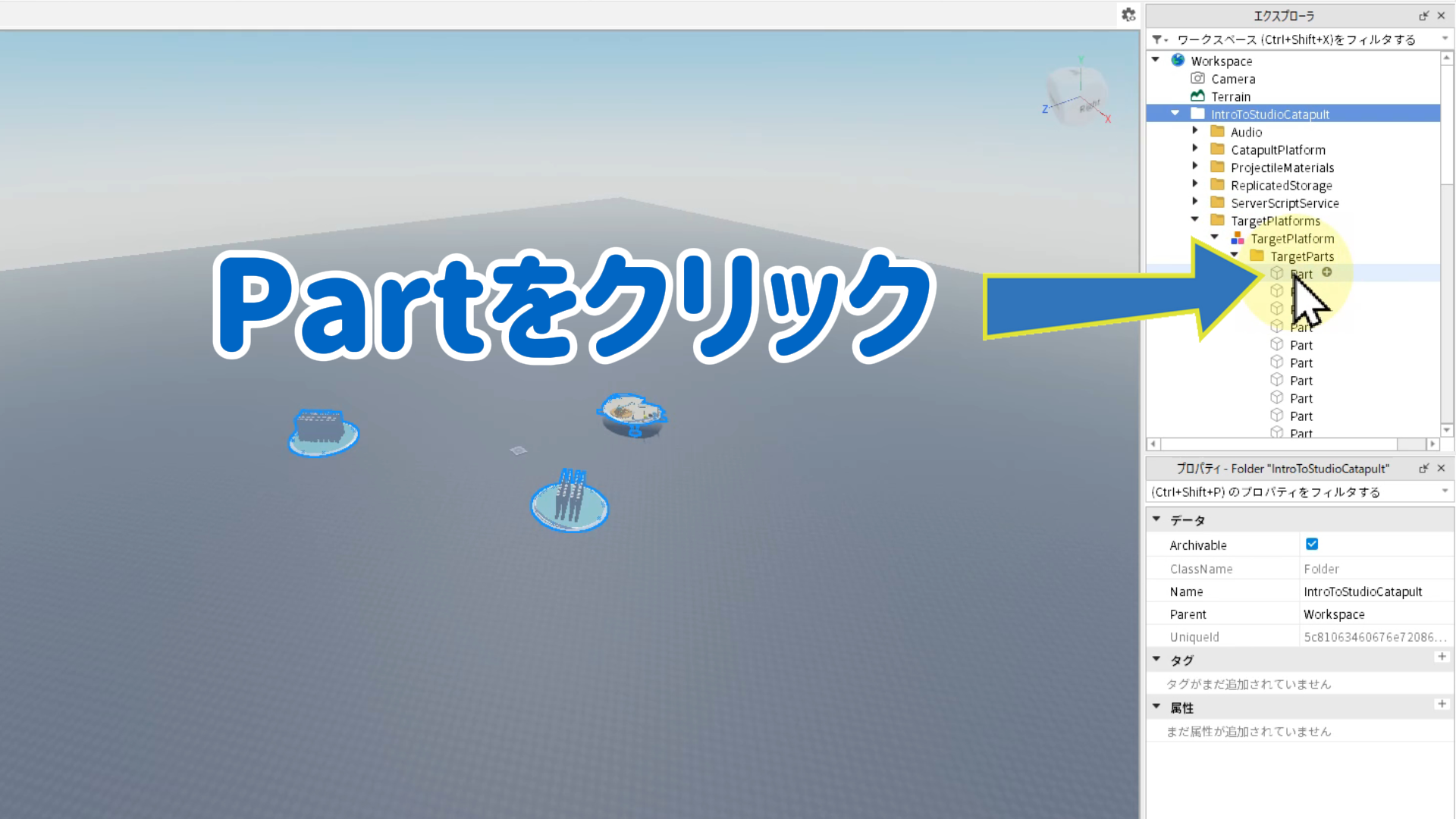
「TargetParts」フォルダ内のいずれかのPartをクリック
STEP.6
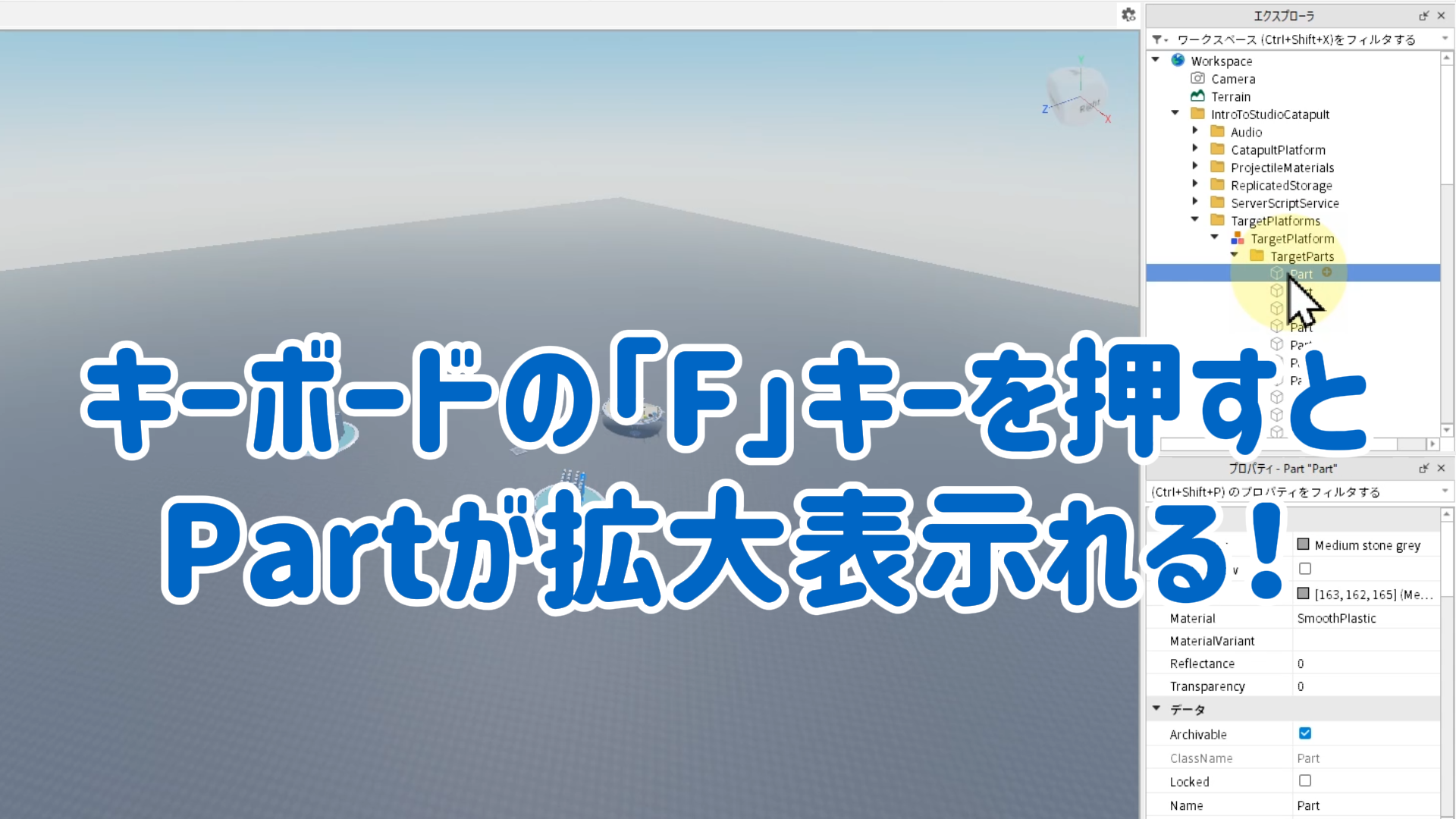
キーボードの「F」キーを押して、選択したPartを拡大表示しよう
STEP.7
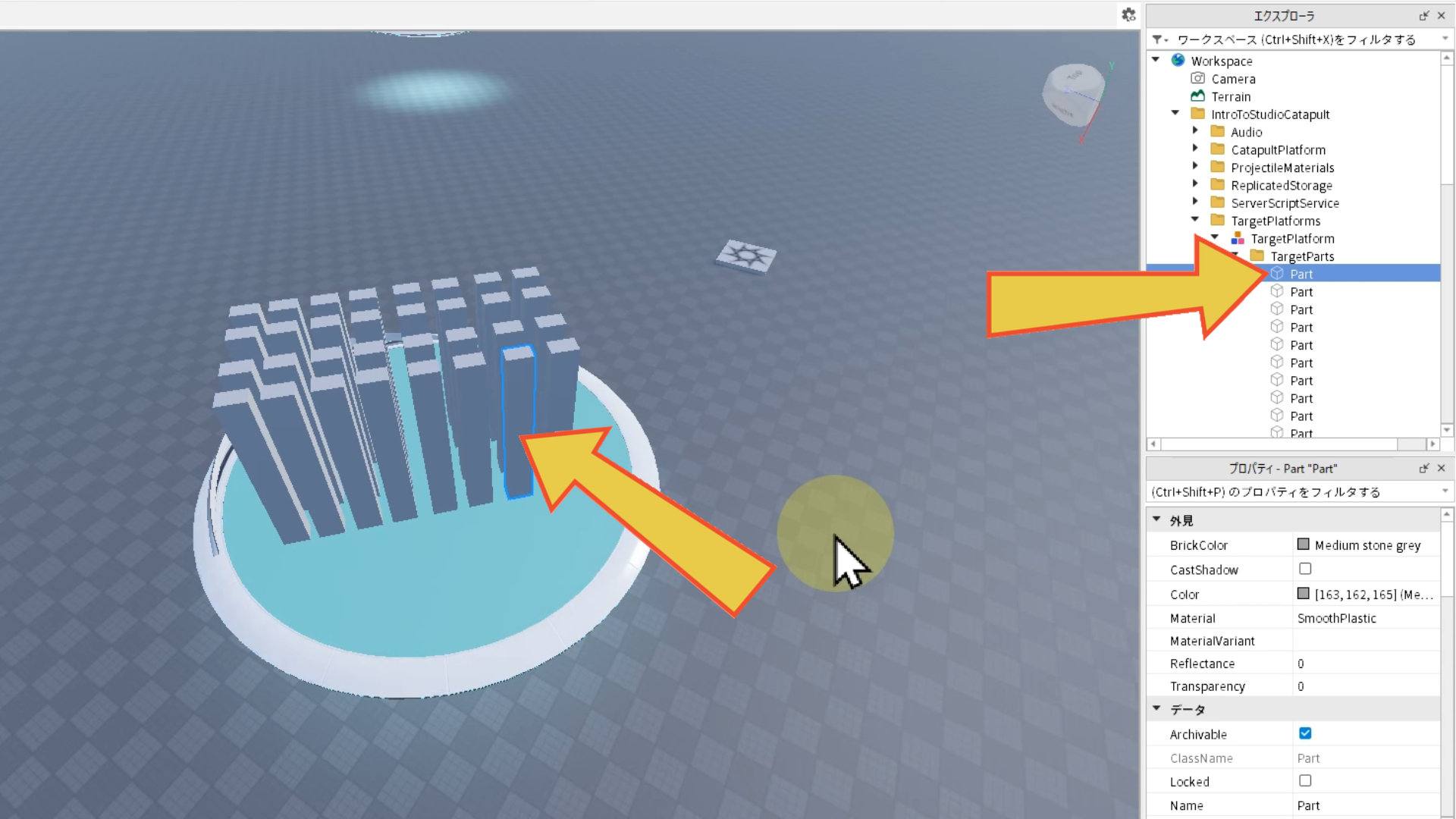
「エクスプローラ」で選択したPartが、ビューポートで拡大表示された
STEP.8
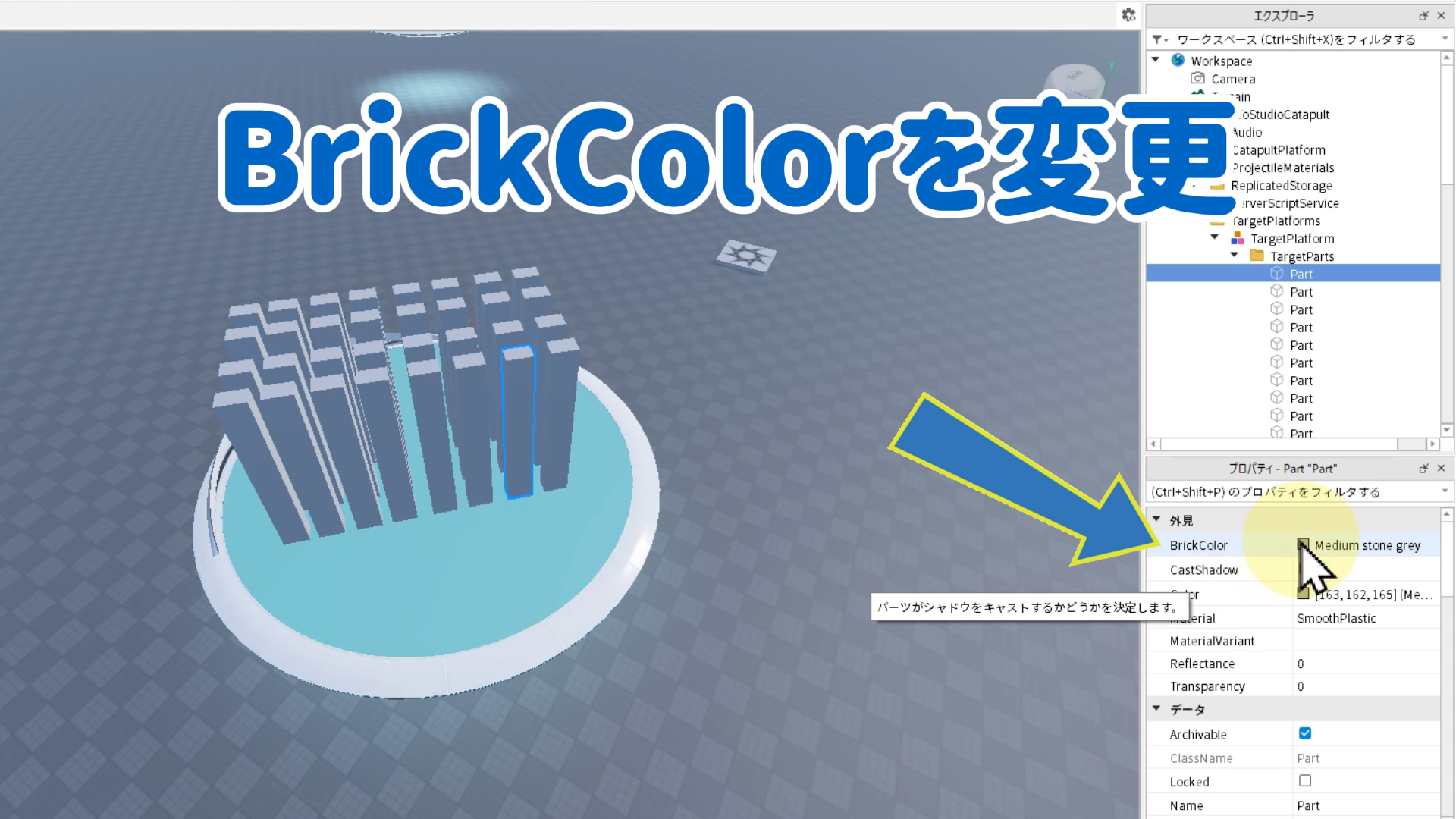
Partのプロパティで「BrickColor」を変更しよう
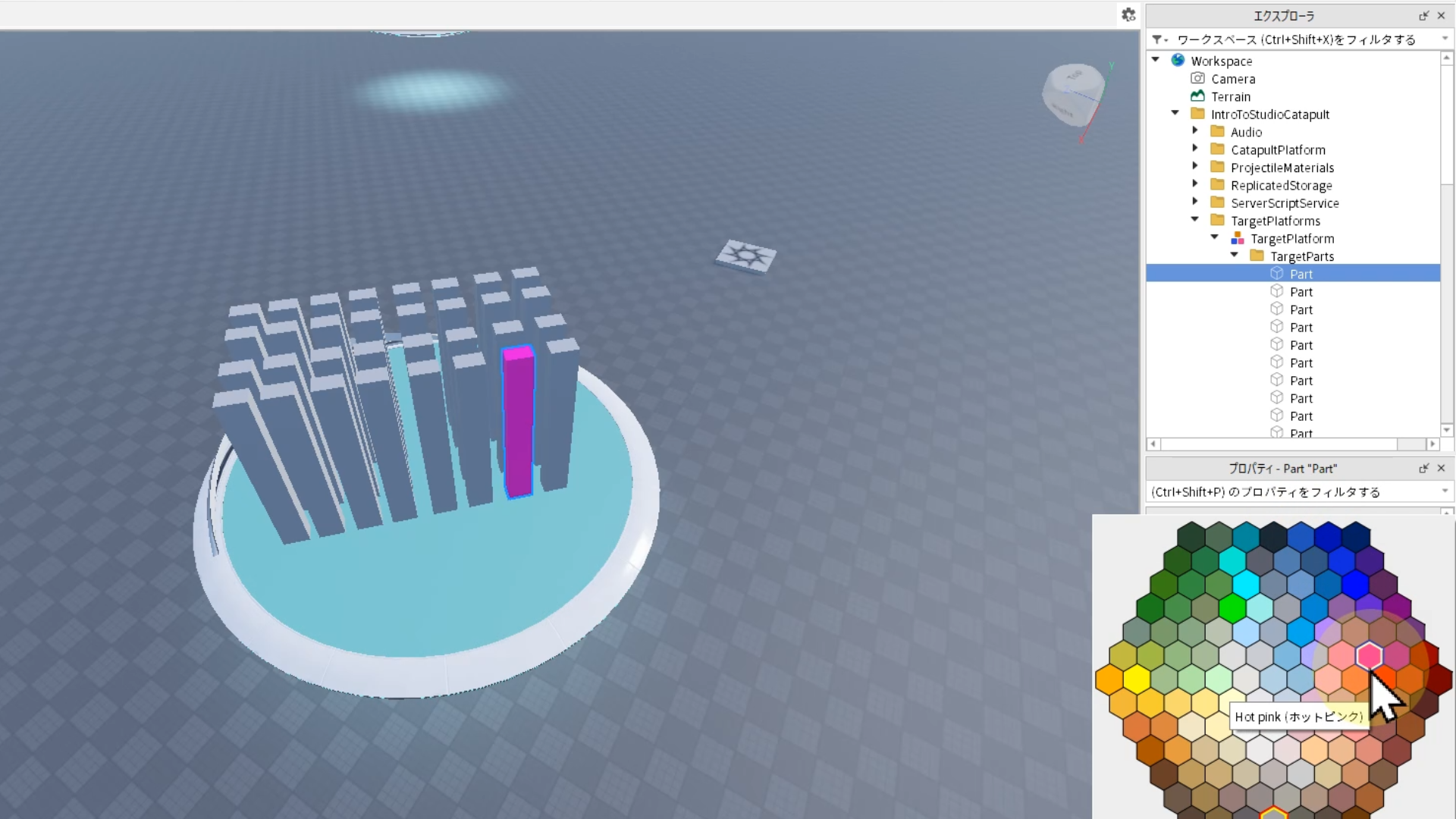
STEP.9
カラーパレットから好き色を選ぶ
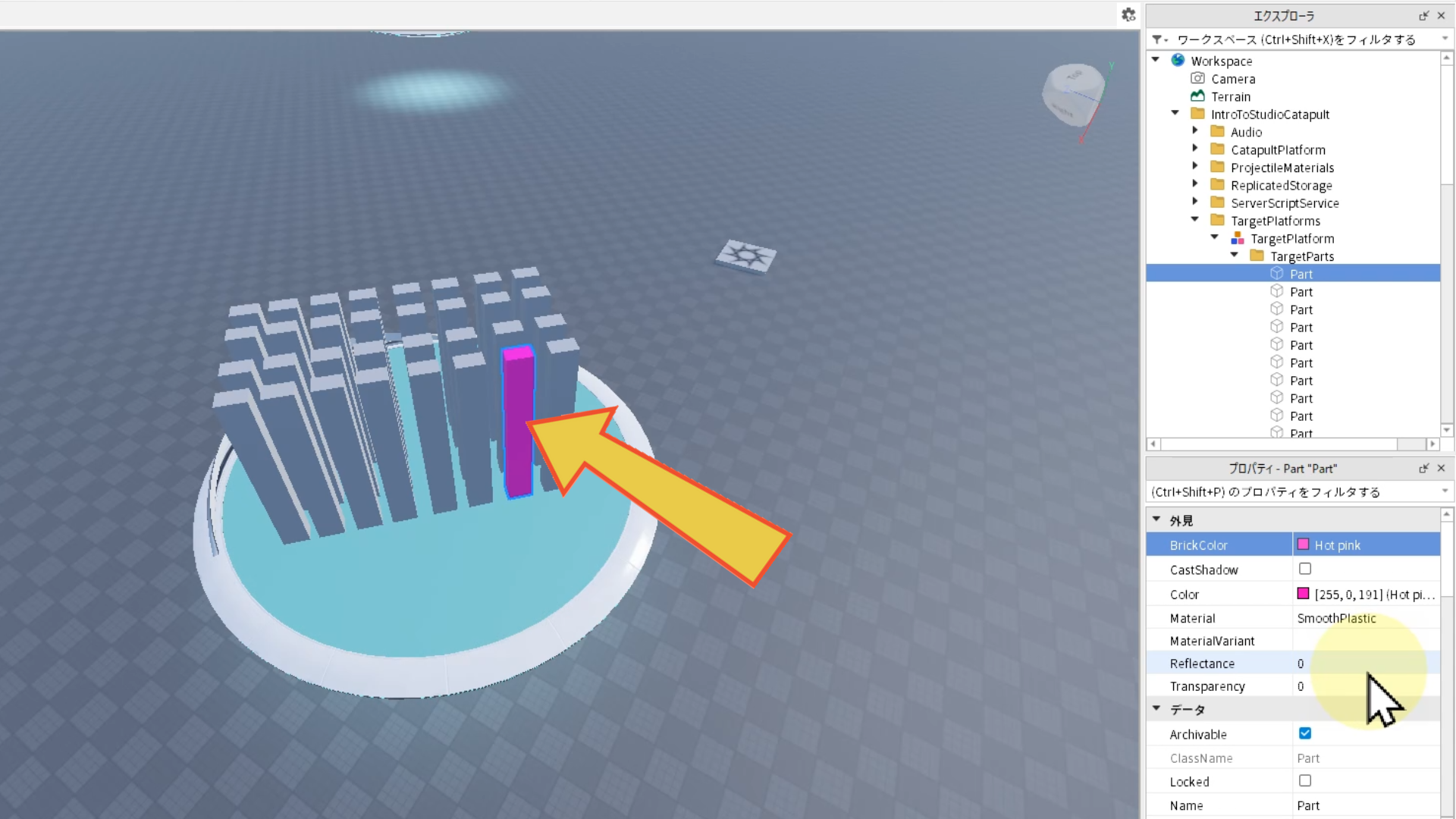
STEP.10
Partの色が変わった
STEP.11
Partのプロパティで「CFrame.Position」を変更して、Partの位置を変更しよう
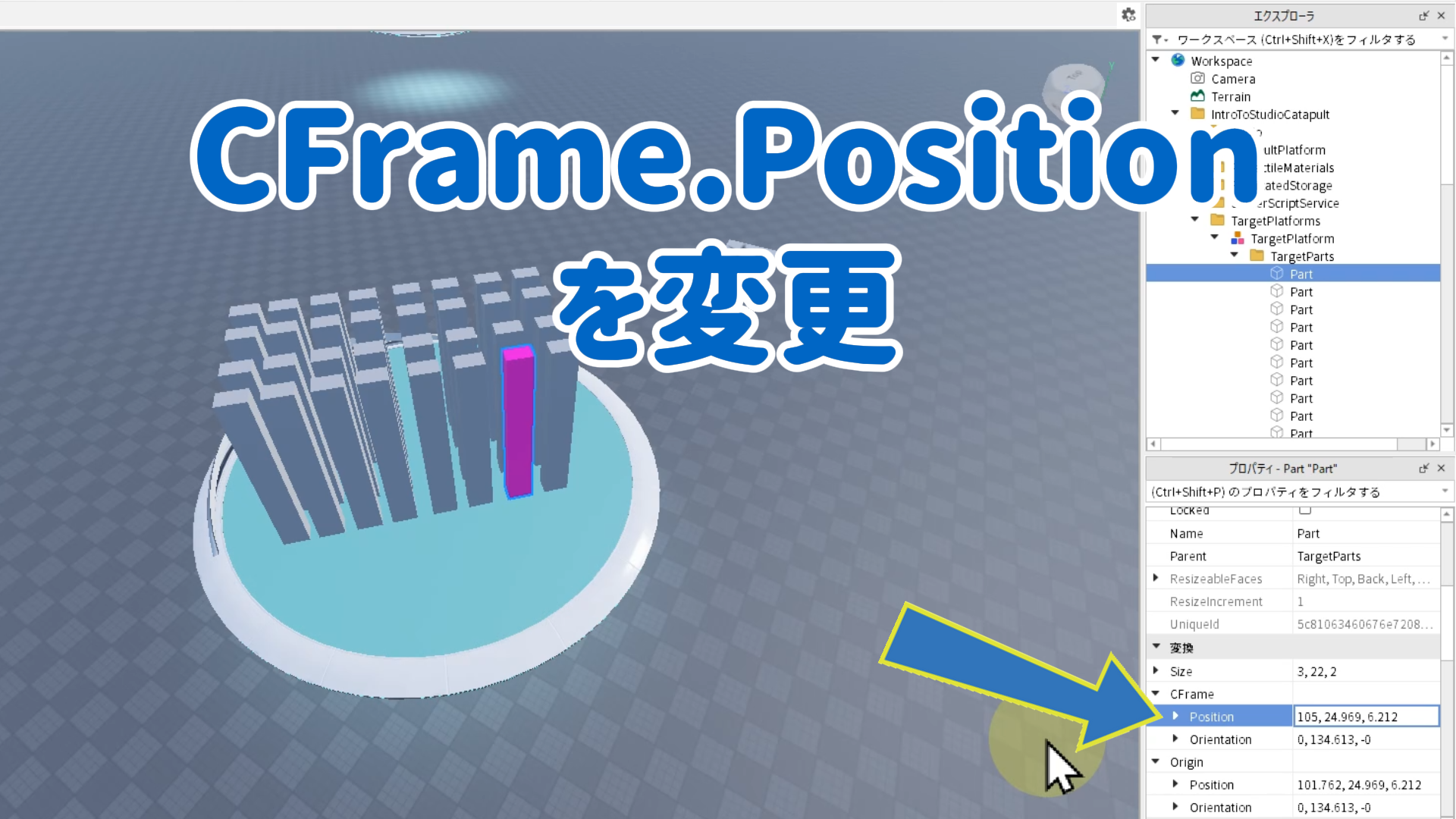
※数字を大幅に変えると、見えない位置に配置されてしまうので、3~5ぐらいの幅で数字を変更しましょう。
ここではCFrame.Position(101.762, 24.969, 6.212)を(105, 24.969, 6.212)に変更しました。
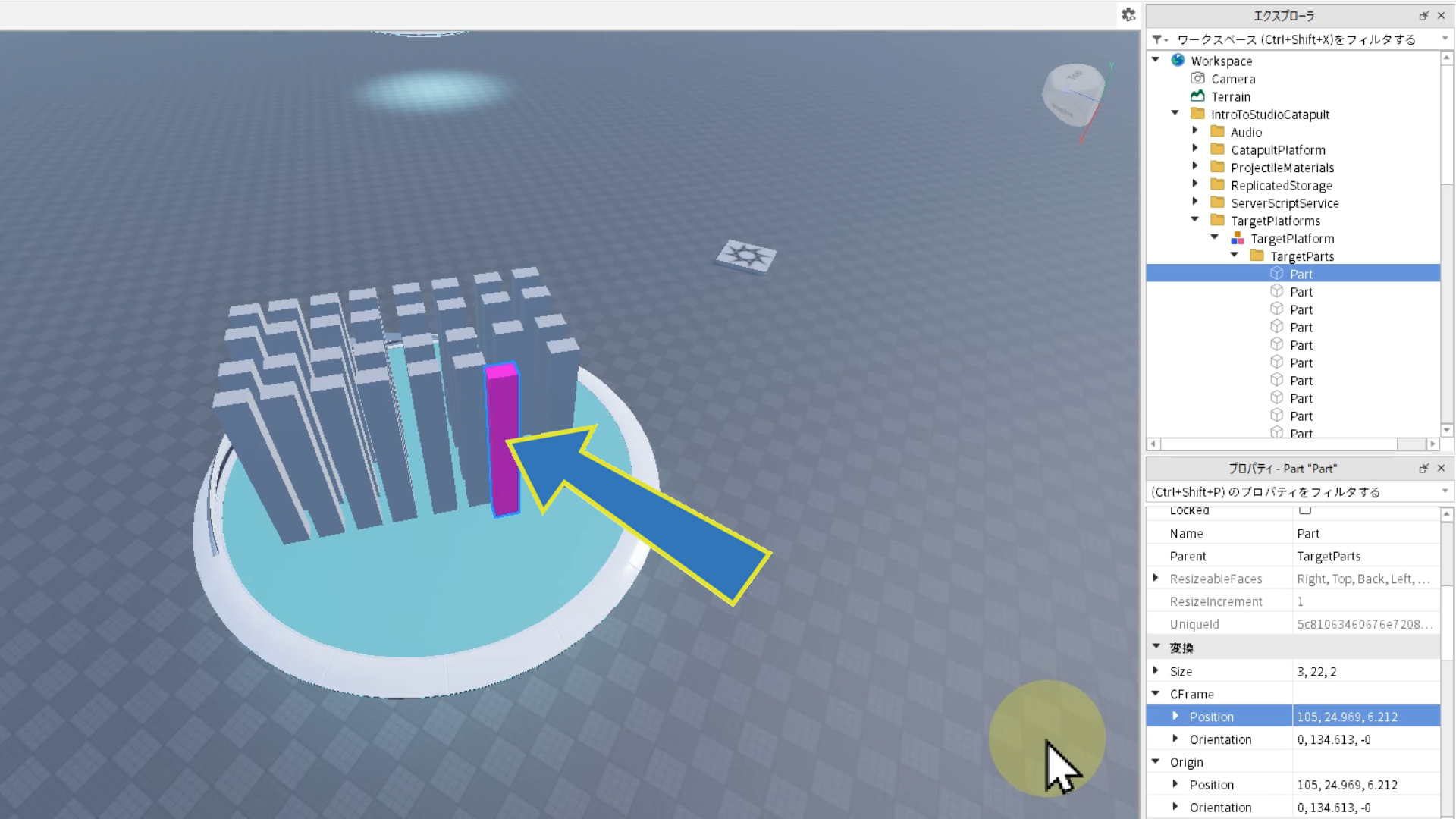
STEP.12
Partの位置が変わった
STEP.13
Partのプロパティで「CFrame.Orientation」を変更して、Partの向きを変更しよう
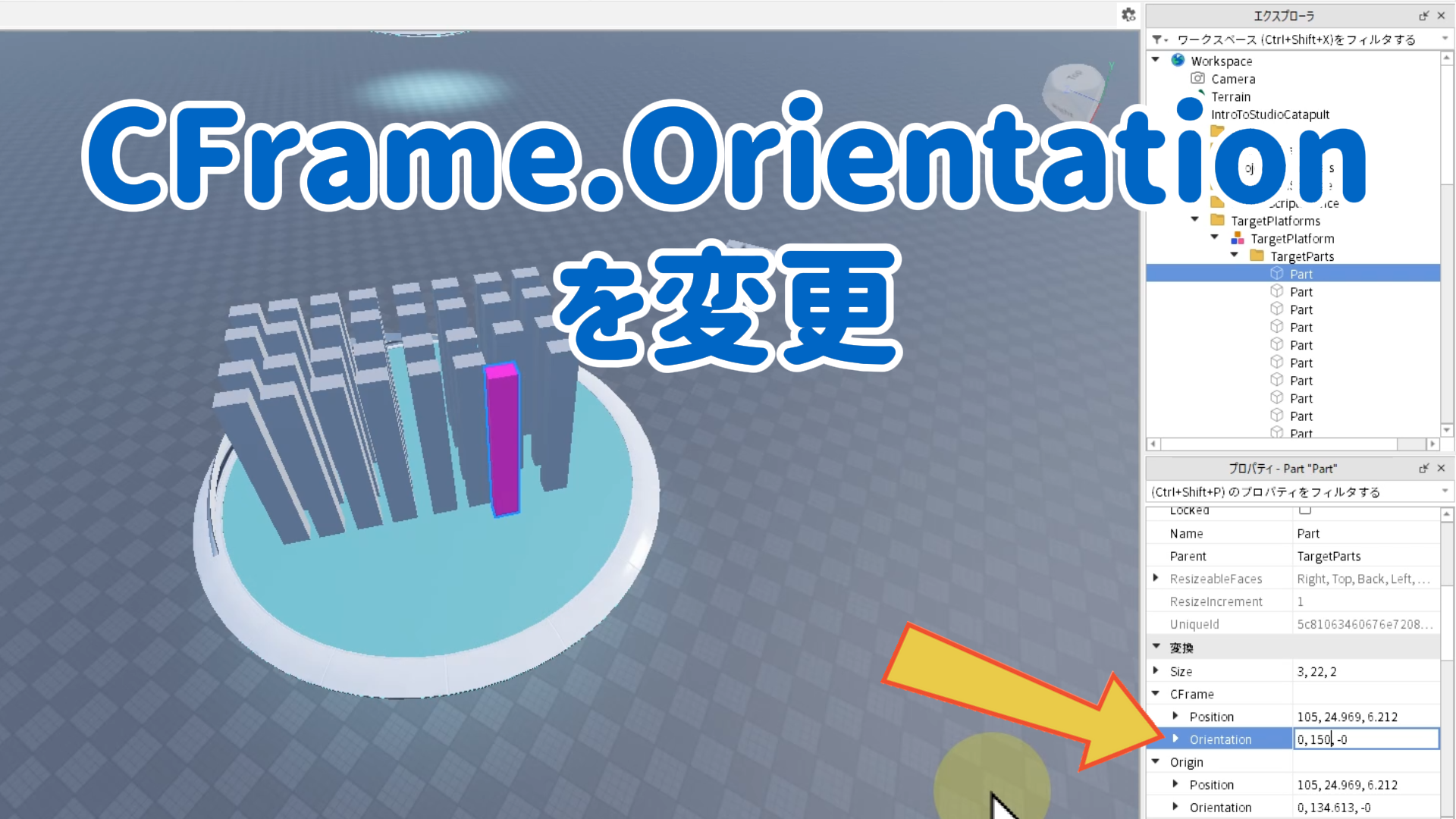
※ここではCFrame.Orientation(0, 134.613, -0)を(0, 150, -0)に変更しました。
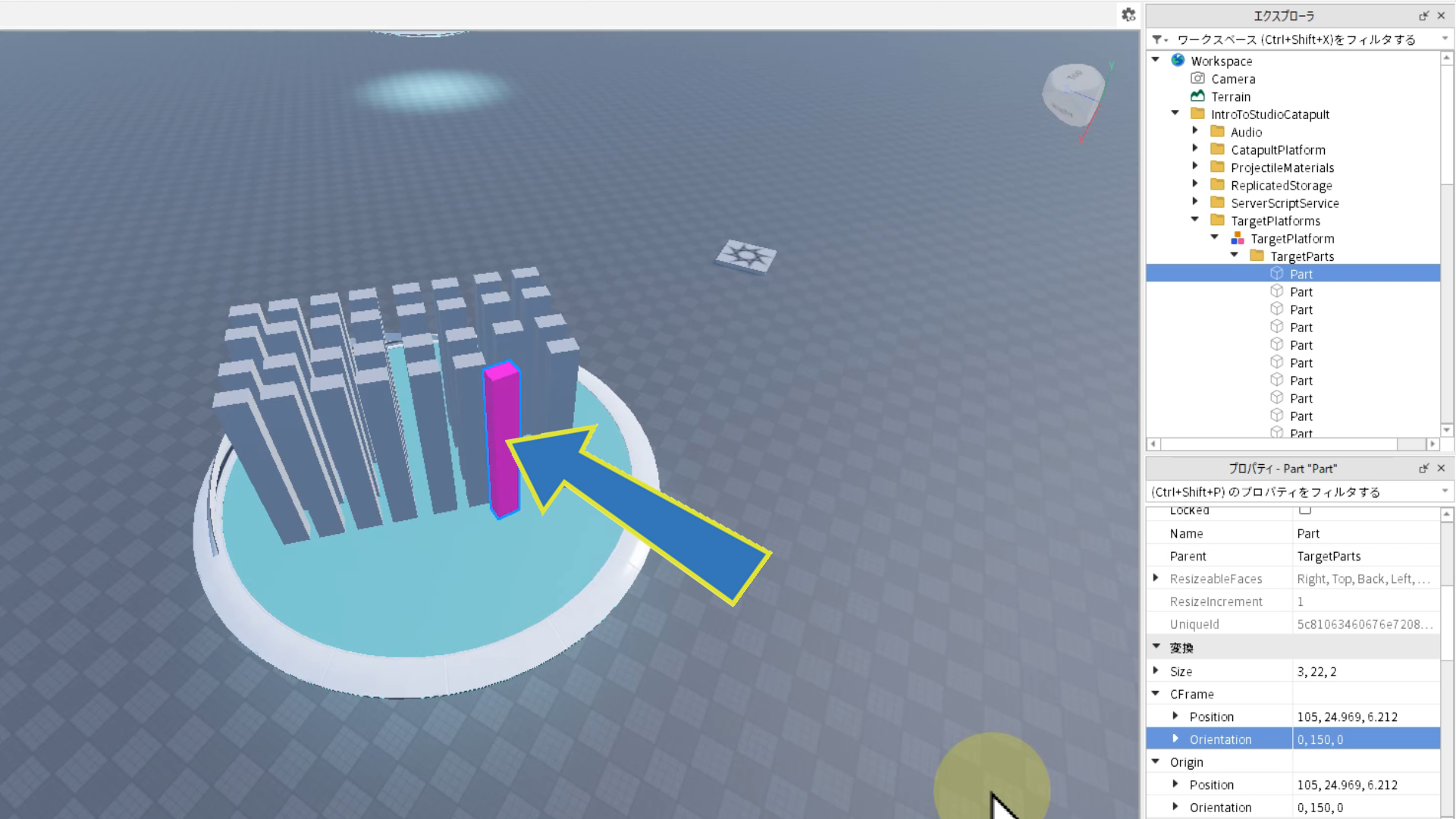
STEP.14
Partの向きが変わった
4. 「ターゲット」の他のPartもカスタマイズしてみよう
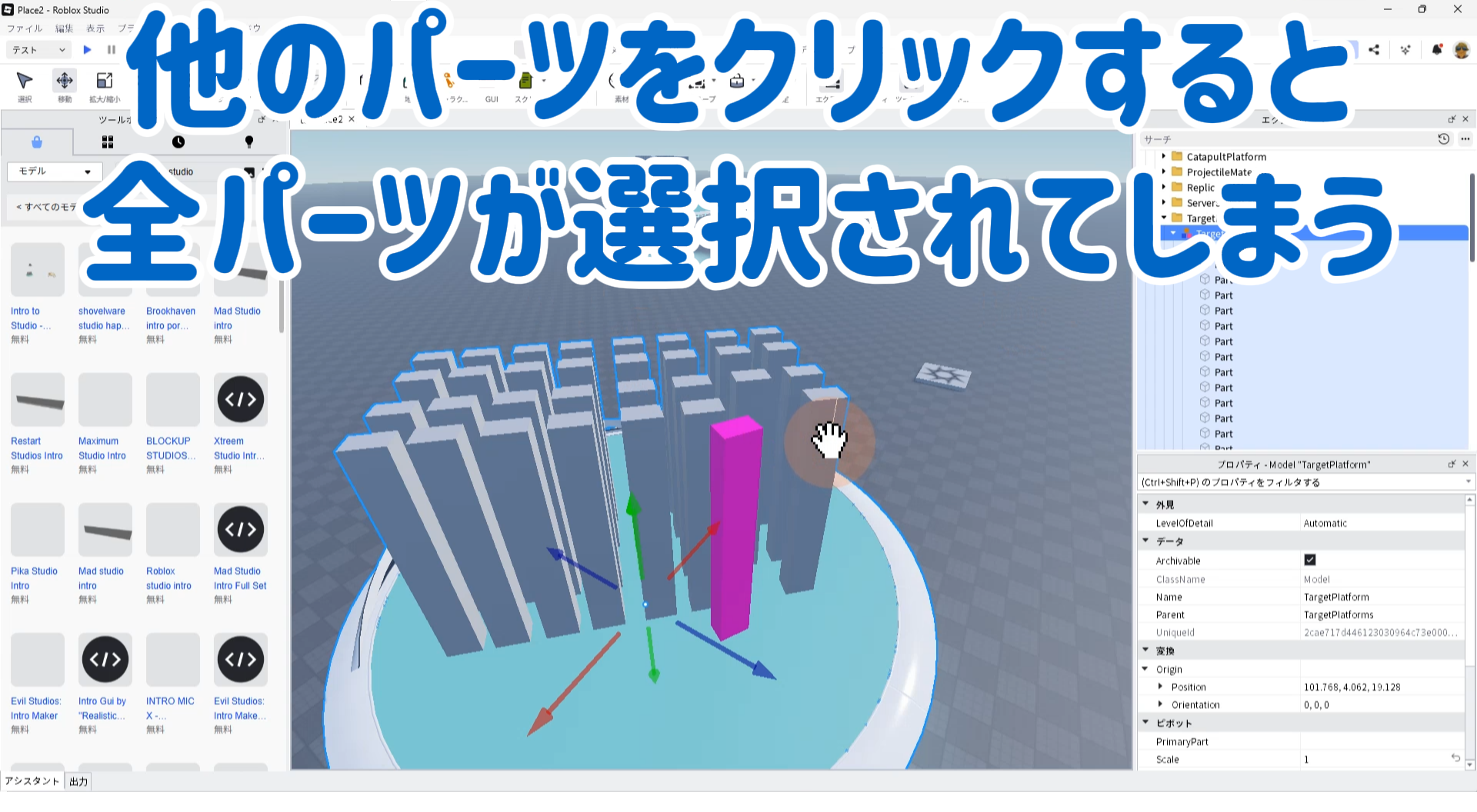
STEP.1
ビューポートでPartをクリックすると、モデル全体が選択されてしまう
STEP.2
キーボードの「Alt」キーを押しながらPartをクリックすると
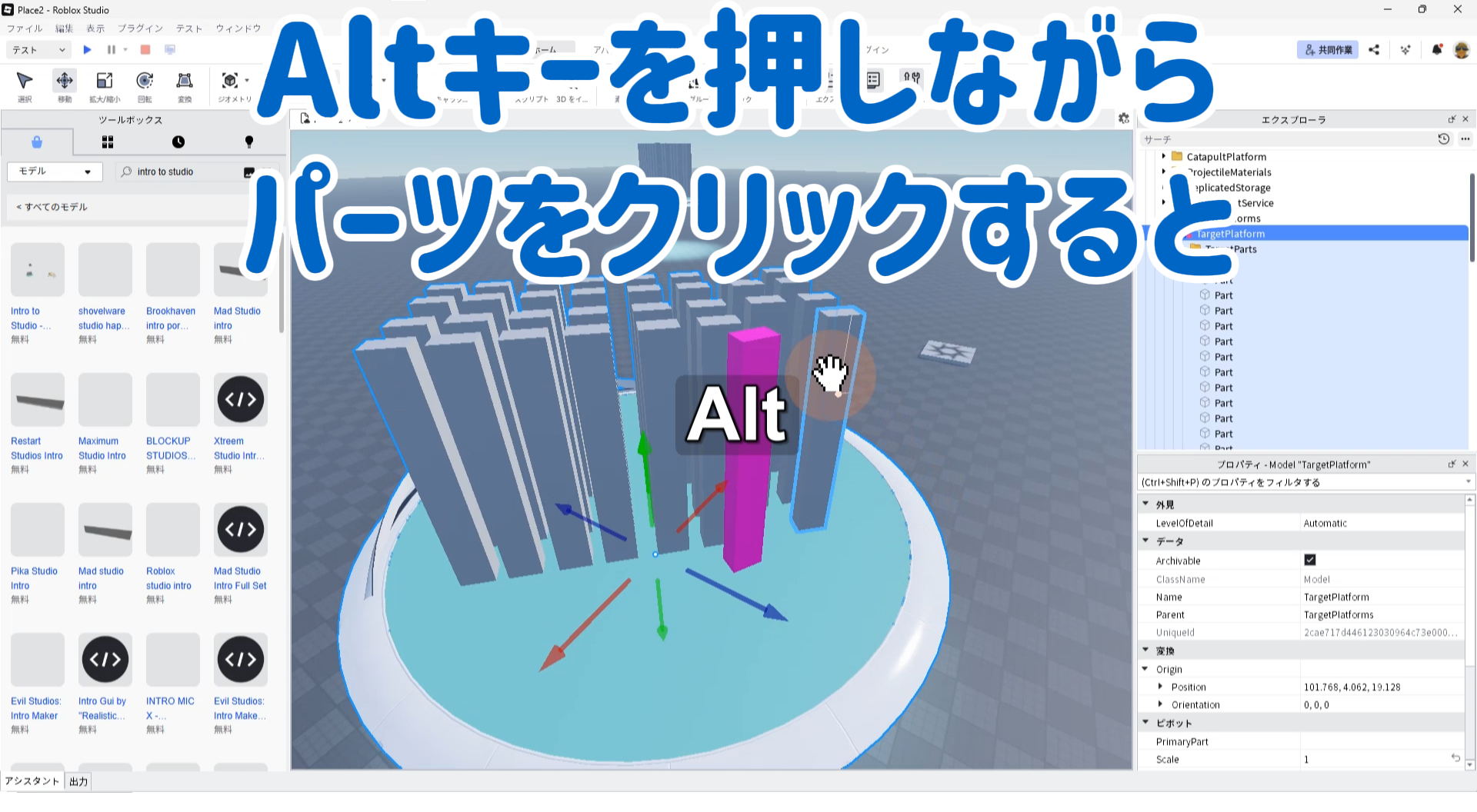
STEP.3
Part単体を選択できる
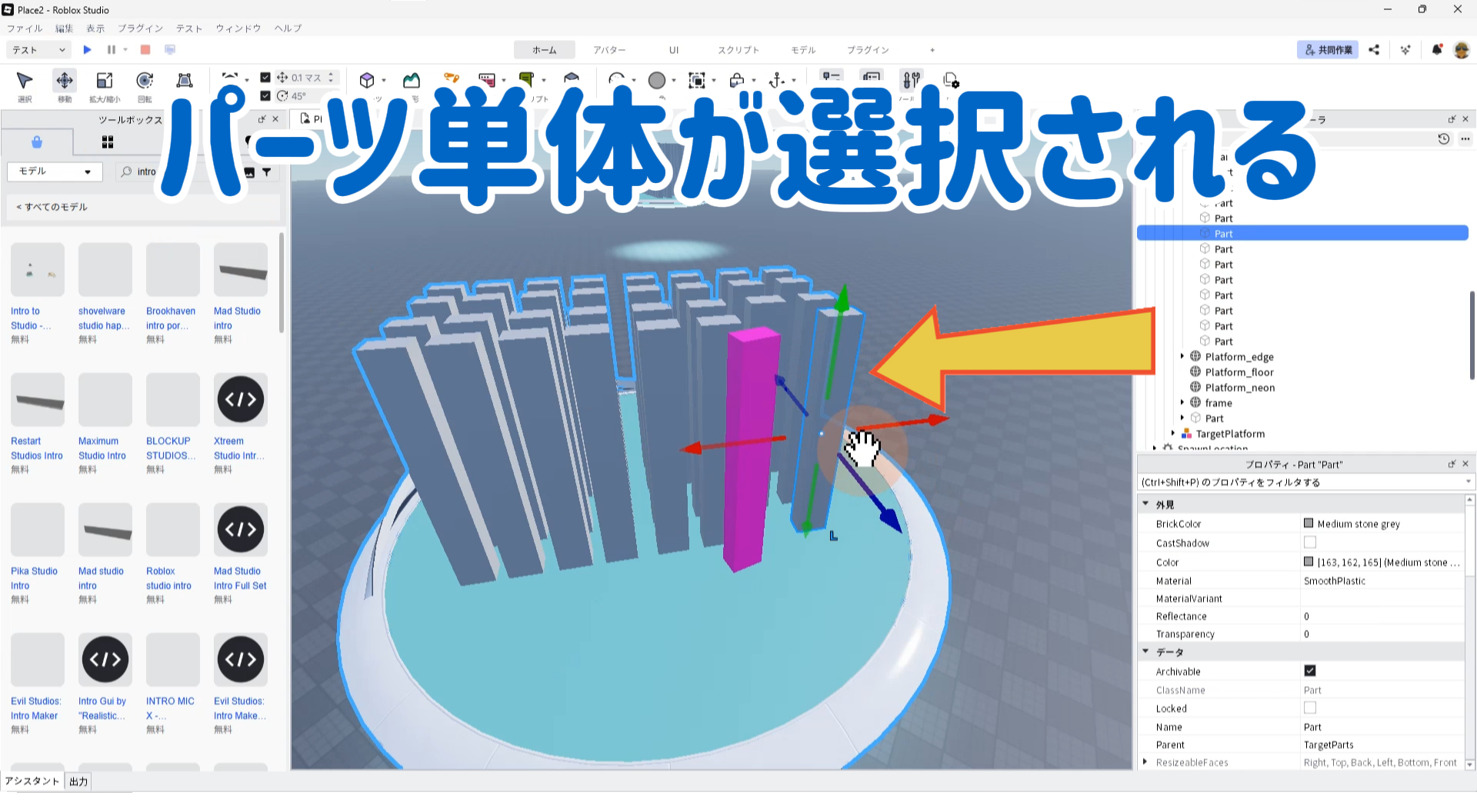
STEP.4
移動ツールをクリックして、Partを動かしてみよう
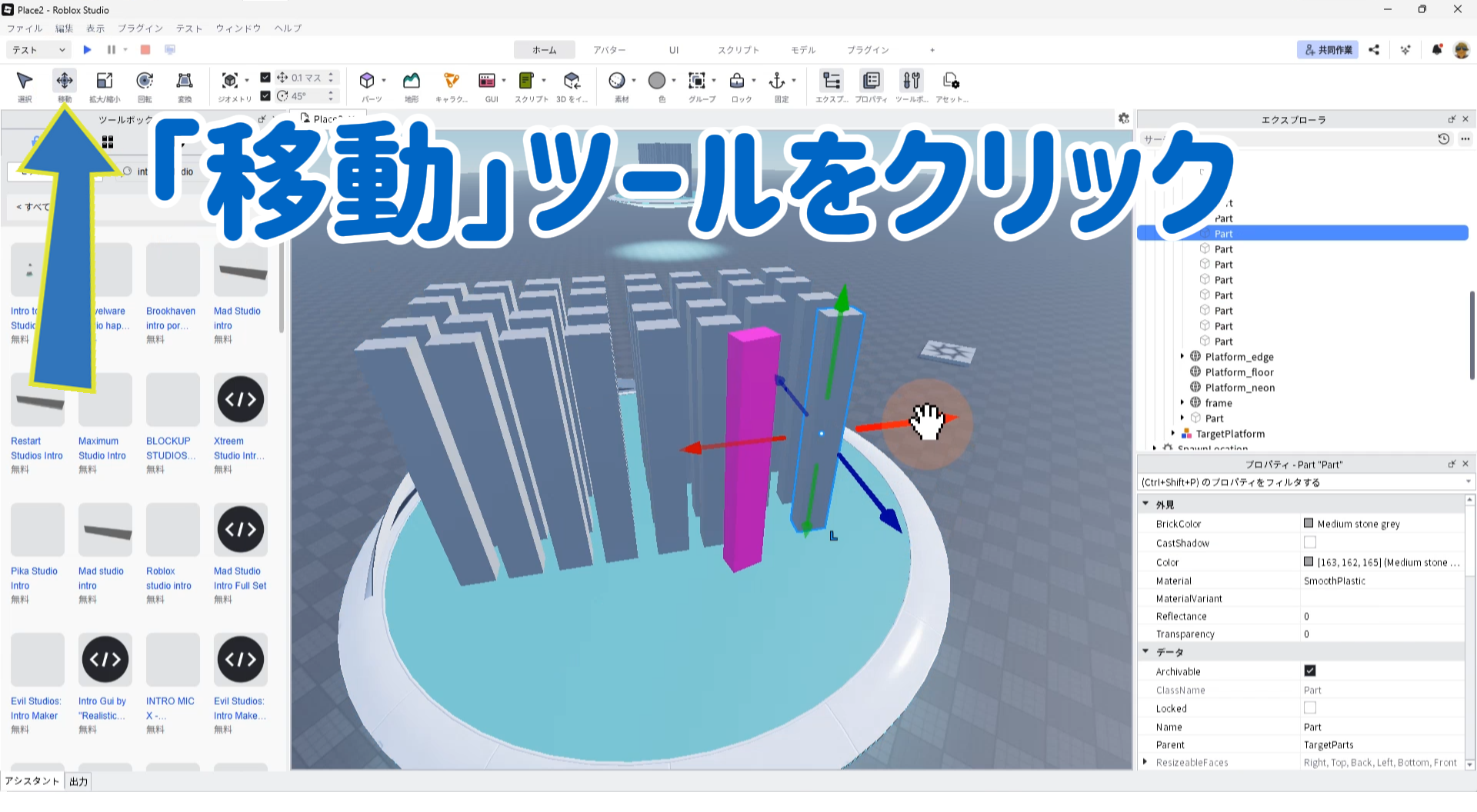
STEP.5
注意)ハンドルをドラッグしてもPartが動かないときは!?
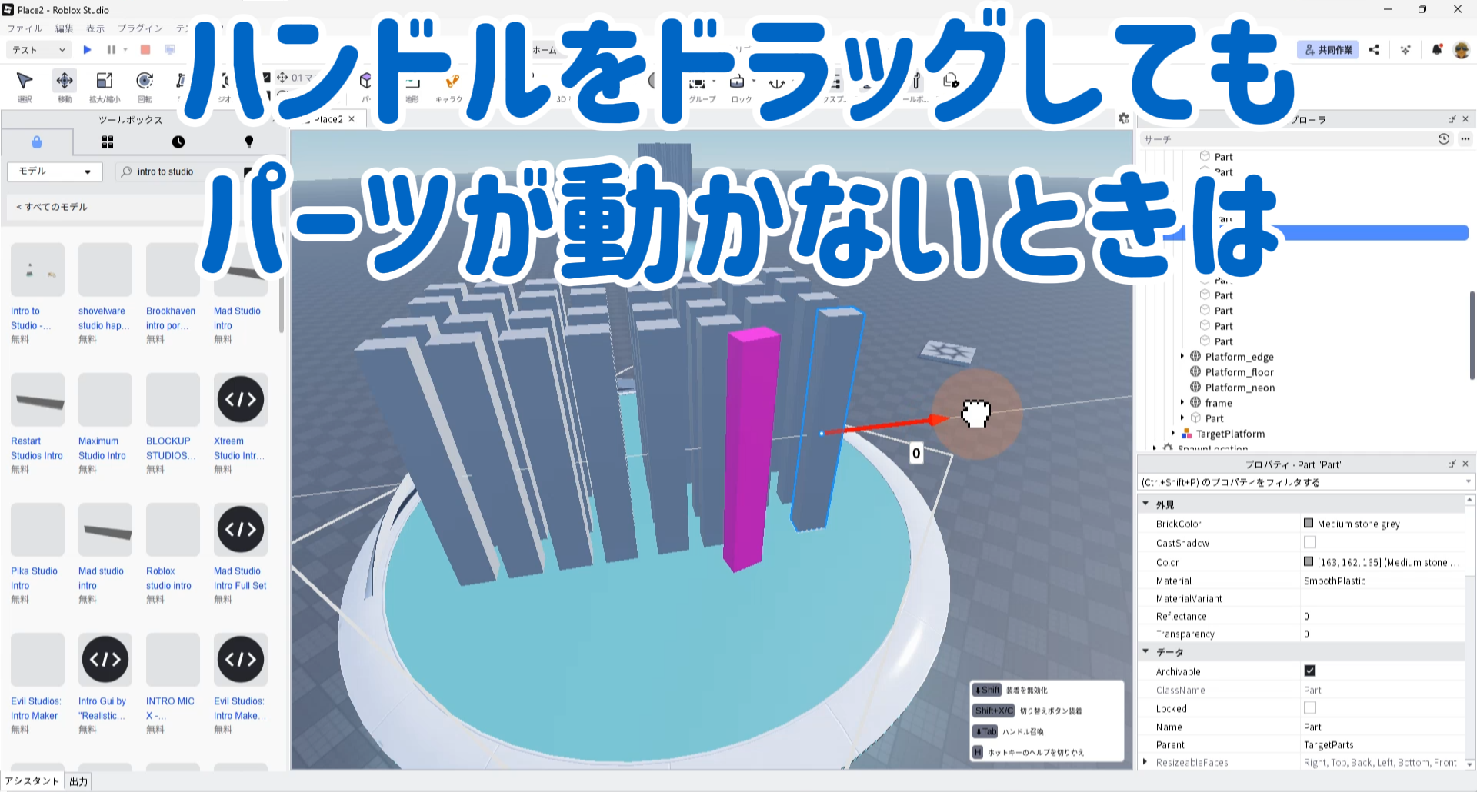
STEP.6
「ジオメトリ」ボタンをクリックして、「衝突」をOFFにする
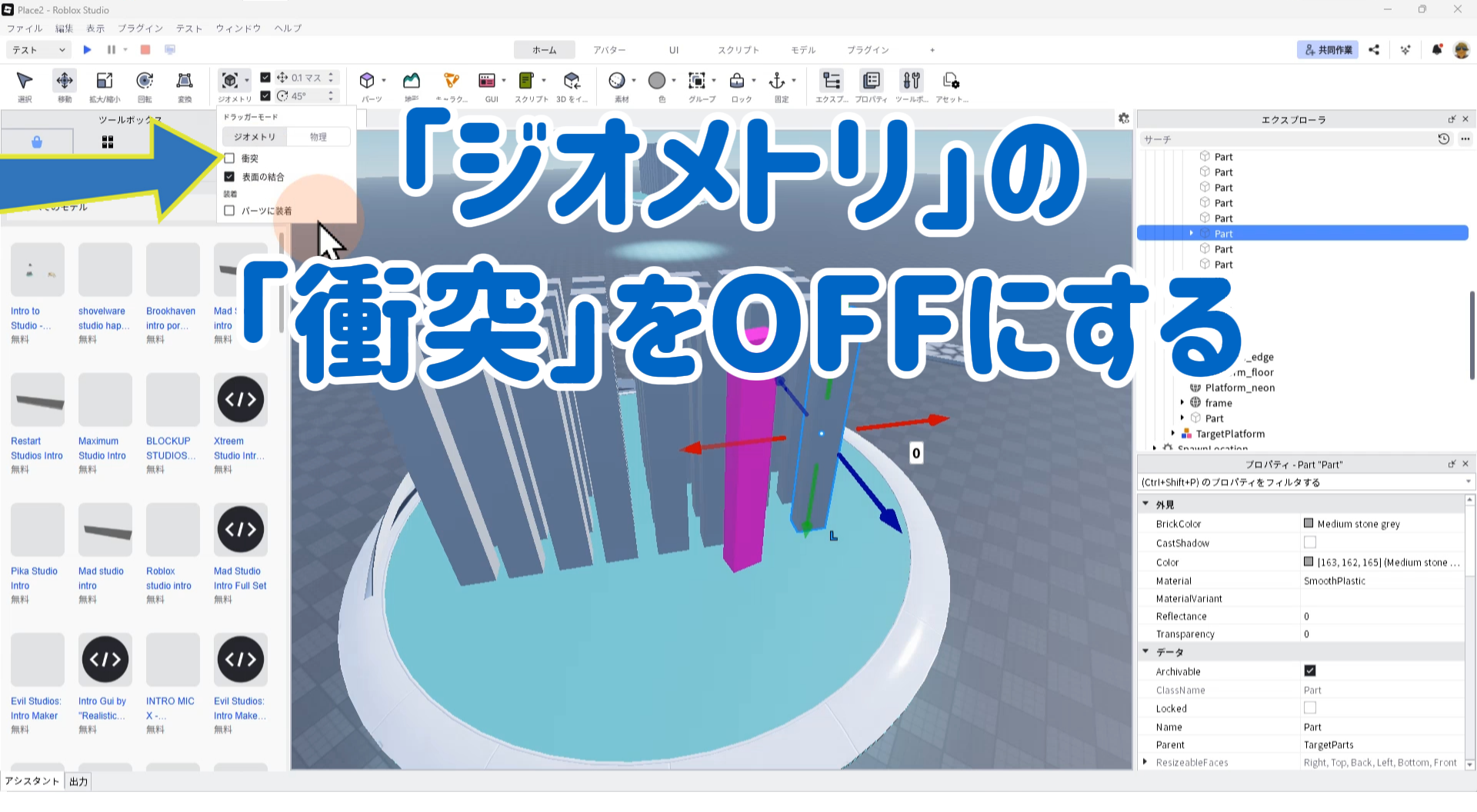
※「ジオメトリ」の「衝突」がONの場合、Partが他のオブジェクトにくっついているとき、パーツを動かせないことが多いです。
STEP.7
注意)「エクスプローラ」内のPartの下に「Weld」という子要素(子オブジェクト)が生成されてたら!?
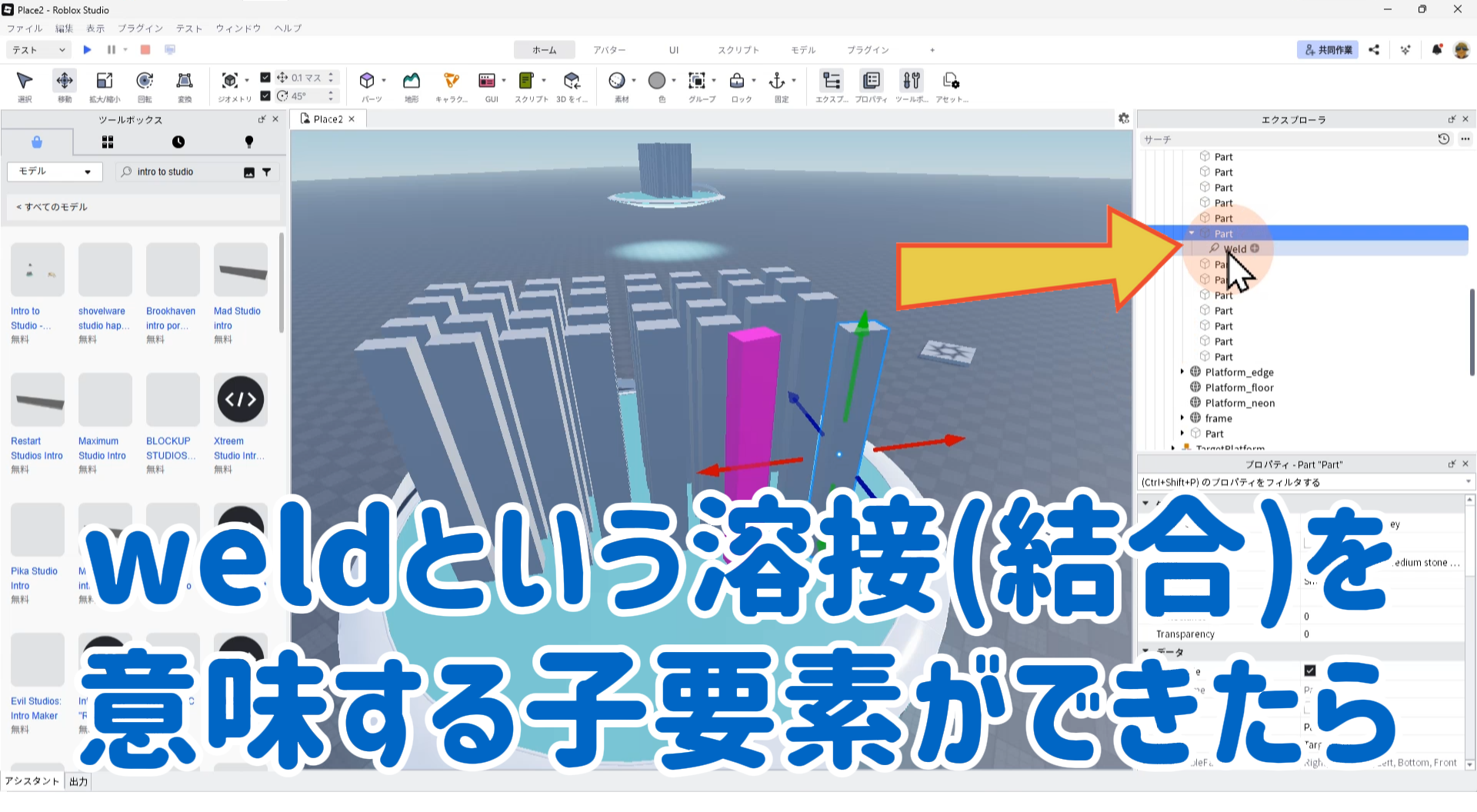
※「エクスプローラ」内の Part の下に 「Weld」 という子要素(子オブジェクト)が生成されると、ゲームをプレイしたとき、その Part は 接触している他の Part(ここでは下の土台 Part)にくっつき、離れなくなります。
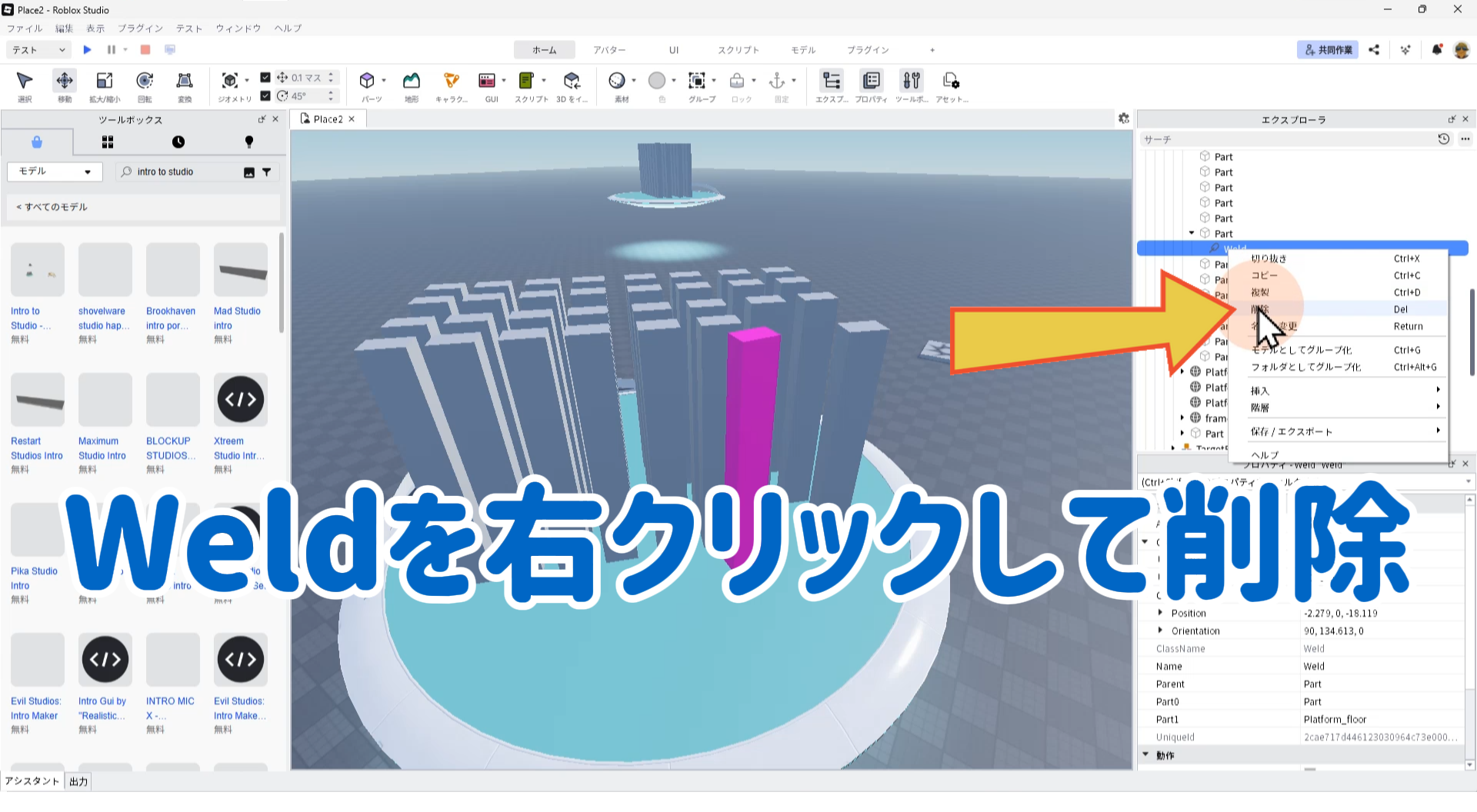
ここでは、Part投石機の石にぶつかるとPartが倒れるようにしたいので、次のSTEP.8で「Weld」を削除して下さい。
STEP.8
「Weld」という子要素(子オブジェクト)を右クリックして削除
STEP.9
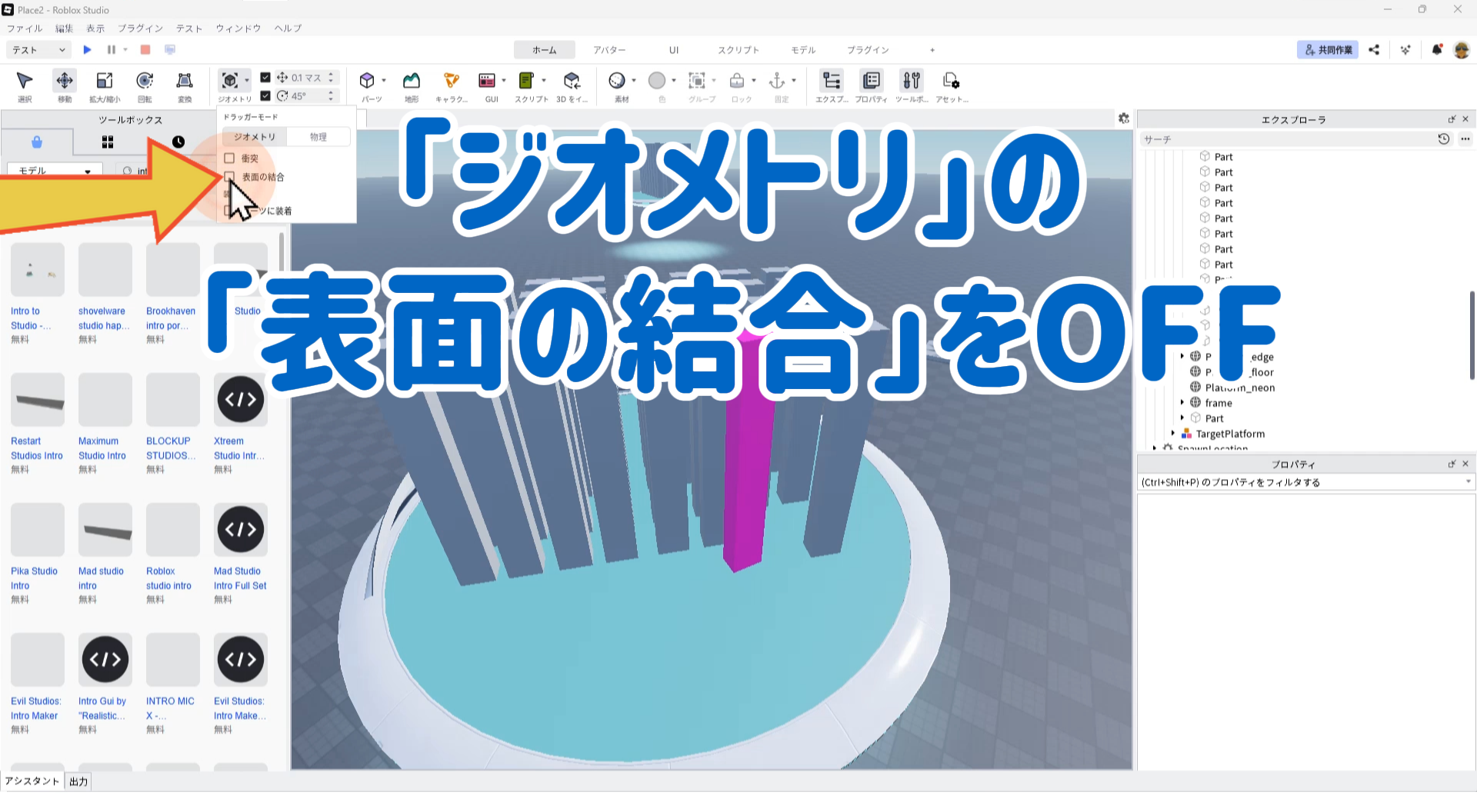
※「表面の結合」が ON の場合、Part を他の Part に 接触させると、自動的に Part 同士が溶接され(Weld が生成され)ます。
STEP.10
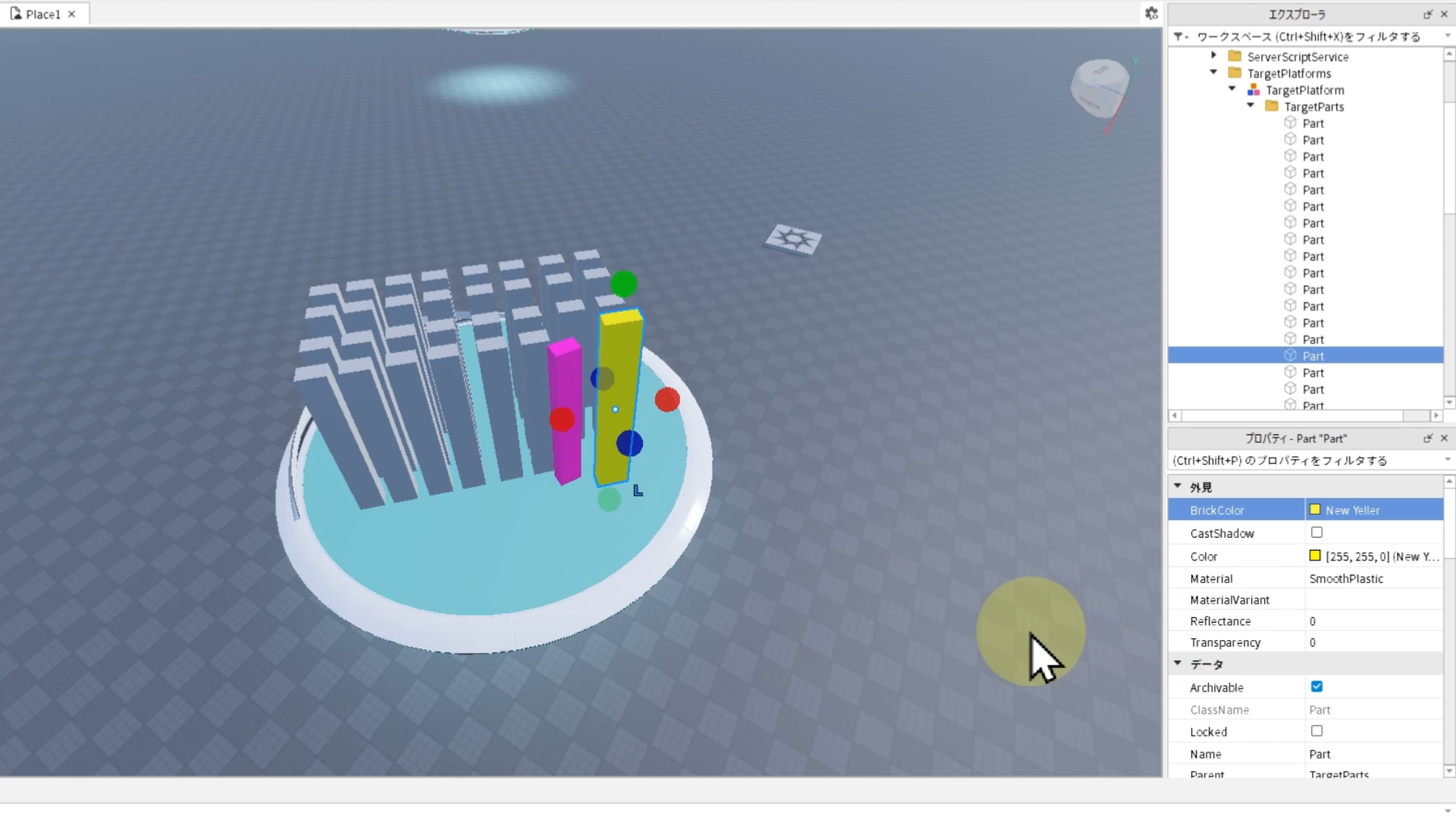
「Alt」キーを押しながらクリックして選択した、Partの色や形や向きを変えよう!
5. 「ターゲット」の他のPartをまとめてカスタマイズしてみよう
STEP.1
「Alt」+「Shift」キーを押しながら、Partをクリックしていくと
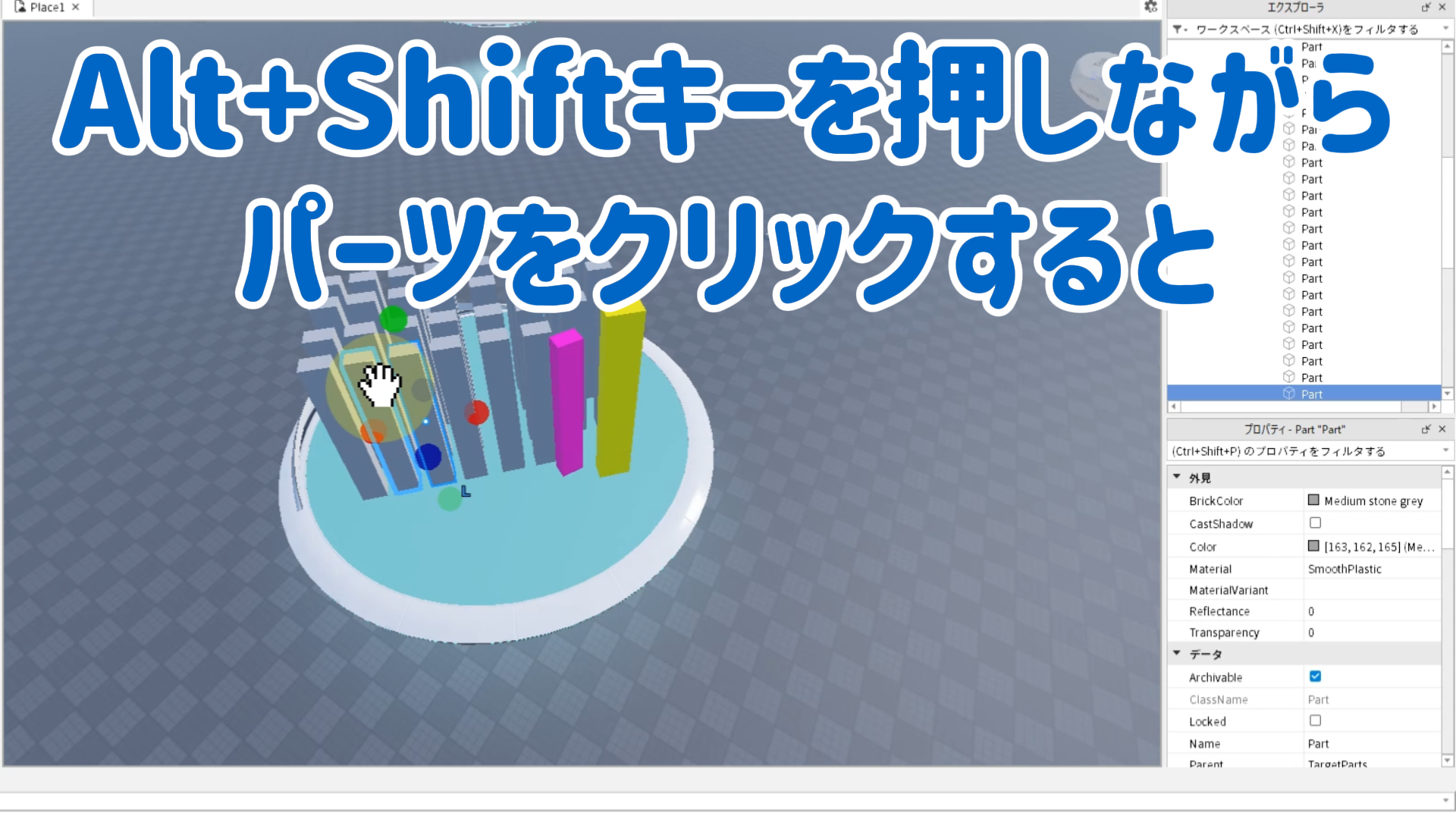
STEP.2
複数のPartを選択できる
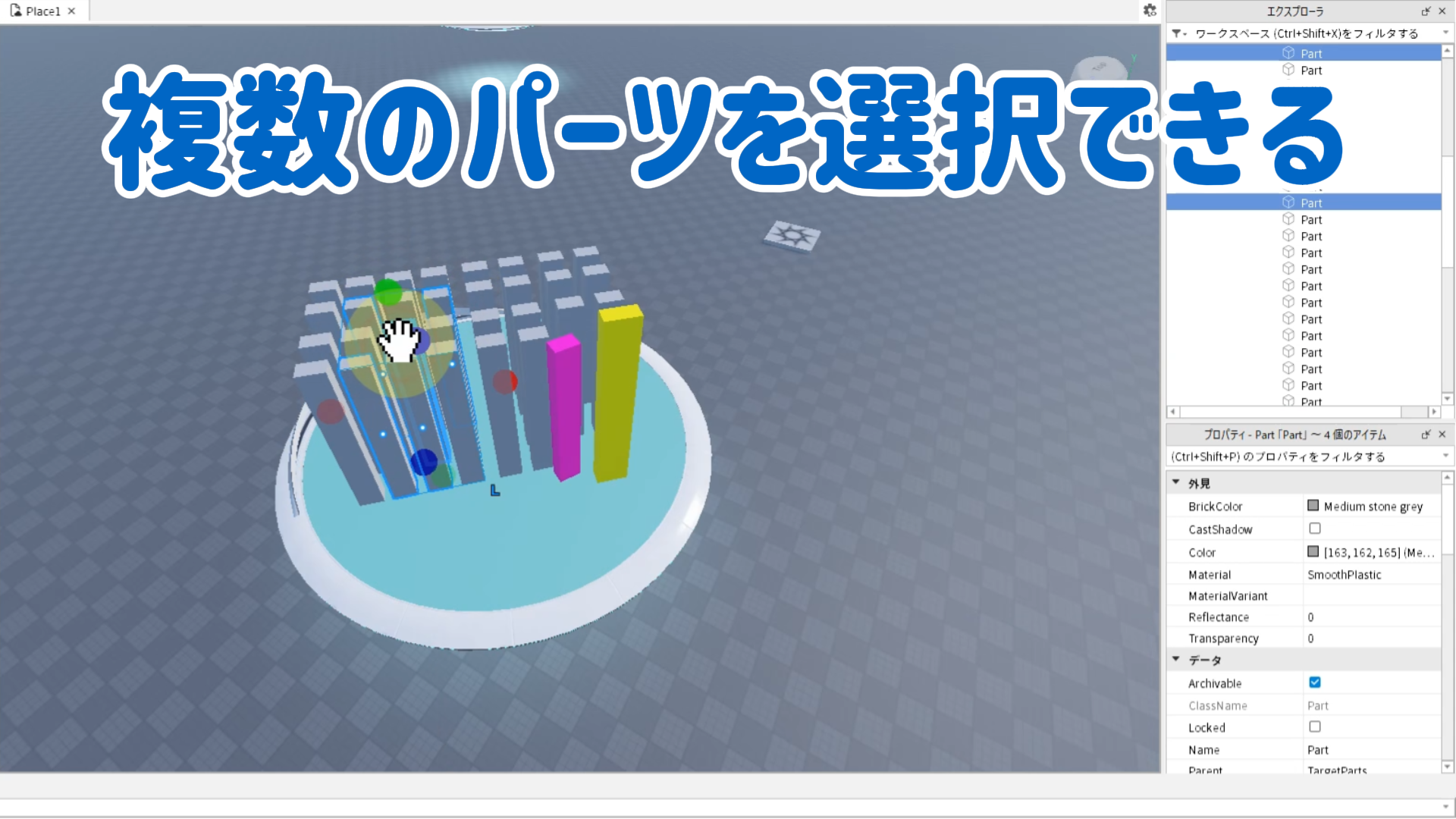
STEP.3
「Alt」+「Shift」キーを押して選択した、複数Partの色や形を変えよう!
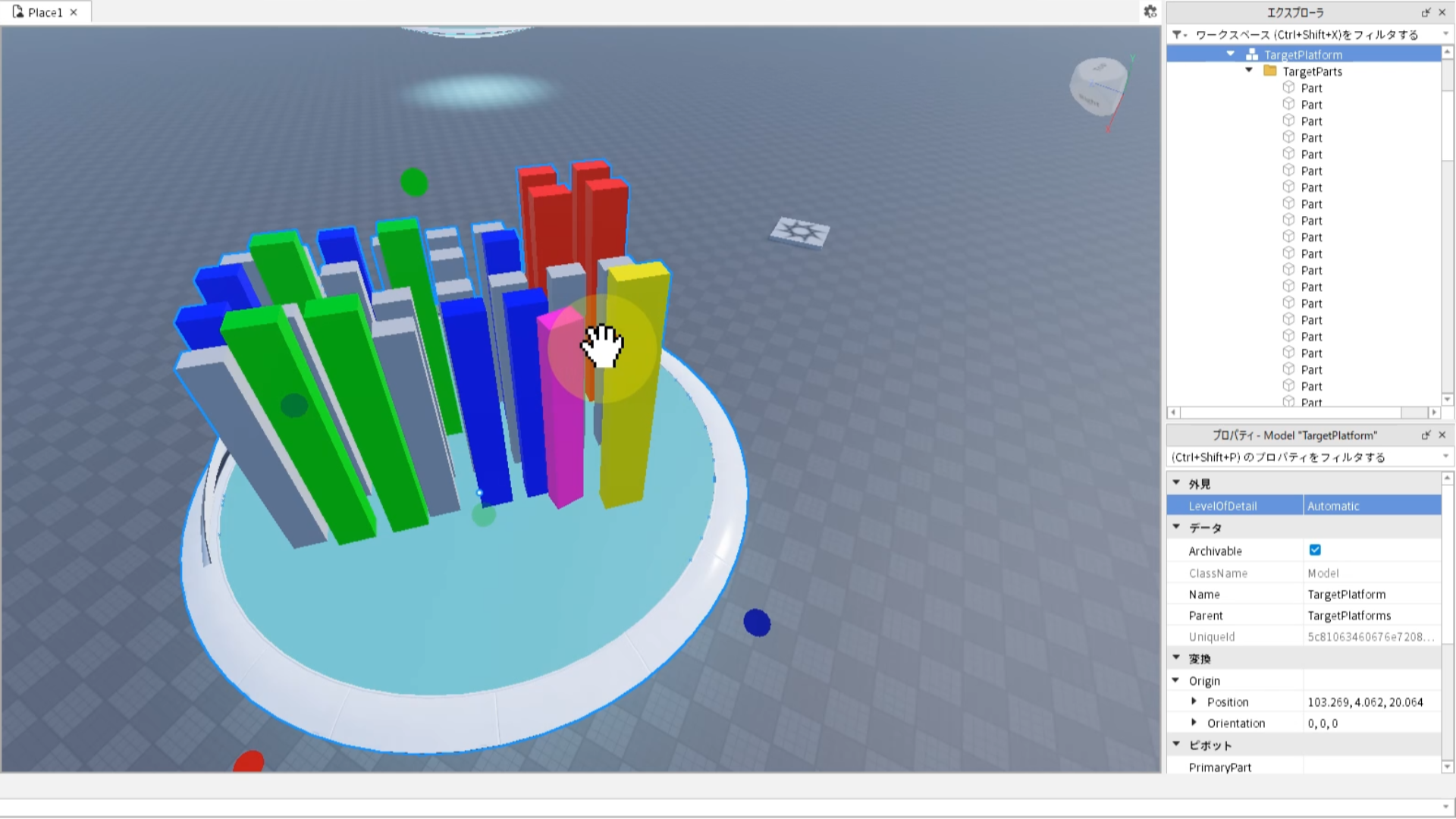
6. 投石機アセットを動かすための準備
※この準備を行わないと投石機は動きませんので注意して下さい。
STEP.1
プロパティを非表示にして、エクスプローラ ウィンドウを大きくしよう
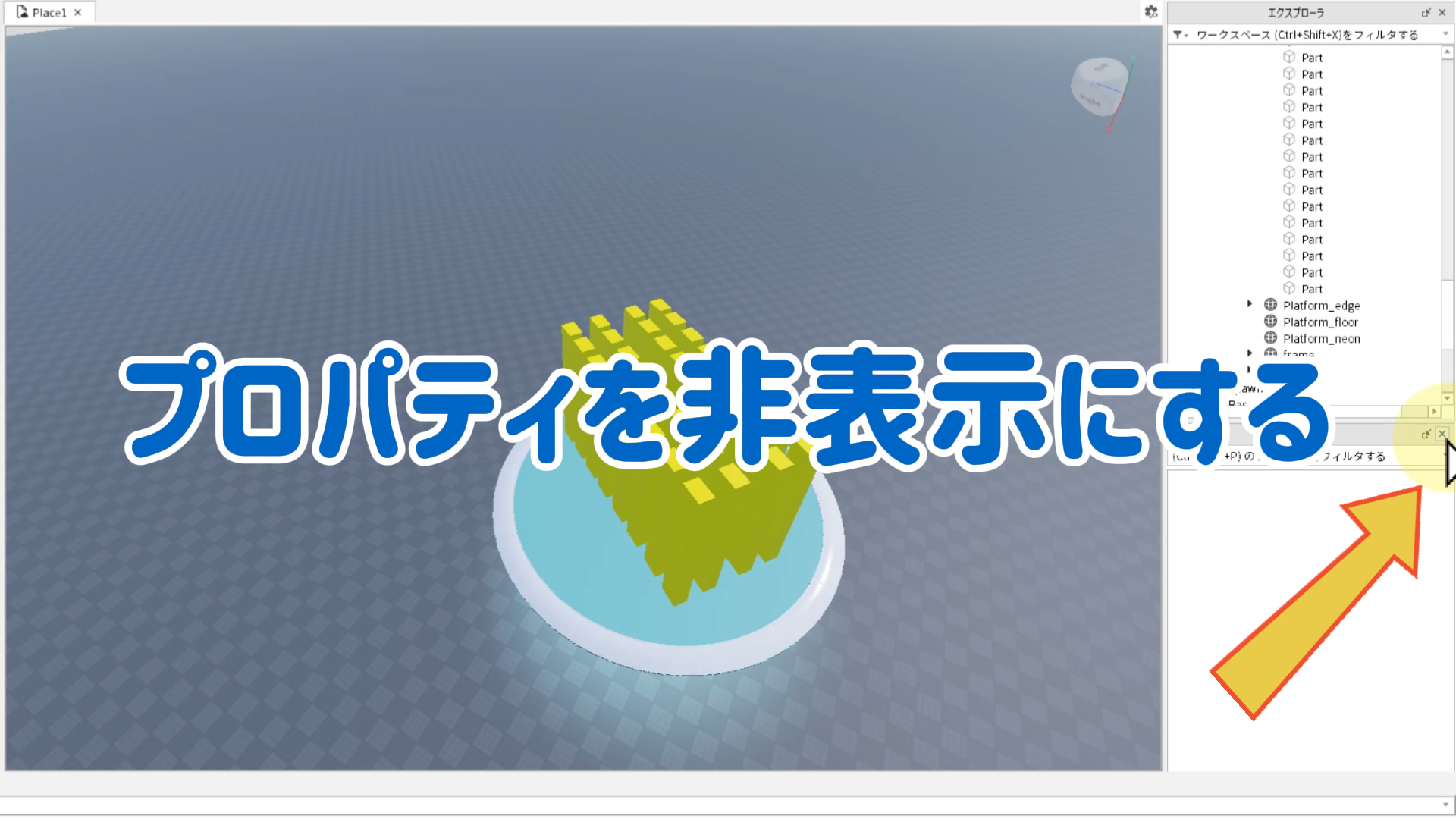
※これからの行う準備でプロパティ ウィンドウは必要ないので非表示にして、エクスプローラ ウィンドウを大きくしましょう。
※プロパティ ウィンドウが画面の左側に表示されている場合は、特に非表示にする必要はありません。
STEP.2
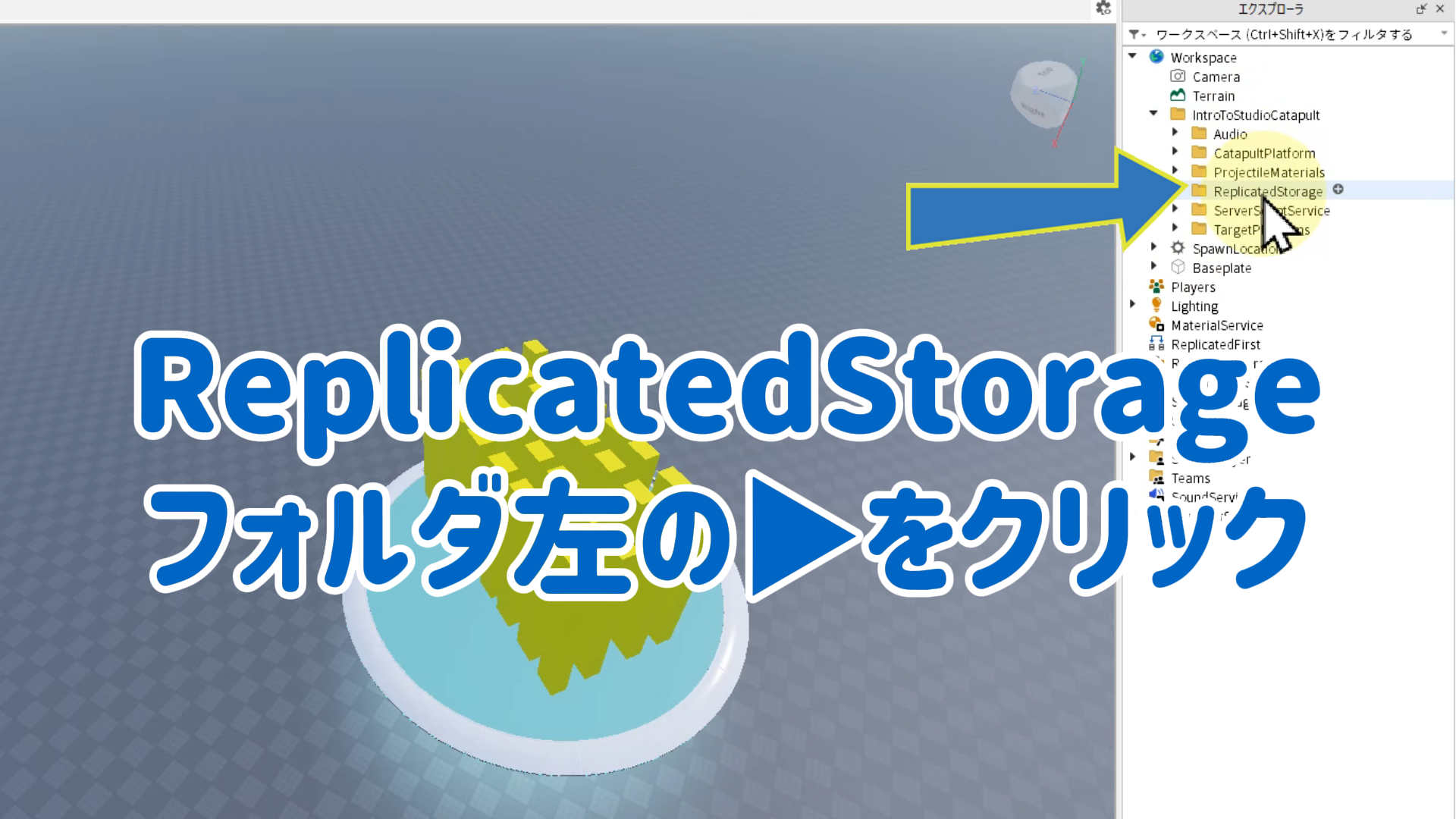
投石機アセット内の「ReplicatedStorage」フォルダの左側の▶をクリック
STEP.3
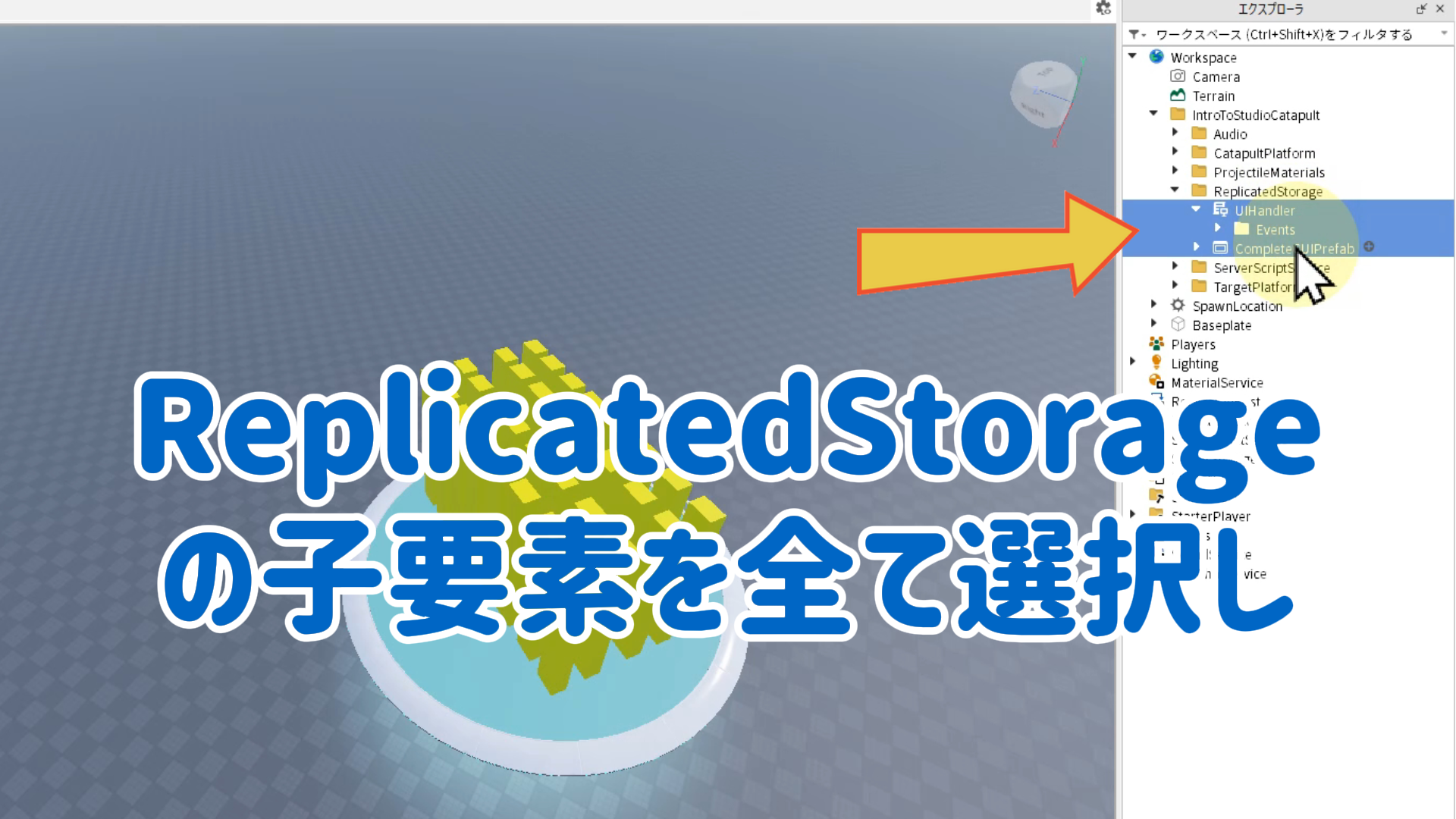
「ReplicatedStorage」フォルダ内の全ての子要素を選択し
STEP.4
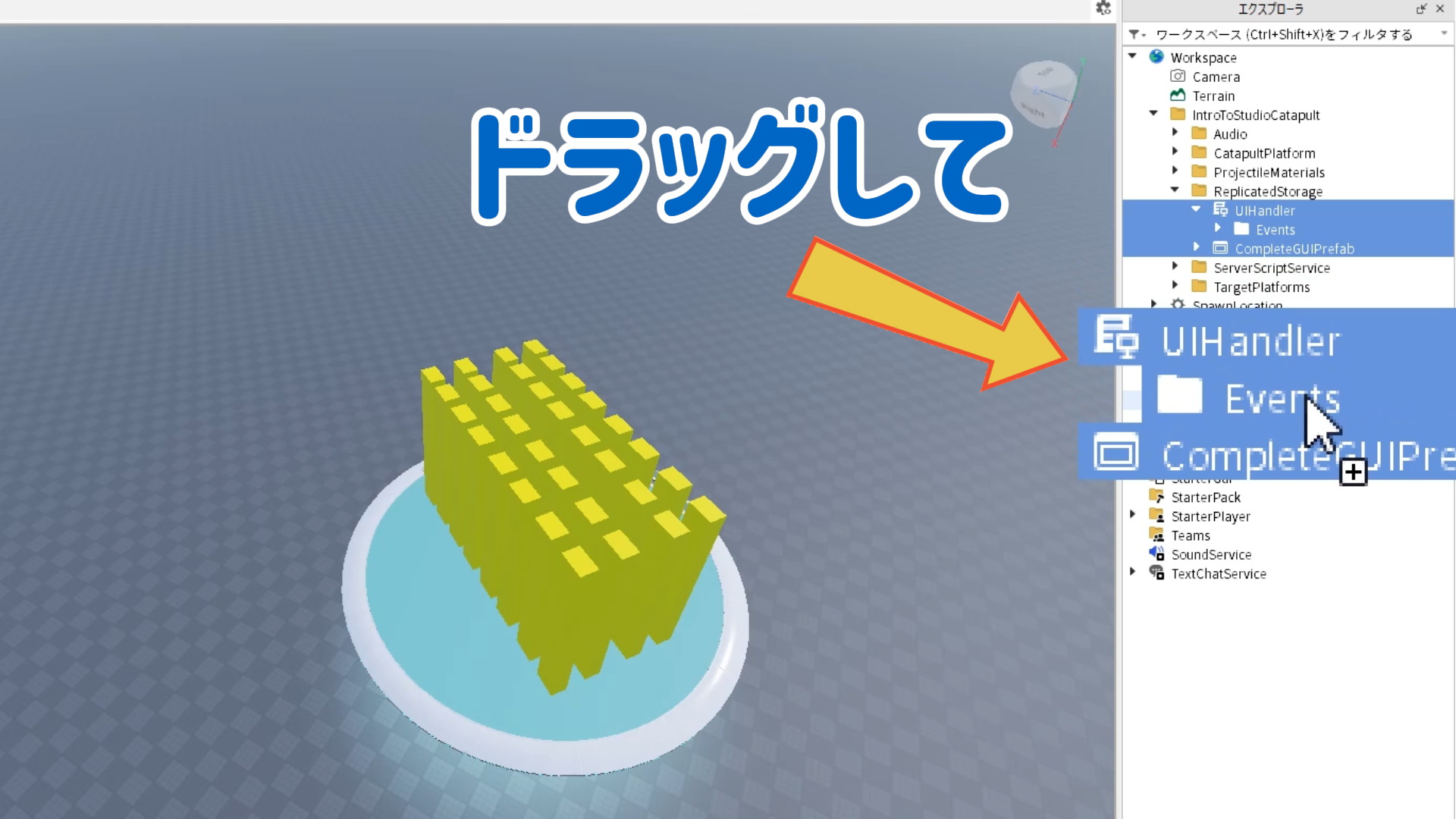
下方向にドラッグして動かす
STEP.5
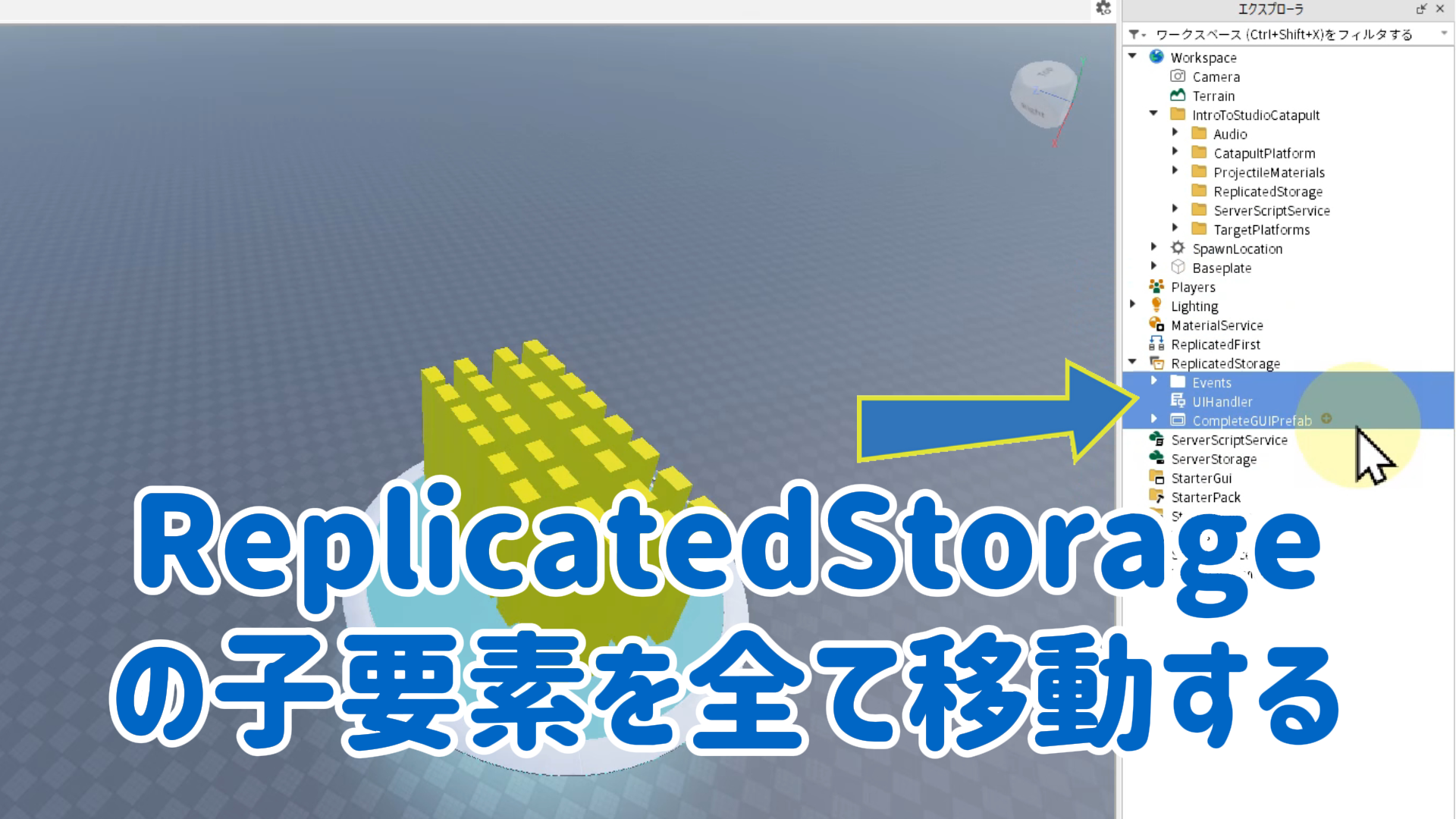
プレイス内(ゲーム内)のReplicatedStorageに移動する
STEP.6
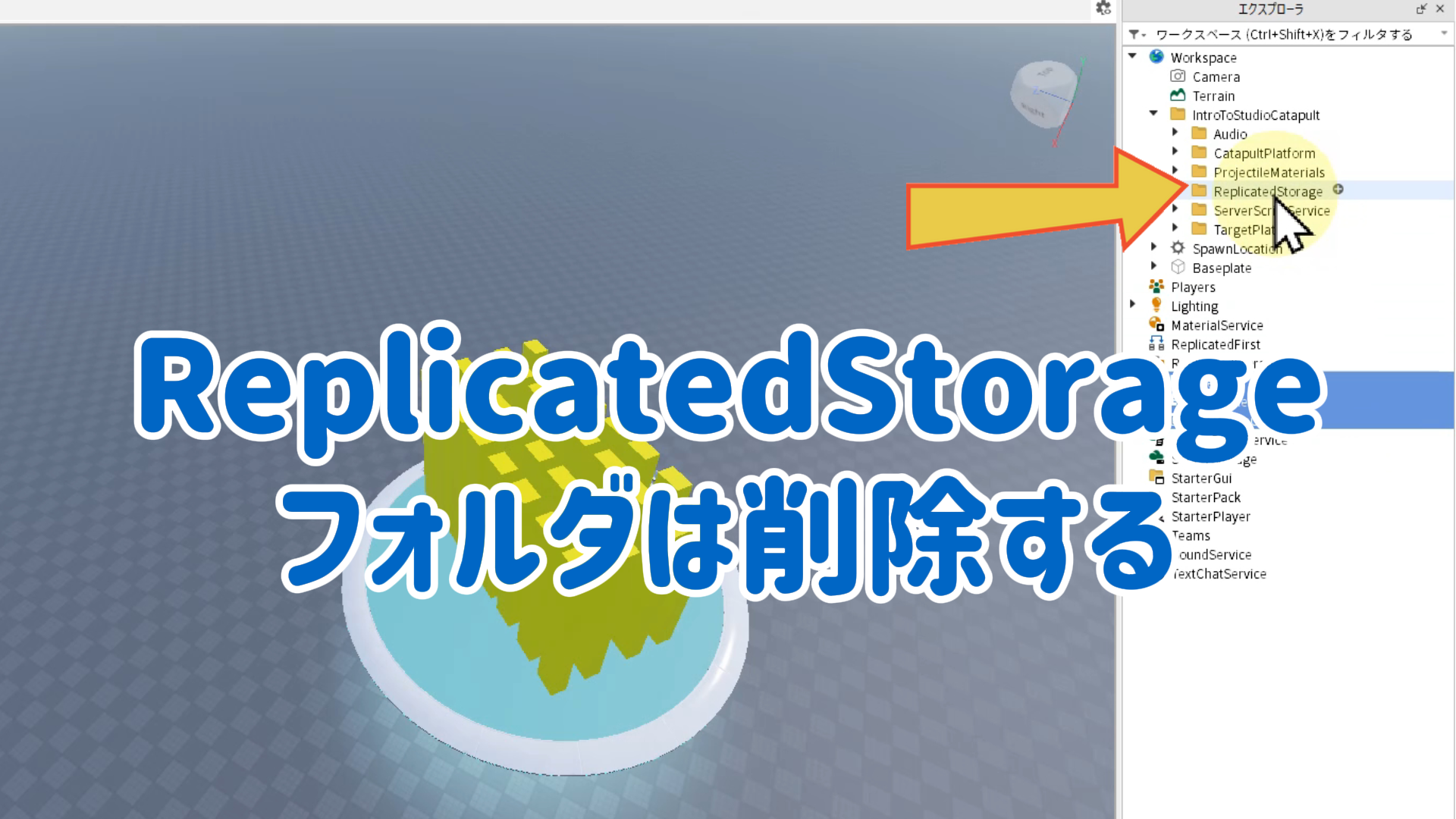
投石機アセット内の「ReplicatedStorage」フォルダーは削除しておく
STEP.7
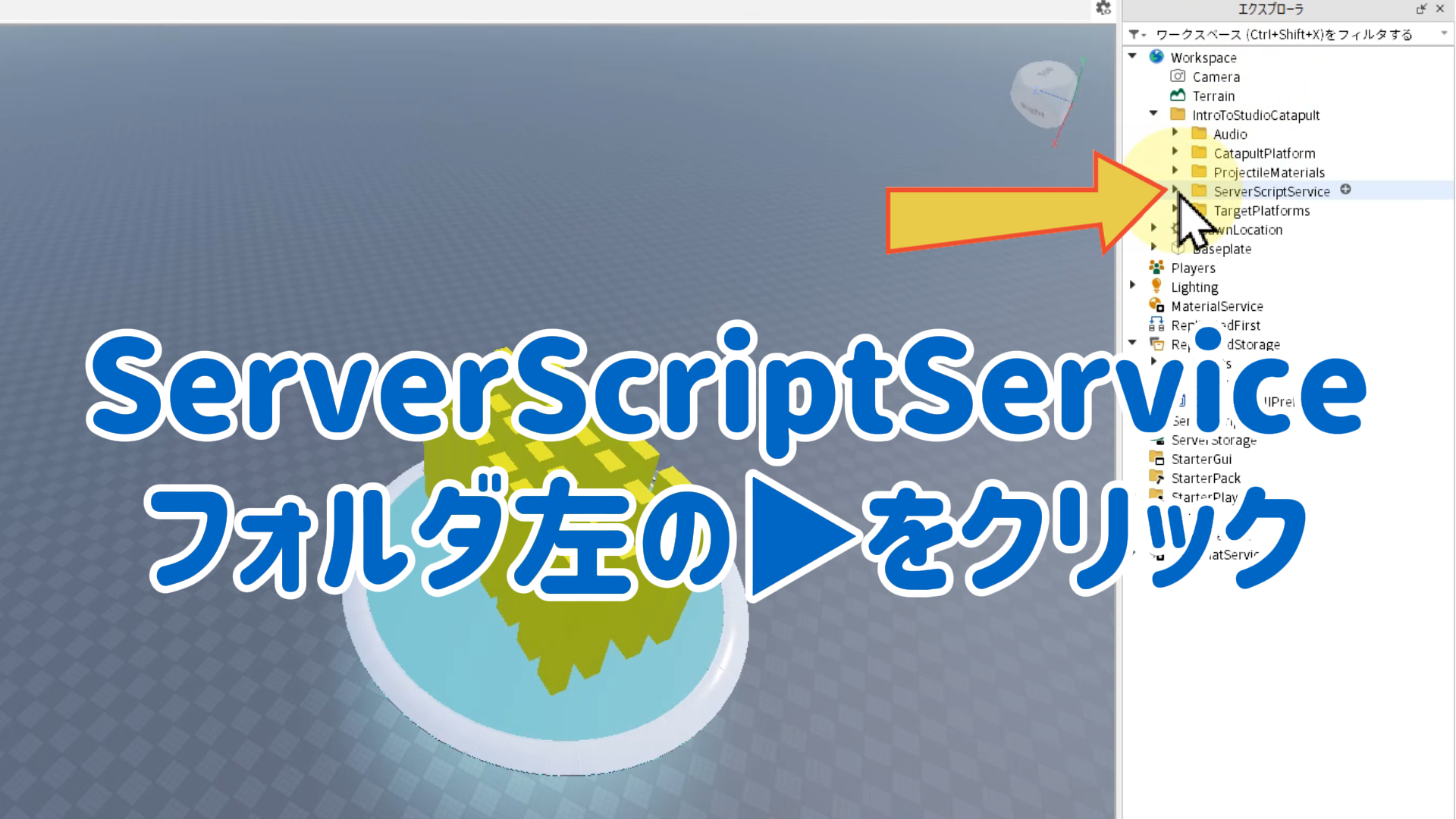
投石機アセット内の「ServerScriptSevice」フォルダの左側の▶をクリック
STEP.8
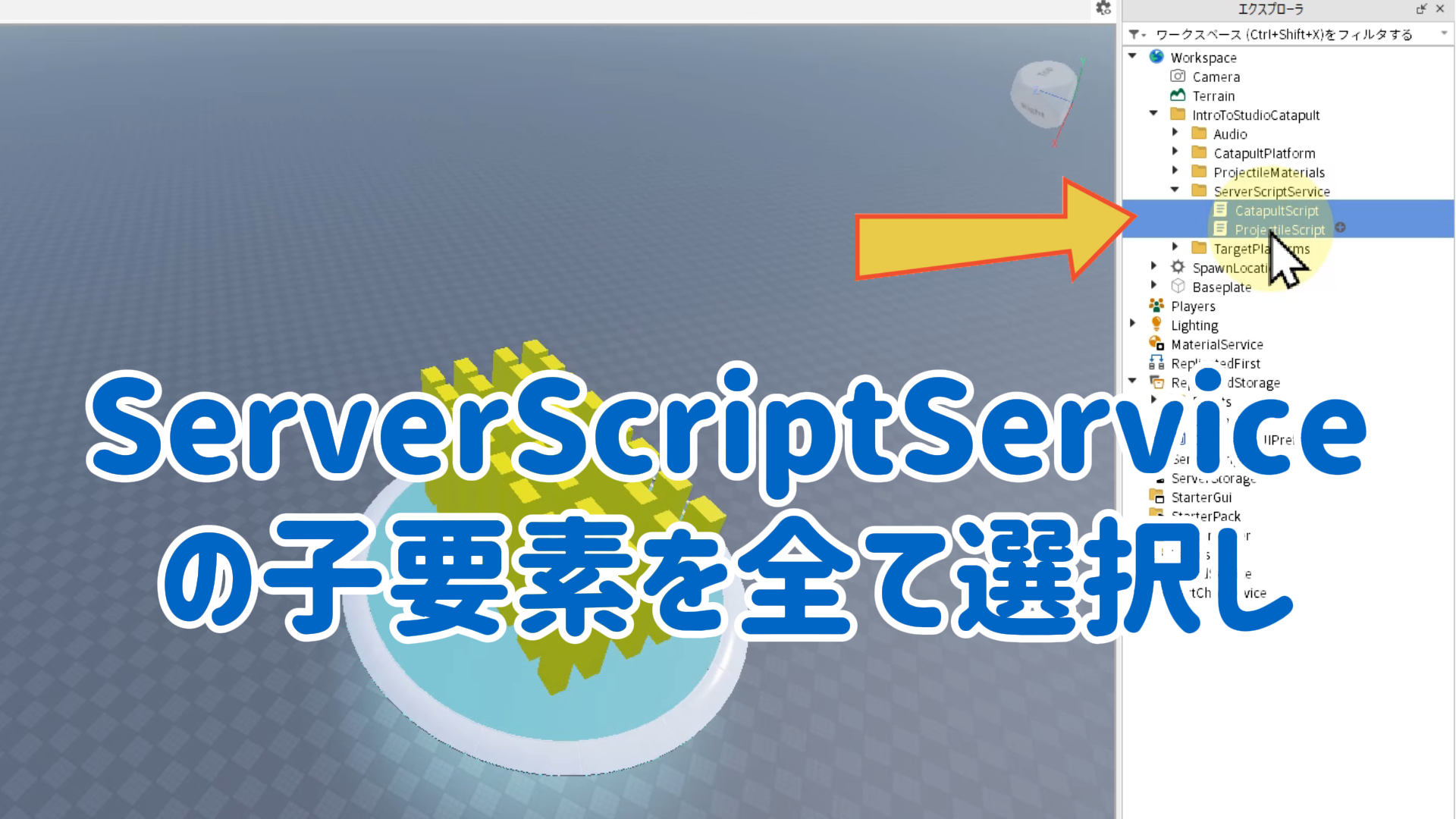
「ServerScriptService」フォルダ内の全ての子要素を選択し
STEP.9
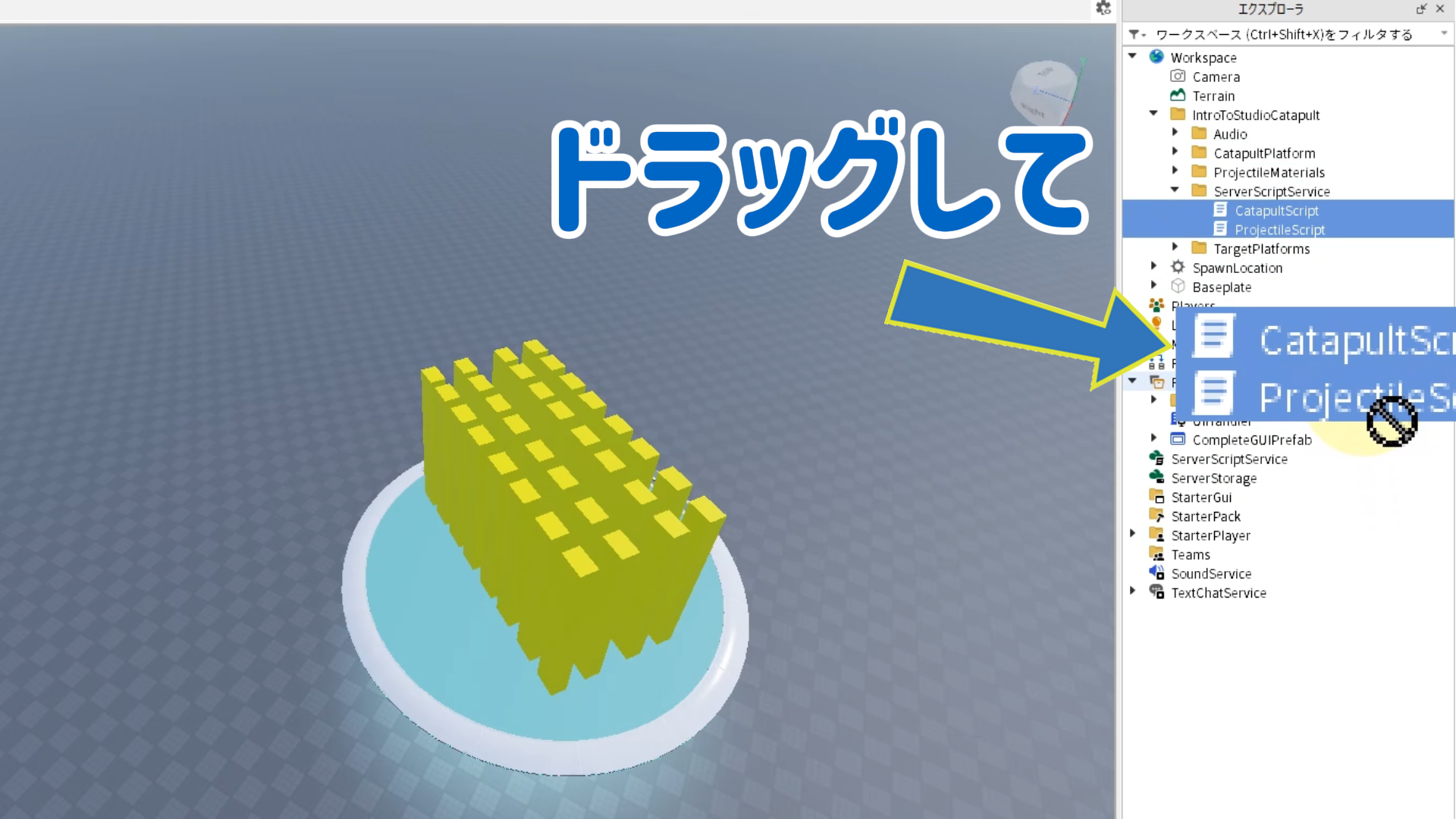
下方向にドラッグして動かす
STEP.10
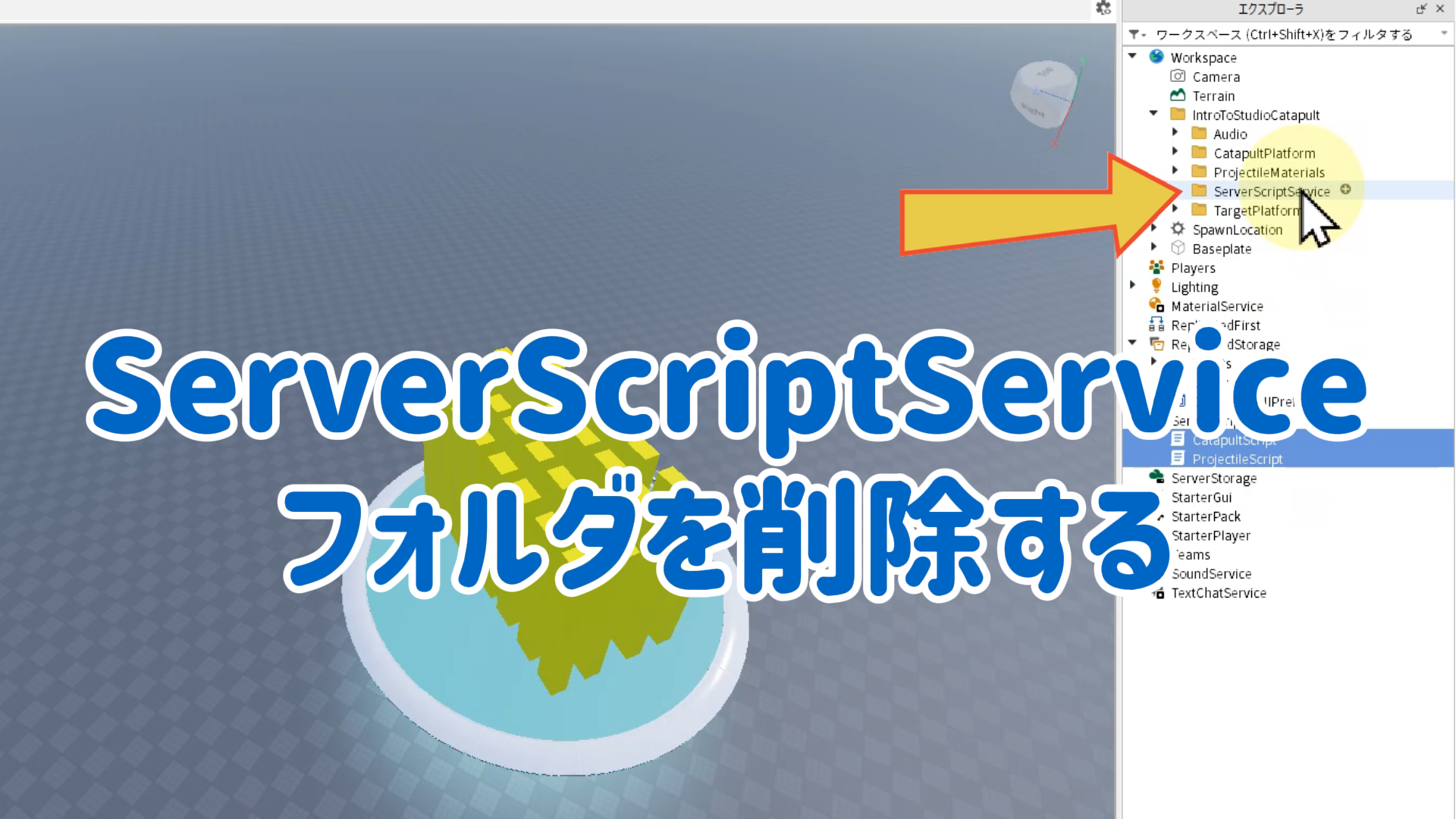
プレイス内(ゲーム内)のServerScriptSeviceに移動する
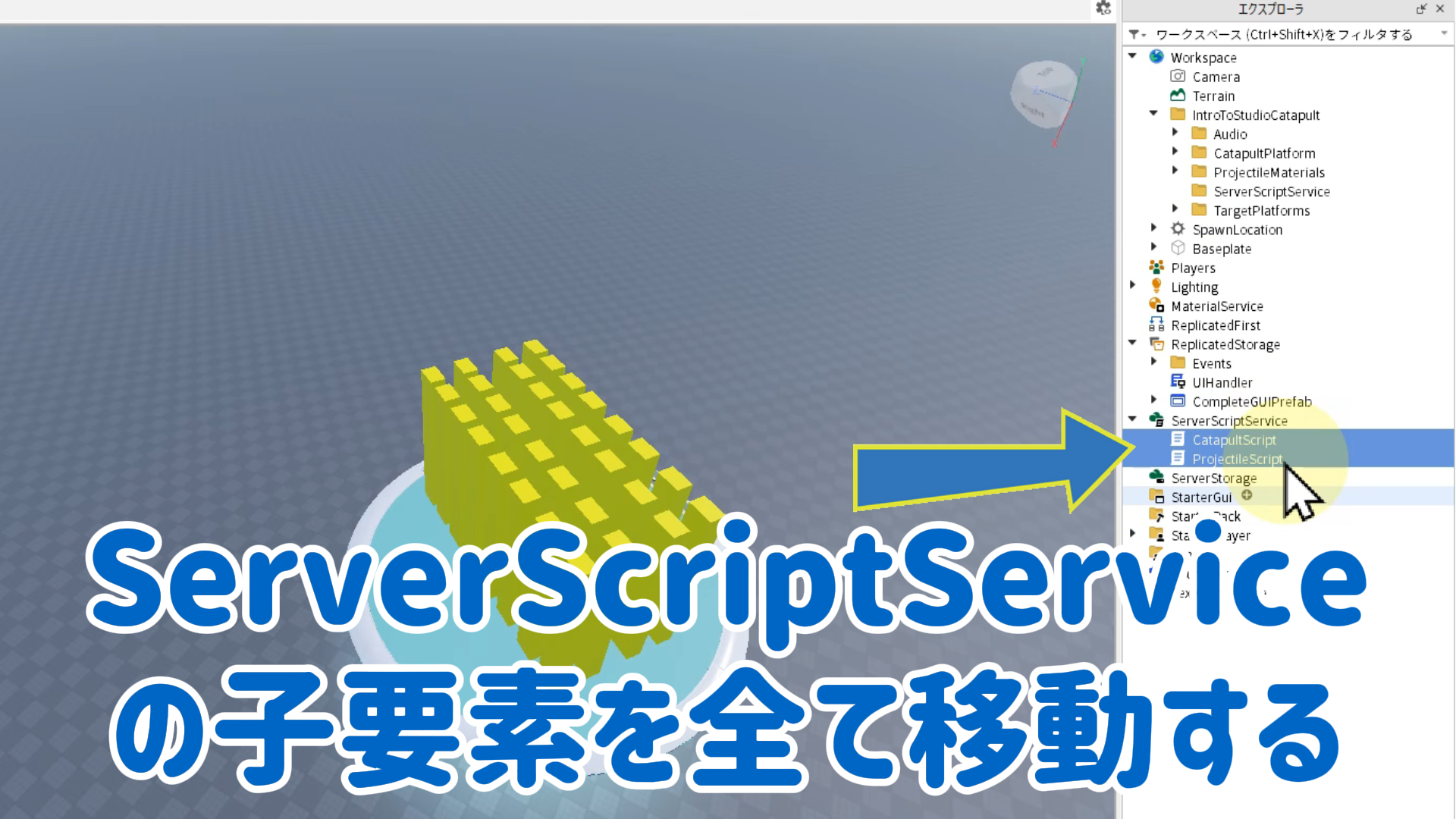
STEP.11
投石機アセット内の「ServerScriptSevice」フォルダーは削除しておく
STEP.12
配置完了
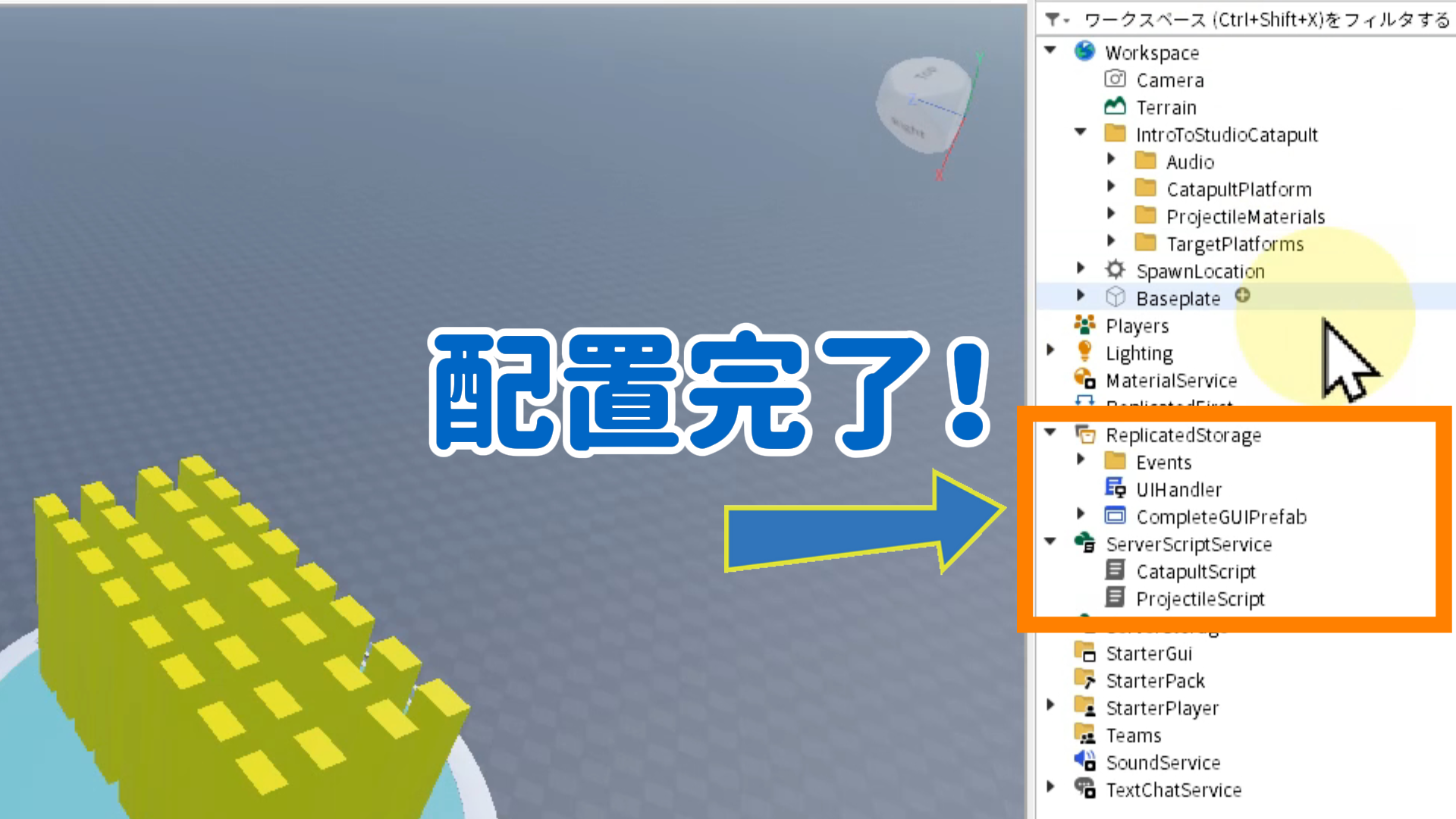
※プレイス内(ゲーム内)のReplicatedStorageとServerScriptSeviceの構成が上図のようになっていればOKです。
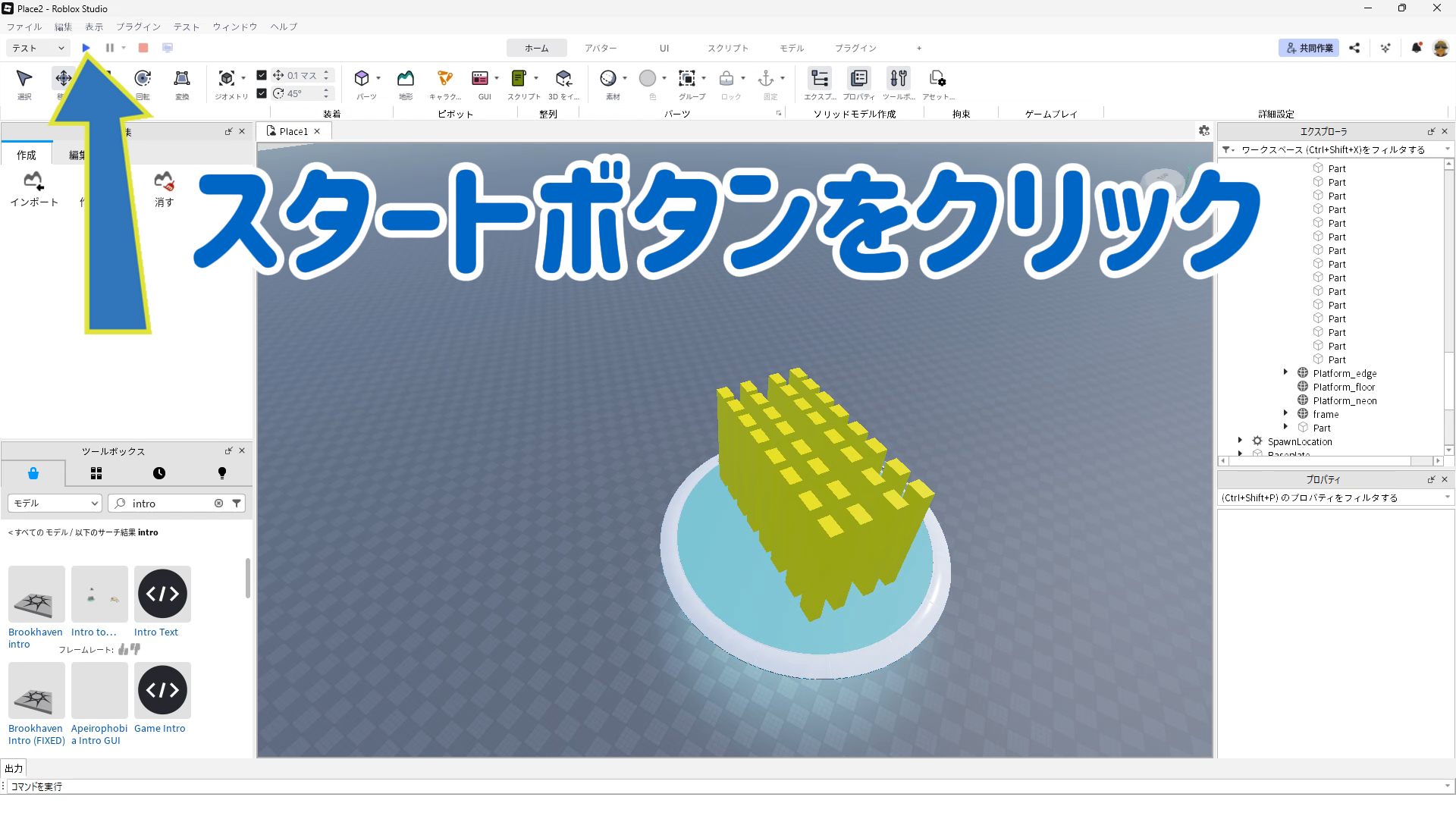
7. プレイス(ゲーム)をプレイしてみよう!
STEP.1
画面左上のスタートボタンをクリック
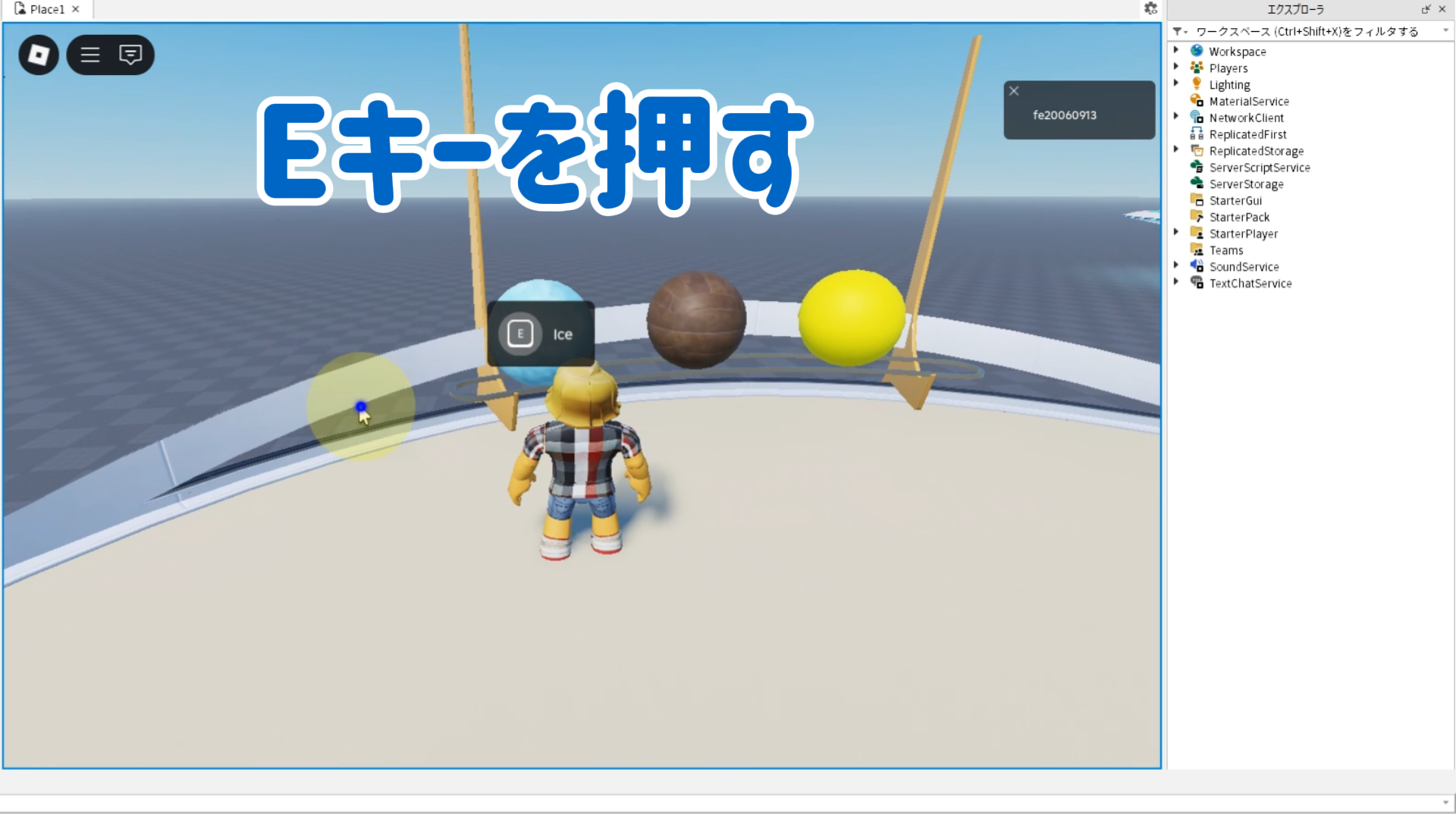
STEP.2
発射物の近くで、キーボードの「E」キーを押す
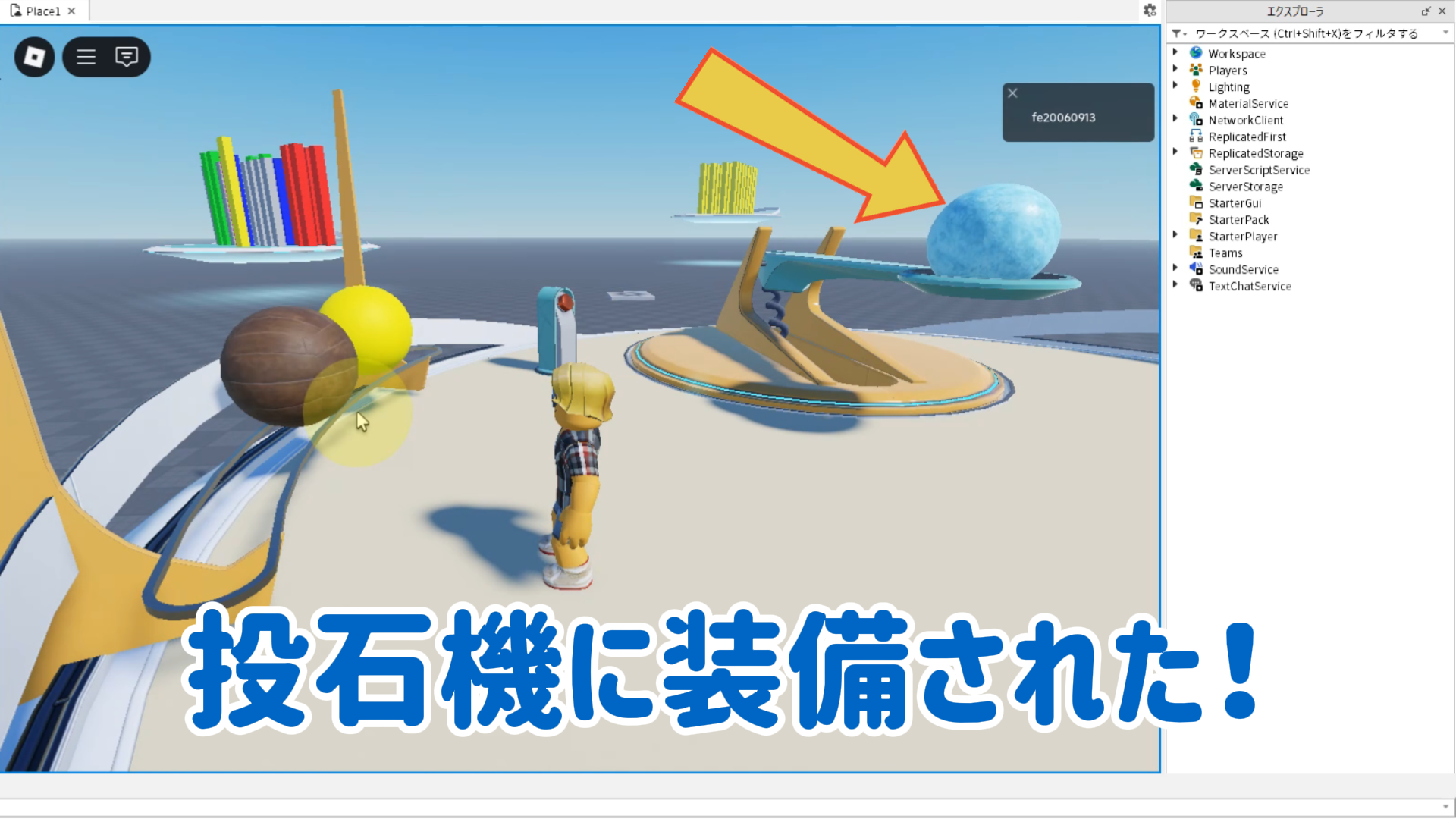
STEP.3
発射物が投石機に装備される!
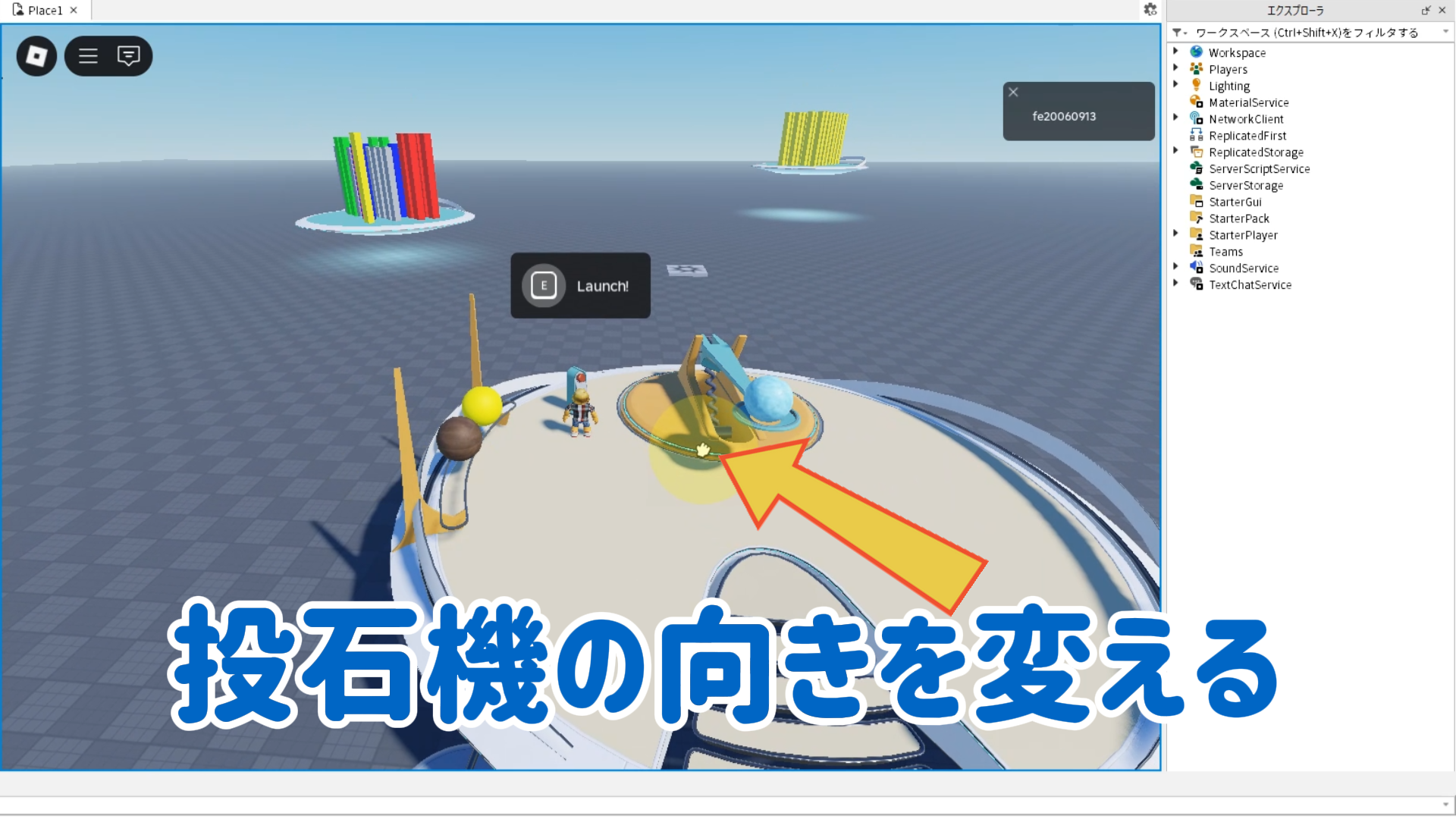
STEP.4
マウスをドラッグして、投石機の向きを変える
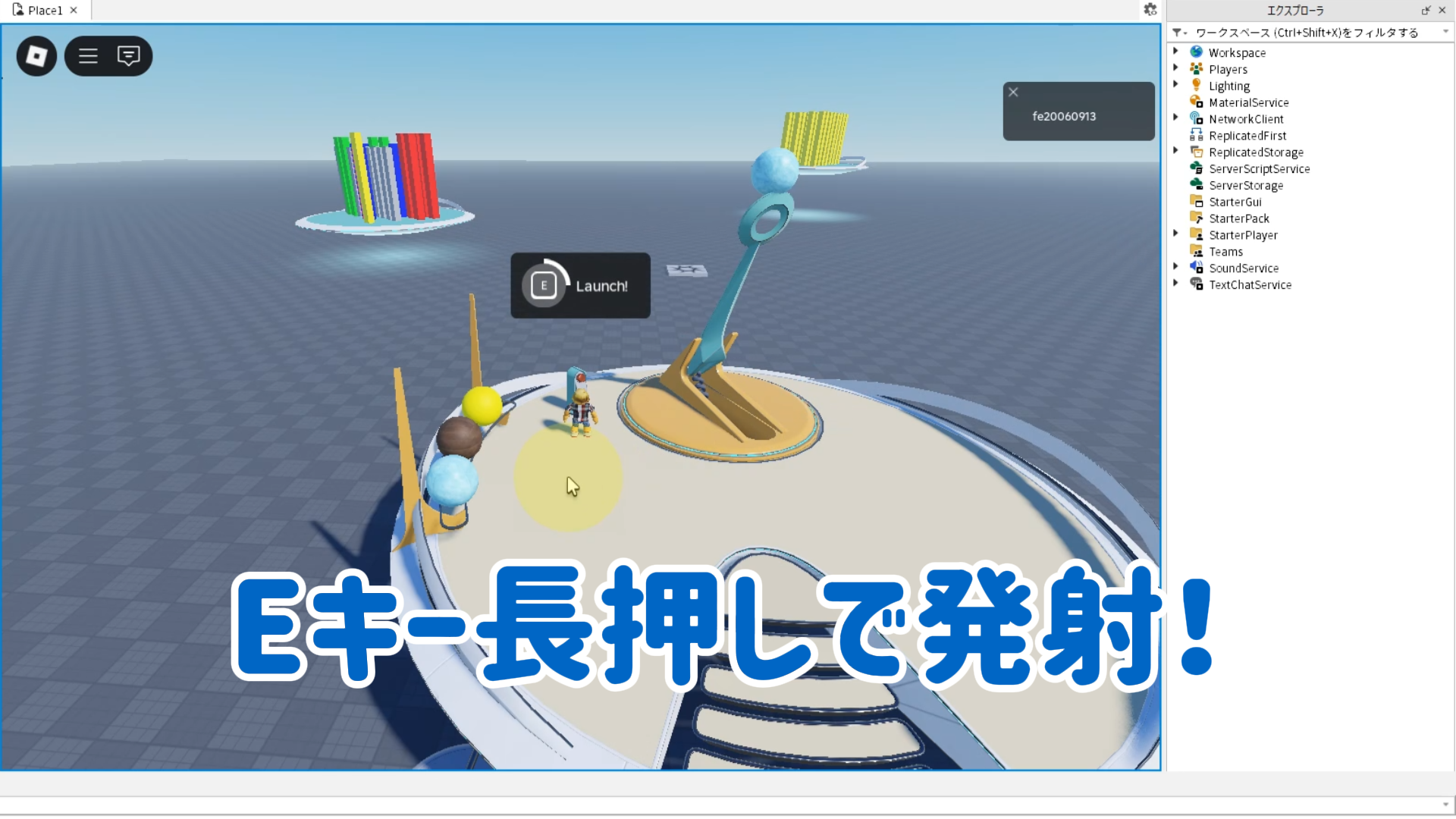
STEP.5
「E」キーを長押しして発射する!
STEP.6
発射物をターゲットプラットフォームに当ててみてね
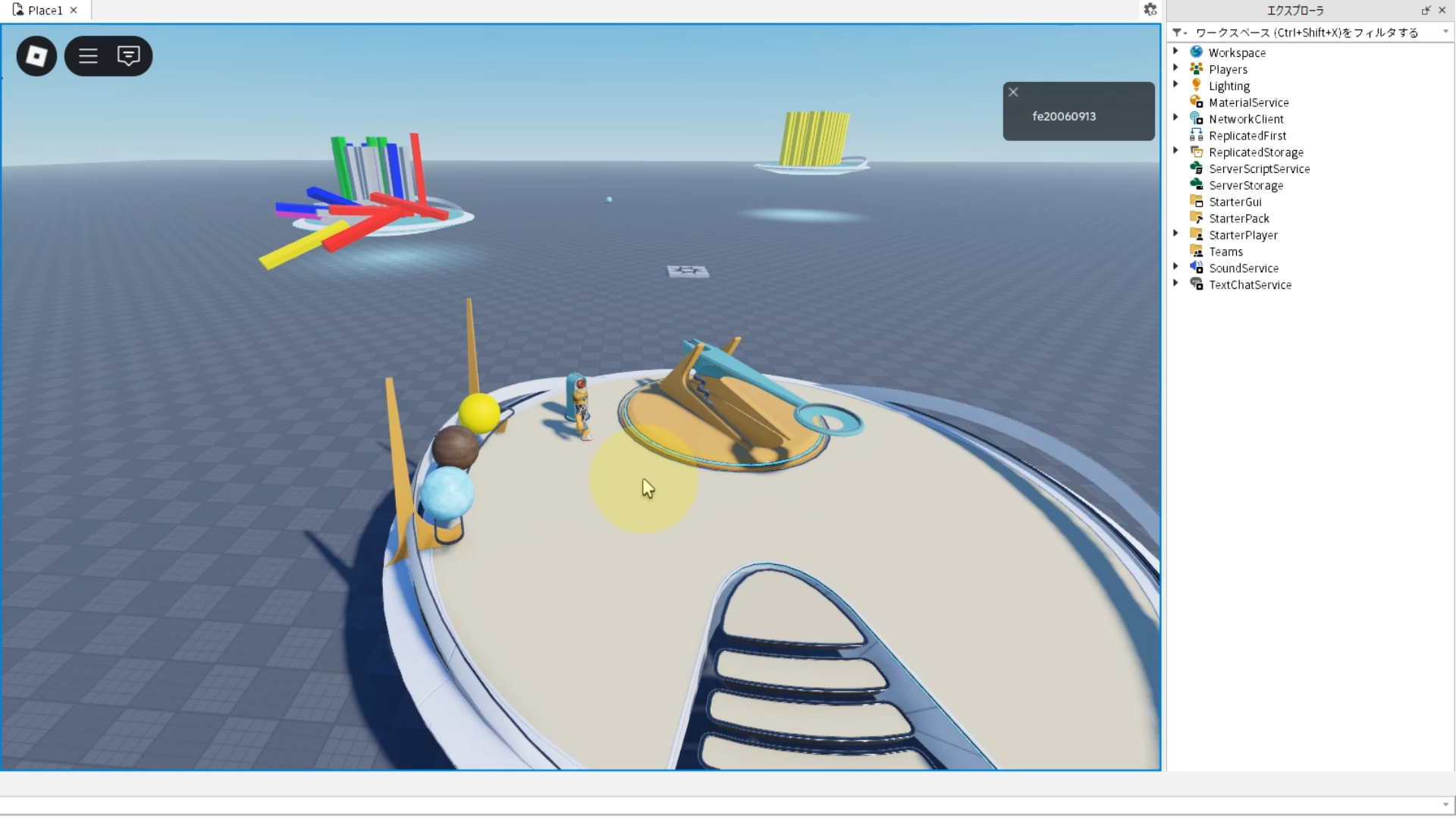
8. Robloxでは現実世界と同じような物理現象が起きる
STEP.1
Robloxでは現実世界と同じような物理現象が再現される
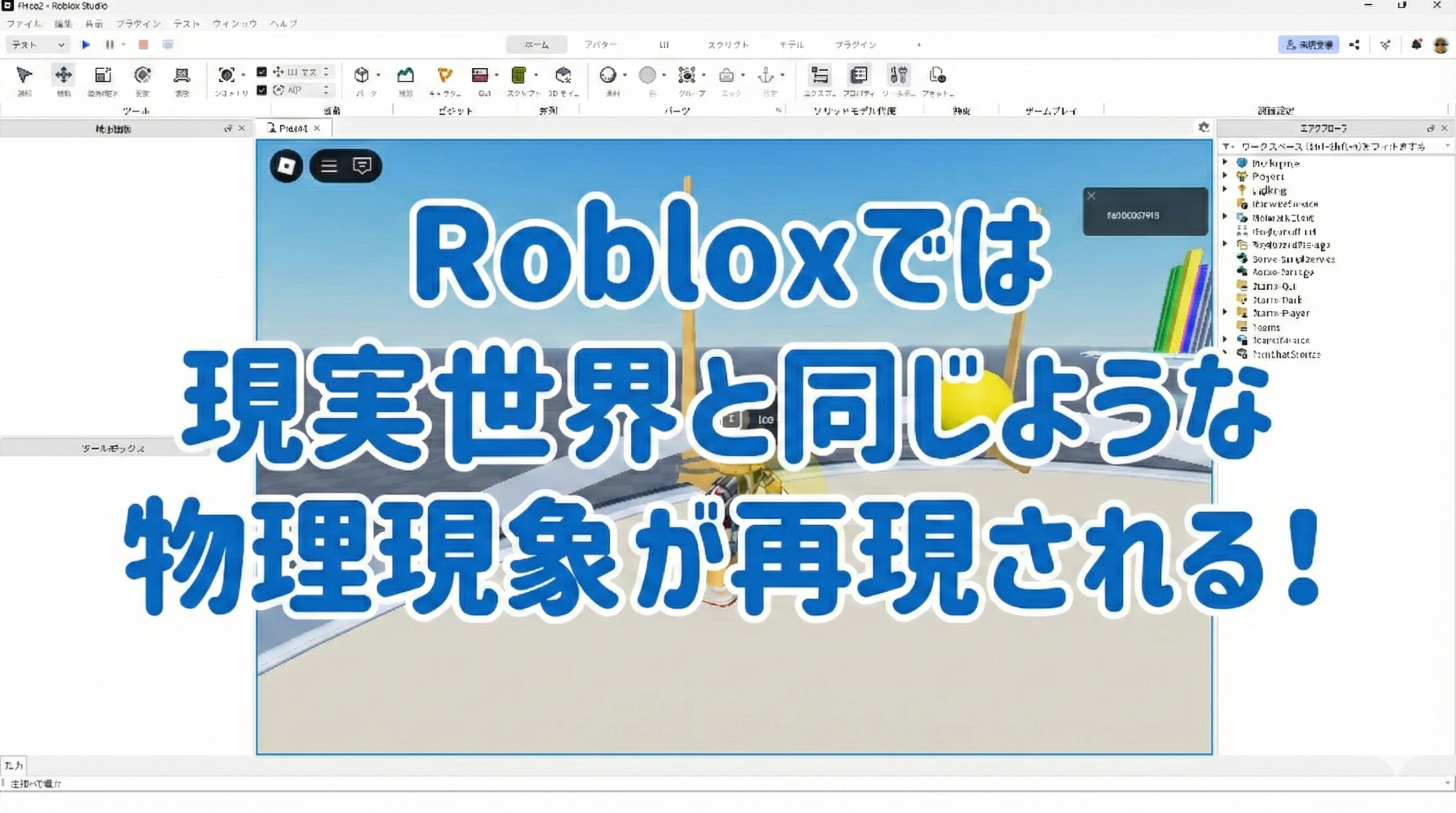
STEP.2
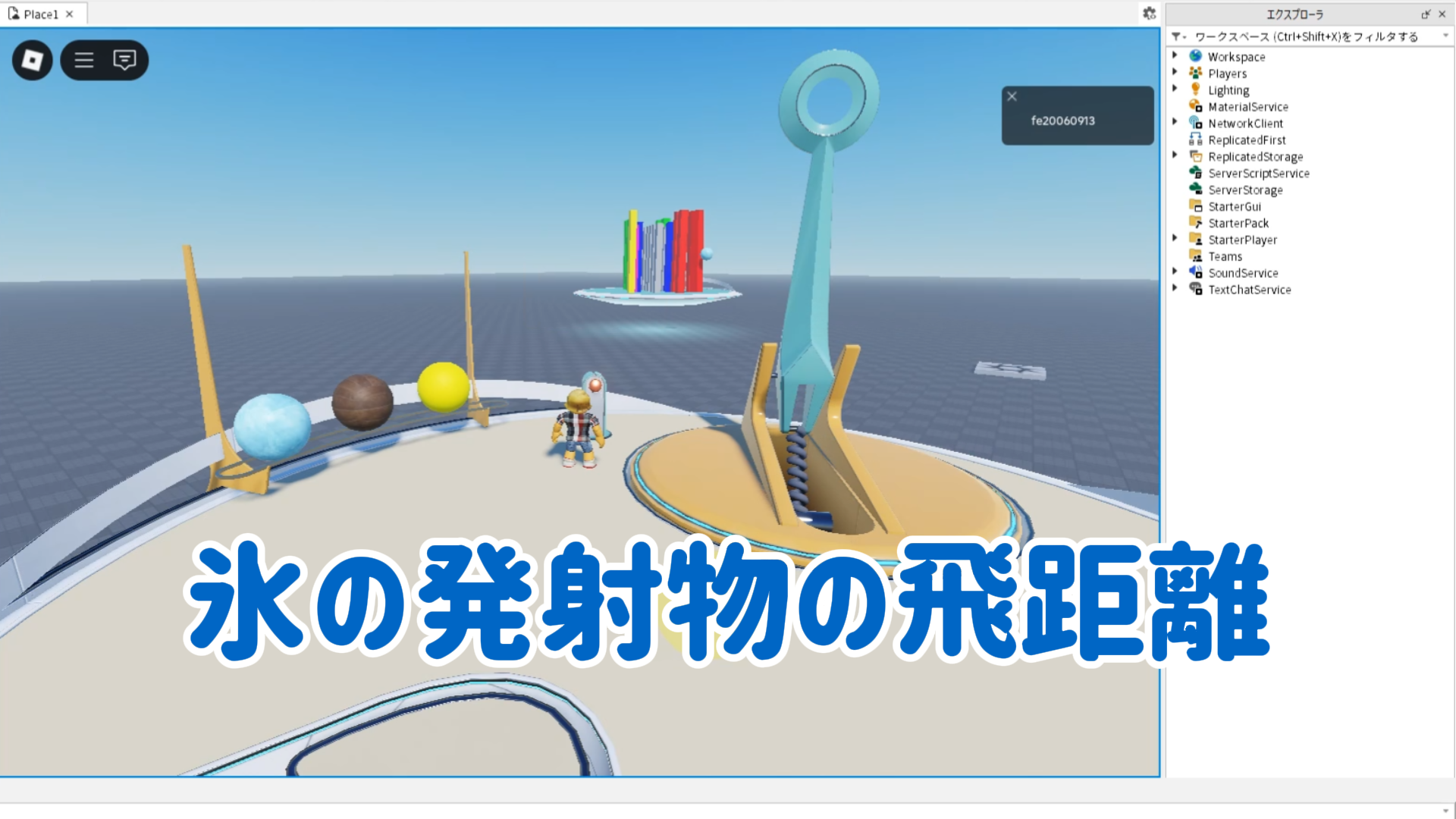
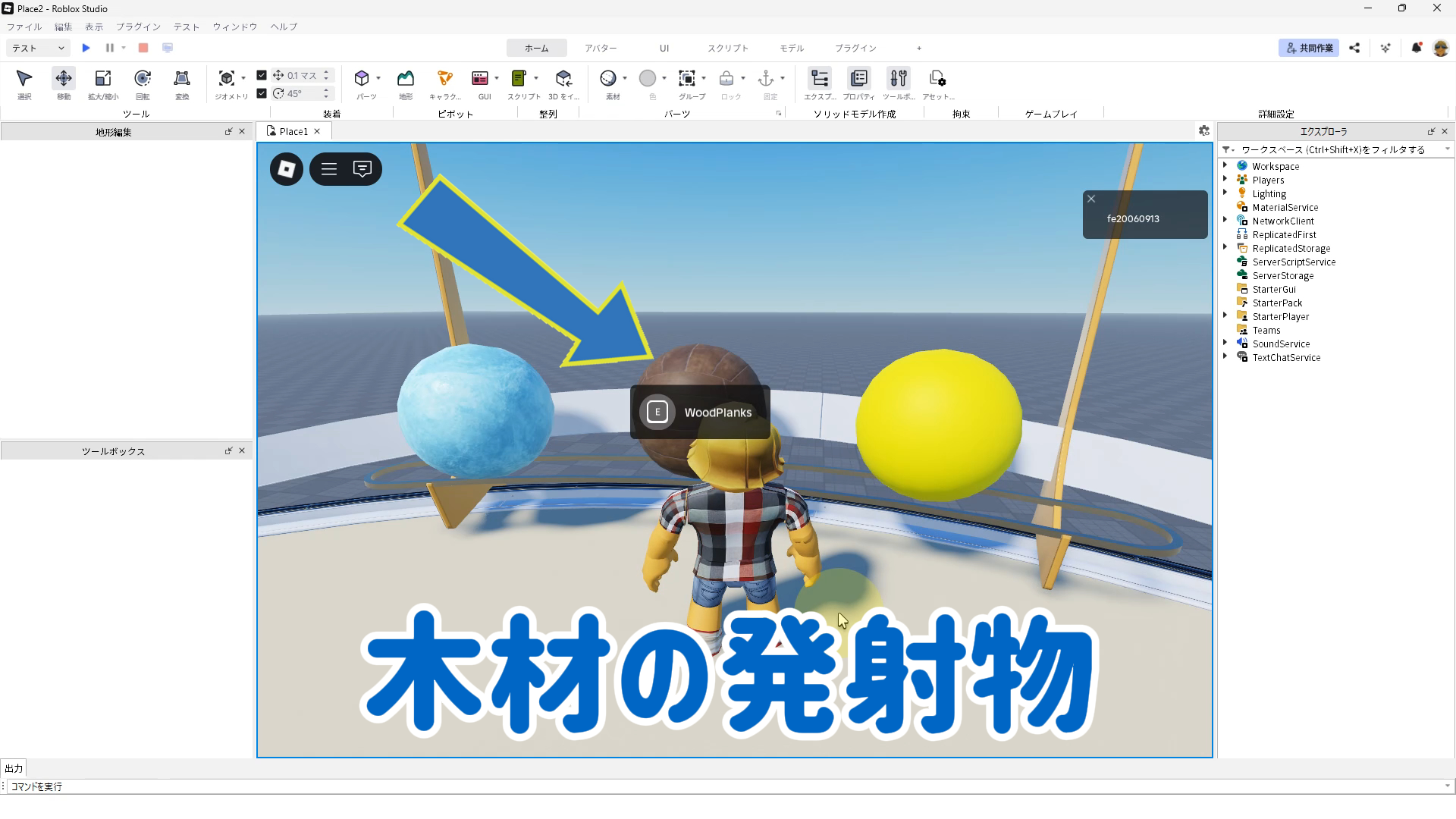
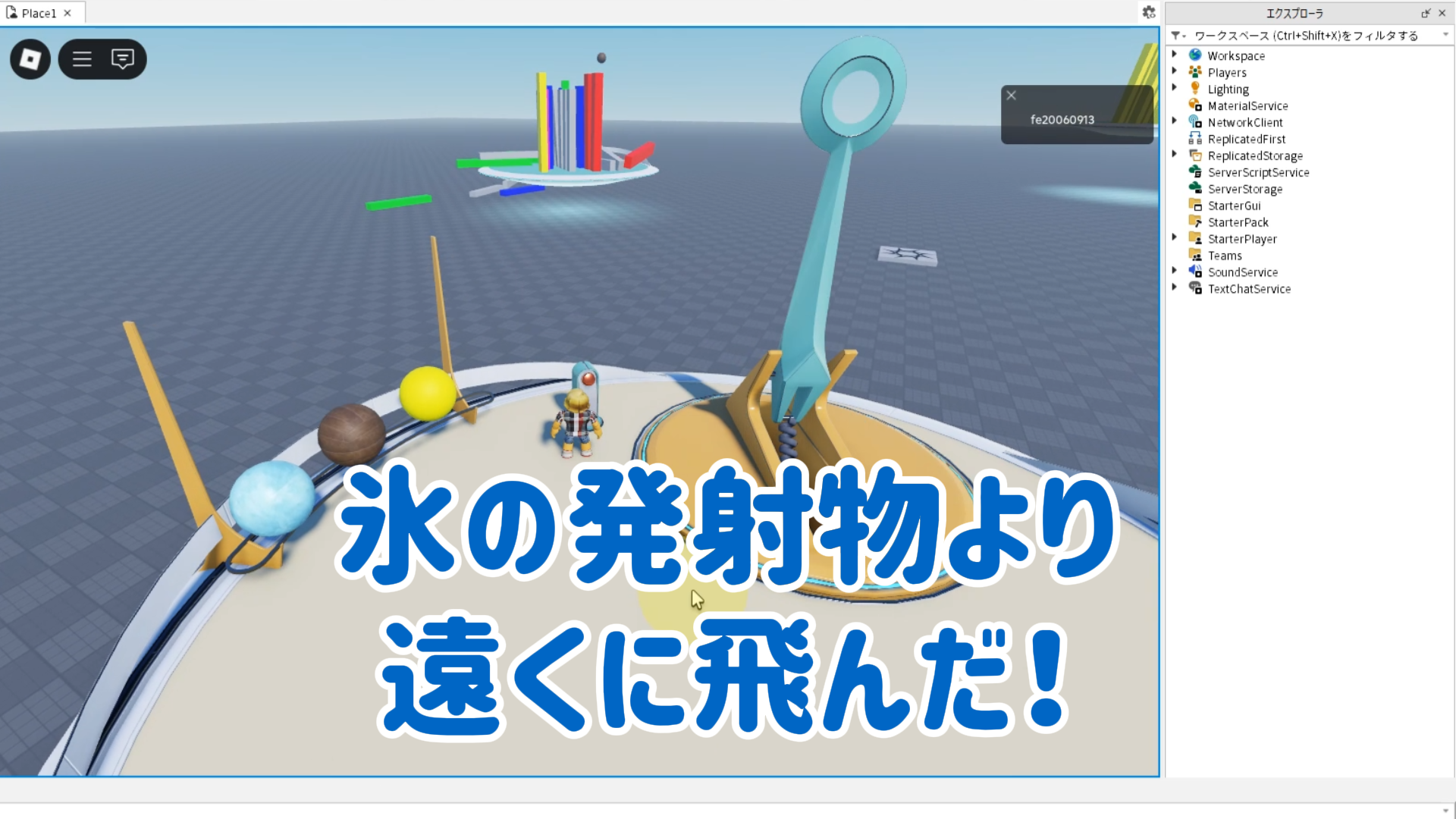
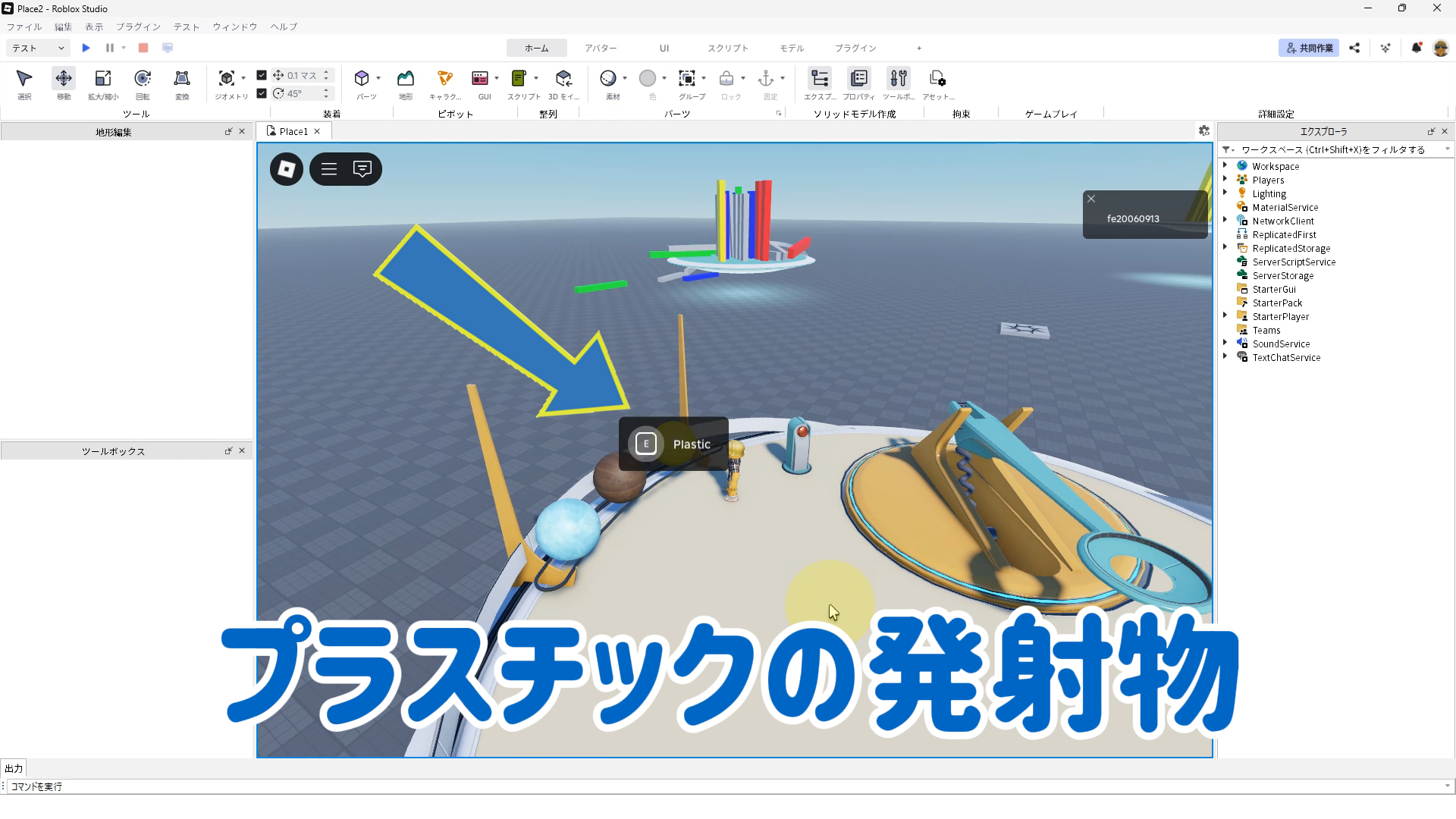
発射物の差材により飛距離が違う
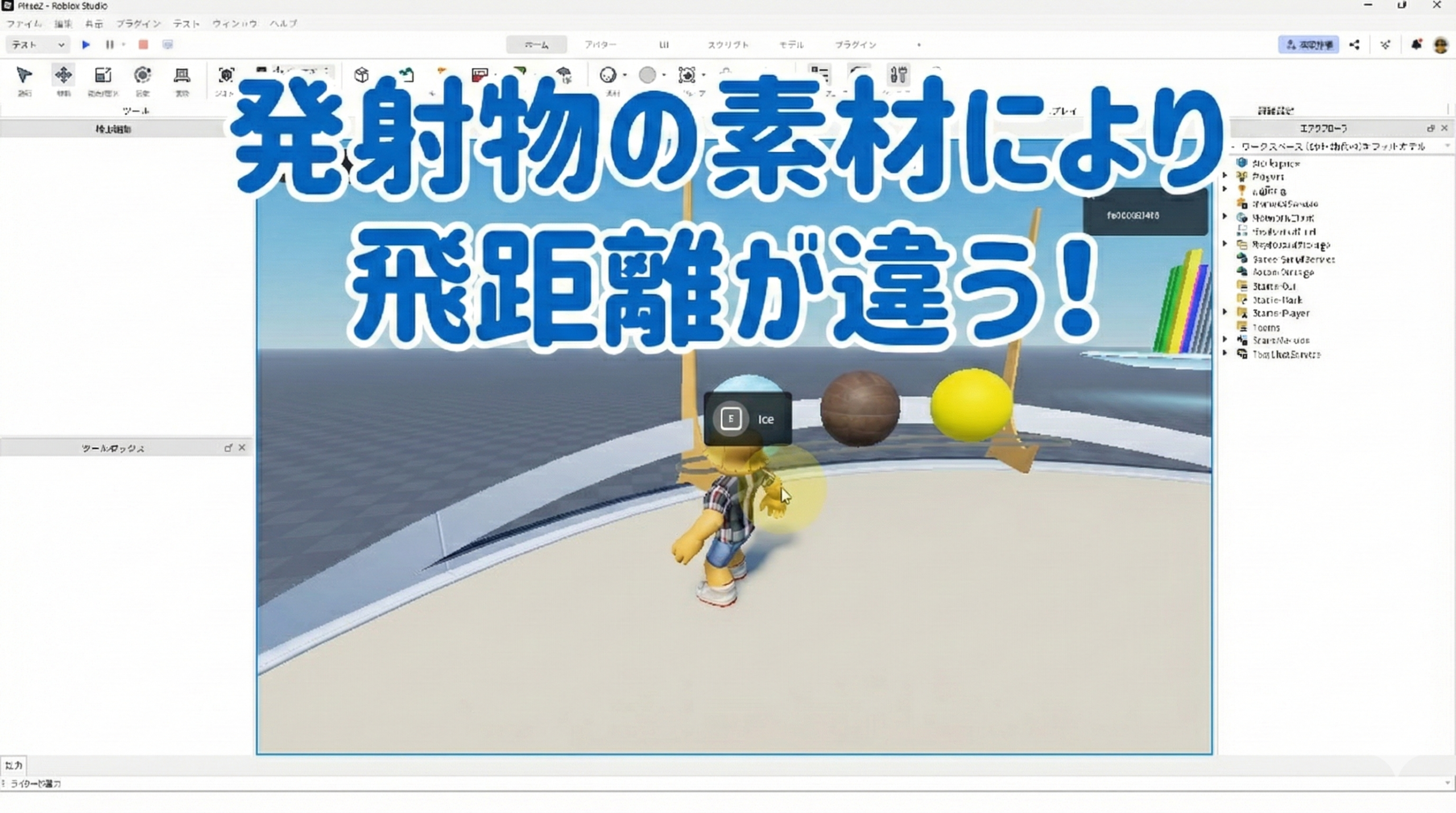
STEP.3
最初に、氷の発射物を選ぶ
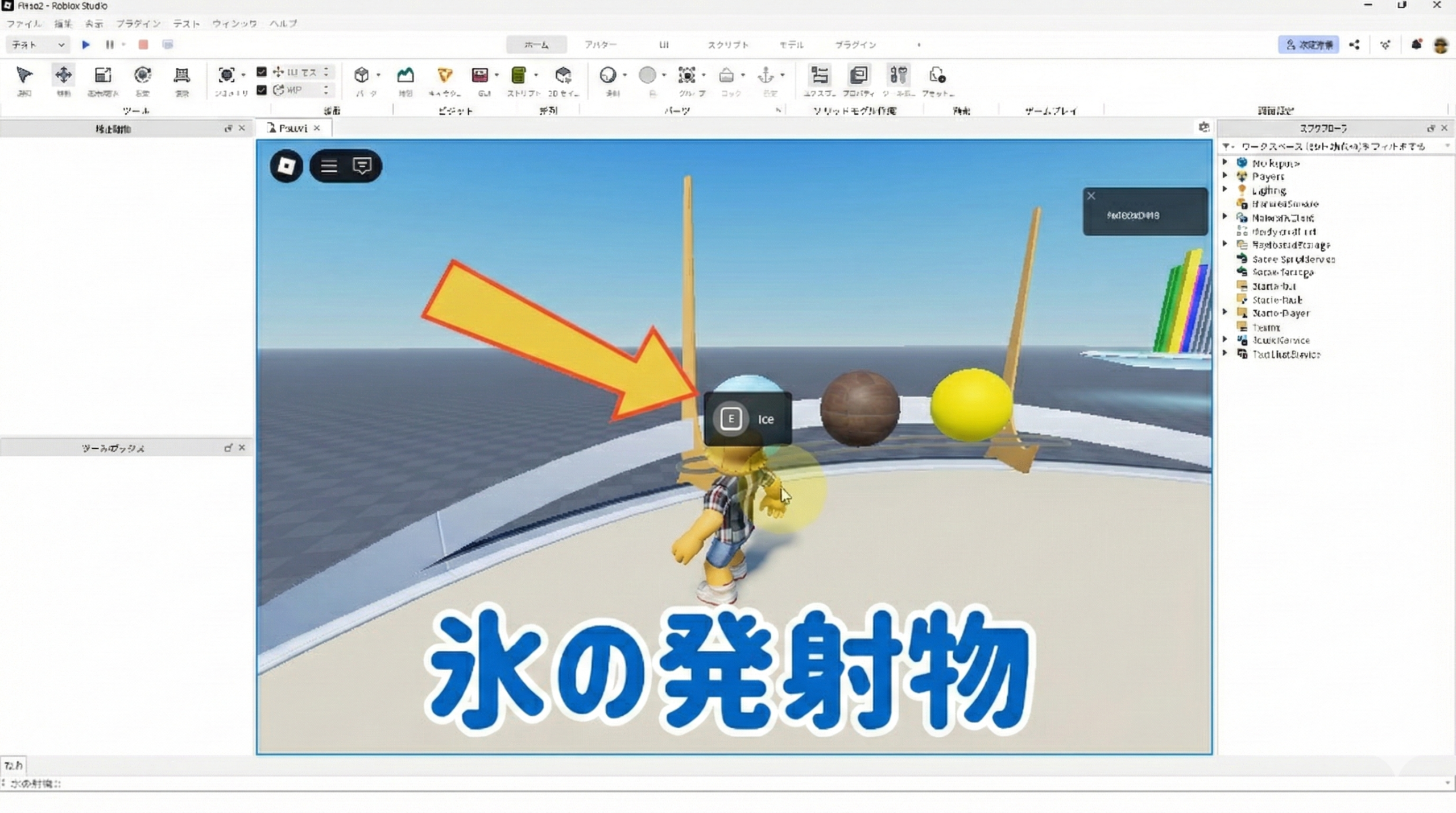
STEP.4
氷の発射物の飛距離
STEP.5
次に、木材の発射物を選ぶ
STEP.6
木材は氷の発射物よりも遠くに飛んだ
STEP.7
最後にプラスチックの発射物を選ぶ
STEP.8
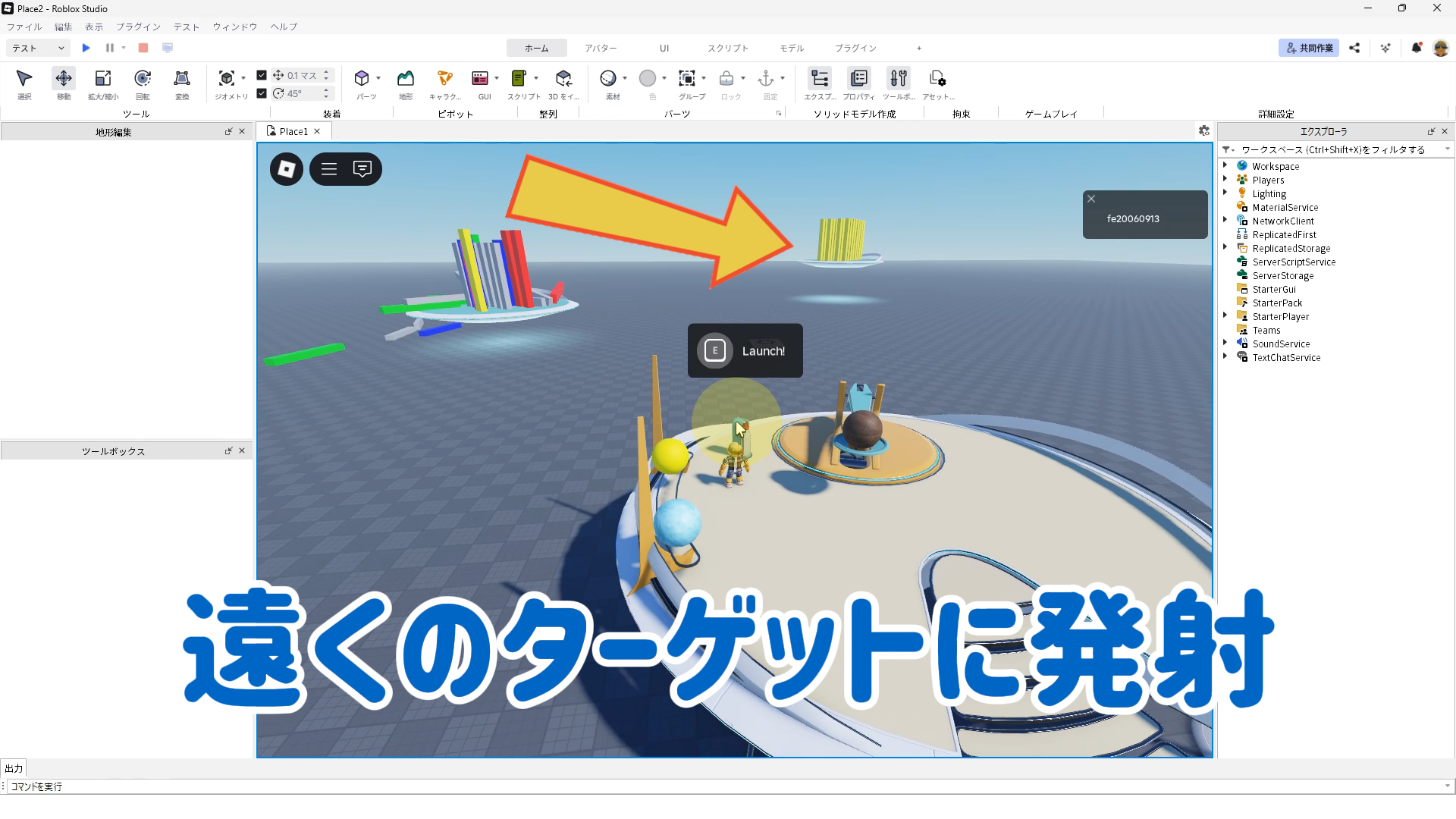
プラスチックは遠くまで飛びそうなので、遠くのターゲットに発射してみよう
STEP.9
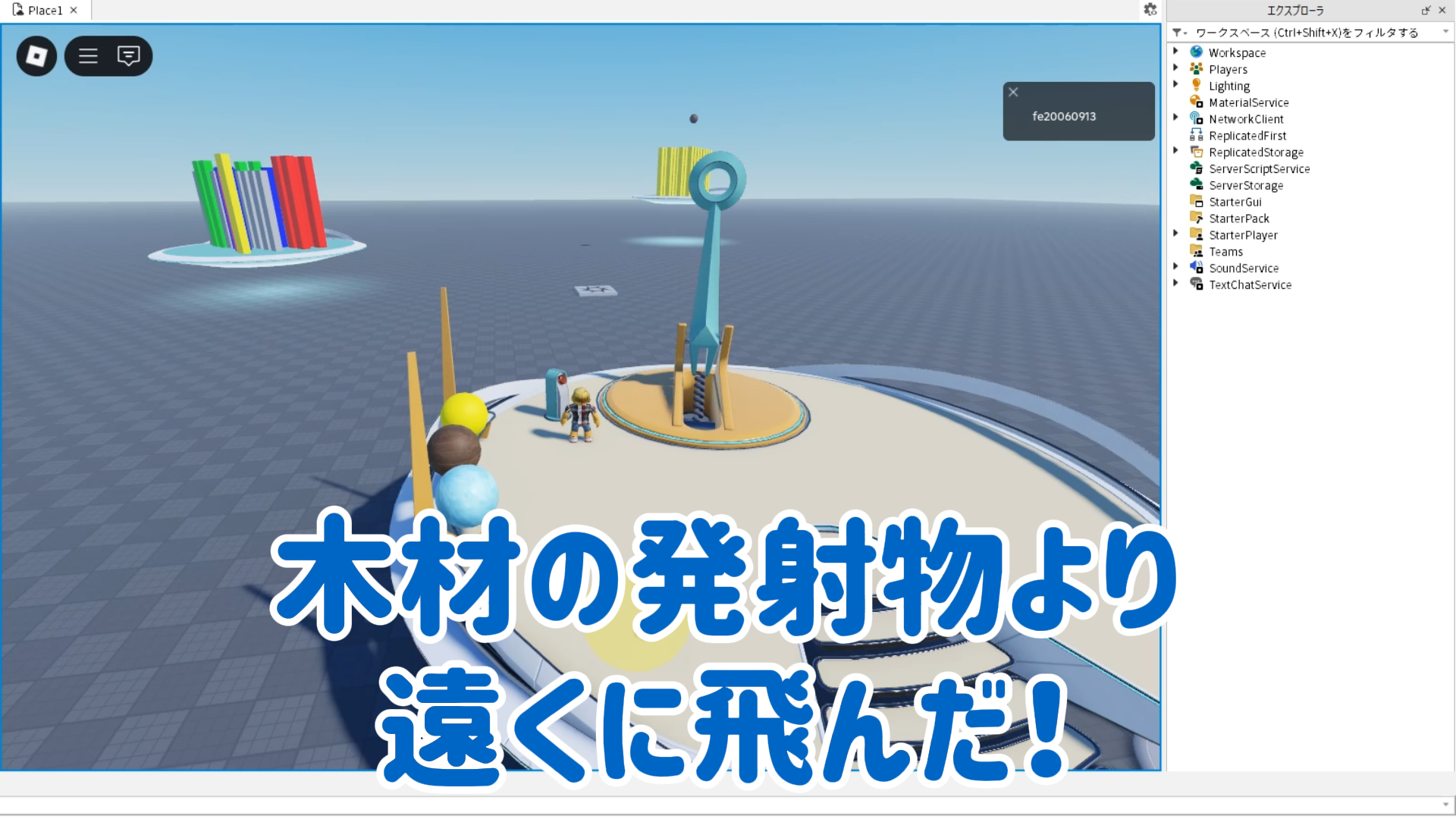
木材の発射物よりも遠くに飛んだ
9. プレイス(ゲーム)をリミックスしてみよう!
STEP.1
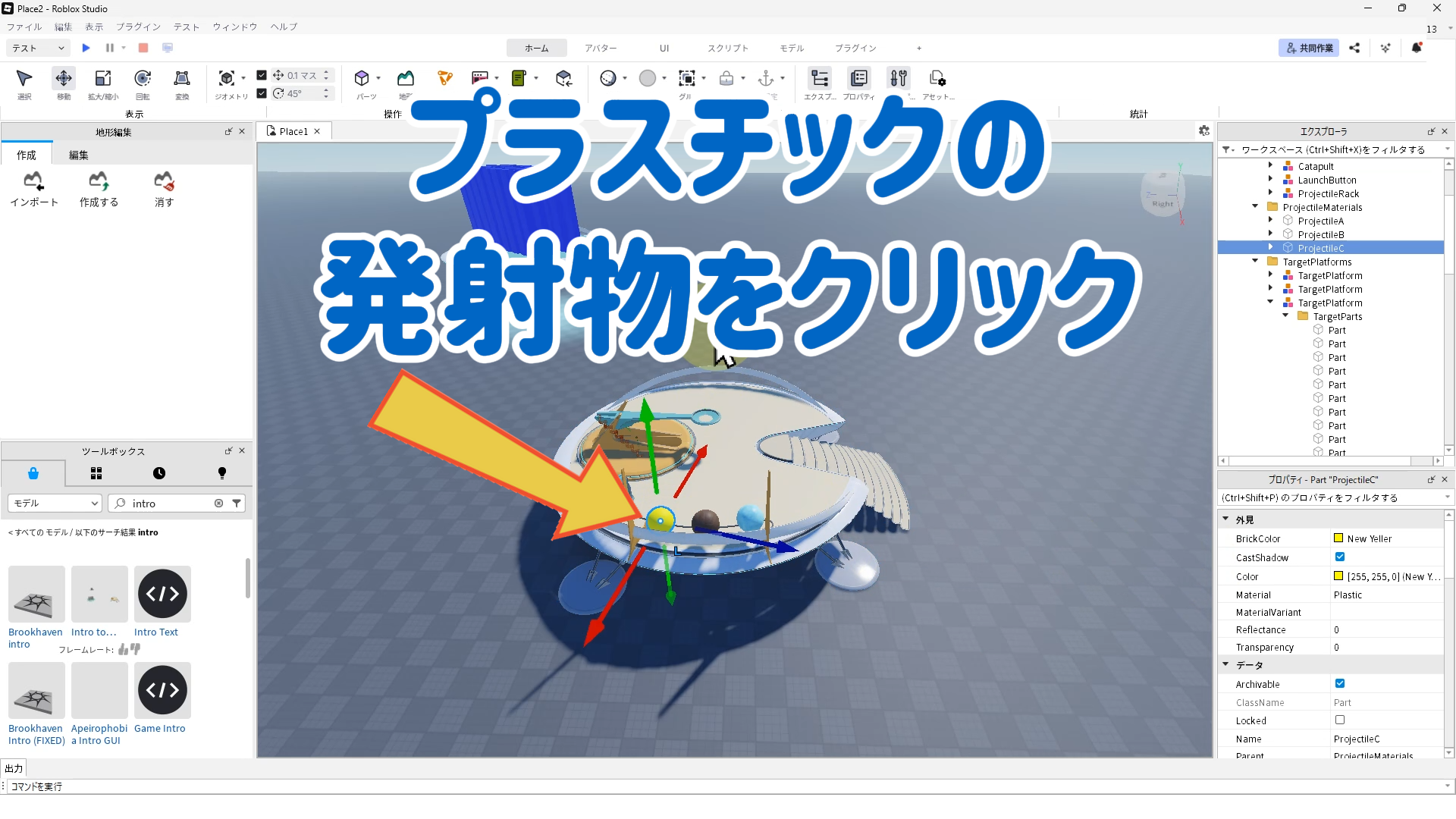
プラスチックの発射物をクリック
STEP.2
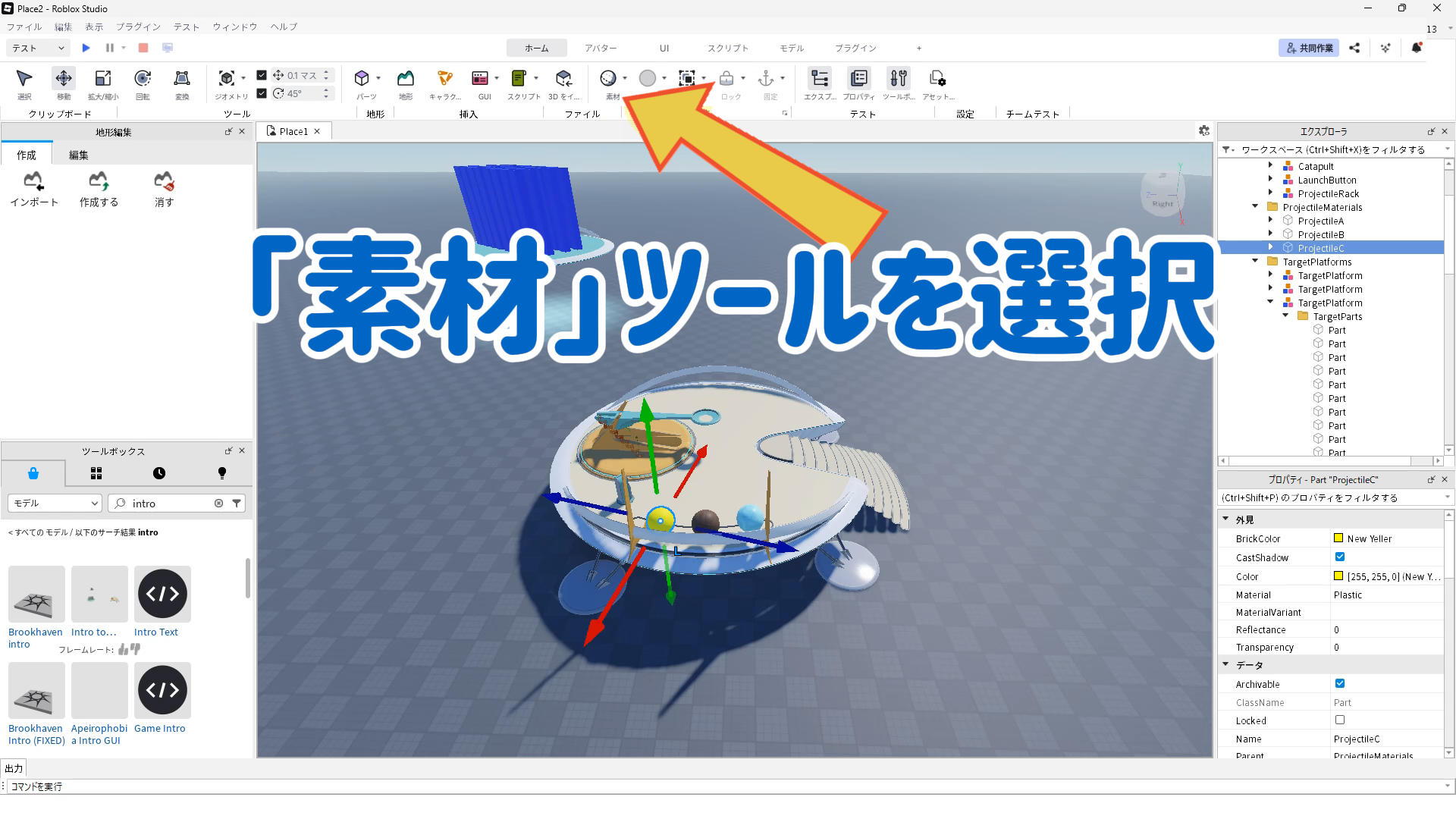
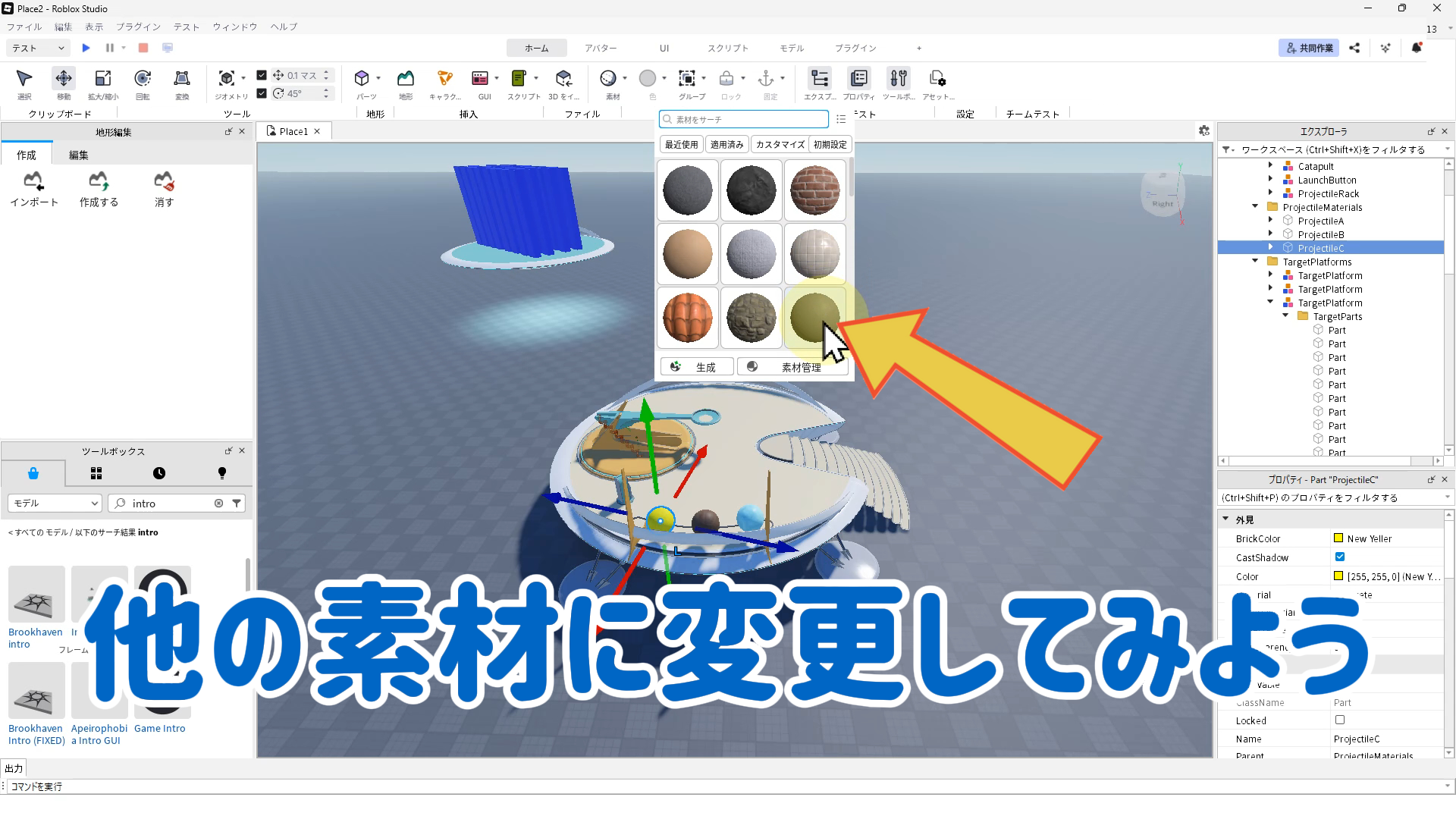
「ホーム」タブの「素材」ツールをクリック
STEP.3
「コンクリート」の素材に変更してみる
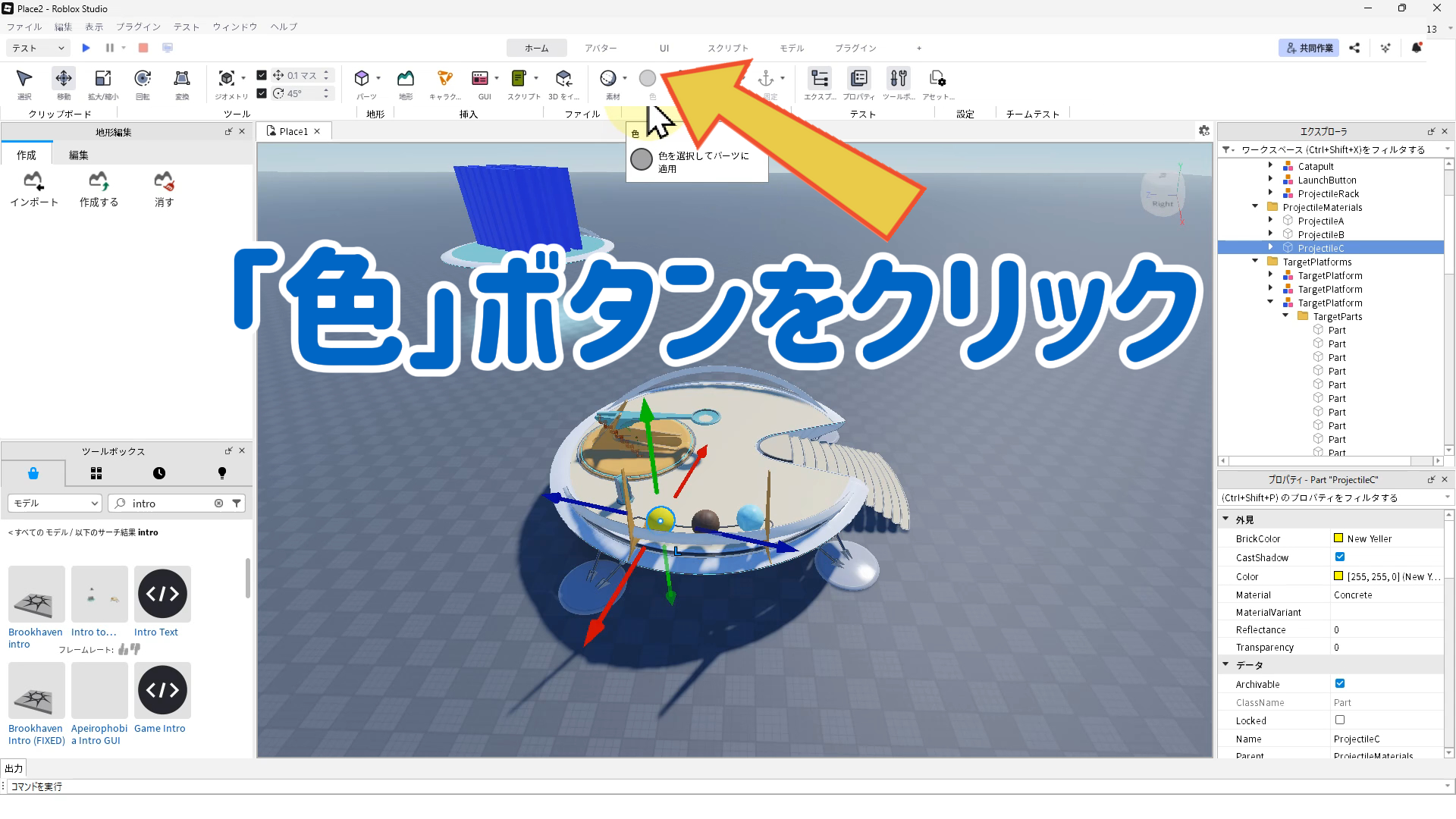
STEP.4
「ホーム」タブの「色」ツールをクリック
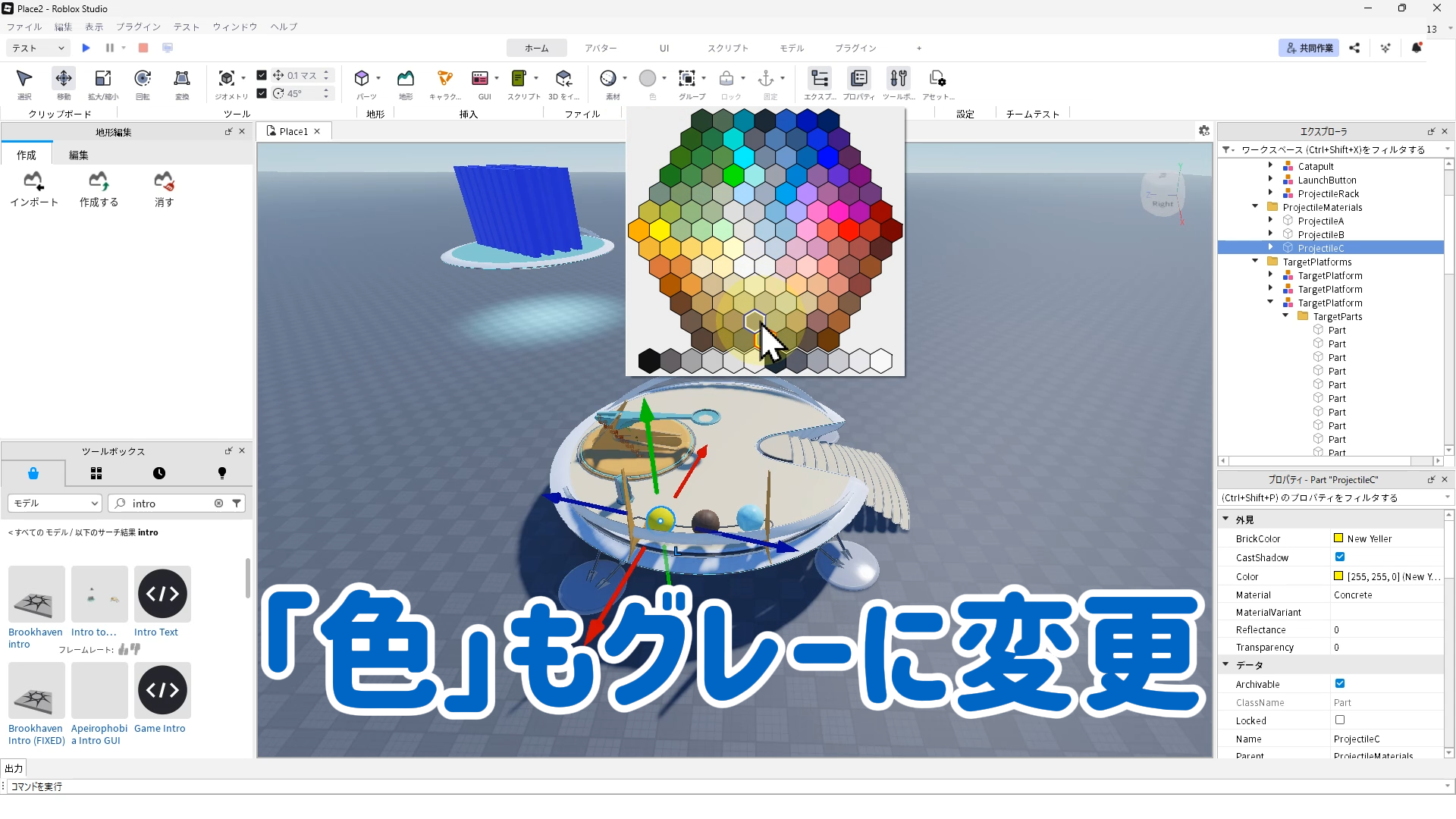
STEP.5
色をコンクリートっぽい灰色に変えてみる
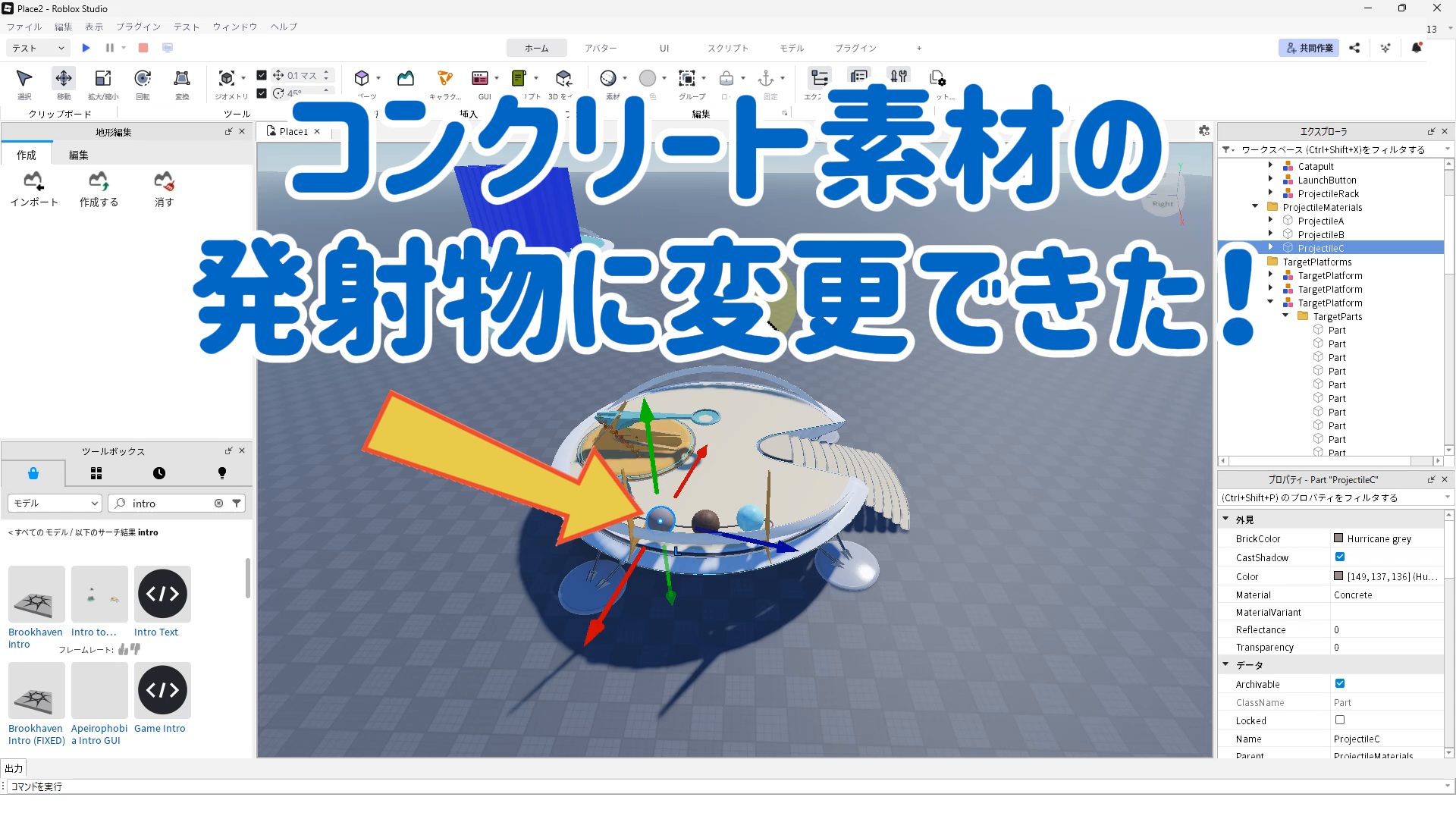
STEP.6
コンクリート素材、灰色の発射物に変更できた
STEP.7
プレイしてコンクリートの発射物を発射してみよう!
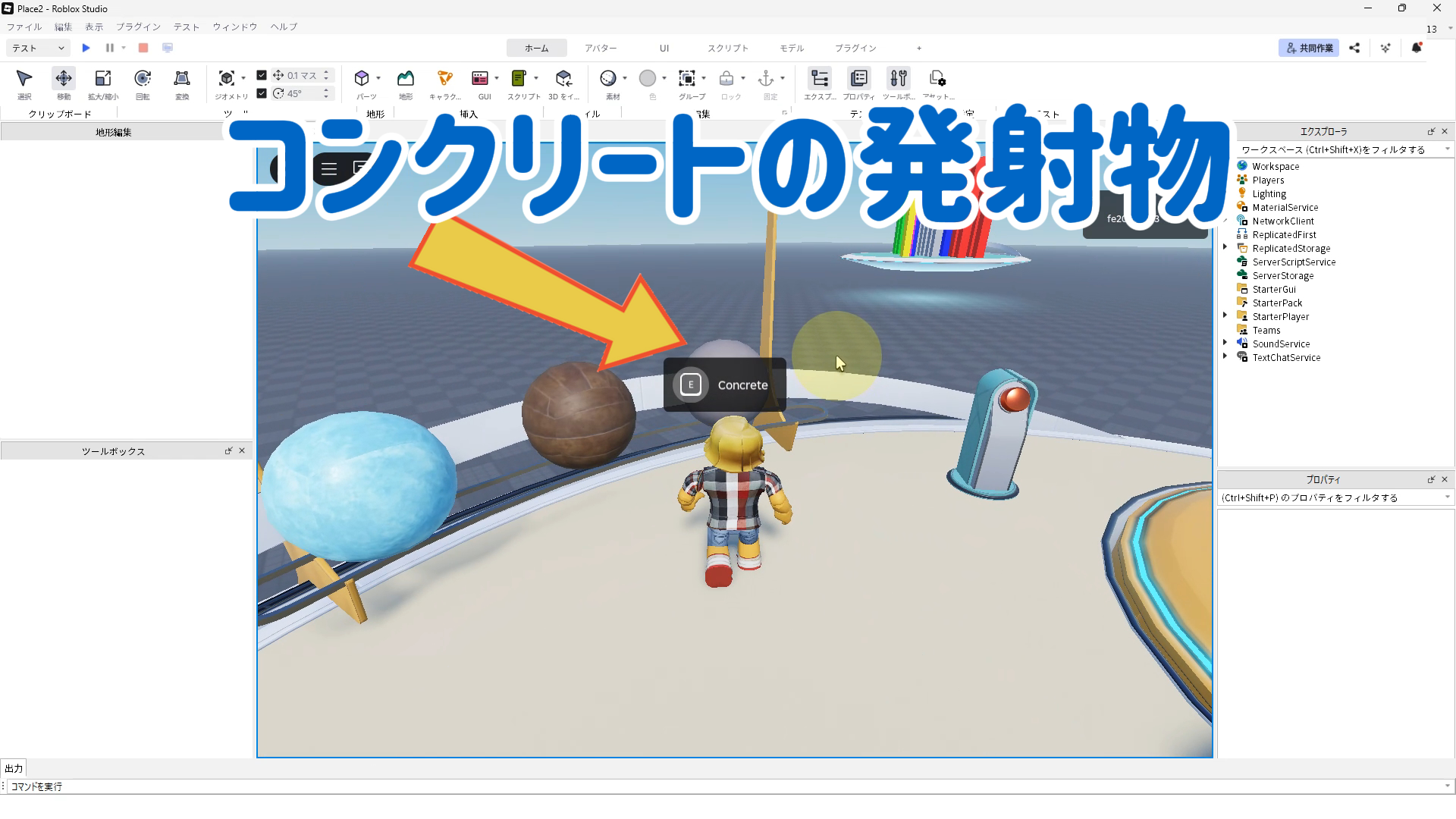
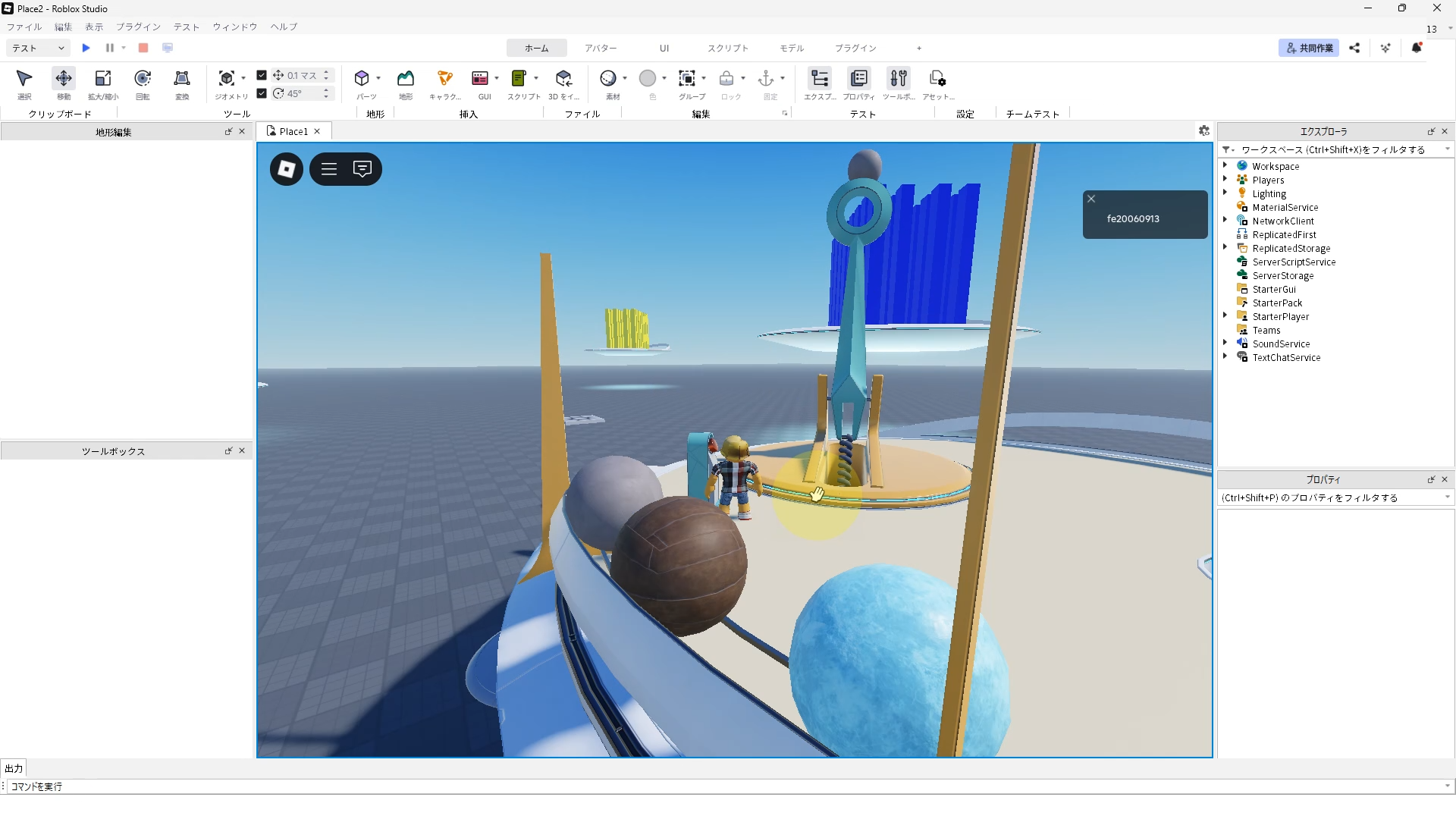
STEP.8
コンクリート素材の発射物を近くのターゲットに発射!
https://youtu.be/veXT5Jgok2k
Roblox Studioとは?
Roblox Studioは、Roblox用の カスタムゲームを作成できる公式の無料 ユーティリティソフトウェア。ミニゲーム、障害物コース、ロールプレイングストーリーなど、さまざまなゲーム作ることが出来ます 。プログラミング言語Luaを利用してプログラミングします。Robux(ロバックス)と呼ばれる仮想キャッシュを、ゲーム内アイテムに対して使用することで収益を得る仕組みを構築することも出来るので、子供たちはゲーム開発を通じでビジネスの感覚が身につけられる。
Robloxとは?
Robloxは、ユーザーがRoblox Studioを使ってゲームをプログラムしたり、他のユーザーが作成したゲームをプレイしたりできるオンラインゲーミングプラットフォームおよびゲーム作成システムです。