

【6時間目】ゼロから学ぼうScratch:クローンの使い方 その1!
今回は、クローンの基本的な使い方や、カスタムブロックにより複数のクローンを一瞬で表示させるやり方を説明します。
🔍 講座やチュートリアル動画で学べること
✅ 変数の初期化と乱数の使い方
✅ 「○を○で割った余り」ブロックの使い方
✅ 特定のコスチュームだけを交互に切り替える方法
✅ 簡単な数式でアニメーションをコントロールするテクニック
📅 開催日時:2025/09/27(土) & 9/28(日) 17:30 ~ 18:30
📍 場所: オンライン開催(Google Meet)
🎯 対象: KIDSPROスクール生、またはKIDSPRO eラーニングご利用中の方
💻 必要なもの: Scratchが使えるパソコンまたはタブレット
💰 参加費: 無料
💬オンライン授業をそのままアップ
📺 チャプター目次 :
00:00 クローンの使い方 その1:残像を表示
20:22 スネークゲームなどに活用できる
22:00 クローン1のコスチュームを変える
24:00 クローンの使い方 その2:ネストループで大量生成
37:08 「画面を再描画せずに実行する」を解説
40:17 ブロック崩しゲームなどに活用できる
【6時間目】ゼロから学ぼうScratch:クローンの使い方 その1!
旗をクリックしてマウスポインターを動かしてね。
※学習用のScratchテンプレート(スクリプトが未完成)は、https://scratch.mit.edu/projects/1053742636を利用してください。
クローン1のコスチューム
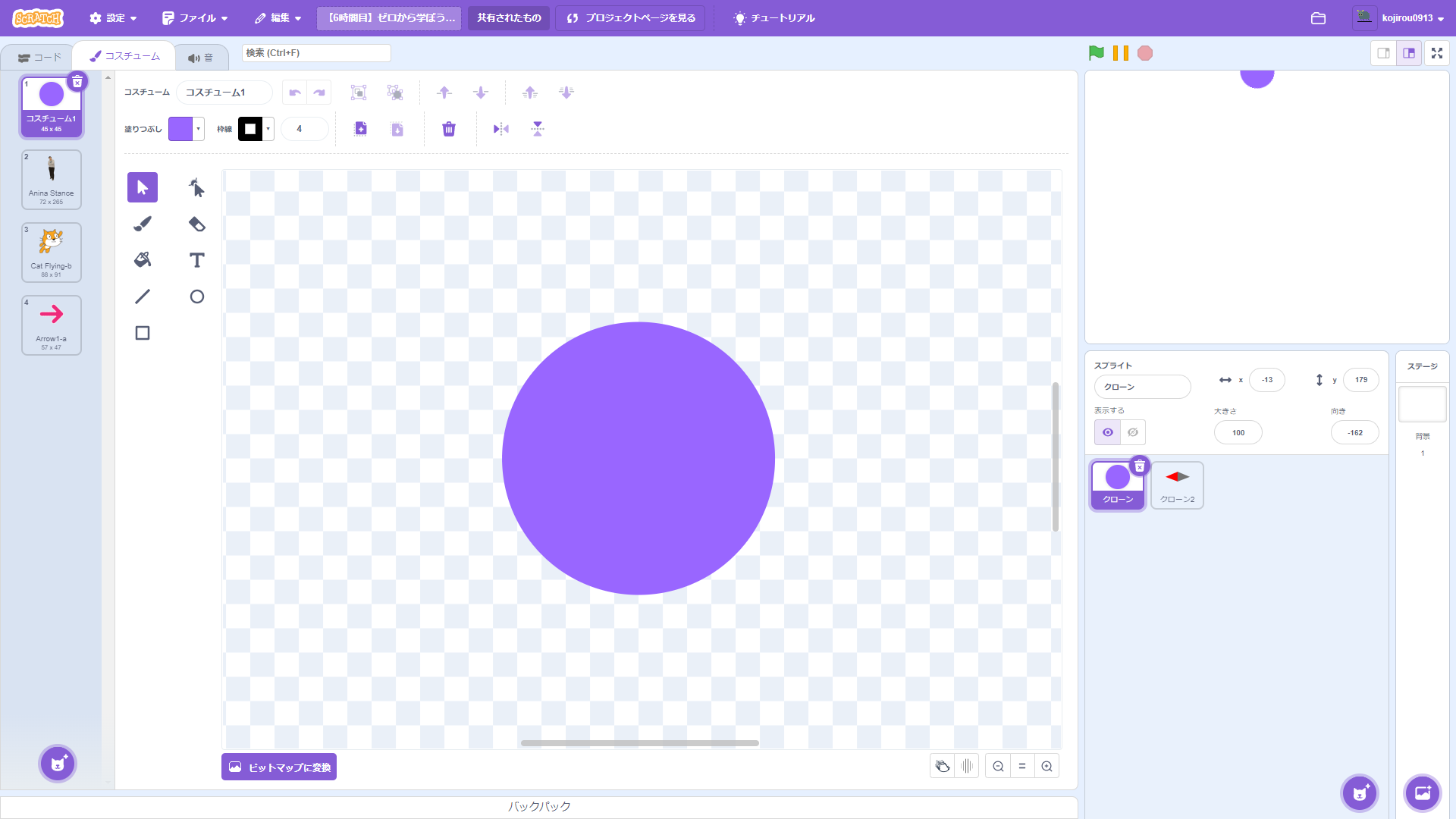
クローン1のスクリプト
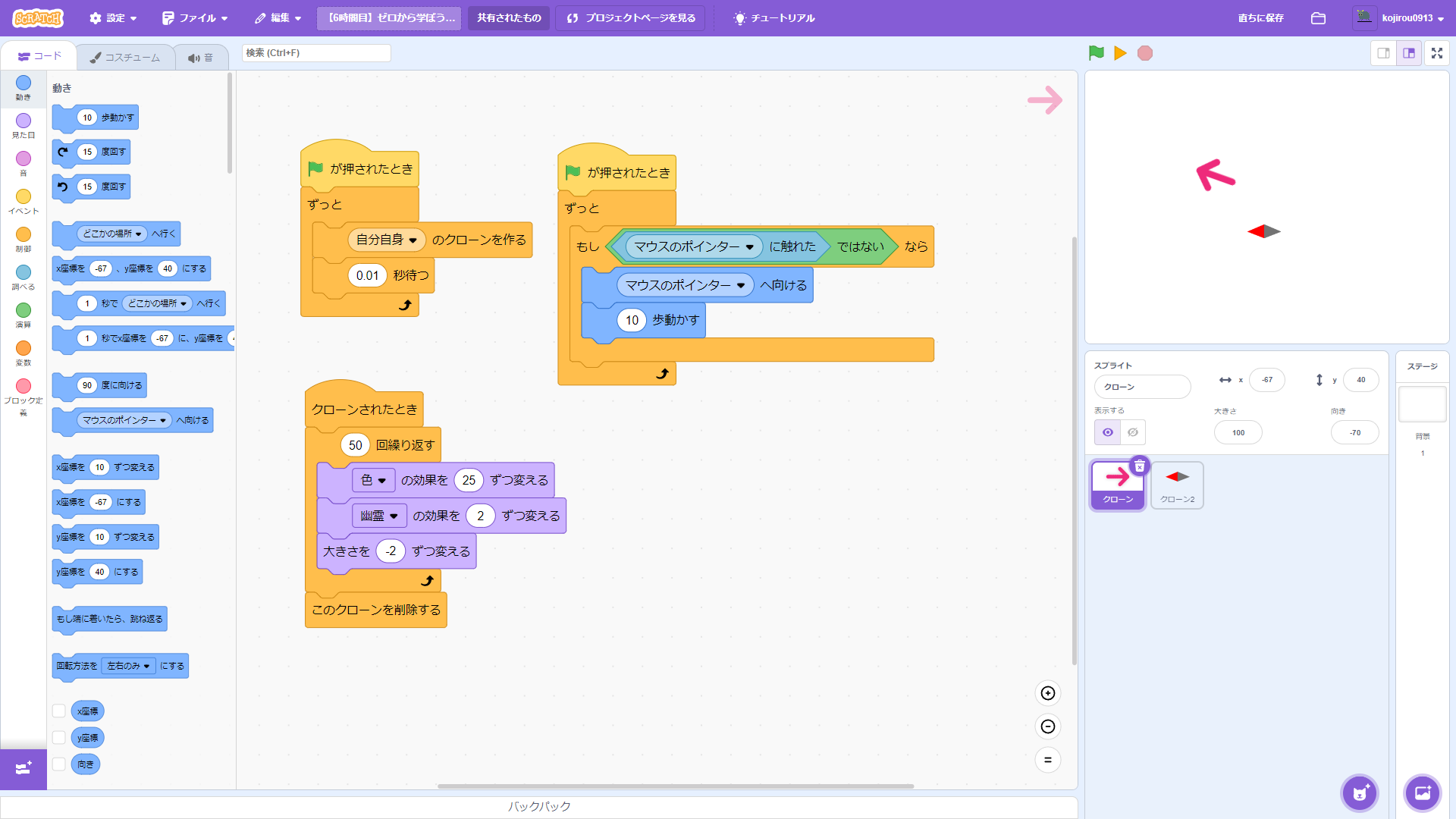
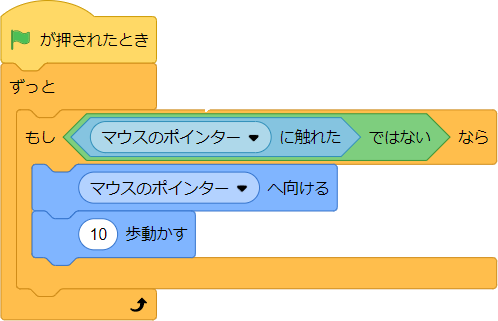
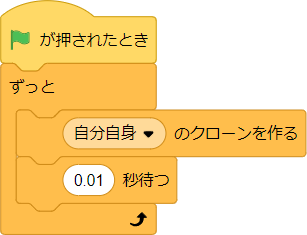
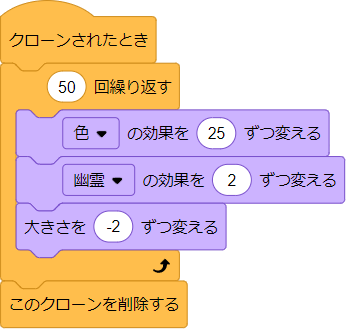
クローン2のスクリプト
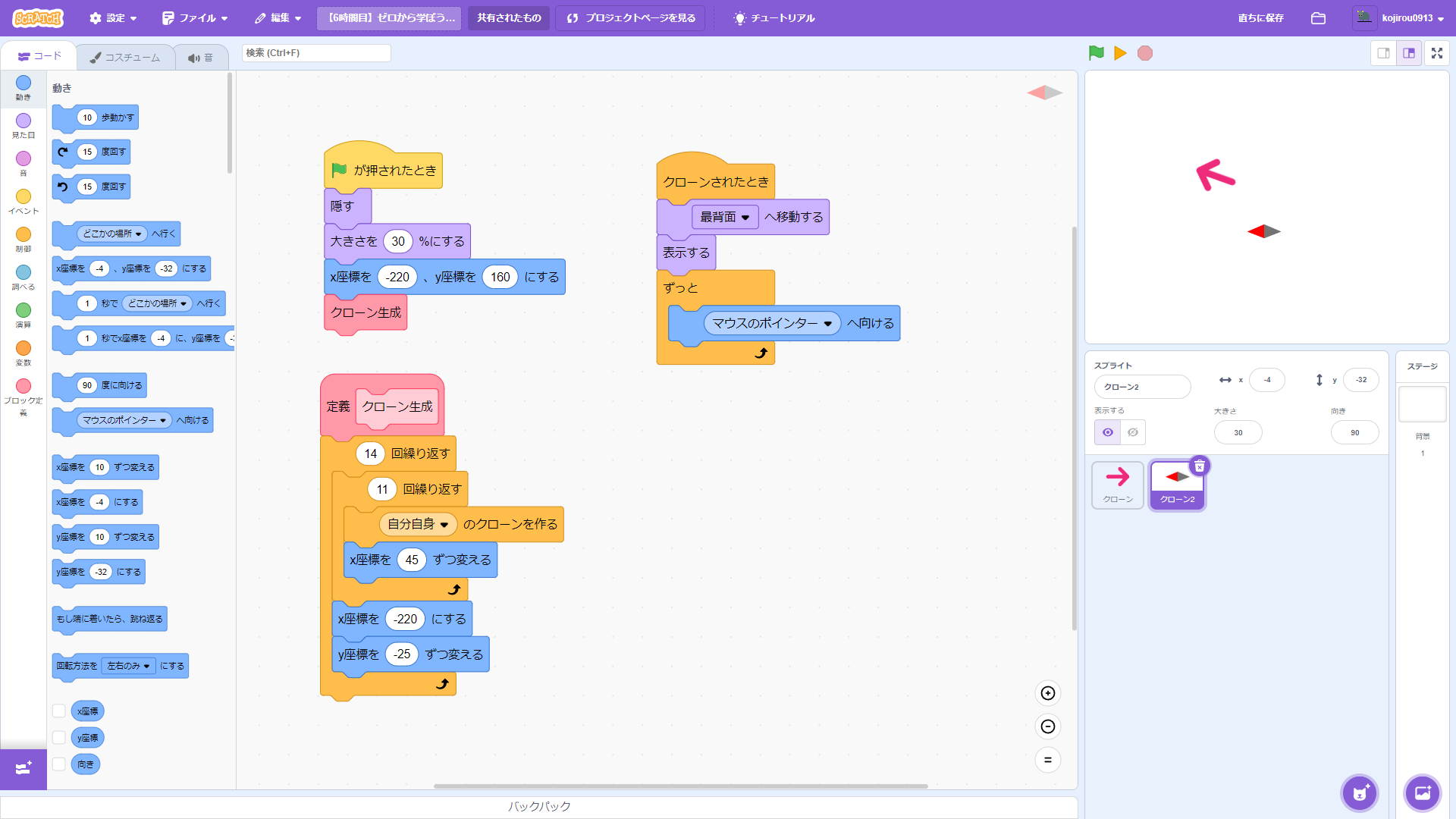
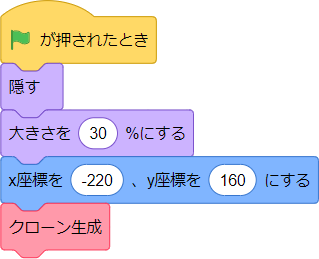
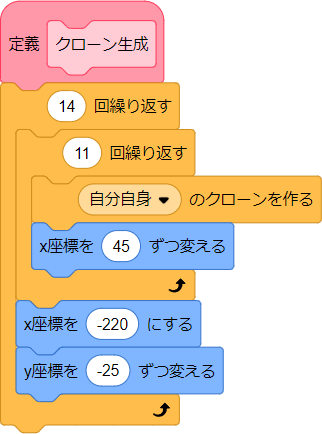
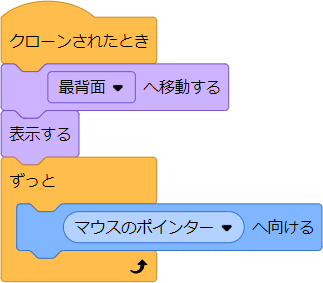
カスタムブロックの作り方(画面を再描画せずに実行する)
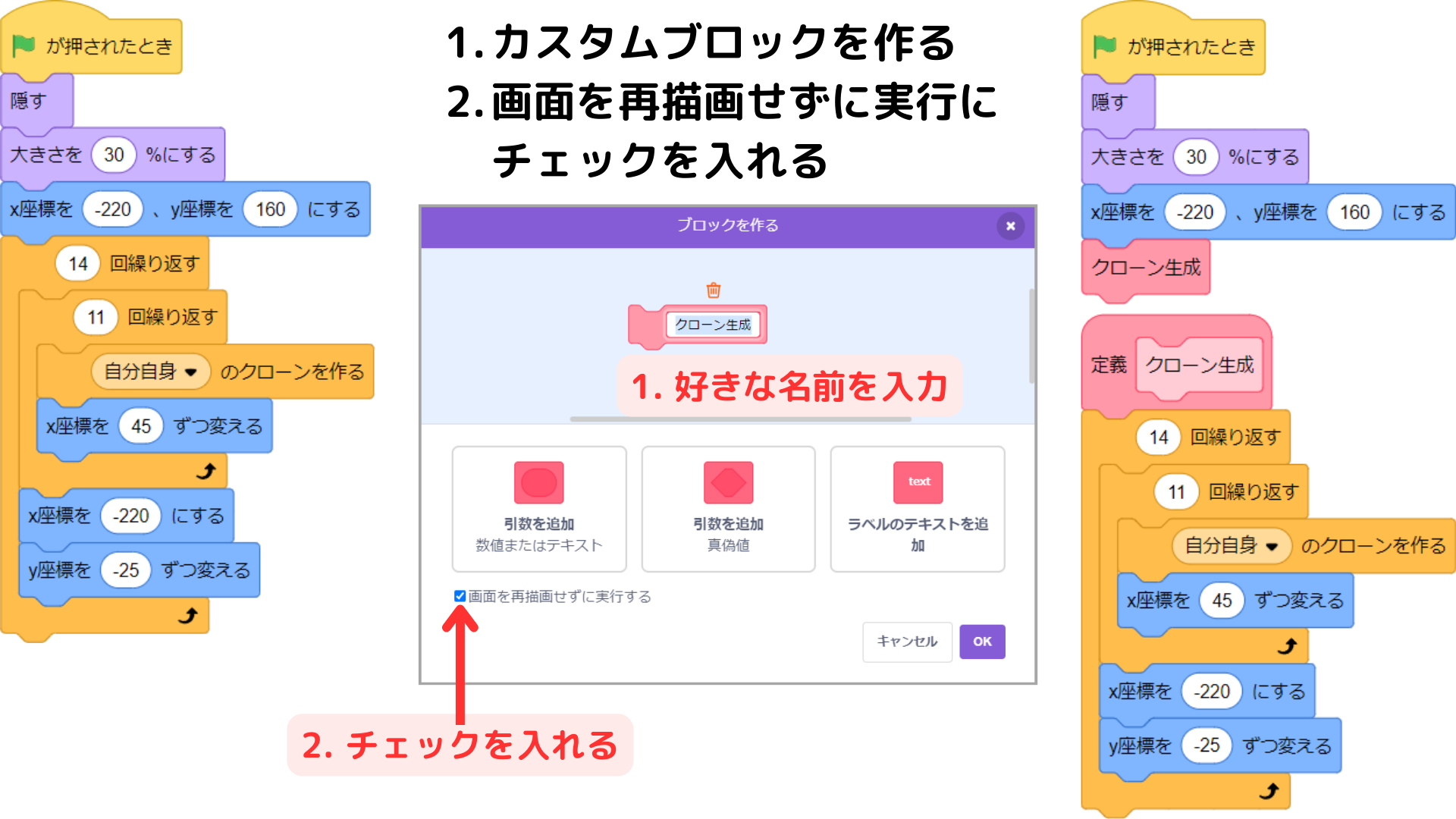
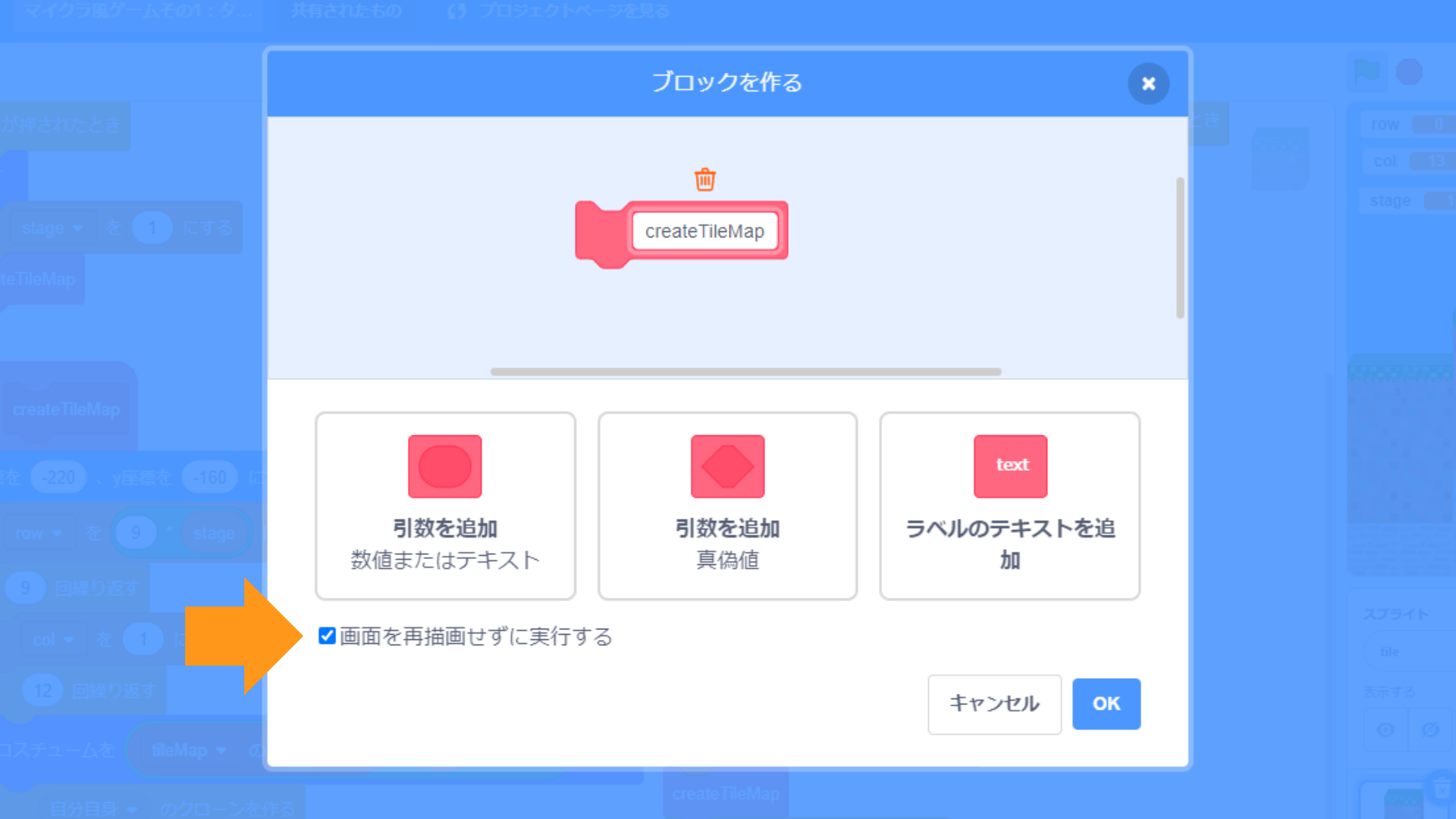
カスタムブロックを作る際に、「画面を再描画せずに実行する」にチェックを入れると、カスタムブロック内のすべてのプログラミングブロックが完了するまで、画面上の変更が表示されないままとなります。
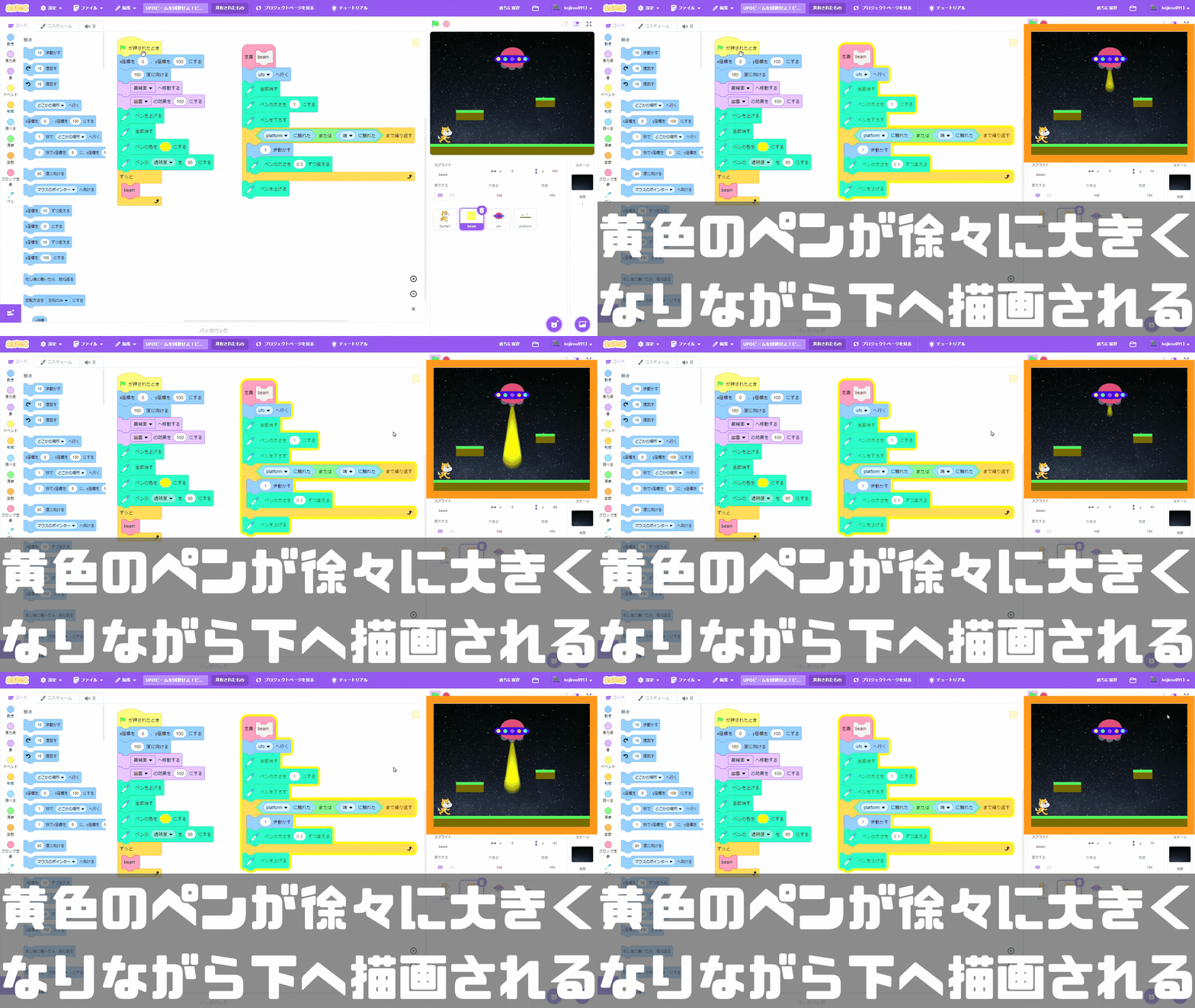
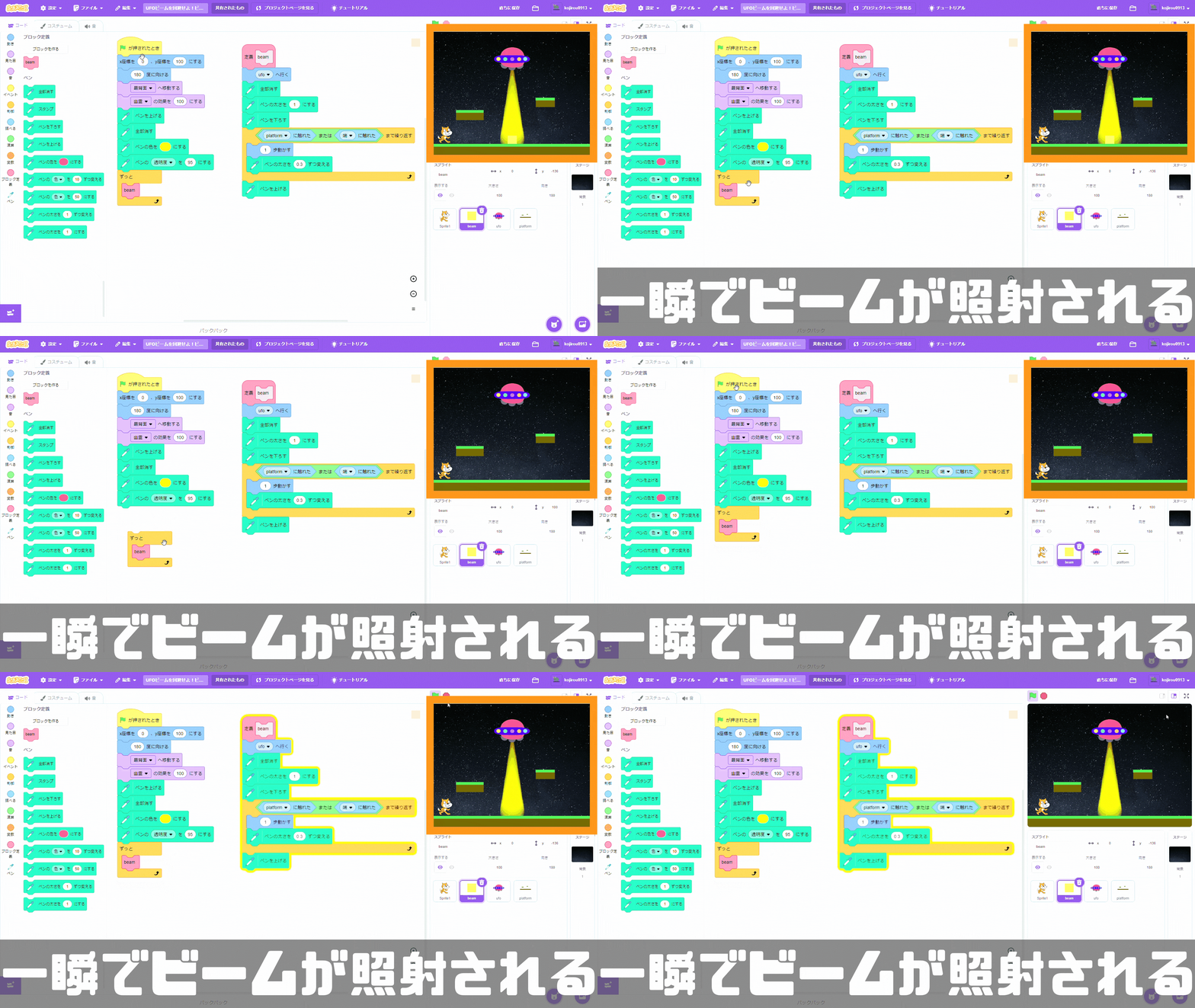
そのため、ビームが一瞬でufoからplatformまで照射されますが、「画面を再描画せずに実行する」にチェックが入っていないときは、ビームは目で見て分かる程度のスピードでufoからplatformに照射されます。
「画面を再描画せずに実行する」がノーチェックの場合
「画面を再描画せずに実行する」をチェックした場合
MITメディアラボにより開発されたビジュアルプログラミング言語。子供たちが物語やゲーム、 アニメーションなどのインタラクティブな作品をプログラミングできる。また、自分の作った作品を世界中の人々と共有できるコミュニティーサイトでもある。世界中で1億人を超えるユーザがいる。
こちらのホームページにアクセスすれば無料で利用できる。