
KIDSPROは、オンライン講座を10/18(土)、10/19(日)に実施します。
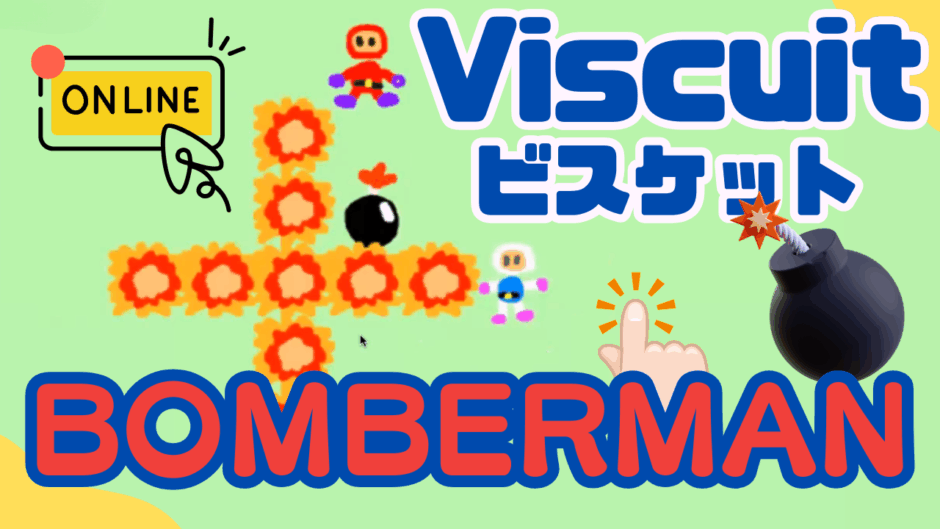
今回は、ビスケット(Viscuit)でボンバーマン vs CPUゲームを作ります。

ビスケット(Viscuit)でボンバーマン vs CPUゲームを作ろう!
ビスケット(Viscuit)でボンバーマン vs CPUゲームを作ります。コンピューター(CPU)と対戦するゲームの作り方を解説します。
日時: 2025/10/18(土) & 10/19(日) 17:30 ~ 18:30
場所: オンライン講座
対象: KIDSPROスクール生、KIDSPRO eラーニングをご利用の方
必要なもの: ビスケット(Viscuit)をインストールしたタブレット
費用: 無料
https://youtube.com/shorts/Deok-Bjsc38
💬オンライン授業をそのままアップ
📺 チャプター目次 :
00:00 はじめに
00:52 初期設定
01:58 キャラクターを描こう
08:58 マイキャラのプログラム
13:18 敵キャラのプログラム
17:40 爆弾のプログラム
21:50 当たり判定のプログラム
23:22 アレンジプログラム
初期設定
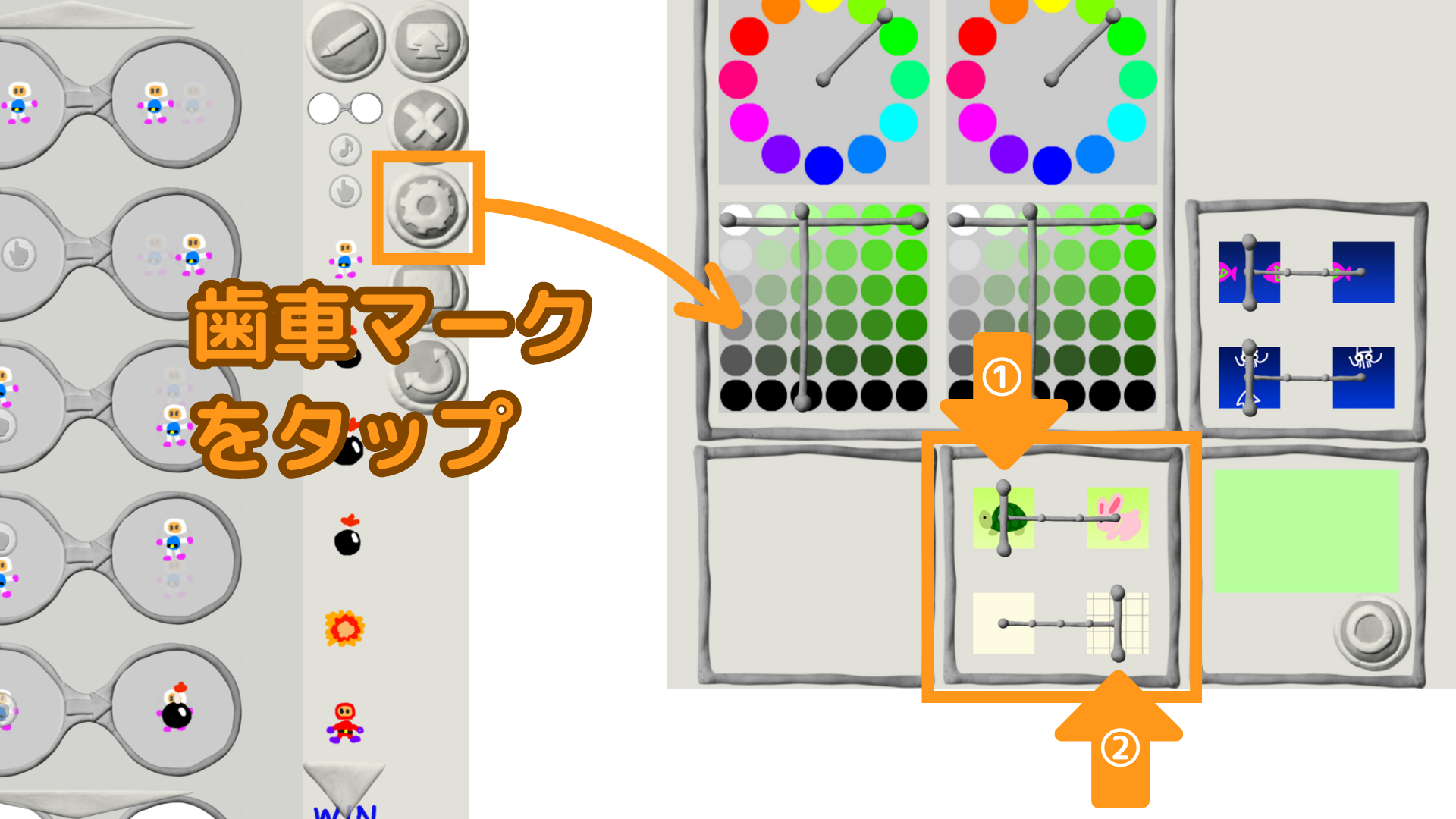
初期設定のやり方
- 画面右側の歯車のマークをタップして、亀とうさぎのバーを、左側(亀側)にスライドさせる。
※この設定により、Viscuitの処理速度が遅くなる。 - 格子柄のマーク側にバーを一番右側にスライドさせる。
※この設定によりキャラクターはマス目を基準に表示されるようになります。マス目は、ステージをタップすると表示されます。また、キャラクターを描く時にもステージのマス目の大きさを表す四角い枠が表示されます。
必要となるキャラクター
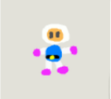 :マイキャラ(ボンバーマン)
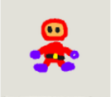 :敵キャラ
:敵キャラ
 :爆弾1
:爆弾1
 :爆弾2
:爆弾2
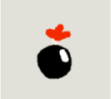 :爆弾3
:爆弾3
 :爆発
:爆発
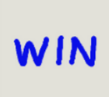 :勝ち
:勝ち
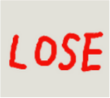 :負け
:負け
キャラクターの配置
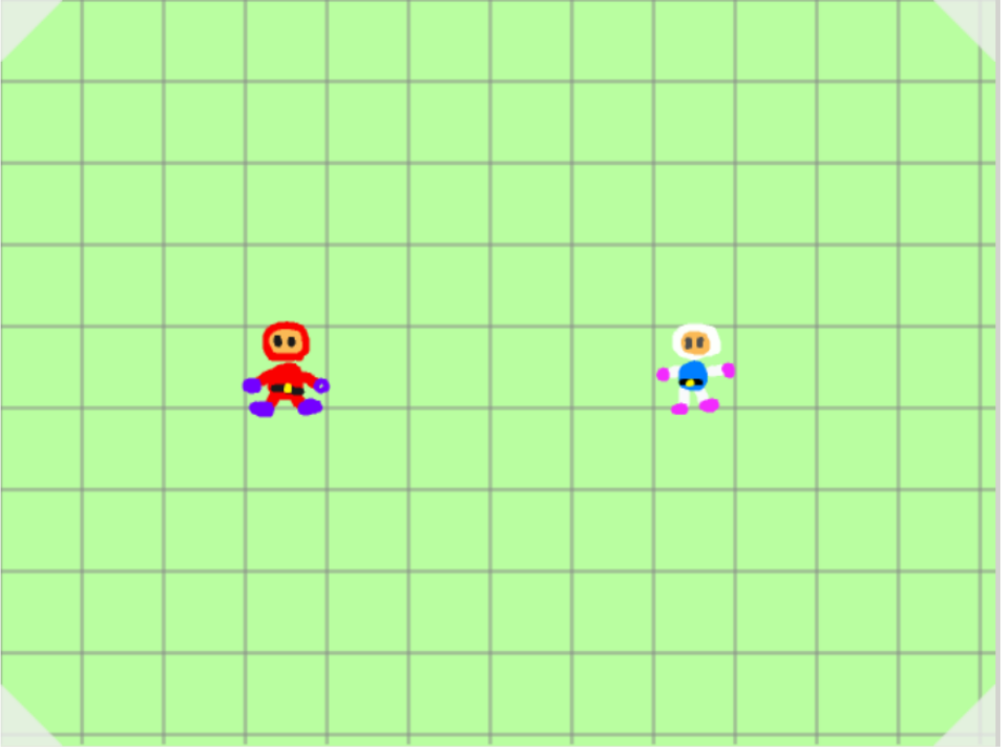
注意)上図のマス目は通常は表示されません。上図では配置位置を分かりやすくするために画面をタップして表示させました。
キャラクターの配置
- マイキャラ
 をステージの右側におく。
 - 敵キャラ
 をステージの左側におく。
マイキャラのプログラム
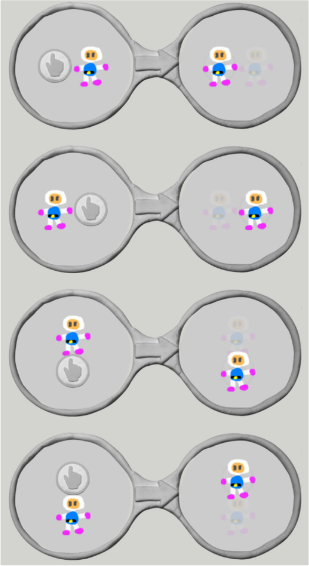
マイキャラを上下左右に操作
- マイキャラの左横をタップすると、マイキャラは1マスだけ左に移動する。
- マイキャラの右横をタップすると、マイキャラは1マスだけ右に移動する。
- マイキャラの下をタップすると、マイキャラは1マスだけ下に移動する。
- マイキャラの上をタップすると、マイキャラは1マスだけ上に移動する。
※タップの機能は、フル画面モードにしないと有効にならないので注意してください。
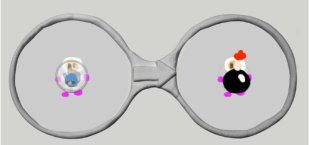
マイキャラが爆弾をおく
- マイキャラをタップすると、マイキャラと同じ場所に爆弾1を置く。
敵キャラのプログラム
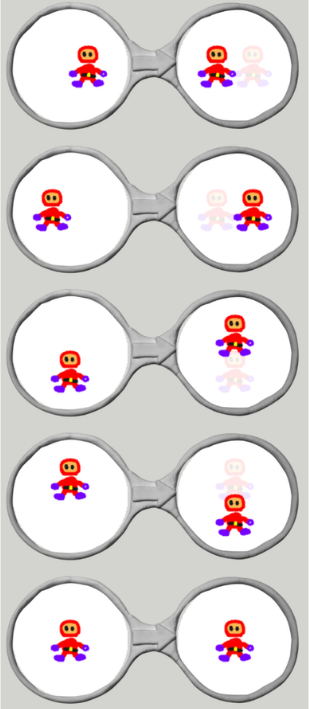
敵キャラをランダムに動かす
- 敵キャラは1マスだけ左に移動する。
- 敵キャラは1マスだけ右に移動する。
- 敵キャラは1マスだけ下に移動する。
- 敵キャラは1マスだけ上に移動する。
- 敵キャラは同じ場所に留まる。
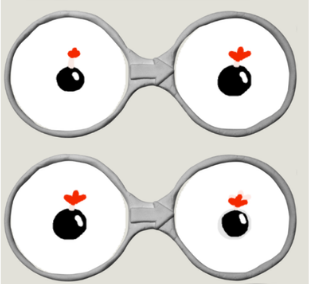
※Viscuitでは、左側の状態が同じメガネを複数あった場合、いずれかのメガネがランダムに実行される。つまり、敵キャラは上下左右にランダムに動くようになる。
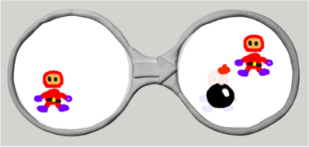
敵キャラが爆弾をおく
- 敵キャラは、敵キャラがいた場所に爆弾1を置き、敵キャラは斜め右上に移動する。
※左側の状態は、上記「敵キャラをランダムに動かす」の5つのメガネと同じなので、敵キャラが上下左右にランダムに動く場合もあるし、このメガネが実行されて敵キャラが爆弾1を置く場合もある。敵キャラが爆弾を置く確率は、1/6となる。
爆弾のプログラム
爆弾が爆発する
- 爆弾1
 がステージに置かれたら、爆弾2
 に変わる。
に変わる。 - 爆弾2がステージに現れたら、爆弾3に変わる。
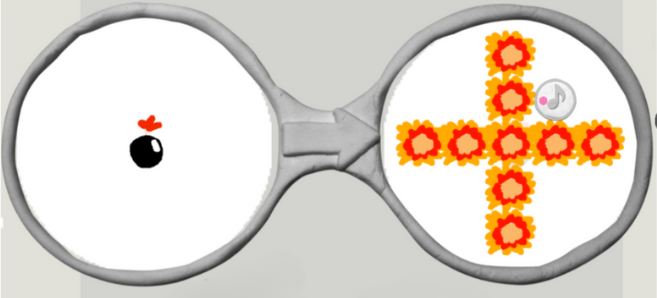
- 爆弾3がステージに現れたら、9個の爆発
 がステージに現れて音がなる。
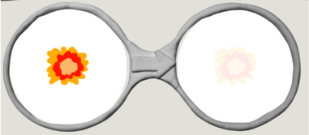
 - 爆発がステージに現れたら消える。
※3種類の爆弾を用意して、爆弾1 → 爆弾2 → 爆弾3 とすることにより、爆弾がステージに置かれてから爆発するまで時間がかかるようにした。
当たり判定のプログラム
当たり判定の場合
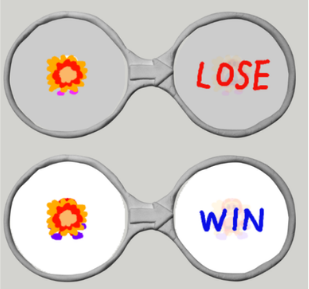
- マイキャラが爆発にぶつかるとゲームオーバー。
- 敵キャラが爆発にぶつかるとゲームクリア。
ビスケット(Viscuit)とは?
メガネという仕組みを使って、アニメーション、ゲーム、デジタルえほんなどが作れるビジュアルプログラミング言語です。こちらのページからインストールすることができます。