

【Viscuit新機能】連結メガネでカーレースゲームをつくろう!
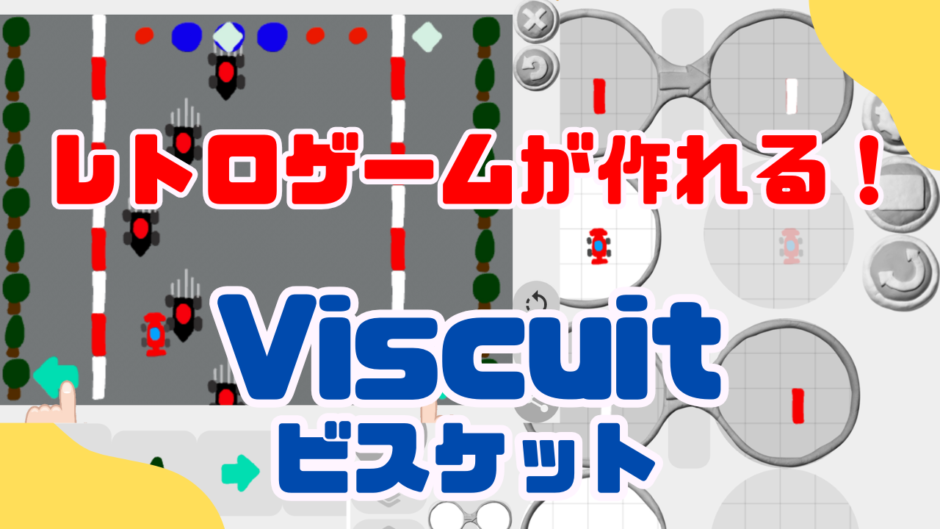
🎉 Viscuitがアップデートされ、メガネを連結して動作を組み合わせる新機能が追加されました!
「メガネの連結機能」により、これまで以上に複雑な動作がシンプルに作れるようになりました。
今回のオンライン講座やチュートリアル動画では、Viscuit初心者の方でも楽しみながら「カーレースゲーム」を一緒に作っていける構成となっています。
🔍 講座やチュートリアル動画で学べること
✅ Viscuit新機能:メガネ連結の使い方
✅ コントローラーでマイキャラ(車)を動かすメガネの作り方
✅ 背景が動いているように見えるメガネの作り方
✅ 敵に当たったらゲームオーバーになるメガネの作り方
✅ ゲームオーバーで背景動作をストップするメガネの作り方
📅 開催日:2025年5月17日(土)・18日(日)
🕔 時 間:各日 17:30 ~ 18:30
💻 開催形式:オンライン(Zoom予定)
🎓 対 象:KIDSPROスクール生、およびeラーニング受講者の方
📱 準備物:Viscuitをインストールしたタブレット端末
💰 参加費:無料
チャプター:
00:00 はじめに(これから作成するカーレースゲームの説明)
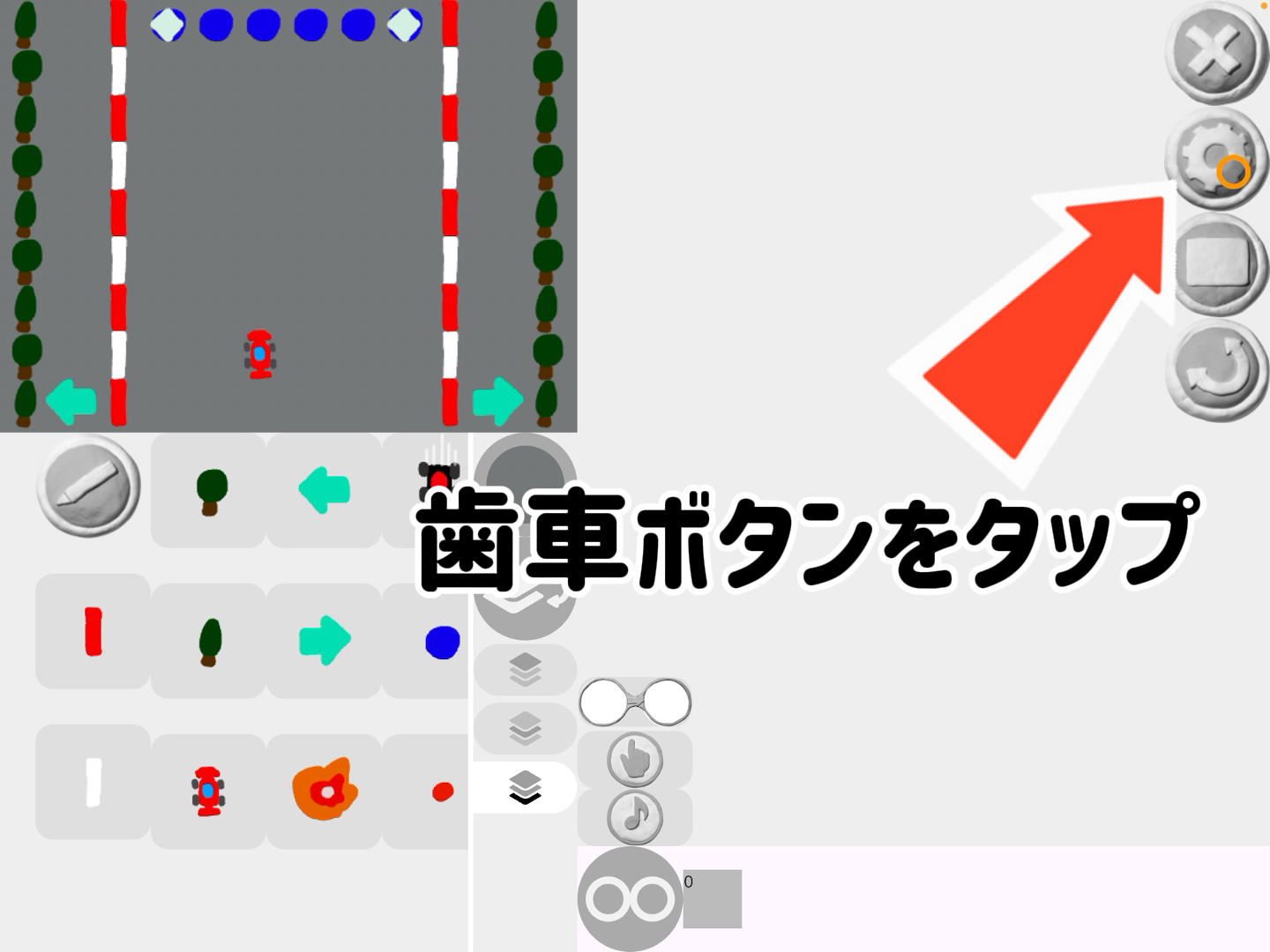
00:28 初期設定(歯車ボタン)
01:02 キャラクターを描く & ステージへの配置
04:13 背景が動いて見えるメガネの作り方
06:16 矢印キーで車を左右に動かすメガネの作り方
09:20 敵キャラを生成するメガネの作り方
13:15 当たり判定(ゲームオーバー)メガネの作り方
15:37 ゲームオーバー後の背景動作をストップするメガネの作り方
18:24 ゲームの処理スピードを変更するやり方
19:02 まとめ
2025年05月18日のオンライン授業をそのままアップしました!
※質問などがあれば、YouTubeのコメント欄に質問するか、教室に来たときに遠慮なく聞いて下さい。
チャプター:
00:00 はじめに(オンライン授業で作るゲームの説明)
01:04 画面設置(歯車ボタン)
02:51 キャラクターを描く & ステージへの配置
17:43 背景が動いて見えるプログラム作り
23:36 矢印キーで車を左右に動かすプログラム作り
20:18 当たり判定のプログラム作り
27:36 敵キャラを生成するプログラム作り
32:44 ゴール判定のプログラム作り
37:14 まとめ
初期設定
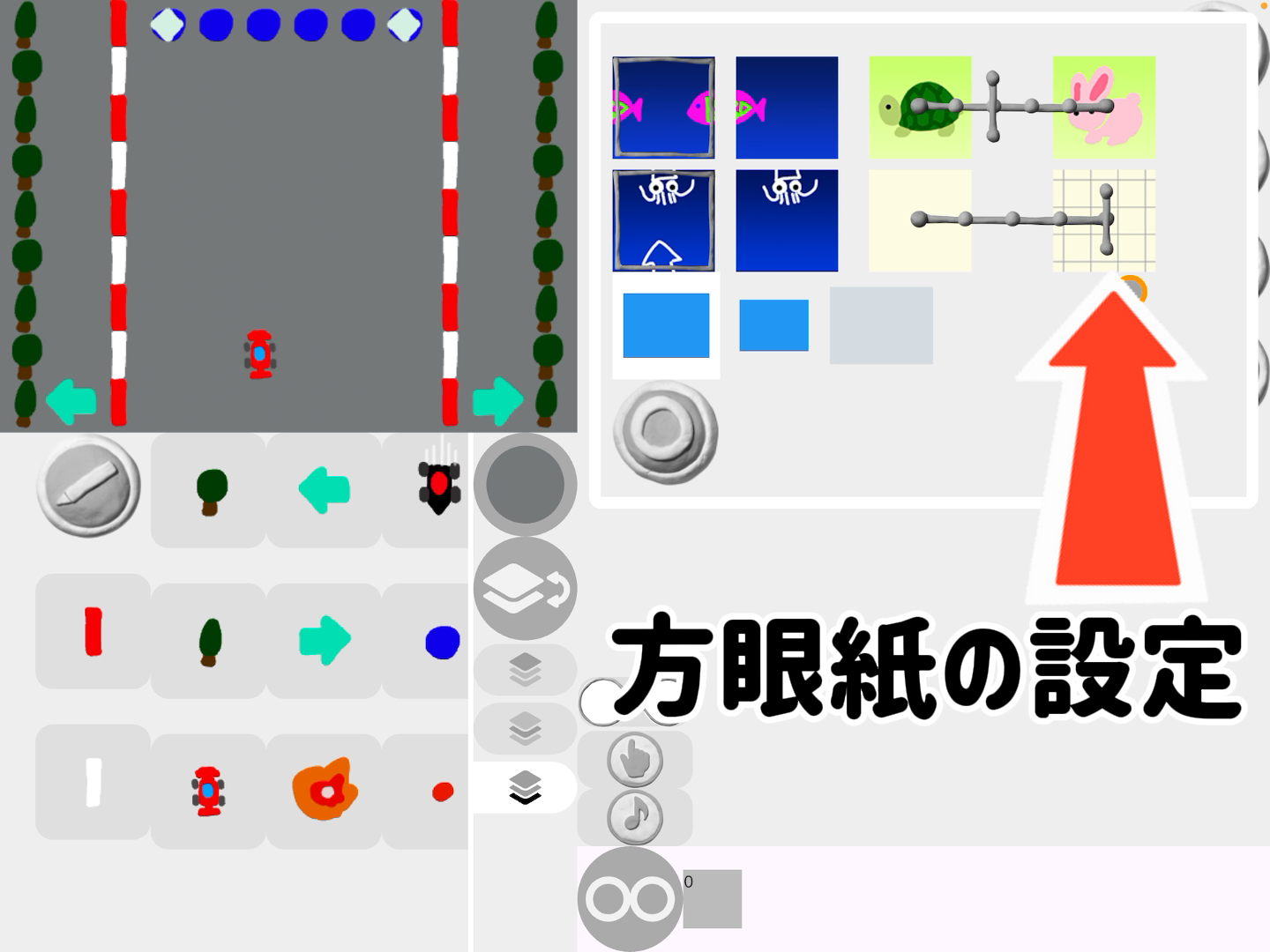
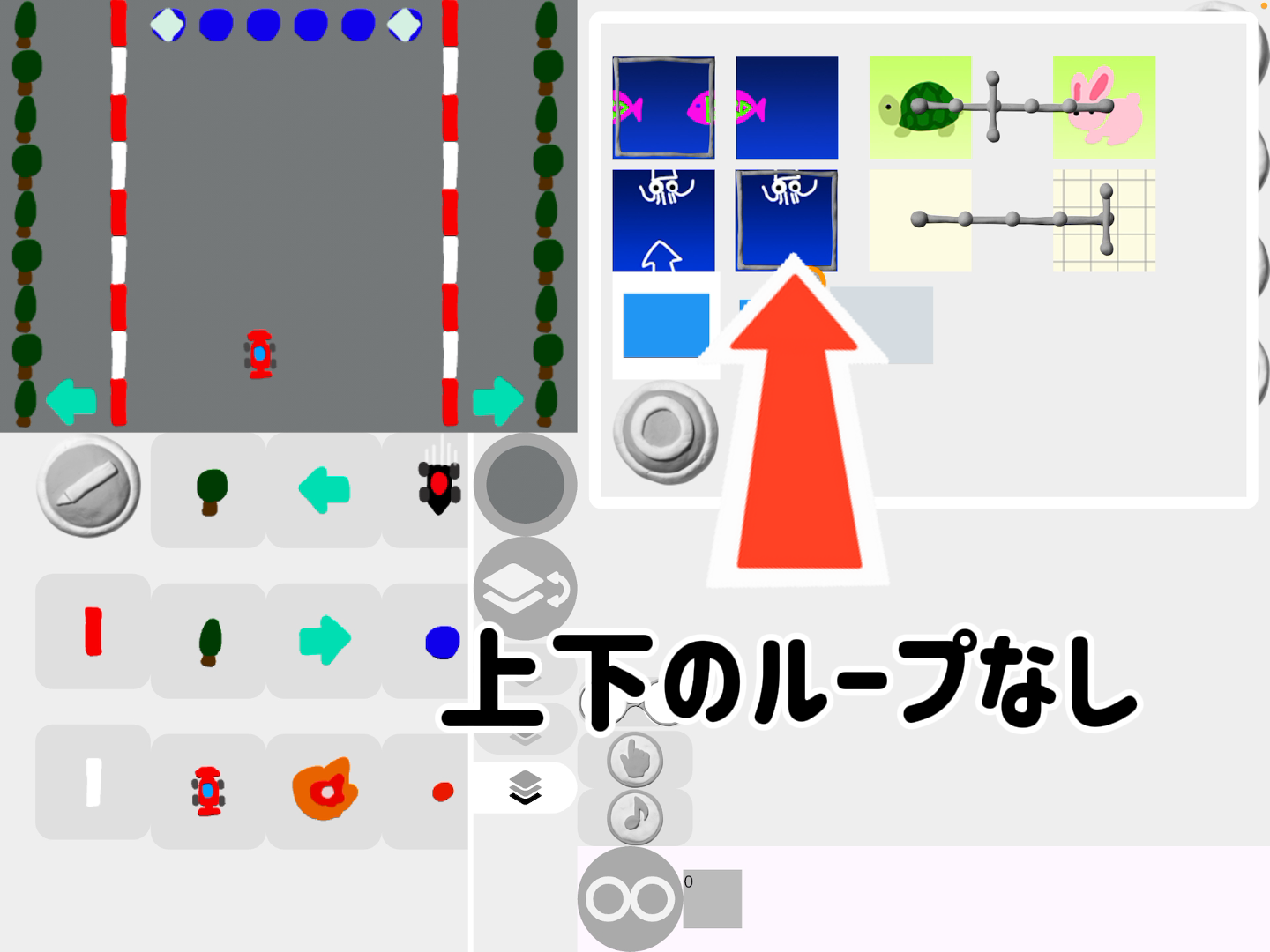
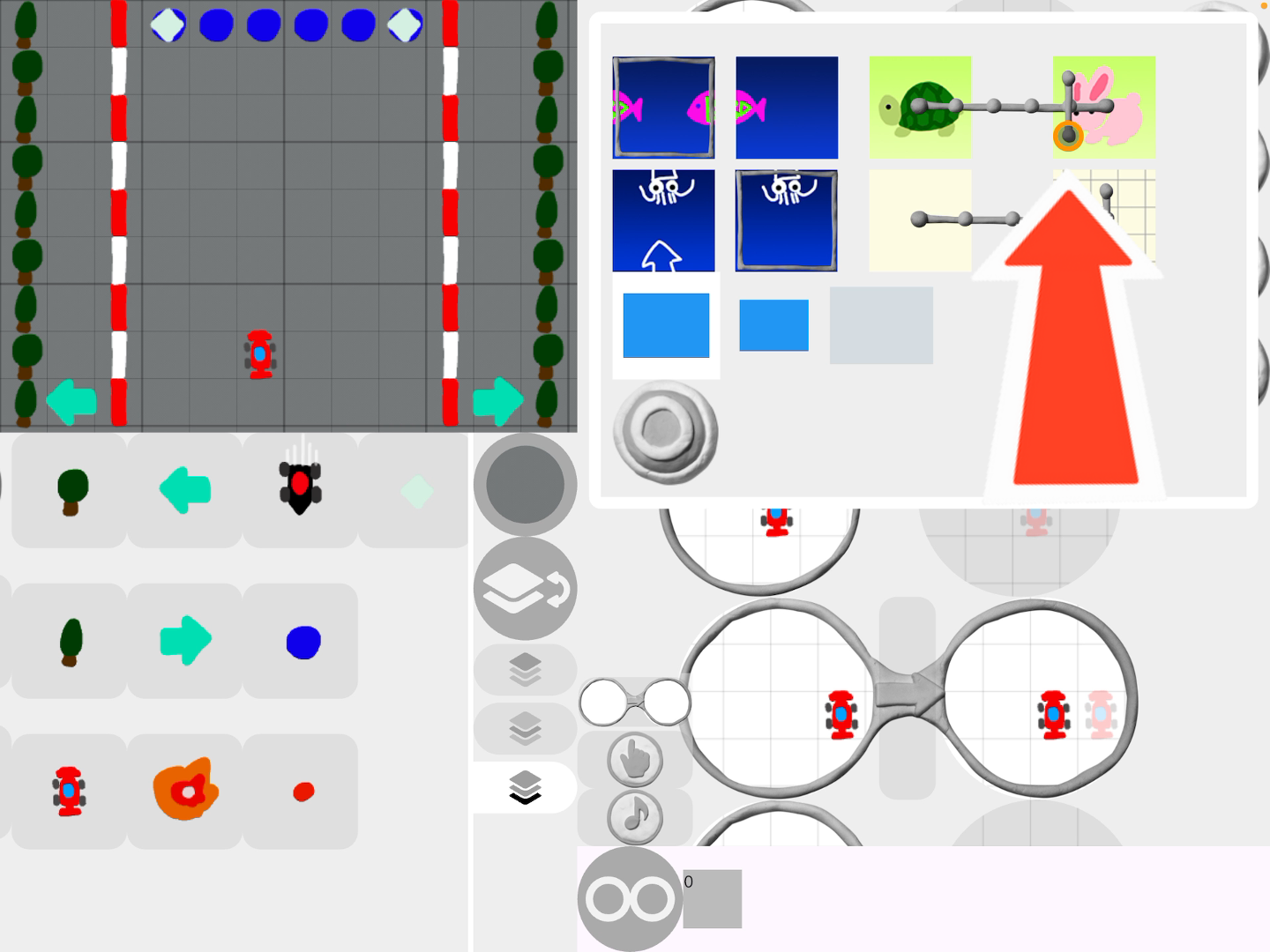
スライダーをカメ側に動かすとゲームのスピードは遅くなり、スライダーをウサギ側に動かすとゲームのスピードは早くなります。
設定が完了したら、設定画面左下の決定ボタン をタップする。
キャラクターを描く
以下の12個のキャラクターを描く。
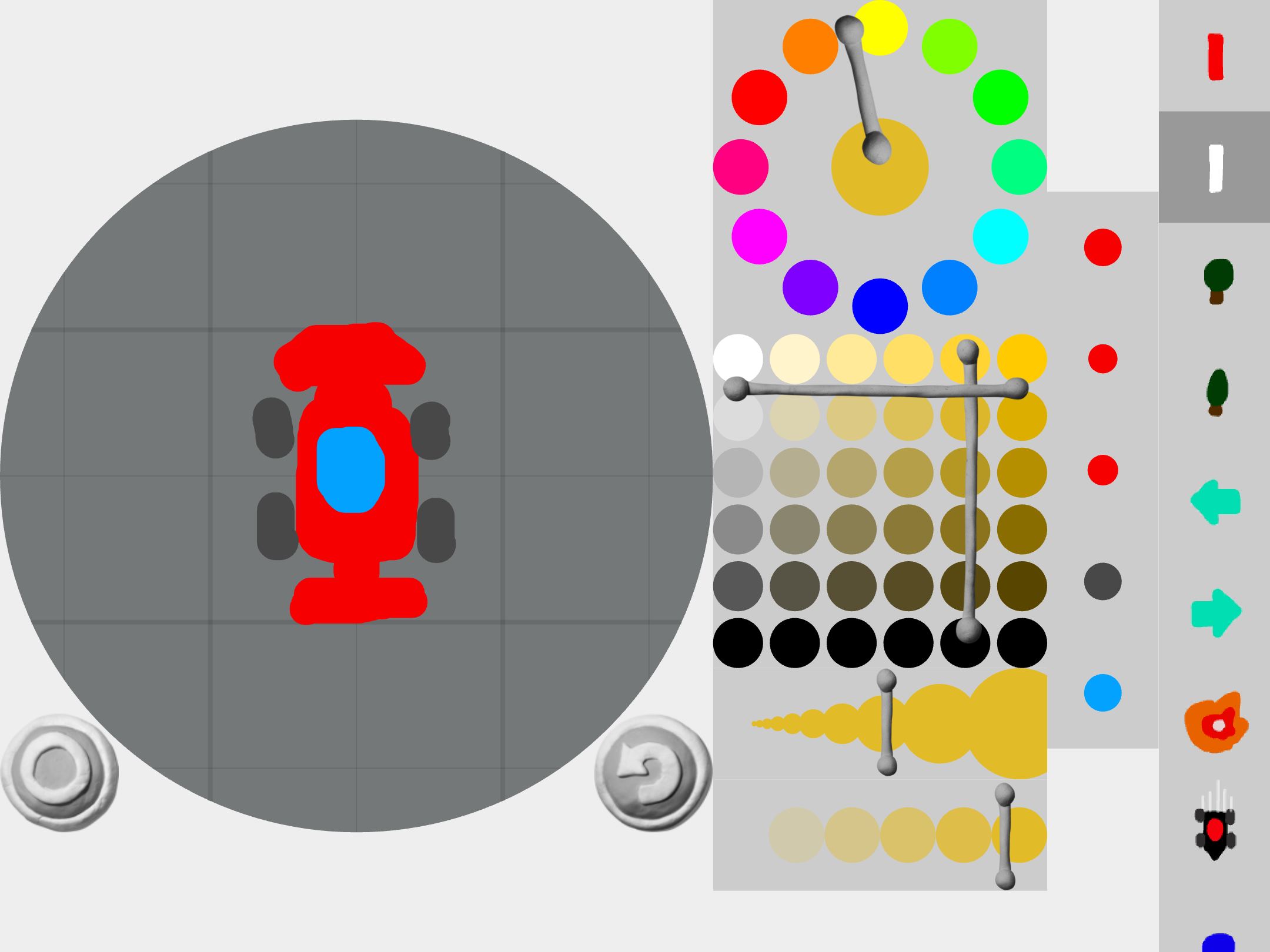
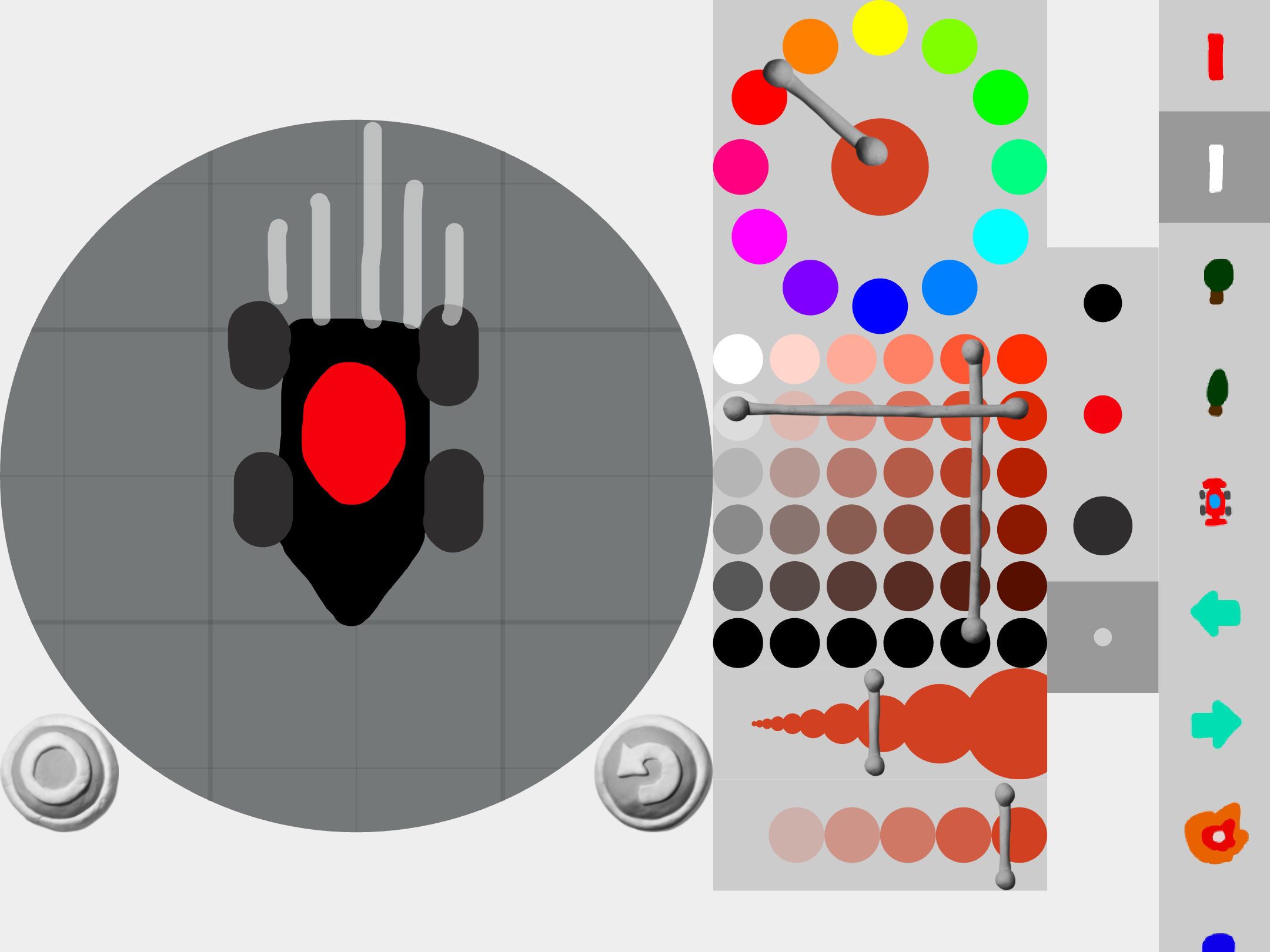
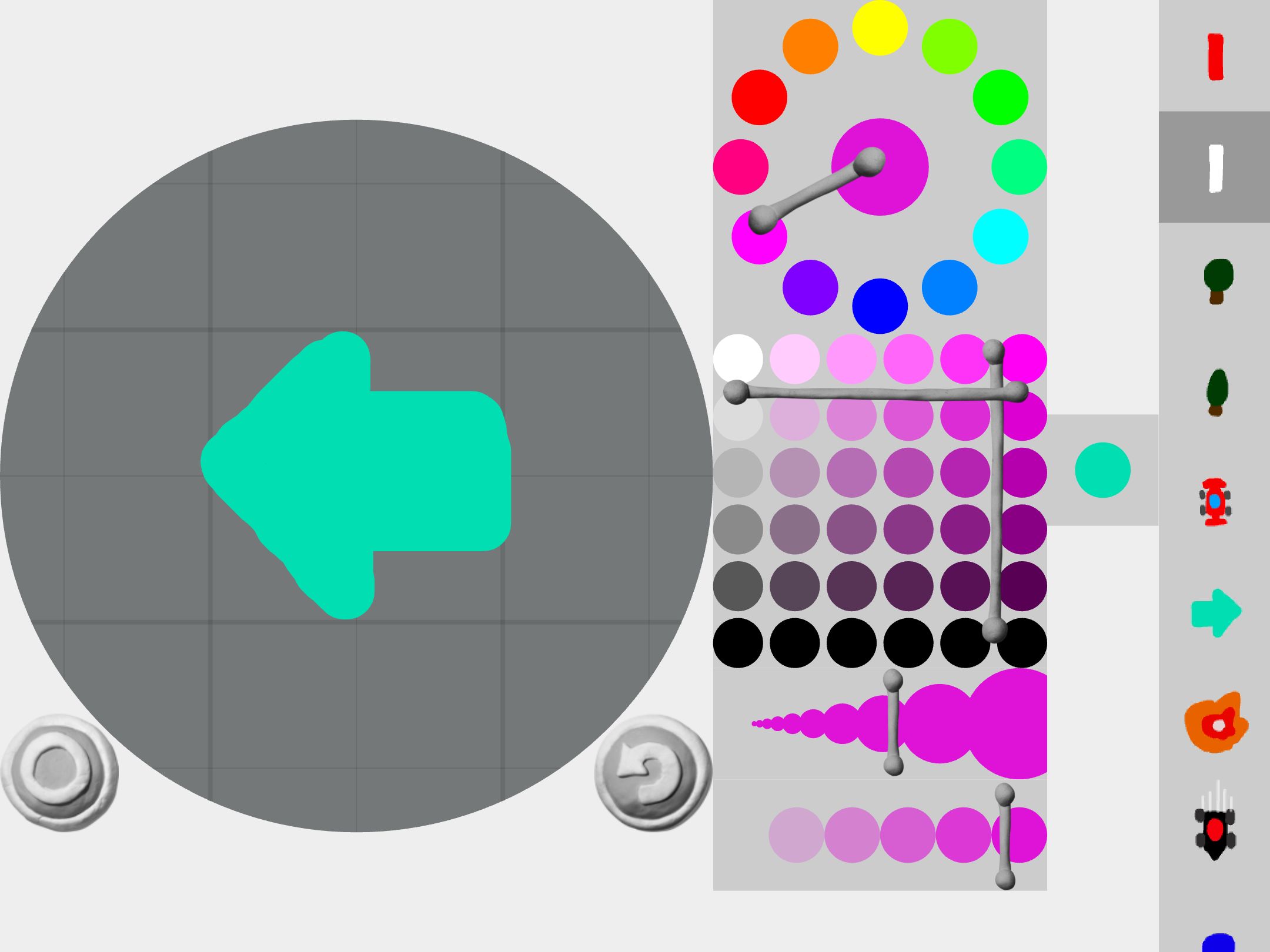
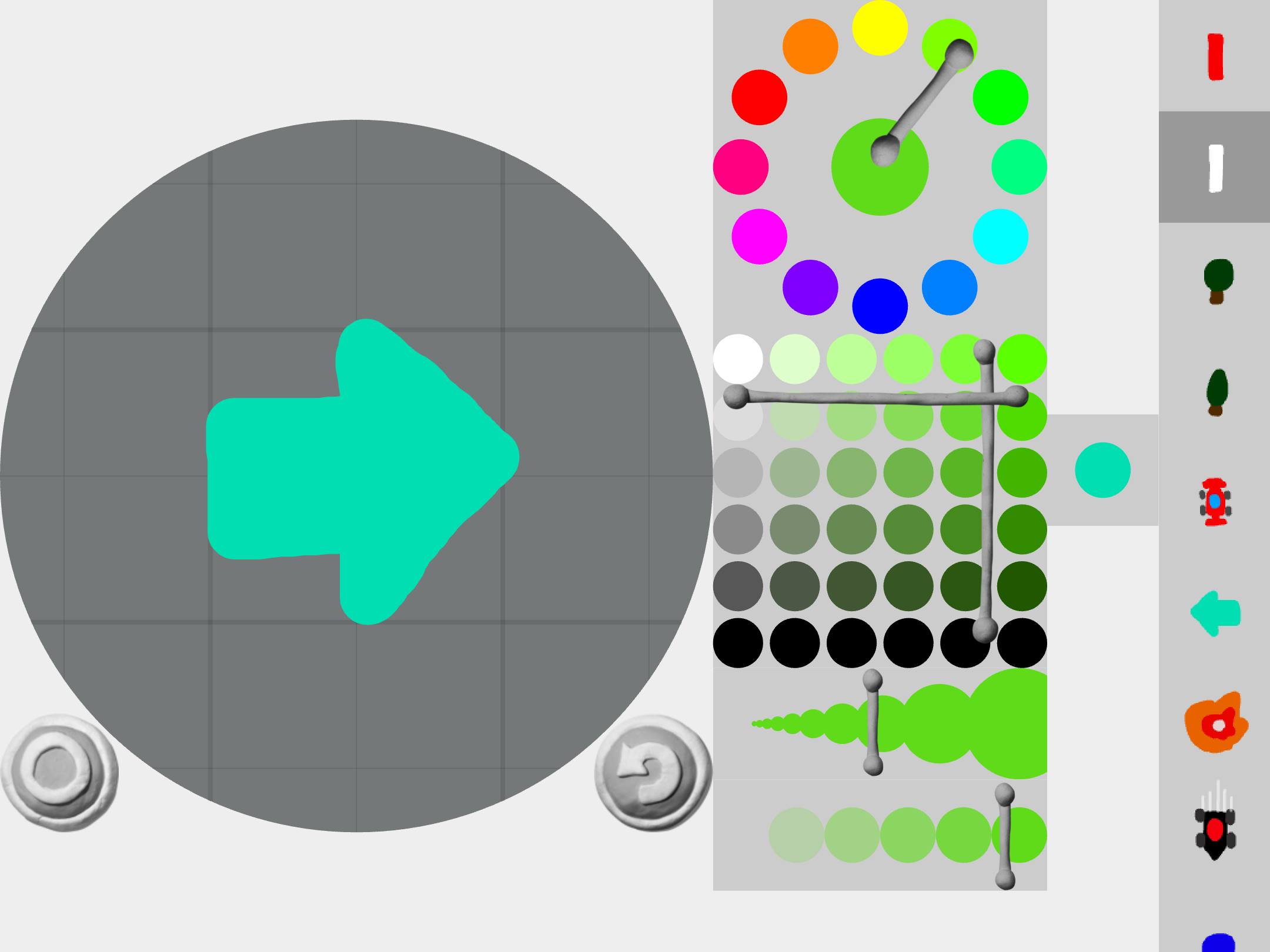
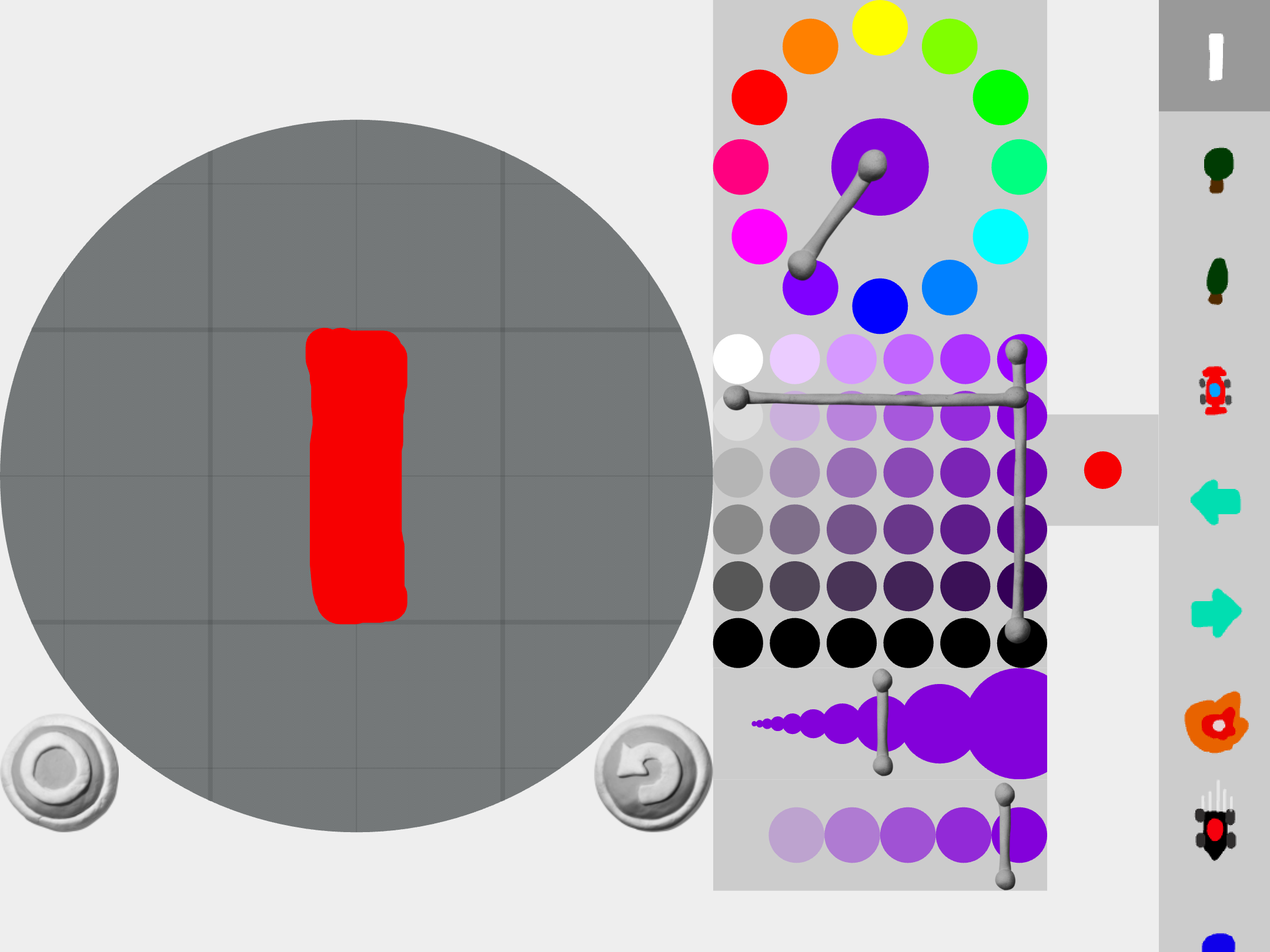
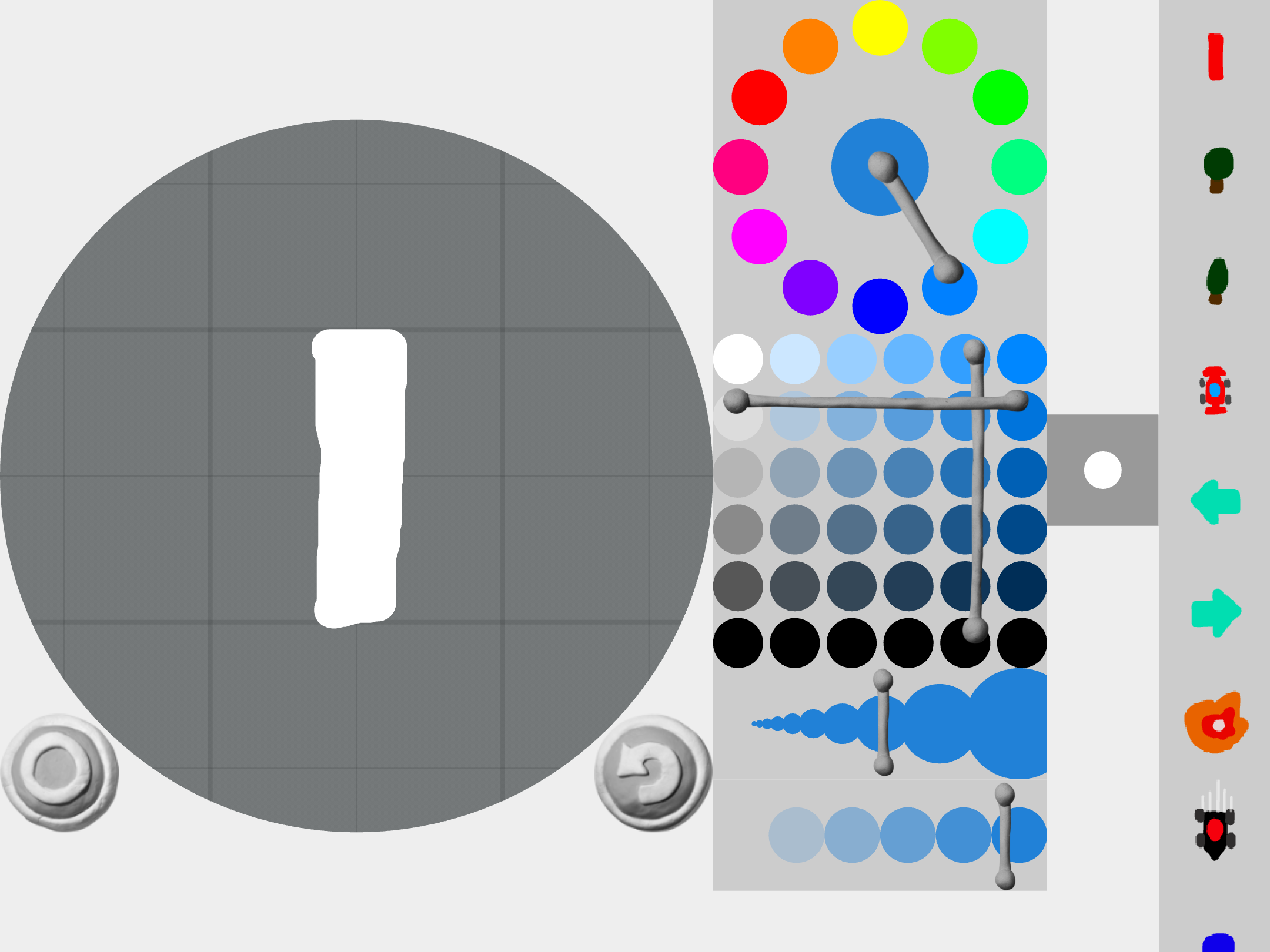
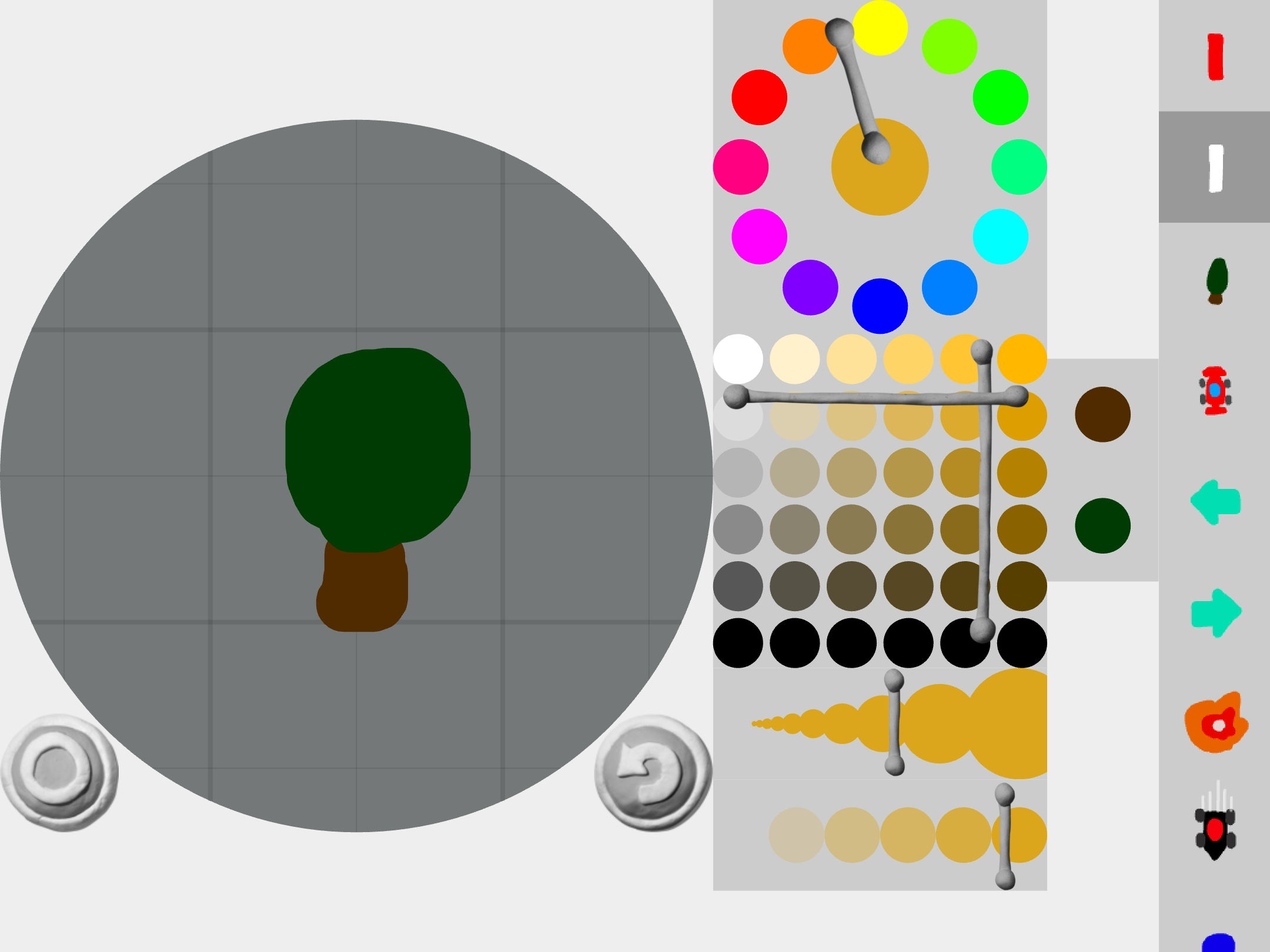
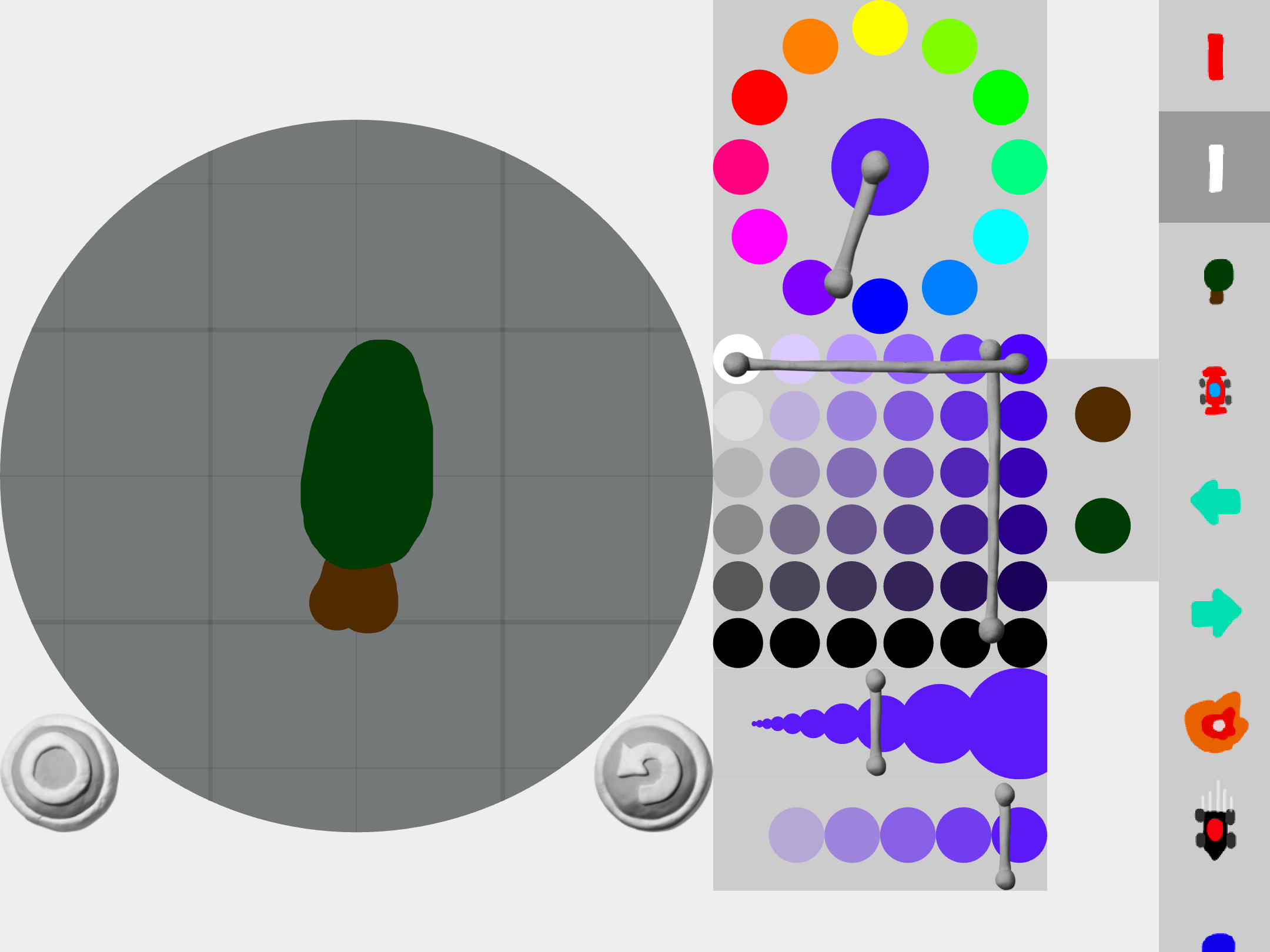
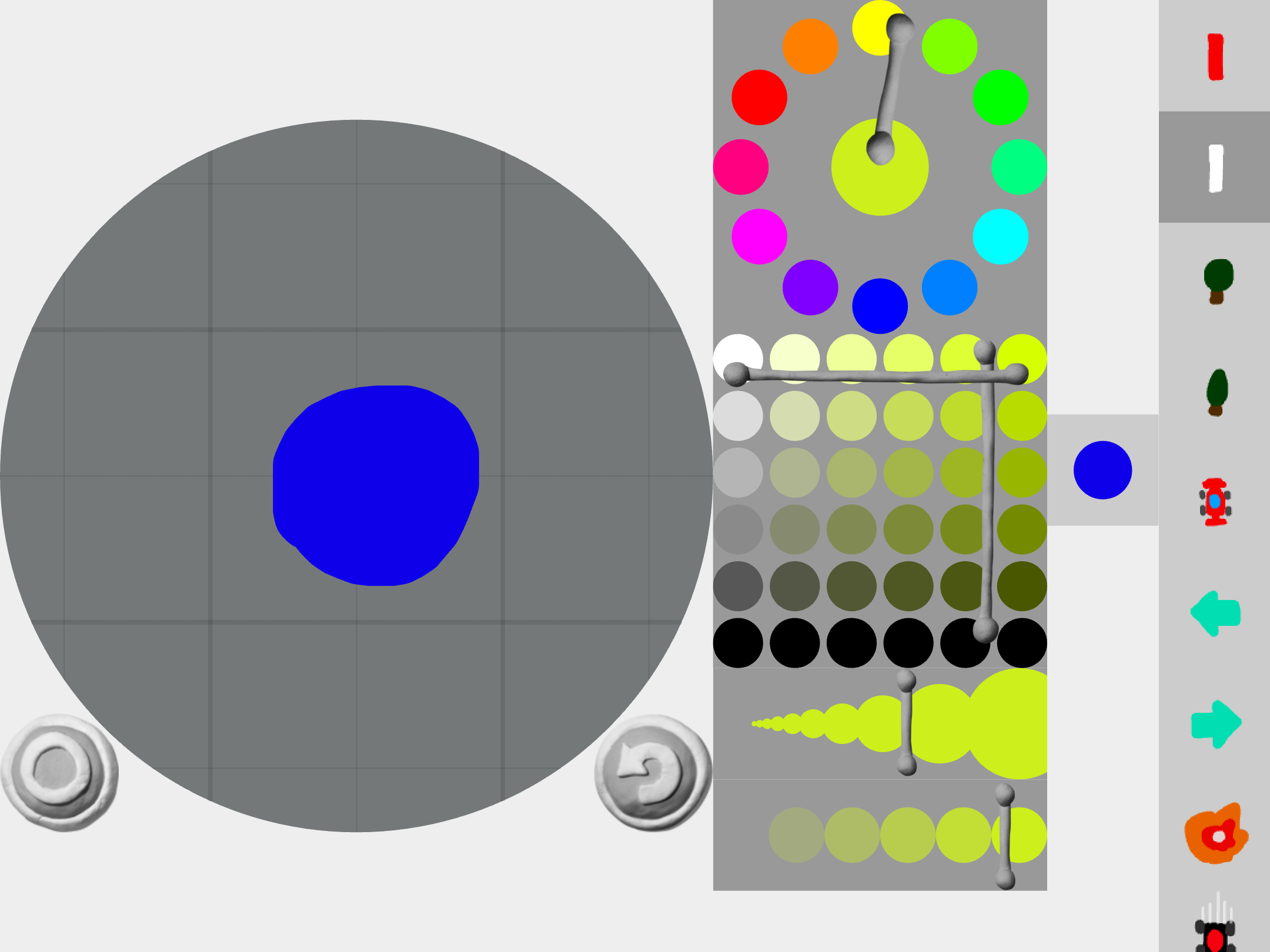
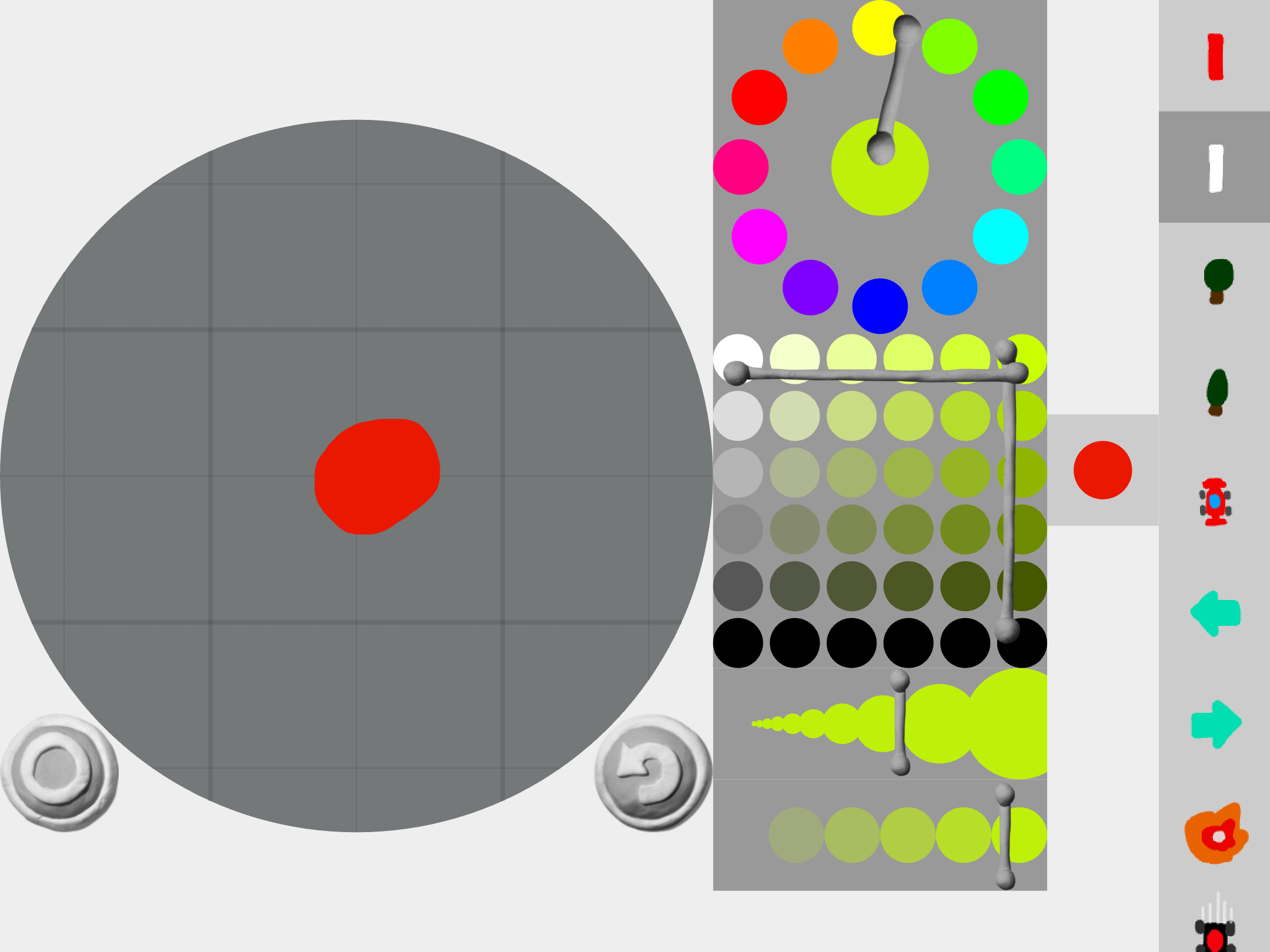
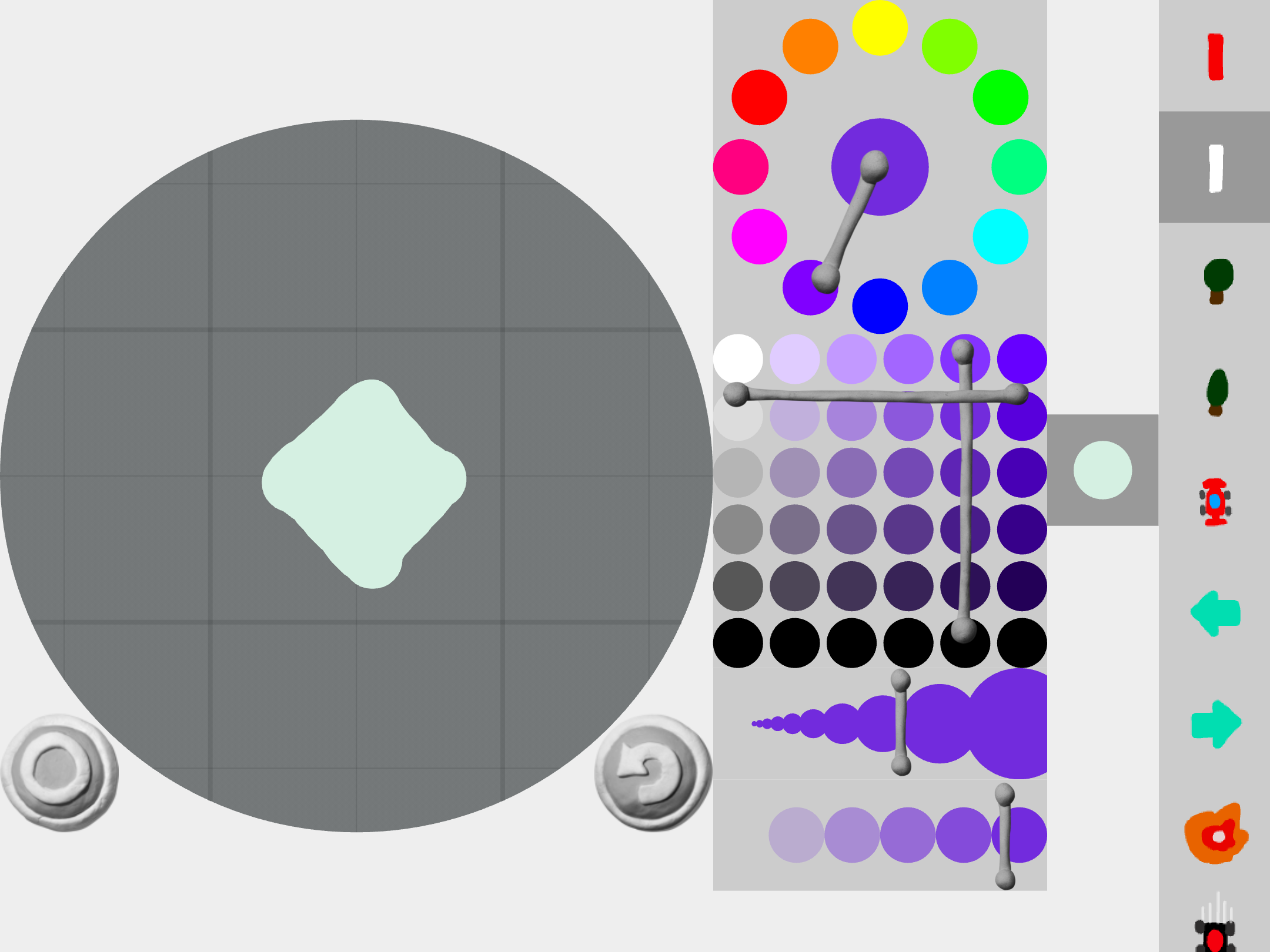
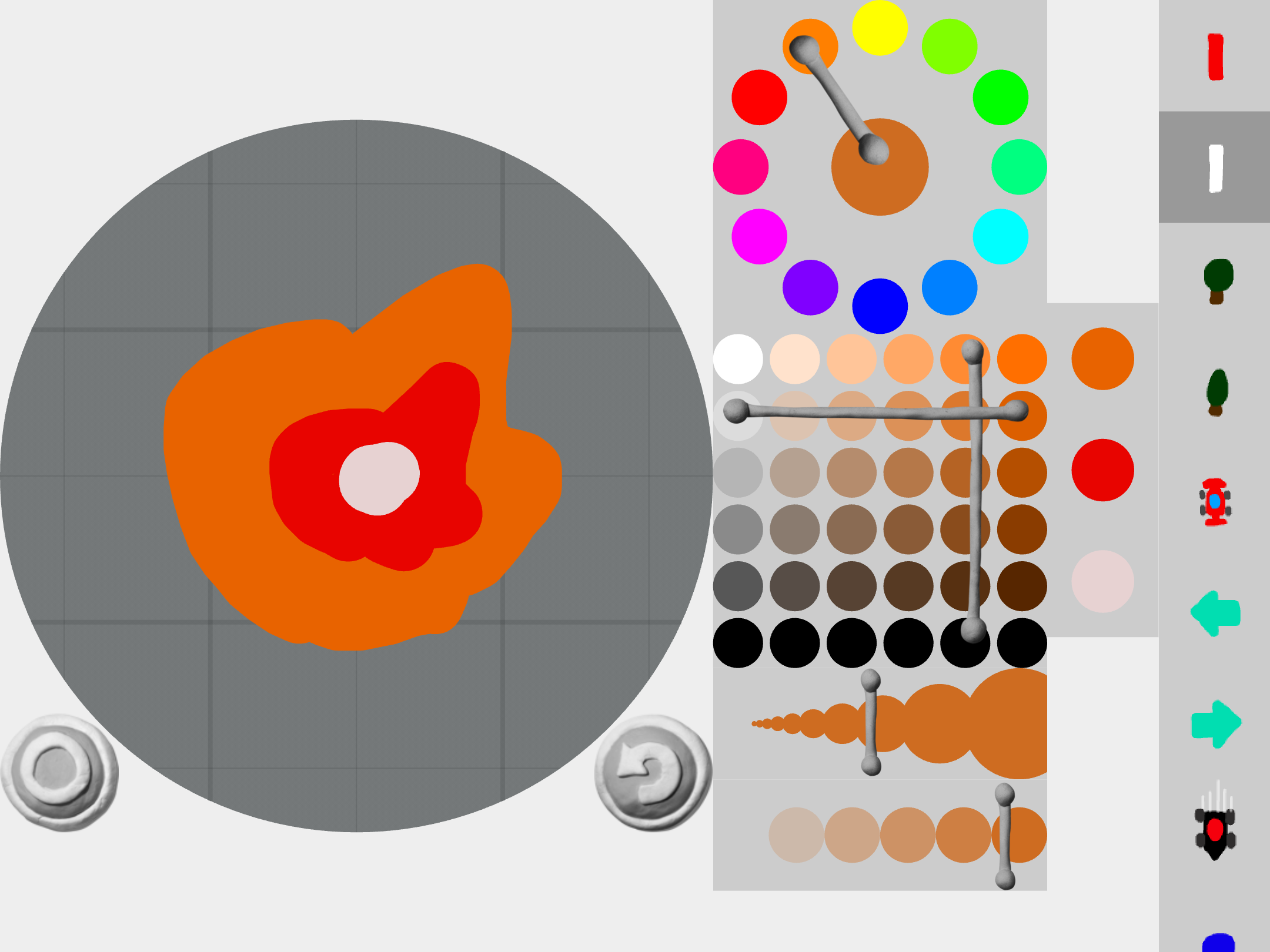
キャラクターをステージに置く
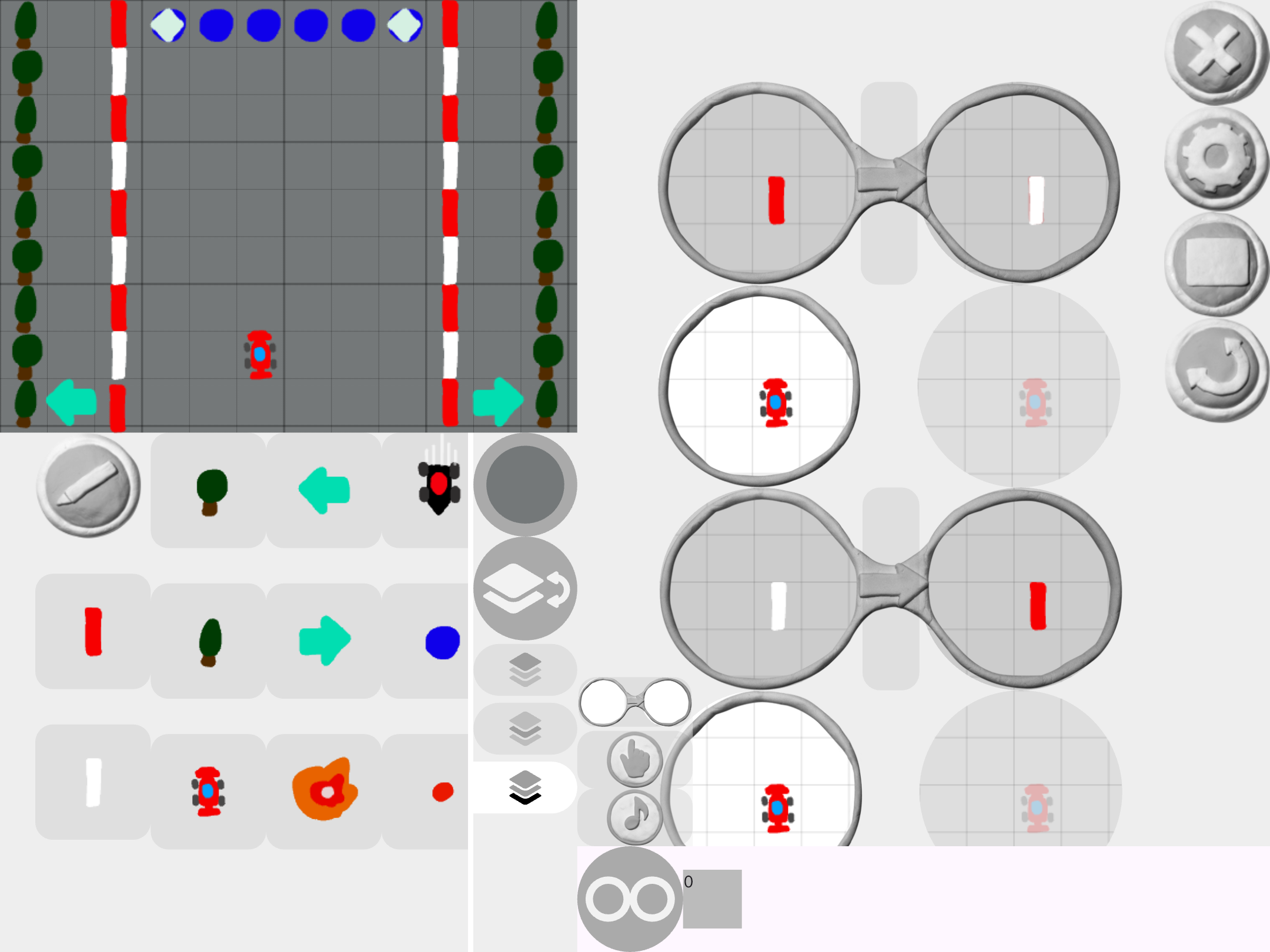
☑️赤白のキャラクターをステージの両サイドに交互に設置
☑️2種類の木のキャラクターをステージの両サイドに交互に設置
☑️プレイヤー(レースカー)をステージ下中央に設置
☑️左右の矢印コントローラーをステージ下に設置
☑️敵キャラ生成用の青丸をステージ上に6個設置
☑️敵キャラ生成用のひし形をステージ上に6個設置
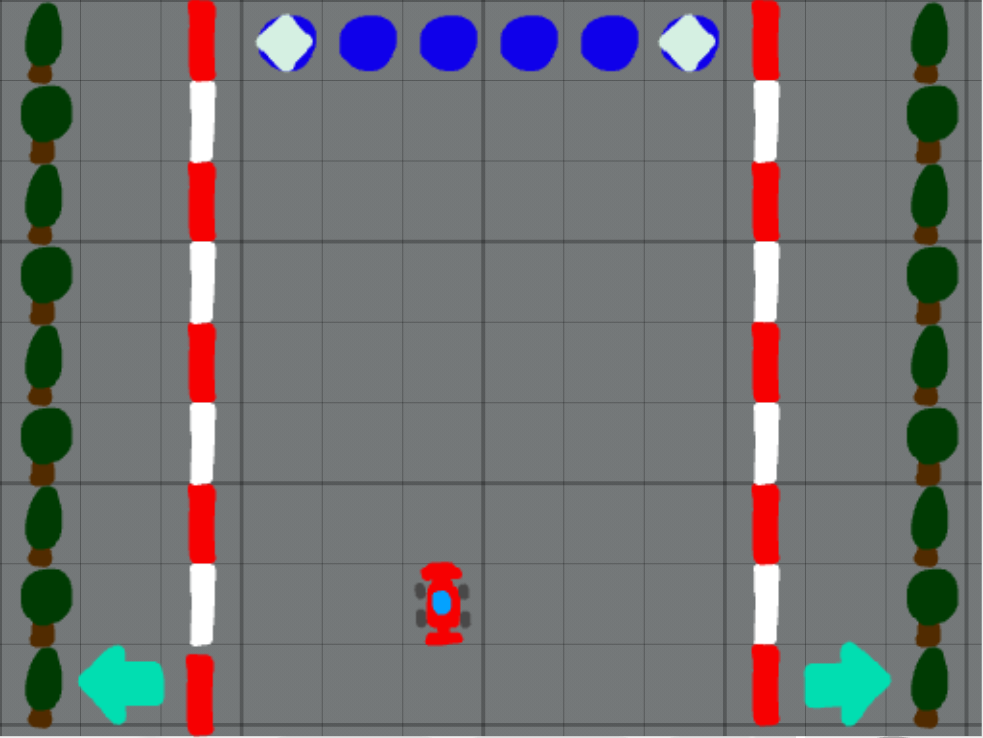
※敵キャラや赤丸はメガネにより生成されるので、ステージには設置しないでください。
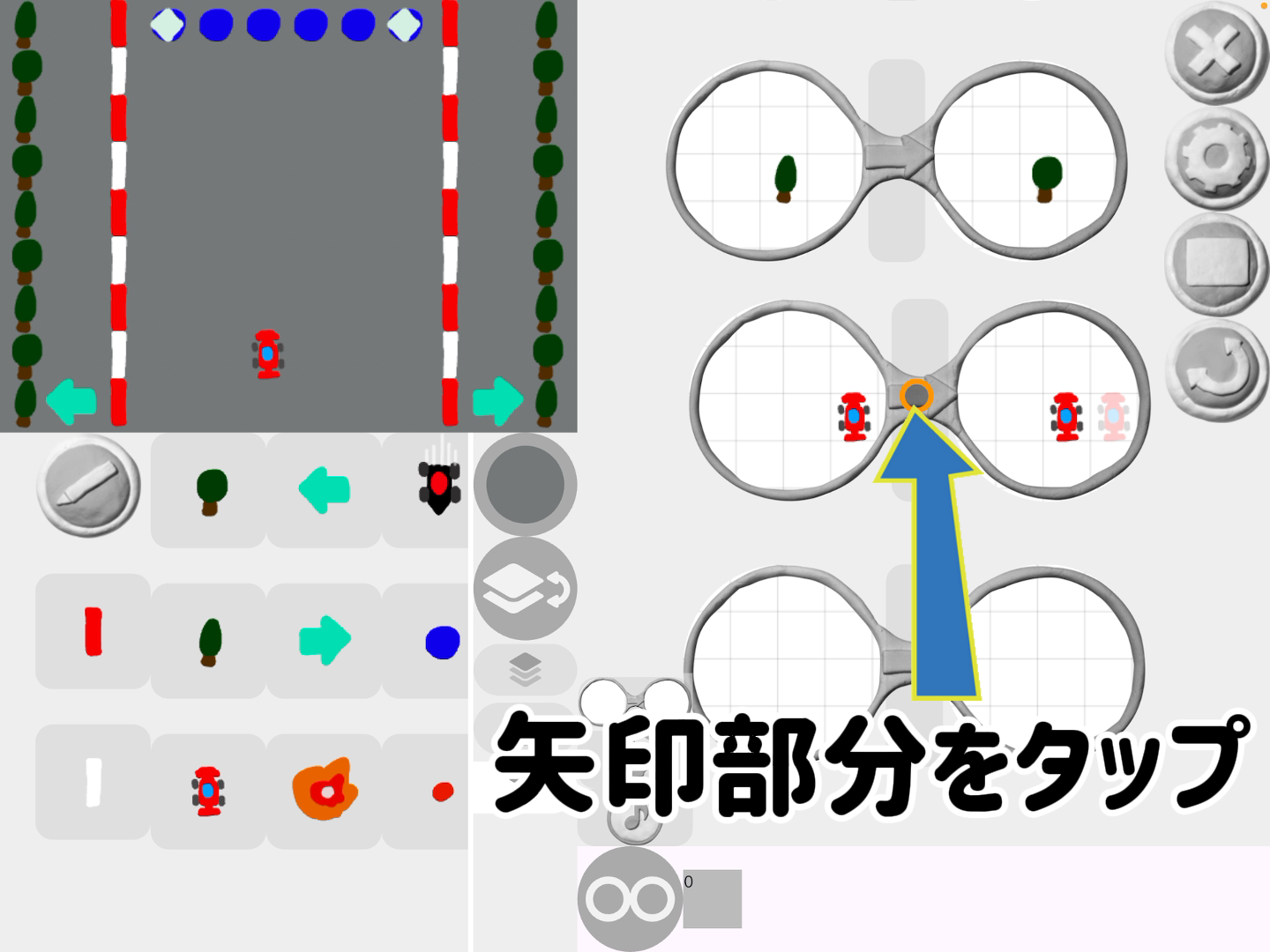
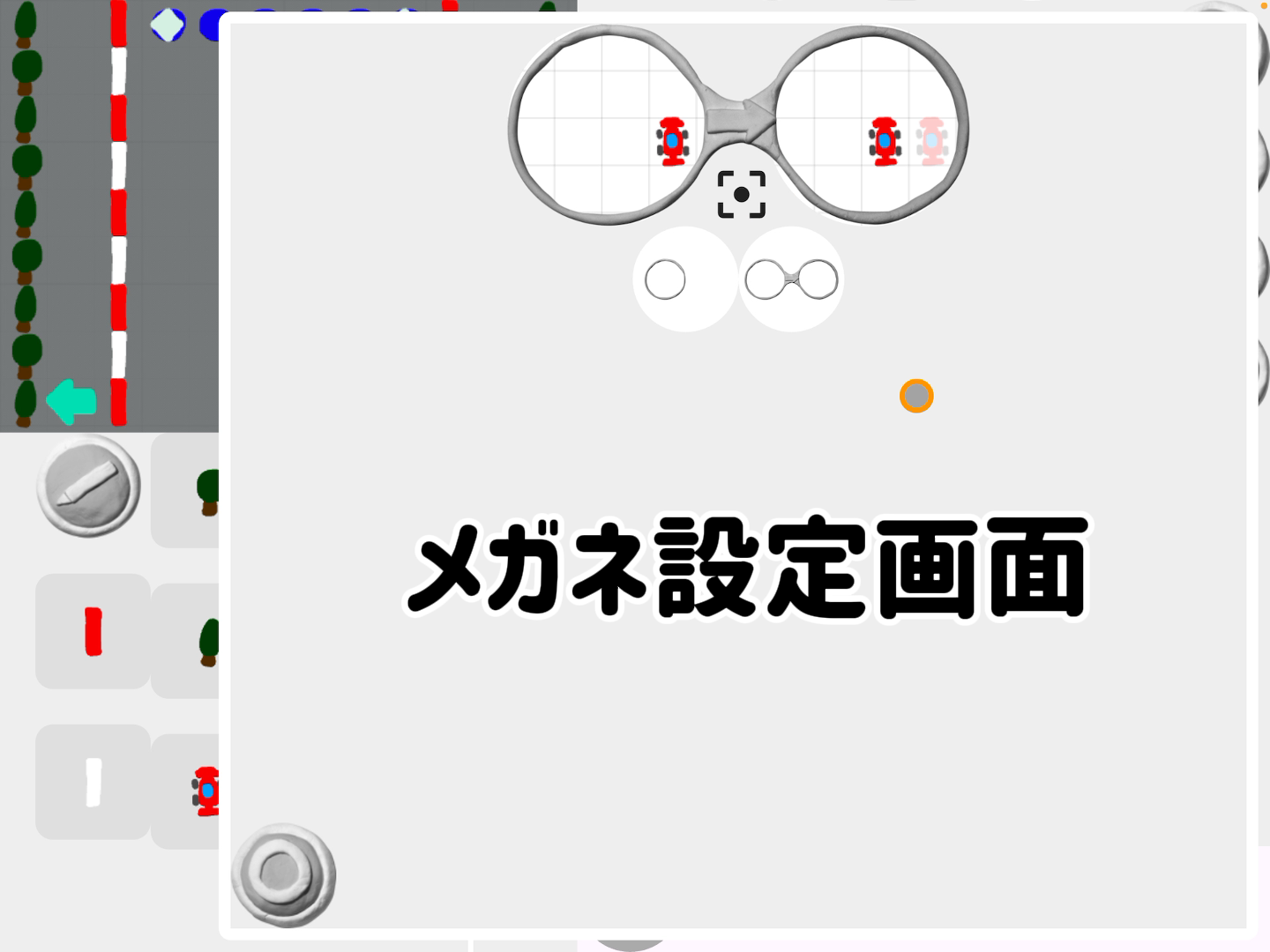
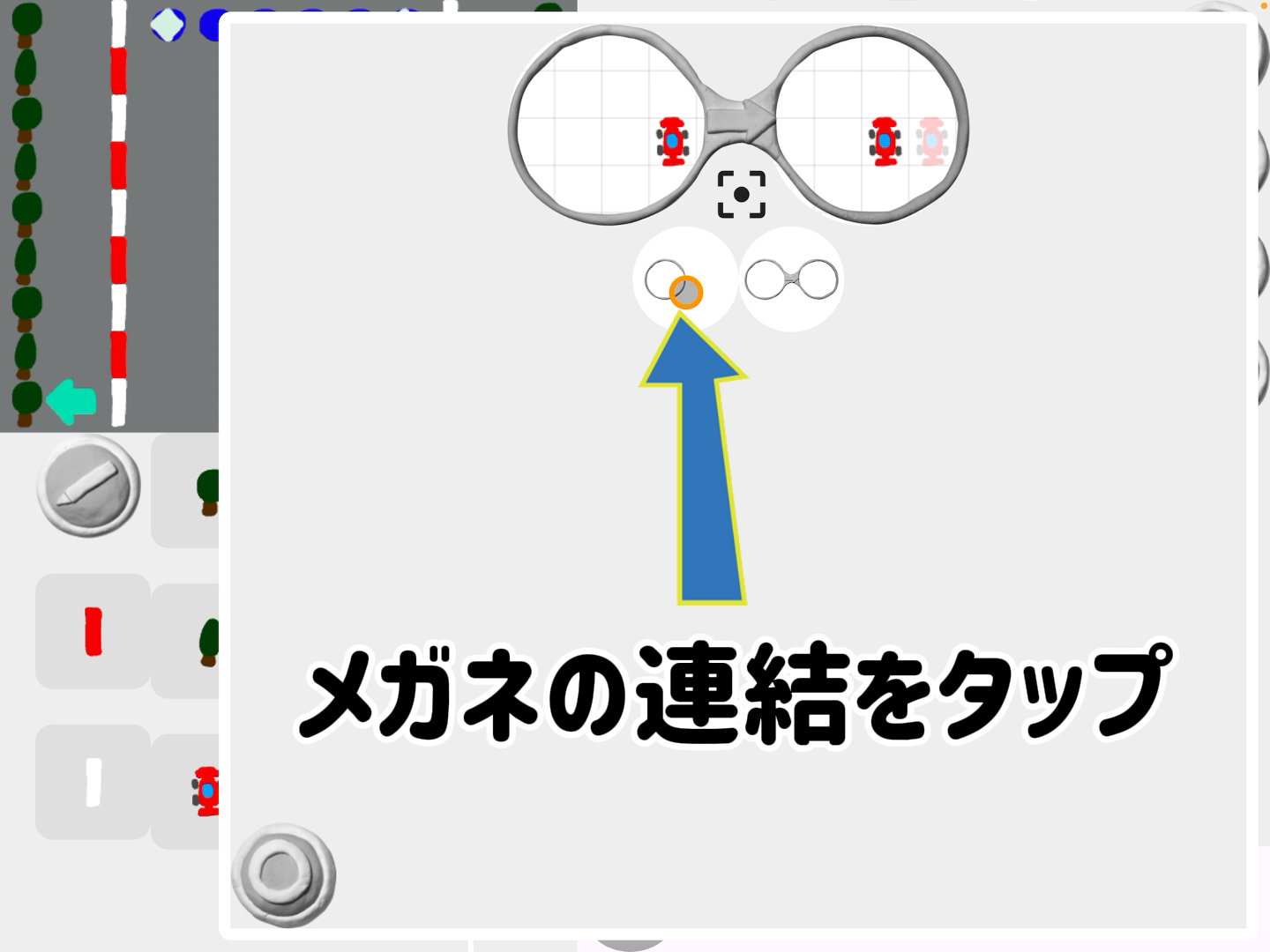
※片メガネと両メガネのどちらかを選ぶことができます。今回は、片メガネの方を選びました。
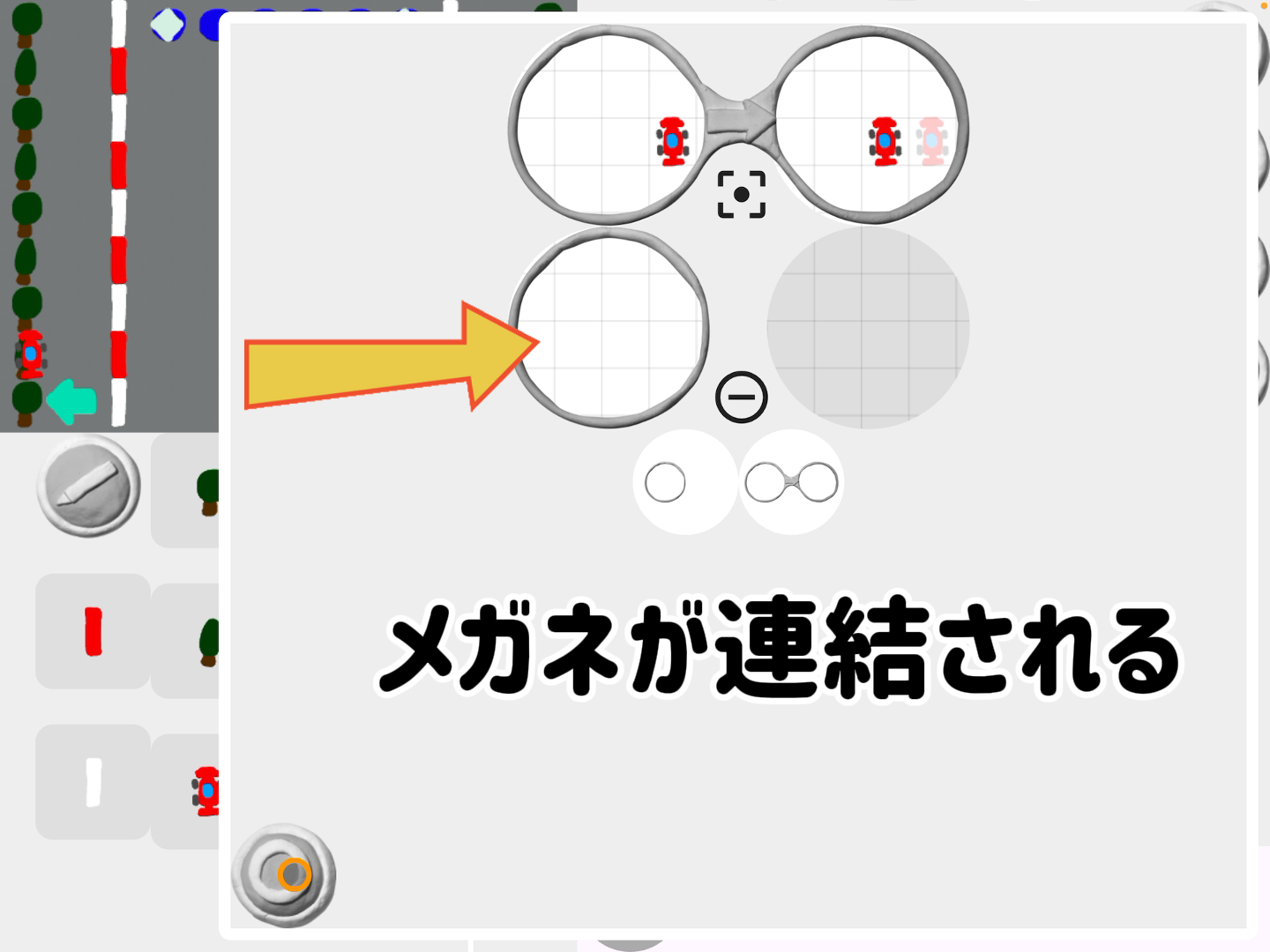 をタップする。
背景が動いているように見えるプログラム
赤白のラインが動いているように見えるプログラム
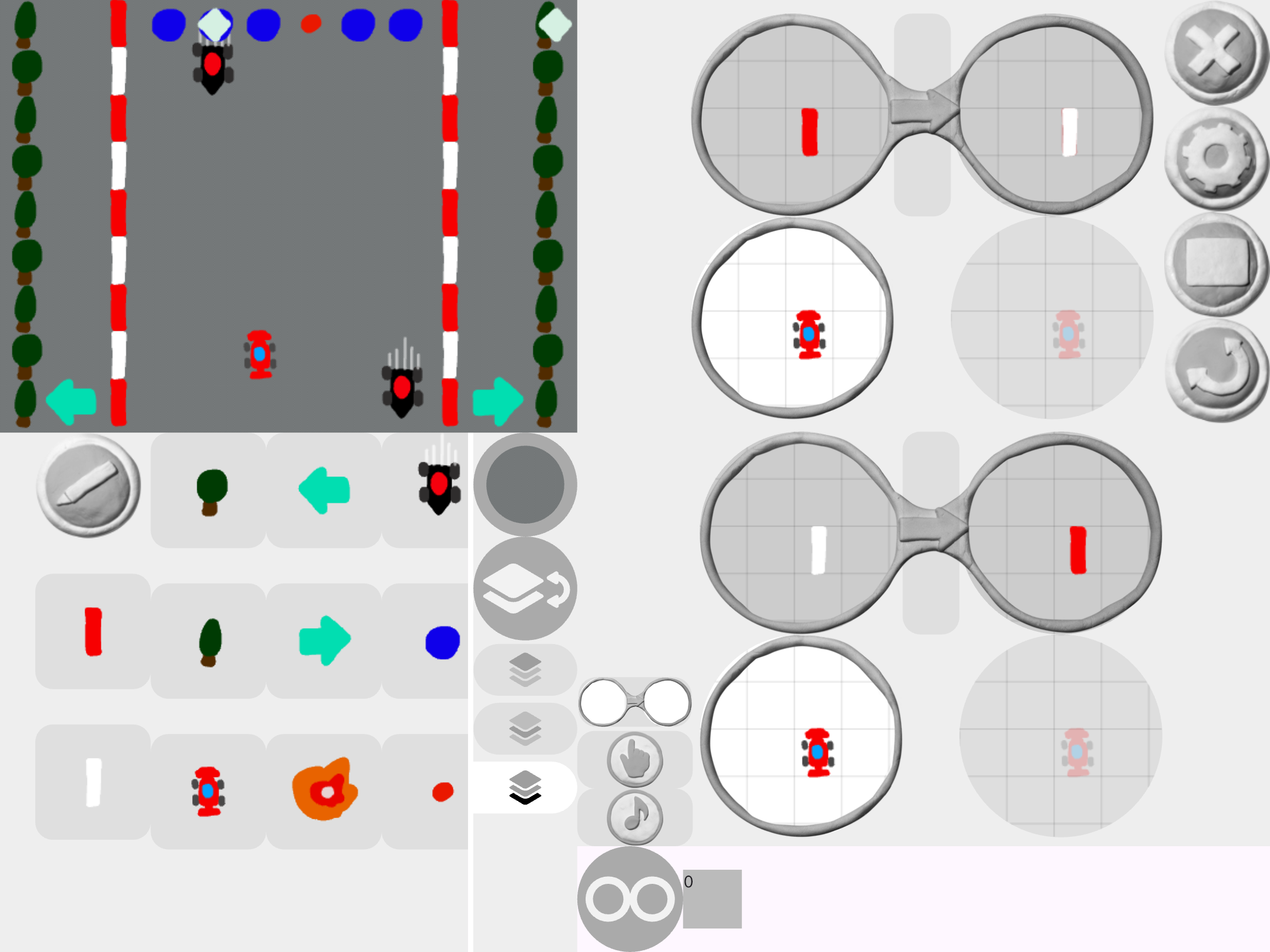
※片メガネを連結して、その片メガネに車(レースカー)を置いたことにより、ステージに車が存在するときだけ、赤白のバーが入れ替わり背景が動いているように見えます。つまり、後に説明する当たり判定のプログラムにより敵キャラにぶつかり車(レースカー)がステージから消えると、赤白のバーが入れ替わるメガネは動かなくなります。
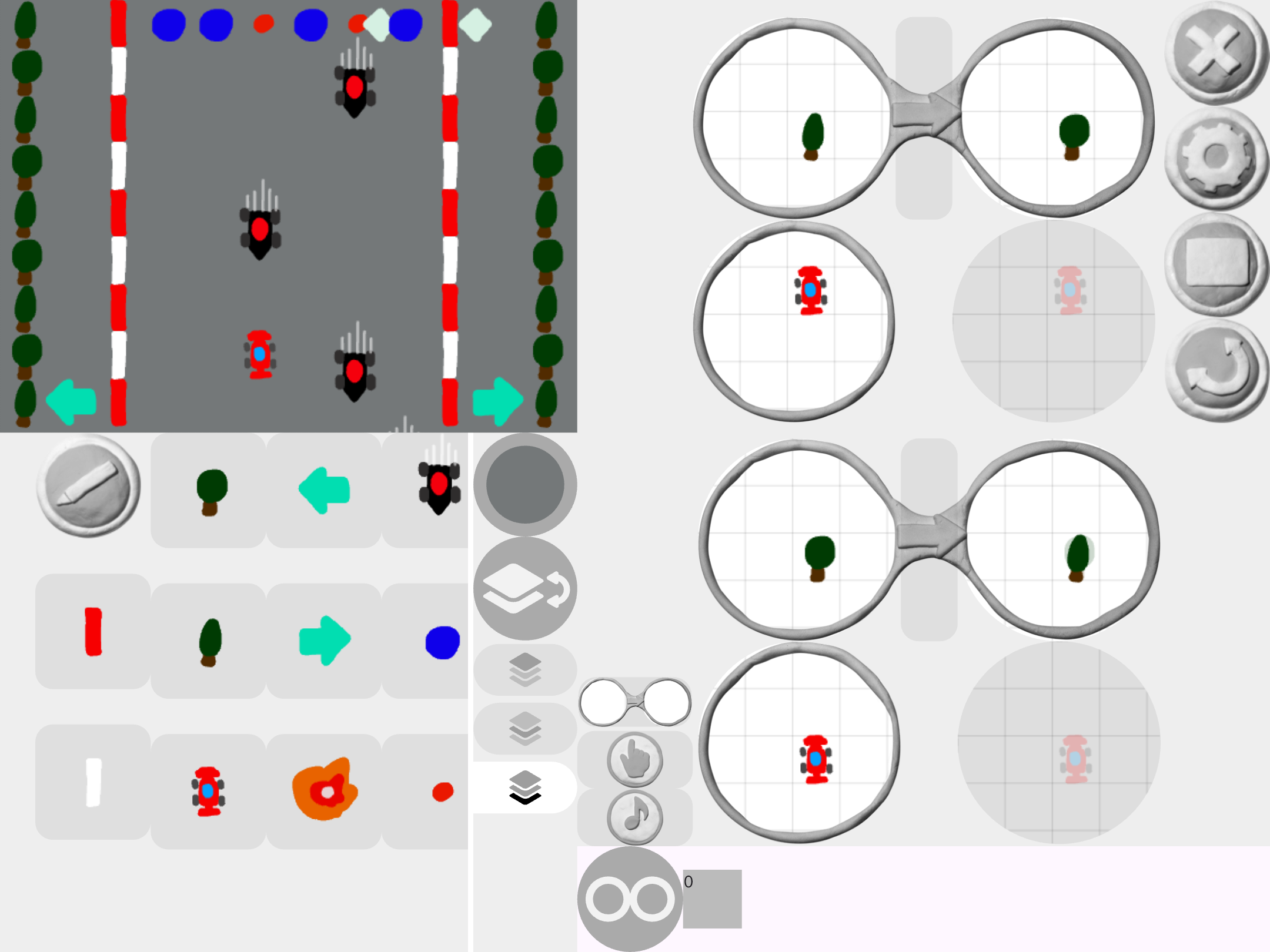
2種類の木が動いているように見えるプログラム
矢印をタップして車を左右に動かすプログラム
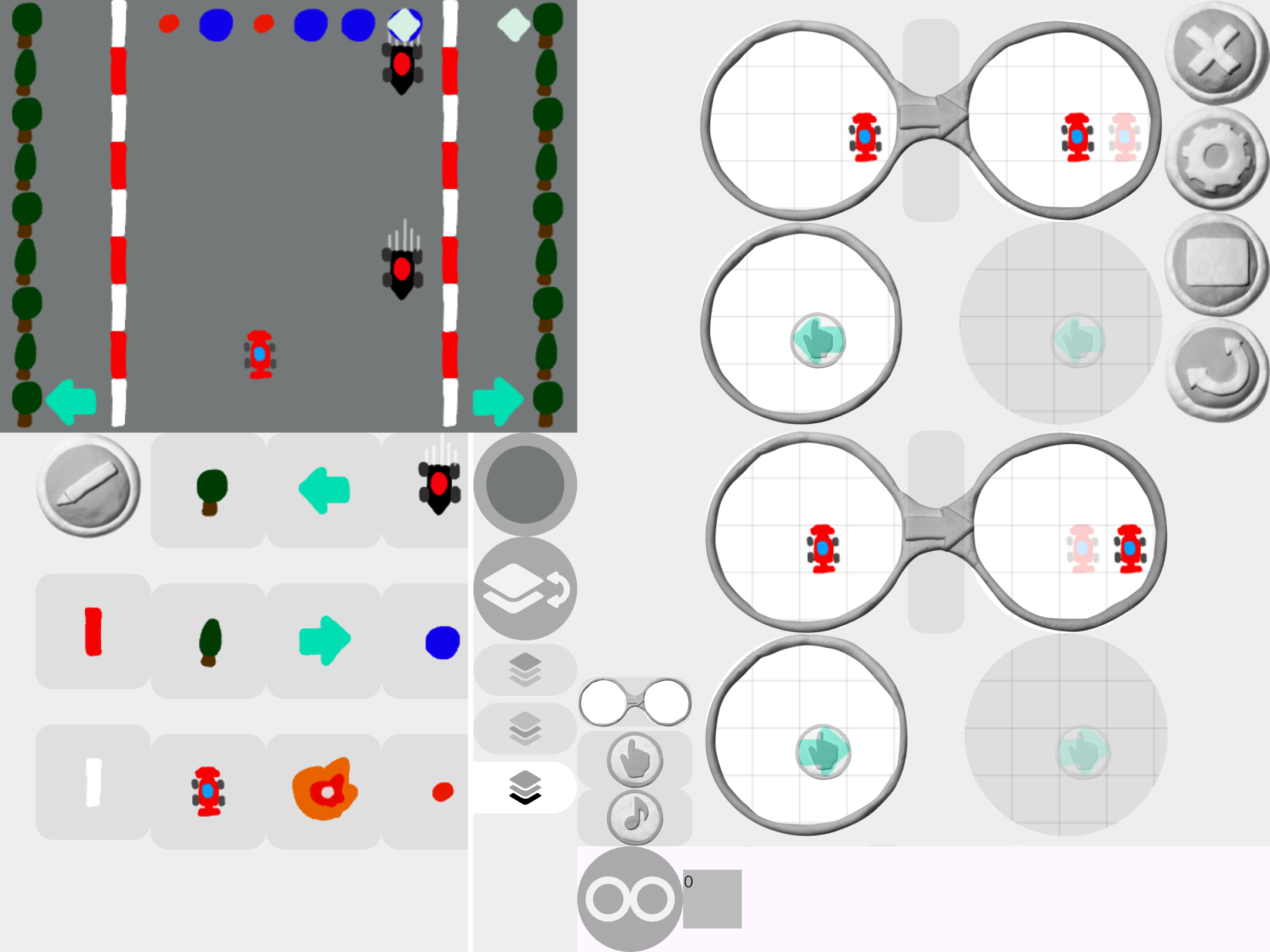
左矢印をタップすると車が左に動くプログラム
※タップの機能は、画面右側の 遊ぶボタン(拡大ボタン)をタップして拡大画面(あそぶ画面)に切り替えないと有効になりません。ご注意ください。
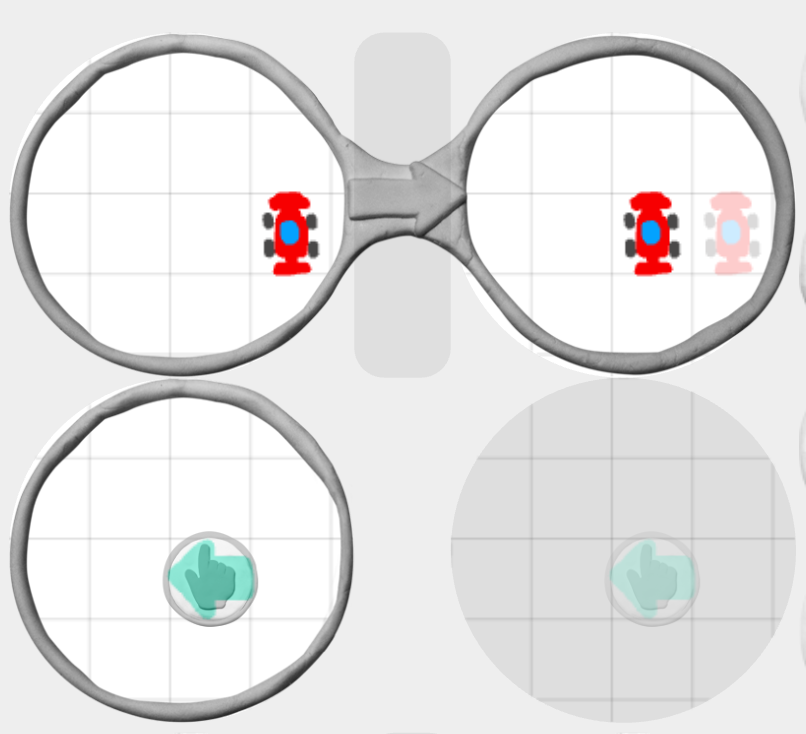
右矢印をタップすると車が右に動くプログラム
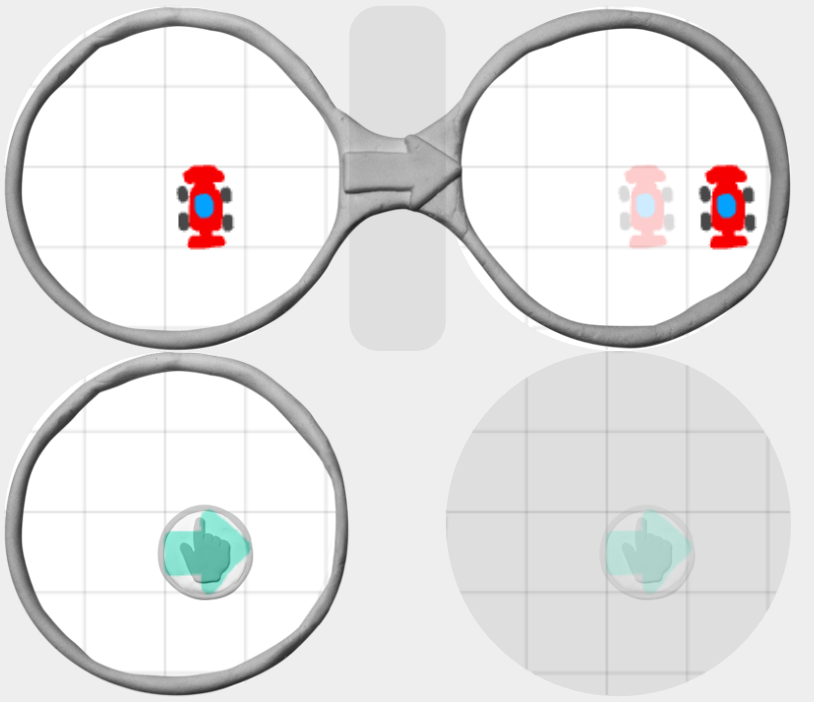
※タップの機能は、画面右側の遊ぶボタン(拡大ボタン)をタップして拡大画面(あそぶ画面)に切り替えないと有効になりません。ご注意ください。
敵キャラを生成するプログラム
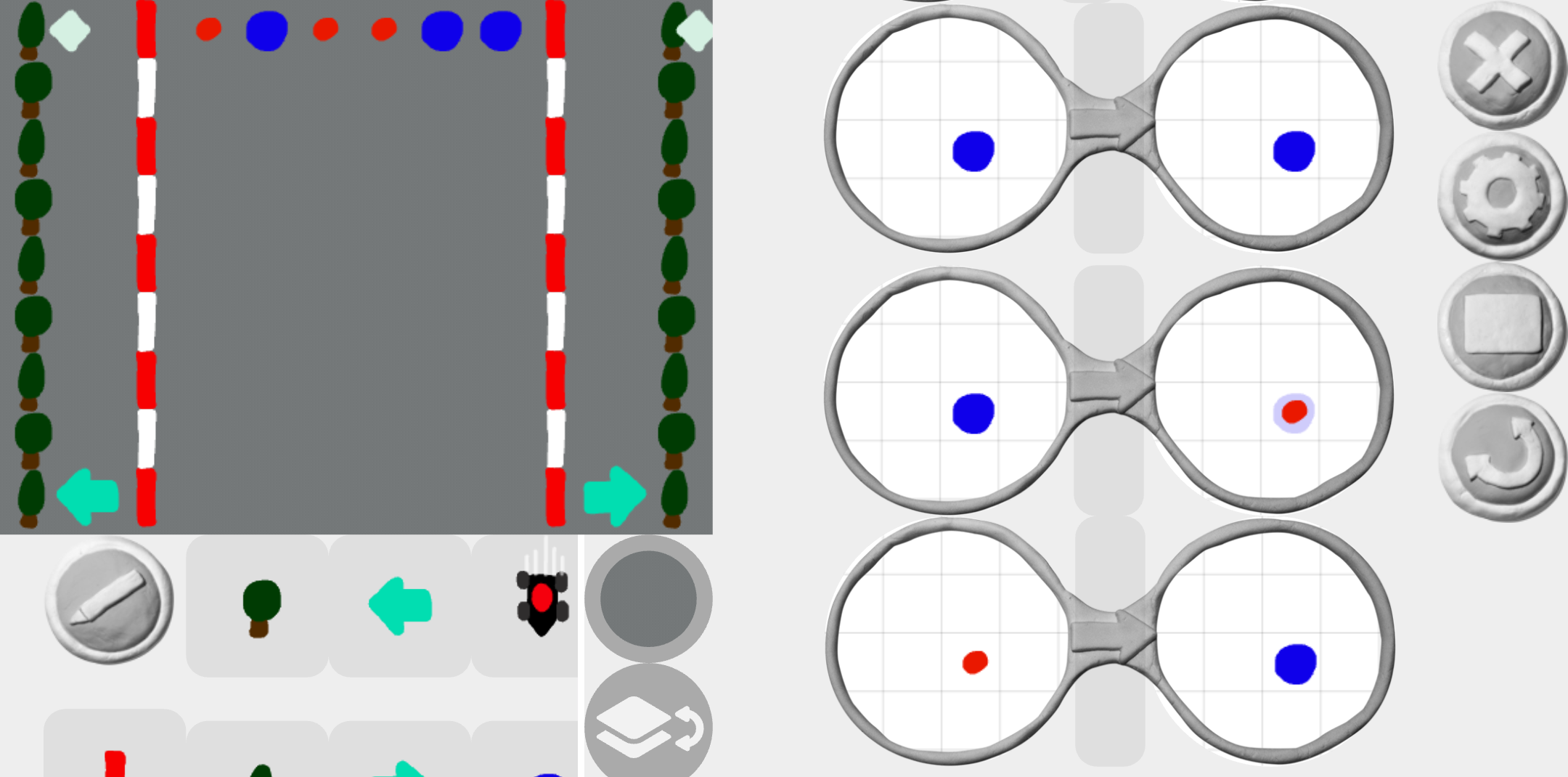
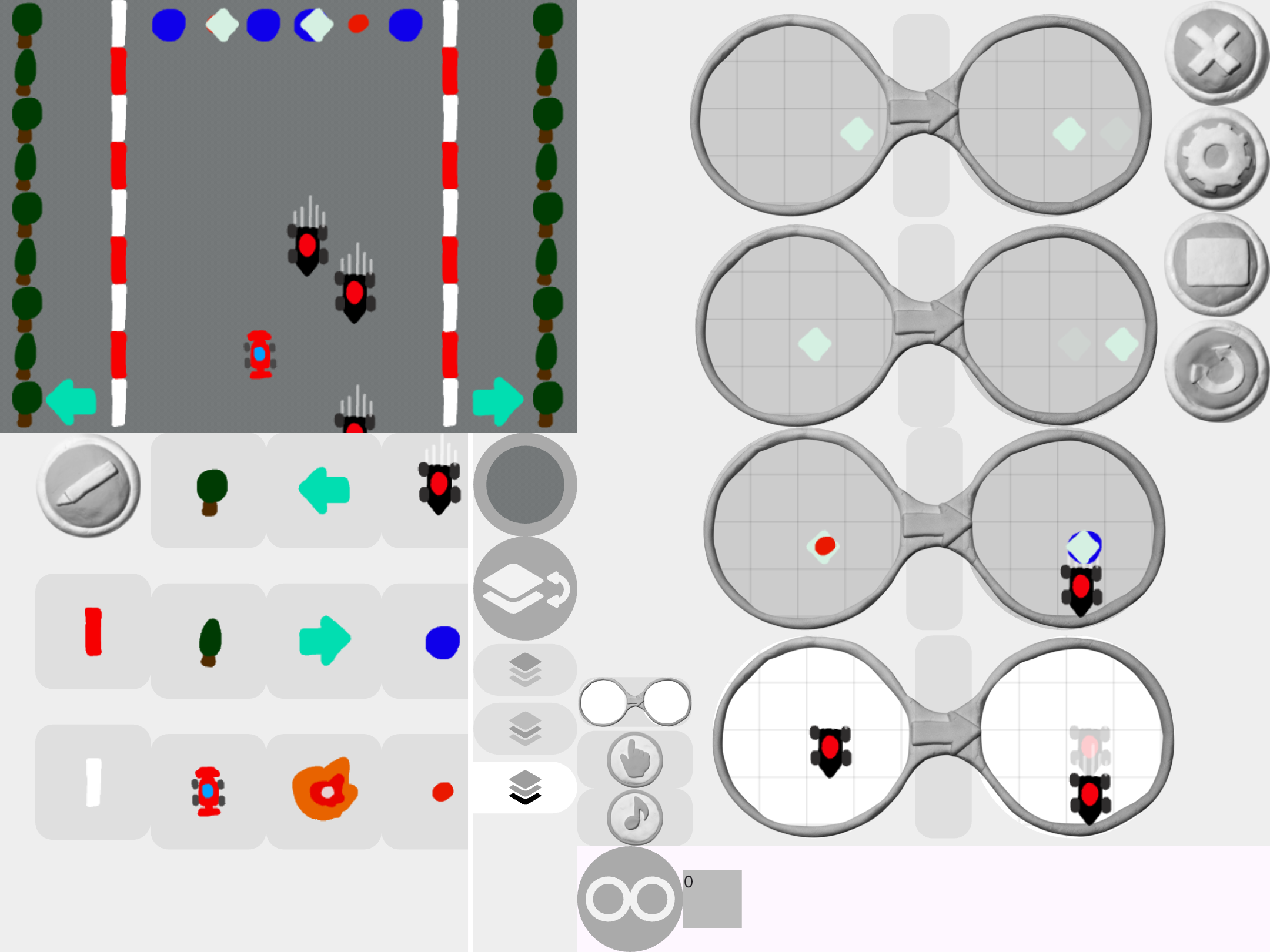
※これらのメガネにより、青丸が赤丸に変わる確率が2分の1で、更にその赤丸にひし形のキャラクターが重なる確率を加えて、敵キャラが出る確率を下げました。
2分の1の確率で青丸が赤丸に変わるプログラム
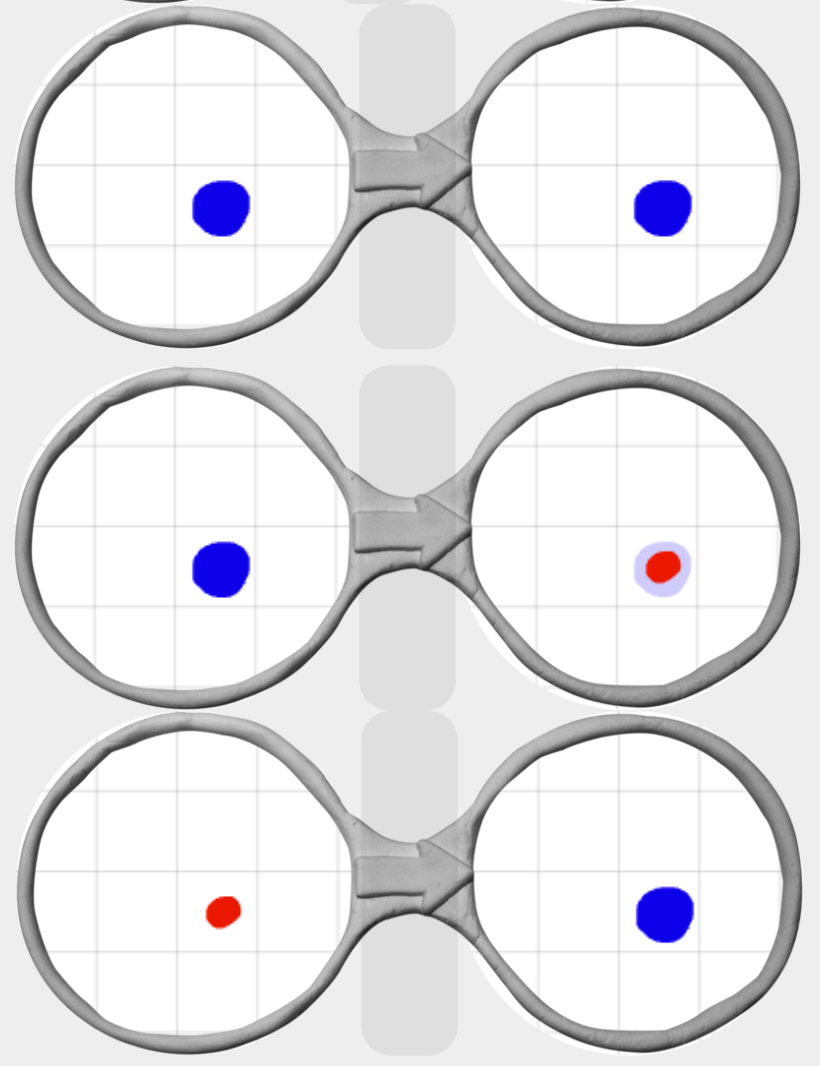
ひし形が左右にランダムに動くプログラム
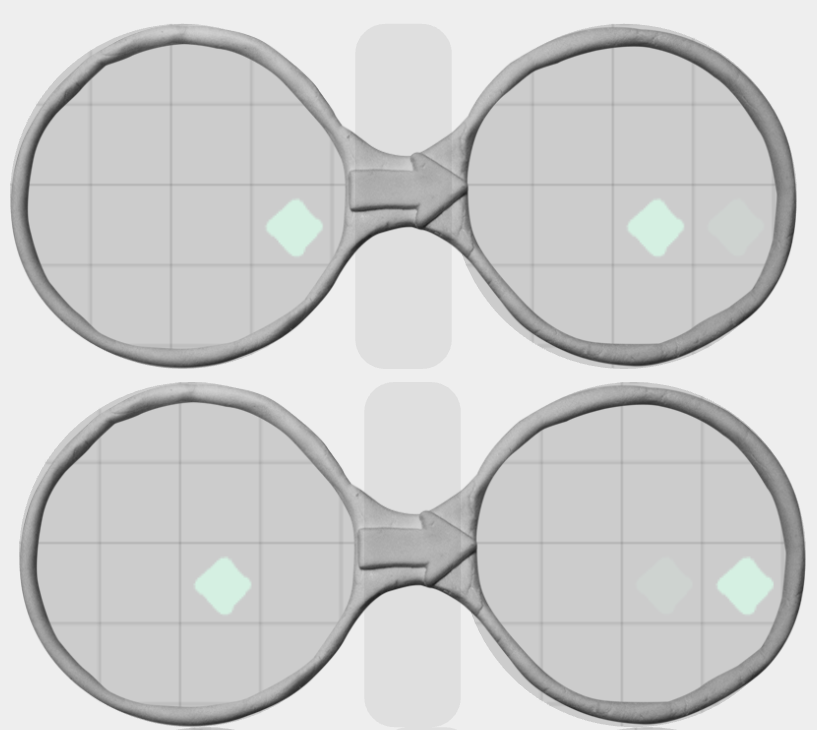
ひし形と赤丸が重なったとき、敵キャラが生成され下に動くプログラム
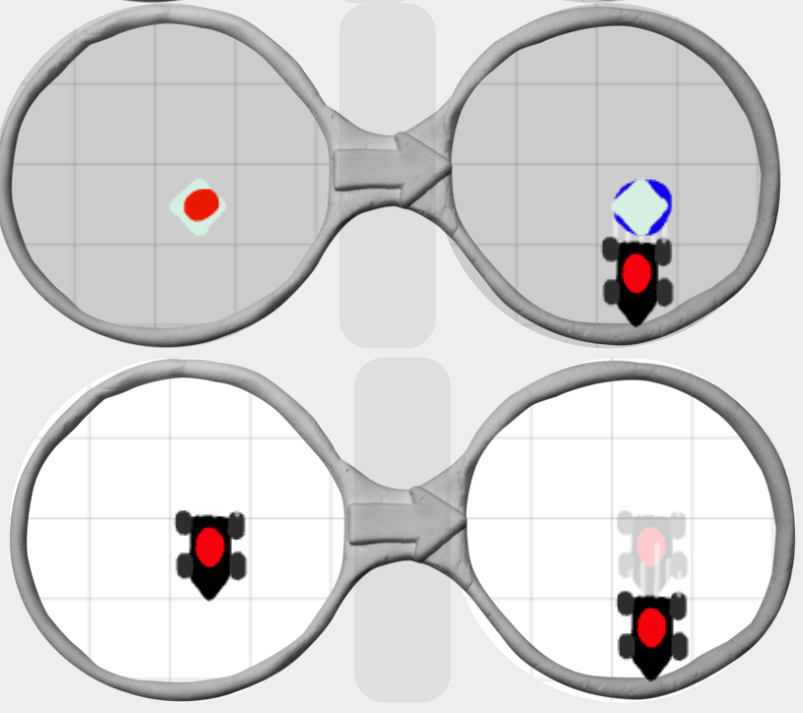
※1つの目のメガネの左側に「ひし形」と「赤丸」を設置し、右側には「ひし形」と「青丸」と「敵キャラ」を置きます。
※2つ目のメガネの左側と右側に「敵キャラ」を置き、右側の「敵キャラ」の位置を1マス下にずらします。
当たり判定(ゲームオーバー)のプログラム
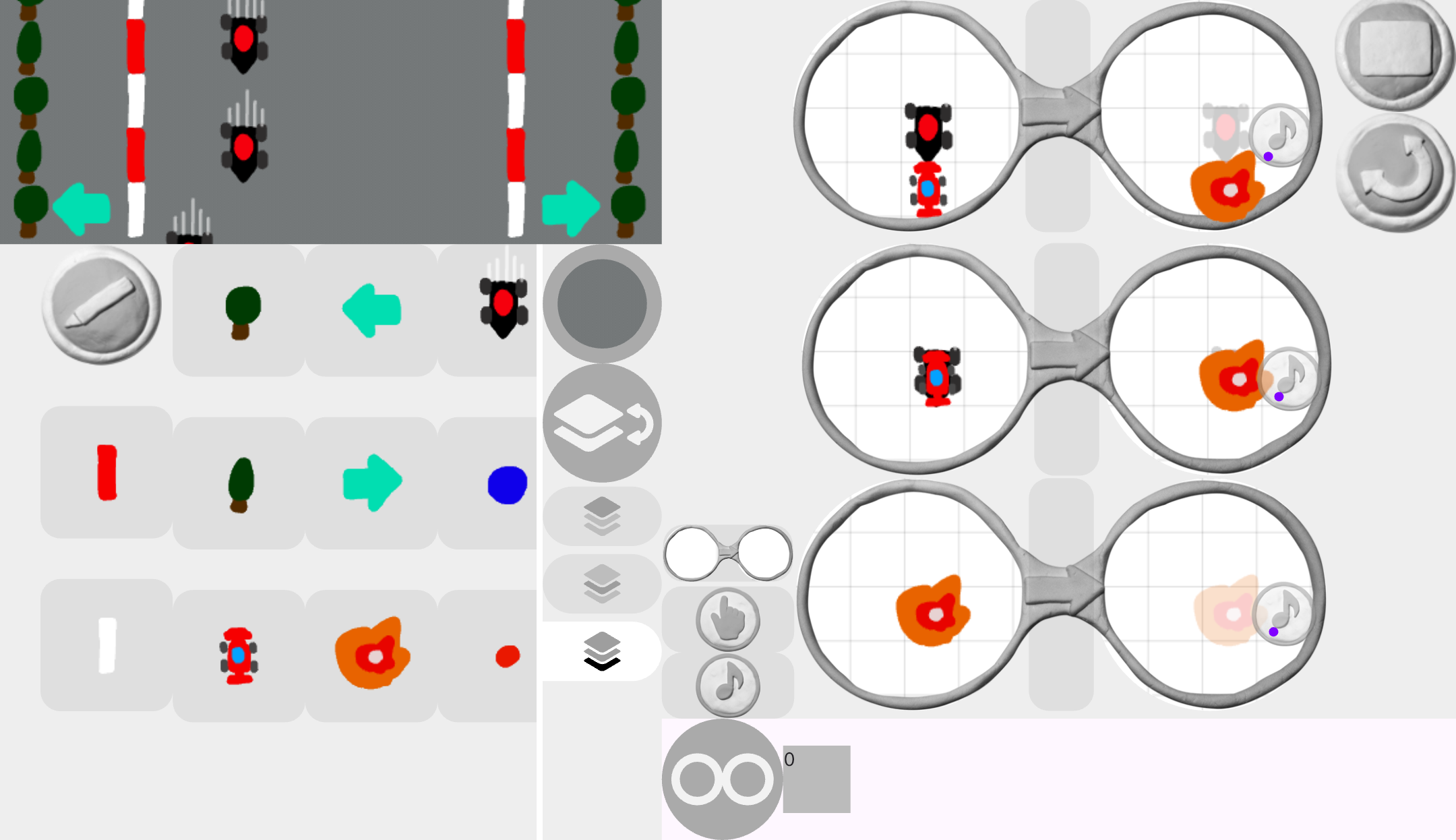
車が敵キャラにぶつかると爆発するプログラム
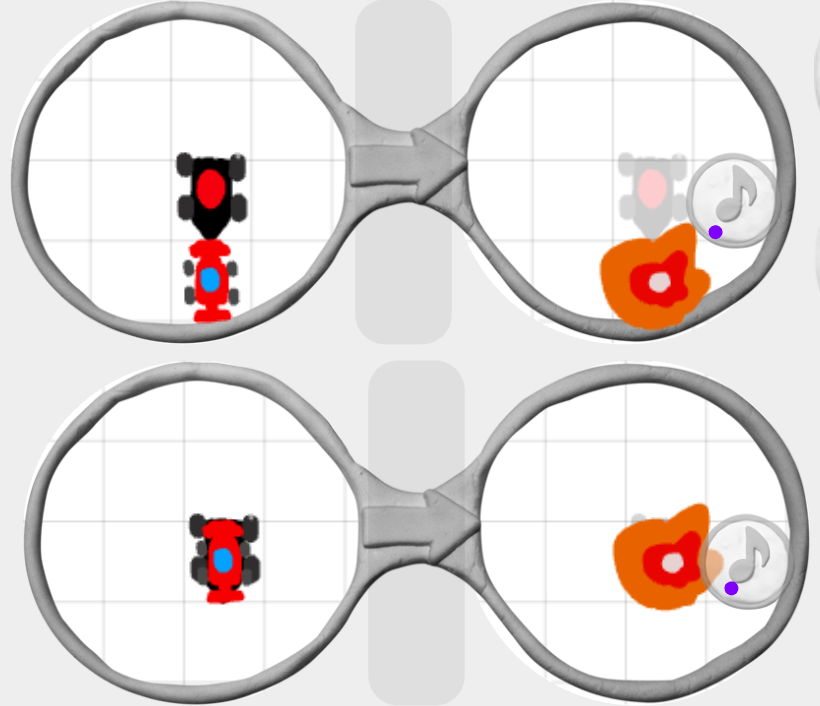
※車(レースカー)が敵キャラにぶつかる直前と、車(レースカー)が敵キャラと重なったときに、車と敵キャラは爆発のエフェクトのキャラクターに変わり音を鳴らします。
爆発のエフェクトが消えるプログラム
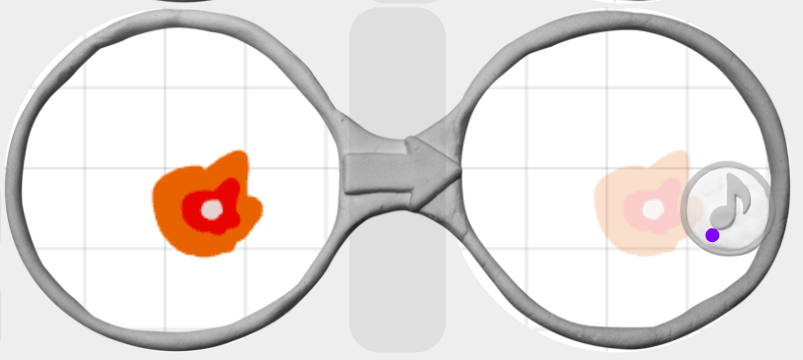
※爆発のエフェクトがステージに現れると、すぐに音を出して消えます。
アニメーション、ゲーム、デジタルえほんなどが作れるビジュアルプログラミング言語です。左側のメガネの条件が成立したら(もし~なら)、右側のメガネの状態になる(~する)というメガネの仕組みを使った、ルールベースのプログラミング言語です。こちらのページからインストールすることができます。