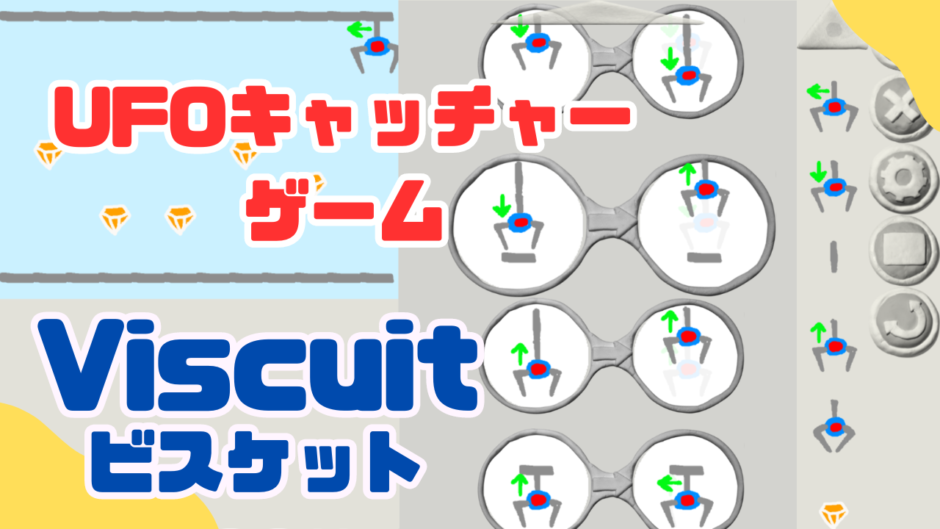



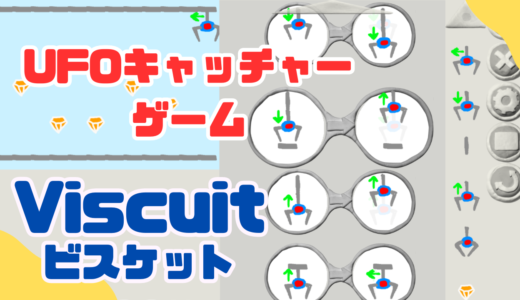
UFOキャッチャーゲームを作ろう!
ルールベースのビジュアルプログラミング言語であるViscuit(ビスケット)でUFOキャッチャーゲームを一緒に作りましょう。
Viscuit(ビスケット)のメガネを使ったUFOキャッチャーのアームの操作方法、賞品を掴む方法、ゲットした賞品の個数を表示する方法、新機能:メガネの連結などを解説します。
日時: 2026/09/05(土) & 2026/09/06(日) 18:00 ~ 19:00
場所: オンライン講座
対象: KIDSPROスクール生、KIDSPRO eラーニングをご利用の方
必要なもの: ビスケット(Viscuit)をインストールしたタブレット
費用: 無料
————————————————–
目次(タイムスタンプ)
————————————————–
00:00 イントロ
00:57 初期設定
01:35 キャラクターを描く
16:35 キャラクターのレイヤー設定
18:37 アームが左に移動し続けるメガネ
20:29 下移動用コントローラーをタップするとアームが下方向に動くメガネ
24:27 アームが下の横バーにぶつかったら上方向に戻るメガネ
30:07 上移動用のアームが横バーにぶつかったら左移動用のアームに変わるメガネ
32:16 キャッチ用コントローラーをタップするとキャッチ用のアームに変わるメガネ
34:57 賞品の宝石をつかんで持ち上げてゲットするメガネ
40:48 【アレンジ編】ランダムに自動で動く宝石のメガネ
初期設定
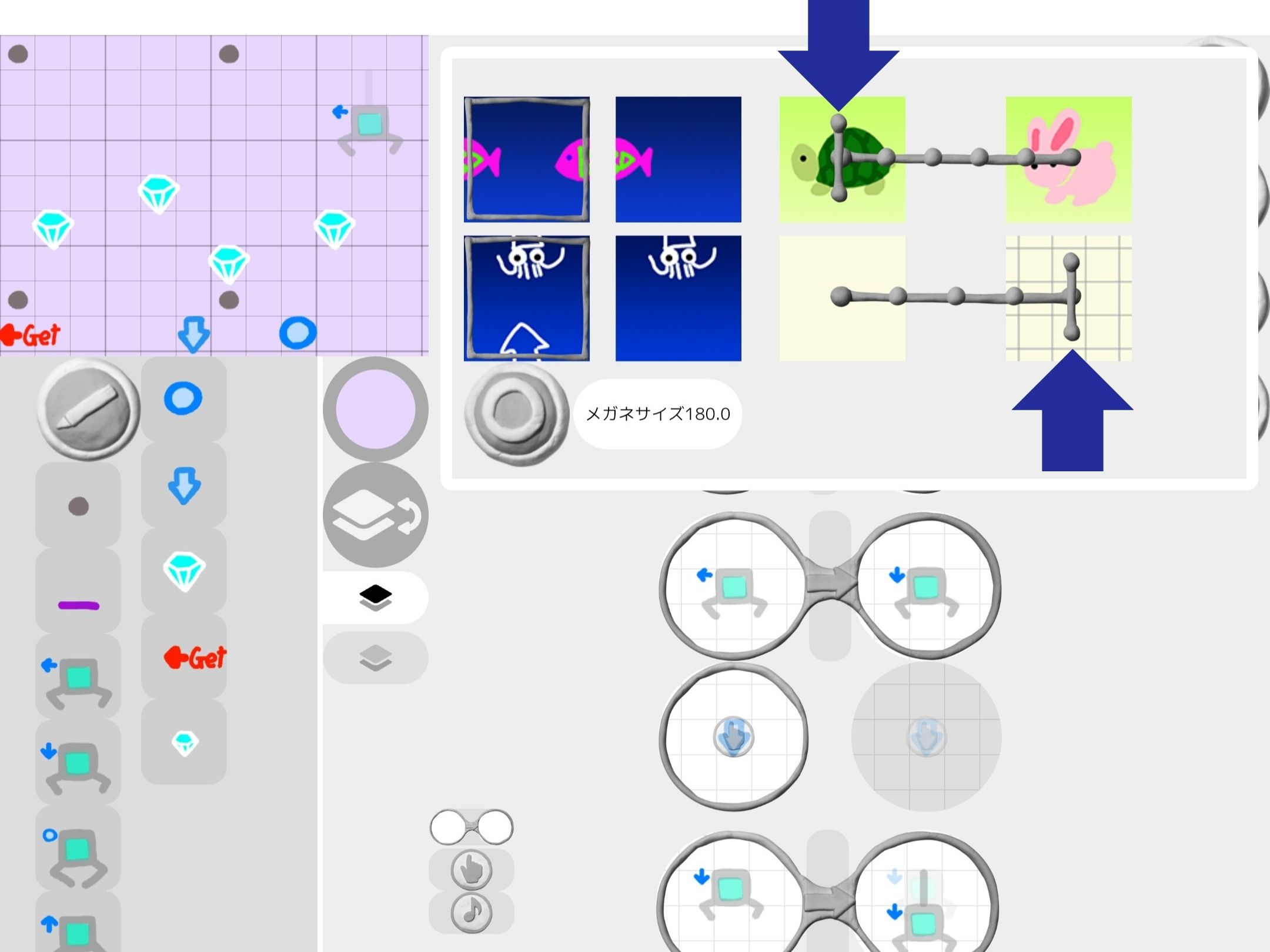
 をタップする。
キャラクターを描く
以下の12種類のキャラクターを描く。
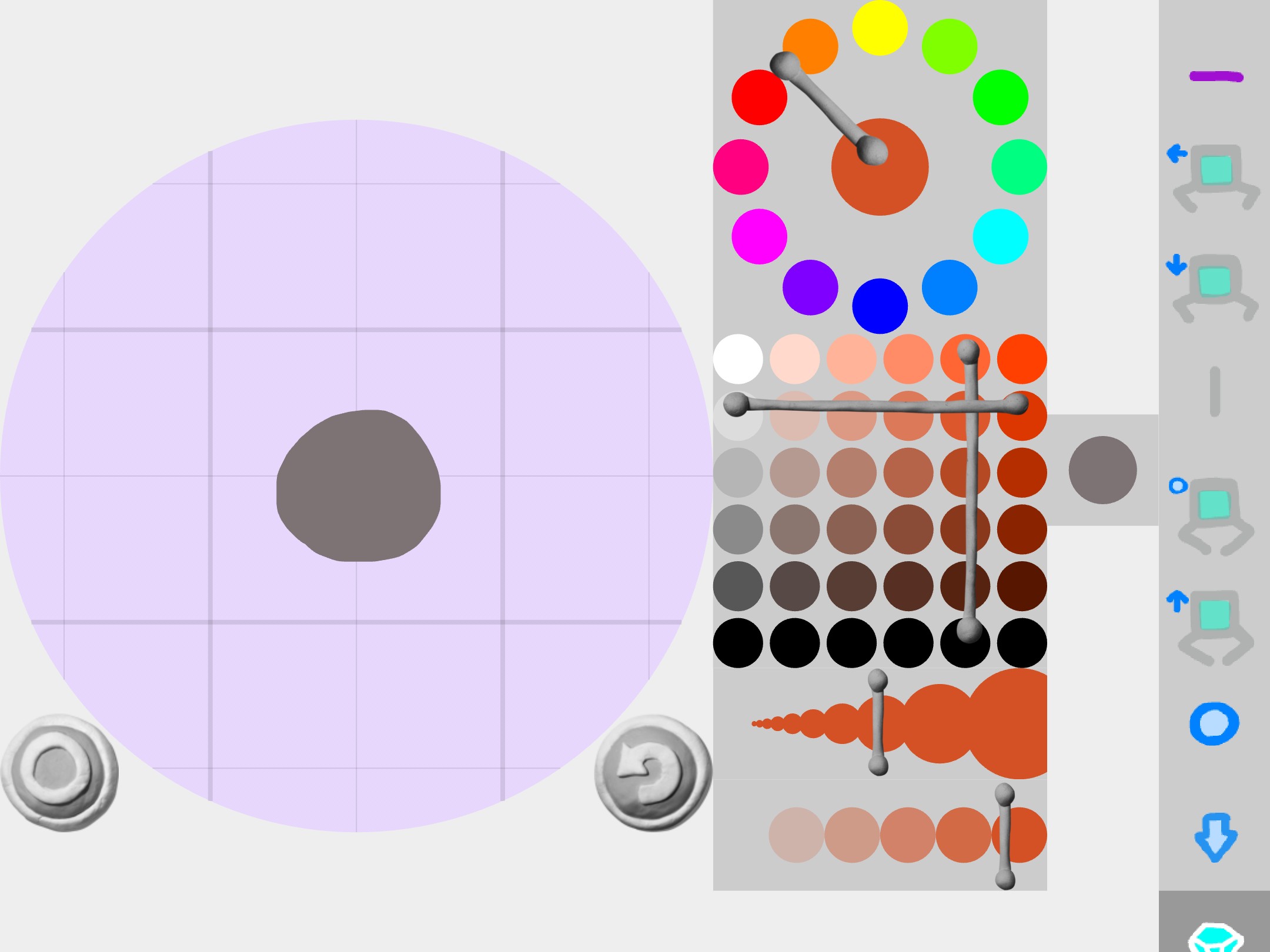
上下バー生成用の丸
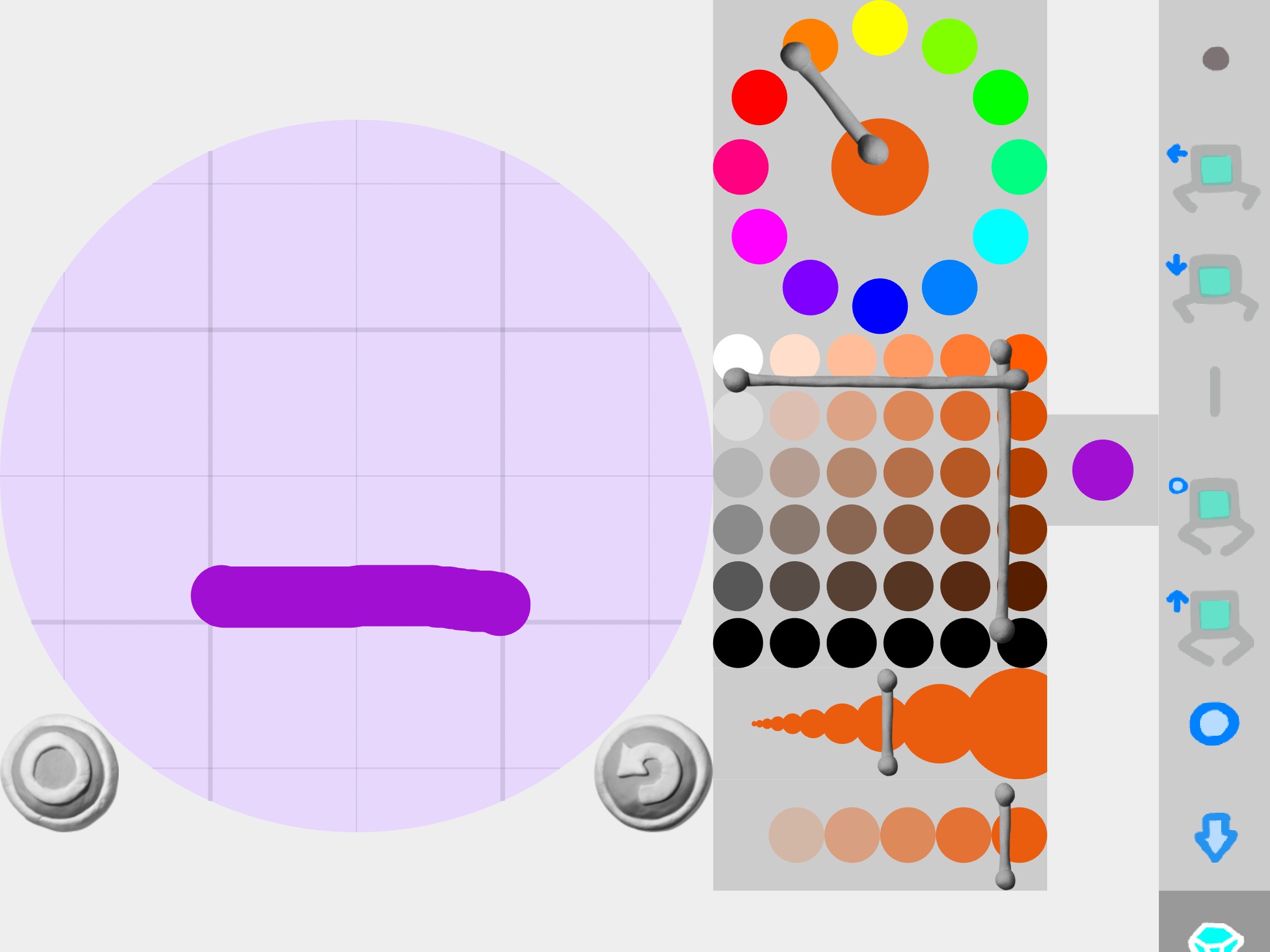
プレイ画面の上下バー
※マス目の底辺に、マス目と同じ長さで描いて下さい。
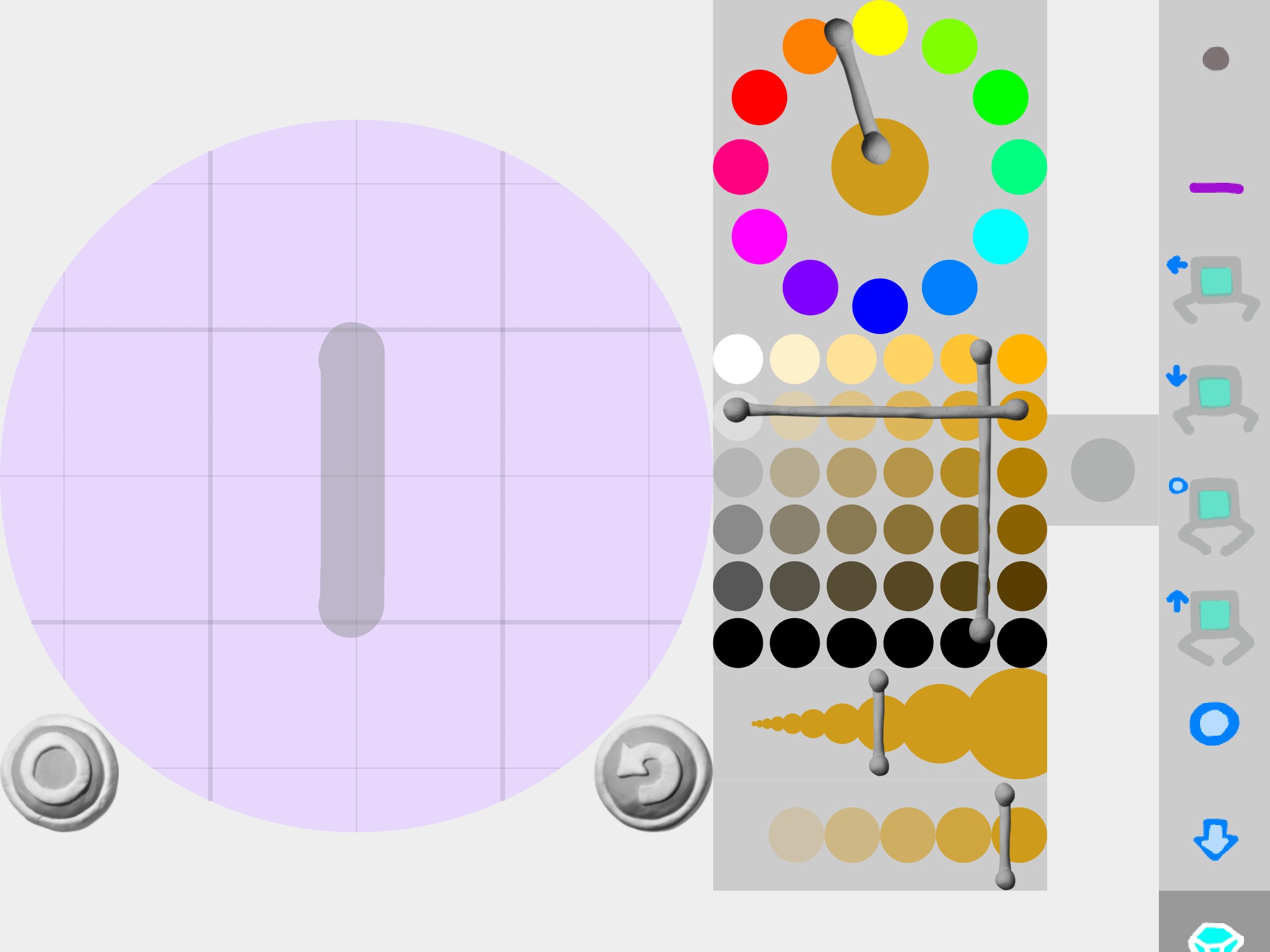
アームの縦棒
※縦棒は、マス目の真ん中に、マス目と同じ長さで描いて下さい。
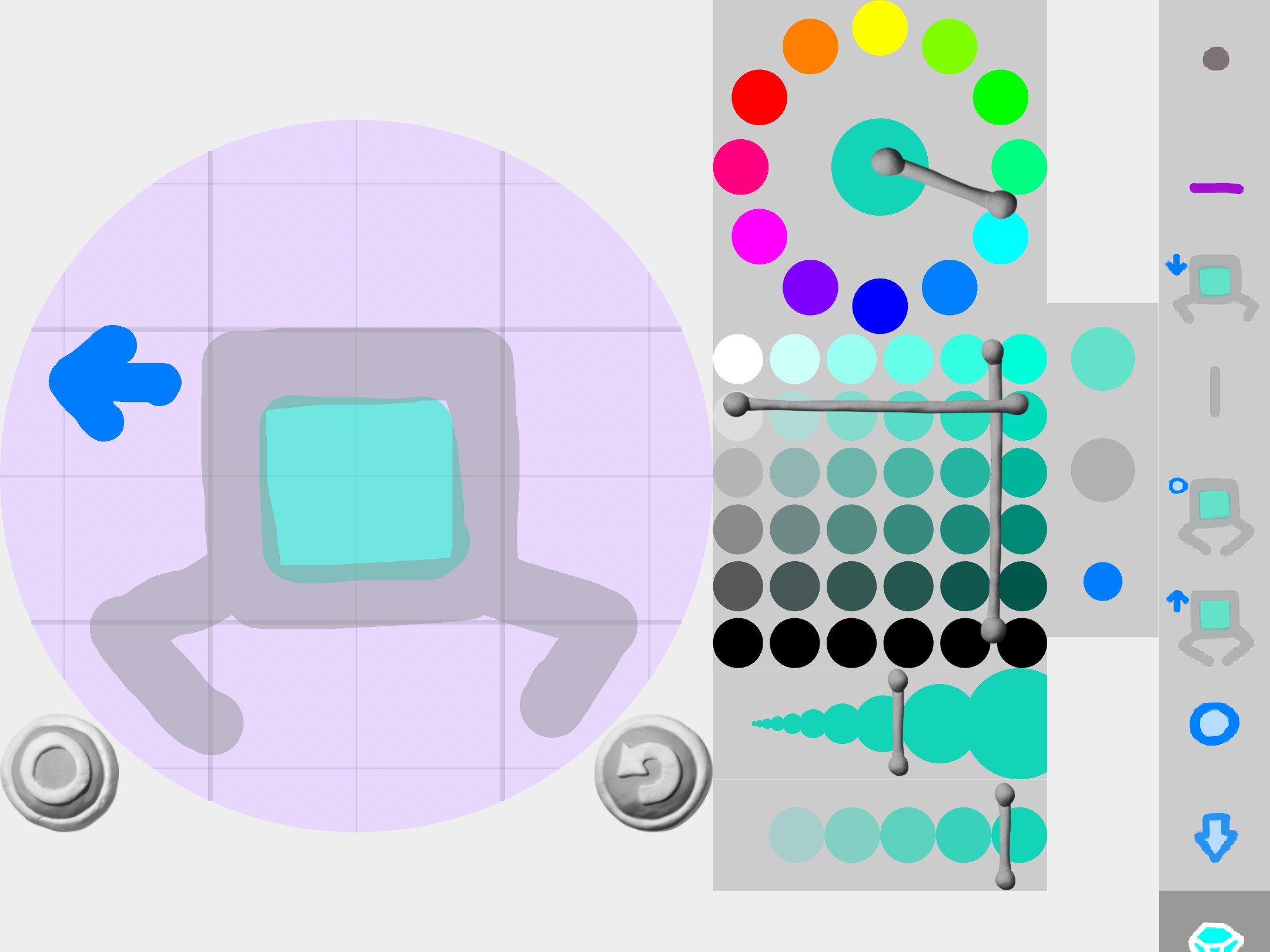
左移動用アーム
※メガネのプログラム等の説明をわかりやすくするために、ここでは色を半透明にしています。皆さんのキャラクターは半透明にする必要はありません。
※プログラム完成後は、青の矢印を消しても良いです。
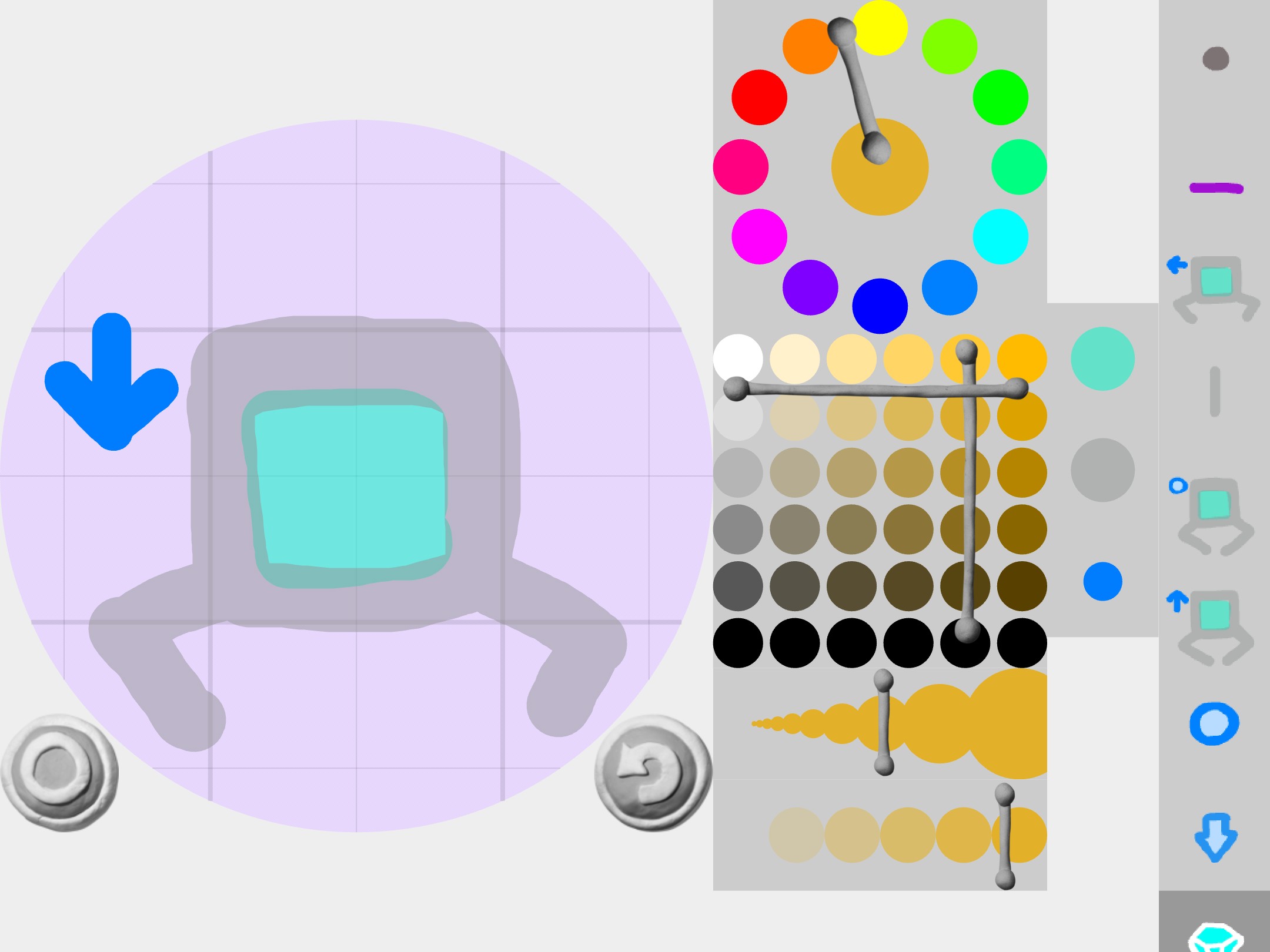 下移動用アーム
※プログラム完成後は、青の矢印を消しても良いです。
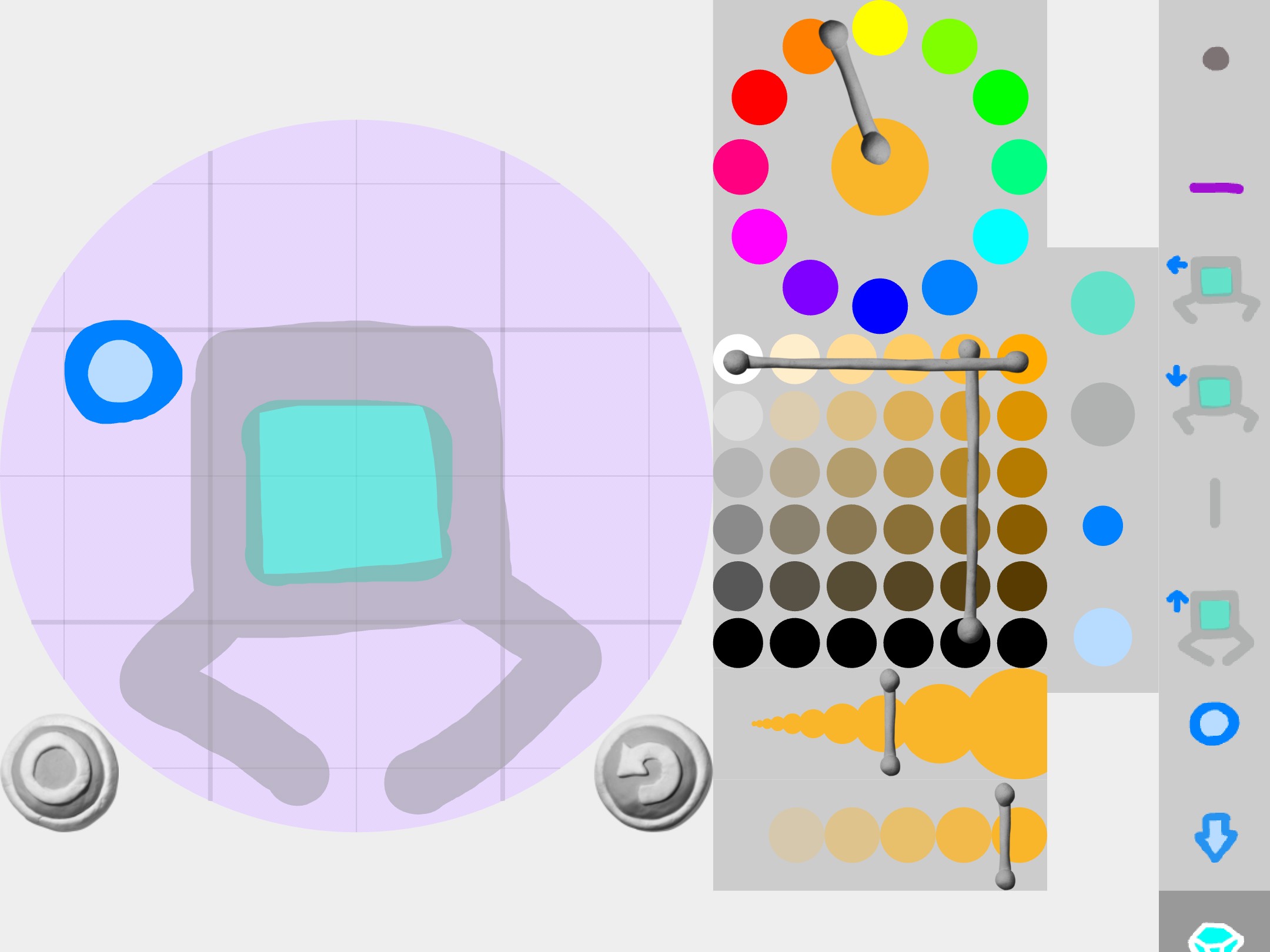
キャッチ用アーム
※プログラム完成後は、青の印を消しても良いです。
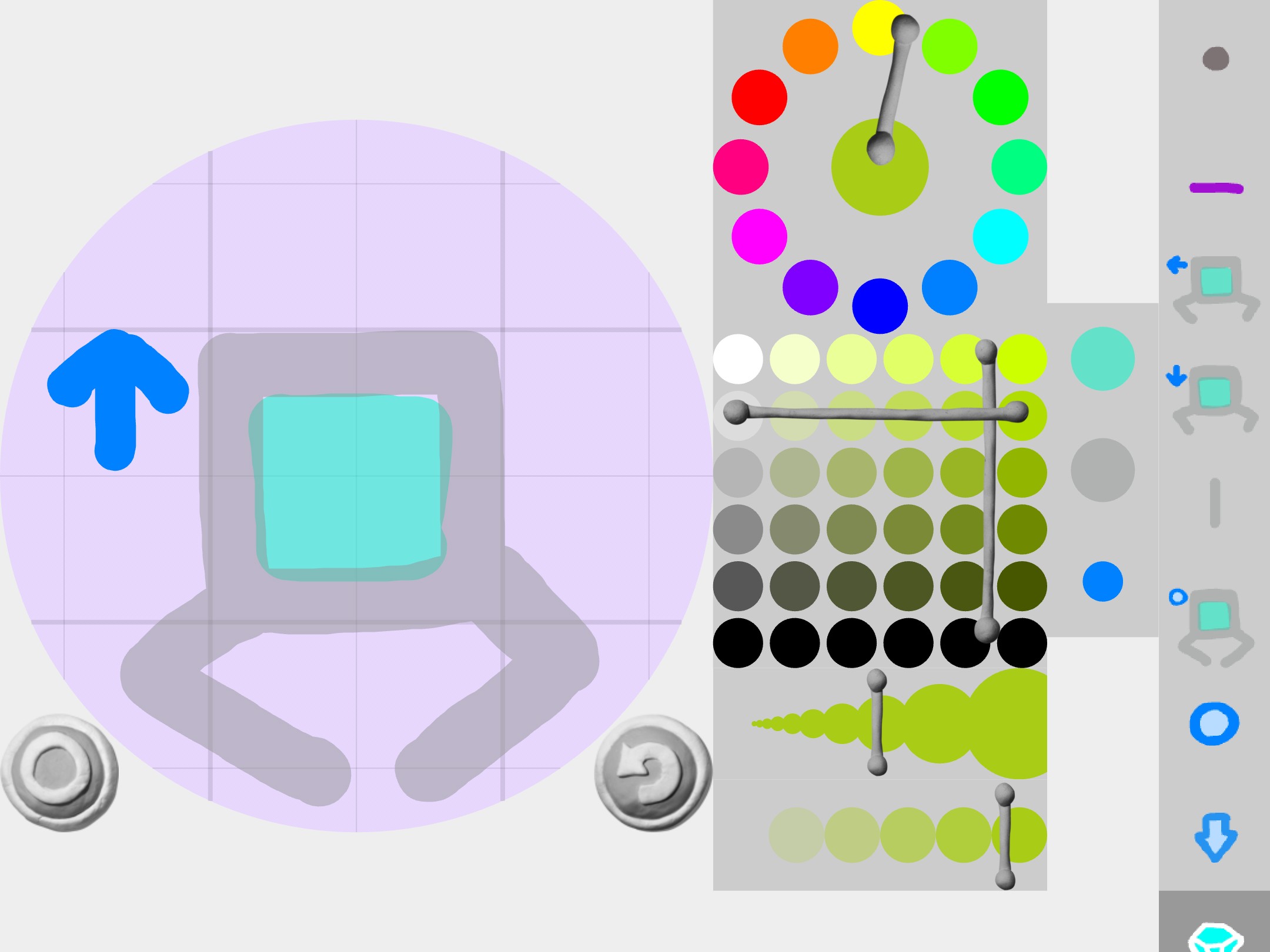
上移動用アーム
※プログラム完成後は、青の矢印を消しても良いです。
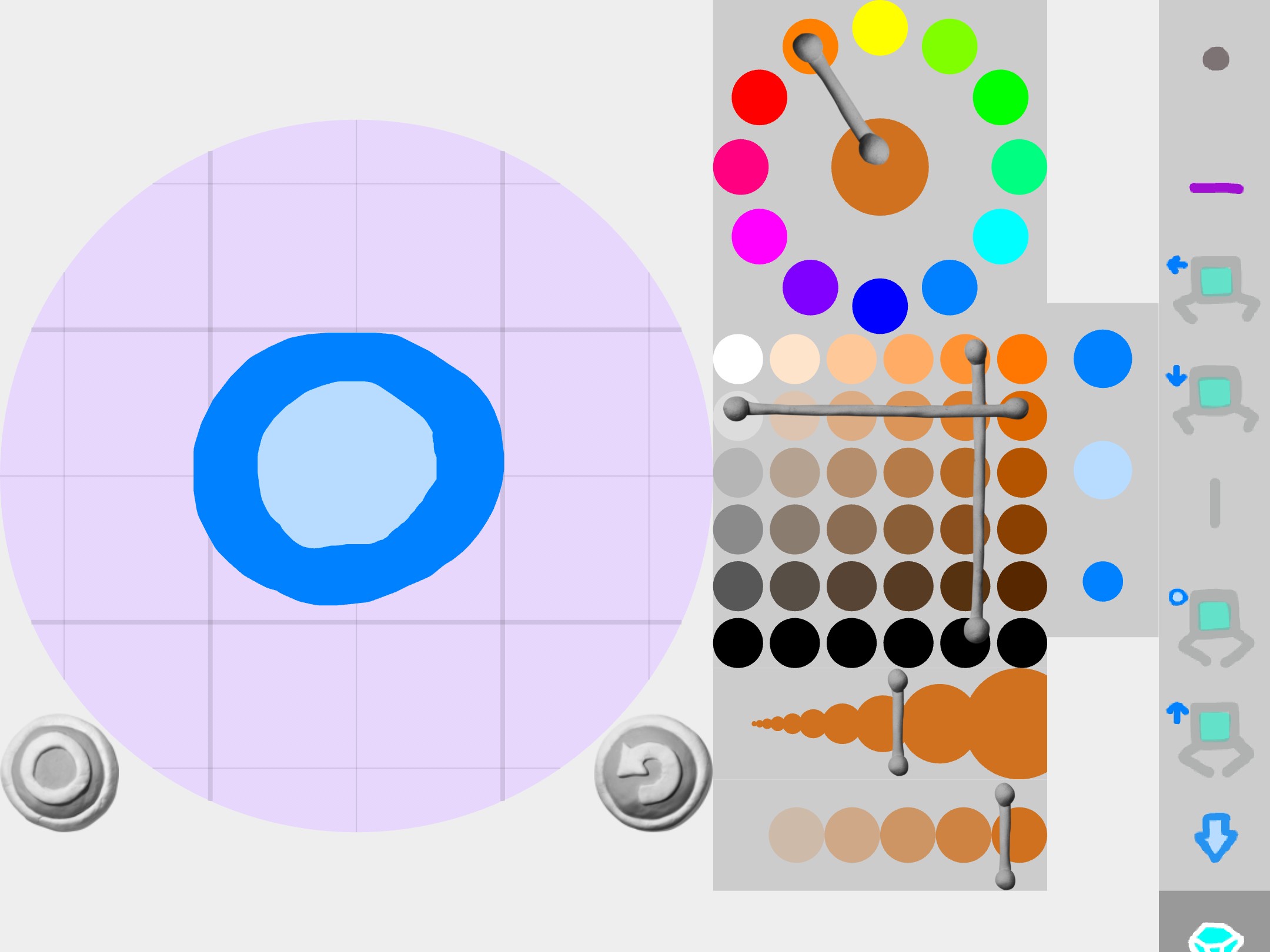
キャッチ用コントローラー
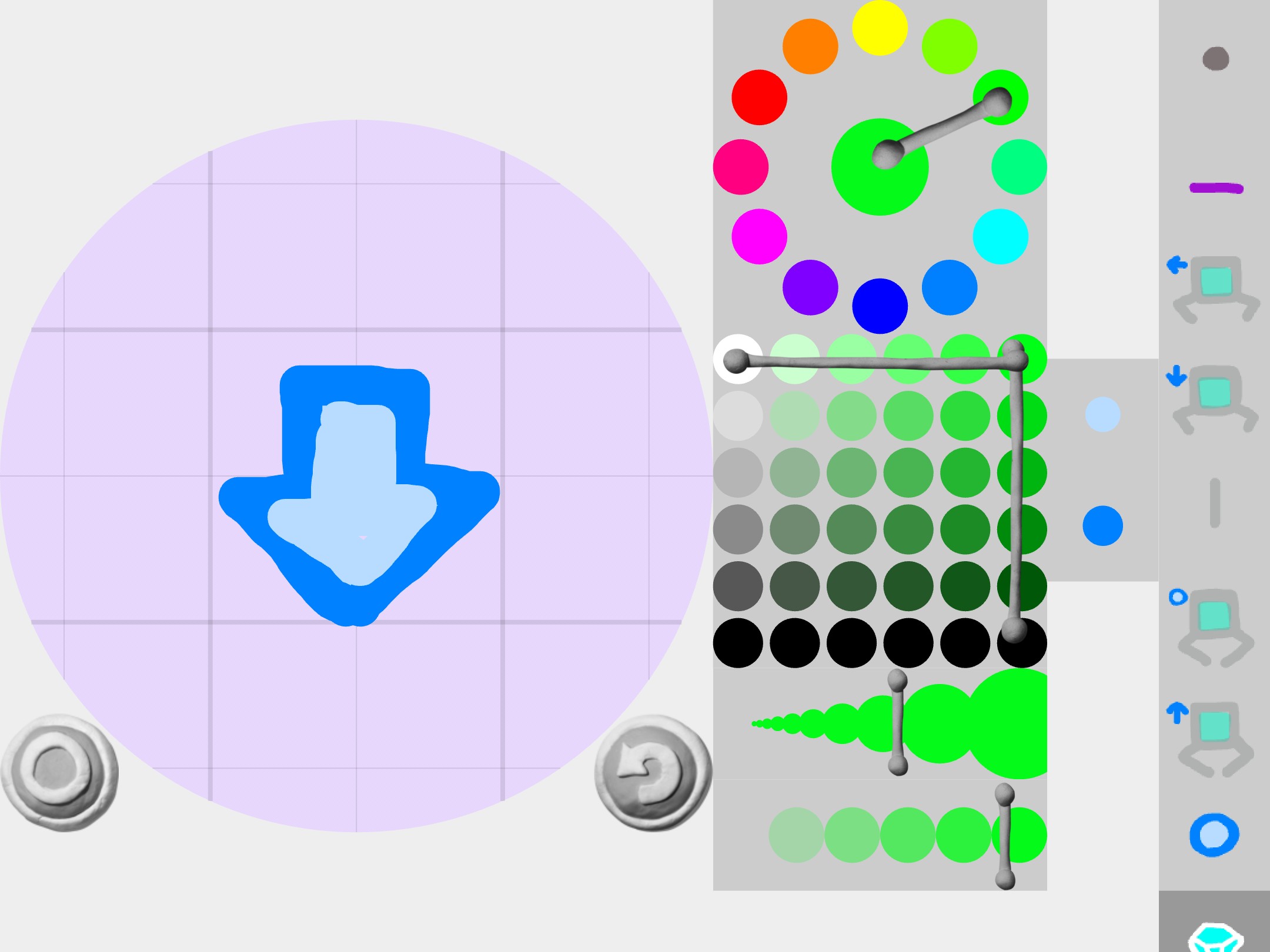
下移動用コントローラー
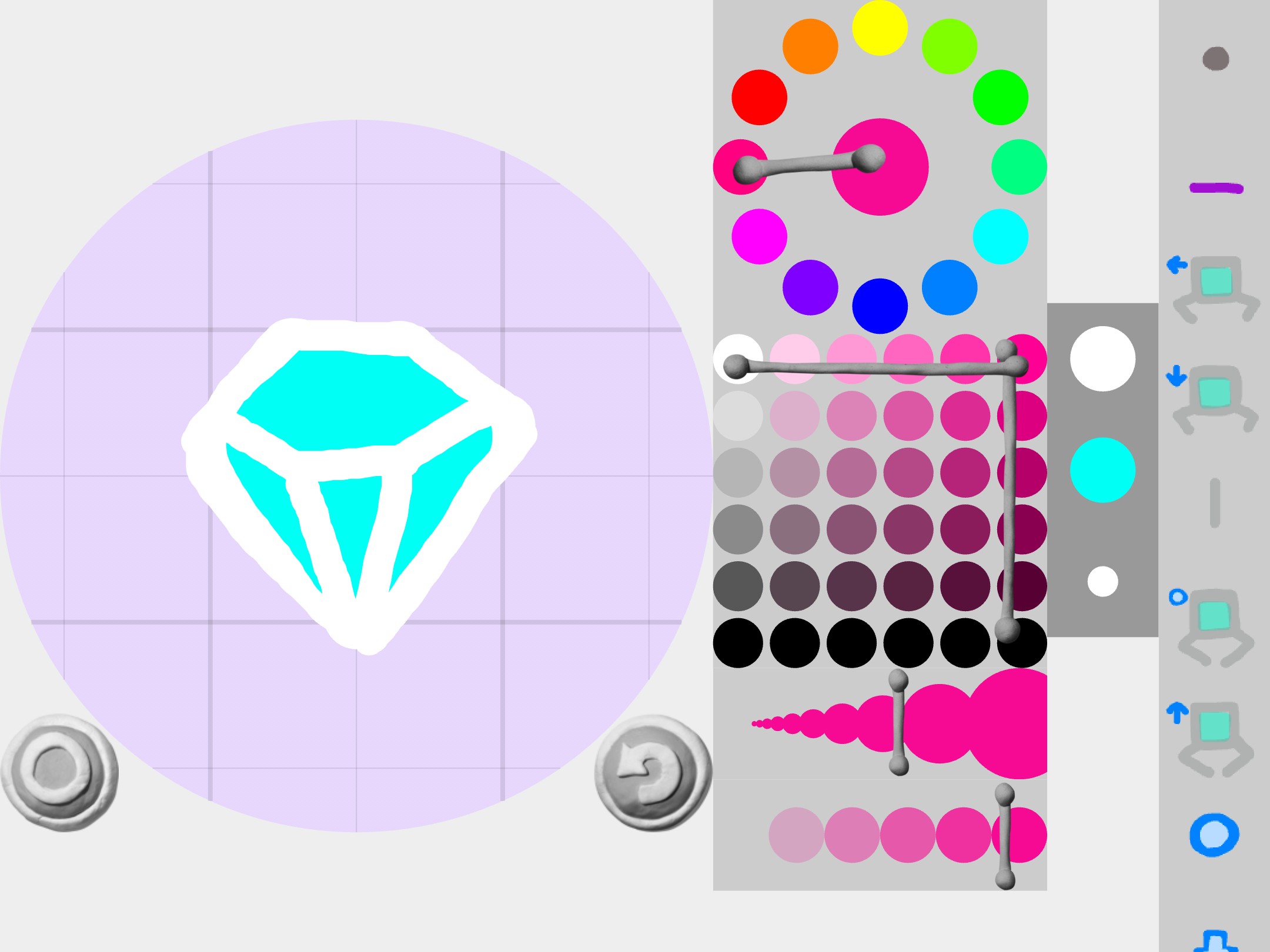
賞品の宝石
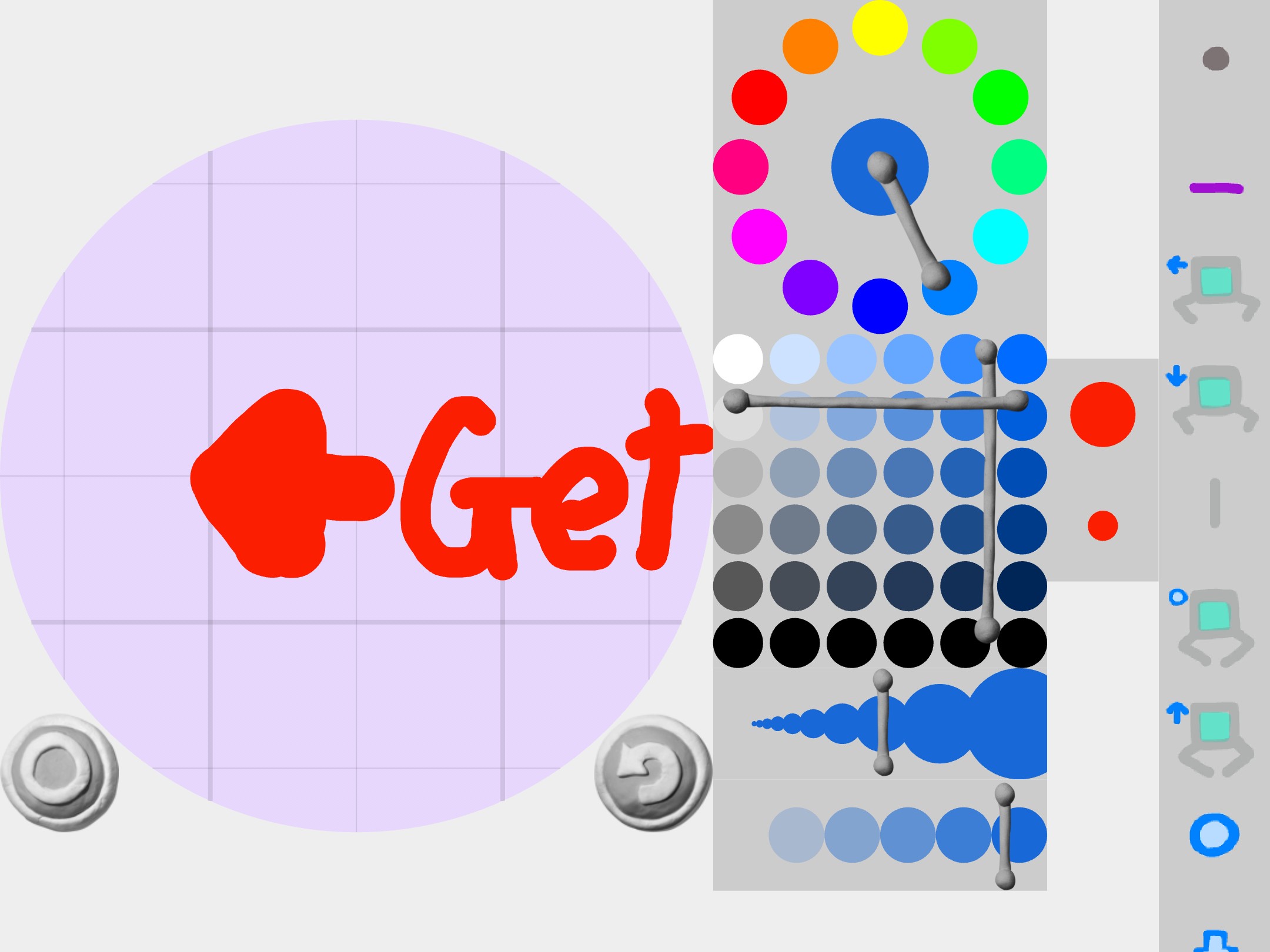
賞品ゲット数の矢印
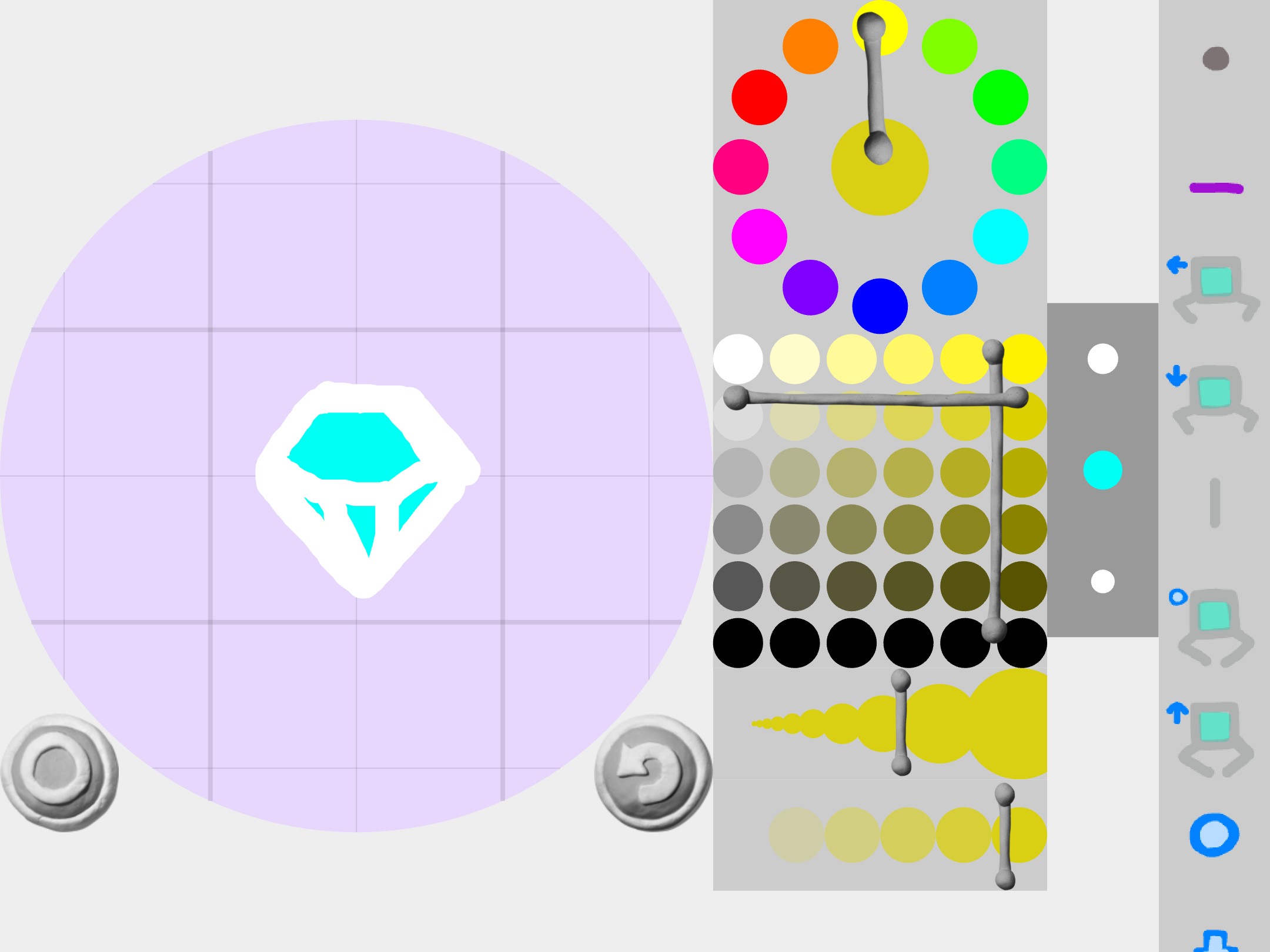
賞品カウント用宝石
キャラクターのレイヤー設定
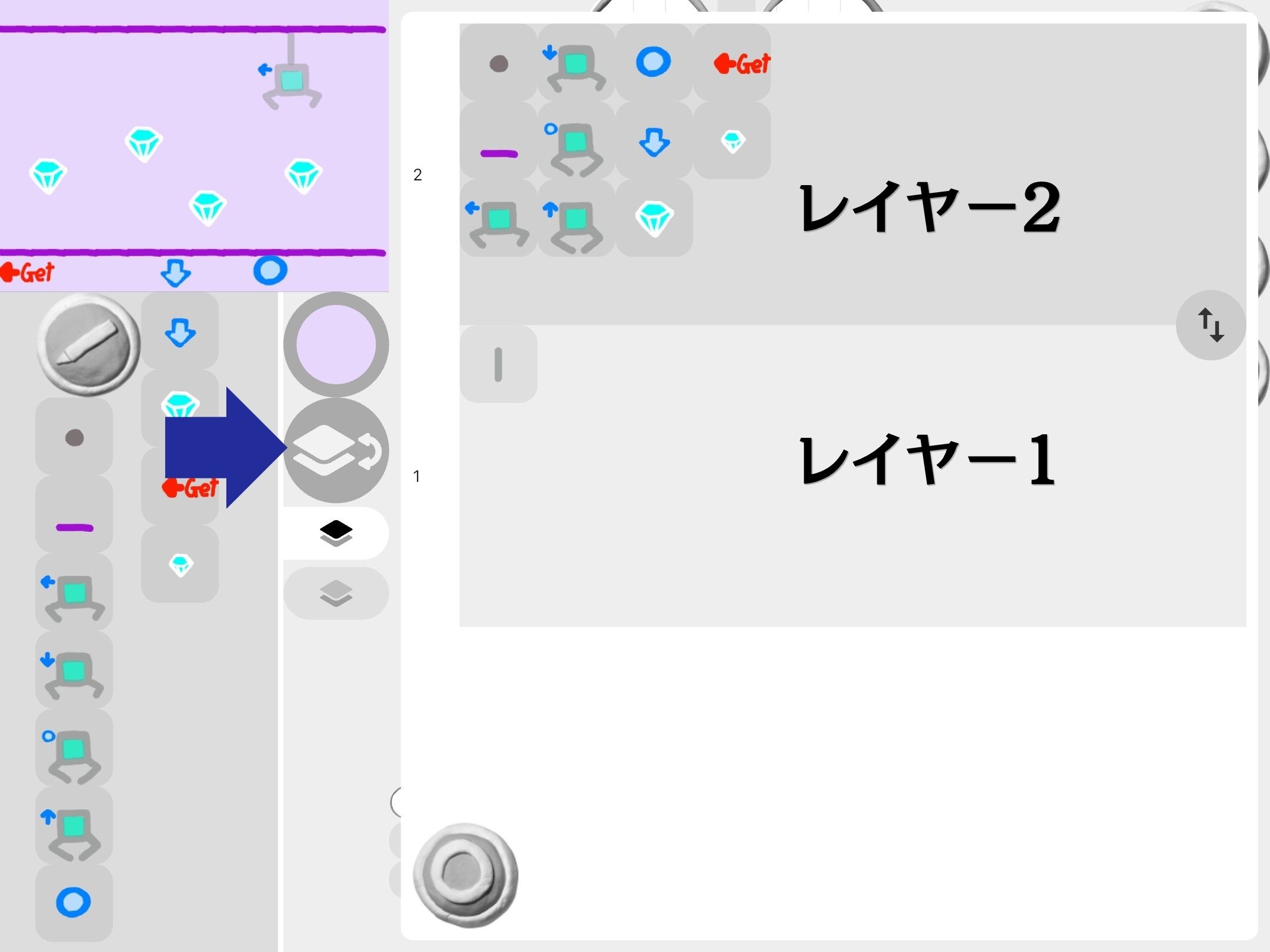
 ボタンをクリックする。
縦棒のキャラクターをレイヤー1に置き、他のキャラクターをレイヤー2に置くことにより、縦棒とキャラクターが同じ場所に重なったときは、常に縦棒は他のキャラクターの背面に隠れるようになります。
をタップする。
ボタンをクリックする。
縦棒のキャラクターをレイヤー1に置き、他のキャラクターをレイヤー2に置くことにより、縦棒とキャラクターが同じ場所に重なったときは、常に縦棒は他のキャラクターの背面に隠れるようになります。
をタップする。
キャラクターをステージに置く
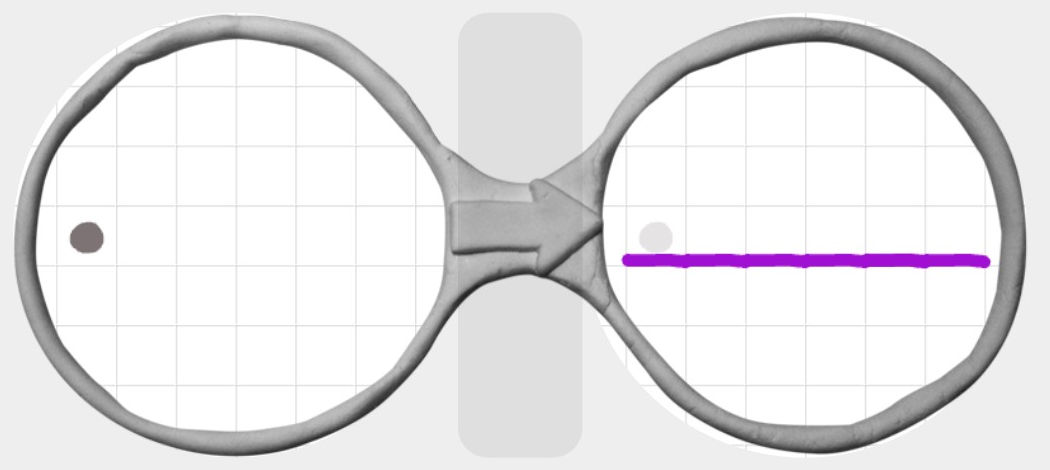
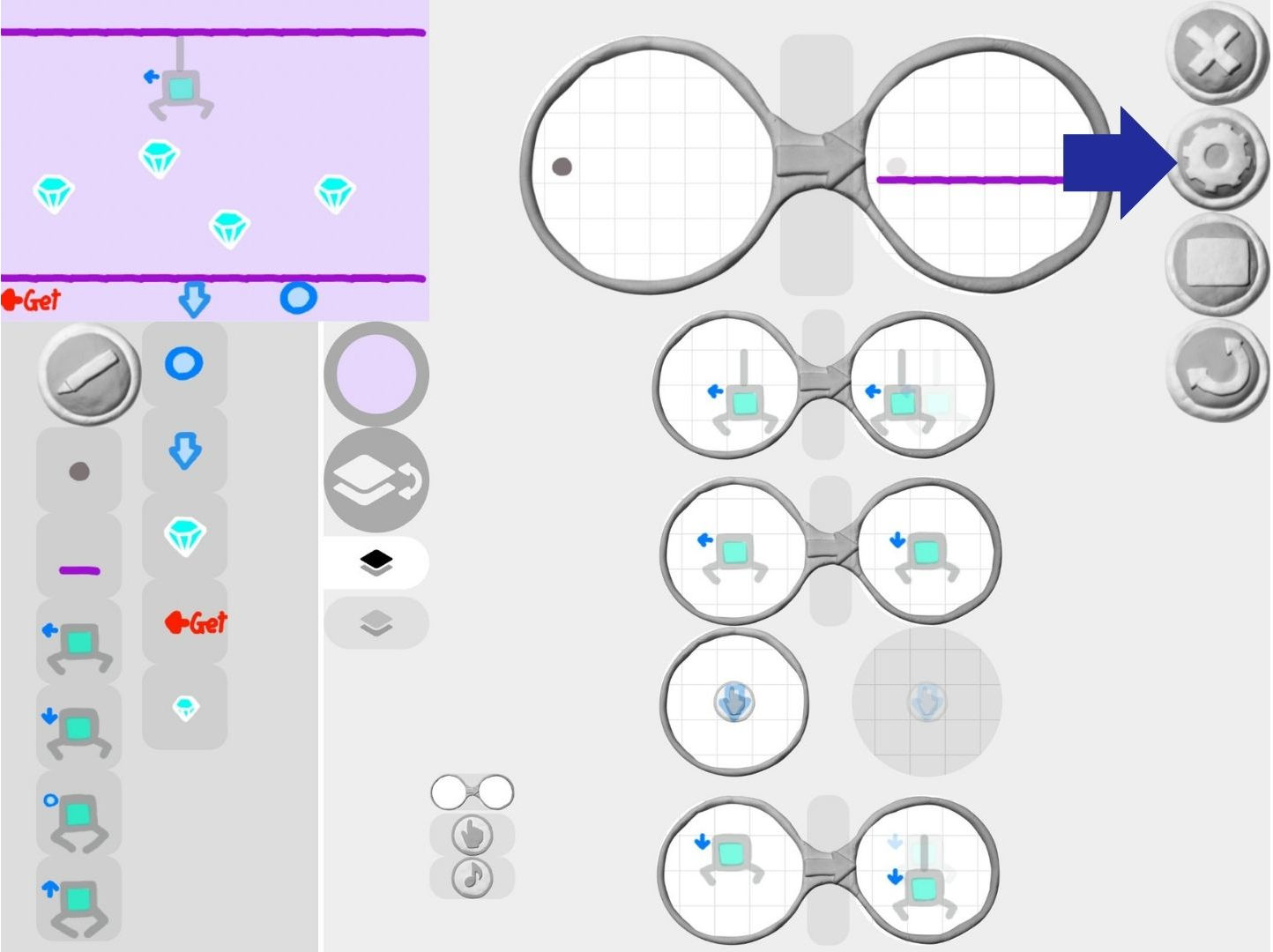
左側のメガネに丸いキャラクターを置き、右側のメガネには左側の丸いキャラクターの位置から右方向に6つの横バーのキャラクターを置く。
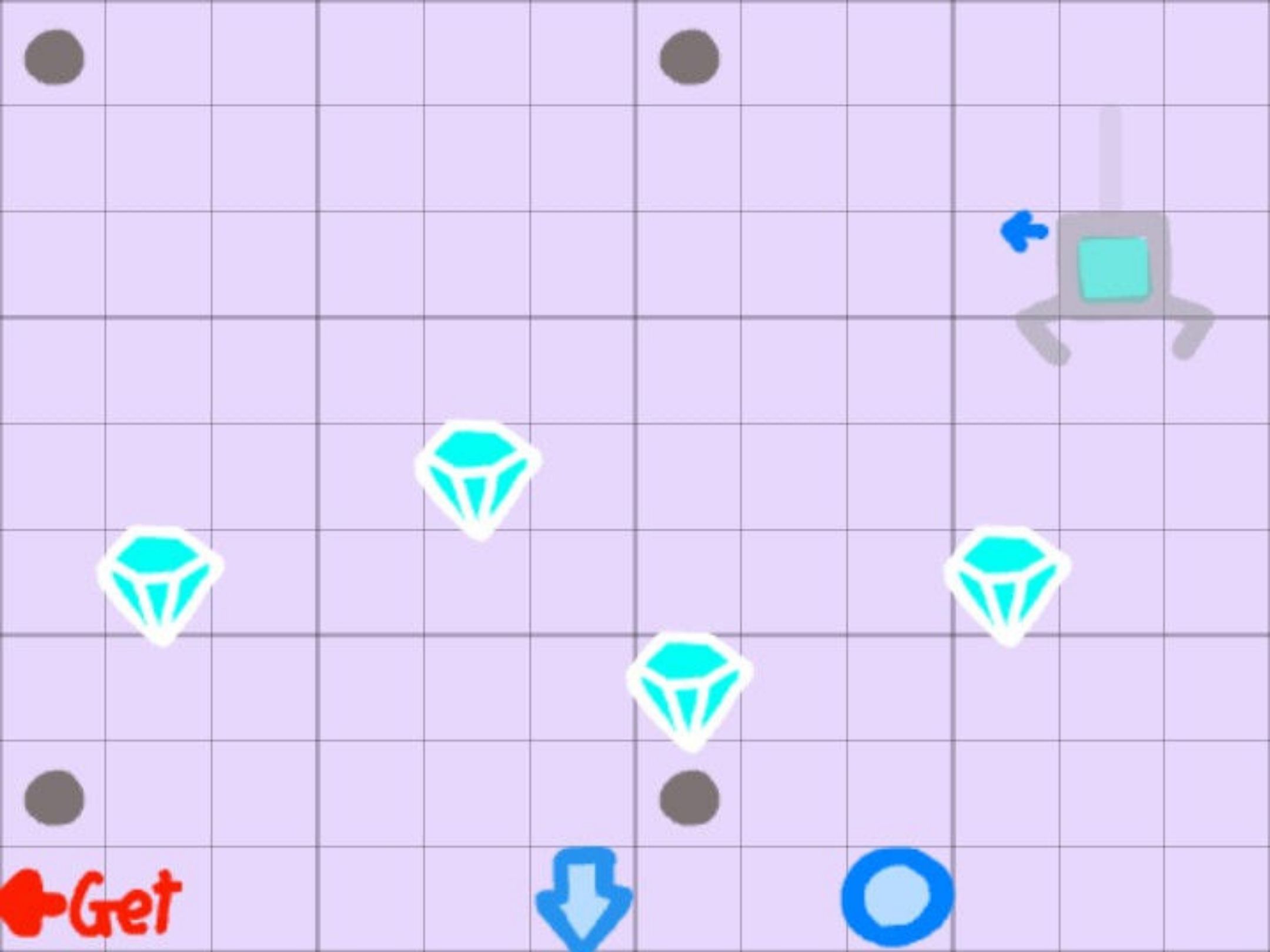
1. ステージに4個の丸のキャラクターを置く。
STEP.1のメガネにより、全部で24個の横バーがステージに表示される。
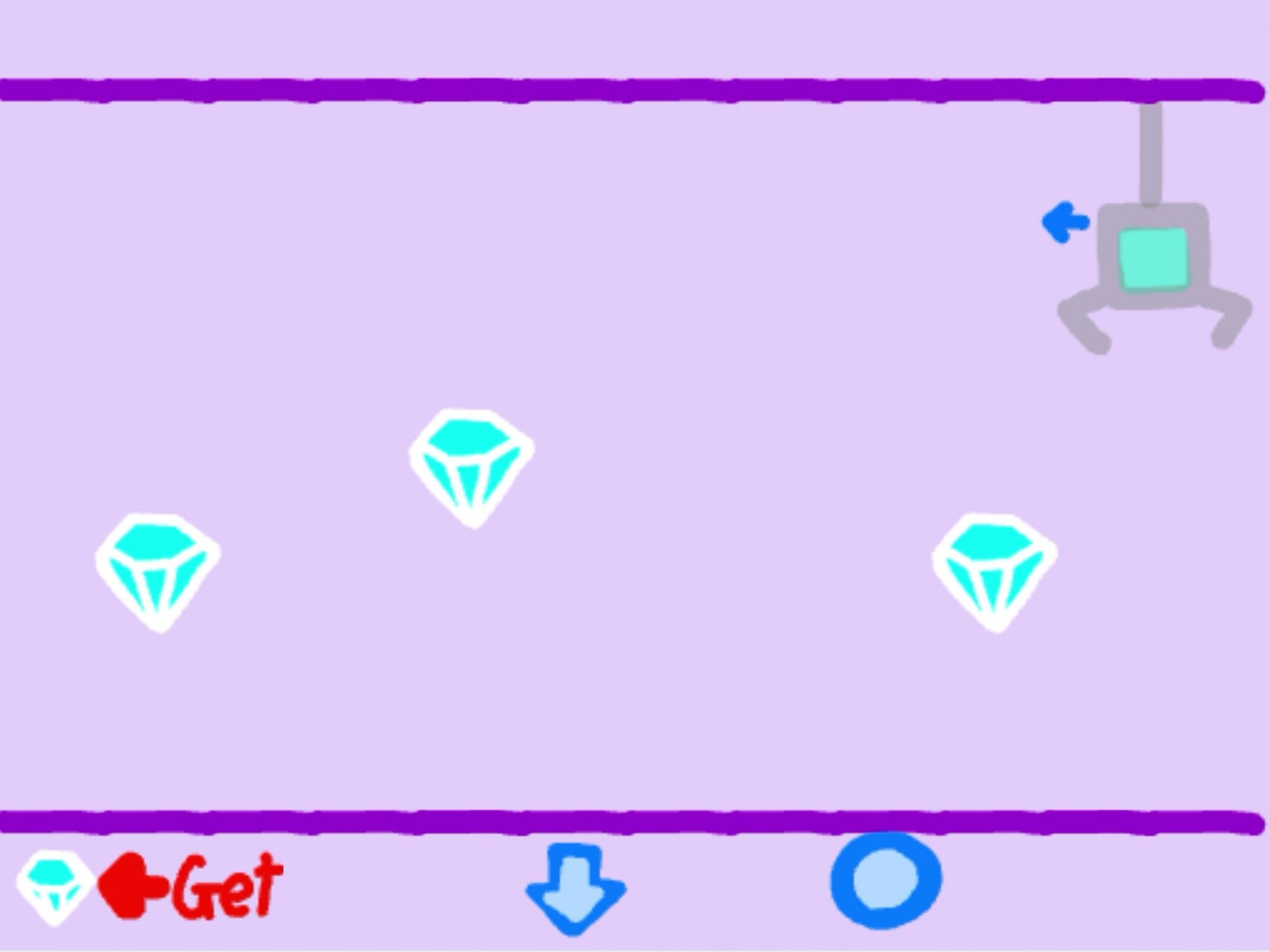
上図のステージのように、左移動用のアーム、宝石、コントローラー用キャラクターを上図のように置く。
アームが左に移動し続けるメガネ
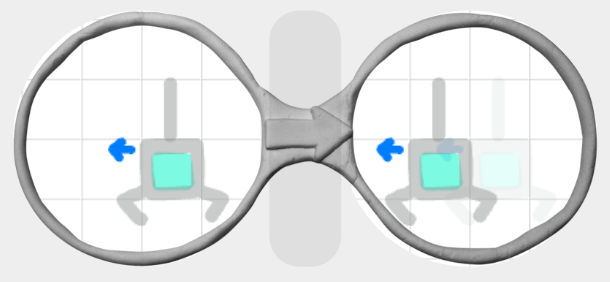
左側のメガネに左移動用アームを置き、右側のメガネには左側のアームより1マス左側に左移動用アームを置く。
※これにより、左移動用アームは左に動き続けます。
下移動用コントローラーをタップするとアームが下方向に動くメガネ
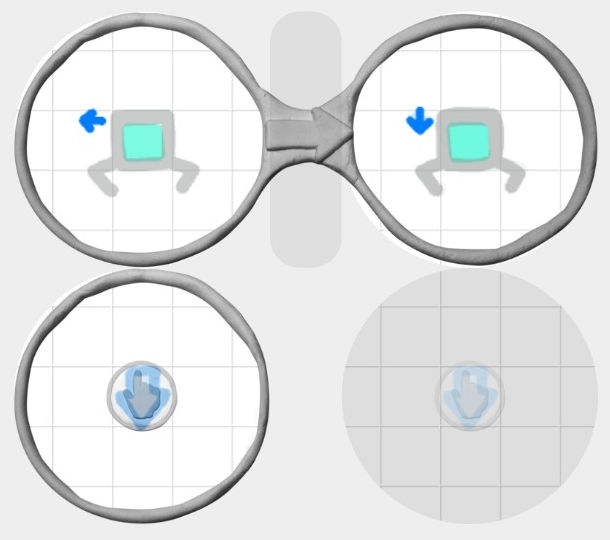
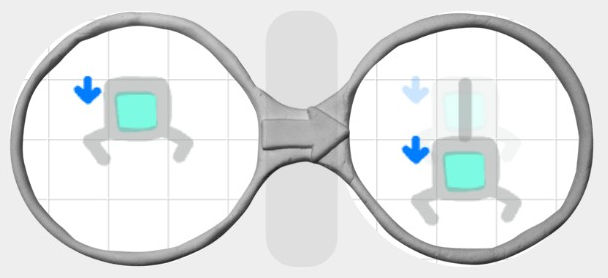
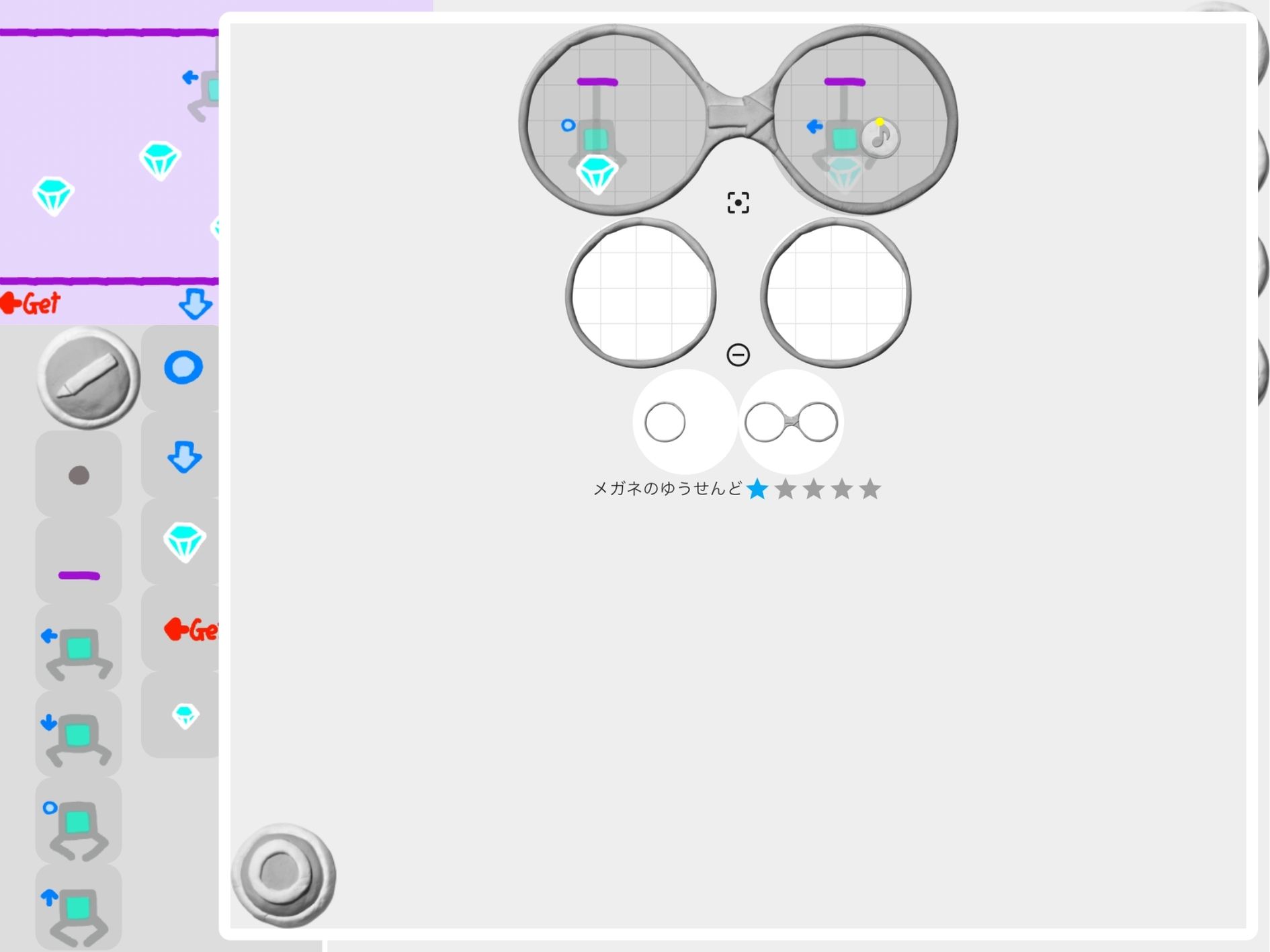
この2つのメガネが必要です。詳細は下記STEPを見て下さい。
左側のメガネに左移動用アーム、右側のメガネに下移動用アームを置く。
そして、メガネ真ん中の矢印 を長押しして、片メガネを連結します。
※メガネの連結方法は、下記「Viscuit新機能:片メガネを連結するやり方」を参照して下さい。
追加した片メガネには、下移動用コントローラー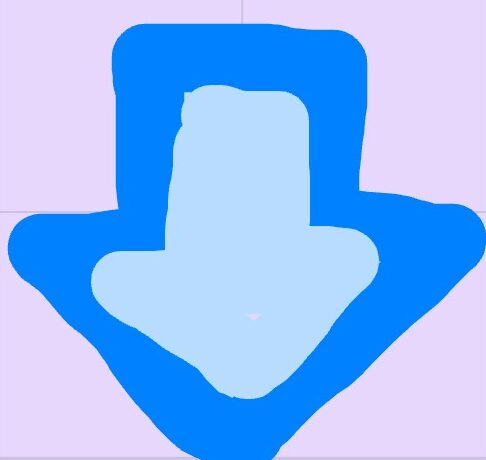 を置き、その真上に
 を置く。
を置く。
※これにより、画面右側の をタップして拡大画面にした後に、下移動用コントローラーをタップすると左移動用アームが下移動用アームに変わります。
左側のメガネに下移動用アームを置き、右側のメガネに左側のメガネのアームと同じ位置に縦棒を置き、その1マス下に下移動用アームを置く。
※これにより、下移動用アームが縦棒を上に追加しながら下方向に移動するようになります。
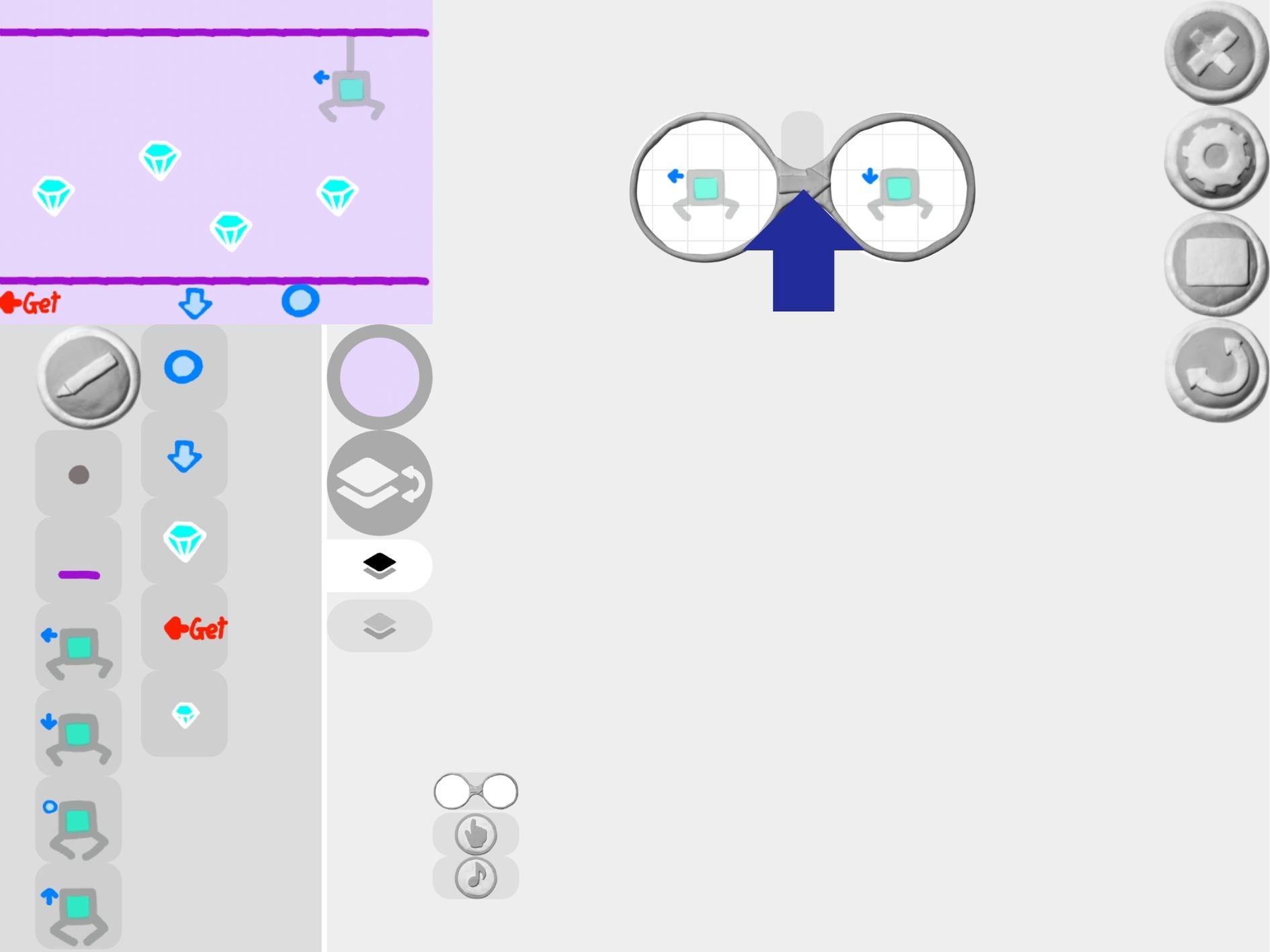
メガネの真ん中の矢印
を長押しする。
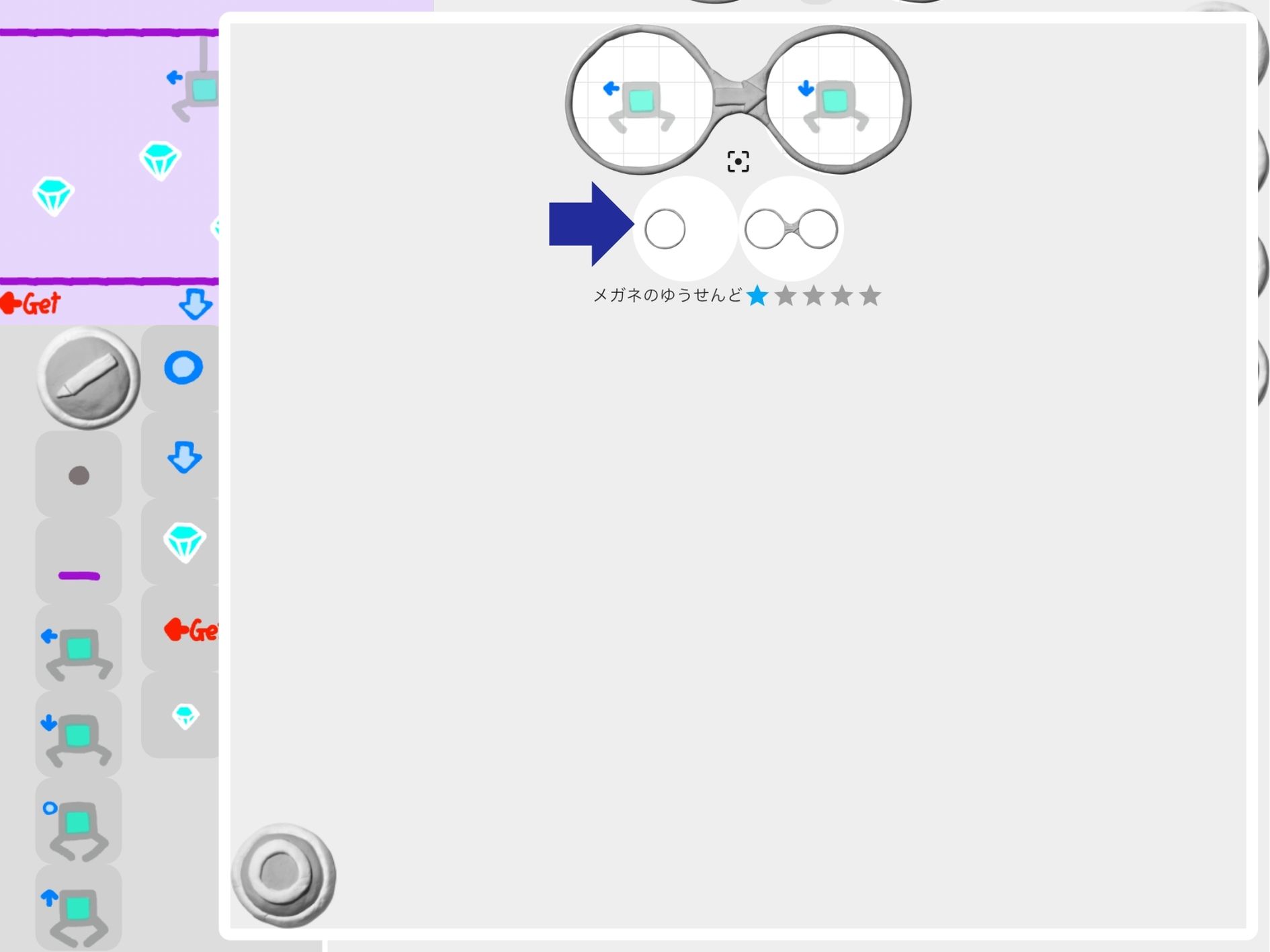
片メガネボタン
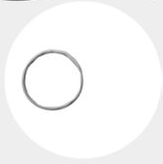 をタップする。
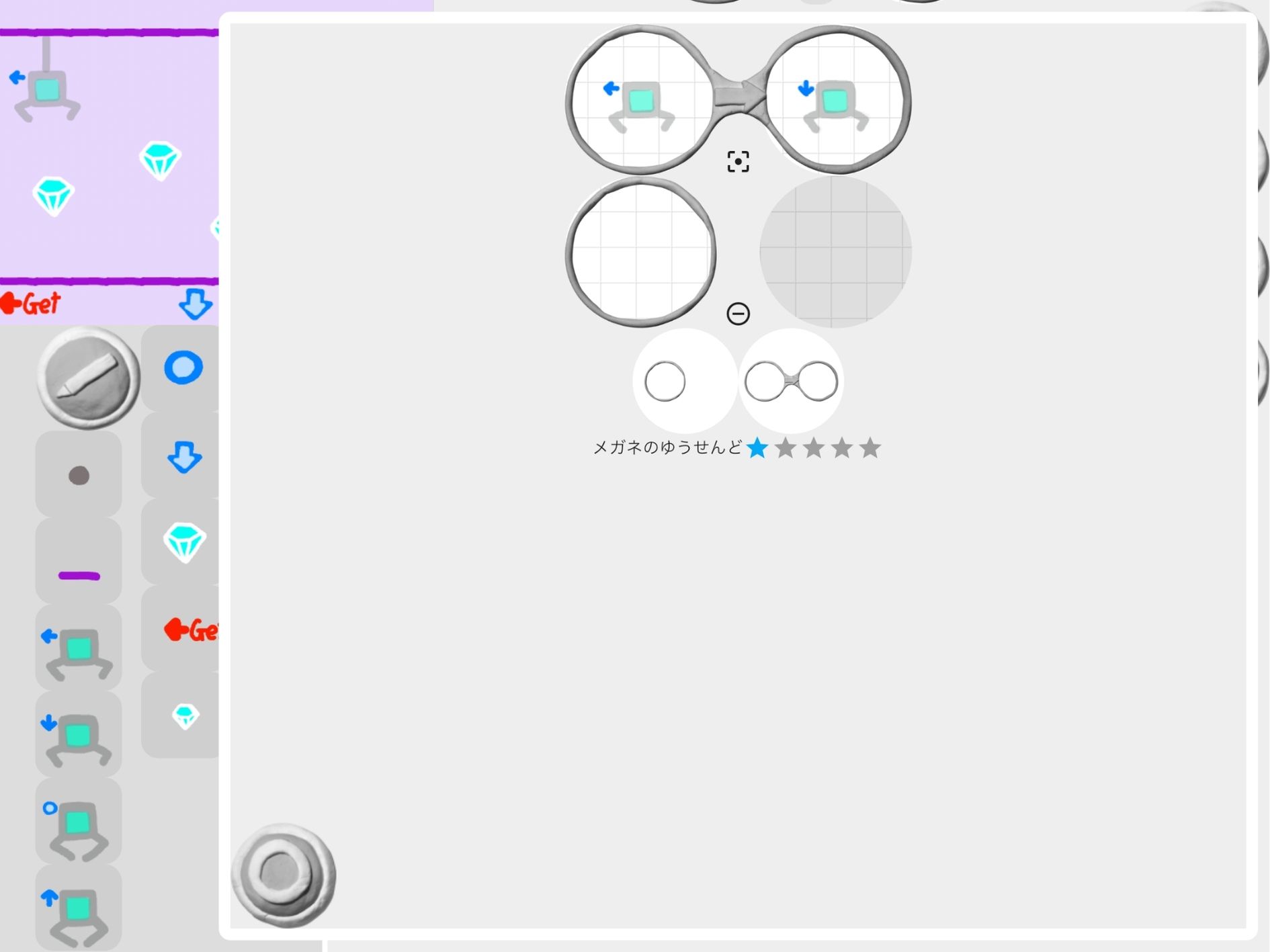
片メガネが連結されたら、決定ボタン
をタップする。
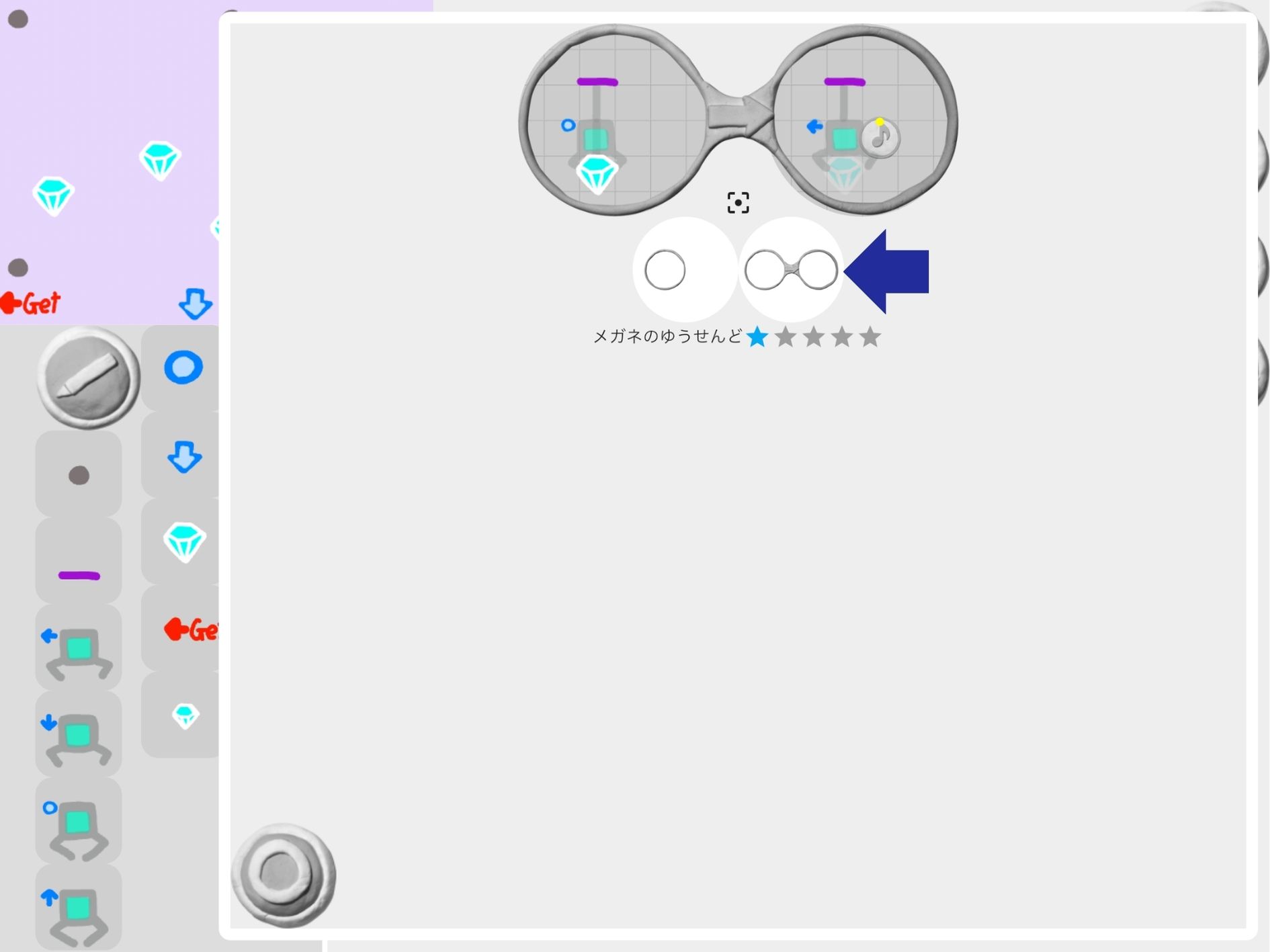 両メガネボタン
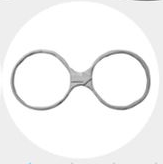 をタップする。
アームが下の横バーにぶつかったら上方向に戻るメガネ
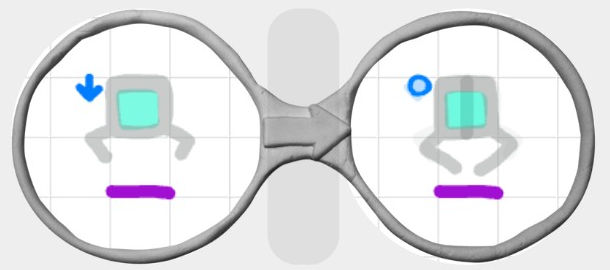
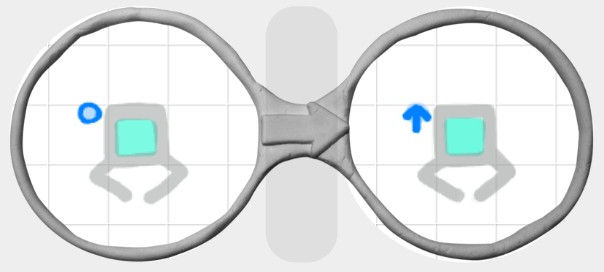
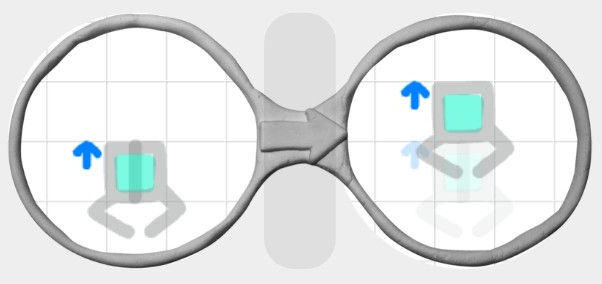
この3つのメガネが必要です。詳細は下記STEPを見て下さい。
左側のメガネに横バーを置き、その1マス上に下移動用アームを置く、右側のメガネには左側のメガネの横バーと同じ位置に横バーを置き、左側のメガネのアームと同じ位置にキャッチ用アームと縦棒を置く。
※これにより、下移動用のアームが横バーにぶつかると、キャッチ用アームに変わりその背面に縦棒が生成されます。
※キャッチ用アームと同じ位置に縦棒(アームの背面)を置く理由は、アームと縦棒の間に隙間が空かないようにするためです。以前のViscuitでは隙間はできなかったのですが、新しいバージョンでは表示タイミングが異なるためかこのやり方でプログラミングしています。
※背面に隠れてしまうキャラクターの存在が分かるように、ここではキャラクターを半透明にして描いています。皆さんのメガネでは縦棒が表示されていないと思います。確認したい場合には、キャッチ用アームをドラッグして少し位置をずらしてみて下さい。
左側のメガネにキャッチ用アームを置き、右側のメガネには左側のメガネのアームと同じ位置に上移動用アームを置く。
※これにより、キャッチ用アームがステージに現れたら、上移動用アームに変わります。
左側のメガネに上移動用アームとその背面に縦棒を置き、右側のメガネには左側のメガネのアームの1マス上に上移動用のアームだけを置く。
※これにより、上移動用のアームは自分の背面にある縦棒を消しながら上方向に移動するようになります。
上移動用のアームが上の横バーに2マス下まで来たら、左移動用のアームに変わるメガネ
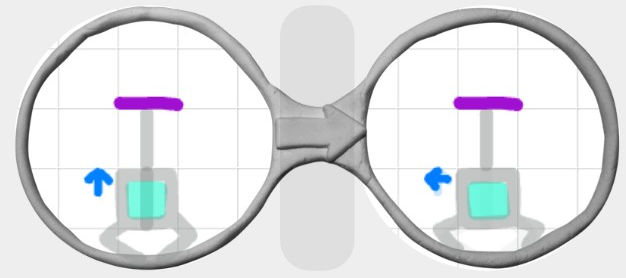
左側のメガネに横バーを置き、その1マス下に縦棒を置き、2マス下に上移動用アームと縦棒(アームの背面)を置く、右側のメガネには左側のメガネの横バーと同じ位置に横バーを置き、その1マス下に縦棒を置き、2マス下には横移動用のアームだけを置く。
※このメガネにより、上移動用アームが上の横バーの2マス下まで移動したら、左移動用のアームに変わり、背面の縦棒が消えます。そして、左移動用アームは左方向に動き続けるメガネにより、また左方向に移動し始めます。
キャッチ用コントローラーをタップするとキャッチ用のアームに変わるメガネ
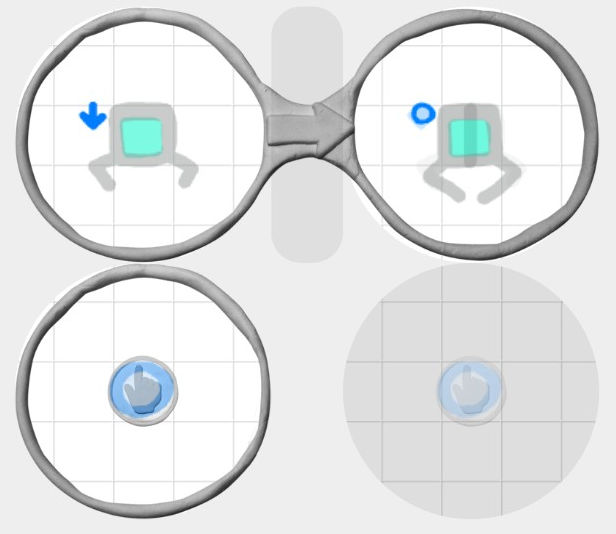
左側のメガネに下移動用アーム、右側のメガネにキャッチ用アームと縦棒(アームの背面)を置く。
ポイントとして、メガネ真ん中の矢印を長押しして、片メガネを連結します。
※メガネの連結方法は、下記「Viscuit新機能:片メガネを連結するやり方」を参照して下さい。
追加した片メガネには、キャッチ用コントローラー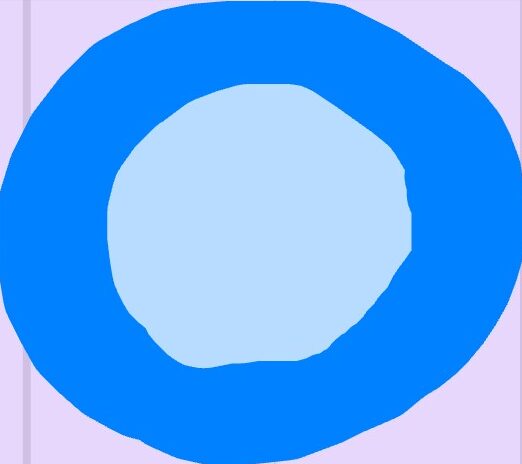 を置き、その真上にを置く。
※これにより、画面右側のをタップして拡大画面にした後に、キャッチ用コントローラーをタップすると下移動用アームがキャッチ用アームに変わります。
賞品の宝石をつかんで持ち上げてゲットするメガネ
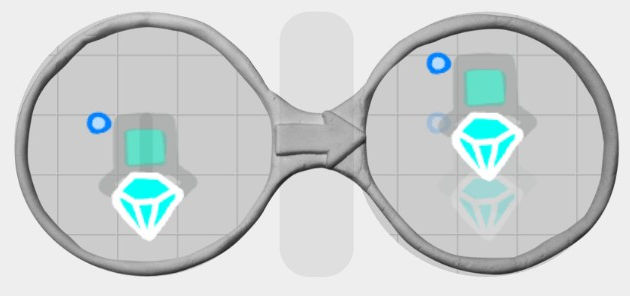
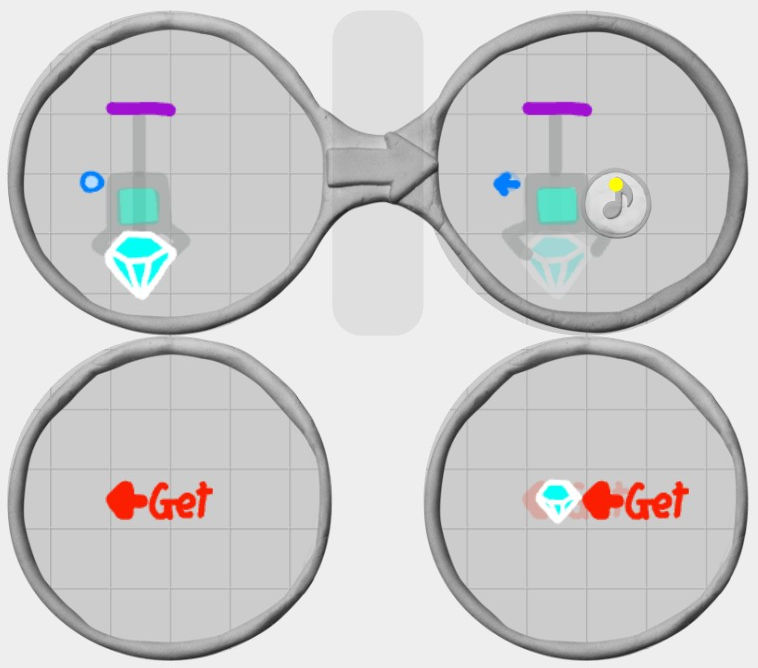
この2つのメガネが必要です。詳細は下記STEPを見て下さい。
左側のメガネにキャッチ用のアームと縦棒(アームの背面)を置き、その1マス下に宝石を置く、右側には左側のメガネのアームの1マス上の位置にキャッチ状態のアームを置き(縦棒は置かない)、その1マス下に宝石を置く。
※このメガネにより、キャッチ用のアームの1マス下に宝石があれば、キャッチ用のアームと宝石は1マスずつ上方向に移動します。
左側のメガネに横バーを置き、その1マス下に縦棒を置き、2マス下にキャッチ用アームと縦棒(アームの背面)、3マス下に宝石を置く、右側のメガネには左側のメガネの横バーと同じ位置に横バーを置き、その1マス下に縦棒を置き、2マス下には横移動用のアームだけを置く。音の効果をつけたい場合には、右側のメガネのどこかに音符マーク を追加する。
そして、メガネ真ん中の矢印を長押しして、両メガネを連結します。
※メガネの連結方法は、下記「Viscuit新機能:片メガネを連結するやり方」を参照して下さい。
追加した両メガネの左側のメガネには、「賞品ゲット数の矢印(←Get)」を置き、右側のメガネには左側の「賞品ゲット数の矢印(←Get)」と同じ位置に賞品カウント用宝石(小さい宝石)を置き、1マス右側に「賞品ゲット数の矢印(←Get)」を置く。
※このメガネにより、キャッチ状態のアームと宝石が上バーまで移動すると、画面左下の「賞品ゲット数の矢印(←Get)」が1マス左に移動し、左側に宝石が表示されます。
アレンジ編:ランダムに自動で動く宝石のメガネ
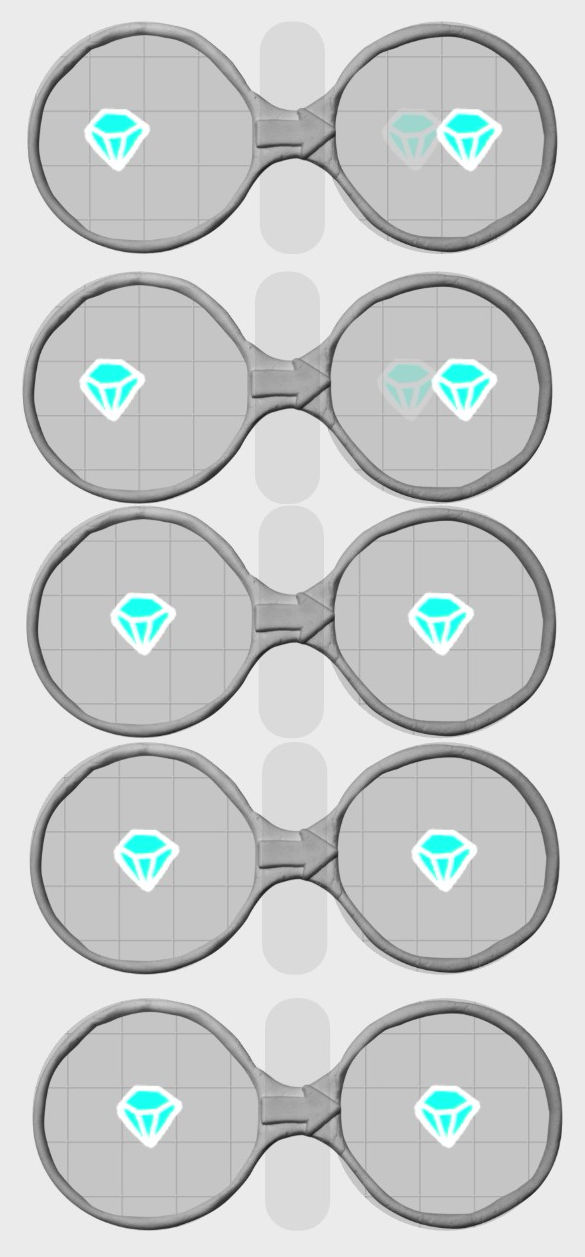
賞品の宝石が左に1マス移動するメガネを1個、賞品の宝石が右に1マス移動するメガネを2個、賞品の宝石が同じ場所にとどまるメガネを3個作成します。
※このメガネにより、賞品の宝石がランダムに左右に動いたり、同じ場所にとどまったりします。難易度を変えたければ、同じ場所にとどまるメガネの数を変えて下さい。
アニメーション、ゲーム、デジタルえほんなどが作れるビジュアルプログラミング言語です。左側のメガネの条件が成立したら(もし~なら)、右側のメガネの状態になる(~する)というメガネの仕組みを使った、ルールベースのプログラミング言語です。こちらのページからインストールすることができます。
